Editar video solía exigir horas de trabajo manual: clip a clip, fotograma a fotograma, ajuste a ajuste. Las herramientas de video con IA de 2027 reducen ese tiempo de forma drástica, y los resultados ya no son dudosos. Tanto si grabas para YouTube, creas contenido corto para redes sociales o trabajas en proyectos para televisión, existe un modelo de IA especializado para tu problema concreto.
Este artículo analiza la mejor IA para editar y escalar video por categoría: edición por texto, escalado a 4K, eliminación de objetos, reemplazo de fondos y generación de audio. Todas las herramientas mencionadas están disponibles directamente en PicassoIA, así que puedes pasar de leer a crear sin cambiar de plataforma.

Lo que hacen realmente las herramientas de video con IA
Antes de ver modelos concretos, conviene entender qué abarca el término "edición de video con IA". Bajo esa etiqueta se agrupan varias tecnologías distintas que a menudo se confunden:
- Edición por texto: escribes una instrucción en lenguaje natural y la IA reescribe parte o la totalidad de un clip para ajustarse a ella.
- Escalado y nitidez: las redes neuronales reconstruyen los detalles que faltan en imágenes de baja resolución o con ruido, y generan una salida a 2x, 4x o más resolución.
- Eliminación de objetos y fondos: los modelos de segmentación aíslan elementos concretos del video fotograma a fotograma y los eliminan o reemplazan sin necesidad de enmascarado manual.
- Generación de audio: modelos que analizan el contenido del video y sintetizan automáticamente efectos de sonido, audio ambiental o música que encajan con la imagen.
Cada categoría tiene su propio conjunto de modelos especializados. Elegir el adecuado para tu tarea concreta importa mucho más que buscar una única solución para todo. Un upscaler profesional no te ayudará a quitar un objeto de un clip, y un editor por texto no es la opción correcta si tu único problema es que el material original tiene muy poca resolución.
La buena noticia es que PicassoIA organiza todas estas herramientas de forma clara, con acceso a más de 30 modelos de video para edición, escalado, audio y utilidades, sin que tengas que gestionar cuentas ni suscripciones por separado.
Edición de video por texto
Reescribe un clip con una frase
La categoría más emocionante en este momento es la transferencia de estilo y la edición de contenido a partir de texto. Mantienes el mismo movimiento de cámara, la posición del sujeto y el ritmo, pero cambias por completo cómo se ve el clip, o incluso lo que aparece en él.
Wan 2.7 Videoedit es uno de los modelos de pesos abiertos más sólidos para esta tarea. Describes la edición que quieres con lenguaje natural y el modelo aplica el cambio de forma coherente en todos los fotogramas. Gestiona cambios de ropa, sustituciones de entorno y cambios de hora del día con una gran coherencia temporal. Que sus pesos sean abiertos también significa que la comunidad lo ha ajustado extensamente para casos de uso concretos.
Lucy Edit 2 de Decart va un paso más allá con un procesamiento casi en tiempo real. Escribe una instrucción y observa cómo el clip cambia casi de inmediato. Para los creadores de contenido que iteran rápido, esa velocidad es una ventaja seria en el flujo de trabajo frente a alternativas de procesamiento por lotes que requieren minutos de espera por cada generación.
Gen4 Aleph de Runway adopta un enfoque distinto: reestilizas el video editando un único fotograma de referencia. Ajustas ese fotograma hasta que se vea exactamente como quieres y el modelo propaga ese aspecto a lo largo de todo el clip, manteniendo la coherencia del movimiento y evitando el parpadeo temporal.
Aleph 2 amplía este concepto. Editas un fotograma y obtienes el video completo reestilizado sin perder la coherencia temporal. Es ideal para contenido de marca que necesita mantener una identidad visual específica durante un clip más largo.
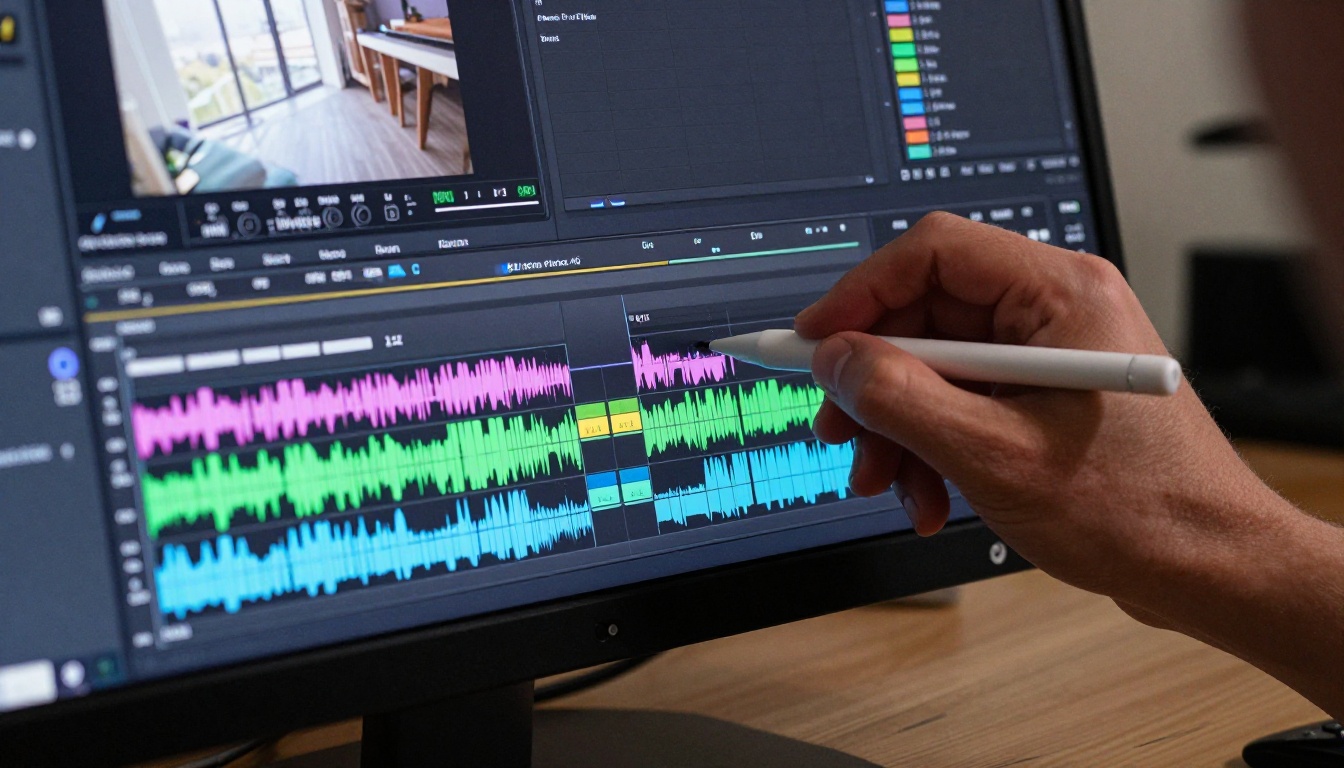
💡 Consejo: la edición de video por texto funciona mejor con clips de movimiento de cámara estable. Las grabaciones con cámara en mano introducen artefactos cuando el modelo intenta aplicar los cambios fotograma a fotograma. Si es necesario, estabiliza el material antes.
Ediciones quirúrgicas en secciones concretas
A veces no necesitas editar todo el clip, solo un momento específico. LTX 2 Retake te permite aislar una sección de tu video, describir lo que quieres cambiar y regenerar solo esa parte. Las transiciones de entrada y salida de la sección editada quedan suaves porque el modelo respeta el contexto que la rodea, leyendo varios fotogramas a cada lado antes de generar.
Kling o1 de Kwai sigue un enfoque similar por secciones, pero con un realismo de movimiento particularmente fuerte. Si necesitas sustituir un gesto, una expresión o un elemento de fondo en una ventana concreta de tu clip, Kling o1 lo resuelve con menos artefactos visuales que la mayoría de alternativas de esta categoría.
Modify Video de Luma AI es una herramienta más ligera para cuando quieres reestilizar el aspecto general de un clip sin reconstruir el contenido. Proporcionas un prompt de texto que describe el estilo deseado y el modelo lo aplica conservando el movimiento original. Es más rápido y más predecible que regenerar por completo para ajustes visuales sutiles.
Escalado de video con IA: de SD a 4K
Lo que hacen realmente los modelos de escalado
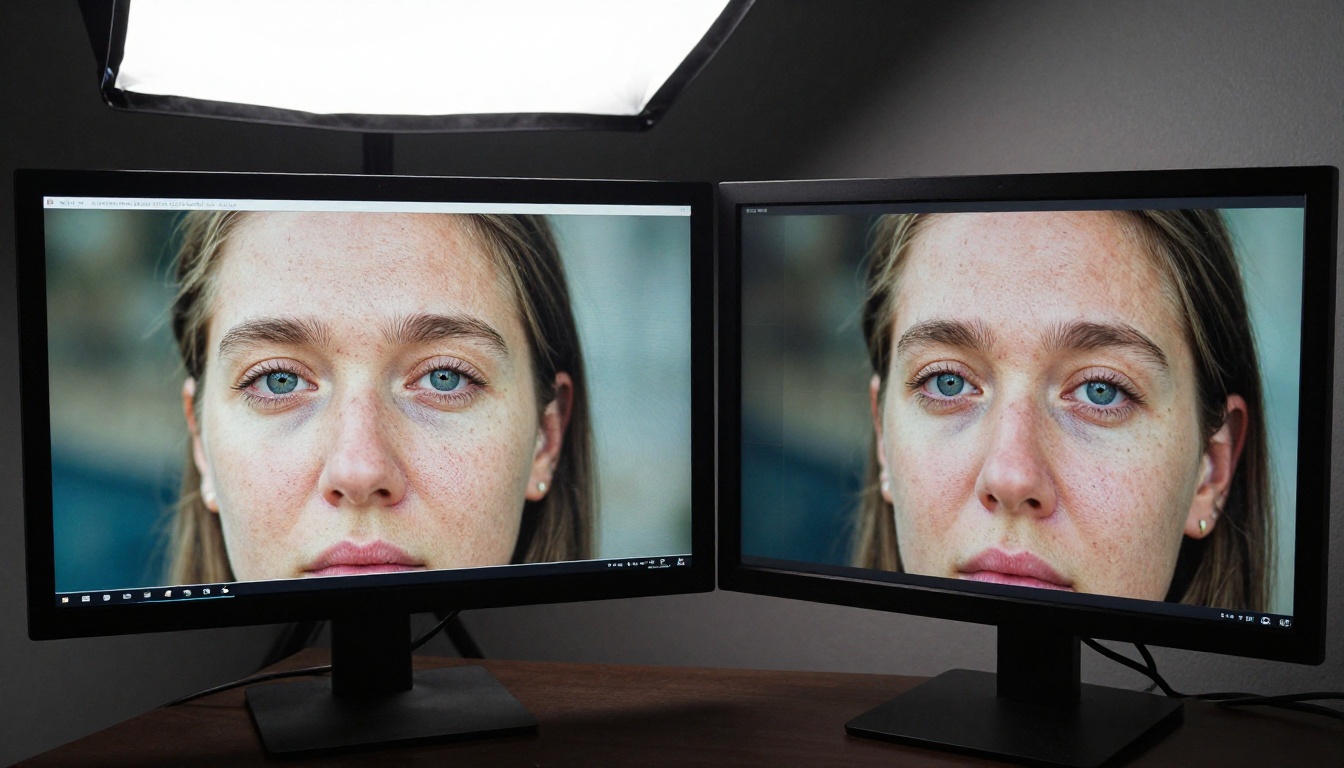
El escalado de video con IA no consiste en estirar píxeles. Los modelos modernos de superresolución usan redes neuronales entrenadas para predecir y reconstruir detalles que nunca estuvieron en el material original. Los resultados sobre video antiguo y de baja resolución suelen ser notables, recuperando la nitidez de los bordes, el detalle de los poros de la piel y la textura de las telas que la compresión había borrado.
Video Upscale de Topaz Labs es la opción de nivel profesional. Topaz lleva años entrenando modelos de video, y eso se nota en el resultado. Trata el grano de película, los artefactos de compresión y el desenfoque por movimiento como procesos independientes, y produce imágenes que se ven realmente más nítidas y limpias, sin el exceso de procesado plastificado de los upscalers más baratos. La salida llega a 4K y hasta 120 fps, algo que importa en deportes, acción y contenido a cámara lenta.
Video Upscaler de ByteDance es una alternativa sólida pensada para contenido a gran escala en la web. Procesamiento rápido, buen rendimiento con material comprimido en H.264 y H.265, y salida limpia a 4K apta para publicar en redes sociales lo convierten en una opción habitual para trabajos de alto volumen.
Crystal Video Upscaler adopta un enfoque especializado centrado en los tonos de piel y el detalle facial. Para contenido de persona hablando a cámara, entrevistas o vlogs donde el rostro es el sujeto principal, ofrece resultados claramente mejores que los upscalers de uso general, que optimizan la nitidez global sin tener en cuenta la fidelidad de los tonos de piel.
Upscale v1 de Runway se integra bien en flujos de trabajo creativos. Si ya usas modelos de Runway para generar o editar, mantiene todo en un mismo ecosistema, con un resultado visual coherente y es fácil pasar de un proceso al siguiente.
Para material muy degradado
Real ESRGAN Video se encarga de los peores escenarios: video en línea muy comprimido, transferencias de VHS digitalizadas desde cinta o material de archivo con mucho ruido y bandas. Se entrenó específicamente con material degradado en lugar de video limpio reducido artificialmente, lo que lo hace más eficaz en clips reales con un patrón de degradación complejo e irregular.
💡 Consejo: evita usar Real ESRGAN con material que ya haya sido procesado por otro upscaler. El doble procesado introduce sus propios artefactos, que luego son más difíciles de eliminar en la postproducción.
| Modelo | Mejor para | Salida máxima |
|---|
| Topaz Video Upscale | Restauración profesional | 4K / 120 fps |
| ByteDance Video Upscaler | Contenido para redes sociales | 4K |
| Crystal Video Upscaler | Personas hablando a cámara y rostros | 4K |
| Real ESRGAN Video | Material de archivo o dañado | 4K |
| Runway Upscale v1 | Uso en flujo creativo | 4K |
Eliminación de objetos en video
La herramienta que sustituye a las repeticiones de rodaje
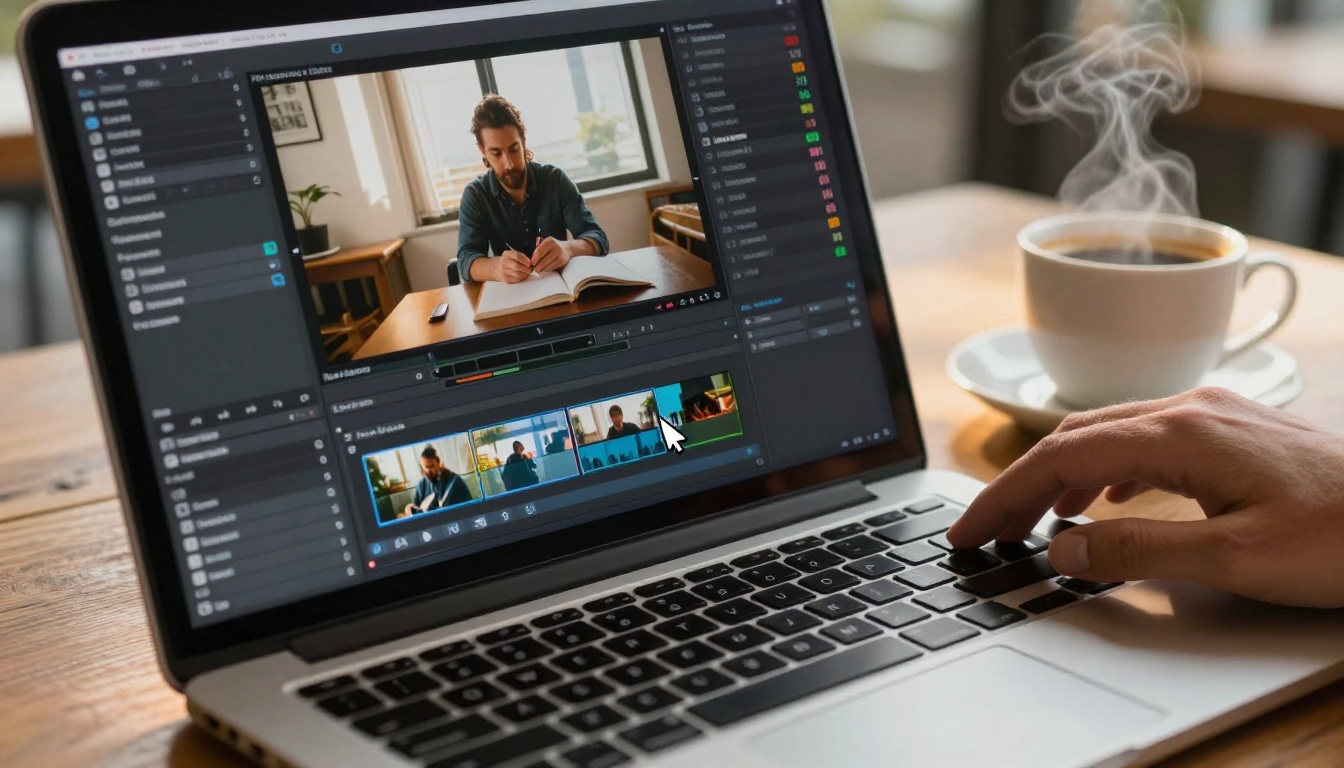
Una de las aplicaciones más prácticas de la edición de video con IA es la eliminación automatizada de objetos. Una señal de tráfico en el fondo, un accesorio no deseado en el plató, un micrófono que asoma en el encuadre: estas situaciones solían significar repeticiones de rodaje caras u horas de rotoscopia manual en una aplicación de composición.
Video Erase Object de BRIA lo resuelve de principio a fin. Marcas el objeto que quieres eliminar y el modelo rellena el fondo fotograma a fotograma, manteniendo la coherencia del movimiento y el detalle de la textura en la zona rellenada. Funciona de maravilla con fondos estáticos y gestiona con fiabilidad los fondos en movimiento sencillos.
Para escenas más dinámicas, combinar la eliminación de objetos con una herramienta de reemplazo de fondo da resultados más limpios. Las herramientas de video de BRIA están diseñadas para trabajar juntas, lo que hace que esta combinación sea sencilla en PicassoIA sin exportar e importar entre herramientas.
💡 Consejo: la calidad de la eliminación de objetos baja cuando el objetivo tiene una estela de movimiento o cuando el fondo tras él contiene elementos animados complejos, como agua, fuego o multitudes en movimiento. En esos casos, la regeneración por secciones con LTX 2 Retake suele dar resultados más limpios.
Eliminación de fondo sin pantalla verde
Graba en cualquier lugar, compón en cualquier parte
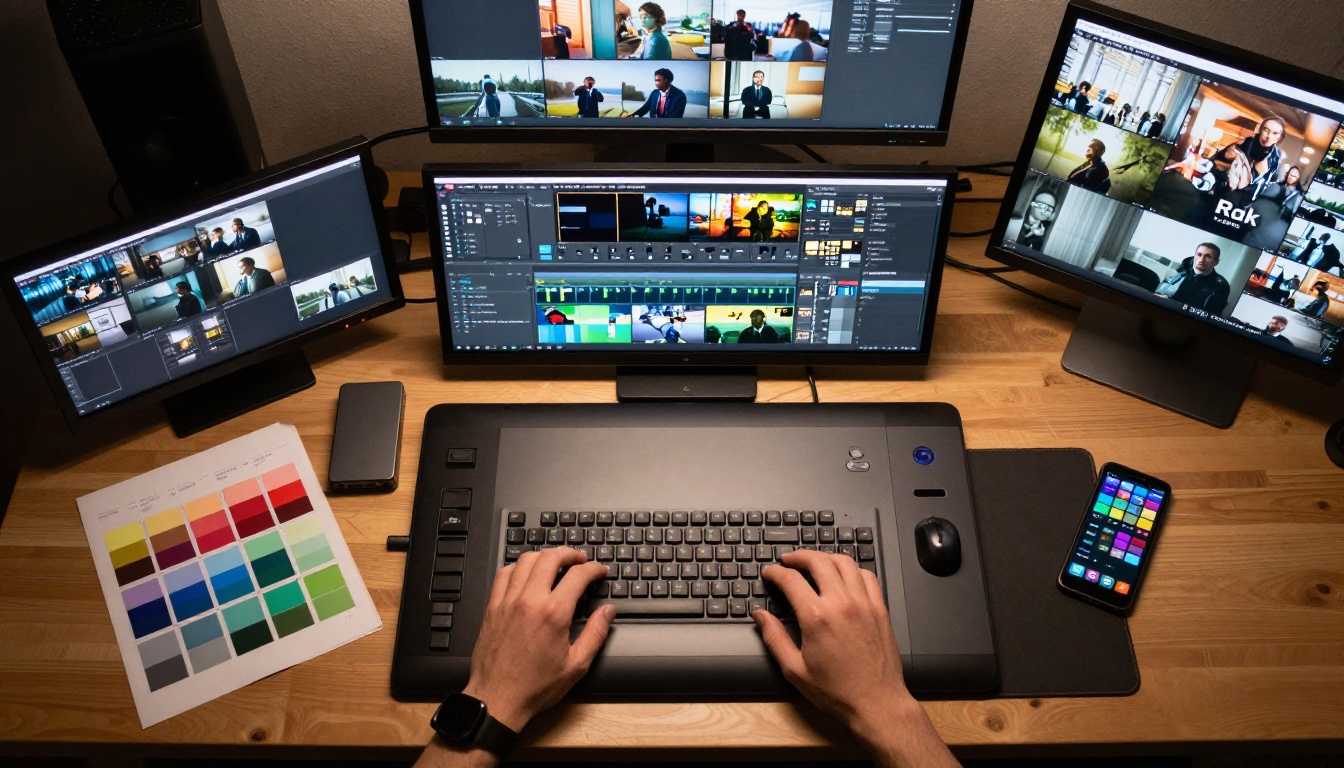
Video Remove Background de BRIA usa segmentación temporal para eliminar fondos de video sin ningún montaje de croma. Sin pantalla verde, sin iluminación controlada, sin alquiler de estudio. Grabas a tu sujeto en cualquier entorno y el modelo lo aísla con limpieza en cada fotograma.
El resultado es un video con fondo transparente, listo para componerse en cualquier otra escena. La calidad de los bordes en el pelo y en los detalles finos ha mejorado mucho en los modelos de última generación, y la coherencia temporal entre fotogramas elimina el efecto de borde parpadeante que era habitual en las primeras herramientas de eliminación de fondo. Ya no ves el contorno del sujeto deformarse de forma impredecible entre fotogramas.
Esto abre flujos de producción para equipos pequeños y creadores independientes que no pueden permitirse montajes con pantalla verde. Los recuadros de entrevista, las demostraciones de productos y el contenido tutorial resultan mucho más baratos de producir con calidad profesional.
Generación de audio para video
Sonido que coincide con lo que se ve en pantalla
Un video sin sonido pierde toda su fuerza. Encontrar y licenciar los efectos de sonido adecuados solía consumir horas de búsqueda. La generación de audio con IA para video cambia eso por completo, al producir audio sincronizado a partir del propio contenido visual.
Thinksound analiza el contenido visual de tu video y genera audio contextual que coincide con lo que ocurre en pantalla. Un clip de alguien caminando sobre grava recibe sonidos de pisadas sobre grava. Una escena con árboles agitados por el viento recibe el audio ambiental de viento correspondiente. La precisión de la sincronización resulta siempre impresionante en distintos tipos de contenido.
Video to SFX v1.5 de Mirelo ofrece resultados especialmente buenos en sonidos de acción e impacto. Si tu contenido incluye movimientos rápidos, colisiones o interacciones físicas, este modelo genera un audio más nítido y con un tiempo más preciso que las herramientas de uso general. La versión anterior, Video to SFX v1, sigue disponible y funciona bien en escenarios de sonido ambiental más sencillos.
MMAudio sirve para los casos en los que quieres describir el audio con texto en lugar de que el modelo lo deduzca a partir de lo visual. Escribe lo que quieres oír y el modelo genera audio sincronizado que encaja. Es útil para contenido estilizado en el que el audio deducido de la imagen no encajaría con tu intención creativa, o para añadir sonidos que no aparecen visualmente en el clip.
Para añadir pistas musicales completas, las herramientas de generación de música de PicassoIA crean composiciones originales a partir de prompts de texto, con música libre de derechos que se ajusta al ánimo y al ritmo de tu video, sin complicaciones de licencias.
Herramientas de relación de aspecto y encuadre
Adapta el formato sin volver a grabar
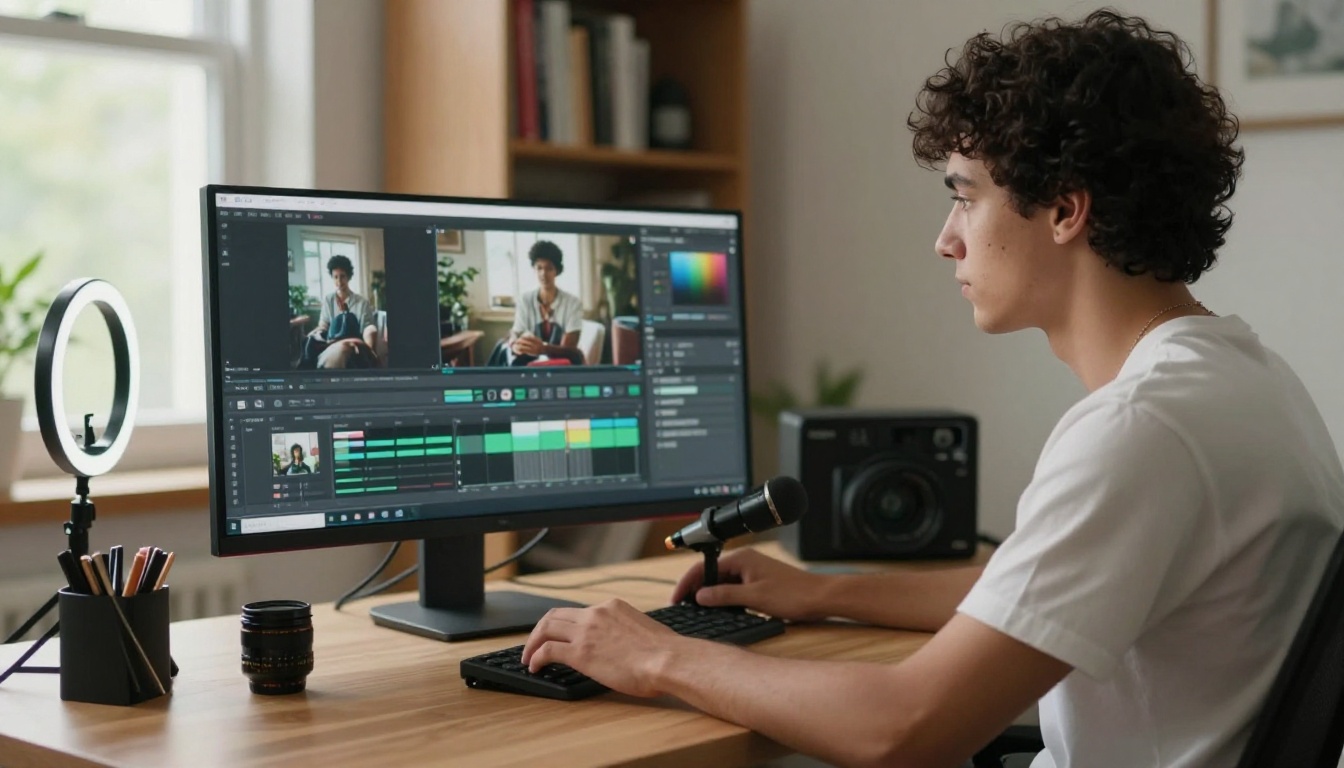
Las redes sociales han fragmentado el consumo de video en formatos incompatibles: 16:9 para YouTube, 9:16 para Reels y TikTok, 1:1 para las publicaciones del feed. Volver a editar el mismo video a mano para cada plataforma es un trabajo repetitivo que la IA resuelve de forma automática.
Reframe Video de Luma AI usa seguimiento de sujetos con IA para reencuadrar automáticamente el material a cualquier relación de aspecto de destino. Sigue al sujeto principal a lo largo del clip y lo mantiene en cuadro mientras el recorte se ajusta de forma dinámica. Los resultados aguantan bien en contenido con un único sujeto principal en posiciones estables durante todo el clip.
Grok Imagine Video Extension de xAI resuelve un problema distinto: extender un clip más allá de su último fotograma. Si tu material termina de forma brusca o necesitas unos segundos extra para una transición, esta herramienta genera una continuación natural que mantiene la coherencia visual y de movimiento con lo que había antes.
💡 Consejo: al reencuadrar de vertical a horizontal, el contenido con sujetos centrados funciona mejor que las escenas en las que los sujetos se desplazan con fuerza hacia un lado. Los movimientos laterales rápidos generan ajustes de recorte que incluso las herramientas de reencuadre con IA más potentes tienen dificultades para seguir con limpieza.
Subtítulos, clips y utilidades de flujo de trabajo
La capa operativa
Más allá de la edición creativa está el lado operativo de la producción de video: subtitular, dividir, unir y comprimir clips. PicassoIA cubre todo ello sin necesidad de un NLE aparte para las tareas rutinarias.
Autocaption genera subtítulos sincronizados y precisos directamente a partir del audio del video. El modelo gestiona varios idiomas, identifica a los hablantes en conversaciones de varias personas y produce un texto limpio y legible, ajustado con precisión a los patrones del habla. El resultado puede incrustarse en el video o exportarse como un archivo de subtítulos aparte.
Video Split y Trim Video se encargan de la gestión quirúrgica de clips, permitiéndote cortar el material en marcas de tiempo exactas sin cargar una aplicación de edición completa. Video Merge combina varios clips con opciones de transición configurables para el montaje.
Para sustituir o mezclar pistas de audio en clips existentes, Video Audio Merge gestiona la sincronización con limpieza. Y Video Increase Resolution de BRIA ofrece una vía adicional de escalado a 8K que se integra de forma natural con las demás herramientas de edición de video de BRIA.
Cómo usar las herramientas de video con IA en PicassoIA
Paso 1: identifica la categoría de tu tarea
PicassoIA organiza las herramientas de video en categorías claras. Video Editing reúne 27 modelos que abarcan edición por texto, eliminación de objetos, eliminación de fondo, generación de audio y utilidades de formato. AI Enhance Videos incluye 4 modelos especializados de escalado. Empieza por asociar tu tarea con la categoría adecuada en lugar de explorar todas las opciones al azar.
Paso 2: sube tu video original
Para herramientas de edición como Wan 2.7 Videoedit o Lucy Edit 2, sube tu clip original y escribe tu instrucción de edición. Sé concreto: "cambia la chaqueta por cuero rojo, mantén el fondo y la iluminación sin cambios" da mejores resultados que una indicación vaga.
Paso 3: escribe un prompt preciso
Todas las herramientas de edición de video por texto usan tu prompt escrito como instrucción principal. El lenguaje concreto y visual produce resultados mucho mejores que las descripciones abstractas. Nombra colores, texturas, relaciones espaciales y condiciones de iluminación en lugar de adjetivos generales de estilo. "Luz dorada cálida desde la izquierda, fondo de pared de ladrillo" supera a "hazlo más cinematográfico".
Paso 4: itera a partir del primer resultado
Las herramientas de video con IA no son soluciones de una sola pasada. El primer resultado es un punto de partida. Ajusta los parámetros, refina el prompt y regenera secciones concretas hasta que el resultado coincida con tu intención. La mayoría de herramientas de PicassoIA te permiten apuntar solo a una parte del clip para regenerarla, lo que ahorra tiempo cuando la mayor parte del clip ya es correcta.
Paso 5: encadena herramientas para producciones completas
Los flujos de trabajo más potentes combinan varias herramientas en secuencia. Escala material antiguo con Topaz Video Upscale, elimina los objetos no deseados con Video Erase Object, reestiliza el clip con Wan 2.7 Videoedit, añade audio contextual con Thinksound y, después, subtitúlalo con Autocaption. Es un pipeline de postproducción completo, construido solo con herramientas de IA y disponible en una sola plataforma, sin conversiones de archivos ni cambios de aplicación.
Pruébalo con tu propio material
Todas las herramientas de este artículo están disponibles ahora mismo en PicassoIA. No hay software que instalar ni suscripción a una herramienta concreta: tienes acceso a más de 30 modelos de edición y escalado de video en una sola plataforma, creados por equipos especializados de Runway, ByteDance, Topaz Labs, BRIA, Luma AI, Lightricks y otros.
Si tienes material guardado en un disco que nunca llegaste a terminar porque el trabajo manual parecía demasiado laborioso, ahora es buen momento para retomarlo. Sube tu clip a picassoia.com/en/all-models y mira qué hacen estas herramientas con tu contenido concreto. Los resultados sorprenden siempre a quienes no han trabajado con herramientas de video con IA de última generación.
Elige una tarea, un clip y un modelo. Con eso basta para comprobar si la edición de video con IA encaja en tu flujo de trabajo.


