Le montage vidéo exigeait autrefois des heures de travail manuel : plan par plan, image par image, réglage après réglage. Les outils vidéo d’IA de 2027 réduisent ce temps de façon spectaculaire, et les résultats sont désormais nets, sans ambiguïté. Que vous tourniez pour YouTube, que vous créiez des contenus courts pour les réseaux sociaux ou que vous travailliez sur des projets broadcast, il existe un modèle d’IA spécialisé conçu pour votre problème précis.
Cet article passe en revue les meilleures IA pour le montage et l’upscaling vidéo, par catégorie : montage par texte, upscaling en 4K, suppression d’objets, remplacement d’arrière-plan et génération audio. Chaque outil mentionné est disponible directement sur PicassoIA, si bien que vous passez de la lecture à la création sans changer de plateforme.

Ce que font réellement les outils vidéo d’IA
Avant de regarder des modèles précis, il est utile de comprendre ce que recouvre l’expression « montage vidéo par IA ». Elle englobe plusieurs technologies distinctes, qu’on confond souvent :
- Montage par texte : vous tapez une commande en langage naturel, et l’IA réécrit tout ou partie d’un plan pour respecter votre consigne.
- Upscaling et netteté : les réseaux de neurones reconstruisent les détails manquants dans des séquences en basse résolution ou bruitées, pour produire une sortie en 2x, 4x ou plus.
- Suppression d’objets et d’arrière-plan : les modèles de segmentation isolent des éléments précis de la vidéo image par image, pour les supprimer ou les remplacer sans masquage manuel.
- Génération audio : des modèles analysent le contenu vidéo et synthétisent automatiquement des effets sonores, une ambiance sonore ou de la musique correspondants.
Chaque catégorie possède son propre ensemble de modèles spécialisés. Choisir le bon pour votre tâche précise compte bien plus que de chercher une solution unique tout-en-un. Un upscaler professionnel ne vous aidera pas à retirer un objet d’un plan, et un éditeur par texte est le mauvais choix quand votre seul problème est que la séquence d’origine est trop basse en résolution.
La bonne nouvelle, c’est que PicassoIA organise clairement tous ces outils, et vous donne accès à plus de 30 modèles vidéo pour le montage, l’upscaling, l’audio et les utilitaires, sans avoir à gérer plusieurs comptes ou abonnements séparés.
Le montage vidéo par texte
Réécrire un plan avec une phrase
La catégorie la plus stimulante aujourd’hui est le transfert de style et la modification de contenu par texte. Vous conservez le même mouvement de caméra, le même positionnement du sujet et le même timing, mais vous changez complètement l’apparence du plan, voire ce qui s’y trouve.
Wan 2.7 Videoedit fait partie des meilleurs modèles à poids ouverts pour cette tâche. Vous décrivez la modification souhaitée en langage courant, et le modèle l’applique de manière cohérente sur toutes les images. Il gère les changements de vêtements, les remplacements d’environnement et les variations de moment de la journée avec une forte cohérence temporelle. Le caractère ouvert de ses poids signifie aussi que la communauté l’a largement soumis à du fine-tuning pour des usages spécifiques.
Lucy Edit 2 de Decart va plus loin avec un traitement quasi temps réel. Saisissez une instruction et voyez le plan changer presque aussitôt. Pour les créateurs qui itèrent vite, cette rapidité est un atout de flux de travail réel face aux alternatives en traitement par lots, qui exigent plusieurs minutes d’attente à chaque génération.
Gen4 Aleph de Runway adopte une approche différente : vous restylisez la vidéo en modifiant une seule image de référence. Ajustez cette image pour qu’elle ait exactement l’aspect souhaité, et le modèle propage ce rendu sur tout le plan, tout en maintenant la cohérence des mouvements et en évitant le scintillement temporel.
Aleph 2 prolonge ce concept. Modifiez une image et obtenez la vidéo entière restylisée sans perdre la cohérence temporelle. C’est idéal pour les contenus de marque qui doivent conserver une identité visuelle précise sur toute la durée d’un plan plus long.
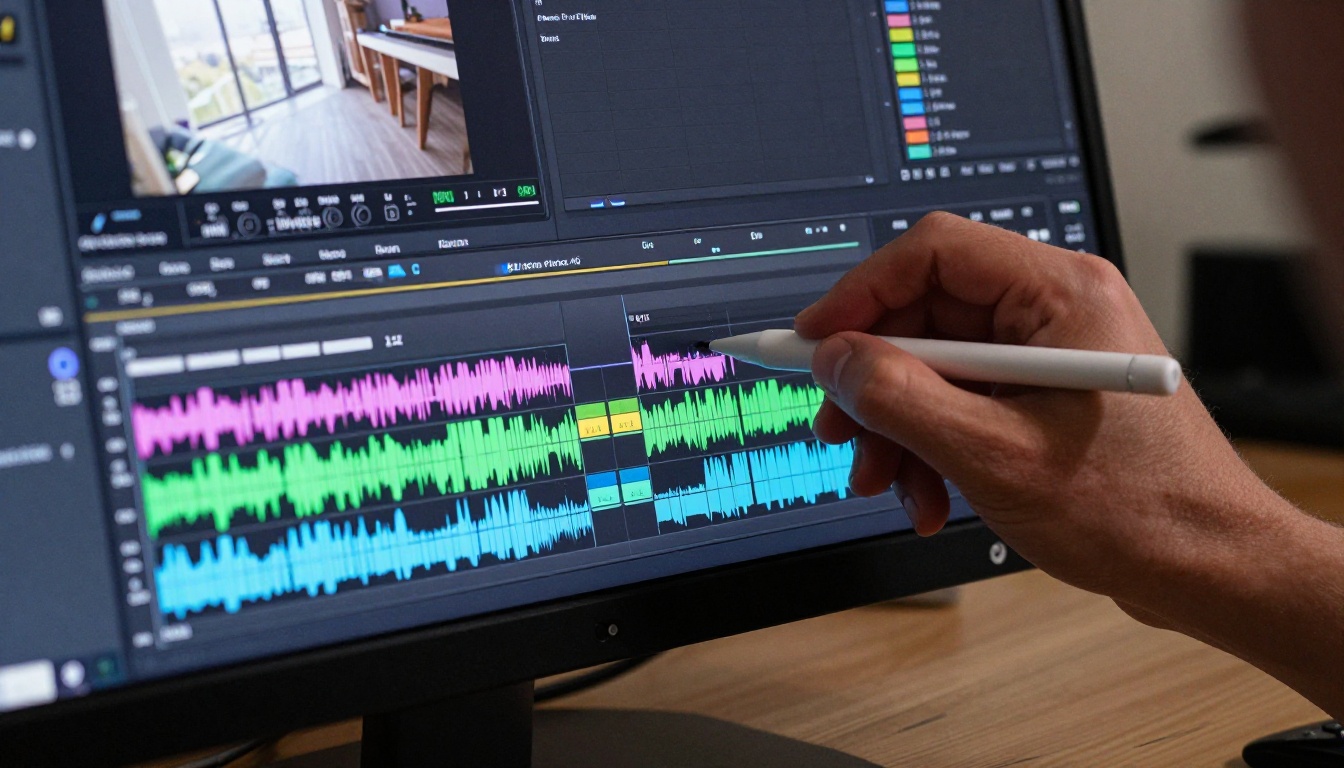
💡 Conseil : Le montage vidéo par texte donne les meilleurs résultats sur des plans à mouvement de caméra stable. Les séquences filmées à main levée introduisent des artefacts lorsque le modèle tente d’appliquer les changements image par image. Stabilisez d’abord si nécessaire.
Des modifications chirurgicales sur des sections précises
Parfois, vous n’avez pas besoin de modifier tout le plan, seulement un moment précis. LTX 2 Retake vous permet d’isoler une section de votre vidéo, de décrire ce que vous voulez changer et de régénérer seulement cette portion. Les transitions d’entrée et de sortie de la section modifiée restent fluides, car le modèle respecte le contexte environnant et lit plusieurs images de chaque côté avant de générer.
Kling o1 de Kwai adopte une approche similaire par sections, mais avec un réalisme de mouvement particulièrement solide. Si vous devez remplacer un geste, une expression ou un élément d’arrière-plan dans une fenêtre précise de votre plan, Kling o1 le gère avec moins d’artefacts visuels que la plupart des alternatives de cette catégorie.
Modify Video de Luma AI est un outil plus léger, pour les cas où vous voulez restyliser l’aspect général d’un plan sans reconstruire le contenu. Vous fournissez un prompt textuel décrivant le style voulu, et le modèle l’applique en préservant le mouvement d’origine. Il est plus rapide et plus prévisible qu’une régénération complète pour des ajustements visuels subtils.
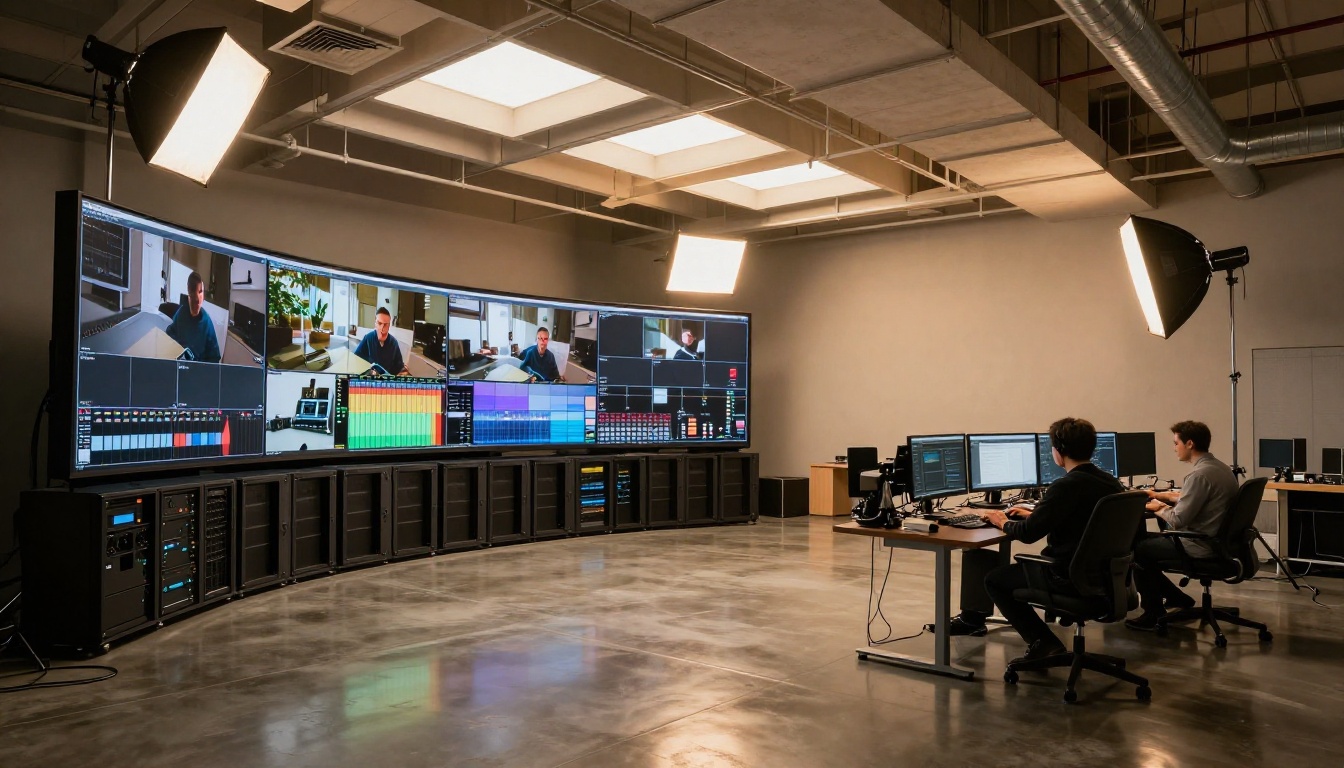
Upscaling vidéo par IA : du SD au 4K
Ce que font réellement les modèles d’upscaling
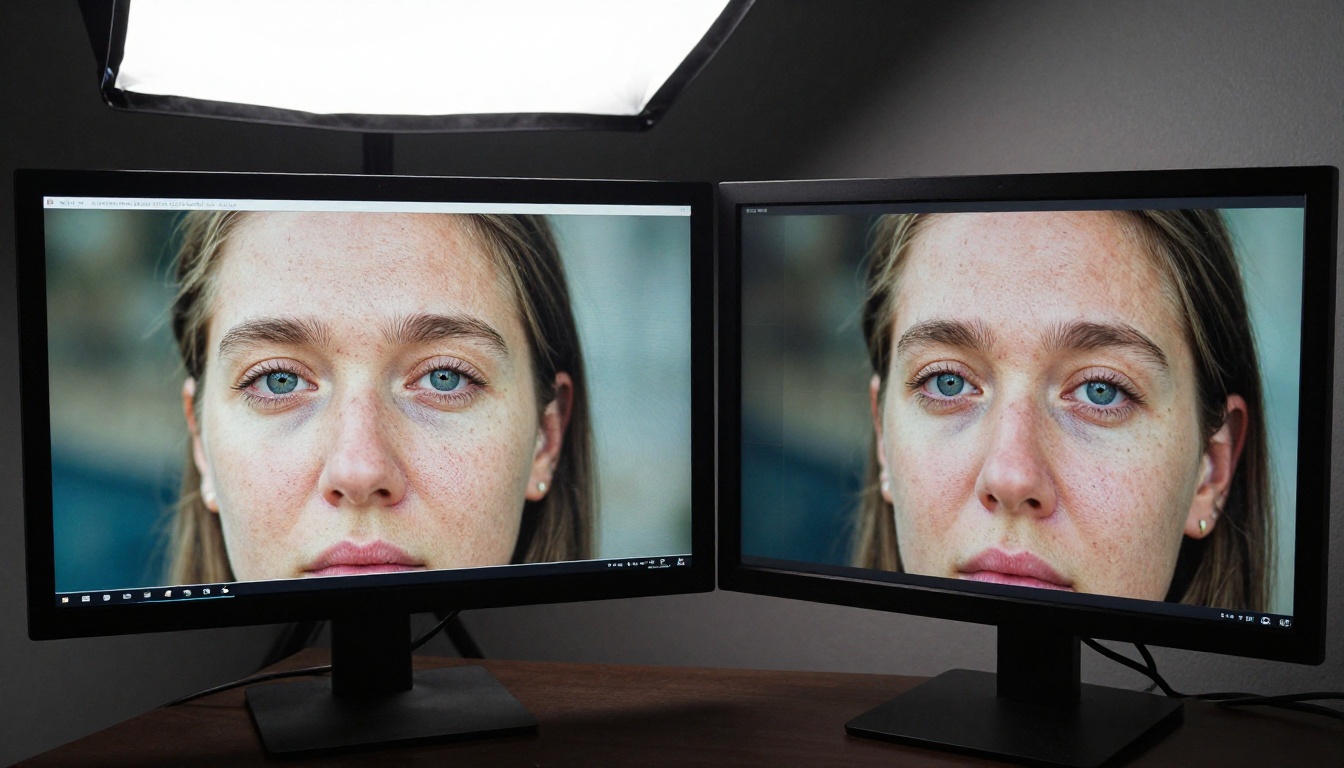
L’upscaling vidéo par IA ne consiste pas à étirer simplement les pixels. Les modèles de super-résolution modernes utilisent des réseaux de neurones entraînés pour prédire et reconstruire des détails qui n’existaient pas dans la séquence d’origine. Les résultats sur des vidéos anciennes et basse résolution sont souvent remarquables : on retrouve la netteté des contours, les pores de la peau et la texture des tissus, perdus à cause de la compression.
Video Upscale de Topaz Labs est le choix professionnel. Topaz entraîne des modèles vidéo depuis des années, et cela se voit dans le rendu. Il traite le grain du film, les artefacts de compression et le flou de bougé comme des processus distincts, ce qui produit une image nettement plus précise et plus propre, sans la sur-correction en plastique des upscalers moins chers. La sortie atteint le 4K jusqu’à 120 fps, ce qui compte pour le sport, l’action et les contenus au ralenti.
Video Upscaler de ByteDance est une solution alternative solide, conçue pour les contenus à grande échelle. Un traitement rapide, de bonnes performances sur les séquences compressées en H.264 et H.265, et une sortie 4K propre, adaptée à la publication sur les réseaux sociaux, en font une référence pour les travaux à fort volume.
Crystal Video Upscaler adopte une approche spécialisée, centrée sur les tons de peau et le détail des visages. Pour les contenus face caméra, les interviews ou les vlogs où le visage est le sujet principal, il produit des résultats nettement meilleurs que les upscalers généralistes, qui optimisent la netteté globale sans se soucier de la justesse des tons de peau.
Upscale v1 de Runway s’intègre parfaitement dans les flux de création. Si vous utilisez déjà des modèles Runway pour la génération ou le montage, cela vous permet de tout garder dans un même écosystème, avec un rendu visuel cohérent et un passage fluide d’une étape à l’autre.
Pour les séquences très dégradées
Real ESRGAN Video gère les pires scénarios : vidéos en ligne fortement compressées, transferts VHS numérisés depuis une cassette, ou archives présentant beaucoup de bruit et de bandes de couleur. Il a été entraîné spécifiquement sur des images dégradées, et non sur des vidéos propres artificiellement réduites, ce qui le rend plus efficace sur des plans réels problématiques, où le motif de dégradation est complexe et irrégulier.
💡 Conseil : Évitez d’utiliser Real ESRGAN sur une séquence déjà traitée par un autre upscaler. Un double traitement introduit ses propres artefacts, plus difficiles à supprimer en post-production.
| Modèle | Idéal pour | Sortie maximale |
|---|
| Topaz Video Upscale | Restauration professionnelle | 4K / 120 fps |
| ByteDance Video Upscaler | Contenus pour les réseaux sociaux | 4K |
| Crystal Video Upscaler | Têtes parlantes et visages | 4K |
| Real ESRGAN Video | Séquences archivées ou corrompues | 4K |
| Runway Upscale v1 | Utilisation dans un flux créatif | 4K |
La suppression d’objets dans une vidéo
L’outil qui remplace les reprises
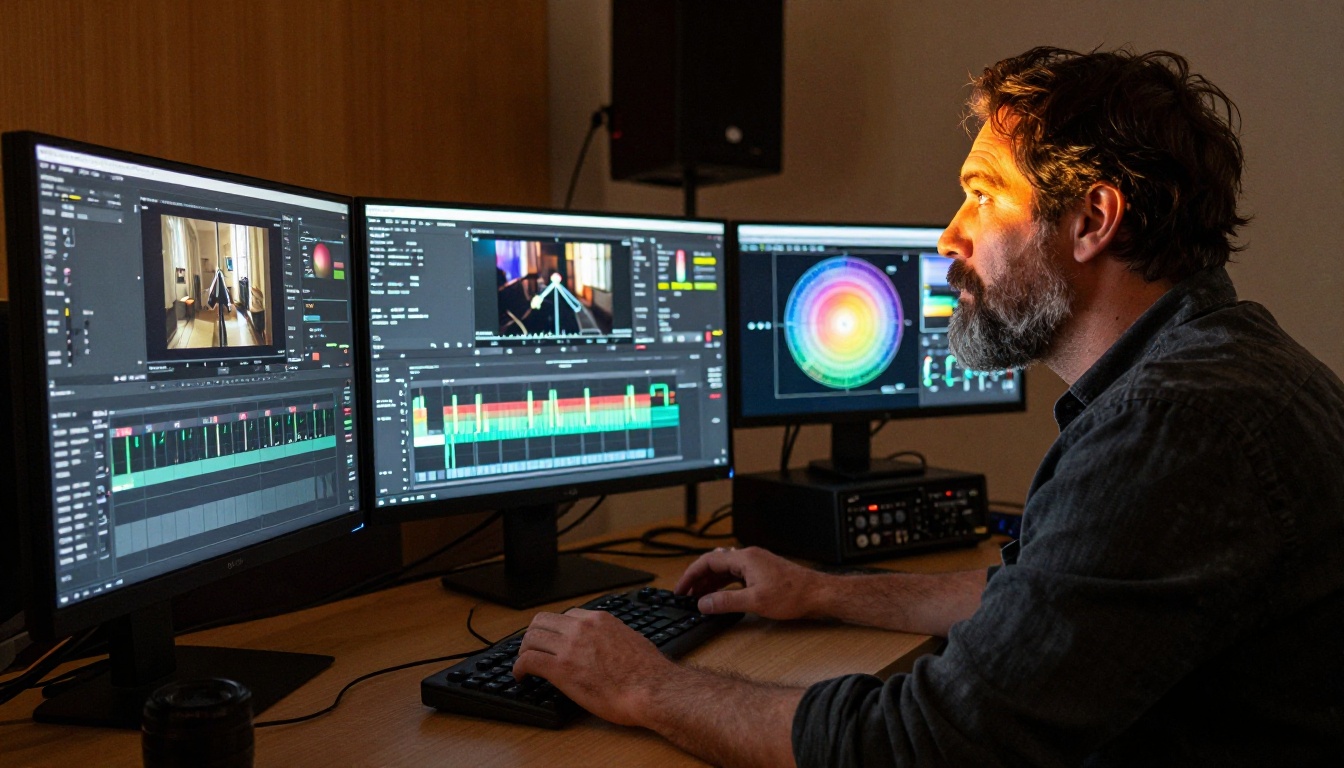
L’une des applications les plus pratiques du montage vidéo par IA est la suppression automatisée d’objets. Un panneau de signalisation en arrière-plan, un accessoire indésirable sur le plateau, un micro qui entre dans le cadre : ces situations impliquaient autrefois des reprises coûteuses ou des heures de rotoscopie manuelle dans un logiciel de compositing.
Video Erase Object de BRIA gère cela de bout en bout. Vous marquez l’objet à retirer, et le modèle recrée l’arrière-plan image par image, en maintenant la cohérence du mouvement et le détail de texture dans la zone remplie. Il fonctionne très bien sur des arrière-plans statiques et gère de façon fiable les arrière-plans simples en mouvement.
Pour les scènes plus dynamiques, associer la suppression d’objets à un outil de remplacement d’arrière-plan donne des résultats plus propres. Les outils vidéo de BRIA sont conçus pour fonctionner ensemble, ce qui rend cette combinaison simple sur PicassoIA, sans exporter ni réimporter entre les outils.
💡 Conseil : La qualité de la suppression d’objets baisse lorsque la cible laisse une traînée de mouvement, ou lorsque l’arrière-plan derrière elle contient des éléments animés complexes comme de l’eau, du feu ou une foule en mouvement. Dans ces cas, la régénération par section avec LTX 2 Retake donne souvent des résultats plus propres.
Suppression de l’arrière-plan sans fond vert
Filmez n’importe où, composez partout
Video Remove Background de BRIA utilise une segmentation temporelle pour supprimer les arrière-plans d’une vidéo, sans aucun dispositif d’incrustation chromatique. Pas de fond vert, pas d’éclairage contrôlé, pas de location de studio. Vous filmez votre sujet dans n’importe quel environnement, et le modèle l’isole proprement sur chaque image.
Le résultat est une vidéo à arrière-plan transparent, prête à être composée dans n’importe quelle autre scène. La qualité des contours, notamment sur les cheveux et les détails fins, s’est nettement améliorée dans les modèles de dernière génération, et la cohérence temporelle entre les images élimine l’effet de contour qui scintillait dans les premiers outils de suppression d’arrière-plan. Vous ne voyez plus le contour du sujet se déformer de façon imprévisible d’une image à l’autre.
Cela ouvre des flux de production aux petites équipes et aux créateurs solo qui ne peuvent pas se payer de dispositif fond vert. Les incrustations d’interview, les démonstrations de produits et les contenus tutoriels deviennent tous bien moins chers à produire, avec une qualité professionnelle.
La génération audio pour la vidéo
Un son qui correspond à ce qui est à l’écran
Le silence plombe une vidéo. Trouver et acquérir les bons effets sonores demandait autrefois des heures de recherche. La génération audio par IA pour la vidéo change tout cela, en produisant un son synchronisé à partir du contenu visuel lui-même.
Thinksound analyse le contenu visuel de votre vidéo et génère un audio contextuel qui correspond à ce qui se passe à l’écran. Un plan où quelqu’un marche sur du gravier reçoit des bruits de pas sur gravier. Une scène d’arbres agités par le vent reçoit une ambiance sonore de vent correspondante. La précision de synchronisation est constamment impressionnante, quel que soit le type de contenu.
Video to SFX v1.5 de Mirelo donne des résultats particulièrement solides pour les sons d’action et d’impact. Si votre contenu comporte des mouvements rapides, des collisions ou des interactions physiques, ce modèle génère un audio plus net et mieux synchronisé que les outils généralistes. La version précédente, Video to SFX v1, reste disponible et fonctionne bien pour des scénarios d’ambiance plus simples.
MMAudio convient aux cas où vous voulez décrire l’audio par texte plutôt que de laisser le modèle le déduire des images. Tapez le son que vous voulez entendre, et le modèle génère un audio synchronisé correspondant. C’est utile pour les contenus stylisés où un audio déduit visuellement ne correspondrait pas à votre intention créative, ou lorsque vous voulez ajouter des sons qui ne sont pas visibles dans le plan.
Pour ajouter des pistes musicales complètes, les outils de génération musicale par IA de PicassoIA créent des compositions originales à partir de prompts textuels, vous offrant une musique libre de droits, adaptée à l’ambiance et au tempo de votre vidéo, sans complications de licence.
Adapter le format sans refilmer
Les réseaux sociaux ont fragmenté la consommation vidéo en formats incompatibles : 16:9 pour YouTube, 9:16 pour Reels et TikTok, 1:1 pour les publications du fil d’actualité. Reformater manuellement la même vidéo pour chaque plateforme est un travail répétitif que l’IA prend en charge automatiquement.
Reframe Video de Luma AI utilise un suivi de sujet piloté par l’IA pour recadrer automatiquement une séquence selon n’importe quel format cible. Il suit le sujet principal tout au long du plan, et le maintient dans le cadre à mesure que le recadrage s’ajuste dynamiquement. Les résultats tiennent bien sur des contenus avec un seul sujet principal, placé de façon constante tout au long du plan.
Grok Imagine Video Extension de xAI résout un autre problème : prolonger un plan au-delà de sa dernière image. Si votre séquence se termine brusquement, ou si vous avez besoin de quelques secondes supplémentaires pour une transition, cet outil génère une suite naturelle qui maintient la cohérence visuelle et du mouvement avec ce qui précède.
💡 Conseil : Lors d’un recadrage de la verticale vers l’horizontale, les contenus à sujets centrés donnent de meilleurs résultats que les scènes où le sujet se déplace fortement d’un côté. Un mouvement latéral rapide crée des ajustements de recadrage que même les bons outils de recadrage par IA peinent à suivre proprement.
La couche opérationnelle
Au-delà du montage créatif, il y a le volet opérationnel de la production vidéo : sous-titrage, découpage, fusion et compression des extraits. PicassoIA couvre tout cela sans nécessiter de logiciel de montage séparé pour les tâches courantes.
Autocaption génère des sous-titres précis et synchronisés directement à partir de l’audio de votre vidéo. Le modèle gère plusieurs langues, identifie les intervenants dans les conversations à plusieurs personnes et produit un texte net et lisible, calé précisément sur le rythme de la parole. Le résultat peut être incrusté dans la vidéo ou exporté sous forme de fichier de sous-titres séparé.
Video Split et Trim Video assurent une gestion chirurgicale des extraits, en vous permettant de couper une séquence à des horodatages exacts sans ouvrir une application de montage complète. Video Merge assemble plusieurs extraits avec des options de transition configurables pour le travail d’assemblage.
Pour remplacer ou mélanger des pistes audio dans des extraits existants, Video Audio Merge gère proprement la synchronisation. Et Video Increase Resolution de BRIA propose une voie supplémentaire d’upscaling en 8K, qui s’intègre naturellement aux autres outils de montage vidéo de BRIA.
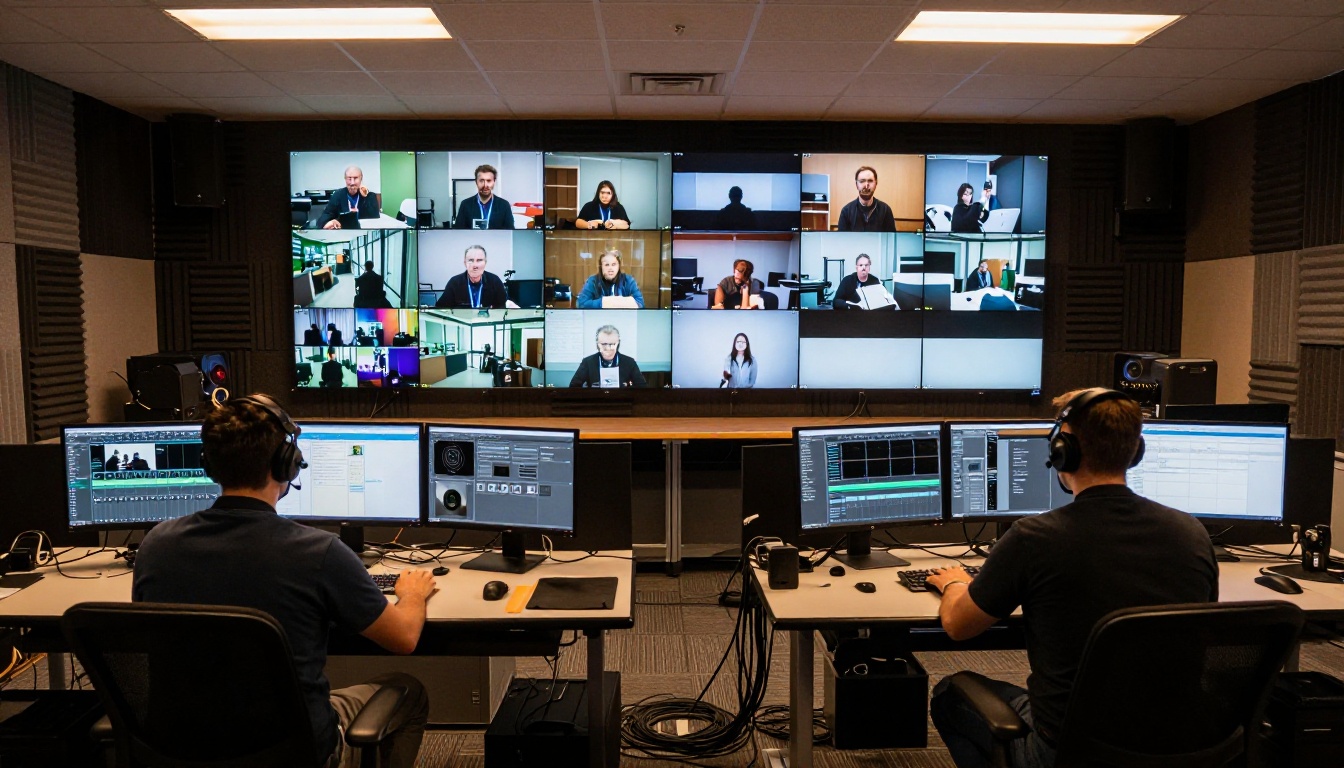
Utiliser les outils vidéo d’IA sur PicassoIA
Étape 1 : identifiez la catégorie de votre tâche
PicassoIA organise les outils vidéo en catégories claires. Video Editing regroupe 27 modèles couvrant le montage par texte, la suppression d’objets, la suppression d’arrière-plan, la génération audio et les utilitaires de format. AI Enhance Videos propose 4 modèles d’upscaling spécialisés. Commencez par associer votre tâche à la bonne catégorie, plutôt que de parcourir toutes les options au hasard.
Étape 2 : importez votre vidéo source
Pour des outils de montage comme Wan 2.7 Videoedit ou Lucy Edit 2, importez votre extrait source et rédigez votre instruction de montage. Soyez précis : « remplacez la veste par du cuir rouge, gardez l’arrière-plan et l’éclairage inchangés » donne de meilleurs résultats qu’une formulation vague.
Étape 3 : rédigez un prompt précis
Tous les outils vidéo par texte utilisent votre prompt écrit comme instruction principale. Un langage précis et visuel produit des résultats bien meilleurs que des descriptions abstraites. Nommez les couleurs, les textures, les relations spatiales et les conditions d’éclairage, plutôt que des adjectifs de style généraux. « Lumière dorée de fin de journée venant de la gauche, mur en brique en arrière-plan » donne de meilleurs résultats que « rendez-le cinématographique ».
Étape 4 : itérez à partir de la première sortie
Les outils vidéo d’IA ne sont pas des solutions en un seul passage. La première sortie est un point de départ. Ajustez les paramètres, affinez le prompt et régénérez des sections précises jusqu’à ce que le résultat corresponde à votre intention. La plupart des outils de PicassoIA vous permettent de cibler seulement une portion du plan pour la régénération, ce qui fait gagner du temps quand la majeure partie du plan est déjà correcte.
Étape 5 : enchaînez les outils pour des productions complètes
Les flux de travail les plus puissants combinent plusieurs outils en séquence. Upscalez de vieilles séquences avec Topaz Video Upscale, supprimez les objets indésirables avec Video Erase Object, restylisez le plan avec Wan 2.7 Videoedit, ajoutez un audio contextuel avec Thinksound, puis sous-titrez-le avec Autocaption. Cela constitue un pipeline de post-production complet, entièrement construit avec des outils d’IA, disponible sur une seule plateforme, sans conversion de fichiers ni changement d’application.
Essayez sur vos propres séquences
Chaque outil de cet article est déjà en ligne sur PicassoIA. Aucun logiciel à installer, aucun abonnement à un seul outil : vous accédez à plus de 30 modèles de montage et d’upscaling vidéo via une seule plateforme, conçus par des équipes spécialisées chez Runway, ByteDance, Topaz Labs, BRIA, Luma AI, Lightricks et d’autres.
Si vous avez des rushes qui dorment sur un disque dur parce que le travail manuel semblait trop long, c’est le moment de les reprendre. Importez votre extrait sur picassoia.com/en/all-models et voyez ce que ces outils font de votre contenu spécifique. Les résultats surprennent régulièrement ceux qui n’ont pas encore travaillé avec les outils vidéo d’IA de dernière génération.
Choisissez une tâche, un extrait, un modèle. C’est tout ce qu’il faut pour savoir si le montage vidéo par IA a sa place dans votre flux de travail.


