वीडियो एडिटिंग की दुनिया में पहले घंटों के मैन्युअल काम की ज़रूरत पड़ती थी: क्लिप दर क्लिप, फ़्रेम दर फ़्रेम, एडजस्टमेंट दर एडजस्टमेंट। 2027 के AI वीडियो टूल्स उस समय को काफ़ी कम कर देते हैं, और नतीजे अब मामूली अंतर वाले नहीं रहे। चाहे आप YouTube के लिए शूट करें, सोशल शॉर्ट-फ़ॉर्म कंटेंट बनाएँ या ब्रॉडकास्ट प्रोजेक्ट पर काम करें, आपकी ठीक इसी समस्या के लिए बना कोई विशेष AI मॉडल मौजूद है।
यह लेख कैटेगरी के हिसाब से सबसे अच्छे वीडियो एडिटिंग और अपस्केलिंग AI की जानकारी देता है: टेक्स्ट-आधारित एडिटिंग, 4K अपस्केलिंग, ऑब्जेक्ट हटाना, बैकग्राउंड बदलना और ऑडियो जनरेशन। यहाँ बताया गया हर टूल सीधे PicassoIA पर उपलब्ध है, ताकि आप पढ़ने से बनाने तक बिना प्लेटफ़ॉर्म बदले पहुँच सकें।

AI वीडियो टूल्स असल में क्या करते हैं
किसी खास मॉडल को देखने से पहले यह समझना उपयोगी है कि "AI वीडियो एडिटिंग" की छतरी के नीचे क्या आता है। इस शब्द में कई अलग-अलग तकनीकें शामिल हैं, जिन्हें अक्सर एक ही मान लिया जाता है:
- टेक्स्ट-आधारित एडिटिंग: आप प्राकृतिक भाषा में एक निर्देश टाइप करते हैं, और AI आपके निर्देश से मेल खाने के लिए क्लिप का कुछ हिस्सा या पूरी क्लिप दोबारा लिखता है।
- अपस्केलिंग और शार्पनिंग: न्यूरल नेटवर्क कम रिज़ॉल्यूशन या नॉइज़ वाले फ़ुटेज में गायब डिटेल को फिर से बनाते हैं, और 2x, 4x या उससे ऊँचे रिज़ॉल्यूशन पर आउटपुट देते हैं।
- ऑब्जेक्ट और बैकग्राउंड हटाना: सेगमेंटेशन मॉडल वीडियो के हर फ़्रेम से खास एलिमेंट अलग करते हैं और मैन्युअल मास्किंग के बिना उन्हें हटाते या बदलते हैं।
- ऑडियो जनरेशन: ऐसे मॉडल जो वीडियो कंटेंट का विश्लेषण करके अपने-आप मेल खाते साउंड इफ़ेक्ट, एम्बिएंट ऑडियो या संगीत तैयार करते हैं।
हर कैटेगरी के अपने विशेष मॉडल हैं। आपके खास काम के लिए सही मॉडल चुनना किसी एक ऑल-इन-वन समाधान के पीछे भागने से कहीं ज़्यादा मायने रखता है। एक प्रोफ़ेशनल अपस्केलर किसी क्लिप से ऑब्जेक्ट हटाने में मदद नहीं करेगा, और अगर आपकी एकमात्र समस्या यह है कि मूल फ़ुटेज का रिज़ॉल्यूशन बहुत कम है, तो टेक्स्ट-आधारित एडिटर गलत चुनाव होगा।
अच्छी खबर यह है कि PicassoIA इन सभी टूल्स को साफ़ तरीके से व्यवस्थित करता है। आपको एडिटिंग, अपस्केलिंग, ऑडियो और यूटिलिटी में फैले 30 से ज़्यादा वीडियो मॉडल मिलते हैं, और अलग-अलग अकाउंट या सब्सक्रिप्शन संभालने की ज़रूरत नहीं पड़ती।
टेक्स्ट-आधारित वीडियो एडिटिंग
एक वाक्य से क्लिप दोबारा लिखें
इस समय सबसे रोमांचक कैटेगरी टेक्स्ट-आधारित स्टाइल ट्रांसफ़र और कंटेंट एडिटिंग की है। आप कैमरा मूवमेंट, सब्जेक्ट की पोज़ीशनिंग और टाइमिंग वही रखते हैं, लेकिन क्लिप कैसी दिखती है, या उसमें क्या है, यह पूरी तरह बदल सकते हैं।
Wan 2.7 Videoedit इस काम के लिए सबसे मज़बूत ओपन-वेट्स मॉडल में से एक है। आप सामान्य भाषा में बताते हैं कि आपको क्या एडिट चाहिए, और मॉडल हर फ़्रेम पर बदलाव एक-सा लागू करता है। यह कपड़ों के बदलाव, माहौल की अदला-बदली और दिन के समय में बदलाव अच्छी टेम्पोरल कंसिस्टेंसी के साथ संभालता है। ओपन-वेट्स होने का मतलब यह भी है कि कम्युनिटी ने खास उपयोगों के लिए इसे व्यापक रूप से फ़ाइन-ट्यून किया है।
Decart का Lucy Edit 2 इसे लगभग रियल-टाइम प्रोसेसिंग के साथ और आगे ले जाता है। निर्देश टाइप करें और क्लिप लगभग तुरंत बदलती हुई देखें। जो क्रिएटर्स तेज़ी से बार-बार बदलाव करते हैं, उनके लिए यह गति बैच-प्रोसेसिंग वाले विकल्पों पर एक बड़ा वर्कफ़्लो फ़ायदा है, जिनमें हर जनरेशन के लिए मिनटों का इंतज़ार करना पड़ता है।
Runway का Gen4 Aleph एक अलग तरीका अपनाता है: आप एक रेफ़रेंस फ़्रेम को एडिट करके वीडियो को रीस्टाइल करते हैं। उस एक फ़्रेम को बिल्कुल वैसा बनाएँ जैसा आप चाहते हैं, और मॉडल वह लुक पूरी क्लिप में फैला देता है, जबकि मोशन कंसिस्टेंसी बनी रहती है और टेम्पोरल फ़्लिकरिंग से बचा जाता है।
Aleph 2 इस कॉन्सेप्ट को आगे बढ़ाता है। एक फ़्रेम एडिट करें और टेम्पोरल कोहेरेंस खोए बिना पूरा वीडियो रीस्टाइल हो जाता है। यह ब्रांडेड कंटेंट के लिए आदर्श है, जिसे लंबी क्लिप में एक खास विज़ुअल पहचान बनाए रखनी होती है।
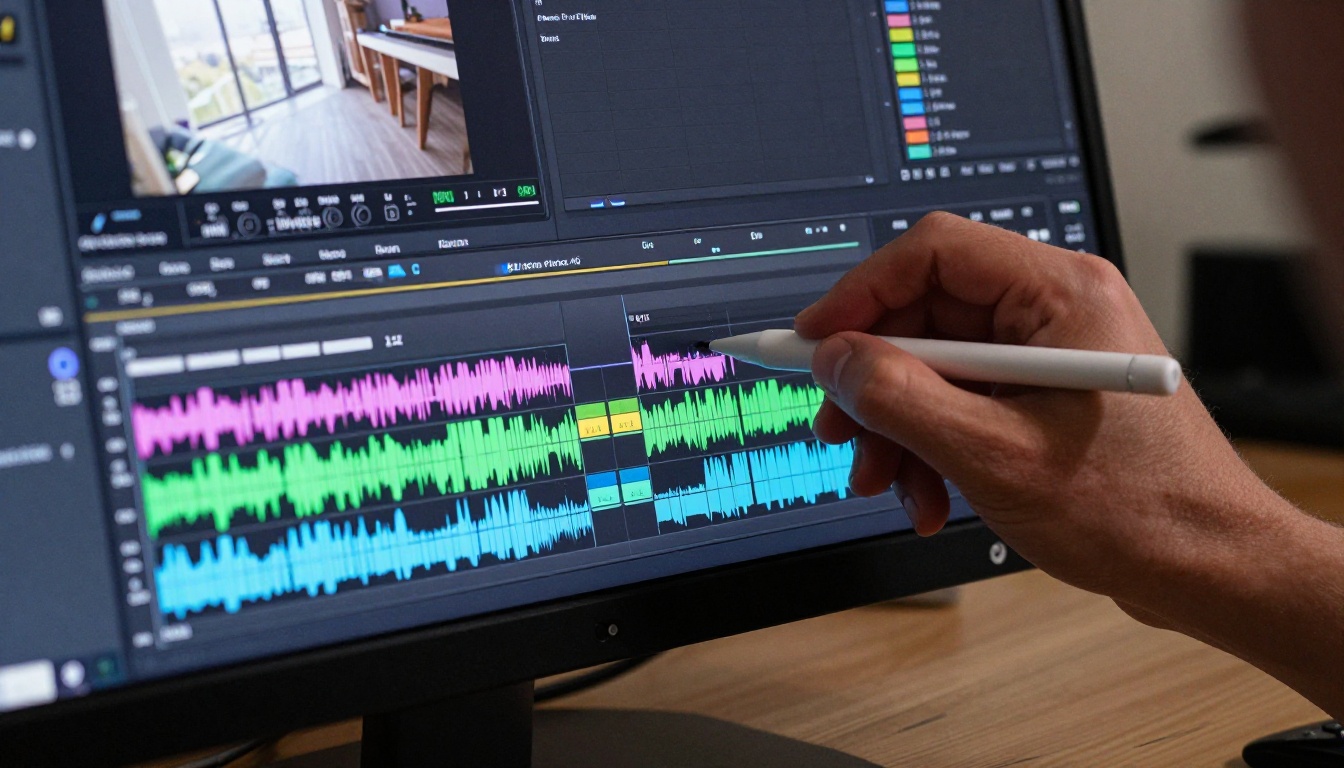
💡 टिप: टेक्स्ट-आधारित वीडियो एडिटिंग स्थिर कैमरा मूवमेंट वाली क्लिप पर सबसे अच्छा काम करती है। हाथ से शूट किए हिलते हुए फ़ुटेज में, जब मॉडल फ़्रेम-दर-फ़्रेम बदलाव लागू करने की कोशिश करता है, तब आर्टिफ़ैक्ट आते हैं। ज़रूरत हो तो पहले स्टेबिलाइज़ करें।
चुने हुए हिस्सों पर सटीक एडिट
कई बार आपको पूरी क्लिप एडिट करने की ज़रूरत नहीं होती, सिर्फ़ एक खास पल चाहिए होता है। LTX 2 Retake आपको वीडियो का एक हिस्सा अलग करने, यह बताने कि क्या बदलना है, और सिर्फ़ उस हिस्से को दोबारा जनरेट करने देता है। एडिट किए गए हिस्से में आने और जाने वाले ट्रांज़िशन स्मूद रहते हैं, क्योंकि मॉडल जनरेट करने से पहले हर तरफ़ के कई फ़्रेम पढ़ता है और आसपास के संदर्भ को ध्यान में रखता है।
Kwai का Kling o1 भी इसी तरह सेक्शन-आधारित तरीका अपनाता है, लेकिन इसमें मोशन रियलिज़्म खास तौर पर मज़बूत है। अगर आपको क्लिप की किसी खास विंडो में कोई इशारा, कोई एक्सप्रेशन या बैकग्राउंड का कोई एलिमेंट बदलना है, तो Kling o1 इस कैटेगरी के ज़्यादातर विकल्पों से कम विज़ुअल आर्टिफ़ैक्ट के साथ इसे संभालता है।
Luma AI का Modify Video उन स्थितियों के लिए हल्का टूल है जहाँ आप कंटेंट को दोबारा बनाए बिना क्लिप का समग्र लुक बदलना चाहते हैं। आप वांछित स्टाइल बताने वाला टेक्स्ट प्रॉम्प्ट देते हैं, और मॉडल मूल मोशन सहेजते हुए उसे लागू करता है। बारीक विज़ुअल एडजस्टमेंट के लिए यह पूरी तरह से दोबारा जनरेट करने से तेज़ और ज़्यादा पूर्वानुमेय है।
AI वीडियो अपस्केलिंग: SD से 4K तक
अपस्केलिंग मॉडल असल में क्या करते हैं
AI वीडियो अपस्केलिंग सिर्फ़ पिक्सल खींचना नहीं है। आधुनिक सुपर-रेज़ोल्यूशन मॉडल प्रशिक्षित न्यूरल नेटवर्क का उपयोग करते हैं, ताकि ऐसी डिटेल का अनुमान लगाएँ और उसे फिर से बनाएँ जो मूल फ़ुटेज में कभी थी ही नहीं। पुराने, कम रिज़ॉल्यूशन वाले वीडियो पर नतीजे अक्सर कमाल के होते हैं: कंप्रेशन में खो गई किनारों की शार्पनेस, त्वचा के रोम-छिद्रों की डिटेल और कपड़े की बुनावट वापस आ जाती है।
Topaz Labs का Video Upscale प्रोफ़ेशनल-ग्रेड विकल्प है। Topaz सालों से वीडियो मॉडल प्रशिक्षित कर रहा है, और यह क्वालिटी आउटपुट में दिखती है। यह फ़िल्म ग्रेन, कंप्रेशन आर्टिफ़ैक्ट और मोशन ब्लर को अलग-अलग प्रोसेस के रूप में संभालता है, जिससे फ़ुटेज सचमुच ज़्यादा शार्प और साफ़ दिखता है, और सस्ते अपस्केलर में दिखने वाली प्लास्टिक-जैसी ओवर-प्रोसेसिंग नहीं होती। आउटपुट 4K रिज़ॉल्यूशन में और 120fps तक देता है, जो स्पोर्ट्स, एक्शन और स्लो-मोशन कंटेंट के लिए मायने रखता है।
ByteDance का Video Upscaler वेब-स्केल कंटेंट के लिए बना एक मज़बूत विकल्प है। तेज़ प्रोसेसिंग, H.264 और H.265 कंप्रेस्ड फ़ुटेज पर अच्छा प्रदर्शन, और सोशल मीडिया पब्लिशिंग के लिए उपयुक्त साफ़ 4K आउटपुट इसे हाई-वॉल्यूम काम के लिए पसंदीदा बनाते हैं।
Crystal Video Upscaler स्किन टोन और चेहरे की डिटेल पर ध्यान देते हुए एक विशेष तरीका अपनाता है। टॉकिंग-हेड कंटेंट, इंटरव्यू या व्लॉग के लिए, जहाँ चेहरा मुख्य सब्जेक्ट है, यह उन सामान्य-उद्देश्य अपस्केलर से साफ़ तौर पर बेहतर नतीजे देता है जो स्किन-टोन की सटीकता पर विचार किए बिना केवल समग्र शार्पनेस के लिए ऑप्टिमाइज़ होते हैं।
Runway का Upscale v1 क्रिएटिव वर्कफ़्लो में साफ़ तरीके से फ़िट होता है। अगर आप पहले से जनरेशन या एडिटिंग के लिए Runway मॉडल इस्तेमाल कर रहे हैं, तो यह सब कुछ एक ही इकोसिस्टम में रखता है, जिसमें लगातार विज़ुअल आउटपुट और चरणों के बीच आसान हैंडऑफ़ मिलता है।
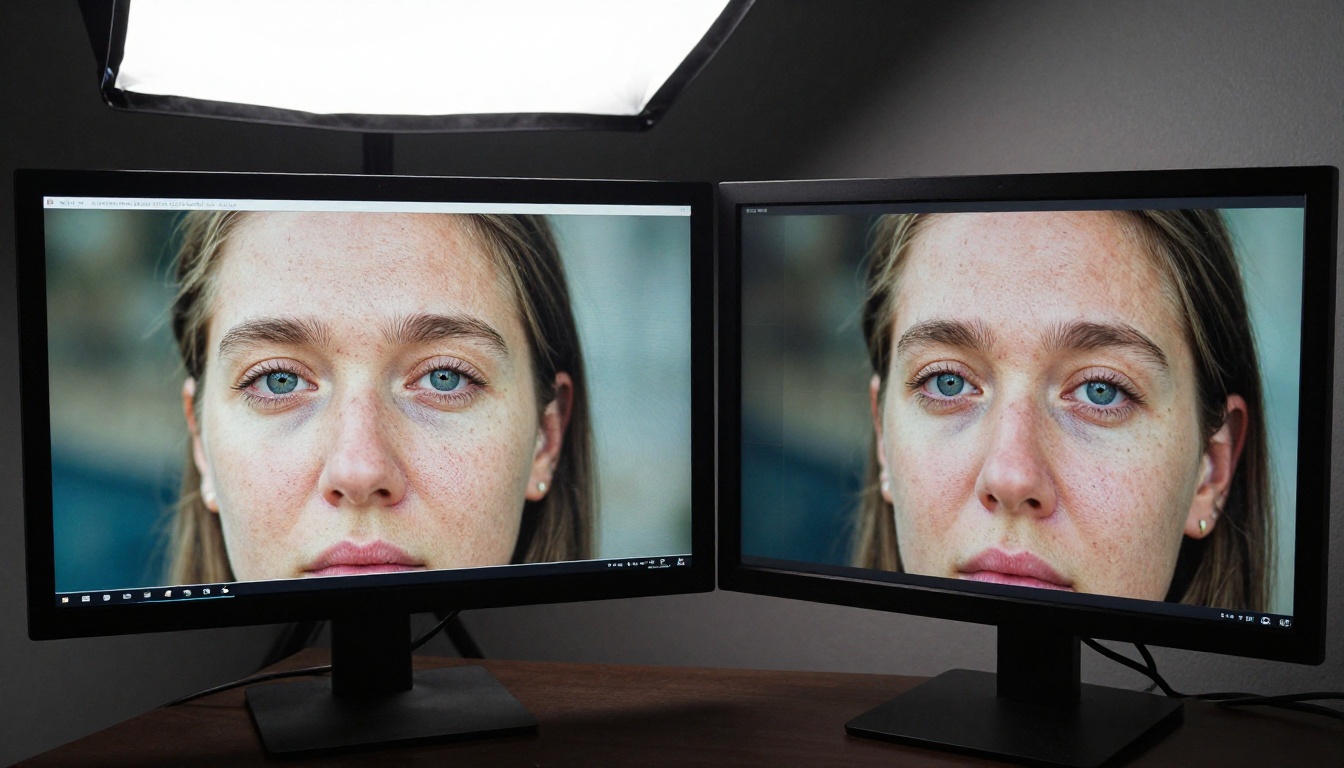
बुरी तरह खराब फ़ुटेज के लिए
Real ESRGAN Video सबसे खराब स्थितियों को संभालता है: भारी कंप्रेस्ड ऑनलाइन वीडियो, टेप से डिजिटाइज़ किए गए VHS ट्रांसफ़र, या भारी नॉइज़ और बैंडिंग वाला आर्काइवल फ़ुटेज। इसे साफ़ वीडियो को कृत्रिम रूप से डाउनसैंपल करके नहीं, बल्कि खराब फ़ुटेज पर खास तौर पर प्रशिक्षित किया गया था, जिससे यह वास्तविक दुनिया की उन समस्याग्रस्त क्लिप पर ज़्यादा असरदार है जहाँ खराबी का पैटर्न जटिल और अनियमित होता है।
💡 टिप: ऐसे फ़ुटेज पर Real ESRGAN न चलाएँ जिसे पहले किसी दूसरे अपस्केलर से प्रोसेस किया जा चुका हो। डबल-प्रोसेसिंग अपने अलग आर्टिफ़ैक्ट लाती है, जिन्हें बाद में हटाना मुश्किल होता है।
वीडियो से ऑब्जेक्ट हटाना
वह टूल जो री-शूट की जगह लेता है
AI वीडियो एडिटिंग के सबसे व्यावहारिक उपयोगों में से एक है ऑटोमेटेड ऑब्जेक्ट हटाना। बैकग्राउंड में कोई स्ट्रीट साइन, सेट पर कोई अनचाही प्रॉप, या फ़्रेम में घुसता माइक्रोफ़ोन: ऐसी स्थितियों में पहले महँगे री-शूट या कंपोज़िटिंग एप्लिकेशन में घंटों के मैन्युअल रोटोस्कोपिंग का काम करना पड़ता था।
BRIA का Video Erase Object इसे शुरू से अंत तक संभालता है। आप वह ऑब्जेक्ट चिह्नित करते हैं जिसे हटाना है, और मॉडल हर फ़्रेम पर बैकग्राउंड इनपेंट करता है, भरे हुए हिस्से में मोशन कंसिस्टेंसी और टेक्स्चर डिटेल बनाए रखता है। स्टैटिक बैकग्राउंड पर यह असाधारण प्रदर्शन करता है और सरल मूविंग बैकग्राउंड को भी भरोसेमंद तरीके से संभालता है।
ज़्यादा डायनामिक दृश्यों के लिए, ऑब्जेक्ट हटाने को बैकग्राउंड बदलने वाले टूल के साथ जोड़ने से ज़्यादा साफ़ नतीजे मिलते हैं। BRIA के वीडियो टूल्स एक साथ काम करने के लिए डिज़ाइन किए गए हैं, इसलिए PicassoIA पर टूल्स के बीच एक्सपोर्ट और इम्पोर्ट किए बिना यह संयोजन सीधा बन जाता है।
💡 टिप: जब लक्ष्य ऑब्जेक्ट के पीछे मोशन ट्रेल हो, या उसके पीछे के बैकग्राउंड में पानी, आग या भीड़ की हलचल जैसे जटिल एनिमेटेड एलिमेंट हों, तो ऑब्जेक्ट हटाने की क्वालिटी गिर जाती है। ऐसे मामलों में LTX 2 Retake से सेक्शन-आधारित दोबारा जनरेशन अक्सर ज़्यादा साफ़ नतीजे देता है।
ग्रीन स्क्रीन के बिना बैकग्राउंड हटाना
कहीं भी शूट करें, कहीं भी कंपोज़ करें
BRIA का Video Remove Background टेम्पोरल सेगमेंटेशन का उपयोग करके बिना किसी क्रोमा-की सेटअप के वीडियो से बैकग्राउंड हटाता है। न ग्रीन स्क्रीन, न कंट्रोल्ड लाइटिंग, न स्टूडियो किराए पर लेने की ज़रूरत। आप अपने सब्जेक्ट को किसी भी माहौल में शूट करते हैं और मॉडल हर फ़्रेम में उसे साफ़ तरीके से अलग कर देता है।
नतीजा एक ऐसा वीडियो है जिसका बैकग्राउंड ट्रांसपेरेंट होता है और जिसे किसी भी दूसरे दृश्य में कंपोज़ किया जा सकता है। बाल और बारीक डिटेल पर किनारों की क्वालिटी मौजूदा पीढ़ी के मॉडल में काफ़ी बेहतर हुई है, और फ़्रेमों के बीच टेम्पोरल कंसिस्टेंसी उस फ़्लिकरिंग एज इफ़ेक्ट को खत्म करती है जो पहले के बैकग्राउंड-हटाने वाले टूल्स में आम था। अब सब्जेक्ट की आउटलाइन फ़्रेमों के बीच अप्रत्याशित रूप से टेढ़ी होती नहीं दिखती।
इससे छोटी टीमों और अकेले काम करने वाले क्रिएटर्स के लिए ऐसे प्रोडक्शन वर्कफ़्लो खुलते हैं, जो ग्रीन स्क्रीन सेटअप का खर्च नहीं उठा सकते। इंटरव्यू ओवरले, प्रोडक्ट डेमो, ट्यूटोरियल कंटेंट: ये सब प्रोफ़ेशनल क्वालिटी पर बनाना काफ़ी सस्ता हो जाता है।
वीडियो के लिए ऑडियो जनरेशन
स्क्रीन पर जो है, उसी से मेल खाती ध्वनि
ख़ामोशी वीडियो को बेजान कर देती है। सही साउंड इफ़ेक्ट खोजने और उनका लाइसेंस लेने में पहले घंटों लगते थे। वीडियो के लिए AI ऑडियो जनरेशन इसे पूरी तरह बदल देता है, और विज़ुअल कंटेंट से ही सिंक्रनाइज़्ड ऑडियो तैयार करता है।
Thinksound आपके वीडियो के विज़ुअल कंटेंट का विश्लेषण करता है और स्क्रीन पर चल रही घटना से मेल खाता संदर्भ-उपयुक्त ऑडियो जनरेट करता है। बजरी पर चलते किसी व्यक्ति की क्लिप को बजरी पर कदमों की आवाज़ मिलती है। हवा में हिलते पेड़ों वाले दृश्य को मेल खाती हवा की एम्बिएंट आवाज़ मिलती है। अलग-अलग तरह के कंटेंट पर सिंक्रनाइज़ेशन की सटीकता लगातार प्रभावशाली रहती है।
Mirelo का Video to SFX v1.5 एक्शन और इम्पैक्ट साउंड के लिए खास तौर पर अच्छे नतीजे देता है। अगर आपके कंटेंट में तेज़ मूवमेंट, टक्कर या शारीरिक इंटरैक्शन हैं, तो यह मॉडल सामान्य-उद्देश्य टूल्स से ज़्यादा साफ़ और सटीक टाइमिंग वाला ऑडियो बनाता है। पिछला Video to SFX v1 अभी भी उपलब्ध है और सरल एम्बिएंट साउंड वाली स्थितियों में अच्छा काम करता है।
MMAudio उन स्थितियों को संभालता है जहाँ आप मॉडल से विज़ुअल से अनुमान लगवाने के बजाय ऑडियो का टेक्स्ट में वर्णन करना चाहते हैं। आप जो सुनना चाहते हैं वह टाइप करें, और मॉडल मेल खाता सिंक्रनाइज़्ड ऑडियो जनरेट करता है। यह स्टाइलाइज़्ड कंटेंट के लिए उपयोगी है, जहाँ विज़ुअल से अनुमानित ऑडियो आपके क्रिएटिव इरादे से मेल नहीं खाएगा, या जब आप ऐसी आवाज़ें जोड़ना चाहते हैं जो क्लिप में विज़ुअली मौजूद नहीं हैं।
पूरे म्यूज़िक ट्रैक जोड़ने के लिए, PicassoIA के AI Music Generation टूल्स टेक्स्ट प्रॉम्प्ट से मूल कंपोज़िशन बनाते हैं, जिससे आपको आपके वीडियो के मूड और टेम्पो से मेल खाता कॉपीराइट-फ़्री संगीत बिना किसी लाइसेंसिंग झंझट के मिलता है।
आस्पेक्ट रेशियो और फ़्रेमिंग टूल्स
री-शूट किए बिना फ़ॉर्मेट बदलें
सोशल मीडिया ने वीडियो देखने को असंगत फ़ॉर्मेट में बाँट दिया है: YouTube के लिए 16:9, Reels और TikTok के लिए 9:16, फ़ीड पोस्ट के लिए 1:1। हर प्लेटफ़ॉर्म के लिए एक ही वीडियो मैन्युअली दोबारा एडिट करना दोहराव वाला काम है, जिसे AI अपने-आप संभाल लेता है।
Luma AI का Reframe Video किसी भी लक्ष्य आस्पेक्ट रेशियो के लिए फ़ुटेज को अपने-आप रीफ़्रेम करने हेतु AI-आधारित सब्जेक्ट ट्रैकिंग का उपयोग करता है। यह पूरी क्लिप में मुख्य सब्जेक्ट को फ़ॉलो करता है और क्रॉप बदलने के साथ उन्हें फ़्रेम में रखता है। एक ही मुख्य सब्जेक्ट वाले कंटेंट पर, जो पूरी क्लिप में लगातार एक ही जगह पर रहता है, नतीजे अच्छे रहते हैं।
xAI का Grok Imagine Video Extension एक अलग समस्या हल करता है: क्लिप को उसके मूल अंतिम फ़्रेम से आगे बढ़ाना। अगर आपका फ़ुटेज अचानक खत्म होता है या किसी ट्रांज़िशन के लिए आपको कुछ अतिरिक्त सेकंड चाहिए, तो यह टूल एक स्वाभाविक निरंतरता जनरेट करता है, जो पहले की चीज़ों के साथ विज़ुअल और मोशन कंसिस्टेंसी बनाए रखती है।
💡 टिप: वर्टिकल से हॉरिज़ॉन्टल रीफ़्रेम करते समय, केंद्र में सब्जेक्ट वाला कंटेंट उन दृश्यों से बेहतर काम करता है जिनमें सब्जेक्ट एक तरफ़ तेज़ी से चलते हैं। तेज़ साइडवे मोशन ऐसे क्रॉप एडजस्टमेंट बनाता है जिन्हें सबसे मज़बूत AI रीफ़्रेमिंग टूल्स भी साफ़ तरीके से फ़ॉलो नहीं कर पाते।
कैप्शन, क्लिप और वर्कफ़्लो यूटिलिटी
ऑपरेशनल परत
क्रिएटिव एडिटिंग के अलावा, वीडियो प्रोडक्शन का एक ऑपरेशनल पक्ष भी है: कैप्शनिंग, स्प्लिटिंग, मर्जिंग और क्लिप कंप्रेस करना। PicassoIA यह सब कवर करता है, और रोज़मर्रा के कामों के लिए अलग NLE की ज़रूरत नहीं पड़ती।
Autocaption आपके वीडियो के ऑडियो से सीधे सटीक और सिंक्रनाइज़्ड कैप्शन जनरेट करता है। यह कई भाषाएँ संभालता है, बहु-व्यक्ति बातचीत में स्पीकर पहचानता है, और बोली के पैटर्न से सटीक टाइमिंग वाला साफ़ पढ़ने योग्य टेक्स्ट बनाता है। आउटपुट को वीडियो में बर्न किया जा सकता है या अलग सबटाइटल फ़ाइल के रूप में एक्सपोर्ट किया जा सकता है।
Video Split और Trim Video सटीक क्लिप मैनेजमेंट संभालते हैं, जिससे आप पूरा एडिटिंग एप्लिकेशन लोड किए बिना फ़ुटेज को सटीक टाइमस्टैम्प पर काट सकते हैं। Video Merge असेंबली के काम के लिए कॉन्फ़िगरेबल ट्रांज़िशन विकल्पों के साथ कई क्लिप जोड़ता है।
मौजूदा क्लिप में ऑडियो ट्रैक बदलने या मिलाने के लिए, Video Audio Merge सिंक्रनाइज़ेशन को साफ़ तरीके से संभालता है। और BRIA का Video Increase Resolution एक अतिरिक्त 8K अपस्केलिंग विकल्प देता है, जो BRIA के बाकी वीडियो एडिटिंग टूल्स के साथ स्वाभाविक रूप से जुड़ जाता है।
PicassoIA पर AI वीडियो टूल्स का उपयोग
चरण 1: अपने कार्य की कैटेगरी पहचानें
PicassoIA वीडियो टूल्स को साफ़ कैटेगरी में व्यवस्थित करता है। Video Editing में टेक्स्ट-आधारित एडिटिंग, ऑब्जेक्ट हटाना, बैकग्राउंड हटाना, ऑडियो जनरेशन और फ़ॉर्मेट यूटिलिटी के 27 मॉडल शामिल हैं। AI Enhance Videos में 4 विशेष अपस्केलिंग मॉडल हैं। सभी विकल्पों को बेतरतीब ढंग से देखने के बजाय, पहले अपने काम को सही कैटेगरी से मिलाकर शुरू करें।
चरण 2: अपना स्रोत वीडियो अपलोड करें
Wan 2.7 Videoedit या Lucy Edit 2 जैसे एडिटिंग टूल्स के लिए, अपनी स्रोत क्लिप अपलोड करें और अपना एडिटिंग निर्देश लिखें। निर्देश साफ़-साफ़ रखें: "जैकेट को लाल चमड़े का बनाएँ, बैकग्राउंड और लाइटिंग वैसी ही रखें" जैसा निर्देश अस्पष्ट दिशात्मक भाषा से बेहतर नतीजे देता है।
चरण 3: सटीक प्रॉम्प्ट लिखें
हर टेक्स्ट-आधारित वीडियो टूल आपके लिखे प्रॉम्प्ट को मुख्य निर्देश के रूप में इस्तेमाल करता है। ठोस, विज़ुअल भाषा अमूर्त विवरणों से कहीं बेहतर आउटपुट देती है। सामान्य स्टाइल विशेषणों के बजाय रंग, बनावट, स्थानिक संबंध और लाइटिंग की स्थिति बताएँ। "बाईं ओर से गर्म गोल्डन आवर रोशनी, ईंट की दीवार का बैकग्राउंड" उस प्रॉम्प्ट से बेहतर है जो कहता है "इसे सिनेमैटिक बनाएँ।"
चरण 4: पहले आउटपुट से आगे सुधार करें
AI वीडियो टूल्स एक-बार में पूरे होने वाले समाधान नहीं हैं। पहला आउटपुट शुरुआती बिंदु है। पैरामीटर एडजस्ट करें, प्रॉम्प्ट सुधारें, और जब तक नतीजा आपके इरादे से मेल न खाए, तब तक खास हिस्सों को दोबारा जनरेट करें। PicassoIA के ज़्यादातर टूल्स आपको क्लिप के सिर्फ़ एक हिस्से को दोबारा जनरेट करने देते हैं, जो तब समय बचाता है जब ज़्यादातर क्लिप पहले से सही हो।
चरण 5: पूरे प्रोडक्शन के लिए टूल्स को जोड़ें
सबसे शक्तिशाली वर्कफ़्लो कई टूल्स को क्रम में जोड़ते हैं। Topaz Video Upscale से पुराने फ़ुटेज को अपस्केल करें, Video Erase Object से अनचाही ऑब्जेक्ट हटाएँ, Wan 2.7 Videoedit से क्लिप को रीस्टाइल करें, Thinksound से संदर्भ-आधारित ऑडियो जोड़ें, फिर Autocaption से कैप्शन लगाएँ। यह पूरी तरह AI टूल्स से बनी एक संपूर्ण पोस्ट-प्रोडक्शन पाइपलाइन है, जो एक ही प्लेटफ़ॉर्म पर बिना फ़ाइल कन्वर्ज़न या एप्लिकेशन स्विचिंग के उपलब्ध है।
अपने फ़ुटेज पर आज़माएँ
इस लेख में बताया गया हर टूल अभी PicassoIA पर लाइव है। कोई सॉफ़्टवेयर इंस्टॉल करने या अलग-अलग टूल का सब्सक्रिप्शन लेने की ज़रूरत नहीं है: आपको एक ही प्लेटफ़ॉर्म से 30 से ज़्यादा वीडियो एडिटिंग और अपस्केलिंग मॉडल मिलते हैं, जिन्हें Runway, ByteDance, Topaz Labs, BRIA, Luma AI, Lightricks और अन्य की विशेष टीमों ने बनाया है।
अगर आपके ड्राइव में कोई ऐसा फ़ुटेज पड़ा है जो इसलिए पूरा नहीं हुआ क्योंकि मैन्युअल काम बहुत समय लेने वाला लगा, तो अब उसे फिर से देखने का समय है। अपनी क्लिप picassoia.com/en/all-models पर अपलोड करें और देखें कि ये टूल आपके खास कंटेंट के साथ क्या करते हैं। जिन लोगों ने मौजूदा पीढ़ी के AI वीडियो टूल्स के साथ काम नहीं किया है, उन्हें नतीजे लगातार चौंका देते हैं।
एक काम, एक क्लिप, एक मॉडल चुनें। बस इतना काफ़ी है यह देखने के लिए कि AI वीडियो एडिटिंग आपके वर्कफ़्लो में फ़िट होती है या नहीं।


