Un video musical vive o muere por una sola cosa: ¿la imagen golpea cuando golpea la batería? Puedes tener metraje espectacular, una gran canción y un presupuesto razonable, y aun así acabar con un clip que suena desajustado porque los cortes llegan con una fracción de segundo de retraso. Por eso, el mejor editor de videos musicales con IA no es el que tiene la lista de funciones más larga. Es el que pone tus cortes sobre el beat con menos fricción, ya sea que trabajes en un equipo portátil, en una pestaña del navegador o en el teléfono en el tren.
Este artículo repasa las opciones gratuitas, explica qué hace realmente la sincronización por beat, compara herramientas en línea y para dispositivos móviles, y luego muestra un flujo de trabajo práctico que puedes poner en marcha hoy con modelos de PicassoIA. Voy a ser claro en una cosa: algunas herramientas detectan los beats automáticamente, otras te obligan a hacerlo a mano y otras generan el video completo a partir de una canción. Cada enfoque se adapta a un tipo distinto de creador.
Qué significa realmente la sincronización por beat
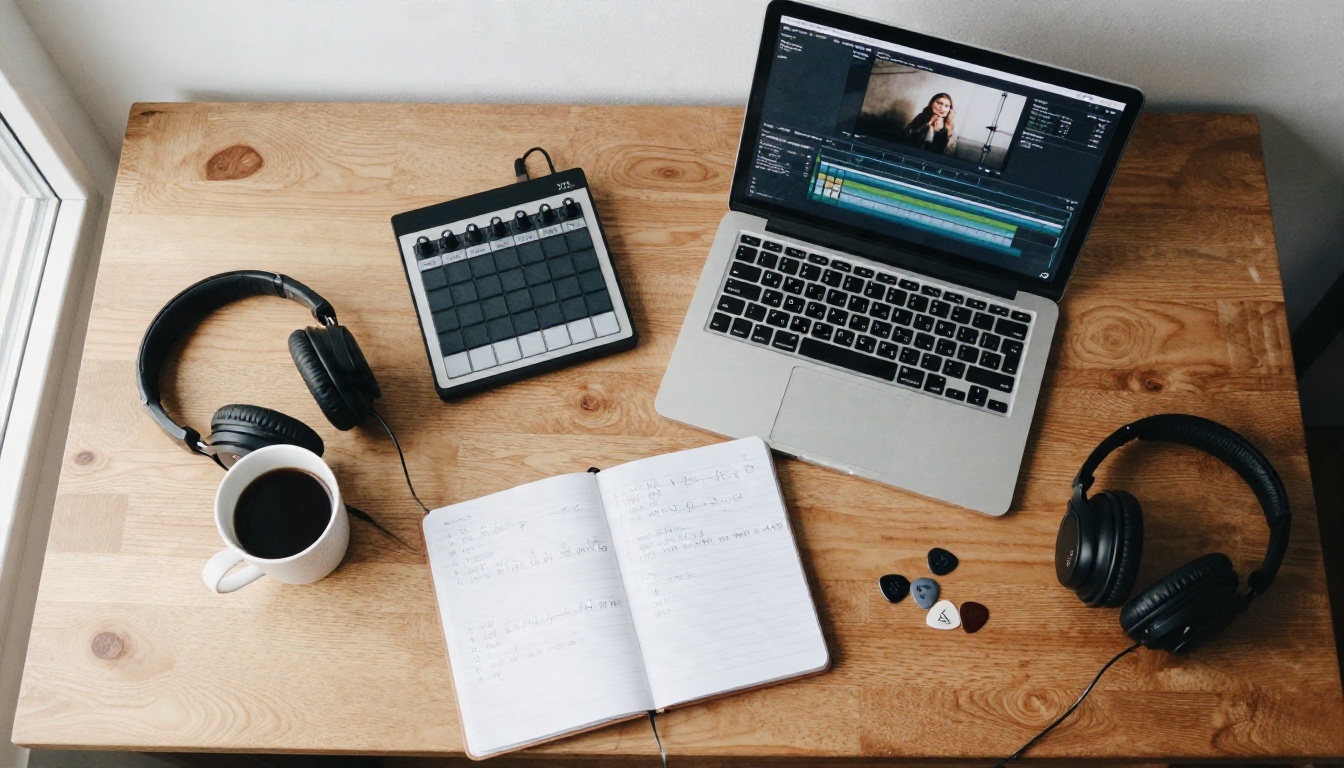
La sincronización por beat suena a magia, pero la idea es sencilla. El software escucha tu pista, encuentra el pulso rítmico, coloca marcadores en la línea de tiempo y te permite ajustar los límites de los clips a esos marcadores. Las buenas herramientas van un paso más allá y sugieren cortes, transiciones o cambios de velocidad que siguen el groove.
Cortes sobre el beat
El patrón más común es un corte seco en cada beat o en cada compás. Un corte en el tiempo fuerte de cada compás resulta contundente e intencionado. Cortar en cada beat resulta frenético, lo cual va muy bien en el drop de un estribillo y resulta agotador en el resto. La mayoría de editores que trabajan en este estilo combinan ambos: cortes más lentos en las estrofas y más rápidos en el gancho.
💡 Consejo: Corta unos fotogramas antes del beat, no exactamente encima. El espectador percibe como sincronizado cualquier cambio de imagen que llegue ligeramente antes, mientras que uno tardío se ve descuidado.
Por qué importa el tempo
Todo empieza por los BPM. Si tu canción va a 120 pulsaciones por minuto, cada beat dura 0,5 segundos y un compás de cuatro tiempos dura 2 segundos. A 128 BPM, un beat dura unos 0,47 segundos. Ese número pequeño te dice cuánto debe durar cada clip. No necesitas un plugin para hacer esta cuenta, solo una calculadora y el tempo de tu pista.
| Tempo (BPM) | Un beat | Un compás (4 beats) | Género típico |
|---|
| 90 | 0,67 s | 2,67 s | Hip hop, pop lento |
| 110 | 0,55 s | 2,18 s | Indie, funk |
| 120 | 0,50 s | 2,00 s | Pop, rock |
| 128 | 0,47 s | 1,88 s | House, dance |
| 140 | 0,43 s | 1,71 s | Trap, techno |
Opciones gratuitas que merecen tu tiempo
Gratis no tiene por qué significar limitado. Varios editores te dan herramientas reales que reconocen el beat sin costo, cada una con sus propias contrapartidas. Los precios y los planes gratuitos cambian con frecuencia, así que revisa el plan vigente de cada herramienta antes de comprometerte.
CapCut para cortes rápidos en redes sociales
CapCut es la opción predeterminada para clips verticales cortos. Ofrece marcadores de beat automáticos y plantillas pensadas para cortes rítmicos, y es gratis para la mayoría de trabajos básicos. Si tu objetivo es un clip de 15 a 30 segundos para TikTok, Reels o Shorts, es difícil superarlo en velocidad. La contrapartida: las exportaciones y algunos efectos pueden estar detrás de un plan de pago, y tienes menos control sobre el ajuste fino de los tiempos que en un editor de escritorio.
DaVinci Resolve para control total
DaVinci Resolve es el editor profesional gratuito más potente, con excelentes herramientas de color y una página de audio muy completa. La sincronización por beat aquí es sobre todo manual: añades marcadores mientras reproduces la pista y luego ajustas los clips a ellos. Suena más lento, y lo es, pero el resultado es exacto. Si te importa la corrección de color y un acabado pulido, aquí es donde acaban muchos editores de videos musicales.
Filmora y Final Cut Pro
Filmora ofrece sincronización automática por beat en una interfaz de escritorio sencilla, con una versión gratuita que añade una marca de agua y planes de pago para quitarla. Final Cut Pro, en Mac, tiene detección de beats integrada y se vende como compra única, en torno a $300 al momento de escribir esto. Ninguna es gratuita en sentido estricto, pero ambas merecen una mirada si editas videos musicales cada semana y quieres automatización sin una suscripción mensual.
Editores en línea frente a apps móviles
Dónde editas importa tanto como con qué editas. Una herramienta en el navegador es perfecta para un trabajo rápido en un equipo prestado. Una app del teléfono gana cuando tu metraje ya está en el teléfono.
Herramientas en el navegador
Los editores en línea no requieren instalación y sincronizan los proyectos entre dispositivos. Son ideales para colaborar: envías un enlace, tu compañero de banda abre la misma línea de tiempo y ambos ajustan los cortes. Las desventajas son el tiempo de subida de los archivos grandes y depender de una conexión estable. Para metraje en 4K, un editor de escritorio sigue siendo más cómodo.

Apps para el teléfono
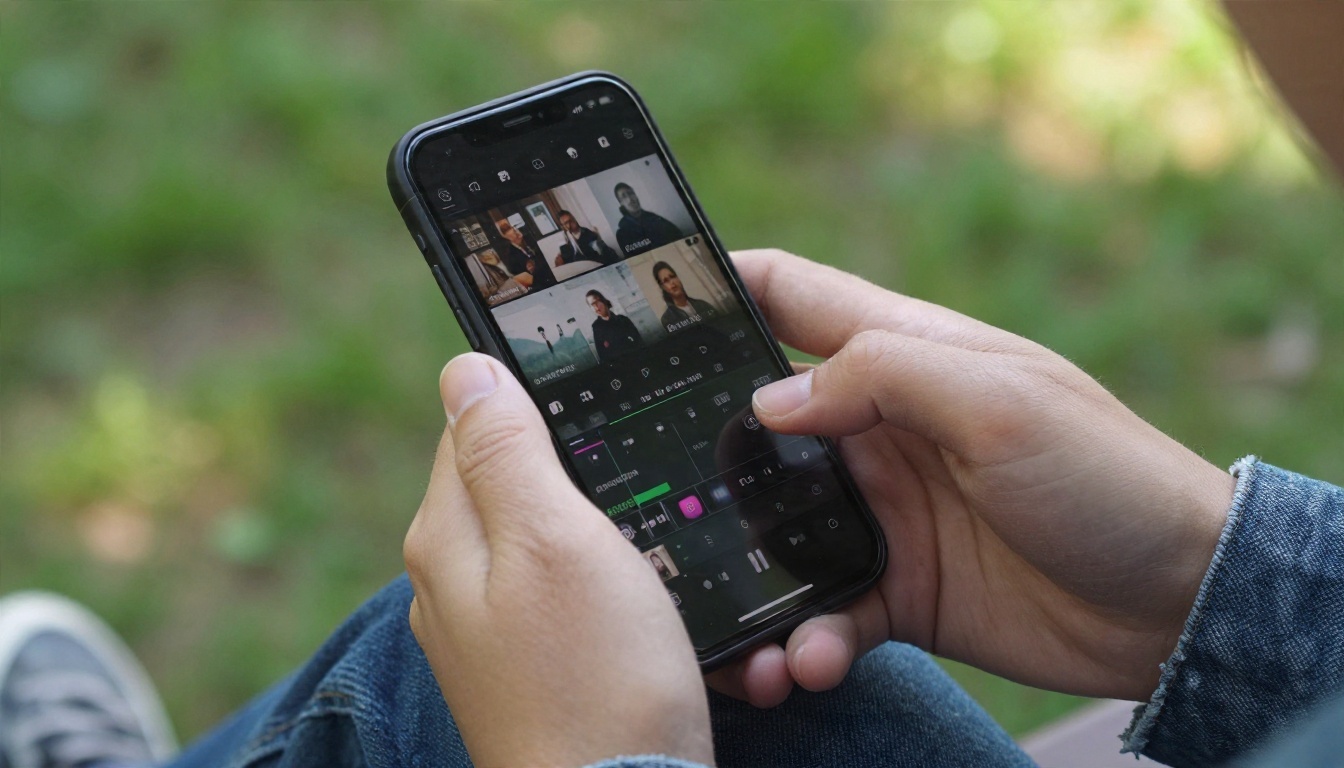
Las apps móviles destacan por la rapidez. Grabas a un bailarín, filmas un ensayo o capturas un clip en directo, y lo cortas antes de salir del local. La edición táctil es rápida para cortes simples sobre el beat, y las plantillas hacen gran parte del trabajo pesado. Los puntos débiles son las pantallas pequeñas, las herramientas de audio limitadas y el consumo de batería durante las exportaciones largas.
| Configuración | Ideal para | Sincronización por beat | Principal inconveniente |
|---|
| Editor de escritorio | Videos musicales completos, trabajo de color | Automática o manual | Curva de aprendizaje, hardware exigente |
| Editor en línea | Equipos, trabajos rápidos, máquinas ajenas | Normalmente plantillas automáticas | Tiempo de subida, requiere conexión |
| App móvil | Clips para redes, publicaciones del mismo día | Basada en plantillas | Pantalla pequeña, precisión limitada |
| Generador de IA | Sin metraje, conceptos que parten de la canción | Integrada | Menos control sobre cada toma |
Generadores de IA que crean el video
Una categoría más nueva prescinde de la línea de tiempo. Subes una canción, describes un ambiente y la herramienta genera imágenes que siguen el audio. Freebeat es el ejemplo más conocido, con un crédito gratuito al momento de escribir esto, mientras que Kaiber ofrece un modo reactivo al beat en sus planes de pago. Runway y herramientas similares producen clips excelentes, pero no los sincronizan por sí solas con el ritmo de una pista.
Cuándo tienen sentido los generadores
Los generadores te convienen si no tienes metraje, si tienes un plazo ajustado o si buscas un concepto abstracto como "un viaje lento por una ciudad lluviosa de noche". Flojean cuando necesitas a tu propia banda, tu propio rostro o una ubicación concreta. Una combinación sensata es generar material de apoyo (b-roll) con un modelo de texto a video y luego cortarlo tú mismo al ritmo.
💡 Consejo: Desconfía de las páginas comparativas de los proveedores. Muchos rankings de "mejor creador de videos musicales" los publican las mismas herramientas que aparecen en ellos. Ejecuta la misma canción de 30 segundos en dos o tres opciones y confía en tu propio criterio.
Un flujo de trabajo de sincronización por beat en PicassoIA
PicassoIA no es una línea de tiempo multipista clásica. Es una biblioteca de modelos de IA que puedes encadenar, y varios de ellos encajan muy bien en una edición guiada por el ritmo. Este es un flujo de trabajo que consigue un resultado rítmico sin ningún keyframing manual.
Crea o elige la pista
Si ya tienes una canción, sáltate este paso. Si no, genera una. Music 2.6 crea canciones completas con voces a partir de un prompt, Lyria 3 Pro produce pistas de duración completa y Stable Audio 2.5 es una opción sólida para bases instrumentales y loops. Incluye un tempo en el prompt, por ejemplo "120 BPM, batería ajustada, bajo cálido", para que tus cuentas de corte sigan siendo sencillas.
Recorta, divide, reencuadra
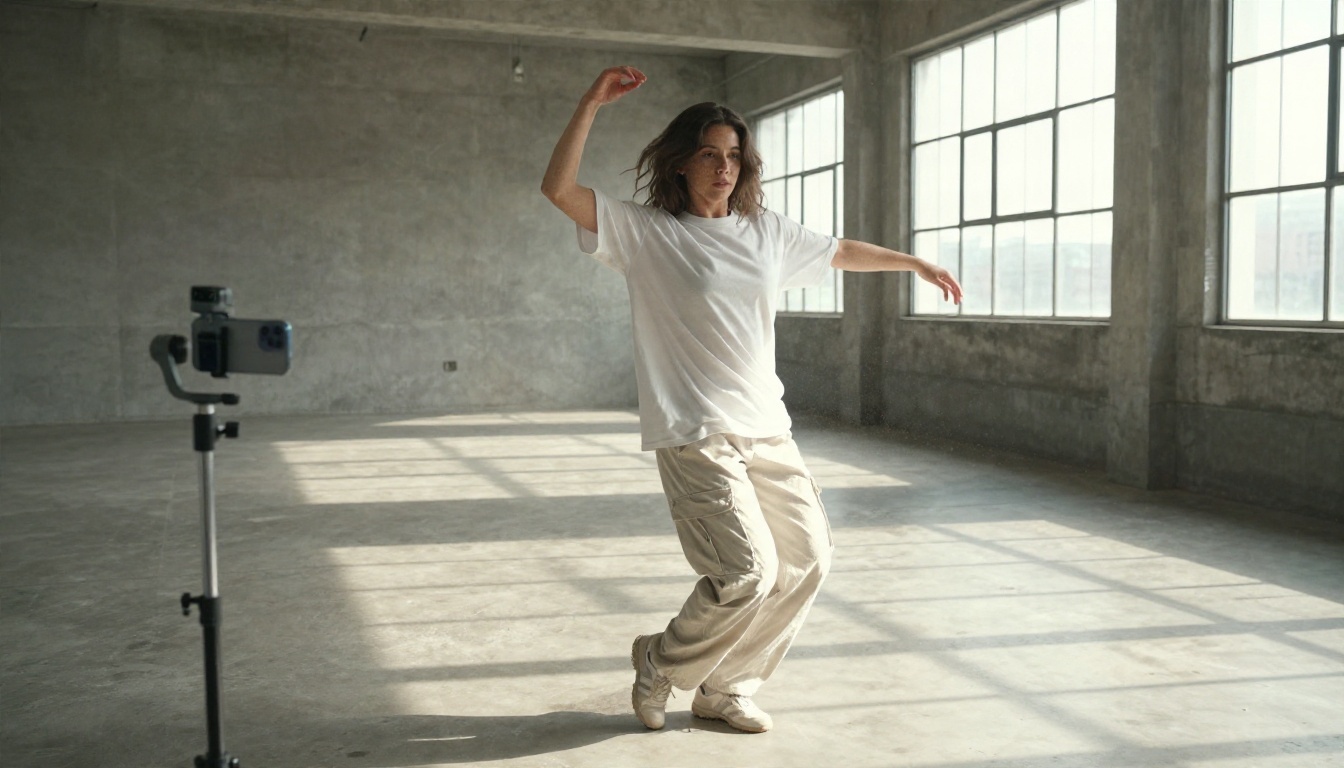
A continuación, prepara tu metraje. Usa Trim Video para eliminar los silencios al principio y al final de un clip. Después ejecuta Video Split con una duración de clip que coincida con tus cuentas de beat: 2 segundos para un compás a 120 BPM, 1 segundo para dos beats, 0,5 segundos para un solo beat. Obtienes una serie de clips con tiempos uniformes que encajan con el groove. Si el destino es vertical, Reframe Video cambia la relación de aspecto sin un recorte manual.
Edita con un prompt de texto
Aquí es donde la IA se gana su lugar. En lugar de enmascarar y hacer keyframes, describe el cambio que quieres. P Video Edit edita un clip a partir de un prompt de texto, Lucy Edit 2 cambia detalles como el vestuario, los objetos o el escenario, y Wan 2.7 Videoedit se encarga de reestilizaciones más amplias. Aplica el mismo prompt a cada clip de la duración de un beat y tu edición mantendrá un aspecto coherente desde el primer compás hasta el último.
Algunos consejos sobre parámetros que ahorran tiempo:
- Mantén los prompts cortos y concretos. "Cambia la chaqueta por cuero rojo" funciona mejor que un párrafo sobre el ambiente.
- Edita una cosa por pasada. Primero el vestuario, luego el fondo y después el ambiente de color.
- Prueba con el clip más corto. Confirma el aspecto en un solo beat antes de procesar toda la secuencia.
- Conserva la frecuencia de fotogramas original. Las frecuencias de fotogramas que no coinciden hacen que los cortes se desvíen del beat.
Subtitula y afina la nitidez
Los videos con letra dependen de un texto legible. Autocaption añade subtítulos a un clip automáticamente, lo que resulta útil para los ganchos y las introducciones habladas. Si la edición final se ve suave, Video Upscale mejora la nitidez del metraje hasta 4K. Cuando necesitas extraer el audio de un clip para comprobar el tempo o reutilizar una línea vocal, Extract Audio lo hace en un solo paso. Para tomas de actuación en las que la boca debe coincidir con una nueva voz, Kling Lip Sync alinea los labios con el audio.
Errores que matan el ritmo
La mayoría de los problemas de sincronización con el beat vienen de un puñado de hábitos. Corrígelos y tus ediciones resultarán más ajustadas desde el primer momento.
- Cortar en cada beat durante toda la canción. Los cortes constantes adormecen al espectador. Resérvalos para el estribillo.
- Ignorar la introducción. Muchas pistas empiezan con unos segundos silenciosos. Recórtalos o tus marcadores se desplazarán.
- Confiar a ciegas en los marcadores automáticos. La detección puede engancharse a un hi-hat o a una voz en lugar de al bombo. Revisa la pista y confírmalo.
- Usar metraje con frecuencias de fotogramas distintas. Mezclar clips de 24, 30 y 60 fps puede causar pequeños desajustes de tiempo.
- Olvidar la cola. Haz que el último plano caiga en el golpe final o mantenlo durante el fundido.
- Sobrestilizar cada clip. Un aspecto fuerte está bien, pero un efecto distinto en cada beat parece un pack de samples.
Qué herramienta te conviene
No hay un único ganador. Aquí tienes una forma rápida de elegir.
| Si eres... | Empieza con | Por qué |
|---|
| Publicar clips de 15 segundos a diario | Una app móvil con plantillas de beat | La más rápida desde la grabación hasta la publicación |
| Cortar un video musical completo con trabajo de color | DaVinci Resolve | Gratis, precisa y profesional |
| Trabajas con tu compañero de banda a distancia | Un editor en línea | Línea de tiempo compartida, sin instalaciones |
| Sin metraje, solo con una canción | Un generador de videos musicales con IA | Visuales creados a partir del audio |
| Reestilizar o arreglar clips existentes | Modelos de edición con prompt de texto en PicassoIA | Cambias el aspecto sin keyframes |
| Creas la pista y los visuales en un solo lugar | Modelos de música y video de PicassoIA | Canción, edición, subtítulos y escalado juntos |
Muchos creadores combinan dos de estas opciones. Un patrón habitual es preparar y reestilizar los clips con IA y luego montar la secuencia final en un editor de escritorio o móvil con marcadores de beat. Así mantienes el control creativo donde importa y delegas el trabajo repetitivo en un modelo.
Pruébalo tú mismo en PicassoIA
La forma más rápida de saber qué enfoque te conviene es hacer una prueba pequeña. Elige un fragmento de 20 segundos de una canción, calcula la duración del beat, divide un clip para que coincida y aplica una única edición con prompt de texto con P Video Edit. Si quieres una pista nueva para probarla, genera una con Music 2.6. Diez minutos de experimentación te dirán más que cualquier ranking.
Explora la biblioteca completa de modelos de edición de video, música y mejora en picassoia.com/en/all-models, y empieza hoy mismo a construir tu próximo video musical en PicassoIA.


