म्यूज़िक वीडियो की कामयाबी एक ही बात पर टिकी होती है: जब ड्रम बजे, तब तस्वीर भी उसी पल बदले या नहीं? आपके पास शानदार फ़ुटेज हो, बढ़िया गाना हो और ठीक-ठाक बजट हो, फिर भी क्लिप गड़बड़ लग सकती है, क्योंकि कट एक सेकंड के हिस्से भर देर से पड़ते हैं। इसीलिए सबसे अच्छा AI म्यूज़िक वीडियो एडिटर वह नहीं है जिसकी फ़ीचर लिस्ट सबसे लंबी हो। वह वह है जो आपके कट्स को कम से कम झंझट में बीट पर ले आए, चाहे आप लैपटॉप पर हों, ब्राउज़र टैब में हों या ट्रेन में बैठे फ़ोन पर।
यह लेख फ्री विकल्पों को छाँटता है, बताता है कि बीट सिंक असल में क्या करता है, ऑनलाइन और मोबाइल टूल्स की तुलना करता है, और फिर एक व्यावहारिक वर्कफ़्लो दिखाता है जिसे आप आज ही PicassoIA के मॉडलों के साथ चला सकते हैं। मैं एक बात पहले ही साफ़ कर दूँ: कुछ टूल बीट अपने आप पहचानते हैं, कुछ में यह काम हाथ से करना पड़ता है, और कुछ गाने से पूरा वीडियो ही जनरेट कर देते हैं। हर तरीका अलग तरह के क्रिएटर के लिए सही बैठता है।
बीट सिंक असल में क्या है
बीट सिंक जादू जैसा लगता है, पर विचार सीधा है। सॉफ़्टवेयर आपका ट्रैक सुनता है, लय की धड़कन पहचानता है, टाइमलाइन पर मार्कर लगाता है, और आपको क्लिप की सीमाएँ उन मार्कर पर चिपकाने देता है। अच्छे टूल्स एक कदम आगे जाकर ऐसे कट, ट्रांज़िशन या स्पीड बदलाव सुझाते हैं जो ग्रूव के साथ चलें।
बीट पर कट
सबसे आम पैटर्न है हर बीट या हर बार पर सीधा कट। हर बार के डाउनबीट पर कट पंची और जानबूझकर किया लगता है। हर एक बीट पर कट करना बेचैन कर देता है, जो कोरस के ड्रॉप के लिए बढ़िया है पर बाकी जगह थकाऊ। इस स्टाइल में काम करने वाले ज़्यादातर एडिटर दोनों मिलाते हैं: वर्स में धीमे कट, हुक में तेज़।
💡 टिप: कट को ठीक बीट पर नहीं, बीट से कुछ फ़्रेम पहले लगाएँ। दर्शक थोड़ा पहले आने वाले तस्वीर के बदलाव को सिंक में मानते हैं, जबकि देर से आने वाला बदलाव ढीला लगता है।
टेम्पो क्यों मायने रखता है
सब कुछ BPM से शुरू होता है। अगर आपका गाना 120 बीट प्रति मिनट पर चलता है, तो एक बीट 0.5 सेकंड की होती है और चार बीट का एक बार 2 सेकंड का। 128 BPM पर एक बीट लगभग 0.47 सेकंड की होती है। यह छोटी-सी संख्या बताती है कि हर क्लिप कितनी देर चले। इस गणित के लिए किसी प्लगइन की ज़रूरत नहीं, बस एक कैलकुलेटर और आपके ट्रैक का टेम्पो चाहिए।
| टेम्पो (BPM) | एक बीट | एक बार (4 बीट) | आम शैली |
|---|
| 90 | 0.67 s | 2.67 s | हिप हॉप, धीमा पॉप |
| 110 | 0.55 s | 2.18 s | इंडी, फ़ंक |
| 120 | 0.50 s | 2.00 s | पॉप, रॉक |
| 128 | 0.47 s | 1.88 s | हाउस, डांस |
| 140 | 0.43 s | 1.71 s | ट्रैप, टेक्नो |
फ्री विकल्प जो आपका समय लायक हैं
फ्री का मतलब सीमित होना ज़रूरी नहीं। कई एडिटर बिना किसी शुल्क के असली बीट-अवेयर टूल्स देते हैं, हर एक के अपने समझौतों के साथ। प्राइसिंग और फ्री टियर अक्सर बदलते रहते हैं, इसलिए किसी भी टूल से जुड़ने से पहले उसका मौजूदा प्लान ज़रूर जाँच लें।
तेज़ सोशल कट्स के लिए CapCut
CapCut छोटे वर्टिकल क्लिप्स के लिए डिफ़ॉल्ट पसंद है। इसमें अपने-आप बीट मार्कर और लय वाले कट्स पर बने टेम्पलेट मिलते हैं, और ज़्यादातर बुनियादी काम के लिए यह फ्री है। अगर आपका लक्ष्य TikTok, Reels या Shorts के लिए 15 से 30 सेकंड की क्लिप है, तो स्पीड के मामले में इसकी बराबरी करना मुश्किल है। समझौता यह है कि एक्सपोर्ट और कुछ इफ़ेक्ट पेड टियर के पीछे हो सकते हैं, और बारीक टाइमिंग पर डेस्कटॉप एडिटर जितना कंट्रोल नहीं मिलता।
पूरे कंट्रोल के लिए DaVinci Resolve
DaVinci Resolve सबसे मज़बूत फ्री प्रोफ़ेशनल एडिटर है, जिसमें शानदार कलर टूल्स और गंभीर ऑडियो पेज है। यहाँ बीट सिंक ज़्यादातर मैनुअल है: आप ट्रैक चलाते हुए मार्कर जोड़ते हैं, फिर क्लिप्स को उन पर चिपकाते हैं। यह सुनने में धीमा लगता है, और है भी, पर नतीजा सटीक होता है। अगर आपको कलर ग्रेडिंग और पॉलिश्ड फ़िनिश की परवाह है, तो कई म्यूज़िक वीडियो एडिटर यहीं पहुँचते हैं।
Filmora और Final Cut Pro
Filmora एक आसान डेस्कटॉप इंटरफ़ेस में अपने-आप बीट सिंक देता है, और इसका फ्री वर्ज़न वॉटरमार्क जोड़ता है, जिसे हटाने के लिए पेड प्लान हैं। Final Cut Pro, जो Mac पर है, में बीट डिटेक्शन पहले से बना है और यह एक बार की खरीद के रूप में बिकता है, लिखे जाने के समय लगभग $300 में। दोनों सख़्त अर्थ में फ्री नहीं हैं, पर अगर आप हर हफ़्ते म्यूज़िक वीडियो एडिट करते हैं और बिना मासिक सब्सक्रिप्शन के ऑटोमेशन चाहते हैं, तो दोनों देखने लायक हैं।
ऑनलाइन एडिटर बनाम मोबाइल ऐप
आप कहाँ एडिट करते हैं, यह इस बात जितना ही मायने रखता है कि आप किससे एडिट करते हैं। किसी उधार के लैपटॉप पर जल्दी का काम हो तो ब्राउज़र टूल एकदम सही है। जब आपका फ़ुटेज पहले से फ़ोन में है, तब फ़ोन ऐप जीतता है।
ब्राउज़र टूल्स
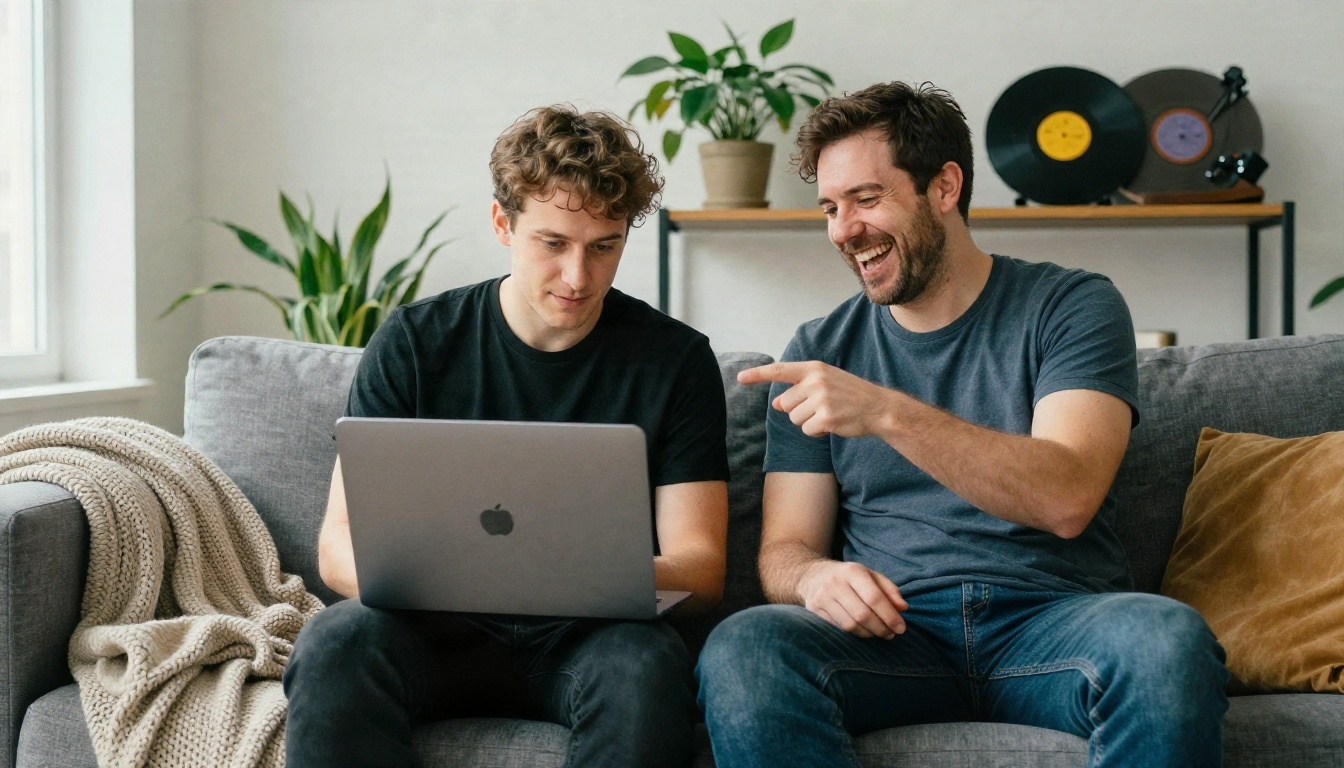
ऑनलाइन एडिटर को इंस्टॉलेशन की ज़रूरत नहीं होती और प्रोजेक्ट्स सभी डिवाइस पर सिंक रहते हैं। सहयोग के लिए ये बढ़िया हैं: आप एक लिंक भेजते हैं, आपका बैंडमेट वही टाइमलाइन खोलता है, और आप दोनों कट्स में बदलाव करते हैं। नुकसान यह है कि बड़ी फ़ाइलों को अपलोड करने में समय लगता है और स्थिर कनेक्शन पर निर्भरता रहती है। 4K फ़ुटेज के लिए डेस्कटॉप एडिटर अब भी ज़्यादा आरामदायक है।
फ़ोन ऐप
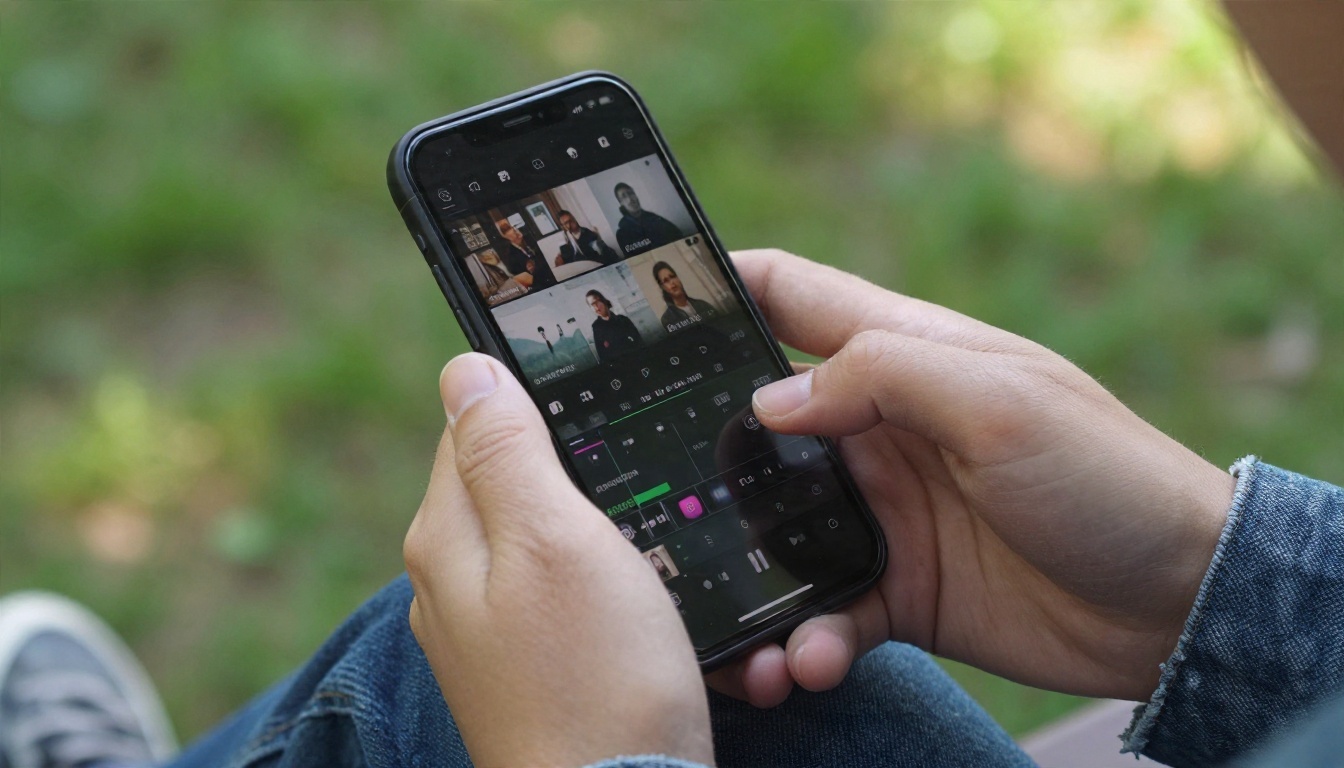
मोबाइल ऐप रफ़्तार में चमकते हैं। आप किसी डांसर को शूट करते हैं, रिहर्सल रिकॉर्ड करते हैं या लाइव क्लिप लेते हैं, और वेन्यू छोड़ने से पहले उसे काट लेते हैं। सरल बीट कट्स के लिए टच एडिटिंग तेज़ है, और ज़्यादातर भारी काम टेम्पलेट कर देते हैं। कमज़ोर पक्ष हैं छोटी स्क्रीन, सीमित ऑडियो टूल्स और लंबे एक्सपोर्ट के दौरान बैटरी की खपत।
| सेटअप | सबसे अच्छा किसके लिए | बीट सिंक | मुख्य कमी |
|---|
| डेस्कटॉप एडिटर | पूरे म्यूज़िक वीडियो, कलर का काम | ऑटो या मैनुअल | सीखने की अवधि, भारी हार्डवेयर |
| ऑनलाइन एडिटर | टीम, जल्दी के काम, उधार की मशीनें | आमतौर पर ऑटो टेम्पलेट | अपलोड समय, कनेक्शन ज़रूरी |
| मोबाइल ऐप | सोशल क्लिप्स, उसी दिन की पोस्ट | टेम्पलेट आधारित | छोटी स्क्रीन, सीमित सटीकता |
| AI जेनरेटर | कोई फ़ुटेज नहीं, गाने-से-शुरू होने वाले कॉन्सेप्ट | अंतर्निर्मित | हर शॉट पर कम कंट्रोल |
AI जेनरेटर जो वीडियो बनाते हैं
एक नई श्रेणी टाइमलाइन को पूरी तरह छोड़ देती है। आप एक गाना अपलोड करते हैं, एक मूड बताते हैं, और टूल ऐसे विज़ुअल बनाता है जो ऑडियो के साथ चलें। Freebeat सबसे ज़्यादा जाना जाने वाला उदाहरण है, जिसमें लिखे जाने के समय फ्री क्रेडिट मिलते हैं, जबकि Kaiber अपने पेड प्लान पर बीट-रिएक्टिव मोड देता है। Runway और इसी तरह के टूल बेहतरीन क्लिप बनाते हैं, पर अपने दम पर उन्हें किसी ट्रैक की लय से नहीं बाँधते।
जेनरेटर कब समझदारी भरे हैं
जेनरेटर तब आपके काम के हैं जब आपके पास फ़ुटेज नहीं है, डेडलाइन कसी हुई है, या कोई अमूर्त कॉन्सेप्ट है जैसे "बारिश वाले शहर में रात की एक धीमी ड्राइव"। जब आपको अपना बैंड, अपना चेहरा या कोई खास लोकेशन चाहिए, तब ये कमज़ोर पड़ते हैं। एक समझदार हाइब्रिड तरीका है टेक्स्ट-टू-वीडियो मॉडल से बी-रोल जनरेट करना और फिर उसे खुद बीट पर काटना।
💡 टिप: वेंडर की तुलना वाले पेजों से सावधान रहें। "बेस्ट म्यूज़िक वीडियो मेकर" की कई रैंकिंग उन्हीं टूल्स द्वारा छपती हैं जिन्हें वे रैंक करती हैं। एक ही 30 सेकंड का गाना दो या तीन विकल्पों पर चलाएँ और अपनी आँखों पर भरोसा करें।
PicassoIA पर बीट सिंक वर्कफ़्लो
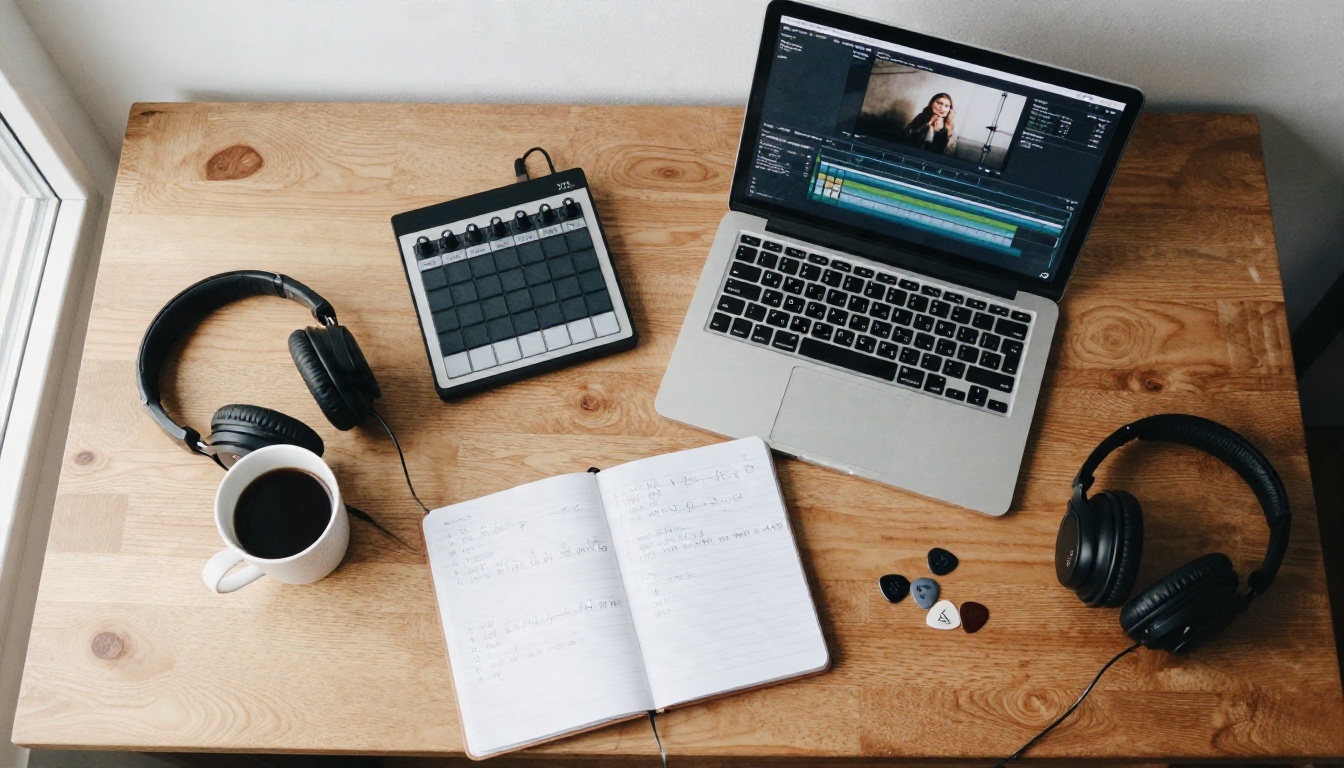
PicassoIA कोई क्लासिक मल्टी-ट्रैक टाइमलाइन नहीं है। यह AI मॉडलों की एक लाइब्रेरी है जिन्हें आप एक के बाद एक जोड़ सकते हैं, और उनमें से कई बीट-आधारित एडिट में अच्छी तरह फ़िट बैठते हैं। यह एक वर्कफ़्लो है जो बिना किसी मैनुअल कीफ़्रेमिंग के लय वाला नतीजा देता है।
ट्रैक बनाएँ या चुनें
अगर आपके पास पहले से गाना है, तो आगे बढ़ जाएँ। नहीं है, तो जनरेट करें। Music 2.6 प्रॉम्प्ट से वोकल्स के साथ पूरे गाने बनाता है, Lyria 3 Pro पूरी लंबाई के ट्रैक बनाता है, और Stable Audio 2.5 इंस्ट्रुमेंटल बेड और लूप्स के लिए एक ठोस विकल्प है। प्रॉम्प्ट में टेम्पो शामिल करें, जैसे "120 BPM, tight drums, warm bass", ताकि आपका कट वाला गणित सरल रहे।
ट्रिम करें, स्प्लिट करें, रीफ़्रेम करें
अगला कदम है फ़ुटेज तैयार करना। किसी क्लिप की शुरुआत और अंत के खाली हिस्से हटाने के लिए Trim Video इस्तेमाल करें। फिर Video Split को ऐसी क्लिप लंबाई के साथ चलाएँ जो आपके बीट वाले गणित से मेल खाए: 120 BPM पर एक बार के लिए 2 सेकंड, दो बीट के लिए 1 सेकंड, एक बीट के लिए 0.5 सेकंड। आपको एक जैसे समय वाली क्लिप्स का सेट मिलता है जो ग्रूव के साथ लाइन में बैठती हैं। अगर अंतिम फ़ॉर्मेट वर्टिकल है, तो Reframe Video बिना मैनुअल क्रॉप के आस्पेक्ट रेशियो बदल देता है।
टेक्स्ट प्रॉम्प्ट से एडिट करें
यहीं AI की असली उपयोगिता दिखती है। मास्किंग और कीफ़्रेमिंग की जगह, जो बदलाव चाहिए उसका वर्णन करें। P Video Edit टेक्स्ट प्रॉम्प्ट से क्लिप एडिट करता है, Lucy Edit 2 कपड़ों, प्रॉप्स या सेटिंग जैसे ब्योरे बदलता है, और Wan 2.7 Videoedit व्यापक रीस्टाइलिंग संभालता है। हर बीट-लंबाई वाली क्लिप पर एक ही प्रॉम्प्ट लगाएँ, और आपकी एडिट पहले बार से आखिरी बार तक एक जैसा लुक बनाए रखेगी।
कुछ पैरामीटर टिप्स जो समय बचाते हैं:
- प्रॉम्प्ट छोटे और ठोस रखें। "जैकेट को लाल लेदर में बदलें" एक पैराग्राफ़ भर मूड से बेहतर काम करता है।
- एक बार में एक चीज़ एडिट करें। पहले कपड़े, फिर बैकग्राउंड, फिर कलर का एहसास।
- सबसे छोटी क्लिप पर टेस्ट करें। क्लिप्स का पूरा सेट चलाने से पहले एक बीट पर लुक की पुष्टि करें।
- सोर्स फ़्रेम रेट बनाए रखें। मेल न खाने वाले फ़्रेम रेट कट्स को बीट से खिसका देते हैं।
कैप्शन लगाएँ और शार्प करें
लिरिक वीडियो पढ़ने लायक टेक्स्ट पर निर्भर रहते हैं। Autocaption किसी क्लिप में अपने-आप कैप्शन जोड़ता है, जो हुक और बोले गए इंट्रो के लिए काम का है। अगर तैयार एडिट नरम दिखे, तो Video Upscale फ़ुटेज को 4K तक शार्प करता है। जब टेम्पो जाँचने या कोई वोकल लाइन दोबारा इस्तेमाल करने के लिए क्लिप से ऑडियो निकालना हो, तो Extract Audio यह एक कदम में कर देता है। परफ़ॉर्मेंस शॉट्स के लिए जहाँ होंठ नई वोकल से मेल खाने चाहिए, Kling Lip Sync होंठों को ऑडियो से सिंक करता है।
वे गलतियाँ जो लय को मार देती हैं
ज़्यादातर बीट सिंक की समस्याएँ कुछ आदतों से आती हैं। इन्हें ठीक कर दें तो आपकी एडिट तुरंत कसी हुई लगेगी।
- पूरे गाने में हर बीट पर कट करना। लगातार कट दर्शक को सुन्न कर देते हैं। इन्हें कोरस के लिए बचाकर रखें।
- इंट्रो को नज़रअंदाज़ करना। कई ट्रैक कुछ सेकंड की शांत शुरुआत से होते हैं। इन्हें ट्रिम करें, नहीं तो आपके मार्कर खिसक जाएँगे।
- ऑटो मार्कर पर आँख मूँदकर भरोसा करना। डिटेक्शन किक की जगह हाई-हैट या वोकल पर लॉक हो सकता है। स्क्रब करके पुष्टि करें।
- अलग-अलग फ़्रेम रेट वाला फ़ुटेज इस्तेमाल करना। 24, 30 और 60 fps क्लिप्स मिलाने से टाइमिंग में छोटे-छोटे खिसकाव आ सकते हैं।
- आख़िरी हिस्से को भूल जाना। आख़िरी शॉट को आख़िरी हिट पर लैंड होने दें या फ़ेड के दौरान होल्ड करें।
- हर क्लिप को ज़्यादा स्टाइल करना। मज़बूत लुक अच्छा है, पर हर बीट पर अलग इफ़ेक्ट सैंपलर पैक जैसा लगता है।
आपके लिए कौन-सा टूल ठीक है
कोई एक विजेता नहीं है। चुनने का एक त्वरित तरीका यह है।
| अगर आप... | शुरुआत करें | क्यों |
|---|
| रोज़ 15 सेकंड की क्लिप पोस्ट करते हैं | बीट टेम्पलेट वाला मोबाइल ऐप | शूट से पोस्ट तक सबसे तेज़ |
| कलर वर्क के साथ पूरा म्यूज़िक वीडियो काट रहे हैं | DaVinci Resolve | फ्री, सटीक और प्रोफ़ेशनल |
| किसी बैंडमेट के साथ दूर से काम कर रहे हैं | ऑनलाइन एडिटर | साझा टाइमलाइन, इंस्टॉल की ज़रूरत नहीं |
| आपके पास फ़ुटेज नहीं है, सिर्फ़ गाना है | AI म्यूज़िक वीडियो जेनरेटर | विज़ुअल ऑडियो से बनते हैं |
| मौजूदा क्लिप्स का स्टाइल बदलना या उन्हें ठीक करना चाहते हैं | PicassoIA पर टेक्स्ट-प्रॉम्प्ट एडिटिंग मॉडल | कीफ़्रेम के बिना लुक बदलें |
| एक ही जगह ट्रैक और विज़ुअल बनाना चाहते हैं | PicassoIA के म्यूज़िक और वीडियो मॉडल | गाना, एडिट, कैप्शन और अपस्केल एक साथ |
कई क्रिएटर इनमें से दो को मिलाते हैं। एक आम पैटर्न है क्लिप्स को AI से तैयार और रीस्टाइल करना, फिर बीट मार्कर वाले डेस्कटॉप या मोबाइल एडिटर में अंतिम सीक्वेंस जोड़ना। इससे रचनात्मक कंट्रोल वहीं रहता है जहाँ उसकी ज़रूरत है, और दोहराने वाला काम मॉडल को सौंप दिया जाता है।
PicassoIA पर खुद आज़माएँ
यह जानने का सबसे तेज़ तरीका कि कौन-सा तरीका आपके लिए ठीक है, एक छोटा टेस्ट चलाना है। गाने का 20 सेकंड का हिस्सा चुनें, बीट की लंबाई निकालें, उससे मेल खाती क्लिप स्प्लिट करें, और P Video Edit से एक ही टेक्स्ट-प्रॉम्प्ट एडिट लगाएँ। अगर इस पर आज़माने के लिए ताज़ा ट्रैक चाहिए, तो Music 2.6 से एक बनाएँ। दस मिनट का प्रयोग आपको किसी भी रैंकिंग से ज़्यादा बता देगा।
वीडियो एडिटिंग, म्यूज़िक और एन्हांसमेंट मॉडलों की पूरी लाइब्रेरी picassoia.com/en/all-models पर देखें, और आज ही PicassoIA पर अपना अगला म्यूज़िक वीडियो बनाना शुरू करें।


