Un clip musical se joue sur une seule chose : l’image frappe-t-elle au moment où la batterie frappe ? Vous pouvez disposer de belles séquences, d’une chanson réussie et d’un budget correct, et obtenir quand même un clip qui sonne faux parce que les coupes tombent avec une fraction de seconde de retard. C’est pourquoi le meilleur éditeur de clips musicaux par IA n’est pas celui qui affiche la plus longue liste de fonctions. C’est celui qui place vos coupes sur le rythme avec le moins de friction, que vous soyez sur un ordinateur portable, dans un onglet de navigateur ou sur un téléphone dans le train.
Cet article passe en revue les options gratuites, explique ce que fait réellement la synchronisation sur le rythme, compare les outils en ligne et mobiles, puis présente un flux de travail concret que vous pouvez lancer aujourd’hui avec les modèles de PicassoIA. Je vous le dis franchement : certains outils détectent les temps forts automatiquement, d’autres vous demandent de le faire à la main, et d’autres encore génèrent la vidéo entière à partir d’une chanson. Chaque approche convient à un type de créateur différent.
Ce que signifie vraiment la synchronisation sur le rythme
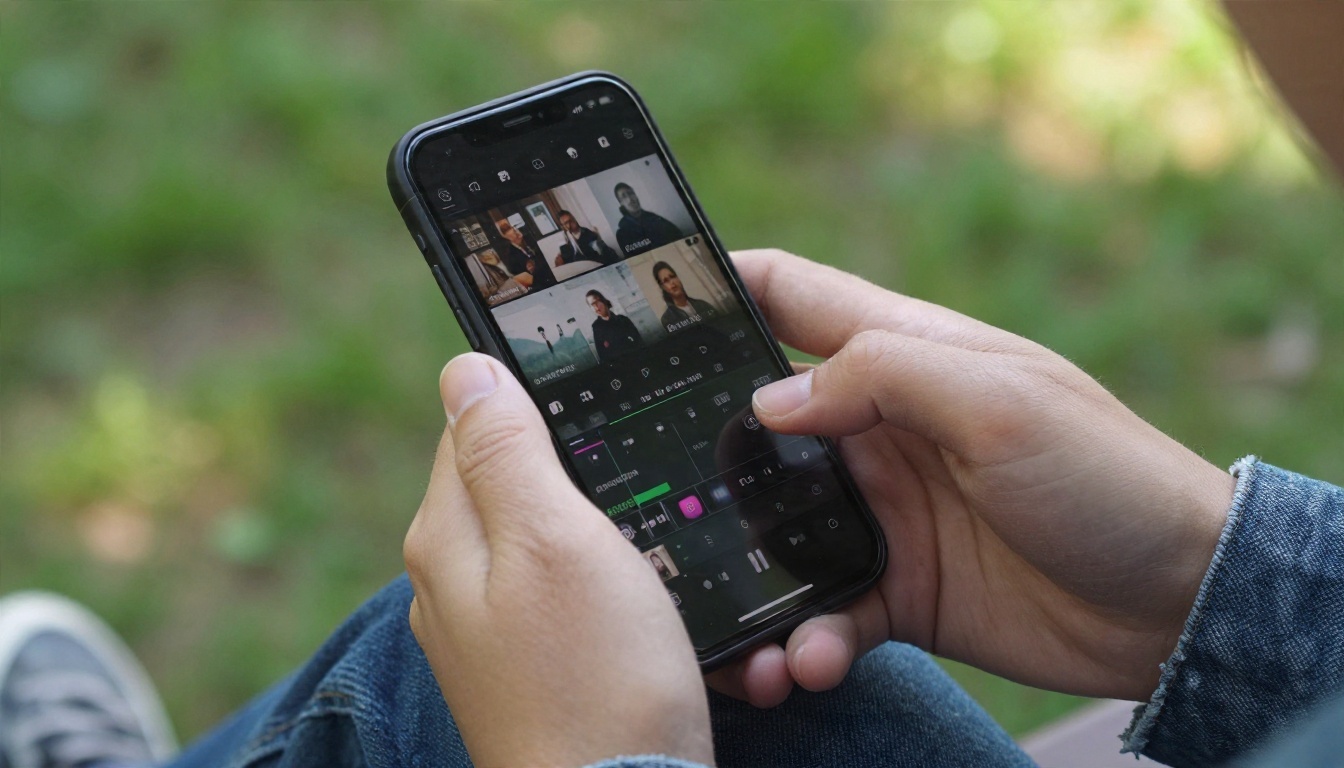
La synchronisation sur le rythme paraît magique, mais l’idée est simple. Le logiciel écoute votre morceau, repère la pulsation rythmique, place des repères sur la timeline et vous permet d’aligner les limites des plans sur ces repères. Les bons outils vont plus loin et proposent des coupes, des transitions ou des changements de vitesse qui suivent le groove.
Couper sur le temps fort
Le schéma le plus courant consiste en une coupe franche à chaque temps ou à chaque mesure. Une coupe sur le premier temps de chaque mesure paraît percutante et volontaire. Couper à chaque temps paraît frénétique, ce qui convient bien à un drop de refrain mais fatigue partout ailleurs. La plupart des monteurs qui travaillent dans ce style combinent les deux : des coupes plus lentes dans les couplets, plus rapides dans le refrain.
💡 Astuce : Coupez quelques images avant le temps fort, et non exactement dessus. Le spectateur perçoit comme synchronisé un changement d’image qui arrive légèrement en avance, alors qu’un changement en retard paraît bâclé.
Pourquoi le tempo compte
Tout commence par le BPM. Si votre chanson tourne à 120 battements par minute, un temps dure 0,5 seconde et une mesure de quatre temps dure 2 secondes. À 128 BPM, un temps dure environ 0,47 seconde. Ce petit nombre vous indique combien de temps chaque plan doit durer. Pas besoin d’extension pour ce calcul, une calculatrice et le tempo de votre morceau suffisent.
| Tempo (BPM) | Un temps | Une mesure (4 temps) | Genre typique |
|---|
| 90 | 0,67 s | 2,67 s | Hip-hop, pop lente |
| 110 | 0,55 s | 2,18 s | Indie, funk |
| 120 | 0,50 s | 2,00 s | Pop, rock |
| 128 | 0,47 s | 1,88 s | House, dance |
| 140 | 0,43 s | 1,71 s | Trap, techno |
Options gratuites qui valent votre temps
Gratuit ne veut pas forcément dire limité. Plusieurs éditeurs vous offrent de vrais outils sensibles au rythme sans frais, avec des compromis différents. Les tarifs et les offres gratuites changent souvent : vérifiez le forfait actuel de chaque outil avant de vous engager.
CapCut pour des coupes rapides sur les réseaux sociaux
CapCut est le choix par défaut pour les courts clips verticaux. Il propose des repères de temps forts automatiques et des modèles conçus autour de coupes rythmées, et il est gratuit pour la plupart des usages de base. Si votre objectif est un clip de 15 à 30 secondes pour TikTok, Reels ou Shorts, difficile à battre en rapidité. Le revers : les exportations et certains effets peuvent être réservés à une offre payante, et vous disposez de moins de contrôle sur la précision fine du timing que dans un éditeur de bureau.
DaVinci Resolve pour un contrôle total
DaVinci Resolve est l’éditeur professionnel gratuit le plus puissant, avec d’excellents outils d’étalonnage et une page audio sérieuse. La synchronisation sur le rythme y est surtout manuelle : vous ajoutez des repères pendant la lecture du morceau, puis vous y calez les plans. Cela paraît plus lent, et ça l’est, mais le résultat est exact. Si l’étalonnage et un rendu soigné comptent pour vous, c’est là que beaucoup de monteurs de clips musicaux finissent.
Filmora et Final Cut Pro
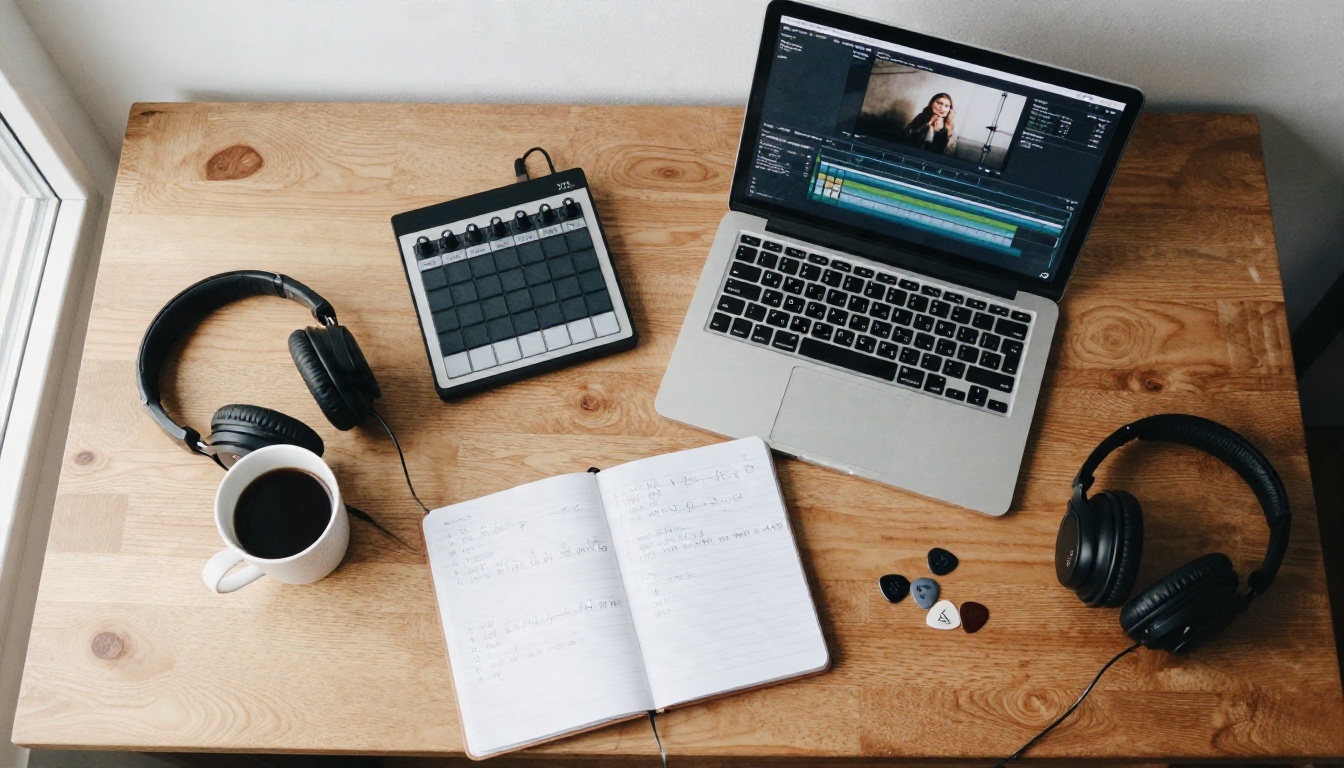
Filmora propose une synchronisation automatique sur le rythme dans une interface de bureau conviviale, avec une version gratuite qui ajoute un filigrane et des forfaits payants pour le retirer. Final Cut Pro, sur Mac, intègre la détection des temps forts et se vend en achat unique, autour de 300 $ au moment de la rédaction. Aucun des deux n’est gratuit au sens strict, mais tous deux méritent un coup d’œil si vous montez des clips musicaux chaque semaine et voulez de l’automatisation sans abonnement mensuel.
Éditeurs en ligne ou applications mobiles
Le lieu où vous montez compte autant que l’outil utilisé. Un outil de navigateur convient parfaitement à un travail rapide sur un ordinateur emprunté. Une application mobile l’emporte quand vos séquences se trouvent déjà sur le téléphone.
Outils de navigateur
Les éditeurs en ligne ne nécessitent aucune installation et synchronisent les projets entre les appareils. Ils sont parfaits pour collaborer : vous envoyez un lien, votre camarade de groupe ouvre la même timeline, et vous ajustez tous les deux les coupes. Les inconvénients sont le temps d’import pour les gros fichiers et la dépendance à une connexion stable. Pour des séquences en 4K, un éditeur de bureau reste plus confortable.

Applications mobiles
Les applications mobiles brillent par leur rapidité. Vous filmez une danseuse, vous enregistrez une répétition ou vous captez un extrait en direct, puis vous le montez avant de quitter la salle. Le montage tactile est rapide pour des coupes simples au rythme, et les modèles font l’essentiel du travail. Les points faibles sont l’écran réduit, des outils audio limités et la consommation de batterie lors des exportations longues.
| Configuration | Idéal pour | Synchronisation sur le rythme | Principal inconvénient |
|---|
| Éditeur de bureau | Clips musicaux complets, travail sur les couleurs | Automatique ou manuelle | Courbe d’apprentissage, matériel exigeant |
| Éditeur en ligne | Équipes, travaux rapides, machines empruntées | Généralement modèles automatiques | Temps d’import, connexion nécessaire |
| Application mobile | Clips pour les réseaux sociaux, publications le jour même | Basée sur des modèles | Petit écran, précision limitée |
| Générateur IA | Pas de séquences, concepts pensés autour de la chanson | Intégrée | Moins de contrôle sur chaque plan |
Les générateurs IA qui créent la vidéo
Une catégorie plus récente se passe complètement de la timeline. Vous importez une chanson, décrivez une ambiance, et l’outil génère des visuels qui suivent l’audio. Freebeat est l’exemple le plus connu, avec une allocation de crédits gratuits au moment de la rédaction, tandis que Kaiber propose un mode réactif au rythme dans ses forfaits payants. Runway et des outils similaires produisent d’excellents clips, mais ne les calent pas d’eux-mêmes sur le rythme d’un morceau.
Quand les générateurs ont du sens
Les générateurs vous conviennent si vous n’avez pas de séquences, si vous êtes pressé par un délai serré ou si vous avez un concept abstrait, comme « une lente balade dans une ville pluvieuse la nuit ». Ils sont moins performants lorsque vous avez besoin de votre propre groupe, de votre propre visage ou d’un lieu précis. Une approche hybride raisonnable consiste à générer des plans d’illustration avec un modèle de texte vers vidéo, puis à les monter vous-même sur le temps fort.
💡 Astuce : Méfiez-vous des pages comparatives publiées par les éditeurs de logiciels. Beaucoup de classements des « meilleurs créateurs de clips musicaux » sont publiés par les outils qu’ils classent. Faites passer la même chanson de 30 secondes par deux ou trois options et fiez-vous à votre propre jugement.
Un flux de travail de synchronisation sur le rythme avec PicassoIA
PicassoIA n’est pas une timeline multipiste classique. C’est une bibliothèque de modèles d’IA que vous pouvez enchaîner, et plusieurs d’entre eux conviennent très bien à un montage piloté par le rythme. Voici un flux de travail qui donne un résultat rythmé sans aucune image-clé manuelle.
Créer ou choisir le morceau
Si vous avez déjà une chanson, passez à la suite. Sinon, générez-en une. Music 2.6 crée des chansons complètes avec voix à partir d’un prompt, Lyria 3 Pro produit des morceaux de pleine longueur, et Stable Audio 2.5 est un choix solide pour les fonds instrumentaux et les boucles. Indiquez un tempo dans le prompt, par exemple « 120 BPM, batterie serrée, basse chaleureuse », pour que vos calculs de coupe restent simples.
Découper, scinder, recadrer
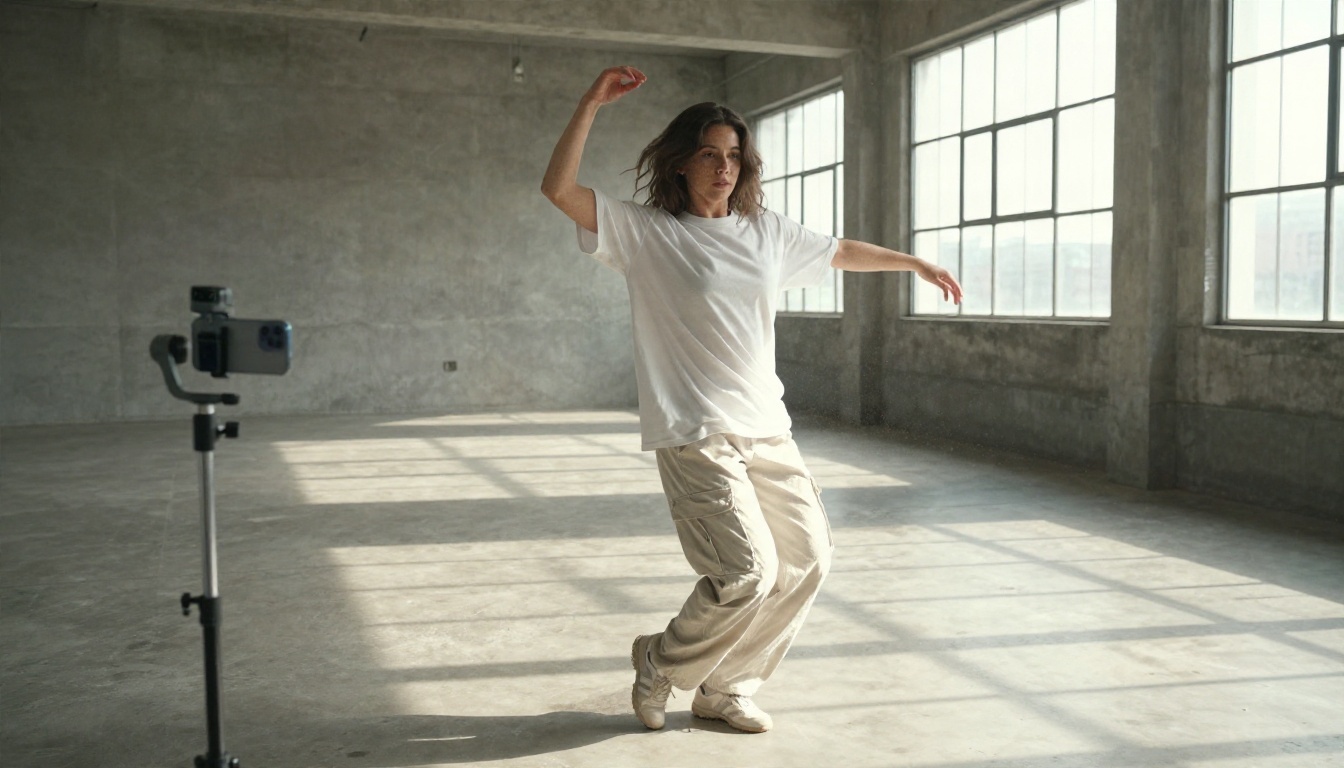
Ensuite, préparez vos séquences. Utilisez Trim Video pour supprimer les silences au début et à la fin d’un plan. Puis lancez Video Split avec une durée de plan qui correspond à vos calculs de rythme : 2 secondes pour une mesure à 120 BPM, 1 seconde pour deux temps, 0,5 seconde pour un seul temps. Vous obtenez une série de plans à durée régulière qui s’alignent sur le groove. Si la destination est verticale, Reframe Video modifie le format sans recadrage manuel.
Monter avec un prompt texte
C’est là que l’IA fait la différence. Au lieu de masquer et de placer des images-clés, décrivez la modification souhaitée. P Video Edit modifie un clip à partir d’un prompt texte, Lucy Edit 2 change des détails comme la garde-robe, les accessoires ou le décor, et Wan 2.7 Videoedit gère des restylisations plus larges. Appliquez le même prompt à chaque plan calé sur un temps et votre montage gardera un aspect cohérent de la première mesure à la dernière.
Quelques conseils de paramétrage qui font gagner du temps :
- Gardez des prompts courts et concrets. « Remplacez la veste par un blouson en cuir rouge » fonctionne mieux qu’un paragraphe d’ambiance.
- Modifiez une seule chose à la fois. La garde-robe d’abord, puis l’arrière-plan, puis l’ambiance colorée.
- Testez sur le plan le plus court. Vérifiez le rendu sur un seul temps avant de lancer toute la série.
- Conservez la fréquence d’images d’origine. Des fréquences d’images différentes font dériver les coupes hors du temps fort.
Sous-titrer et affiner
Les clips avec paroles reposent sur un texte lisible. Autocaption ajoute automatiquement des sous-titres à un plan, ce qui est pratique pour les refrains et les introductions parlées. Si le montage final paraît flou, Video Upscale affine la séquence jusqu’en 4K. Quand vous avez besoin d’extraire l’audio d’un plan pour vérifier le tempo ou réutiliser une ligne vocale, Extract Audio le fait en une seule étape. Pour les plans de performance où la bouche doit correspondre à une nouvelle voix, Kling Lip Sync aligne les lèvres sur l’audio.
Les erreurs qui cassent le rythme
La plupart des problèmes de synchronisation sur le rythme viennent d’une poignée de mauvaises habitudes. Corrigez-les et vos montages gagneront tout de suite en précision.
- Couper à chaque temps pendant toute la chanson. Des coupes constantes lassent le spectateur. Réservez-les au refrain.
- Ignorer l’introduction. Beaucoup de morceaux commencent par quelques secondes calmes. Coupez-les, sinon vos repères dérivent.
- Faire confiance aveuglément aux repères automatiques. La détection peut se caler sur une charley ou une voix au lieu de la grosse caisse. Parcourez le morceau et vérifiez.
- Utiliser des séquences à fréquences d’images différentes. Des plans mélangés en 24, 30 et 60 fps peuvent provoquer de légers décalages de timing.
- Oublier la fin. Faites tomber le dernier plan sur le dernier coup ou tenez-le pendant le fondu.
- Sur-styliser chaque plan. Un look fort est bien, mais un effet différent à chaque temps ressemble à un pack de samples.
Quel outil vous convient
Il n’existe pas de grand gagnant unique. Voici une façon rapide de choisir.
| Si vous êtes... | Commencez par | Pourquoi |
|---|
| Quelqu’un qui publie des clips de 15 secondes chaque jour | Une application mobile avec des modèles rythmés | Le plus rapide, du tournage à la publication |
| Quelqu’un qui monte un clip musical complet avec un travail sur les couleurs | DaVinci Resolve | Gratuit, précis et professionnel |
| Quelqu’un qui travaille à distance avec un membre du groupe | Un éditeur en ligne | Timeline partagée, aucune installation |
| Quelqu’un sans séquences, avec seulement une chanson | Un générateur de clips musicaux par IA | Visuels créés à partir de l’audio |
| Quelqu’un qui veut restyliser ou corriger des plans existants | Modèles d’édition par prompt texte sur PicassoIA | Changer l’apparence sans images-clés |
| Quelqu’un qui crée un morceau et ses visuels au même endroit | Modèles musicaux et vidéo de PicassoIA | Chanson, montage, sous-titres et upscaling réunis |
Beaucoup de créateurs combinent deux de ces approches. Un schéma courant consiste à préparer et restyliser les plans avec l’IA, puis à assembler la séquence finale dans un éditeur de bureau ou mobile avec des repères de temps. Vous gardez ainsi le contrôle créatif là où il compte et confiez le travail répétitif à un modèle.
Essayez par vous-même sur PicassoIA
La façon la plus rapide de savoir quelle approche vous convient est de faire un petit test. Choisissez une section de 20 secondes d’une chanson, calculez la durée d’un temps, découpez un plan pour qu’il corresponde, et appliquez une seule modification par prompt texte avec P Video Edit. Si vous voulez un morceau tout neuf pour l’essayer, générez-en un avec Music 2.6. Dix minutes d’expérimentation vous en apprendront davantage que n’importe quel classement.
Parcourez la bibliothèque complète de modèles de montage vidéo, de musique et d’amélioration sur picassoia.com/en/all-models, et commencez dès aujourd’hui à construire votre prochain clip musical sur PicassoIA.


