Editar video siempre ha consumido muchísimo tiempo. Importas el material a la línea de tiempo, haces cien cortes manuales, buscas música de fondo, corriges la iluminación en postproducción, añades subtítulos fotograma a fotograma y exportas. Ese proceso apenas ha cambiado en décadas. La IA lo está cambiando ahora, y rápido.
Las mejores herramientas de IA para editar video no reemplazan la creatividad. Eliminan las partes tediosas. Comandos de texto en lugar de arrastrar y soltar. Escalado automático en lugar de afilado manual. Eliminación de fondo sin pantalla verde. Subtítulos generados con un clic. Si has editado video a la manera tradicional, esta lista cambiará tu forma de ver todo el proceso.
Lo que realmente cambia la IA
La mayoría de los editores tradicionales te dan control preciso sobre cada corte. Eso es potente, pero significa que cada segundo de limpieza, cada nuevo render y cada ajuste de subtítulos es responsabilidad tuya. La IA invierte esto: en lugar de especificar cómo hacer algo, describes qué quieres.
Ese cambio importa sobre todo en cuatro áreas:
- Edición de contenido: cambia lo que aparece en el encuadre sin volver a grabar
- Restauración de calidad: corrige automáticamente video borroso, de baja resolución o dañado
- Audio: genera efectos de sonido y pistas ambientales que encajan con la escena
- Formato: subtítulos, relaciones de aspecto y conversión de archivos a demanda
Las herramientas siguientes se organizan según lo que hacen realmente, no por marca ni por precio. Todas funcionan en el navegador y no requieren instalación.
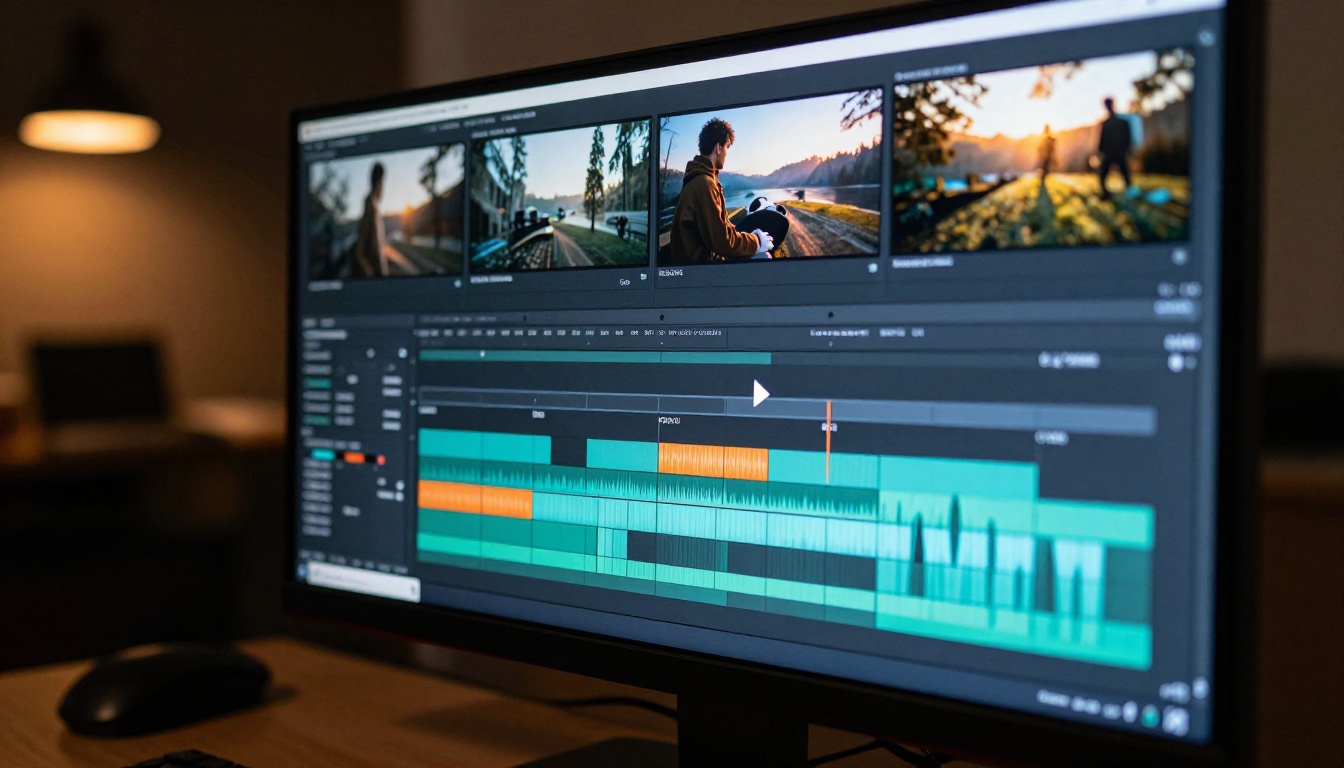
Editar video con palabras
La edición de video basada en texto es el mayor cambio del sector en este momento. Escribes lo que quieres cambiar y el modelo lo aplica a la grabación. Sin mover el cursor por la línea de tiempo, sin rotoscopia manual.
Wan 2.7 Videoedit
Wan 2.7 Videoedit es uno de los editores basados en texto más capaces que existen. Sube un clip, escribe un prompt que describa la transformación, como "haz que esta escena diurna parezca que llueve de noche", y el modelo reescribe el video manteniendo el movimiento y la estructura originales. Funciona mejor con clips cortos y prompts claros y específicos.
Ideal para: cambiar el estilo de una escena, cambios de hora del día, efectos meteorológicos aplicados después del rodaje.
Lucy Edit 2
Lucy Edit 2 de Decart se centra en ediciones en tiempo real basadas en instrucciones. Toma un video y una instrucción escrita, y produce una versión editada que sigue la instrucción de cerca. El resultado mantiene la coherencia temporal entre fotogramas, un problema persistente en muchos editores de texto a video que producen parpadeos o resultados que se desvían.
Ideal para: cambios en la apariencia de personajes, ediciones de ropa, cambios de fondo según una descripción.
Kling o1
Kling o1 gestiona reescrituras completas de video a partir de un prompt de texto. Le das un clip y una descripción de cómo debe verse la versión final. Es especialmente eficaz cuando quieres cambiar el estilo visual de una grabación conservando la trayectoria del movimiento de los sujetos.
Ideal para: transferencias de estilo, cambios de identidad visual, reutilizar material antiguo para un público diferente.
Gen 4 Aleph
Gen 4 Aleph de Runway destaca en el remontaje y la reinterpretación de estilo. Gestiona tanto ediciones aisladas como transformaciones de secuencias completas, lo que lo hace lo bastante flexible para contenido de formato corto y clips de proyectos más largos. Su manejo de la continuidad del movimiento es notablemente bueno en comparación con modelos de generaciones anteriores.
Ideal para: creadores de contenido que reutilizan material en distintos formatos y estilos visuales.
💡 Las herramientas basadas en texto funcionan mejor con material de origen de alta calidad. Las entradas borrosas producen resultados borrosos incluso después de la transformación. Graba bien primero y luego edita con IA.
Cortar, dividir y unir sin complicaciones
A veces solo necesitas hacer operaciones básicas de forma rápida y limpia. Estas herramientas se encargan del lado mecánico de la edición en una fracción del tiempo que tardaría un editor tradicional.
Trim Video
Trim Video recorta cualquier clip a una duración precisa indicando el tiempo de inicio, el tiempo de fin o ambos. Sin configuraciones de exportación ni líneas de tiempo complejas. Solo un video de entrada y un intervalo de tiempo. El resultado es limpio y sin pérdida de calidad.
Video Split
Video Split divide un video largo en segmentos con marca de tiempo de forma automática. Configura el intervalo y genera clips individuales. Es útil para procesar en lote material sin editar y obtener fragmentos listos para redes sociales sin ningún corte manual.
Video Merge
Video Merge combina varios clips en un único video en segundos. Los puntos de unión son limpios y la herramienta gestiona distintas resoluciones manteniendo la calidad de la entrada de mayor resolución del lote.
💡 Estas tres herramientas funcionan bien juntas como un flujo ligero: divide las grabaciones largas, edita cada segmento por separado y luego une de nuevo la secuencia final.
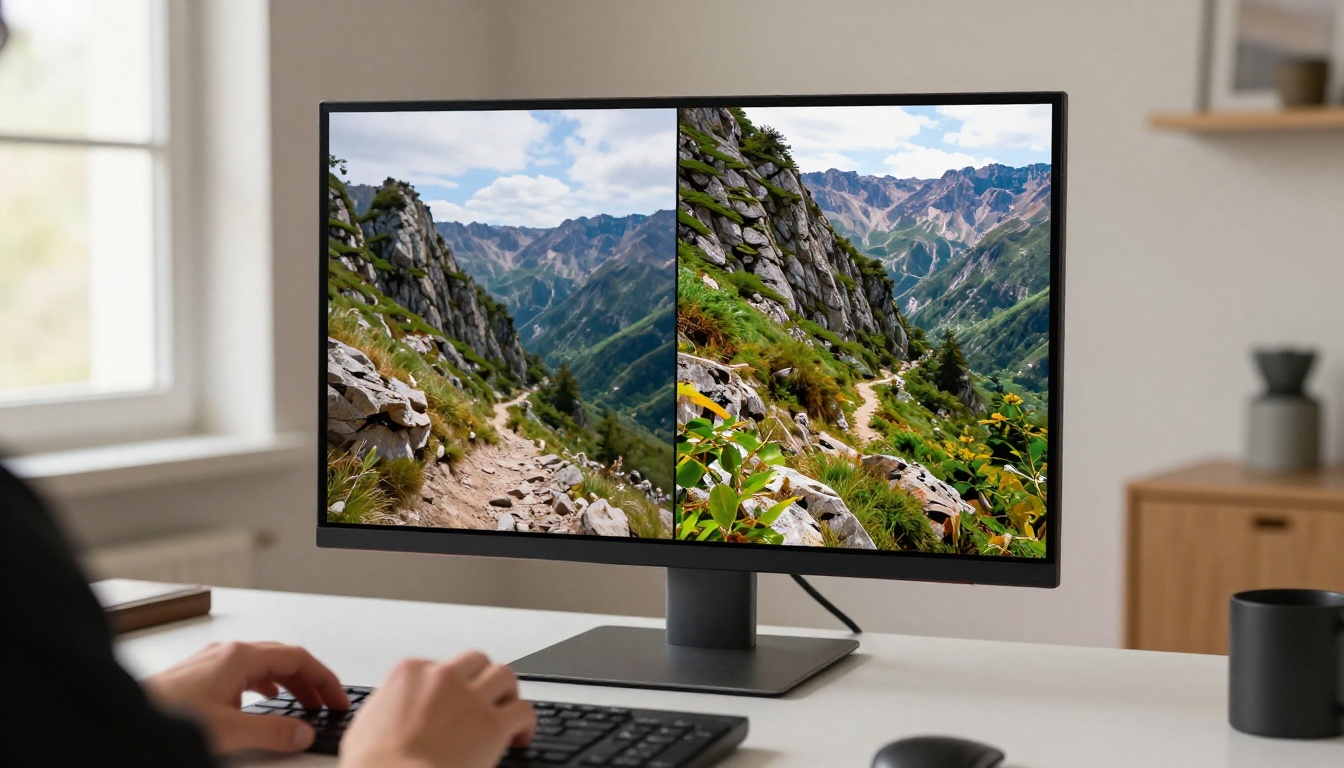
Escalar material antiguo y de baja resolución
Mucho material valioso se queda en 480p o 720p. El escalado con IA no solo cambia el tamaño de los píxeles. Reconstruye detalles que no se veían en el archivo original.
Real ESRGAN Video
Real ESRGAN Video escala material de video hasta 4K usando la arquitectura Real-ESRGAN. Afila los bordes, reduce los artefactos de compresión y añade detalle fino en rostros y texturas. El resultado es claramente más nítido que la interpolación bicúbica con el mismo objetivo de resolución.
Ideal para: material de archivo, grabaciones de teléfono de hace unos años, contenido de YouTube originalmente grabado en resoluciones más bajas.
Crystal Video Upscaler
Crystal Video Upscaler aplica un enfoque distinto que pone el acento en la conservación natural de la textura. Maneja mejor el desenfoque por movimiento que algunas herramientas competidoras, lo cual importa en material con movimientos rápidos donde la claridad del movimiento es fundamental.
Ideal para: grabaciones deportivas, clips de acción, sujetos en movimiento rápido.
Video Increase Resolution
Video Increase Resolution de Bria llega hasta 8K. Es la opción de escalado más agresiva de esta categoría, mejor utilizada con material bien iluminado y sin artefactos de compresión importantes. Con el material adecuado, los resultados son impresionantes.
Ideal para: producciones profesionales que archivan contenido a máxima resolución o material destinado a pantallas de gran formato.
Eliminar distracciones y quitar fondos
Corregir lo que aparece en el encuadre después del rodaje es una de las capacidades de edición más solicitadas. Estas dos herramientas lo resuelven sin pantalla verde ni rotoscopia manual.
Video Erase Object
Video Erase Object identifica y elimina objetos específicos del material de video en todos los fotogramas. Rellena el área eliminada usando el contexto de los píxeles circundantes, de modo que el resultado se integra de forma natural con el fondo. Funciona tanto con objetos en movimiento como con objetos estáticos.
Ideal para: quitar intrusos en la foto, carteles no deseados, logotipos o elementos del fondo que aparecen de forma constante a lo largo de un clip.
Video Remove Background
Video Remove Background aísla a los sujetos de su fondo en cada fotograma. No necesita pantalla verde. El resultado puede colocarse sobre cualquier fondo nuevo o exportarse como capa transparente para componer en otra herramienta.
Ideal para: videos de comercio electrónico, superposiciones para presentaciones, contenido reutilizado en entornos completamente distintos.
💡 En escenas con sujetos que se superponen y fondos complejos, los clips más cortos producen resultados más precisos. Divide primero el material largo, procesa cada sección y después une el resultado.
Añadir audio realista sin micrófono
Las herramientas de audio con IA para video han mejorado mucho. Ya no necesitas un equipo de grabación para obtener efectos de sonido o audio ambiental de calidad profesional que realmente encaje con la escena.
Video To SFX v1.5
Video To SFX v1.5 analiza el contenido visual de un video y genera efectos de sonido que coinciden con él de forma automática. Interpreta lo que ocurre en el encuadre, incluidos pasos, una puerta que se cierra o el viento entre los árboles, y produce audio sincronizado con esas acciones. La precisión de la sincronización es lo bastante fiable para la entrega final sin ajustes manuales adicionales.
Ideal para: material sin sonido, video de archivo con audio provisional, contenido grabado sin un técnico de sonido dedicado.
MMAudio
MMAudio genera audio con IA mediante un enfoque multimodal que toma como entrada señales visuales y de texto. Puedes describir el audio que quieres, como "ambiente de calle urbana concurrida, lluvia ligera, tráfico lejano", y lo aplica al video con resultados de sonido natural que encajan con el tono visual de la escena.
Ideal para: paisajes sonoros ambientales, audio de ambiente, atmósfera de fondo para videos de personas hablando a cámara y contenido documental.
Thinksound
Thinksound se centra en la generación de audio contextual con especial atención a la precisión espacial. Cuando un objeto se mueve por el encuadre, el audio lo sigue. Esta coherencia espacial marca una diferencia notable en piezas inmersivas o cinematográficas donde la perspectiva del sonido es relevante.
Ideal para: contenido de video narrativo, cortometrajes, cualquier proyecto en el que la perspectiva del audio forme parte de la narración.
El último paso antes de publicar. Estas herramientas se encargan del formato de presentación: dimensionar tu video, subtitularlo y dejarlo listo para donde tenga que ir.
Autocaption
Autocaption genera subtítulos con estilo a partir del habla de tu video, sincronizados con el audio de forma automática. El resultado se puede personalizar visualmente. En plataformas como Instagram Reels, TikTok y YouTube Shorts, los subtítulos ya no son opcionales. La mayoría de los espectadores ven sin sonido, y los videos subtitulados retienen a más espectadores durante todo el clip.
Ideal para: contenido para redes sociales, publicaciones orientadas a la accesibilidad, entrevistas largas y podcasts convertidos en video.
Reframe Video
Reframe Video convierte video entre relaciones de aspecto de forma inteligente, manteniendo al sujeto principal en el encuadre a medida que cambia el recorte. Pasar de 16:9 horizontal a 9:16 vertical para Reels, o a 1:1 para una publicación en el feed de Instagram, lleva segundos y mantiene a los sujetos bien centrados en todo momento.
Ideal para: reutilizar material horizontal para plataformas verticales, publicar en varios formatos y canales distintos.
LTX 2 Retake
LTX 2 Retake permite regenerar de forma dirigida secciones concretas de un video. En lugar de editar un clip entero, defines una región y un intervalo de tiempo, y el modelo regenera solo esa sección según un nuevo prompt, dejando el resto del video intacto.
Ideal para: corregir un momento concreto en una toma por lo demás sólida, ajustar una sección corta sin volver a procesar todo el clip.
Cómo usar Wan 2.7 Videoedit en PicassoIA
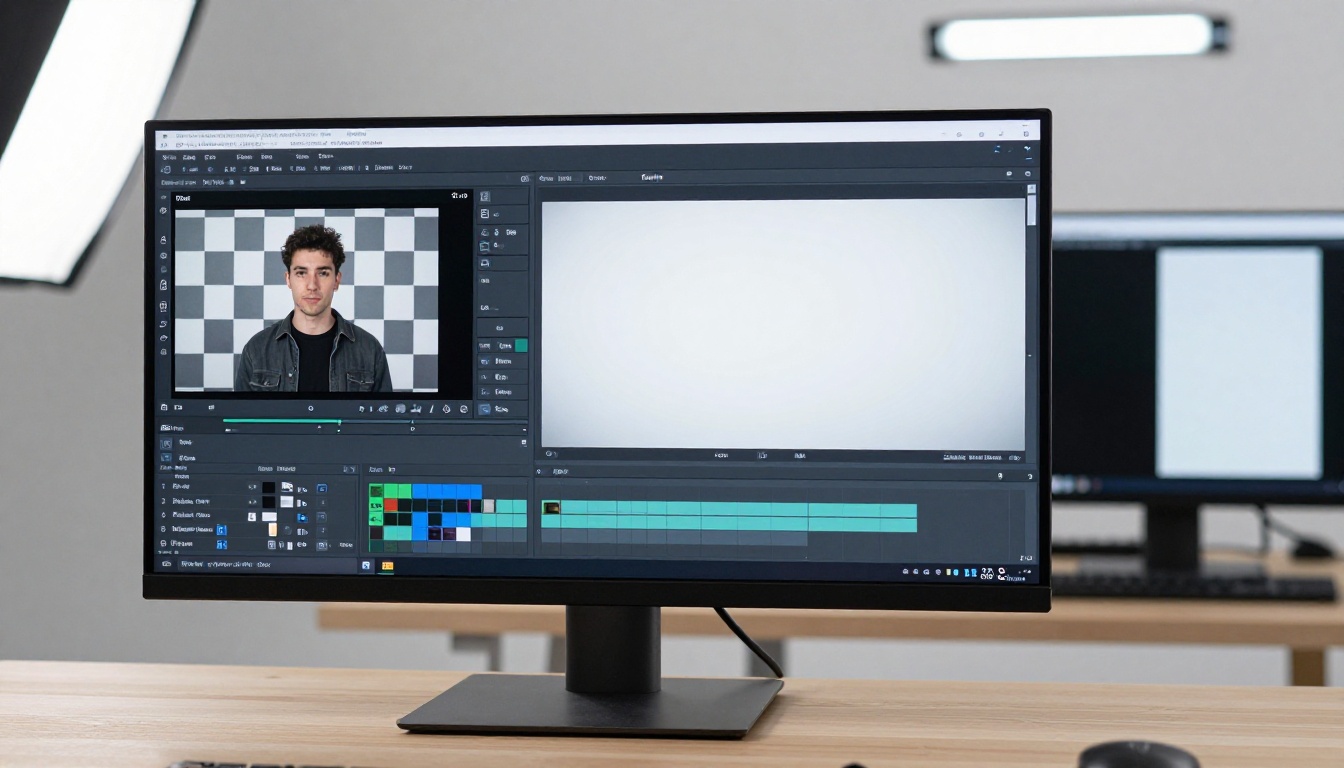
La colección de edición de video de PicassoIA incluye Wan 2.7 Videoedit como una de sus herramientas basadas en texto más capaces. Así se usa directamente en el navegador.
Paso 1: Abre el modelo
Ve a la página de Wan 2.7 Videoedit en PicassoIA. No hay software que instalar y no necesitas una cuenta para empezar. La interfaz se carga directamente en tu navegador.
Paso 2: Sube tu video
Haz clic en el área de carga y selecciona un clip corto. Menos de 10 segundos funciona mejor para ediciones precisas. Los formatos compatibles incluyen MP4, MOV y WebM.
Paso 3: Escribe tu prompt de edición
En el campo de prompt, describe la transformación que quieres. La especificidad es el factor más importante:
- Demasiado vago: "haz que se vea diferente"
- Eficaz: "cambia el cielo por un atardecer dramático con tonos naranjas y rojos, mantén sin cambios y fotorrealistas todas las personas y objetos del primer plano"
Cuantos más detalles tenga tu prompt, más precisa y constante será la salida entre fotogramas.
Paso 4: Ajusta los parámetros
- Guidance scale (CFG): los valores altos siguen tu prompt con más rigor; los valores bajos permiten más variación creativa por parte del modelo
- Pasos de inferencia: más pasos producen una salida de mayor calidad a costa del tiempo de generación
- Semilla: fija una semilla para reproducir resultados constantes al iterar sobre el mismo clip
Paso 5: Genera y revisa
Haz clic en generar. El modelo procesa el video y devuelve la versión editada. Si el resultado no es el correcto, ajusta el prompt y vuelve a ejecutarlo. Problemas habituales y cómo solucionarlos:
| Problema | Solución |
|---|
| El fondo cambió, pero los sujetos se ven deformados | Añade "mantén los sujetos fotorrealistas y sin cambios" al prompt |
| Los colores se ven poco naturales | Baja un poco el guidance scale |
| Artefactos de movimiento entre fotogramas | Usa clips más cortos y reduce los pasos de inferencia |
| La salida ignora parte del prompt | Divide el prompt en instrucciones más cortas y específicas |
💡 Define un valor de semilla si quieres comparar distintas variaciones de prompt sobre el mismo clip de origen. Elimina la variabilidad de la salida y hace que el refinamiento iterativo sea mucho más fácil de evaluar.
Vale la pena probarlas en tu próximo proyecto
Las herramientas de esta lista cubren toda la gama de lo que la edición de video con IA puede hacer hoy: cambios de escena con texto, eliminación de objetos, upscaling, generación de audio, subtítulos, conversión de formato y regeneración por secciones. Ninguna requiere software de escritorio, una suscripción de pago ni conocimientos técnicos para empezar.
PicassoIA reúne todos estos modelos en un solo lugar, accesibles directamente desde el navegador. Puedes pasar de material sin editar a un video pulido, subtitulado y con el formato correcto sin descargar nada ni cambiar entre varias plataformas.
La forma más rápida de sentirte cómodo con la edición con IA es elegir una herramienta y usarla con material que ya tengas. Prueba Wan 2.7 Videoedit con un clip corto y un prompt específico. Ejecuta Real ESRGAN Video con algo que grabaste hace años en baja resolución. Añade ambiente a un clip de archivo sin sonido con MMAudio. Cada una de estas opciones tarda menos de dos minutos en configurarse.
Tu material ya está ahí. Empieza con una edición y mira qué cambia.


