वीडियो एडिटिंग में हमेशा बहुत समय लगता रहा है। आप फ़ुटेज को टाइमलाइन में डालते हैं, सैकड़ों मैनुअल कट लगाते हैं, बैकग्राउंड म्यूज़िक ढूँढते हैं, पोस्ट में लाइटिंग ठीक करते हैं, फ़्रेम-दर-फ़्रेम कैप्शन जोड़ते हैं और फिर एक्सपोर्ट करते हैं। यह प्रक्रिया दशकों से लगभग वैसी ही है। अब AI इसे बदल रहा है, और तेज़ी से बदल रहा है।
सबसे अच्छे AI वीडियो एडिटिंग टूल्स रचनात्मकता की जगह नहीं लेते। वे उबाऊ हिस्सों को खत्म करते हैं। ड्रैग-एंड-ड्रॉप की जगह टेक्स्ट कमांड। मैनुअल शार्पनिंग की जगह अपने-आप अपस्केलिंग। ग्रीन स्क्रीन के बिना बैकग्राउंड हटाना। एक क्लिक में जनरेट होने वाले कैप्शन। अगर आप वीडियो पुराने तरीके से एडिट करते आए हैं, तो यह सूची पूरी प्रक्रिया के बारे में आपकी सोच बदल देगी।
AI असल में क्या बदलता है
ज़्यादातर पारंपरिक एडिटर आपको हर कट पर सटीक नियंत्रण देते हैं। यह शक्तिशाली है, लेकिन इसका मतलब है कि हर सेकंड की सफ़ाई, हर री-रेंडर और हर सबटाइटल का समायोजन आपकी ज़िम्मेदारी है। AI इसे उलट देता है: आपको यह बताना नहीं पड़ता कि कोई काम कैसे करना है, आप बस बताते हैं कि आपको क्या चाहिए।
यह बदलाव चार क्षेत्रों में सबसे ज़्यादा मायने रखता है:
- कॉन्टेंट एडिटिंग: बिना दोबारा शूट किए फ़्रेम में जो है उसे बदलें
- क्वालिटी रिस्टोरेशन: धुंधले, कम रेज़ॉल्यूशन वाले या खराब फ़ुटेज को अपने-आप ठीक करें
- ऑडियो: दृश्य से मेल खाते साउंड इफ़ेक्ट और एंबिएंट ट्रैक जनरेट करें
- फ़ॉर्मेटिंग: माँग पर कैप्शन, आस्पेक्ट रेशियो और फ़ाइल कन्वर्ज़न
नीचे दिए टूल्स इस आधार पर व्यवस्थित हैं कि वे असल में क्या करते हैं, न कि ब्रांड या कीमत के आधार पर। इनमें से हर एक ब्राउज़र में चलता है और उसे इंस्टॉल करने की ज़रूरत नहीं है।
शब्दों से वीडियो एडिट करें
टेक्स्ट-आधारित वीडियो एडिटिंग इस समय इस क्षेत्र का सबसे बड़ा बदलाव है। आप लिखते हैं कि क्या बदलना है, और मॉडल उसे फ़ुटेज पर लागू कर देता है। न टाइमलाइन स्क्रब करनी पड़ती है, न मैनुअल रोटोस्कोपिंग करनी पड़ती है।
Wan 2.7 Videoedit
Wan 2.7 Videoedit उपलब्ध सबसे सक्षम टेक्स्ट-संचालित एडिटरों में से एक है। एक क्लिप अपलोड करें, बदलाव का वर्णन करता एक प्रॉम्प्ट लिखें, जैसे "इस दिन के दृश्य को रात में बारिश वाला बना दें", और मॉडल वीडियो को उसी के अनुसार दोबारा बनाता है, जबकि मूल गति और संरचना बनी रहती है। यह साफ़ और विशिष्ट प्रॉम्प्ट वाली छोटी क्लिप्स पर सबसे अच्छा काम करता है।
किसके लिए सबसे अच्छा है: दृश्य की स्टाइल बदलना, दिन के समय में बदलाव, शूट के बाद लागू किए गए मौसम के इफ़ेक्ट।
Lucy Edit 2
Decart का Lucy Edit 2 रियल-टाइम, निर्देश-आधारित एडिट पर केंद्रित है। यह एक वीडियो और लिखित निर्देश लेता है, फिर एक एडिटेड वर्ज़न बनाता है जो निर्देश को करीब से मानता है। आउटपुट फ़्रेमों के बीच टेम्पोरल कंसिस्टेंसी बनाए रखता है, जो कई टेक्स्ट-टू-वीडियो एडिटरों की एक लगातार समस्या है, क्योंकि उनके नतीजे झिलमिलाते या बहकते हैं।
किसके लिए सबसे अच्छा है: किरदार की दिखावट में बदलाव, कपड़ों के एडिट, विवरण से बैकग्राउंड बदलना।
Kling o1
Kling o1 टेक्स्ट प्रॉम्प्ट से पूरे वीडियो का रीराइट संभालता है। उसे एक क्लिप और यह विवरण दें कि अंतिम वर्ज़न कैसा दिखना चाहिए। जब आप सब्जेक्ट के गति-पथ को बनाए रखते हुए फ़ुटेज की विज़ुअल स्टाइल बदलना चाहते हैं, तब यह खास तौर पर असरदार है।
किसके लिए सबसे अच्छा है: स्टाइल ट्रांसफ़र, विज़ुअल पहचान में बदलाव, पुराने फ़ुटेज को अलग दर्शकों के लिए दोबारा इस्तेमाल करना।
Gen 4 Aleph
Runway का Gen 4 Aleph री-कट और री-स्टाइलिंग में माहिर है। यह अलग-अलग एडिट और पूरे सीक्वेंस के बदलाव, दोनों संभालता है, इसलिए यह शॉर्ट-फ़ॉर्म कॉन्टेंट और लंबी प्रोजेक्ट क्लिप्स, दोनों के लिए काफ़ी लचीला है। पिछले जेनरेशन के मॉडलों की तुलना में इसका मोशन कंटिन्युइटी संभालना उल्लेखनीय रूप से मज़बूत है।
किसके लिए सबसे अच्छा है: कॉन्टेंट क्रिएटर जो फ़ुटेज को अलग-अलग फ़ॉर्मेट और विज़ुअल स्टाइल में दोबारा इस्तेमाल करते हैं।
💡 टेक्स्ट-आधारित टूल्स अच्छी क्वालिटी के सोर्स मटेरियल के साथ बेहतर काम करते हैं। धुंधले इनपुट बदलाव के बाद भी धुंधले आउटपुट देते हैं। पहले साफ़ शूट करें, फिर AI से एडिट करें।
कट, स्प्लिट और मर्ज बिना झंझट के
कभी-कभी आपको बस बुनियादी काम तेज़ी और साफ़ तरीके से चाहिए होते हैं। ये टूल्स एडिटिंग के यांत्रिक हिस्से को उस समय के एक हिस्से में संभालते हैं जितना पारंपरिक एडिटर लेता है।
Trim Video
Trim Video किसी भी क्लिप को शुरू का समय, अंत का समय, या दोनों बताकर सटीक लंबाई में काटता है। कोई एक्सपोर्ट सेटिंग नहीं, कोई जटिल टाइमलाइन नहीं। बस एक इनपुट वीडियो और एक समय-सीमा। आउटपुट साफ़ है और क्वालिटी में कोई नुकसान नहीं होता।
Video Split
Video Split एक लंबे वीडियो को अपने-आप समय-आधारित खंडों में तोड़ देता है। अंतराल सेट करें और यह अलग-अलग क्लिप्स दे देता है। बिना किसी मैनुअल कटिंग के कच्चे फ़ुटेज को सोशल मीडिया के लिए तैयार टुकड़ों में बैच प्रोसेस करने के लिए उपयोगी है।
Video Merge
Video Merge कई क्लिप्स को सेकंडों में एक वीडियो में जोड़ देता है। जोड़ वाले बिंदु साफ़ रहते हैं, और यह टूल अलग-अलग रेज़ॉल्यूशन को इस तरह संभालता है कि बैच के सबसे ऊँचे रेज़ॉल्यूशन वाले इनपुट की क्वालिटी बनी रहे।
💡 ये तीनों टूल्स एक हल्की पाइपलाइन के रूप में अच्छी तरह साथ काम करते हैं: लंबी रिकॉर्डिंग को बाँटें, हर खंड को अलग से एडिट करें, फिर अंतिम सीक्वेंस को वापस जोड़ दें।
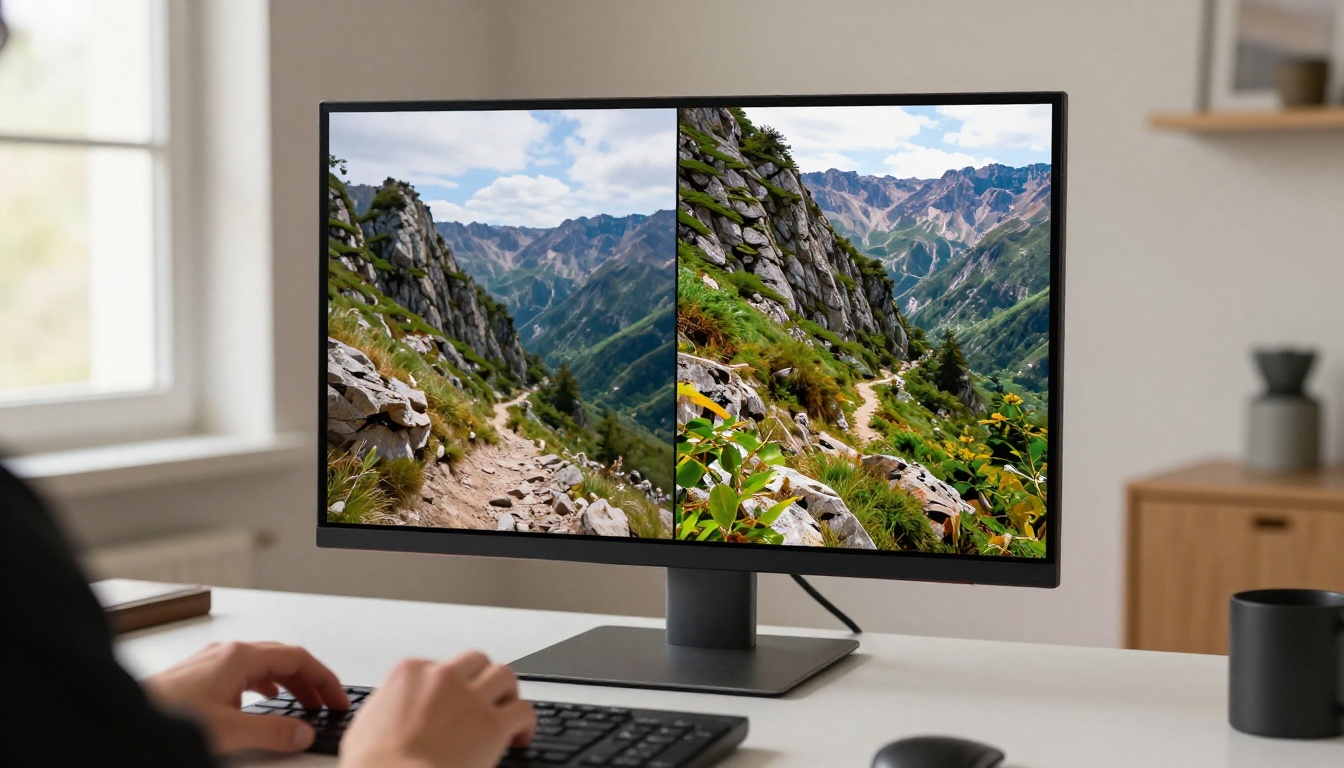
पुराने और कम रेज़ॉल्यूशन वाले फ़ुटेज को अपस्केल करें
बहुत सारा अच्छा फ़ुटेज 480p या 720p पर अटका हुआ है। AI अपस्केलिंग सिर्फ़ पिक्सेल का आकार नहीं बदलती। यह उन विवरणों को फिर से बनाती है जो मूल फ़ाइल में दिखाई नहीं दे रहे थे।
Real ESRGAN Video
Real ESRGAN Video Real-ESRGAN आर्किटेक्चर का उपयोग करके वीडियो फ़ुटेज को 4K तक अपस्केल करता है। यह किनारों को तेज़ करता है, कंप्रेशन आर्टिफ़ैक्ट कम करता है, और चेहरों और टेक्सचर में बारीक विवरण जोड़ता है। उसी रेज़ॉल्यूशन लक्ष्य पर आउटपुट बाइक्यूबिक इंटरपोलेशन से साफ़ तौर पर ज़्यादा शार्प दिखता है।
किसके लिए सबसे अच्छा है: आर्काइव फ़ुटेज, कुछ साल पुरानी फ़ोन रिकॉर्डिंग, मूल रूप से कम रेज़ॉल्यूशन पर शूट किया गया YouTube कॉन्टेंट।
Crystal Video Upscaler
Crystal Video Upscaler एक अलग तरीका अपनाता है, जो प्राकृतिक टेक्सचर को बचाने पर ज़ोर देता है। यह कुछ प्रतिस्पर्धी टूल्स की तुलना में मोशन ब्लर को बेहतर संभालता है, जो तेज़ गति वाले फ़ुटेज के लिए मायने रखता है, जहाँ मोशन की स्पष्टता अहम है।
किसके लिए सबसे अच्छा है: स्पोर्ट्स फ़ुटेज, एक्शन क्लिप्स, तेज़ी से चलते सब्जेक्ट।
Video Increase Resolution
Bria का Video Increase Resolution आउटपुट को 8K तक ले जाता है। यह इस श्रेणी का सबसे आक्रामक अपस्केलिंग विकल्प है, जो अच्छी रोशनी वाले और बिना बड़े कंप्रेशन आर्टिफ़ैक्ट वाले फ़ुटेज पर सबसे अच्छा काम करता है। सही सामग्री पर नतीजे चौंकाने वाले होते हैं।
किसके लिए सबसे अच्छा है: अधिकतम रेज़ॉल्यूशन पर कंटेंट आर्काइव करने वाले प्रोफ़ेशनल प्रोडक्शन, या बड़े फ़ॉर्मेट के डिस्प्ले के लिए बनाए गए फ़ुटेज।
विकर्षण मिटाएँ, बैकग्राउंड हटाएँ
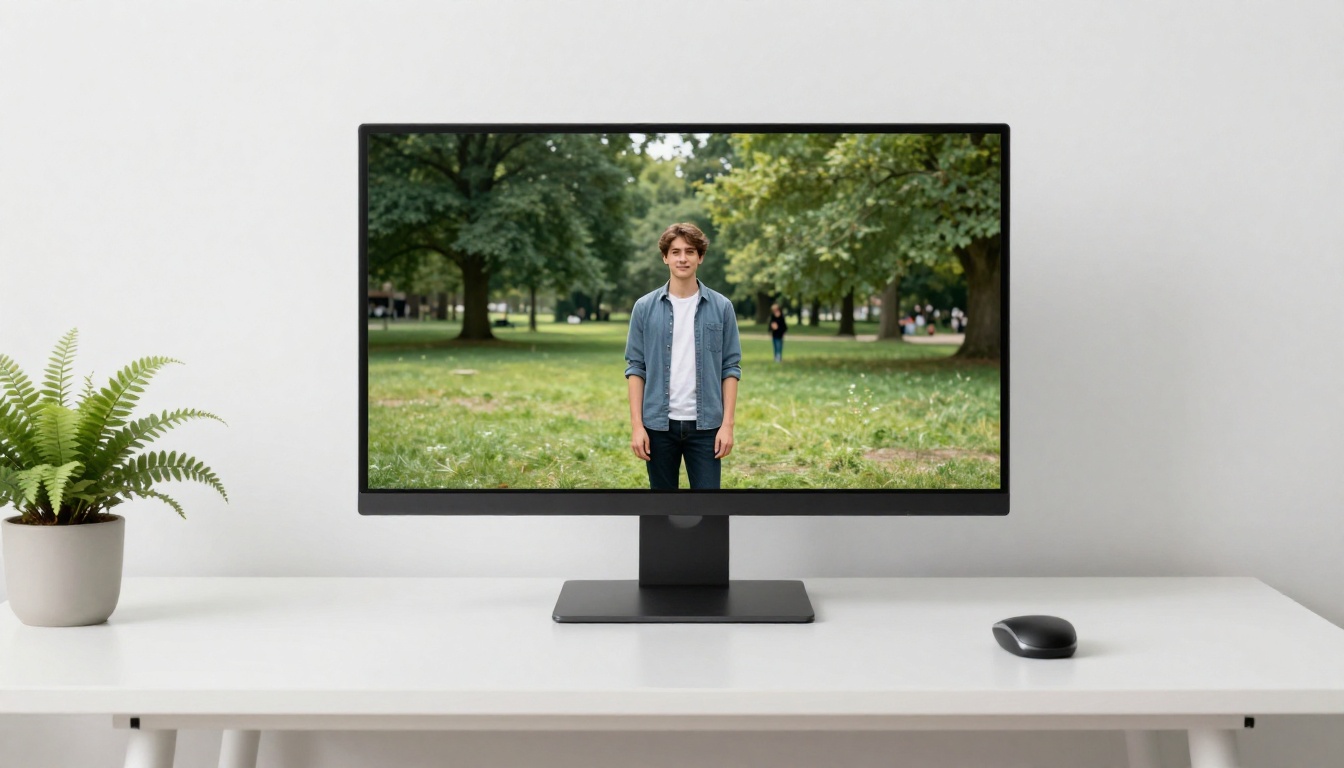
शूट के बाद फ़्रेम में जो है उसे ठीक करना सबसे ज़्यादा माँगी जाने वाली एडिटिंग क्षमताओं में से एक है। ये दो टूल्स इसे बिना ग्रीन स्क्रीन और मैनुअल रोटोस्कोपिंग के संभालते हैं।
Video Erase Object
Video Erase Object वीडियो फ़ुटेज के सभी फ़्रेमों में से खास वस्तुओं की पहचान करके उन्हें हटाता है। यह हटाए गए हिस्से को आसपास के पिक्सेल के संदर्भ से भरता है, ताकि नतीजा बैकग्राउंड में स्वाभाविक रूप से घुल जाए। यह स्थिर और चलती, दोनों तरह की वस्तुओं के साथ काम करता है।
किसके लिए सबसे अच्छा है: फ़ोटोबॉम्बर, अवांछित साइनेज, लोगो, या वे बैकग्राउंड तत्व हटाना जो क्लिप में लगातार दिखते हैं।
Video Remove Background
Video Remove Background हर फ़्रेम में सब्जेक्ट को उसके बैकग्राउंड से अलग करता है। ग्रीन स्क्रीन की ज़रूरत नहीं। आउटपुट को किसी भी नए बैकग्राउंड पर रखा जा सकता है, या किसी दूसरे टूल में कंपोज़िटिंग के लिए ट्रांसपेरेंट लेयर के रूप में एक्सपोर्ट किया जा सकता है।
किसके लिए सबसे अच्छा है: ई-कॉमर्स वीडियो, प्रेज़ेंटेशन ओवरले, पूरी तरह अलग सेटिंग्स के लिए दोबारा इस्तेमाल किया गया कॉन्टेंट।
💡 जिन दृश्यों में सब्जेक्ट एक-दूसरे पर चढ़े हों और बैकग्राउंड जटिल हो, वहाँ छोटी क्लिप्स ज़्यादा सटीक नतीजे देती हैं। पहले लंबे फ़ुटेज को बाँटें, हर हिस्से को प्रोसेस करें, फिर आउटपुट को वापस जोड़ दें।
बिना माइक के असली जैसा ऑडियो जोड़ें
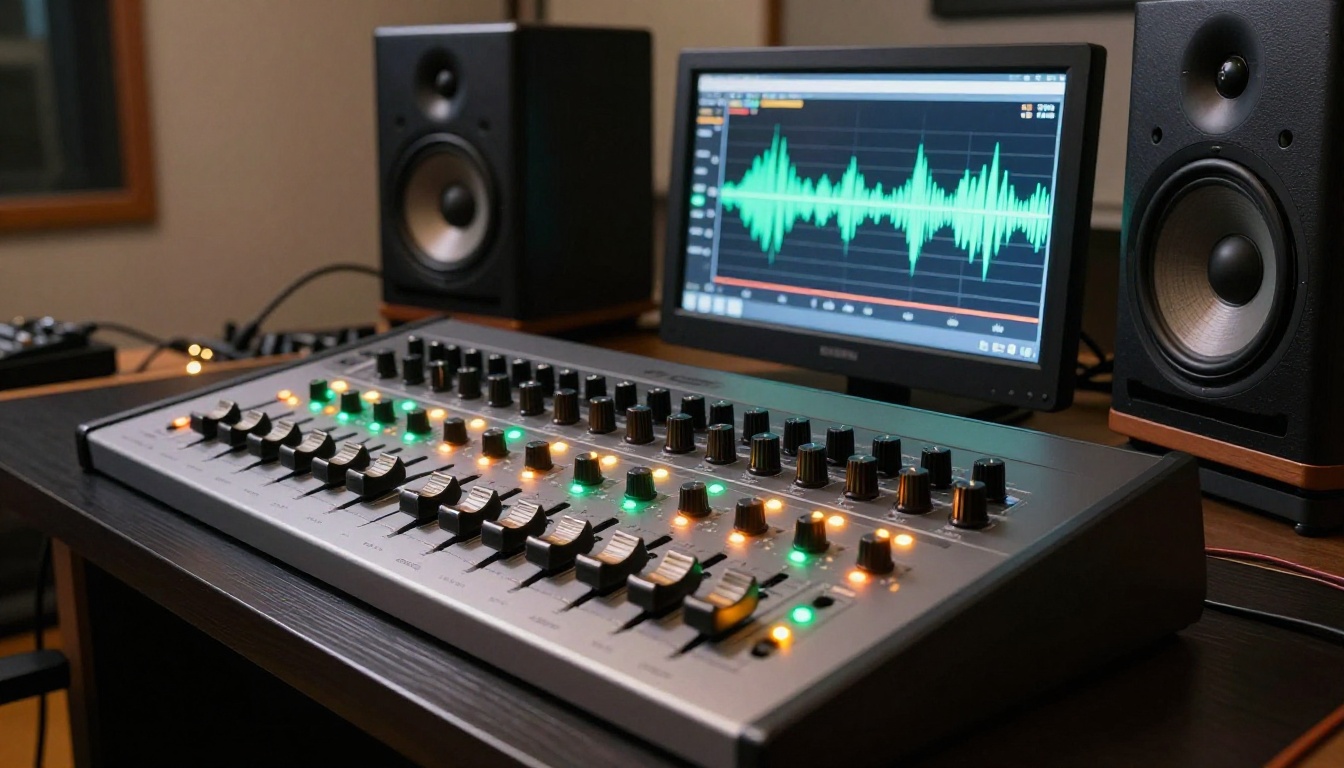
वीडियो के लिए AI ऑडियो टूल्स में काफ़ी सुधार हुआ है। अब आपको पेशेवर क्वालिटी के साउंड इफ़ेक्ट या ऐसे एंबिएंट ऑडियो के लिए रिकॉर्डिंग सेटअप की ज़रूरत नहीं है, जो असल में दृश्य में फ़िट बैठे।
Video To SFX v1.5
Video To SFX v1.5 किसी वीडियो के विज़ुअल कंटेंट का विश्लेषण करता है और अपने-आप मेल खाते साउंड इफ़ेक्ट जनरेट करता है। यह फ़्रेम में जो हो रहा है उसे पढ़ता है, जिसमें कदमों की आवाज़, दरवाज़ा बंद होना, या पेड़ों से होकर गुज़रती हवा शामिल है, और उन क्रियाओं के समय पर ऑडियो बनाता है। सिंक की सटीकता अंतिम डिलीवरी के लिए आगे के मैनुअल समायोजन के बिना भी पर्याप्त भरोसेमंद है।
किसके लिए सबसे अच्छा है: साइलेंट फ़ुटेज, प्लेसहोल्डर ऑडियो वाला स्टॉक वीडियो, ऐसा कॉन्टेंट जो किसी समर्पित साउंड रिकॉर्डिस्ट के बिना शूट हुआ हो।
MMAudio
MMAudio मल्टीमोडल तरीके से AI ऑडियो जनरेट करता है, जो इनपुट के रूप में विज़ुअल और टेक्स्ट, दोनों संकेत लेता है। आप वह ऑडियो बता सकते हैं जो आपको चाहिए, जैसे "व्यस्त शहर की सड़क का माहौल, हल्की बारिश, दूर का ट्रैफ़िक", और यह उसे वीडियो पर लागू करता है, जिसके नतीजे प्राकृतिक लगते हैं और दृश्य के विज़ुअल टोन से मेल खाते हैं।
किसके लिए सबसे अच्छा है: एंबिएंट साउंडस्केप, मूड ऑडियो, टॉकिंग-हेड वीडियो और डॉक्यूमेंट्री कॉन्टेंट के लिए बैकग्राउंड माहौल।
Thinksound
Thinksound स्थानिक सटीकता पर विशेष ध्यान देते हुए कॉन्टेक्स्चुअल ऑडियो जनरेशन पर केंद्रित है। जब कोई वस्तु फ़्रेम के आर-पार चलती है, तो ऑडियो उसे उसी के अनुसार ट्रैक करता है। यह स्थानिक सुसंगति इमर्सिव या सिनेमैटिक कामों में साफ़ फ़र्क डालती है, जहाँ पोज़िशनल ऑडियो मायने रखता है।
किसके लिए सबसे अच्छा है: नैरेटिव वीडियो कॉन्टेंट, शॉर्ट फ़िल्में, ऐसा कोई भी प्रोजेक्ट जहाँ ऑडियो का परिप्रेक्ष्य कहानी का हिस्सा है।
कैप्शन, रीफ़्रेमिंग और फ़ॉर्मेट टूल्स
प्रकाशित करने से पहले का आखिरी चरण। ये टूल्स प्रेज़ेंटेशन फ़ॉर्मेटिंग संभालते हैं: आपके वीडियो का आकार ठीक करना, उसमें सबटाइटल जोड़ना और उसे वहाँ के लिए तैयार करना जहाँ उसे जाना है।
Autocaption
Autocaption आपके वीडियो के भाषण से स्टाइल वाले कैप्शन जनरेट करता है, जो ऑडियो के साथ अपने-आप सिंक हो जाते हैं। आउटपुट को विज़ुअली कस्टमाइज़ किया जा सकता है। Instagram Reels, TikTok और YouTube Shorts जैसे प्लेटफ़ॉर्म के लिए कैप्शन अब वैकल्पिक नहीं हैं। ज़्यादातर दर्शक बिना आवाज़ के देखते हैं, और कैप्शन वाले वीडियो पूरी क्लिप तक ज़्यादा दर्शक बनाए रखते हैं।
किसके लिए सबसे अच्छा है: सोशल मीडिया कॉन्टेंट, एक्सेसिबिलिटी पर केंद्रित प्रकाशन, वीडियो में बदले गए लंबे इंटरव्यू और पॉडकास्ट।
Reframe Video
Reframe Video वीडियो को आस्पेक्ट रेशियो के बीच समझदारी से बदलता है, और क्रॉप बदलने पर मुख्य सब्जेक्ट को फ़्रेम में रखता है। Reels के लिए 16:9 क्षैतिज से 9:16 लंबवत, या Instagram फ़ीड पोस्ट के लिए 1:1 में जाना कुछ सेकंड लेता है और पूरे समय सब्जेक्ट को ठीक से केंद्रित रखता है।
किसके लिए सबसे अच्छा है: क्षैतिज फ़ुटेज को लंबवत प्लेटफ़ॉर्म के लिए दोबारा इस्तेमाल करना, अलग-अलग चैनलों पर मल्टी-फ़ॉर्मेट प्रकाशन।
LTX 2 Retake
LTX 2 Retake किसी वीडियो के खास हिस्सों की लक्षित री-जेनरेशन की सुविधा देता है। पूरी क्लिप एडिट करने के बजाय आप एक क्षेत्र और समय-सीमा तय करते हैं, और मॉडल सिर्फ़ उस हिस्से को नए प्रॉम्प्ट के आधार पर दोबारा जेनरेट करता है, जबकि बाकी वीडियो अछूता रहता है।
किसके लिए सबसे अच्छा है: किसी अन्यथा ठीक टेक के एक खास पल को ठीक करना, पूरी क्लिप को दोबारा प्रोसेस किए बिना एक छोटे हिस्से को समायोजित करना।
PicassoIA पर Wan 2.7 Videoedit कैसे इस्तेमाल करें
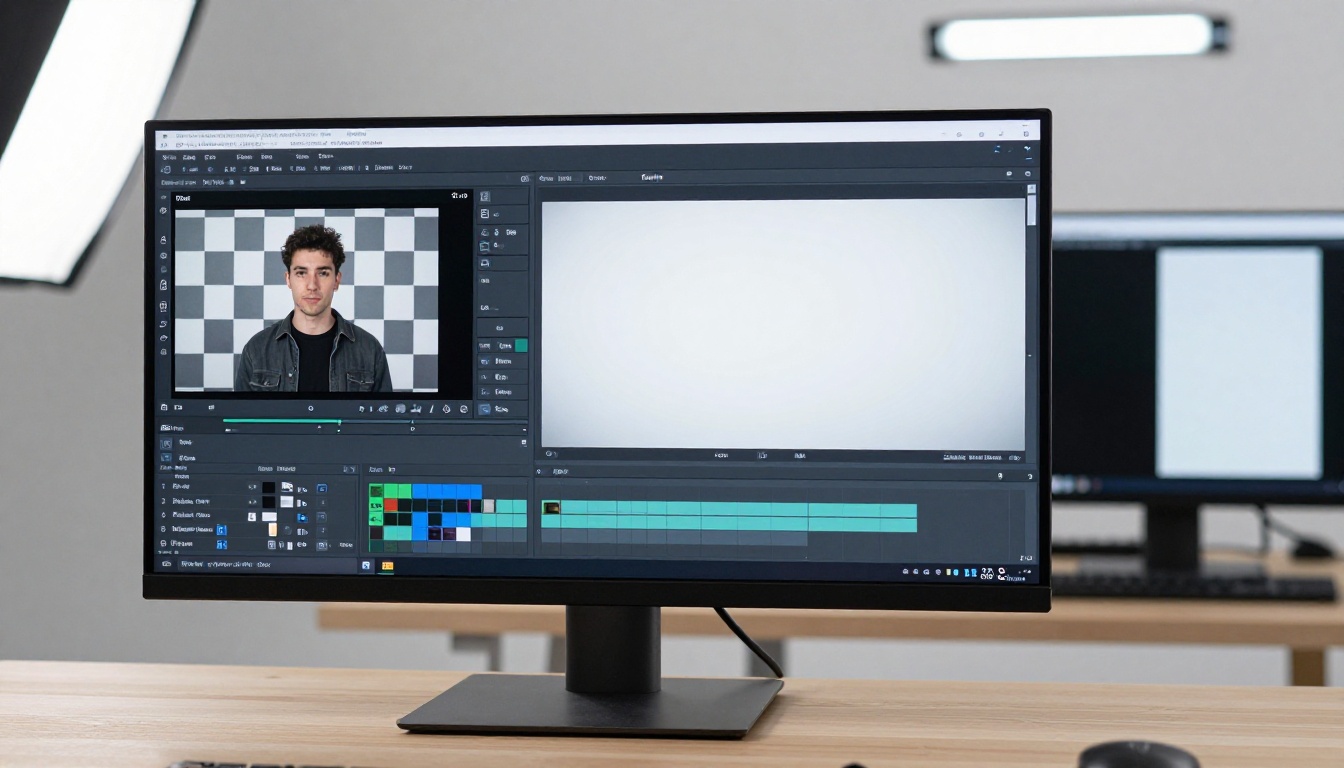
PicassoIA के वीडियो-एडिटिंग कलेक्शन में Wan 2.7 Videoedit सबसे सक्षम टेक्स्ट-संचालित टूल्स में से एक है। ब्राउज़र में सीधे इसे इस्तेमाल करने का तरीका यहाँ है।
चरण 1: मॉडल खोलें
PicassoIA पर Wan 2.7 Videoedit पेज पर जाएँ। कोई सॉफ़्टवेयर इंस्टॉल नहीं करना है और शुरू करने के लिए अकाउंट की भी ज़रूरत नहीं है। इंटरफ़ेस सीधे आपके ब्राउज़र में लोड हो जाता है।
चरण 2: अपना वीडियो अपलोड करें
अपलोड एरिया पर क्लिक करें और एक छोटी क्लिप चुनें। सटीक एडिट के लिए 10 सेकंड से कम सबसे अच्छा है। समर्थित फ़ॉर्मेट में MP4, MOV और WebM शामिल हैं।
चरण 3: अपना एडिट प्रॉम्प्ट लिखें
प्रॉम्प्ट फ़ील्ड में वह बदलाव बताएँ जो आप चाहते हैं। साफ़-साफ़ बताना सबसे अहम कारक है:
- बहुत अस्पष्ट: "इसे अलग दिखाएँ"
- प्रभावी: "आसमान को नारंगी और लाल रंगों वाले नाटकीय सूर्यास्त में बदलें, अग्रभूमि के सभी लोगों और वस्तुओं को अपरिवर्तित और फ़ोटोरियलिस्टिक रखें"
आपके प्रॉम्प्ट में जितना ज़्यादा विवरण होगा, आउटपुट उतना ही सटीक और फ़्रेमों में उतना ही सुसंगत होगा।
चरण 4: पैरामीटर समायोजित करें
- गाइडेंस स्केल: ज़्यादा मान आपके प्रॉम्प्ट को ज़्यादा सख्ती से मानते हैं; कम मान मॉडल को ज़्यादा रचनात्मक बदलाव की छूट देते हैं
- इनफ़रेंस स्टेप्स: ज़्यादा स्टेप्स जेनरेशन के समय की कीमत पर बेहतर क्वालिटी का आउटपुट देते हैं
- सीड: एक ही क्लिप पर बार-बार सुधार करते समय समान नतीजे पाने के लिए स्थिर सीड सेट करें
चरण 5: जनरेट करें और समीक्षा करें
जनरेट पर क्लिक करें। मॉडल वीडियो को प्रोसेस करता है और एडिटेड वर्ज़न लौटाता है। अगर नतीजा सही न हो, तो प्रॉम्प्ट में सुधार करें और दोबारा चलाएँ। आम समस्याएँ और उनके समाधान:
| समस्या | समाधान |
|---|
| बैकग्राउंड बदल गया, पर सब्जेक्ट विकृत दिखते हैं | प्रॉम्प्ट में "सब्जेक्ट को फ़ोटोरियलिस्टिक और अपरिवर्तित रखें" जोड़ें |
| रंग अप्राकृतिक लगते हैं | गाइडेंस स्केल थोड़ा कम करें |
| फ़्रेमों के बीच मोशन आर्टिफ़ैक्ट | छोटी क्लिप्स इस्तेमाल करें और इनफ़रेंस स्टेप्स कम करें |
| आउटपुट प्रॉम्प्ट का एक हिस्सा नज़रअंदाज़ करता है | प्रॉम्प्ट को छोटे, ज़्यादा विशिष्ट निर्देशों में तोड़ें |
💡 एक ही स्रोत क्लिप पर अलग-अलग प्रॉम्प्ट वैरिएशन की तुलना करनी हो तो सीड वैल्यू सेट करें। इससे आउटपुट की अनिश्चितता खत्म होती है और बार-बार सुधार का मूल्यांकन करना कहीं आसान हो जाता है।
अगले प्रोजेक्ट में आज़माने लायक
इस सूची के टूल्स AI वीडियो एडिटिंग के अभी के पूरे दायरे को कवर करते हैं: टेक्स्ट-संचालित दृश्य बदलाव, ऑब्जेक्ट हटाना, अपस्केलिंग, ऑडियो जनरेशन, कैप्शन, फ़ॉर्मेट कन्वर्ज़न और खंड-स्तर पर री-जेनरेशन। इनमें से किसी को शुरू करने के लिए डेस्कटॉप सॉफ़्टवेयर, पेड सब्सक्रिप्शन या तकनीकी विशेषज्ञता की ज़रूरत नहीं है।
PicassoIA इन सभी मॉडलों को एक ही जगह पर रखता है, जो सीधे ब्राउज़र में उपलब्ध हैं। आप बिना कुछ डाउनलोड किए और कई प्लेटफ़ॉर्म के बीच बदले बिना, कच्चे फ़ुटेज से एक परिष्कृत, कैप्शन वाला और सही फ़ॉर्मेट में तैयार वीडियो तक पहुँच सकते हैं।
AI एडिटिंग में सहज होने का सबसे तेज़ तरीका है एक टूल चुनें और उसे अपने पास मौजूद फ़ुटेज पर इस्तेमाल करें। एक छोटी क्लिप और एक खास प्रॉम्प्ट के साथ Wan 2.7 Videoedit आज़माएँ। कुछ साल पहले कम रेज़ॉल्यूशन पर शूट की गई किसी चीज़ पर Real ESRGAN Video चलाएँ। MMAudio से किसी साइलेंट स्टॉक क्लिप में माहौल जोड़ें। इनमें से हर एक को सेट करने में दो मिनट से कम समय लगता है।
आपका फ़ुटेज पहले से मौजूद है। एक एडिट से शुरुआत करें और देखें कि क्या बदलता है।


