Le montage vidéo a toujours été un gouffre de temps. Vous importez les rushes dans une timeline, effectuez une centaine de coupes manuelles, cherchez une musique de fond, corrigez l’éclairage en post-production, ajoutez les sous-titres image par image, puis exportez. Ce processus n’a guère changé depuis des décennies. L’IA le transforme aujourd’hui, et rapidement.
Les meilleurs outils d’IA pour le montage vidéo ne remplacent pas la créativité. Ils suppriment les tâches fastidieuses. Des commandes textuelles à la place du glisser-déposer. Un upscaling automatique au lieu d’un renforcement manuel de la netteté. La suppression d’arrière-plan sans fond vert. Des sous-titres générés en un clic. Si vous montez encore vos vidéos à l’ancienne, cette liste va changer votre façon d’aborder l’ensemble du processus.
Ce que l’IA change vraiment
La plupart des logiciels de montage traditionnels vous donnent un contrôle précis sur chaque coupe. C’est puissant, mais chaque seconde de nettoyage, chaque nouveau rendu et chaque ajustement de sous-titre vous incombe. L’IA inverse la logique : au lieu de préciser comment faire quelque chose, vous décrivez ce que vous voulez.
Ce changement compte surtout dans quatre domaines :
- Modification du contenu : changez ce qui figure dans le cadre sans refaire la prise de vue
- Restauration de la qualité : corrigez automatiquement les images floues, de basse résolution ou endommagées
- Audio : générez des effets sonores et des ambiances sonores qui correspondent à la scène
- Formatage : sous-titres, formats d’image et conversion de fichiers à la demande
Les outils ci-dessous sont classés selon leur fonction réelle, et non selon leur marque ou leur prix. Chacun fonctionne dans un navigateur, sans installation.
Monter une vidéo avec des mots
Le montage vidéo basé sur le texte est actuellement le plus grand changement dans ce domaine. Vous écrivez ce que vous voulez modifier, et le modèle l’applique aux images. Plus besoin de faire défiler la timeline ni de rotoscopie manuelle.
Wan 2.7 Videoedit
Wan 2.7 Videoedit est l’un des éditeurs pilotés par texte les plus performants. Importez un clip, rédigez un prompt décrivant la transformation, par exemple « transformer cette scène de jour en nuit sous la pluie », et le modèle réécrit la vidéo en conservant le mouvement et la structure d’origine. Il fonctionne mieux sur des clips courts avec des prompts clairs et précis.
Idéal pour : le restyling de scènes, les changements de moment de la journée, les effets météo appliqués après le tournage.
Lucy Edit 2
Lucy Edit 2 de Decart se concentre sur les modifications en temps réel, guidées par des instructions. Il prend une vidéo et une instruction écrite, puis produit une version modifiée qui suit fidèlement l’instruction. Le résultat conserve la cohérence temporelle d’une image à l’autre, un problème récurrent de nombreux éditeurs texte vers vidéo qui produisent des scintillements ou des dérives.
Idéal pour : les changements d’apparence des personnages, les modifications de vêtements, les remplacements d’arrière-plan par description.
Kling o1
Kling o1 gère la réécriture complète d’une vidéo à partir d’un prompt texte. Donnez-lui un clip et une description de ce que la version finale doit montrer. Il est particulièrement efficace lorsque vous voulez changer le style visuel d’une séquence tout en préservant la trajectoire des sujets.
Idéal pour : les transferts de style, les changements d’identité visuelle, la réutilisation d’anciennes séquences pour un public différent.
Gen 4 Aleph
Gen 4 Aleph de Runway excelle dans le remontage et le restyling. Il gère aussi bien les modifications ponctuelles que les transformations de séquences entières, ce qui le rend assez souple pour les contenus courts comme pour les extraits de projets plus longs. Sa gestion de la continuité du mouvement est nettement meilleure que celle des modèles de génération précédents.
Idéal pour : les créateurs de contenu qui réutilisent leurs séquences dans différents formats et styles visuels.
💡 Les outils basés sur le texte donnent de meilleurs résultats avec des sources de haute qualité. Des entrées floues produisent des sorties floues, même après transformation. Tournez proprement d’abord, puis montez avec l’IA.
Couper, diviser et fusionner sans prise de tête
Il arrive que vous ayez simplement besoin d’opérations de base rapides et propres. Ces outils gèrent la partie mécanique du montage, en un temps bien inférieur à celui d’un monteur traditionnel.
Trim Video
Trim Video découpe n’importe quel clip à une durée précise, en indiquant l’heure de début, l’heure de fin, ou les deux. Pas de réglages d’export, pas de timeline complexe à gérer. Il suffit d’une vidéo source et d’une plage horaire. Le résultat est propre, sans perte de qualité.
Video Split
Video Split découpe automatiquement une longue vidéo en segments chronométrés. Réglez l’intervalle et il produit des clips individuels. Utile pour traiter en lot des rushes bruts en morceaux prêts pour les réseaux sociaux, sans aucune coupe manuelle.
Video Merge
Video Merge assemble plusieurs clips en une seule vidéo en quelques secondes. Les points de jonction sont propres, et l’outil gère les résolutions différentes en conservant la qualité de l’entrée la plus haute du lot.
💡 Ces trois outils fonctionnent bien ensemble comme un flux léger : découpez les longs enregistrements, montez chaque segment séparément, puis refusionnez la séquence finale.
Upscaler les séquences anciennes et de basse résolution
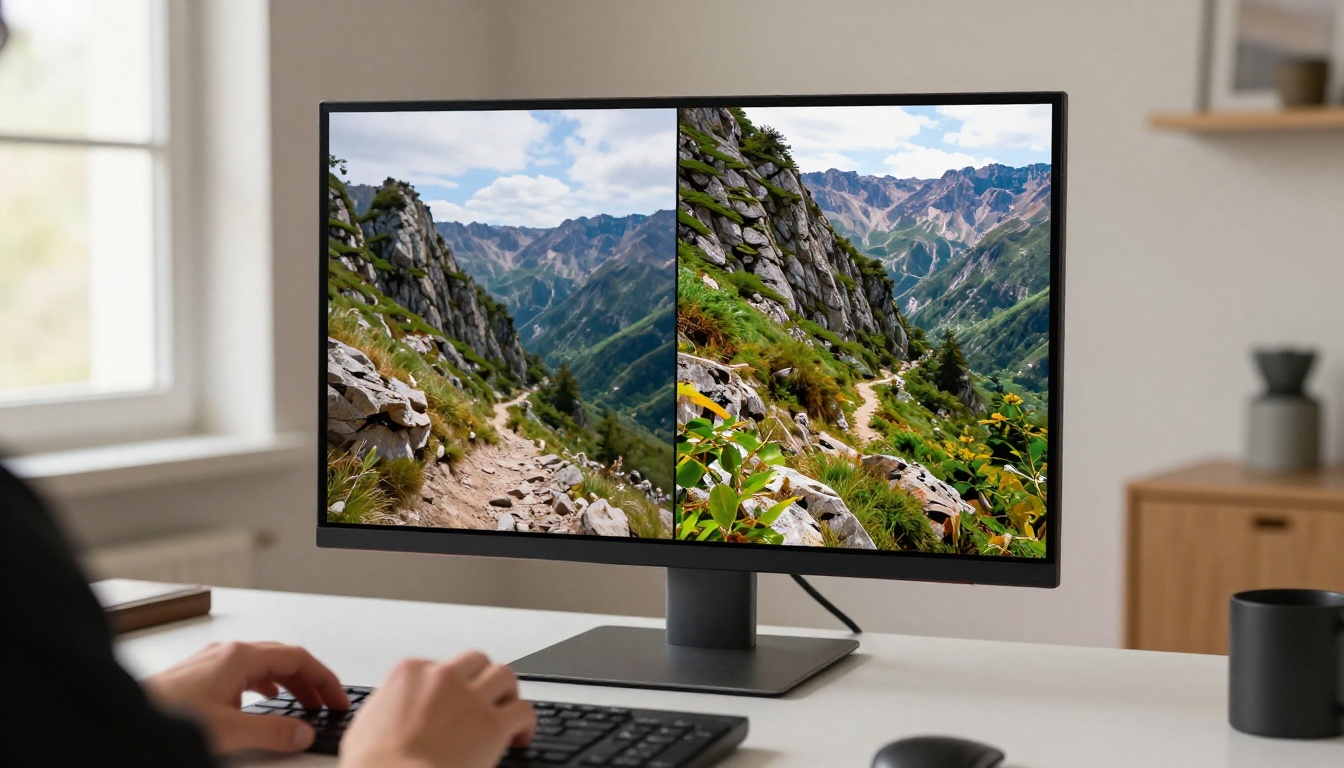
Beaucoup de belles séquences restent bloquées en 480p ou 720p. L’upscaling par IA ne se contente pas de redimensionner les pixels. Il reconstruit des détails qui n’étaient pas visibles dans le fichier d’origine.
Real ESRGAN Video
Real ESRGAN Video augmente la résolution des séquences jusqu’à la 4K grâce à l’architecture Real-ESRGAN. Il accentue les contours, réduit les artefacts de compression et ajoute des détails fins aux visages et aux textures. Le résultat est nettement plus net qu’une interpolation bicubique à la même résolution cible.
Idéal pour : les archives, les vidéos tournées au téléphone il y a quelques années, les contenus YouTube initialement tournés en basse résolution.
Crystal Video Upscaler
Crystal Video Upscaler adopte une approche différente, centrée sur la préservation naturelle des textures. Il gère mieux le flou de bougé que certains outils concurrents, ce qui compte pour les séquences à mouvement rapide où la netteté du mouvement est essentielle.
Idéal pour : les séquences de sport, les séquences d’action, les sujets en mouvement rapide.
Video Increase Resolution
Video Increase Resolution de Bria monte jusqu’à la 8K. C’est l’option d’upscaling la plus agressive de cette catégorie, à utiliser de préférence sur des séquences bien éclairées, sans artefacts de compression importants. Sur le bon matériau, les résultats sont saisissants.
Idéal pour : les productions professionnelles qui archivent leurs contenus à la résolution maximale, ou les séquences destinées à un affichage grand format.
Effacer les distractions, supprimer les arrière-plans
Corriger ce qui se trouve dans le cadre après le tournage est l’une des fonctions d’édition les plus demandées. Ces deux outils s’en chargent sans fond vert ni rotoscopie manuelle.
Video Erase Object
Video Erase Object identifie et supprime des objets précis dans les séquences, sur toutes les images. Il remplit la zone effacée à partir des pixels environnants, pour que le résultat se fonde naturellement dans l’arrière-plan. Il fonctionne aussi bien avec les objets en mouvement qu’avec les objets fixes.
Idéal pour : supprimer les intrus dans le cadre, les panneaux indésirables, les logos ou les éléments d’arrière-plan qui apparaissent de façon constante tout au long d’un clip.
Video Remove Background
Video Remove Background isole les sujets de leur arrière-plan, image par image. Pas besoin de fond vert. Le résultat peut être placé sur n’importe quel nouvel arrière-plan ou exporté comme calque transparent pour un compositing dans un autre outil.
Idéal pour : les vidéos e-commerce, les incrustations pour présentations, les contenus réutilisés dans des décors totalement différents.
💡 Pour les scènes avec des sujets qui se chevauchent et des arrière-plans complexes, des clips plus courts donnent des résultats plus précis. Découpez d’abord les séquences longues, traitez chaque section, puis refusionnez le résultat.
Ajouter un son crédible sans micro
Les outils audio par IA pour la vidéo ont beaucoup progressé. Vous n’avez plus besoin d’un dispositif d’enregistrement pour obtenir des effets sonores de qualité professionnelle ou des ambiances sonores qui s’accordent réellement à la scène.
Video To SFX v1.5
Video To SFX v1.5 analyse le contenu visuel d’une vidéo et génère automatiquement les effets sonores correspondants. Il repère ce qui se passe dans le cadre, qu’il s’agisse de pas, d’une porte qui se ferme ou du vent dans les arbres, et produit un son calé sur ces actions. La précision de la synchronisation est assez fiable pour une livraison finale, sans retouche manuelle supplémentaire.
Idéal pour : les séquences muettes, les vidéos de banques d’images avec un son provisoire, les contenus tournés sans ingénieur du son dédié.
MMAudio
MMAudio génère de l’audio par IA grâce à une approche multimodale qui prend en entrée des indices visuels et textuels. Vous pouvez décrire le son souhaité, par exemple « ambiance de rue animée en ville, pluie légère, circulation lointaine », et il l’applique à la vidéo avec un rendu naturel qui correspond au ton visuel de la scène.
Idéal pour : les ambiances sonores, les sons d’atmosphère, l’arrière-plan sonore des vidéos face caméra et des documentaires.
Thinksound
Thinksound se concentre sur la génération audio contextuelle, avec une attention particulière à la précision spatiale. Quand un objet traverse le cadre, le son le suit en conséquence. Cette cohérence spatiale fait une vraie différence dans les créations immersives ou cinématographiques où la perspective sonore compte.
Idéal pour : les contenus vidéo narratifs, les courts métrages, tout projet où la perspective sonore fait partie de la narration.
La dernière étape avant la publication. Ces outils s’occupent de la mise en forme : dimensionner votre vidéo, la sous-titrer et la préparer pour sa destination.
Autocaption
Autocaption génère des sous-titres stylisés à partir de la parole de votre vidéo, synchronisés automatiquement sur l’audio. Le rendu visuel est personnalisable. Pour des plateformes comme Instagram Reels, TikTok et YouTube Shorts, les sous-titres ne sont plus facultatifs. La plupart des spectateurs regardent sans son, et les vidéos sous-titrées retiennent davantage de spectateurs jusqu’à la fin du clip.
Idéal pour : les contenus pour les réseaux sociaux, la publication pensée pour l’accessibilité, les interviews longues et les podcasts convertis en vidéo.
Reframe Video
Reframe Video convertit une vidéo entre différents formats d’image de façon intelligente, en gardant le sujet principal dans le cadre lorsque le recadrage change. Passer de l’horizontal 16:9 au vertical 9:16 pour les Reels, ou au 1:1 pour une publication Instagram, prend quelques secondes et maintient les sujets bien centrés du début à la fin.
Idéal pour : réutiliser des séquences horizontales pour les plateformes verticales, publier dans plusieurs formats sur différents canaux.
LTX 2 Retake
LTX 2 Retake permet de régénérer de façon ciblée des sections précises d’une vidéo. Plutôt que de monter un clip entier, vous définissez une zone et une plage horaire, et le modèle ne régénère que cette section à partir d’un nouveau prompt, en laissant le reste de la vidéo intact.
Idéal pour : corriger un moment précis dans une prise par ailleurs réussie, ajuster une courte section sans retraiter tout le clip.
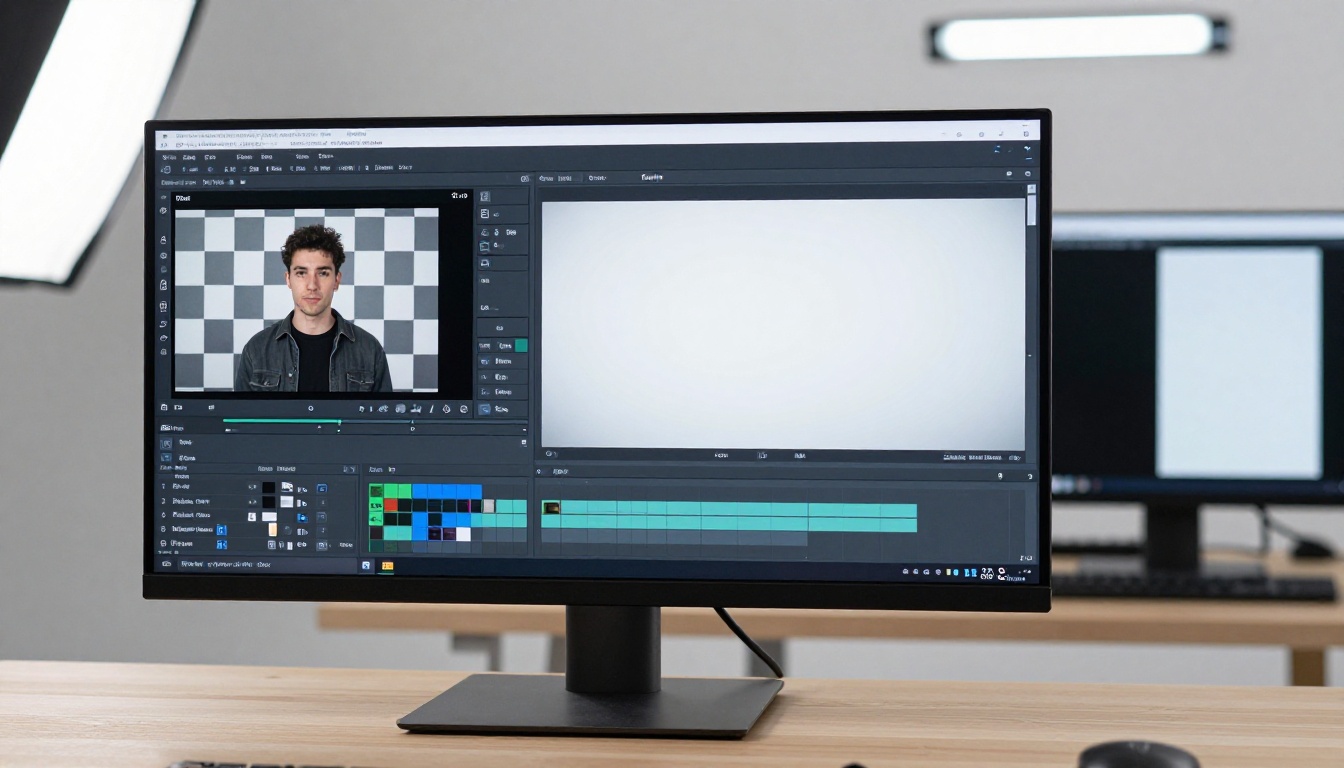
La collection de montage vidéo de PicassoIA comprend Wan 2.7 Videoedit parmi ses outils pilotés par texte les plus performants. Voici comment l’utiliser directement dans le navigateur.
Étape 1 : ouvrez le modèle
Rendez-vous sur la page de Wan 2.7 Videoedit sur PicassoIA. Aucun logiciel à installer, et aucun compte n’est nécessaire pour commencer. L’interface se charge directement dans votre navigateur.
Étape 2 : importez votre vidéo
Cliquez sur la zone d’import et sélectionnez un court clip. Moins de 10 secondes donnent les meilleurs résultats pour des modifications précises. Les formats acceptés sont notamment MP4, MOV et WebM.
Étape 3 : rédigez votre prompt de modification
Dans le champ prompt, décrivez la transformation souhaitée. La précision est le facteur le plus important :
- Trop vague : « faites-le paraître différent »
- Efficace : « remplacez le ciel par un coucher de soleil spectaculaire aux tons orangés et rouges, gardez les personnes et les objets au premier plan inchangés et photoréalistes »
Plus votre prompt est détaillé, plus le résultat sera précis et cohérent d’une image à l’autre.
Étape 4 : ajustez les paramètres
- Guidance scale : des valeurs élevées suivent le prompt plus strictement ; des valeurs basses laissent davantage de variations créatives au modèle
- Inference steps : davantage d’étapes produisent une sortie de meilleure qualité, au prix d’un temps de génération plus long
- Seed : fixez un seed pour reproduire des résultats cohérents lorsque vous itérez sur le même clip
Étape 5 : générez et vérifiez
Cliquez sur générer. Le modèle traite la vidéo et renvoie la version modifiée. Si le résultat ne convient pas, affinez le prompt et relancez. Problèmes courants et solutions :
| Problème | Solution |
|---|
| L’arrière-plan a changé mais les sujets sont déformés | Ajoutez « gardez les sujets photoréalistes et inchangés » au prompt |
| Les couleurs paraissent peu naturelles | Baissez légèrement le guidance scale |
| Artefacts de mouvement d’une image à l’autre | Utilisez des clips plus courts et réduisez les inference steps |
| La sortie ignore une partie du prompt | Découpez le prompt en instructions plus courtes et plus précises |
💡 Définissez une valeur de seed si vous voulez comparer différentes variantes de prompt sur le même clip source. Cela supprime la variabilité du résultat et facilite l’évaluation des affinements successifs.
À essayer sur votre prochain projet
Les outils de cette liste couvrent l’ensemble de ce que le montage vidéo par IA permet aujourd’hui : changements de scène pilotés par texte, suppression d’objets, upscaling, génération audio, sous-titres, conversion de formats et régénération de sections. Aucun ne nécessite un logiciel de bureau, un abonnement payant ou des compétences techniques pour démarrer.
PicassoIA réunit tous ces modèles au même endroit, accessibles directement dans le navigateur. Vous pouvez passer des rushes bruts à une vidéo soignée, sous-titrée et au bon format, sans rien télécharger ni jongler entre plusieurs plateformes.
Le moyen le plus rapide de se familiariser avec le montage par IA est de choisir un outil et de l’utiliser sur des séquences que vous avez déjà. Essayez Wan 2.7 Videoedit avec un court clip et un prompt précis. Lancez Real ESRGAN Video sur une séquence tournée il y a des années en basse résolution. Ajoutez de l’atmosphère à un clip de banque d’images muet avec MMAudio. Chacune de ces étapes prend moins de deux minutes à mettre en place.
Vos rushes sont déjà là. Commencez par une seule modification et voyez ce qui change.


