Tu teléfono graba todo. El material se acumula en la galería: fiestas de cumpleaños, clips de viajes, sesiones de entrenamiento, demos de productos, vlogs informales. Pasar de los clips en bruto a algo que de verdad merezca la pena ver solía requerir un equipo de escritorio, software caro y horas de frustración. La IA cambió esa ecuación por completo.
El mejor editor de video con IA para tu teléfono funciona desde una pestaña del navegador. Subes tu clip, eliges la herramienta que necesitas y el modelo se encarga de todo, desde los subtítulos automáticos hasta la eliminación de fondo o el escalado a 4K. Sin buscar fotogramas en la línea de tiempo. Sin cola de render. Sin instalar nada.
Así se ve esto en la práctica, qué herramientas hacen bien cada tarea y cómo combinarlas para obtener un video terminado que valga la pena publicar.
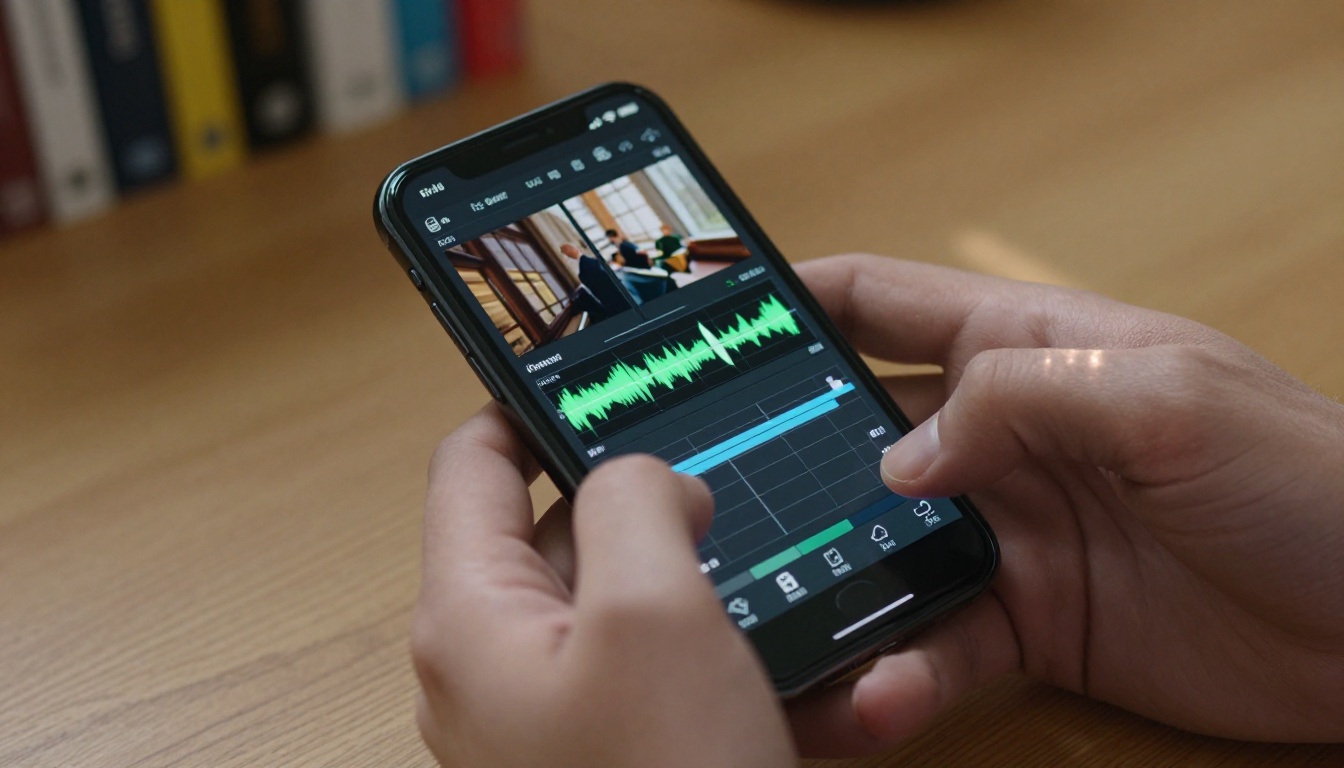
Por qué la IA se está adueñando de la edición móvil
La calidad del video móvil nunca había sido tan buena. Los teléfonos de gama alta actuales graban material 4K Log con un rango dinámico que antes exigía una cámara de cine. El hardware llegó primero. El software tardó más.
Las apps de edición tradicionales para teléfono creaban líneas de tiempo, capas y preajustes que imitaban los programas de escritorio, pero nunca funcionaron de forma tan natural en una pantalla pequeña. La IA prescinde de ese modelo por completo. No te pide que edites. Se encarga ella de la edición.
Lo que realmente ha cambiado
El cambio de fondo es que el procesamiento de video con IA se ejecuta en el servidor. Tu teléfono no necesita una GPU para escalar material, eliminar un fondo o generar subtítulos. El modelo hace el trabajo pesado de forma remota. Tu teléfono solo necesita un navegador y una conexión para subir archivos.
Esto importa porque:
- Funciona en cualquier teléfono: no estás limitado al hardware de gama alta
- Sin consumo de almacenamiento: los videos procesados se descargan solo cuando están listos
- Iteración más rápida: rehaces una edición en segundos, sin cola de render
Los modelos de IA también entienden el contenido del video de formas que el software anterior no podía. Reconocen sujetos, leen el audio, detectan patrones de movimiento y toman decisiones inteligentes según el contexto. Reencuadre automático que sigue a un sujeto en movimiento. Subtítulos que se cortan en las pausas naturales del habla. Eliminación de fondo que resuelve el pelo y los bordes de la tela sin enmascarado manual.
Quién lo usa de verdad
El público de los editores de video con IA para teléfono es amplio. Creadores de fitness que graban sus propios entrenamientos y necesitan fondos limpios sin estudio. Agentes inmobiliarios que quieren subtítulos en sus recorridos por los inmuebles. Creadores de viajes que convierten clips de vacaciones en 4K en Reels pulidos desde una habitación de hotel. Pequeños empresarios que necesitan videos de productos con aspecto profesional sin contratar a un videógrafo.
Lo que tienen en común: poco tiempo, material grabado con el teléfono y la necesidad de que el resultado parezca intencionado y no improvisado.
5 ediciones con IA que ahorran tiempo de verdad
Estas son las tareas que antes se comían una tarde entera en software de escritorio. Con modelos de IA, se ejecutan en segundos. Cada una resuelve un punto de fricción concreto que hace que la mayoría de editores de teléfono se rinda antes de terminar.
Subtítulos automáticos que funcionan de verdad
La mayoría de los teléfonos tienen transcripción integrada. Casi toda es mediocre. El problema no siempre es la precisión del reconocimiento de voz. Es la sincronización, el formato y cómo se integra el texto en el encuadre del video.
Autocaption procesa el audio de tu video y genera pistas de subtítulos con tiempos precisos y controles de estilo. El modelo analiza el ritmo del hablante en lugar de limitarse a convertir voz en texto. Los subtítulos aparecen en los límites naturales de las frases, en vez de cortarse de forma torpe a mitad de una oración.
Por qué importa:
- El 85% de los videos sociales se ven con el sonido desactivado en dispositivos móviles. Los subtítulos no son opcionales para llegar a más público.
- Accesibilidad abre tu contenido automáticamente a espectadores sordos y con dificultades de audición
- La indexación de búsqueda en plataformas como YouTube lee el texto de los subtítulos como señal de contenido
💡 Consejo: Añade los subtítulos antes de recortar el clip. Es más rápido borrar bloques de subtítulos después de cortar que volver a ejecutar el modelo desde cero.
Eliminación de fondo sin pantalla verde
Una pantalla verde cuesta dinero. Montarla ocupa espacio. Conseguir una iluminación uniforme requiere práctica. Quitarla en postproducción exige software y paciencia.
Video Remove Background se salta todo eso. El modelo procesa tu video fotograma a fotograma, aísla al sujeto y elimina todo lo que hay detrás. Maneja con limpieza el cabello suelto, la ropa en capas y los movimientos leves del sujeto. La calidad de los bordes es bastante mejor que la de las herramientas de croma en texturas difíciles como el cabello o las telas semitransparentes.
Después de eliminar el fondo, puedes:
- Añadir una imagen fija o un color sólido como fondo de sustitución
- Superponer el clip sobre material de apoyo (b-roll)
- Combinarlo con Video Audio Merge para añadir música antes de exportar el video final
Escalar material de baja resolución a 4K
Los clips antiguos tienen una vida útil que la mayoría acepta demasiado pronto. Un video de hace tres años. Una grabación de pantalla. Material de un teléfono económico. Nada de eso tiene por qué quedarse borroso.
El escalado con IA sintetiza detalle nuevo en lugar de limitarse a ampliar los píxeles existentes. El modelo predice cómo se verían datos de mayor resolución, basándose en patrones aprendidos de cómo aparecen en gran tamaño las superficies, los rostros y los entornos reales.
Dos opciones sólidas:
- Real ESRGAN Video: fiable para material general. Destaca en texturas, bordes y superficies naturales. Funciona bien en la mayoría de casos.
- Video Upscale by Topaz Labs: mejor para clips con mucho movimiento. Admite salidas a 120 fps y produce resultados más nítidos en material de mucha acción.
Para material de retrato y de producto, Video Increase Resolution apunta a una salida de 8K con una buena recuperación de detalle.

💡 Consejo: El escalado funciona mejor con material estable. Si tu clip tiene mucha vibración de cámara, estabilízalo primero. El material movido pierde más con el escalado de lo que gana el material estable.
Reencuadrar para cualquier plataforma
Grabaste en horizontal 16:9. Necesitas vertical 9:16 para Reels. Recortar a mano te corta la cabeza del sujeto o elimina contexto importante de los bordes.
Reframe Video usa seguimiento con IA para identificar al sujeto principal en cada fotograma y ajusta el encuadre de forma dinámica conforme se mueve. El resultado parece grabado de forma intencionada para el formato de destino, no recortado de forma mecánica.
| Formato original | Formato de destino | Plataforma |
|---|
| 16:9 horizontal | 9:16 vertical | TikTok, Reels, Shorts |
| 9:16 vertical | 16:9 horizontal | YouTube, sitio web |
| 16:9 horizontal | 1:1 cuadrado | Publicaciones en feed |
| 4:3 | 16:9 | Panorámico moderno |
Esto es especialmente útil para creadores que graban en un formato principal y necesitan reutilizar el contenido en varias plataformas sin volver a grabar.
IA para audio y efectos de sonido
El público tolera el material movido. Lo que no tolera es un mal audio. La capa de audio transmite calidad de producción, ambiente y profesionalidad más rápido que cualquier otro elemento visual. La mayoría de editores de teléfono la ignoran por completo.
Tres herramientas que resuelven problemas de audio distintos:
Thinksound analiza el contenido de tu video y genera audio ambiental adecuado al contexto. Una escena callejera recibe ruido de ciudad. Un clip de naturaleza recibe viento y pájaros. Una escena de cafetería recibe un murmullo bajo de gente. El modelo decide según lo que ve, no según lo que escribas.
MMAudio genera diseño de sonido original con IA desde cero. Es más creativo que la generación de sonido ambiental y funciona mejor cuando quieres un ambiente sonoro concreto en lugar de un ambiente realista.
Video Audio Merge resuelve el caso práctico: tienes una pista lista y necesitas unirla a tu video con la sincronización correcta. Limpio, rápido y fiable.
Para quitar la pista de audio original antes de sustituirla, Extract Audio la separa limpiamente primero.
Cómo usar estas herramientas en PicassoIA
PicassoIA funciona en el navegador. No hay software que instalar. No hay curva de aprendizaje antes de poder hacer algo útil. Este es el flujo de trabajo para cualquier tarea de edición de video.
Sube tu clip
Ve a la página de la herramienta que necesites. Cada modelo tiene su propia interfaz de subida. La mayoría acepta MP4, MOV y WebM. Los límites de tamaño de archivo varían según el modelo, pero la mayoría maneja clips de varios minutos sin problemas.
Para grabaciones más largas, Video Split divide tu material en segmentos con marcas de tiempo. Procesa cada segmento con las herramientas que elijas y después vuelve a unirlos con Video Merge al final.
Elige la herramienta adecuada
Con decenas de modelos de video disponibles, este es un camino de decisión directo:
Descarga y publica
Cuando termina el procesamiento, obtienes un enlace de descarga directo. La mayoría de herramientas de video exportan en MP4. A partir de ahí, el archivo está listo para subirlo a cualquier plataforma al instante.
Si necesitas el formato WebP animado para uso web, Vid2WebP convierte el video una vez terminada la edición.
Las mejores herramientas de un vistazo
3 errores que cometen la mayoría de editores de teléfono
Grabar primero en el formato equivocado
La edición más fácil es la que nunca tienes que hacer. Decidir tu plataforma principal antes de grabar elimina todos los dolores de cabeza de reencuadre que vienen después. Si es TikTok o Instagram Reels, graba en vertical desde el principio. Si es YouTube, graba en horizontal.
Cuando trabajas con material que no coincide con tu formato, Reframe Video lo resuelve bien. El seguimiento con IA funciona mejor cuando la toma original tenía un sujeto claro y centrado que seguir.
Ignorar la capa de audio
La mayoría de creadores dedica el 90% del tiempo de edición a lo visual y publica con el audio bruto que capturó el clip. Esa es la decisión que hace que videos con aspecto pulido parezcan de aficionados en cuanto se reproducen.
Incluso 30 segundos de sonido ambiental añadidos con Thinksound cambian bastante la sensación de un clip. Una pista de fondo unida con Video Audio Merge aporta profesionalidad con un esfuerzo mínimo. El audio es la edición que más gente omite y la que los espectadores notan primero.
Editar en exceso los clips cortos
El contenido de formato corto premia la moderación. El instinto es añadir subtítulos, un filtro, una transición, textos superpuestos, música de fondo y un reencuadre, todo en un clip de 15 segundos. El resultado resulta frenético y cansado de ver.
Elige dos o tres ediciones por clip. Subtítulos más reencuadre suele bastar. Eliminar el fondo más una pista musical es una combinación sólida. Tres ediciones aplicadas con limpieza superan siempre a seis ediciones que compiten entre sí en clips de menos de 60 segundos.
Lo que realmente funciona en redes sociales
TikTok y Reels
Ambas plataformas premian los mismos comportamientos:
- Subtítulos desde el primer fotograma: la mayoría de usuarios hace scroll con el sonido apagado. Un clip que empieza con texto legible tiene más tiempo para enganchar al espectador antes de que siga desplazándose.
- Formato vertical: 9:16 es imprescindible. Los clips horizontales se muestran más pequeños dentro de un feed vertical.
- Acción en los dos primeros segundos: los primeros fotogramas deciden si alguien se detiene o sigue desplazándose. Empieza con algo visual, no con una introducción.
El flujo de trabajo que funciona: graba en vertical, recorta los tiempos muertos del inicio con Trim Video, añade subtítulos con Autocaption y, si hace falta, sonido ambiental o música. Con eso tienes una edición estándar de formato corto en cuestión de minutos.
Para clips que necesitan un aspecto visual distintivo, Modify Video te permite cambiar el tono visual a partir de un prompt de texto, sin volver a grabar.
YouTube Shorts
Los Shorts premian un poco más de pulido que TikTok porque la audiencia de YouTube busca información junto al entretenimiento. Los subtítulos importan. La calidad del audio importa. La nitidez visual importa.
Aquí las herramientas de escalado pesan más. YouTube aplica su propia compresión al subir un video, y el material de origen de menor resolución pierde más en ese proceso. Pasar tu clip por Video Upscale o Real ESRGAN Video antes de subirlo conserva más detalle a través de esa capa de compresión.
💡 Consejo: Las comparaciones de antes y después funcionan bien en Shorts. Split Screen Video crea diseños en pantalla dividida con dos lados para contenido centrado en resultados, sin grabar nada extra.
Empieza a editar en tu teléfono ahora mismo
Las herramientas de este artículo están activas y listas para usar. No necesitas una lista de tutoriales. No hace falta experiencia previa en edición. No necesitas un dispositivo potente. Solo tu material y una pestaña del navegador.
Empieza con un clip y una herramienta. Usa Autocaption en un video de una persona hablando a cámara. Prueba Reframe Video con un clip horizontal que necesite pasar a vertical. Ejecuta Video Remove Background en cualquier material que necesite un fondo más limpio.
Cuando veas el primer resultado, lo que puedes hacer desde tu teléfono es evidente. PicassoIA tiene más de 18 herramientas dedicadas a la edición de video y más de 89 modelos de texto a video disponibles desde la misma interfaz del navegador. Sin configuración, sin compromiso y sin necesidad de equipo de escritorio.
Tu material ya está en tu teléfono. Las herramientas ya están listas. Esa edición que llevas posponiendo ahora te lleva unos tres minutos.


