Votre téléphone filme tout. Les séquences s’accumulent dans votre galerie : fêtes d’anniversaire, clips de voyage, séances de sport, démonstrations de produits, vlogs improvisés. Pour passer des rushes à une vidéo qui vaut vraiment le détour, il fallait autrefois un ordinateur, un logiciel coûteux et des heures de frustration. L’IA a complètement changé la donne.
Le meilleur éditeur vidéo IA pour votre téléphone fonctionne depuis un onglet de navigateur. Vous importez votre clip, choisissez l’outil dont vous avez besoin, et le modèle prend en charge tout, des sous-titres automatiques à la suppression d’arrière-plan en passant par l’upscaling en 4K. Pas de navigation dans la timeline. Pas de file d’attente de rendu. Aucune installation de logiciel.
Voici à quoi cela ressemble concrètement, quels outils excellent dans quelles tâches, et comment les enchaîner pour obtenir une vidéo finie qui mérite d’être publiée.
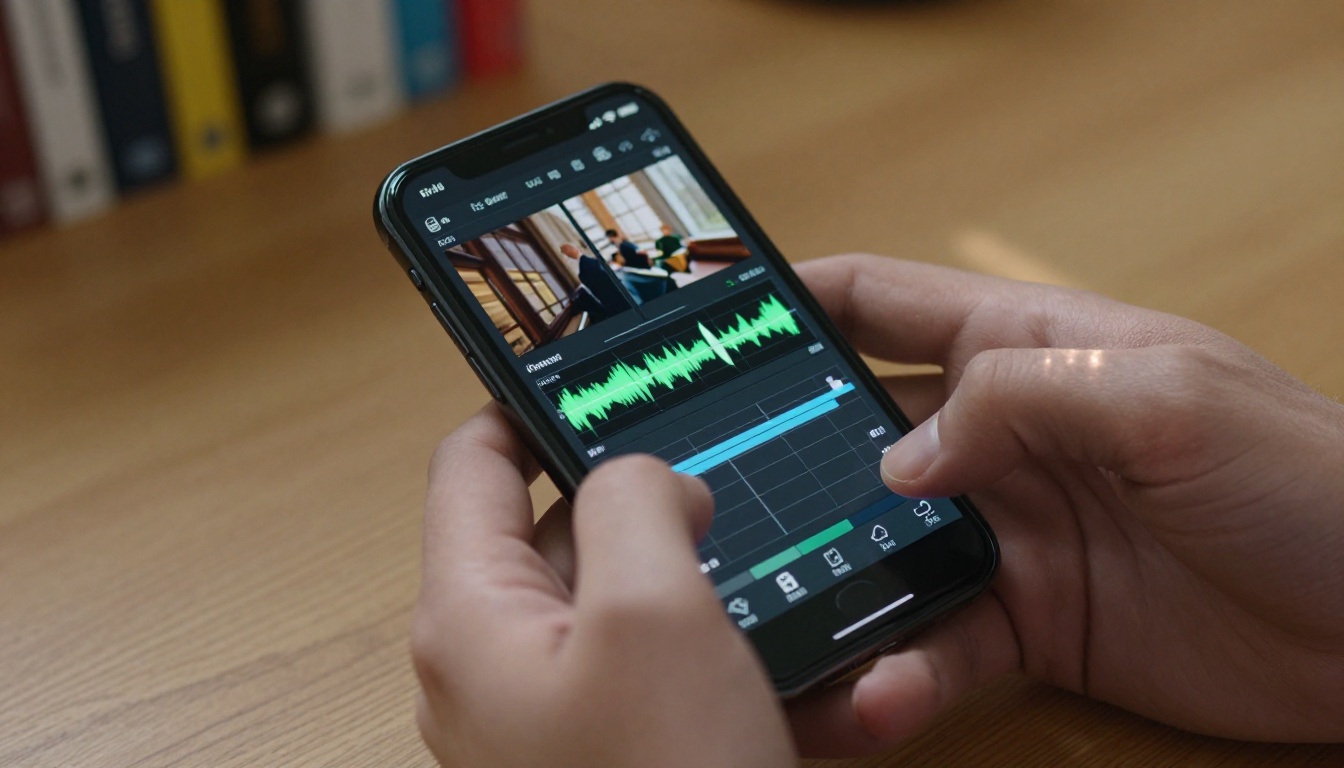
Pourquoi l’IA prend le contrôle du montage mobile
La qualité vidéo sur mobile n’a jamais été aussi bonne. Les smartphones haut de gamme actuels filment en 4K Log avec une plage dynamique qui exigeait autrefois une caméra de cinéma. Le matériel a atteint ce niveau en premier. Le logiciel a mis plus de temps.
Les applications de montage mobile traditionnelles intégraient des timelines, des calques et des préréglages qui imitaient les logiciels de bureau, sans jamais fonctionner aussi naturellement sur un petit écran. L’IA contourne complètement ce modèle. Elle ne vous demande pas de monter. Elle fait le montage à votre place.
Ce qui a vraiment changé
Le vrai changement tient au fait que le traitement vidéo par IA s’exécute côté serveur. Votre téléphone n’a pas besoin d’un GPU pour augmenter la résolution d’une séquence, supprimer un arrière-plan ou générer des sous-titres. Le modèle fait le gros du travail à distance. Votre téléphone a seulement besoin d’un navigateur et d’une connexion pour importer.
Cela compte pour plusieurs raisons :
- Tous les téléphones conviennent : vous n’êtes pas limité au matériel haut de gamme
- Pas de stockage monopolisé : les vidéos traitées ne se téléchargent qu’une fois terminées
- Itération plus rapide : refaites un montage en quelques secondes, sans file d’attente de rendu
Les modèles d’IA comprennent aussi le contenu vidéo d’une façon que les anciens logiciels ne permettaient pas. Ils reconnaissent les sujets, lisent l’audio, détectent les schémas de mouvement et prennent des décisions contextuelles pertinentes. Un recadrage automatique qui suit un sujet en mouvement. Des sous-titres qui coupent aux pauses naturelles de la parole. Une suppression d’arrière-plan qui gère les cheveux et les bords de tissu sans masquage manuel.
Qui l’utilise vraiment
Le public des éditeurs IA pour téléphone est large. Des créateurs fitness qui filment leurs propres séances et ont besoin d’arrière-plans propres sans studio. Des agents immobiliers qui veulent des sous-titres sur leurs visites guidées. Des créateurs de voyage qui transforment des clips de vacances en 4K en Reels soignés depuis une chambre d’hôtel. Des petits entrepreneurs qui ont besoin de vidéos produit d’allure professionnelle sans faire appel à un vidéaste.
Ce qu’ils ont en commun : un temps limité, des séquences tournées avec un téléphone, et le besoin d’un résultat qui paraît voulu plutôt qu’improvisé.
5 montages IA qui font vraiment gagner du temps
Ce sont les tâches qui consommaient autrefois un après-midi entier sur un logiciel de bureau. Avec les modèles IA, elles s’exécutent en quelques secondes. Chacune règle un point de friction précis qui fait abandonner la plupart des monteurs sur téléphone avant la fin.
Des sous-titres automatiques qui fonctionnent vraiment
La plupart des téléphones proposent une transcription intégrée. La plupart sont médiocres. Le problème ne vient pas toujours de la précision de la reconnaissance vocale. Il tient au timing, à la mise en forme et à la façon dont le texte s’intègre dans le cadre de la vidéo.
Autocaption traite l’audio de votre vidéo et produit des pistes de sous-titres au timing précis, avec des options de style. Le modèle analyse le rythme du locuteur plutôt que de simplement convertir la parole en texte. Les sous-titres apparaissent aux limites naturelles des phrases au lieu de couper maladroitement au milieu d’une phrase.
Pourquoi c’est important :
- 85 % des vidéos sociales sont regardées sans son sur mobile. Les sous-titres ne sont pas facultatifs pour toucher votre audience.
- L’accessibilité ouvre automatiquement votre contenu aux spectateurs sourds et malentendants
- L’indexation sur des plateformes comme YouTube lit le texte des sous-titres comme signal de contenu
💡 Astuce : Ajoutez les sous-titres avant de couper votre clip. Il est plus rapide de supprimer des blocs de sous-titres après le découpage que de relancer le modèle depuis le début.
Supprimer l’arrière-plan sans fond vert
Un fond vert coûte de l’argent. L’installer demande de la place. Obtenir un éclairage uniforme demande du savoir-faire. Le supprimer en post-production exige un logiciel et de la patience.
Video Remove Background évite tout cela. Le modèle traite votre vidéo image par image, isole le sujet et supprime tout ce qui se trouve derrière lui. Il gère proprement les cheveux détachés, les vêtements superposés et les petits mouvements du sujet. La qualité des contours est nettement supérieure à celle des outils de chroma key sur les textures difficiles comme les cheveux ou les tissus semi-transparents.
Après avoir supprimé l’arrière-plan, vous pouvez :
- Ajouter une image fixe ou une couleur unie comme nouvel arrière-plan
- Superposer le clip sur des plans de coupe
- Associer Video Audio Merge pour ajouter de la musique avant l’export final
Augmenter la résolution de séquences basse définition en 4K
Les vieux clips ont une durée de vie que la plupart des gens acceptent trop vite. Une vidéo de il y a trois ans. Un enregistrement d’écran. Des images tournées avec un téléphone d’entrée de gamme. Elles n’ont pas à rester floues.
L’upscaling par IA synthétise de nouveaux détails au lieu d’agrandir simplement les pixels existants. Le modèle prédit ce que donneraient des données de plus haute résolution, à partir de schémas appris sur la façon dont les surfaces réelles, les visages et les environnements apparaissent à grande échelle.
Deux options solides :
- Real ESRGAN Video : fiable pour les images générales. Performant sur les textures, les contours et les surfaces naturelles. Convient bien à la plupart des usages.
- Video Upscale by Topaz Labs : mieux adapté aux clips riches en mouvement. Gère une sortie à 120 fps et produit des résultats plus nets sur les images très dynamiques.
Pour les images de portrait et de produit, Video Increase Resolution vise une sortie en 8K avec une bonne restitution des détails.

💡 Astuce : L’upscaling fonctionne mieux sur des images stables. Si votre clip source présente des secousses importantes, stabilisez-le d’abord. Une image tremblante perd davantage avec l’upscaling qu’une image stable ne gagne.
Recadrer pour chaque plateforme
Vous avez tourné en 16:9 paysage. Il vous faut du 9:16 vertical pour Reels. Un recadrage manuel coupe la tête de votre sujet ou retire un contexte essentiel sur les bords.
Reframe Video utilise le suivi par IA pour identifier le sujet principal dans chaque image et ajuste le cadrage dynamiquement à mesure qu’il bouge. Le résultat paraît pensé pour le format cible, et non recadré mécaniquement.
| Format d’origine | Format cible | Plateforme |
|---|
| 16:9 paysage | 9:16 portrait | TikTok, Reels, Shorts |
| 9:16 portrait | 16:9 paysage | YouTube, site web |
| 16:9 paysage | 1:1 carré | Publications dans le fil |
| 4:3 | 16:9 | Format large moderne |
C’est particulièrement utile pour les créateurs qui tournent dans un format principal et doivent réutiliser leurs contenus sur plusieurs plateformes sans retourner filmer.
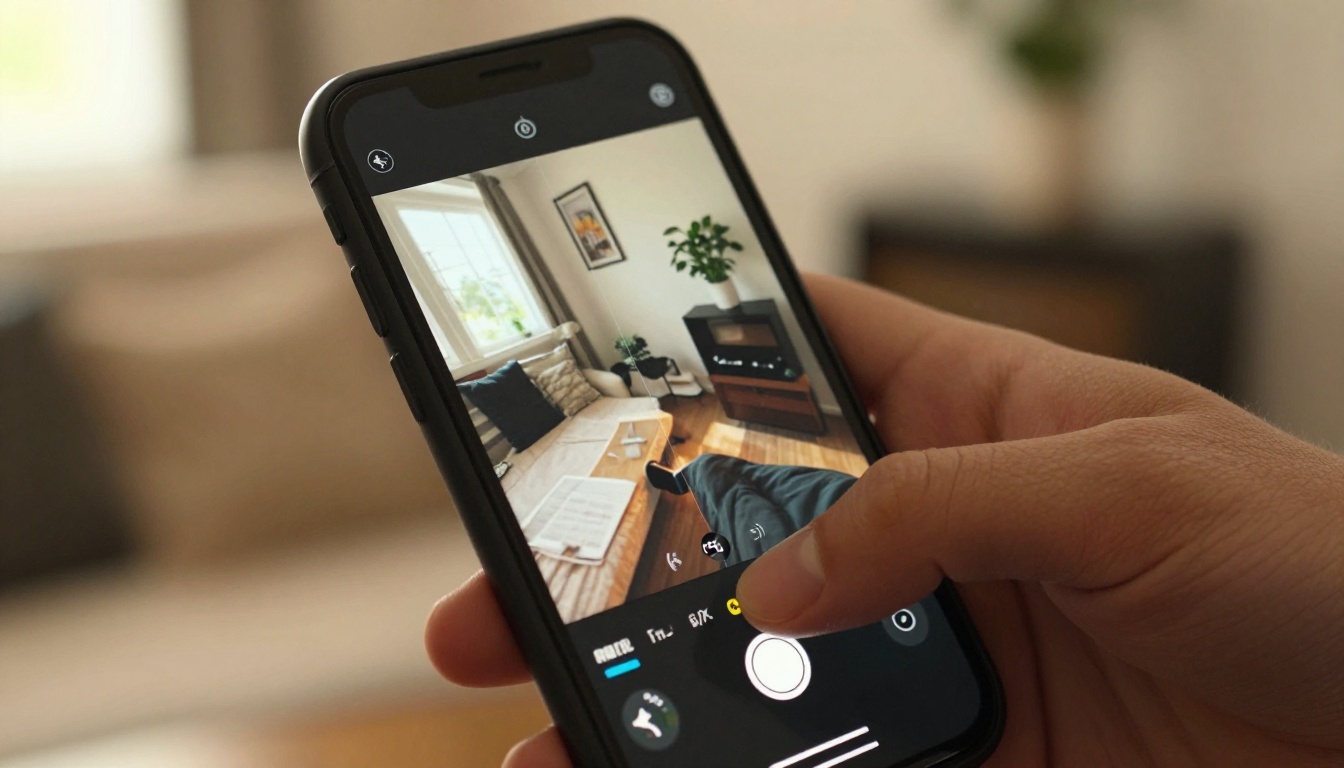
Audio IA et effets sonores
Les spectateurs tolèrent les séquences tremblantes. Ils quittent une vidéo au son médiocre. La couche audio communique la qualité de production, l’ambiance et le professionnalisme plus vite que tout élément visuel. La plupart des éditeurs mobiles l’ignorent complètement.
Trois outils qui traitent des problèmes audio différents :
Thinksound analyse le contenu de votre vidéo et génère une ambiance sonore adaptée au contexte. Une scène de rue reçoit des bruits de ville. Un clip de nature reçoit du vent et des oiseaux. Une scène de café reçoit un léger brouhaha. Le modèle décide en fonction de ce qu’il voit, et non de ce que vous tapez.
MMAudio génère une création sonore IA originale à partir de zéro. Plus créatif que la génération d’ambiance, il convient mieux aux contenus pour lesquels vous voulez une atmosphère sonore précise plutôt qu’une ambiance réaliste.
Video Audio Merge répond au cas pratique : vous avez une piste prête et vous devez la fusionner avec votre vidéo en respectant le timing. Propre, rapide et fiable.
Pour supprimer la piste audio existante avant de la remplacer, Extract Audio la sépare proprement au préalable.
PicassoIA fonctionne dans un navigateur. Aucun logiciel à installer. Aucune courbe d’apprentissage avant de pouvoir faire quelque chose d’utile. Voici le flux de travail pour n’importe quelle tâche de montage vidéo.
Importez votre clip
Rendez-vous sur la page de l’outil dont vous avez besoin. Chaque modèle dispose d’une interface d’import dédiée. La plupart acceptent les formats MP4, MOV et WebM. Les limites de taille de fichier varient selon le modèle, mais la plupart gèrent sans difficulté des clips de plusieurs minutes.
Pour les enregistrements plus longs, Video Split découpe d’abord vos séquences en segments chronométrés. Traitez chaque segment avec les outils de votre choix, puis réassemblez-les à la fin avec Video Merge.
Choisissez le bon outil
Avec des dizaines de modèles vidéo disponibles, voici un chemin de décision direct :
Téléchargez et publiez
Une fois le traitement terminé, vous obtenez un lien de téléchargement direct. La plupart des outils vidéo exportent en MP4. Ensuite, le fichier est prêt à être importé immédiatement sur n’importe quelle plateforme.
Si vous avez besoin du format WebP animé pour le web, Vid2WebP convertit la vidéo une fois le montage terminé.
Les meilleurs outils en un coup d’œil
3 erreurs que commettent la plupart des monteurs sur téléphone
Choisir le mauvais format dès le départ
Le montage le plus simple est celui que vous n’avez jamais à faire. Définir votre plateforme principale avant de tourner supprime tous les problèmes de recadrage qui suivent. Si c’est TikTok ou Instagram Reels, filmez en vertical dès le départ. Si c’est YouTube, filmez en paysage.
Lorsque vous travaillez avec des images qui ne correspondent pas à votre format, Reframe Video s’en charge bien. Le suivi par IA donne de meilleurs résultats lorsque le plan d’origine présentait un sujet clair et centré à suivre.
Négliger la couche audio
La plupart des créateurs consacrent 90 % de leur temps de montage aux images et publient avec l’audio brut capté par le clip. C’est précisément ce qui fait paraître amateurs des vidéos d’apparence soignée dès qu’on les lance.
Même 30 secondes d’ambiance sonore ajoutées avec Thinksound modifient sensiblement l’impression du clip. Une piste musicale fusionnée avec Video Audio Merge apporte du professionnalisme avec un effort minimal. L’audio est le montage que la plupart des gens sautent et celui que les spectateurs remarquent en premier.
Sur-monter les clips courts
Les contenus au format court récompensent la retenue. La tentation est d’ajouter des sous-titres, un filtre, une transition, des incrustations de texte, une musique de fond et un recadrage, le tout dans un clip de 15 secondes. Le résultat paraît frénétique et fatigant à regarder.
Choisissez deux ou trois modifications par clip. Des sous-titres et un recadrage suffisent souvent. Suppression d’arrière-plan et piste musicale forment une association solide. Trois modifications appliquées proprement l’emportent à chaque fois sur six modifications concurrentes sur des clips de moins de 60 secondes.
Ce qui fonctionne vraiment sur les réseaux sociaux
TikTok et Reels
Les deux plateformes récompensent les mêmes comportements :
- Des sous-titres dès la première image : la plupart des utilisateurs font défiler sans le son. Un clip qui s’ouvre sur un texte lisible a plus de temps pour accrocher le spectateur avant qu’il ne passe à la suite.
- Le format vertical : le 9:16 est incontournable. Les clips en paysage s’affichent plus petits dans un fil vertical.
- De l’action dans les deux premières secondes : les premières images décident si quelqu’un s’arrête ou continue de défiler. Commencez par quelque chose de visuel, pas par une introduction.
Le flux de travail qui fonctionne : filmez en vertical, supprimez les temps morts du début avec Trim Video, ajoutez des sous-titres avec Autocaption, puis ajoutez une ambiance sonore ou de la musique si nécessaire. Cela couvre un montage standard au format court en quelques minutes.
Pour les clips qui ont besoin d’un rendu visuel distinct, Modify Video permet de restyler le ton visuel à partir d’un prompt texte, sans refilmer.
YouTube Shorts
Les Shorts récompensent un peu plus de finition que TikTok, car l’audience de YouTube recherche souvent de l’information en plus du divertissement. Les sous-titres comptent. La qualité audio compte. La netteté de l’image compte.
Les outils d’upscaling pèsent davantage ici. YouTube applique sa propre compression à l’import, et les séquences source de plus basse résolution y perdent davantage. Passer votre clip dans Video Upscale ou Real ESRGAN Video avant l’import préserve davantage de détails à travers cette couche de compression.
💡 Astuce : Les comparaisons avant-après fonctionnent bien sur les Shorts. Split Screen Video crée des mises en page côte à côte pour les contenus axés sur les résultats, sans aucun tournage supplémentaire.
Commencez à monter sur votre téléphone dès maintenant
Les outils présentés dans cet article sont en ligne et prêts à l’emploi. Inutile de suivre une playlist de tutoriels. Aucune expérience en montage n’est requise. Aucun appareil puissant n’est nécessaire. Il vous suffit de vos images et d’un onglet de navigateur.
Commencez avec un clip et un outil. Utilisez Autocaption sur une vidéo de type face caméra. Essayez Reframe Video sur un clip en paysage qui doit passer en vertical. Lancez Video Remove Background sur tout ce qui a besoin d’un arrière-plan plus propre.
Une fois le premier résultat visible, ce qui devient possible depuis votre téléphone saute aux yeux. PicassoIA propose plus de 18 outils dédiés au montage vidéo et plus de 89 modèles texte vers vidéo, depuis la même interface de navigateur. Aucune configuration, aucun engagement et aucun ordinateur requis.
Vos images sont déjà sur votre téléphone. Les outils sont déjà prêts. Ce montage que vous repoussez prend maintenant environ trois minutes.


