आपका फ़ोन सब कुछ रिकॉर्ड करता है। कैमरा रोल में फ़ुटेज जमा होता रहता है: जन्मदिन की पार्टी, यात्रा के क्लिप, वर्कआउट सेशन, प्रोडक्ट डेमो, आम वीलॉग। कच्चे क्लिप से कुछ ऐसा बनाना जो सच में देखने लायक हो, पहले डेस्कटॉप, महंगे सॉफ़्टवेयर और घंटों की झुंझलाहट माँगता था। AI ने इस समीकरण को पूरी तरह बदल दिया है।
फ़ोन के लिए सबसे अच्छा AI वीडियो एडिटर एक ब्राउज़र टैब से काम करता है। आप अपना क्लिप अपलोड करते हैं, ज़रूरी टूल चुनते हैं, और मॉडल ऑटोमैटिक कैप्शन से लेकर बैकग्राउंड हटाने और 4K अपस्केलिंग तक सब कुछ संभाल लेता है। कोई टाइमलाइन स्क्रब नहीं करनी पड़ती। कोई रेंडर queue नहीं। कोई सॉफ़्टवेयर इंस्टॉल नहीं।
यह व्यवहार में असल में कैसा दिखता है, कौन-सा टूल कौन-सा काम अच्छे से करता है, और पोस्ट करने लायक तैयार वीडियो के लिए इन्हें एक के बाद एक कैसे जोड़ें, यही इस लेख में बताया गया है।
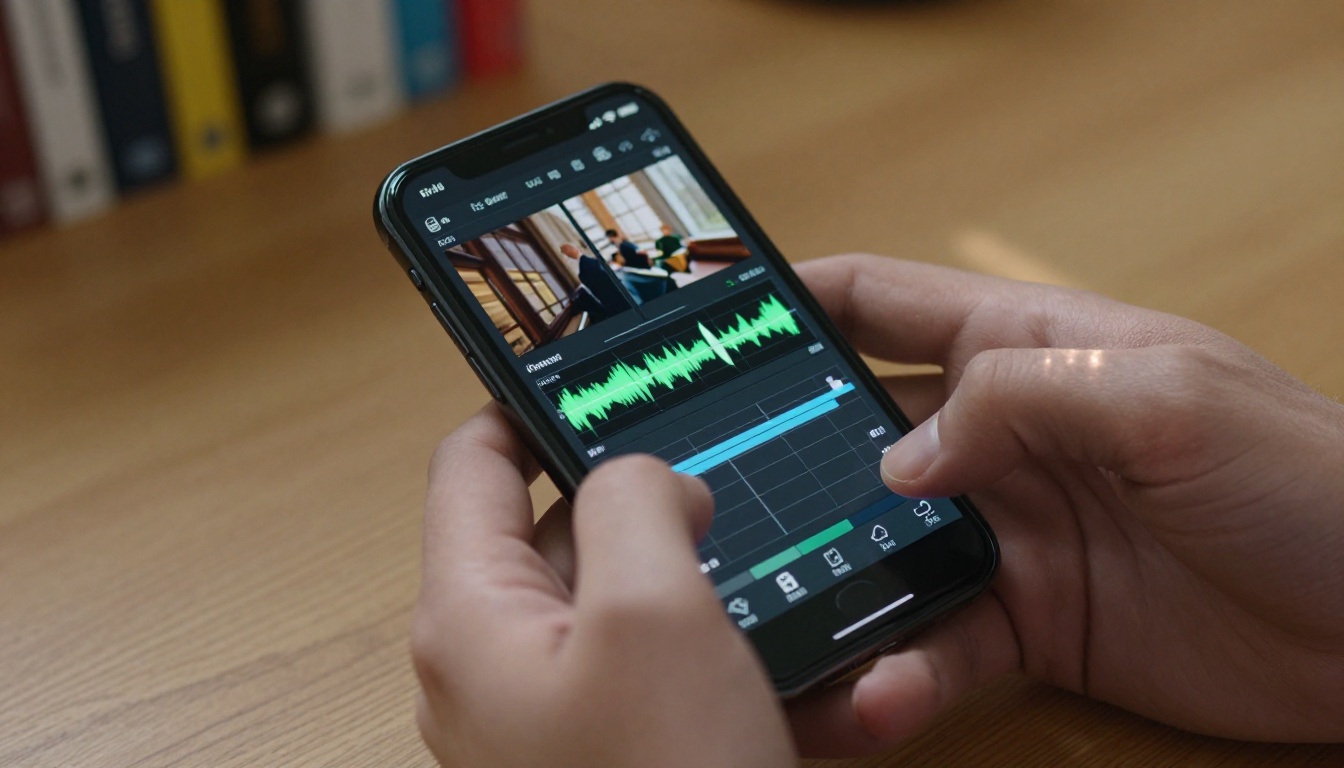
मोबाइल एडिटिंग पर AI क्यों हावी हो रहा है
मोबाइल वीडियो की क्वालिटी पहले कभी इतनी अच्छी नहीं थी। आज के फ़्लैगशिप फ़ोन 4K Log फ़ुटेज शूट करते हैं, जिसकी डायनामिक रेंज पहले सिनेमा कैमरे की ज़रूरत होती थी। हार्डवेयर पहले वहाँ पहुँच गया। सॉफ़्टवेयर को ज़्यादा समय लगा।
पारंपरिक फ़ोन एडिटिंग ऐप्स में टाइमलाइन, लेयर और प्रीसेट होते थे जो डेस्कटॉप सॉफ़्टवेयर की नकल करते थे, लेकिन छोटी स्क्रीन पर वे कभी उतने स्वाभाविक नहीं लगे। AI इस तरीके को पूरी तरह छोड़ देता है। वह आपसे एडिट करने को नहीं कहता। एडिटिंग का काम वही संभालता है।
असल में क्या बदला
असली बदलाव यह है कि AI वीडियो प्रोसेसिंग सर्वर-साइड चलती है। अपस्केल करने, बैकग्राउंड हटाने या कैप्शन जनरेट करने के लिए आपके फ़ोन में GPU की ज़रूरत नहीं होती। भारी काम मॉडल दूर से करता है। आपके फ़ोन को बस एक ब्राउज़र और अपलोड कनेक्शन चाहिए।
यह इसलिए मायने रखता है क्योंकि:
- कोई भी फ़ोन चलता है: आप सिर्फ़ फ़्लैगशिप हार्डवेयर तक सीमित नहीं हैं
- स्टोरेज पर बोझ नहीं: प्रोसेस किए गए वीडियो तभी डाउनलोड होते हैं जब वे पूरे हो जाते हैं
- तेज़ इटरेशन: कुछ ही सेकंड में एडिट दोबारा करें, कोई रेंडर queue नहीं
AI मॉडल वीडियो कंटेंट को उन तरीकों से भी समझते हैं जिन तक पुराने सॉफ़्टवेयर नहीं पहुँच पाते थे। वे सब्जेक्ट पहचानते हैं, ऑडियो पढ़ते हैं, मोशन पैटर्न पकड़ते हैं, और संदर्भ के हिसाब से समझदारी भरे फ़ैसले लेते हैं। चलते हुए सब्जेक्ट के साथ चलने वाला ऑटो-रीफ़्रेमिंग। बोलने के प्राकृतिक ठहराव पर टूटने वाले कैप्शन। बाल और कपड़े के किनारों को बिना मैन्युअल मास्किंग के संभालने वाला बैकग्राउंड हटाना।
इसे असल में कौन इस्तेमाल कर रहा है
फ़ोन AI एडिटर का दर्शक वर्ग बड़ा है। फ़िटनेस क्रिएटर जो अपने वर्कआउट खुद शूट करते हैं और बिना स्टूडियो के साफ़ बैकग्राउंड चाहते हैं। रियल एस्टेट एजेंट जो अपने वॉकथ्रू टूर पर कैप्शन चाहते हैं। ट्रैवल क्रिएटर जो होटल के कमरे से 4K छुट्टी के क्लिप को पॉलिश्ड Reels में बदलते हैं। छोटे बिज़नेस के मालिक जिन्हें वीडियोग्राफ़र रखे बिना प्रोफ़ेशनल दिखने वाले प्रोडक्ट वीडियो चाहिए।
इन सबमें एक चीज़ समान है: सीमित समय, फ़ोन पर शूट किया गया फ़ुटेज, और ऐसे आउटपुट की ज़रूरत जो लापरवाही से नहीं, बल्कि सोच-समझकर बनाया गया लगे।
5 AI एडिट जो असल में समय बचाते हैं
ये वे काम हैं जो पहले डेस्कटॉप सॉफ़्टवेयर पर पूरी दोपहर खा जाते थे। AI मॉडल के साथ ये कुछ ही सेकंड में चल जाते हैं। इनमें से हर एक उस खास रुकावट को दूर करता है जो ज़्यादातर फ़ोन एडिटर्स को पूरा करने से पहले रोक देती है।
ऐसे ऑटो कैप्शन जो सच में काम करते हैं
ज़्यादातर फ़ोन में बिल्ट-इन ट्रांसक्रिप्शन होता है। उसमें से ज़्यादातर औसत होता है। समस्या हमेशा स्पीच रिकग्निशन की सटीकता की नहीं होती। यह टाइमिंग, फ़ॉर्मेटिंग और इस बात की है कि टेक्स्ट वीडियो फ़्रेम के साथ कैसे मिलता है।
Autocaption आपके वीडियो का ऑडियो प्रोसेस करता है और स्टाइल कंट्रोल के साथ सटीक समय वाले सबटाइटल ट्रैक बनाता है। मॉडल सिर्फ़ स्पीच को टेक्स्ट में नहीं बदलता, बल्कि वक्ता की लय भी पढ़ता है। कैप्शन बीच वाक्य में अजीब तरीके से कटने के बजाय प्राकृतिक वाक्यांश की सीमाओं पर आते हैं।
यह क्यों मायने रखता है:
- मोबाइल पर सोशल वीडियो का 85% बिना आवाज़ के देखा जाता है। पहुँच के लिए कैप्शन वैकल्पिक नहीं हैं।
- एक्सेसिबिलिटी आपका कंटेंट बधिर और कम सुनने वाले दर्शकों तक अपने-आप पहुँचाती है
- YouTube जैसे प्लेटफ़ॉर्म पर सर्च इंडेक्सिंग कैप्शन टेक्स्ट को कंटेंट सिग्नल के रूप में पढ़ती है
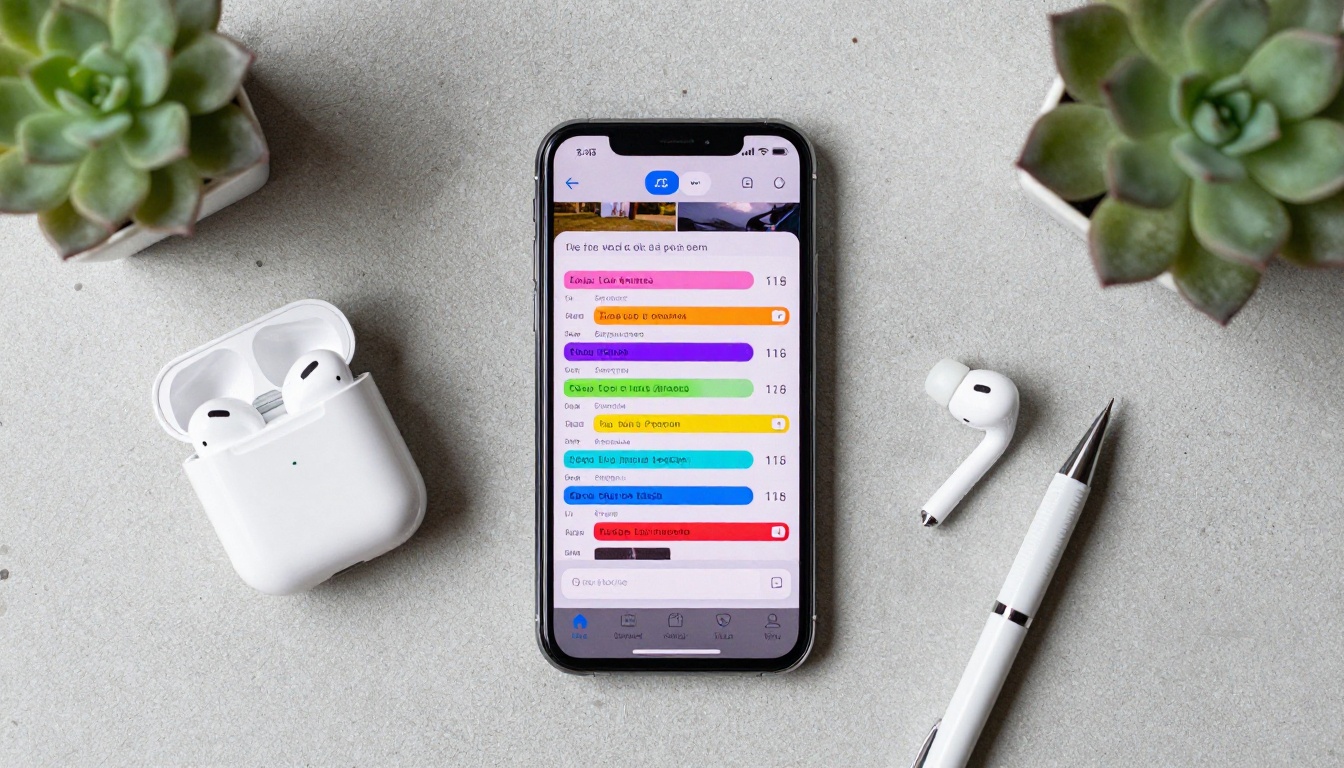
💡 टिप: क्लिप ट्रिम करने से पहले कैप्शन जोड़ें। कटिंग के बाद कैप्शन ब्लॉक हटाना, मॉडल को शुरू से दोबारा चलाने से तेज़ है।
ग्रीन स्क्रीन के बिना बैकग्राउंड हटाना
ग्रीन स्क्रीन पर पैसे लगते हैं। उसे सेट करने में जगह लगती है। एकसमान रोशनी पाने के लिए हुनर चाहिए। पोस्ट-प्रोडक्शन में उसे हटाने के लिए सॉफ़्टवेयर और धैर्य दोनों चाहिए।
Video Remove Background इस सबकी ज़रूरत ही खत्म कर देता है। यह मॉडल आपके वीडियो को फ़्रेम-दर-फ़्रेम प्रोसेस करता है, सब्जेक्ट को अलग करता है और उसके पीछे की हर चीज़ हटा देता है। यह खुले बाल, परतों वाले कपड़े और सब्जेक्ट की हल्की हलचल को भी साफ़ तरीके से संभाल लेता है। बाल या अर्ध-पारदर्शी कपड़े जैसी मुश्किल टेक्सचर पर इसकी एज क्वालिटी क्रोमा की टूल्स से मिलने वाले नतीजों से काफ़ी बेहतर है।
बैकग्राउंड हटाने के बाद आप यह कर सकते हैं:
- नए बैकड्रॉप के रूप में कोई स्थिर इमेज या ठोस रंग जोड़ें
- क्लिप को b-roll के ऊपर लेयर करें
- अंतिम एक्सपोर्ट से पहले म्यूज़िक जोड़ने के लिए Video Audio Merge के साथ इस्तेमाल करें
कम रेज़ोल्यूशन फ़ुटेज को 4K तक अपस्केल करना
पुराने क्लिप की एक्सपायरी डेट होती है, जिसे ज़्यादातर लोग बहुत जल्दी मान लेते हैं। तीन साल पुराना वीडियो। एक स्क्रीन रिकॉर्डिंग। सस्ते फ़ोन का फ़ुटेज। इन्हें धुंधला रहने की ज़रूरत नहीं है।
AI अपस्केलिंग मौजूदा पिक्सल को सिर्फ़ बड़ा नहीं करती, बल्कि नई डिटेल बनाती है। मॉडल असली सतहों, चेहरों और वातावरण के बड़े पैमाने पर दिखने के सीखे हुए पैटर्न के आधार पर अनुमान लगाता है कि हाई-रेज़ोल्यूशन डेटा कैसा दिखेगा।
दो मज़बूत विकल्प:
- Real ESRGAN Video: सामान्य फ़ुटेज के लिए भरोसेमंद। टेक्सचर, किनारों और प्राकृतिक सतहों पर मज़बूत। ज़्यादातर उपयोगों के लिए अच्छा काम करता है।
- Video Upscale by Topaz Labs: मोशन-भारी क्लिप के लिए बेहतर। 120fps आउटपुट संभालता है और हाई-एक्शन फ़ुटेज पर तीखे नतीजे देता है।
पोर्ट्रेट और प्रोडक्ट फ़ुटेज के लिए, Video Increase Resolution मज़बूत डिटेल रिकवरी के साथ 8K आउटपुट का लक्ष्य रखता है।
💡 टिप: अपस्केलिंग स्थिर फ़ुटेज पर सबसे अच्छा काम करती है। अगर आपके सोर्स क्लिप में कैमरा का काफ़ी हिलना है, तो पहले स्टेबिलाइज़ेशन चलाएँ। हिलता हुआ फ़ुटेज अपस्केलिंग से जितना खोता है, स्थिर फ़ुटेज उतना नहीं पाता।
किसी भी प्लेटफ़ॉर्म के लिए रीफ़्रेमिंग
आपने 16:9 लैंडस्केप शूट किया। Reels के लिए आपको 9:16 वर्टिकल चाहिए। मैन्युअल क्रॉपिंग सब्जेक्ट का सिर काट देती है या किनारों से ज़रूरी संदर्भ हटा देती है।
Reframe Video हर फ़्रेम में फ़ोकल सब्जेक्ट की पहचान के लिए AI ट्रैकिंग का इस्तेमाल करता है और उनके हिलने के साथ क्रॉप को गतिशील रूप से समायोजित करता है। नतीजा ऐसा दिखता है जैसे उसे टारगेट फ़ॉर्मेट के लिए जानबूझकर शूट किया गया हो, मशीन से काटा हुआ नहीं।
| मूल फ़ॉर्मेट | लक्ष्य फ़ॉर्मेट | प्लेटफ़ॉर्म |
|---|
| 16:9 लैंडस्केप | 9:16 पोर्ट्रेट | TikTok, Reels, Shorts |
| 9:16 पोर्ट्रेट | 16:9 लैंडस्केप | YouTube, वेबसाइट |
| 16:9 लैंडस्केप | 1:1 स्क्वेयर | फ़ीड पोस्ट |
| 4:3 | 16:9 | मॉडर्न वाइडस्क्रीन |
यह उन क्रिएटर्स के लिए खास तौर पर उपयोगी है जो एक मुख्य फ़ॉर्मेट में शूट करते हैं और बिना दोबारा शूट किए कंटेंट को कई प्लेटफ़ॉर्म पर इस्तेमाल करना चाहते हैं।
AI ऑडियो और साउंड FX
दर्शक हिलता हुआ फ़ुटेज बर्दाश्त कर लेते हैं। खराब ऑडियो पर वे क्लिक करके निकल जाते हैं। ऑडियो लेयर प्रोडक्शन की क्वालिटी, मूड और प्रोफ़ेशनलिज़्म को किसी भी विज़ुअल से तेज़ी से बता देती है। ज़्यादातर फ़ोन एडिटर इसे पूरी तरह छोड़ देते हैं।
तीन टूल जो अलग-अलग ऑडियो समस्याओं को संभालते हैं:
Thinksound आपके वीडियो कंटेंट को पढ़ता है और संदर्भ के हिसाब से उपयुक्त एम्बिएंट ऑडियो जनरेट करता है। स्ट्रीट सीन में शहर का शोर आता है। प्रकृति वाले क्लिप में हवा और पक्षी। कैफ़े सीन में भीड़ की हल्की गुनगुनाहट। मॉडल यह फ़ैसला इस आधार पर करता है कि वह क्या देखता है, न कि आप क्या टाइप करते हैं।
MMAudio शून्य से मूल AI साउंड डिज़ाइन बनाता है। यह एम्बिएंट साउंड जनरेशन से ज़्यादा क्रिएटिव है, और उस कंटेंट के लिए बेहतर है जहाँ आप यथार्थवादी माहौल की बजाय किसी खास ऑडियो मूड को चाहते हैं।
Video Audio Merge व्यावहारिक स्थिति को संभालता है: आपके पास एक ट्रैक तैयार है, और आपको उसे सही टाइमिंग के साथ वीडियो में मर्ज करना है। साफ़, तेज़ और भरोसेमंद।
मौजूदा ऑडियो ट्रैक हटाकर उसकी जगह कुछ और लगाने से पहले, Extract Audio उसे पहले साफ़-साफ़ अलग कर देता है।
PicassoIA पर इन टूल्स का इस्तेमाल कैसे करें
PicassoIA ब्राउज़र में चलता है। कोई सॉफ़्टवेयर इंस्टॉल नहीं करना पड़ता। कुछ काम का करने से पहले कोई लंबी सीखने की प्रक्रिया नहीं है। किसी भी वीडियो एडिटिंग काम के लिए यहाँ वर्कफ़्लो है।
अपना क्लिप अपलोड करें
जिस काम की ज़रूरत हो उसके टूल पेज पर जाएँ। हर मॉडल का अपना अलग अपलोड इंटरफ़ेस है। ज़्यादातर MP4, MOV और WebM स्वीकार करते हैं। फ़ाइल साइज़ की सीमा मॉडल के अनुसार अलग होती है, लेकिन ज़्यादातर कई मिनट के क्लिप बिना दिक्कत के संभाल लेते हैं।
लंबी रिकॉर्डिंग के लिए, Video Split पहले आपके फ़ुटेज को टाइम्ड सेगमेंट में तोड़ देता है। हर सेगमेंट को अपने चुने हुए टूल्स से प्रोसेस करें, फिर अंत में Video Merge से उन्हें फिर से जोड़ें।
सही टूल चुनें
दर्जनों वीडियो मॉडल उपलब्ध होने के कारण, यहाँ सीधा फ़ैसला लेने का रास्ता है:
डाउनलोड करें और पोस्ट करें
प्रोसेसिंग पूरी होने पर आपको सीधा डाउनलोड लिंक मिलता है। ज़्यादातर वीडियो टूल MP4 आउटपुट देते हैं। उसके बाद फ़ाइल किसी भी प्लेटफ़ॉर्म पर तुरंत अपलोड करने के लिए तैयार है।
अगर वेब उपयोग के लिए एनिमेटेड WebP फ़ॉर्मेट चाहिए, तो एडिटिंग पूरी होने के बाद Vid2WebP वीडियो को कन्वर्ट करता है।
सबसे अच्छे टूल एक नज़र में
फ़ोन एडिटर्स की 3 आम गलतियाँ
पहले गलत आस्पेक्ट रेशियो चुनना
सबसे आसान एडिट वह है जो आपको कभी करना ही न पड़े। शूट करने से पहले अपना मुख्य प्लेटफ़ॉर्म तय करने से बाद की हर रीफ़्रेमिंग परेशानी खत्म हो जाती है। अगर यह TikTok या Instagram Reels है, तो शुरू से वर्टिकल शूट करें। अगर यह YouTube है, तो लैंडस्केप शूट करें।
जब आप ऐसे फ़ुटेज के साथ काम कर रहे हों जो आपके फ़ॉर्मेट से मेल नहीं खाता, तो Reframe Video उसे अच्छी तरह संभाल लेता है। AI ट्रैकिंग तब बेहतर काम करती है जब मूल शॉट में पीछा करने के लिए एक साफ़, बीच में स्थित सब्जेक्ट हो।
ऑडियो लेयर को नज़रअंदाज़ करना
ज़्यादातर क्रिएटर एडिटिंग का 90% समय विज़ुअल पर खर्च करते हैं और क्लिप ने जो भी कच्चा ऑडियो रिकॉर्ड किया हो, उसी के साथ पोस्ट कर देते हैं। यही वह फ़ैसला है जिससे पॉलिश्ड दिखने वाले वीडियो चलते ही अमेच्योर लगने लगते हैं।
Thinksound से जोड़ा गया सिर्फ़ 30 सेकंड का एम्बिएंट साउंड भी क्लिप का एहसास काफ़ी बदल देता है। Video Audio Merge से मर्ज किया गया बैकग्राउंड ट्रैक कम मेहनत में प्रोफ़ेशनलिज़्म जोड़ता है। ऑडियो वह एडिट है जिसे ज़्यादातर लोग छोड़ देते हैं और जिसे दर्शक सबसे पहले नोटिस करते हैं।
छोटे क्लिप को ज़्यादा एडिट करना
शॉर्ट-फ़ॉर्म कंटेंट संयम को इनाम देता है। आदत यह होती है कि 15 सेकंड के एक क्लिप में कैप्शन, फ़िल्टर, ट्रांज़िशन, टेक्स्ट ओवरले, बैकग्राउंड म्यूज़िक और रीफ़्रेम सब एक साथ जोड़ दिए जाएँ। नतीजा हड़बड़ी भरा लगता है और देखने में थकाऊ होता है।
हर क्लिप पर दो या तीन एडिट चुनें। कैप्शन और रीफ़्रेम अक्सर काफ़ी होते हैं। बैकग्राउंड हटाना और म्यूज़िक ट्रैक एक मज़बूत जोड़ी है। 60 सेकंड से छोटे क्लिप पर तीन एडिट साफ़-सुथरे ढंग से लगाना, छह आपस में टकराने वाले एडिट लगाने से हर बार बेहतर नतीजा देता है।
सोशल मीडिया के लिए असल में क्या काम करता है
TikTok और Reels
दोनों प्लेटफ़ॉर्म एक जैसे व्यवहार को इनाम देते हैं:
- पहले फ़्रेम से कैप्शन: ज़्यादातर यूज़र बिना आवाज़ के स्क्रॉल करते हैं। जो क्लिप पढ़े जा सकने वाले टेक्स्ट से शुरू होता है, उसे स्क्रॉल करके आगे बढ़ने से पहले दर्शक को पकड़ने का ज़्यादा समय मिलता है।
- वर्टिकल फ़ॉर्मेट: 9:16 ज़रूरी है। लैंडस्केप क्लिप वर्टिकल फ़ीड में छोटे दिखते हैं।
- पहले दो सेकंड में एक्शन: शुरुआती फ़्रेम तय करते हैं कि कोई रुकेगा या स्क्रॉल करता रहेगा। परिचय की बजाय किसी विज़ुअल चीज़ से शुरू करें।
जो वर्कफ़्लो काम करता है: वर्टिकल शूट करें, Trim Video से शुरुआत के बेकार हिस्से को काटें, Autocaption से कैप्शन जोड़ें, ज़रूरत हो तो एम्बिएंट साउंड या म्यूज़िक जोड़ें। एक सामान्य शॉर्ट-फ़ॉर्म एडिट मिनटों में पूरा हो जाता है।
जिन क्लिप को एक अलग विज़ुअल लुक चाहिए, उनके लिए Modify Video आपको बिना दोबारा शूट किए टेक्स्ट प्रॉम्प्ट से विज़ुअल टोन रीस्टाइल करने देता है।
YouTube Shorts
Shorts TikTok से थोड़ा ज़्यादा पॉलिश को इनाम देते हैं, क्योंकि YouTube के दर्शक मनोरंजन के साथ जानकारी भी चाहते हैं। कैप्शन मायने रखते हैं। ऑडियो की क्वालिटी मायने रखती है। विज़ुअल का तीखापन मायने रखता है।
यहाँ अपस्केलिंग टूल ज़्यादा अहमियत रखते हैं। YouTube अपलोड पर अपनी कंप्रेशन लगाता है, और कम रेज़ोल्यूशन वाला सोर्स फ़ुटेज उस प्रक्रिया में ज़्यादा खोता है। अपलोड से पहले अपने क्लिप को Video Upscale या Real ESRGAN Video से चलाने पर उस कंप्रेशन परत के बावजूद ज़्यादा डिटेल बची रहती है।
💡 टिप: Shorts पर पहले-और-बाद की तुलना अच्छा प्रदर्शन करती है। Split Screen Video नतीजों पर केंद्रित कंटेंट के लिए बिना किसी अतिरिक्त शूटिंग के साइड-बाय-साइड लेआउट बनाता है।
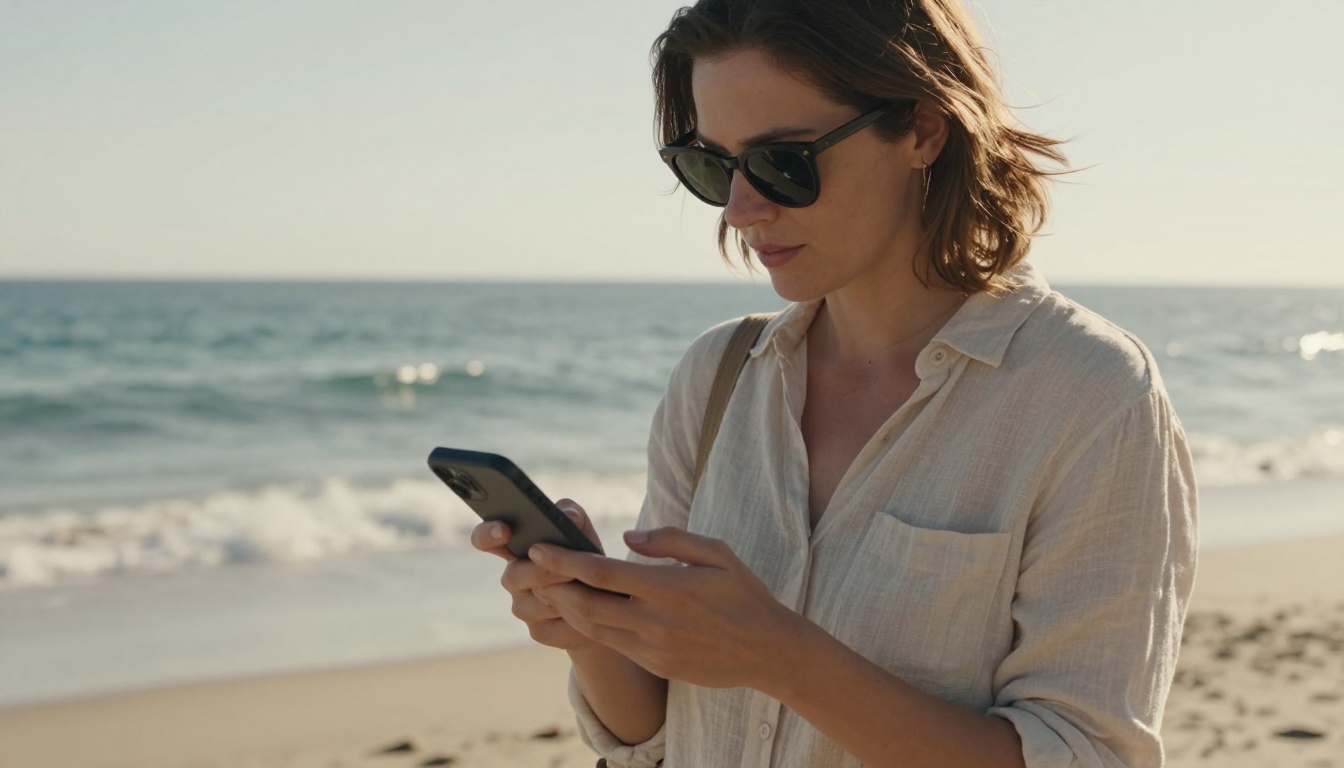
अभी अपने फ़ोन पर एडिटिंग शुरू करें
इस लेख के टूल लाइव हैं और इस्तेमाल के लिए तैयार हैं। किसी ट्यूटोरियल प्लेलिस्ट की ज़रूरत नहीं। एडिटिंग का पिछला अनुभव ज़रूरी नहीं। कोई शक्तिशाली डिवाइस भी नहीं चाहिए। आपको बस अपना फ़ुटेज और एक ब्राउज़र टैब चाहिए।
एक क्लिप और एक टूल से शुरू करें। किसी टॉकिंग-हेड वीडियो पर Autocaption इस्तेमाल करें। किसी लैंडस्केप क्लिप पर जिसे वर्टिकल होना है, Reframe Video आज़माएँ। जिस चीज़ को साफ़ बैकड्रॉप चाहिए, उस पर Video Remove Background चलाएँ।
पहला नतीजा देखते ही साफ़ हो जाता है कि आपके फ़ोन से क्या-क्या संभव है। PicassoIA के पास 18 से ज़्यादा समर्पित वीडियो एडिटिंग टूल और 89 से ज़्यादा टेक्स्ट-टू-वीडियो मॉडल हैं, जो सभी एक ही ब्राउज़र इंटरफ़ेस से उपलब्ध हैं। कोई कॉन्फ़िगरेशन नहीं, कोई बाध्यता नहीं, और डेस्कटॉप की ज़रूरत नहीं।
आपका फ़ुटेज पहले से आपके फ़ोन पर है। टूल पहले से तैयार हैं। जो एडिट आप टालते आ रहे हैं, अब उसमें लगभग तीन मिनट लगेंगे।


