Sí, puedes crear modelos 3D con IA, y ya no necesitas una titulación en escultura ni una semana de tutoriales de Blender para hacerlo. Sube una foto nítida o escribe una frase, espera un minuto o dos y obtendrás una malla con textura que puedes girar, imprimir o importar a un motor de videojuegos. El problema es que "gratis" significa cosas distintas en cada plataforma, y el formato de exportación que obtengas decide si tu modelo sirve de algo o se queda atrapado en un visor del navegador. Este artículo explica qué hace realmente la generación 3D con IA, dónde terminan las versiones gratuitas, qué formatos de archivo importan y cómo generar tu primer modelo en PicassoIA hoy mismo.
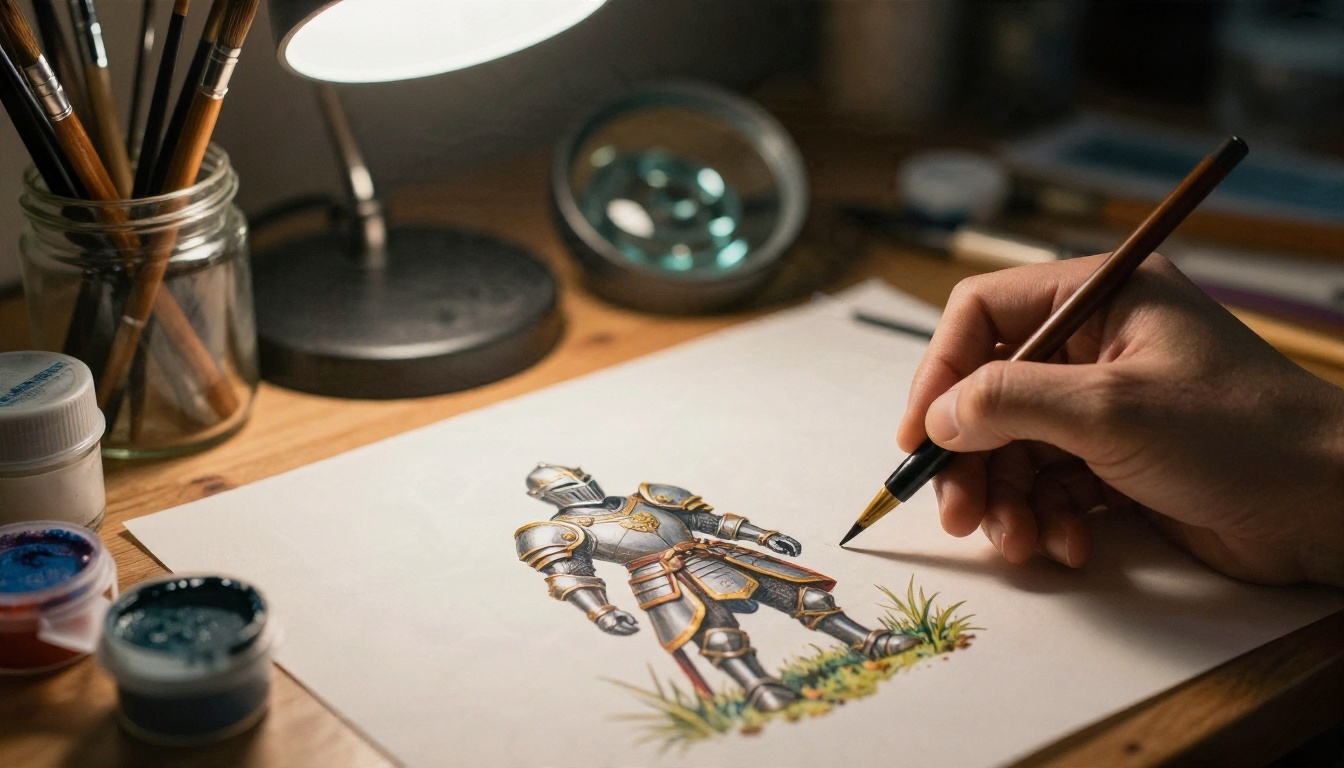
Sí, la IA puede construir modelos 3D
Respuesta corta: sí, y funciona bien con objetos individuales. Accesorios, figuras, muebles, zapatos, tazas, criaturas y personajes estilizados entran perfectamente. Los entornos completos, los conjuntos mecánicos con piezas móviles y cualquier cosa que requiera tolerancias de ingeniería exactas siguen resolviéndose mejor con CAD o con un modelador humano.
Qué ocurre entre bastidores
Los modelos modernos de imagen a 3D analizan tu foto, deducen la forma de los lados que no se ven, construyen una malla (una red de triángulos o cuadriláteros) y después pintan una textura sobre ella. Algunos sistemas también generan materiales PBR, mapas independientes para el color, la rugosidad y el detalle de las normales, de modo que la superficie reacciona correctamente a la luz en un motor de videojuegos o en un renderizador.
El resultado no es magia. Es una suposición muy fundamentada. Esa suposición es excelente cuando el objeto es simétrico, está bien iluminado y se fotografía desde un ángulo claro, pero se vuelve inestable cuando el objeto tiene correas finas, partes transparentes o cavidades ocultas.
Entrada de texto frente a entrada de imagen
Tienes dos puntos de partida, y se comportan de forma distinta:
| Tipo de entrada | Ideal para | Riesgo |
|---|
| Prompt de texto | Ideas rápidas, accesorios conceptuales, criaturas | El modelo inventa proporciones que no pediste |
| Imagen única | Reproducir un objeto real o diseñado | Los lados ocultos se adivinan |
| Varias imágenes | Forma precisa desde varios ángulos | Requiere una iluminación uniforme en todas las fotos |
💡 Consejo: muchos creadores generan primero una imagen de referencia limpia con un modelo de texto a imagen como Nano Banana Pro o Seedream 4.5, y luego llevan esa imagen a un modelo 3D. Controlas el diseño en 2D, donde iterar sale barato, y solo gastas una generación 3D cuando te gusta el aspecto.
Herramientas gratuitas y dónde se acaban
El acceso gratuito es real, pero rara vez es ilimitado. Los datos siguientes proceden de comparativas públicas y de las páginas de los proveedores en el momento de escribir, y los planes cambian con frecuencia, así que tómalos como una instantánea y confírmalos en la página de precios de cada herramienta antes de planificar un proyecto con ellos.
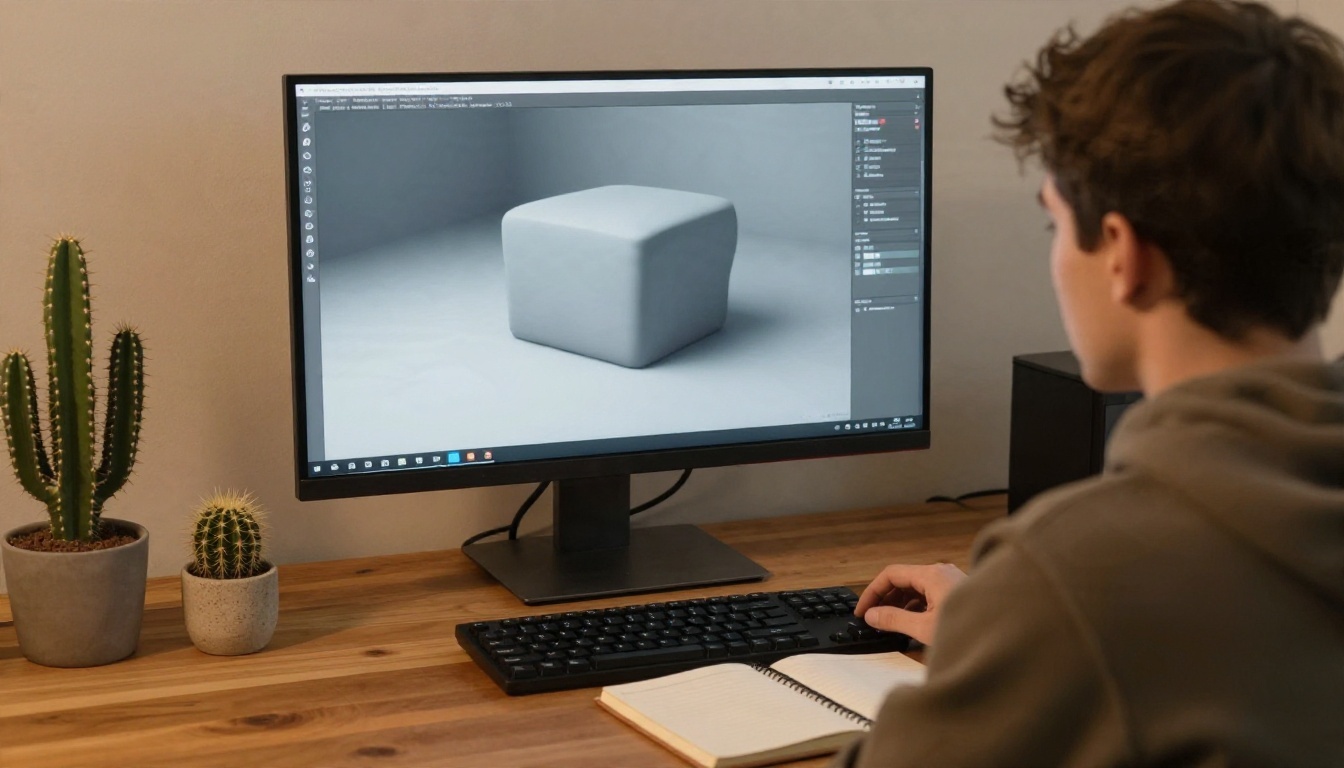
Límites de créditos diarios y mensuales
La mayoría de plataformas miden el uso en créditos. Entre los ejemplos publicados están el sitio propio de Hunyuan 3D, que ofrece unas 20 generaciones gratuitas al día; Meshy, que indica unos 100 créditos gratuitos al mes; y 3D AI Studio, que anuncia unos 100 créditos gratuitos al mes sin necesidad de tarjeta. Una sola generación de alta calidad puede consumir una gran parte de la cuota mensual, así que un plan gratuito suele equivaler a unos pocos modelos, no a decenas.
Marcas de agua, licencias y atribución
Aquí es donde la gente suele llevarse sorpresas. Algunas versiones gratuitas imponen condiciones a lo que creas:
- Atribución obligatoria. Según se ha informado, el nivel gratuito de Meshy tiene licencia CC BY 4.0, lo que significa que debes citar la fuente si publicas o vendes el modelo.
- Solo uso no comercial. Algunas comparativas indican que los resultados del plan gratuito en ciertas plataformas no tienen licencia para uso comercial.
- Resultados con marca de agua. Una ficha indica que 3D AI Studio entrega archivos con marca de agua en el plan gratuito, y reserva la lista completa de formatos para el plan de pago.
Si piensas vender una figura impresa, entregar un recurso para un videojuego o incluir un modelo en un proyecto de cliente, lee la línea de licencia antes de generar, no después.
Límites de almacenamiento y de cola
Algunas cuentas gratuitas solo guardan un número reducido de modelos (en Tripo se ha informado de unos diez) y historiales de edición breves. Además, los usuarios gratuitos suelen quedar detrás de los de pago en la cola, así que un trabajo de un minuto puede convertirse en una espera de diez minutos en las horas punta. Descarga tus archivos en cuanto terminen.
💡 Regla práctica: considera cualquier generación gratuita como desechable hasta que el archivo esté en tu propio disco.
El formato que exportas decide a dónde puede ir el modelo después. Este es el mapa rápido.
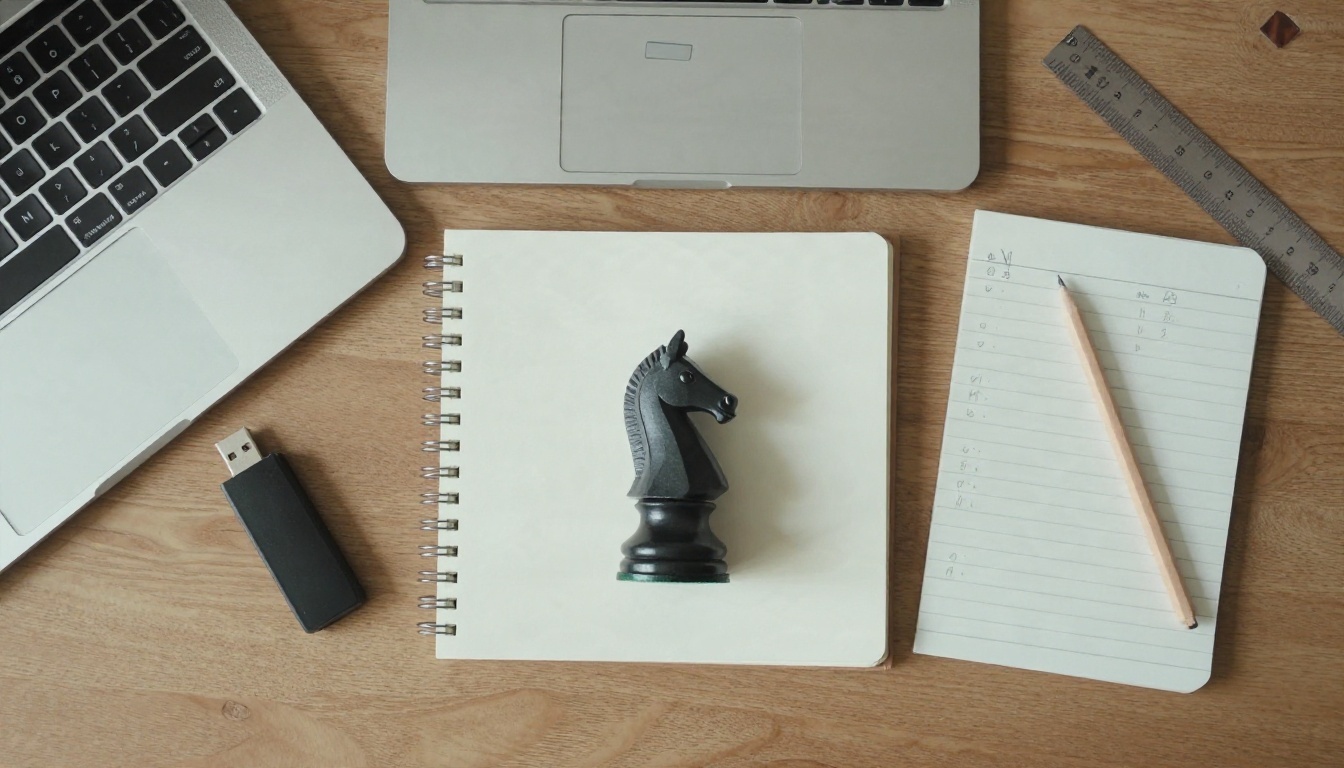
| Formato | Almacena | Ideal para | Acceso gratuito habitual |
|---|
| GLB | Malla, texturas y PBR en un solo archivo | Visores web, Blender, Unity, Godot, AR | Casi siempre gratis |
| OBJ | Malla más archivos de textura separados | Blender, ZBrush, flujos de trabajo antiguos | Normalmente gratis |
| STL | Solo geometría, sin color | Programas de corte para impresión 3D | A menudo de pago en algunas plataformas |
| FBX | Malla, materiales, esqueletos y animación | Unity, Unreal, Maya, trabajo con personajes | A menudo de pago en algunas plataformas |
| USDZ | Malla más materiales para AR de Apple | Vistas previas de AR en iPhone y iPad | Varía |
GLB y OBJ para la mayoría de usos
En las comparativas, GLB y OBJ son los dos formatos que se ofrecen con más regularidad en los planes gratuitos. GLB es la opción predeterminada más segura: un solo archivo, texturas incrustadas, se abre en casi cualquier lugar. OBJ es más antiguo pero tiene soporte universal, y resulta útil cuando piensas volver a texturizar el modelo en otro programa.
STL para imprimir
STL solo contiene la forma, que es exactamente lo que necesita un programa de corte. Si tu herramienta gratuita solo exporta GLB u OBJ, aún puedes imprimir: abre el archivo en Blender o en una herramienta gratuita de mallas, exporta como STL y comprueba que el modelo es estanco (sin agujeros) antes de cortarlo. Algunas mallas de IA necesitan antes una pasada de reparación.
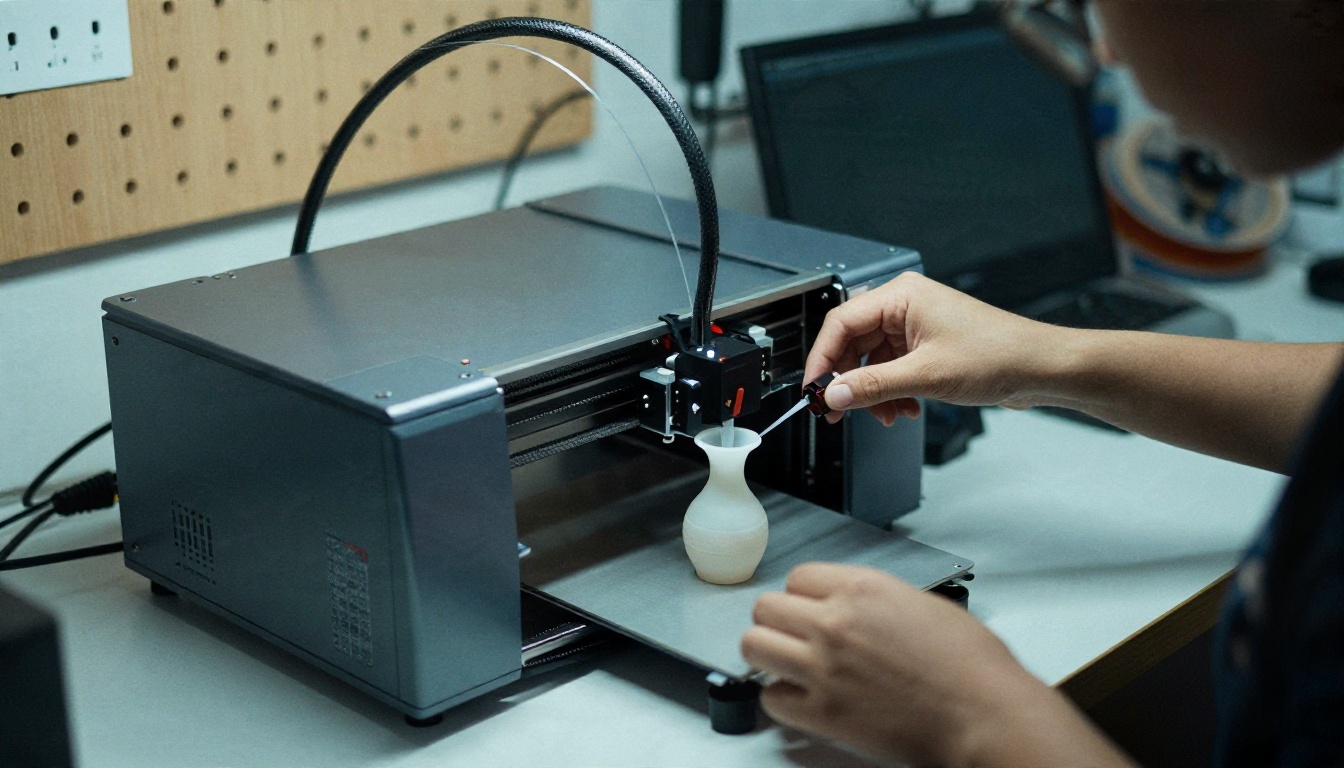
FBX y USDZ para videojuegos y AR
FBX es el formato que piden los estudios cuando un modelo tiene que tener esqueleto y animación, y tanto Unity como Unreal lo importan sin problemas. USDZ es el formato que usan los iPhone para la vista rápida de AR. Si desarrollas para AR de Apple, comprueba que la herramienta lo ofrece, porque convertirlo después añade un paso.
Lo que la IA 3D todavía hace mal
Ser honesto con los límites te ahorra horas. Estos son los puntos en los que las herramientas actuales todavía tropiezan.
Topología y número de polígonos
Las mallas de IA suelen ser densas y desordenadas. Un modelo puede tener cientos de miles de caras, lo cual está bien para un render o una impresión, pero pesa demasiado para un videojuego móvil o una página web. Las herramientas que ofrecen topología de cuadriláteros producen geometría más limpia y apta para animación, mientras que las mallas de triángulos en bruto conservan más detalle superficial pero son más difíciles de equipar con esqueleto y editar. Si tu destino es el tiempo real, planifica un paso de retopología o de reducción de polígonos.
Lados ocultos y partes finas
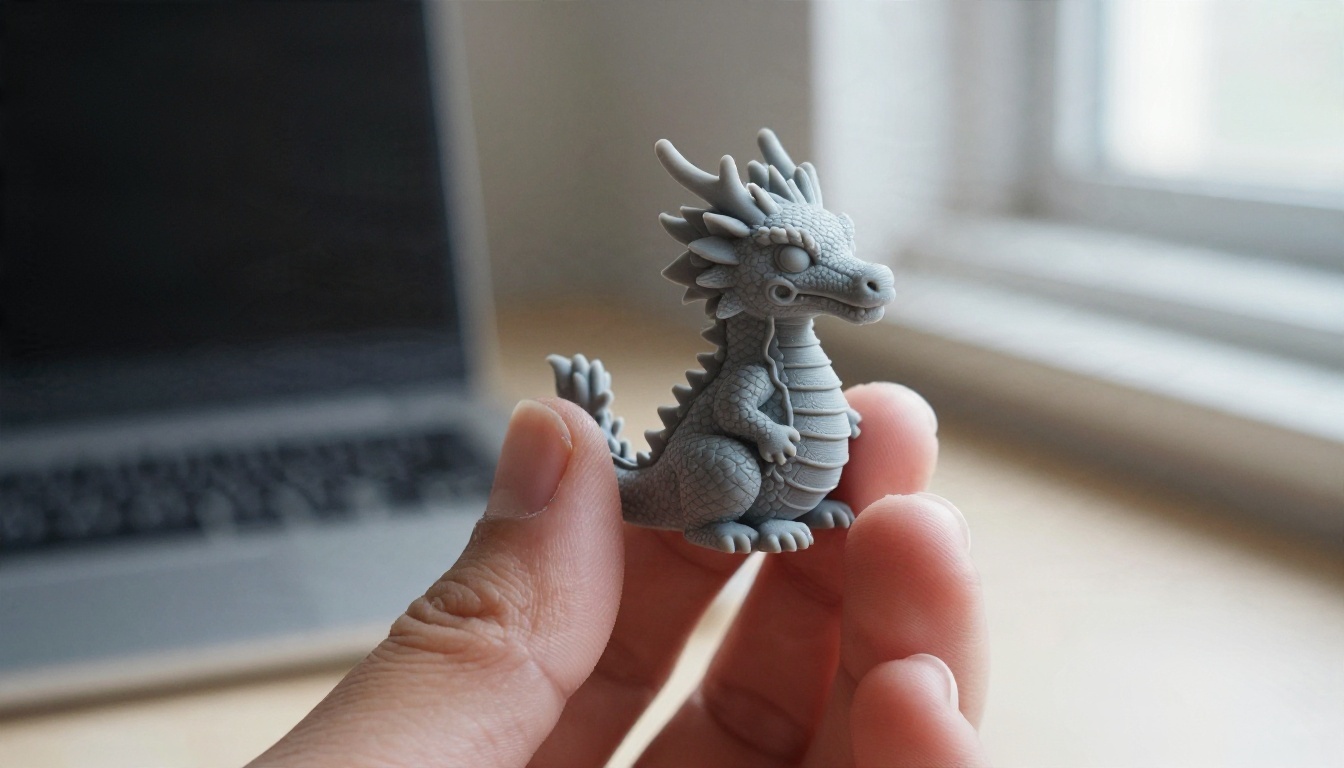
El modelo tiene que adivinar lo que no puede ver. La parte trasera de la cabeza, la suela de los zapatos y el interior de una taza se infieren. Los elementos muy finos, como antenas, cables, dedos muy separados o mechones de pelo, tienden a fundirse en masas o a romperse. Imprime una prueba a pequeña escala antes de comprometerte con una impresión grande.
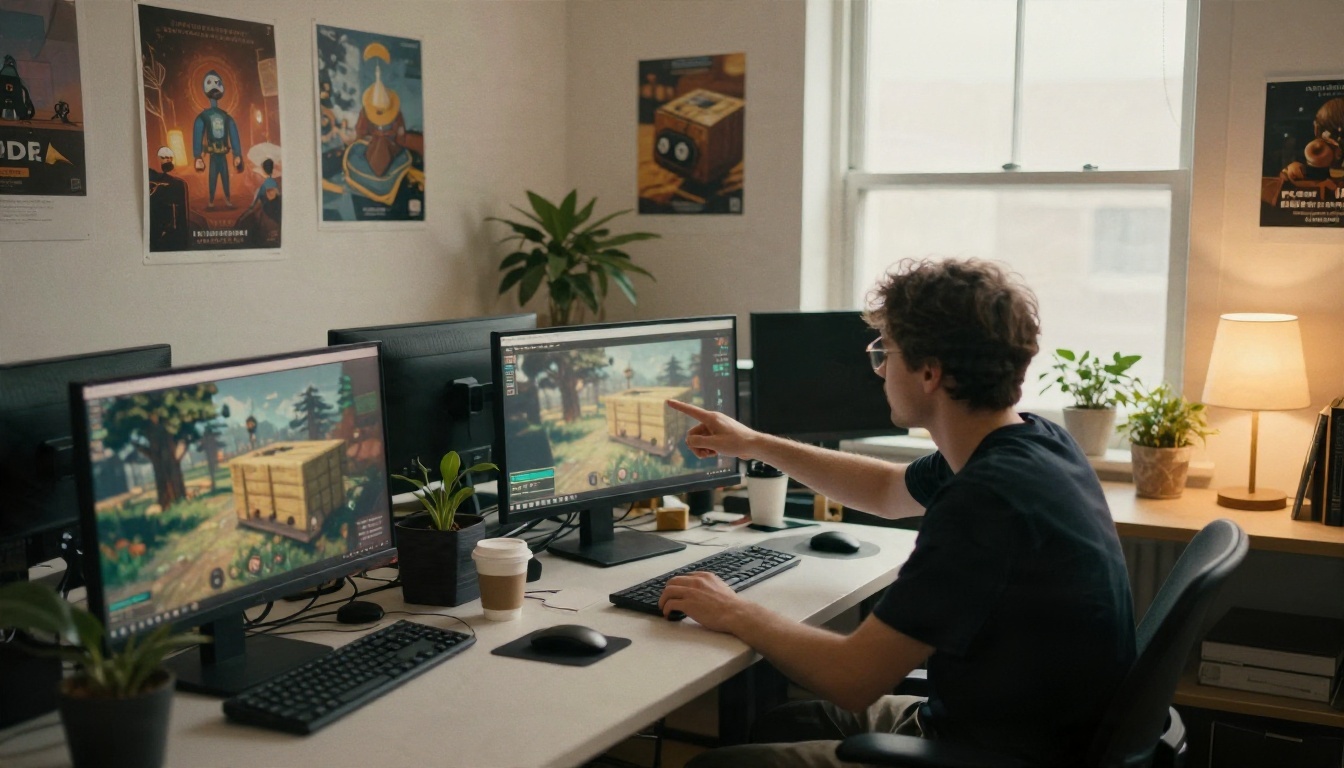
💡 Baño de realidad: la IA 3D es excelente para primeros borradores, accesorios de fondo y trabajo conceptual. Para los recursos principales de un videojuego publicado, cuenta con que un artista humano limpie la malla y las texturas.
Cómo usar Hunyuan 3D 3.1 en PicassoIA
Hunyuan 3D 3.1 convierte una foto o una descripción de texto en un modelo 3D con textura, y lo ejecutas directamente en el navegador sin instalar software 3D. Acepta una imagen o un prompt, nunca ambos a la vez.
Paso a paso
- Abre la página de Hunyuan 3D 3.1 en PicassoIA.
- Elige tu entrada. Sube una foto de un solo objeto (JPG, PNG o WebP, de 128 a 5000 píxeles por lado, hasta 6 MB) o escribe un prompt de hasta 1024 caracteres.
- Configura generate_type en Normal para obtener un modelo con textura, o en Geometry para una malla blanca sin textura si quieres pintarla tú mismo.
- Activa enable_pbr si piensas usar el modelo en un motor de videojuegos o en un renderizador.
- Ajusta face_count. El valor predeterminado es 500 000 caras, que se adapta a la impresión y al cine. Redúcelo para uso web y móvil.
- Lanza la generación, revisa el modelo en el visor y descárgalo.
Ajustes que importan
| Ajuste | Qué hace | Cuándo cambiarlo |
|---|
| face_count | Controla la densidad de polígonos | Bájalo para web y móvil, mantenlo alto para impresión |
| enable_pbr | Añade materiales basados en física | Actívalo para motores y renderizadores |
| generate_type: Geometry | Malla blanca sin textura | Úsalo si la vas a pintar tú mismo |
| Imagen frente a prompt | Elige el origen de la entrada | Imagen para precisión, prompt para velocidad |
💡 Consejo para mejores fotos de entrada: usa un fondo liso, sin texto en el encuadre, un solo objeto, y deja que el objeto ocupe más de la mitad de la imagen.
Rodin para modelos con esqueleto e impresión
Si necesitas más opciones de exportación, Rodin es el otro modelo 3D que conviene probar. Su página indica que la salida es GLB, FBX, OBJ, USDZ o STL, lo que cubre motores de videojuegos, AR de Apple e impresión 3D con una misma generación.
Ajustes de Rodin que conviene conocer
- Imágenes: sube hasta cinco fotos y Rodin construye la malla con todos los ángulos a la vez, lo que reduce las suposiciones sobre los lados ocultos.
- geometry_file_format: elige glb, usdz, fbx, obj o stl antes de ejecutar, para no tener que convertir después.
- mesh_mode: Quad da una geometría más limpia para equipar con esqueleto, mientras que Raw conserva superficies más ásperas y detalladas.
- material: elige PBR, Shaded o All según dónde se vaya a usar el modelo.
- quality: high, medium, low o extra-low. Empieza con medium mientras haces pruebas y sube la calidad para la ejecución final.
- tapose: actívalo en personajes humanos para que el modelo salga en una pose estándar en T o en A, lista para equipar con esqueleto.
En Rodin el campo de prompt es obligatorio, así que escribe una descripción corta y concreta aunque subas fotos.
Una vez que tienes tu personaje, Create Character v1 puede equiparlo con esqueleto automáticamente, y Text To Motion Diffusion v2 puede animarlo a partir de una descripción escrita. Es un camino corto de la idea a un personaje en movimiento sin abrir una herramienta de rigging.
Prepara mejores fotos de entrada
Una buena entrada vale más que un plan más caro. La mayoría de los resultados 3D decepcionantes vienen de una mala imagen de partida, no de un mal modelo.
La regla del objeto único
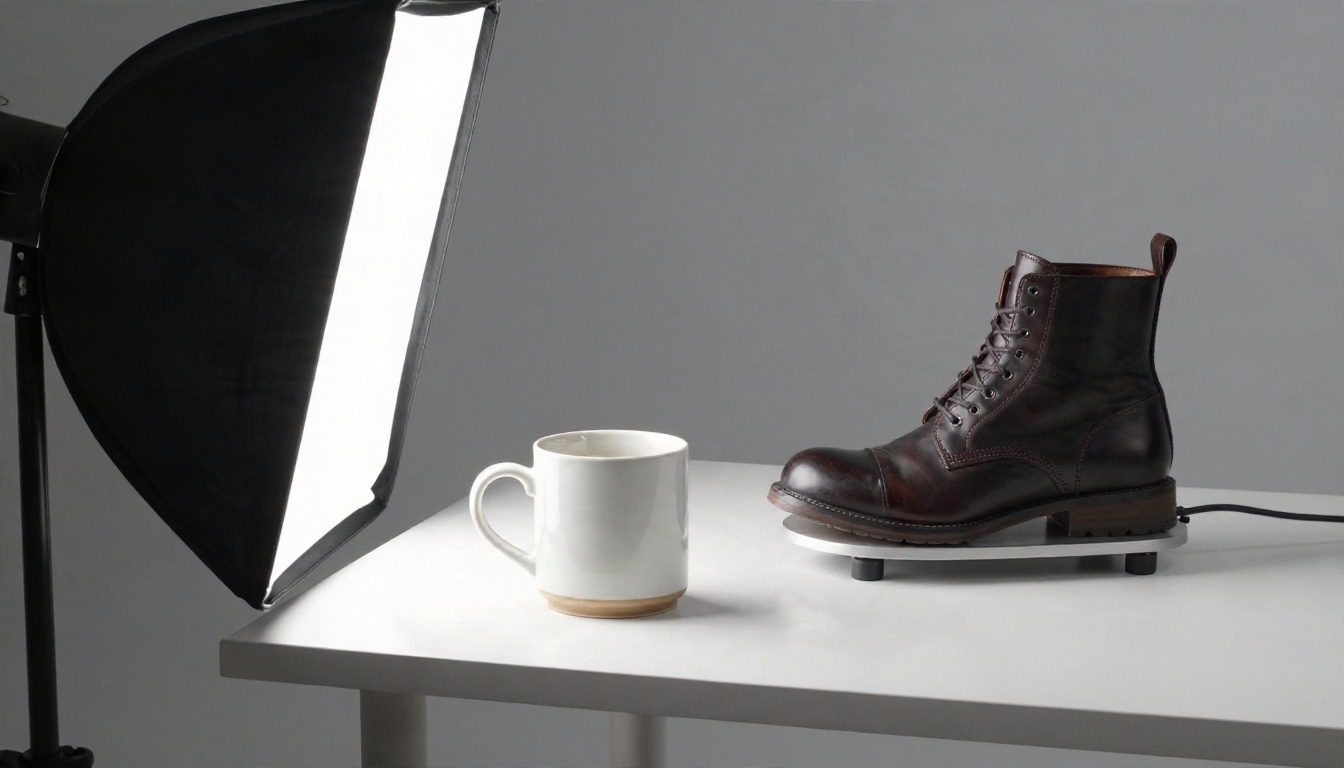
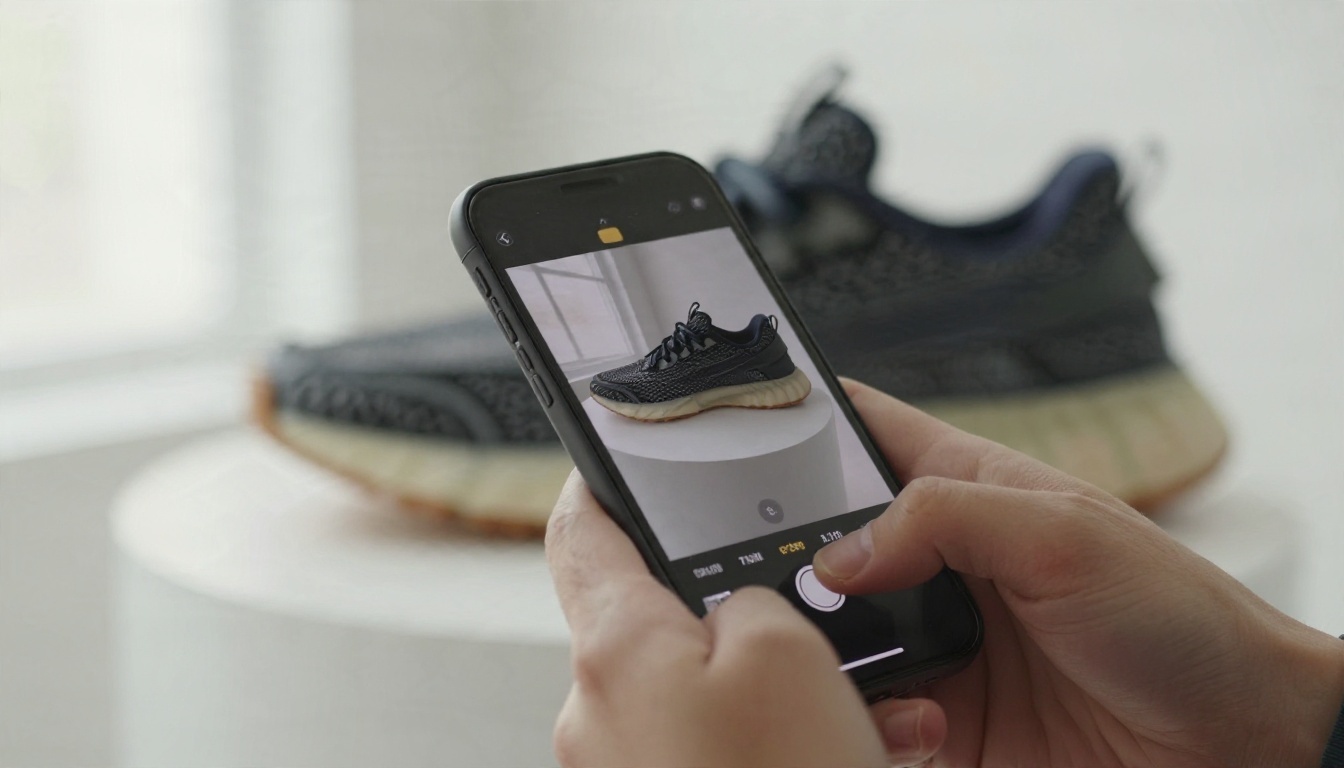
Fotografía o genera un solo objeto, centrado, con espacio alrededor. Evita las manos que lo sujetan, las mesas desordenadas y los reflejos en el cristal. Las vistas de tres cuartos que muestran el frente y un lateral funcionan mejor, porque dan al modelo más información sobre la forma que una toma frontal plana.
Fondo limpio y escalado
Dos pequeños pasos de preparación mejoran notablemente los resultados:
- Elimina el fondo. Un recorte limpio evita que el modelo trate sombras y elementos del entorno como geometría. Prueba Eliminación de fondo o Recorte de producto antes de subir la imagen.
- Escala una imagen pequeña. Si tu foto está borrosa o es diminuta, pásala primero por Real ESRGAN para que los bordes y las texturas se vean más nítidos.
Si no tienes una foto, genérala. Seedream 4.5, Nano Banana Pro y Qwen Image 3 pueden producir una referencia limpia de un solo objeto sobre un fondo liso. Pide algo como "aislado sobre un fondo gris claro liso, iluminación suave y uniforme, vista de tres cuartos" y le facilitarás mucho el trabajo al modelo 3D.
Empieza a crear tus propios modelos
Entonces, ¿puedes crear modelos 3D con IA? Sí, y la forma más rápida de ver los límites por ti mismo es probarlo. Elige un objeto sencillo, una taza, un juguete, una pequeña criatura, y sigue este camino:
- Genera o fotografía una imagen limpia de un solo objeto.
- Elimina el fondo y escala la imagen si es pequeña.
- Pásala por Hunyuan 3D 3.1 para obtener un modelo rápido con textura, o por Rodin cuando necesites FBX, OBJ, USDZ o STL.
- Descarga el archivo en cuanto esté listo y ábrelo en un visor o en un programa de corte.
- Imprime una prueba pequeña, o coloca el modelo en tu escena y valóralo en contexto.
Tu primer resultado no será perfecto, y no pasa nada. Cambia una cosa cada vez, como la foto de entrada, el face_count o el mesh_mode, y compara. En unas pocas pruebas sabrás qué ajustes se adaptan a tus proyectos. Abre PicassoIA, prueba un modelo de la colección de modelos 3D y crea algo que puedas tener en la mano.


