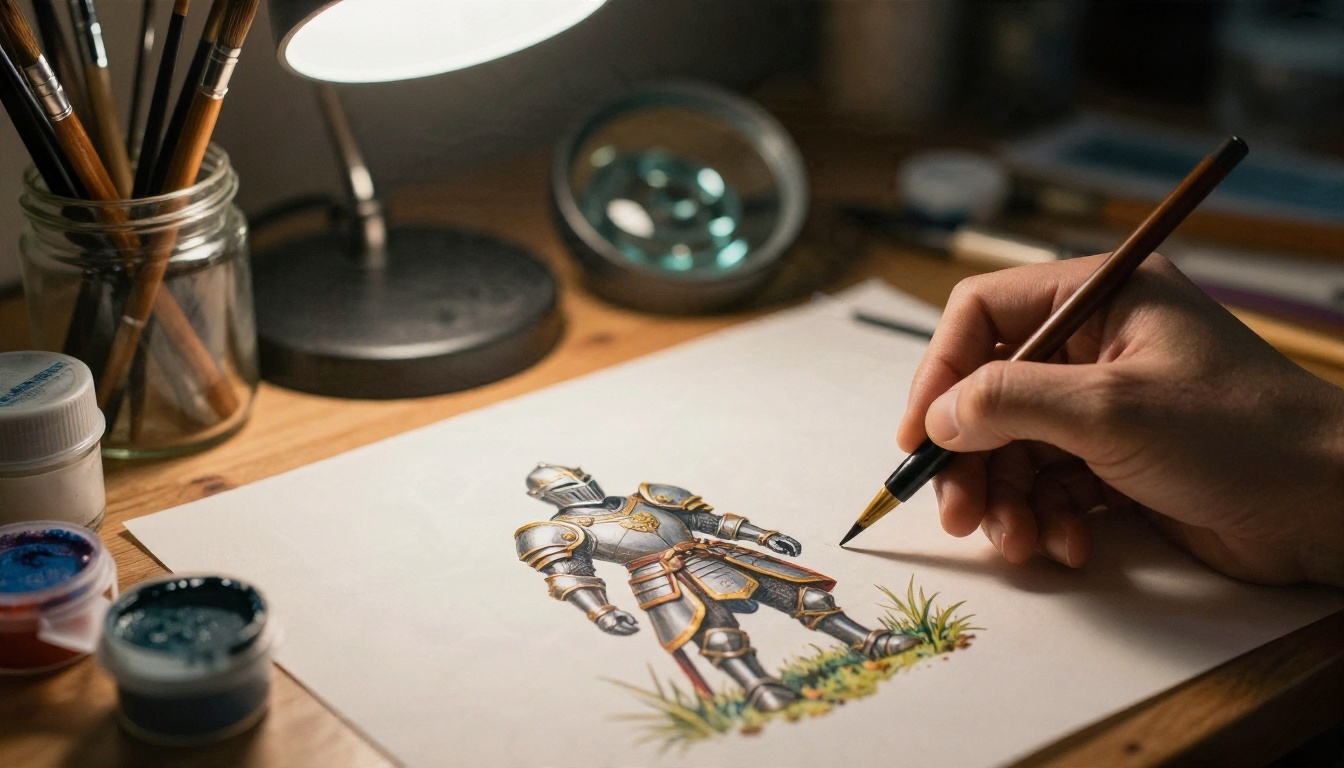
हाँ, आप AI से 3D मॉडल बना सकते हैं, और इसके लिए अब आपको मूर्तिकला की डिग्री या Blender के हफ़्ते भर के ट्यूटोरियल की ज़रूरत नहीं है। एक साफ़ फ़ोटो दीजिए या एक वाक्य लिखिए, एक-दो मिनट इंतज़ार कीजिए, और आपको टेक्सचर वाला मेश मिल जाएगा जिसे आप घुमा सकते हैं, प्रिंट कर सकते हैं या गेम इंजन में इंपोर्ट कर सकते हैं। पेच यह है कि "मुफ़्त" हर प्लेटफ़ॉर्म पर अलग मतलब रखता है, और आपको मिला एक्सपोर्ट फ़ॉर्मेट ही तय करता है कि आपका मॉडल काम का है या सिर्फ़ ब्राउज़र व्यूअर में फँसा रहेगा। इस लेख में समझें कि AI 3D जनरेशन असल में क्या करता है, मुफ़्त प्लान कहाँ रुकते हैं, कौन से फ़ाइल फ़ॉर्मेट मायने रखते हैं, और आज PicassoIA पर अपना पहला मॉडल कैसे चलाएँ।
हाँ, AI 3D मॉडल बना सकता है
छोटा जवाब: हाँ, और यह एकल वस्तुओं के लिए अच्छी तरह काम करता है। प्रॉप्स, मूर्तियाँ, फ़र्नीचर, जूते, मग, जीव और स्टाइलाइज़्ड किरदार, ये सब इसके दायरे में हैं। पूरे माहौल (environments), हिलने वाले पुर्ज़ों वाले मैकेनिकल असेंबली और वे चीज़ें जिन्हें सटीक इंजीनियरिंग टॉलरेंस चाहिए, उन्हें अब भी CAD या किसी इंसानी मॉडलर के हाथ में बेहतर संभाला जाता है।
पर्दे के पीछे क्या होता है
आधुनिक इमेज-टू-3D मॉडल आपकी तस्वीर देखते हैं, उन हिस्सों के आकार का अनुमान लगाते हैं जो दिख नहीं रहे, मेश (त्रिकोणों या चतुर्भुजों का जाल) बनाते हैं, और फिर उस पर टेक्सचर पेंट करते हैं। कुछ सिस्टम PBR मटीरियल भी बेक करते हैं, यानी रंग, रफ़नेस और नॉर्मल डिटेल के अलग-अलग मैप, ताकि गेम इंजन या रेंडरर में सतह रोशनी पर सही प्रतिक्रिया दे।
नतीजा कोई जादू नहीं है। यह बहुत पढ़ा-लिखा अनुमान है। जब वस्तु सममित हो, अच्छी रोशनी में हो और साफ़ कोण से खींची गई हो, तो यह अनुमान शानदार होता है। लेकिन पतली पट्टियों, पारदर्शी हिस्सों या छिपी हुई खोखली जगहों के साथ यह डगमगाने लगता है।
टेक्स्ट इनपुट बनाम इमेज इनपुट
आपके पास दो शुरुआती बिंदु हैं, और ये अलग तरह से व्यवहार करते हैं:
| इनपुट का प्रकार | सबसे अच्छा किसके लिए | जोखिम |
|---|
| टेक्स्ट प्रॉम्प्ट | तेज़ विचार, कॉन्सेप्ट प्रॉप्स, जीव | मॉडल ऐसे अनुपात गढ़ता है जो आपने माँगे ही नहीं थे |
| एक इमेज | किसी असली या डिज़ाइन की गई वस्तु से मिलान | छिपे हुए हिस्से अनुमान से बनते हैं |
| कई इमेज | कई कोणों से सटीक आकार | सभी फ़ोटो में एक जैसी रोशनी चाहिए |
💡 टिप: कई क्रिएटर पहले Nano Banana Pro या Seedream 4.5 जैसे टेक्स्ट-टू-इमेज मॉडल से एक साफ़ रेफ़रेंस तस्वीर बनाते हैं, फिर उस इमेज को 3D मॉडल में डालते हैं। आप डिज़ाइन 2D में नियंत्रित करते हैं, जहाँ बार-बार बदलाव सस्ते पड़ते हैं, और 3D जनरेशन पर तभी खर्च करते हैं जब लुक पसंद आ जाए।
मुफ़्त टूल्स और वे कहाँ रुकते हैं
मुफ़्त पहुँच असली है, पर वह शायद ही कभी असीमित होती है। नीचे के ब्यौरे लिखे जाने के समय की सार्वजनिक सूचियों और विक्रेताओं के पेजों से लिए गए हैं, और प्लान अक्सर बदलते हैं, इसलिए इन्हें एक झलक मानिए और किसी प्रोजेक्ट की योजना बनाने से पहले हर प्राइसिंग पेज पर पुष्टि कर लीजिए।
रोज़ाना और मासिक क्रेडिट की सीमाएँ
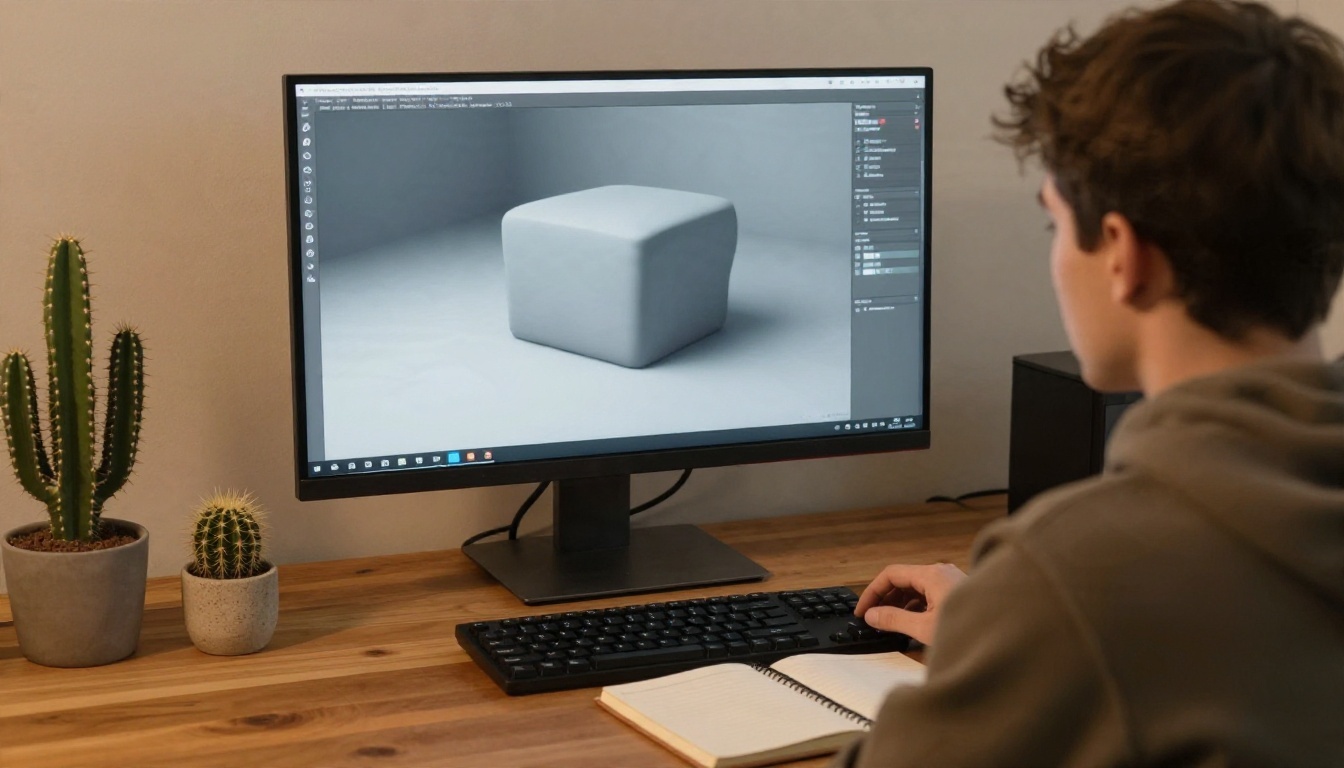
ज़्यादातर प्लेटफ़ॉर्म आपका उपयोग क्रेडिट में मापते हैं। रिपोर्ट किए गए उदाहरणों में शामिल हैं: Hunyuan 3D की अपनी साइट लगभग 20 मुफ़्त जनरेशन प्रति दिन देती है, Meshy लगभग 100 मुफ़्त क्रेडिट प्रति माह सूचीबद्ध करता है, और 3D AI Studio बिना कार्ड के लगभग 100 मुफ़्त क्रेडिट प्रति माह सूचीबद्ध करता है। एक उच्च-गुणवत्ता वाली जनरेशन मासिक कोटे का बड़ा हिस्सा खा सकती है, इसलिए मुफ़्त प्लान अक्सर दर्जनों नहीं, बल्कि गिने-चुने मॉडलों के बराबर होता है।
वॉटरमार्क, लाइसेंस और एट्रिब्यूशन
यहीं लोग फँसते हैं। कुछ मुफ़्त टियर आपके बनाए हुए पर शर्तें लगाते हैं:
- एट्रिब्यूशन ज़रूरी। Meshy के मुफ़्त टियर को CC BY 4.0 बताया गया है, जिसका मतलब है कि अगर आप मॉडल प्रकाशित या बेचते हैं तो स्रोत का श्रेय देना होगा।
- केवल गैर-व्यावसायिक। कुछ सूचियाँ बताती हैं कि कुछ प्लेटफ़ॉर्म पर मुफ़्त प्लान के आउटपुट व्यावसायिक उपयोग के लिए लाइसेंस प्राप्त नहीं हैं।
- वॉटरमार्क वाला आउटपुट। एक सूची के अनुसार 3D AI Studio के मुफ़्त प्लान पर फ़ाइलों में वॉटरमार्क होता है, और पूरी फ़ॉर्मेट सूची सशुल्क प्लान के लिए रखी गई है।
अगर आप प्रिंट किया हुआ पुतला बेचने, गेम एसेट शिप करने या किसी क्लाइंट प्रोजेक्ट में मॉडल डालने की योजना बना रहे हैं, तो जनरेट करने से पहले लाइसेंस वाली पंक्ति पढ़िए, बाद में नहीं।
स्टोरेज और क्यू की सीमाएँ
कुछ मुफ़्त खाते केवल थोड़े-से सेव किए मॉडल रखते हैं (Tripo के बारे में बताया गया है कि लगभग दस) और छोटे एडिट हिस्ट्री। मुफ़्त उपयोगकर्ताओं को अक्सर क्यू में सशुल्क उपयोगकर्ताओं के पीछे रखा जाता है, इसलिए एक मिनट का काम भीड़ के समय दस मिनट के इंतज़ार में बदल सकता है। फ़ाइल तैयार होते ही उसे डाउनलोड कर लीजिए।
💡 मोटा नियम: किसी भी मुफ़्त जनरेशन को तब तक अस्थायी मानिए जब तक फ़ाइल आपकी अपनी ड्राइव पर न पहुँच जाए।
एक्सपोर्ट फ़ॉर्मेट समझें
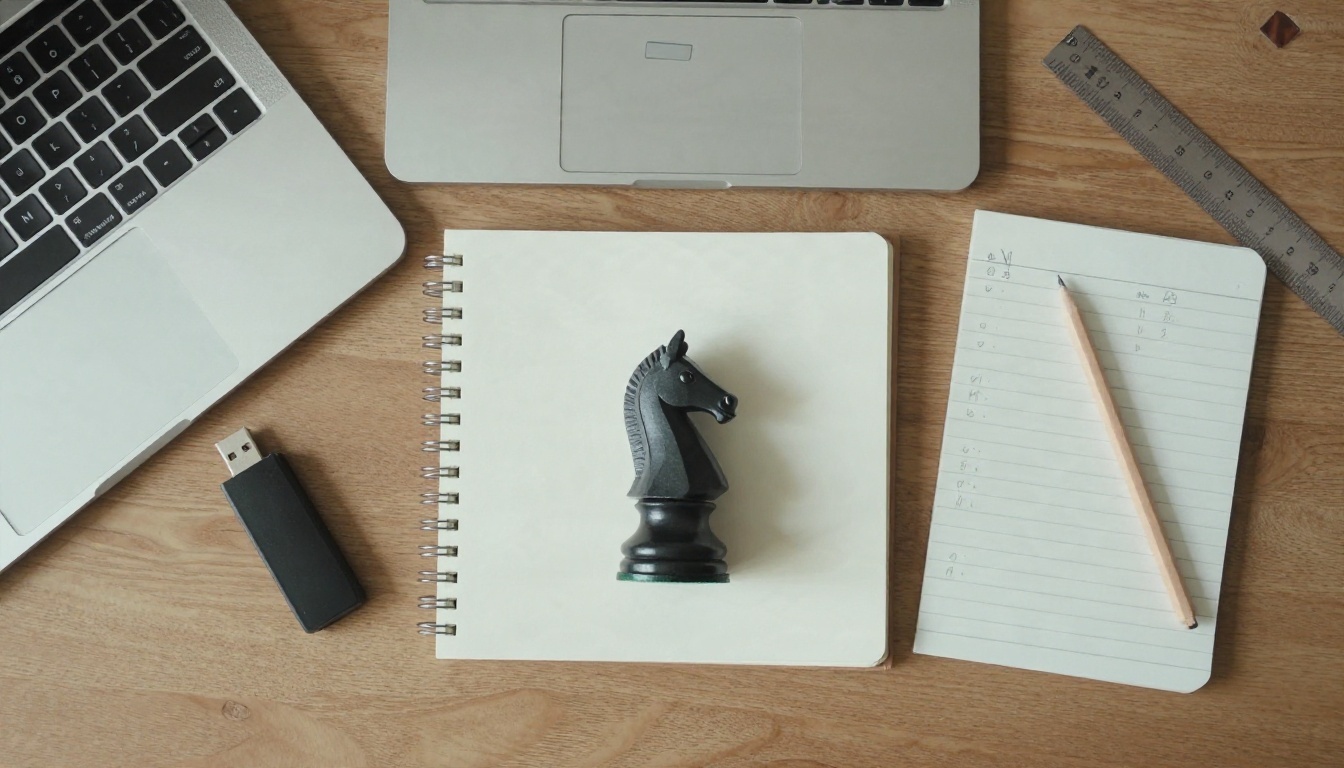
आप जो फ़ॉर्मेट एक्सपोर्ट करते हैं, वही तय करता है कि मॉडल आगे कहाँ जा सकता है। यह एक त्वरित नक्शा है।
| फ़ॉर्मेट | क्या सहेजता है | सबसे अच्छा किसके लिए | आम तौर पर मुफ़्त पहुँच |
|---|
| GLB | एक फ़ाइल में मेश, टेक्सचर, PBR | वेब व्यूअर, Blender, Unity, Godot, AR | लगभग हमेशा मुफ़्त |
| OBJ | मेश के साथ अलग टेक्सचर फ़ाइलें | Blender, ZBrush, पुरानी पाइपलाइन | आम तौर पर मुफ़्त |
| STL | केवल ज्यामिति, रंग नहीं | 3D प्रिंटिंग स्लाइसर | कुछ प्लेटफ़ॉर्म पर अक्सर सशुल्क |
| FBX | मेश, मटीरियल, रिग और एनिमेशन | Unity, Unreal, Maya, कैरेक्टर का काम | कुछ प्लेटफ़ॉर्म पर अक्सर सशुल्क |
| USDZ | Apple AR के लिए मेश के साथ मटीरियल | iPhone और iPad AR प्रीव्यू | अलग-अलग |
ज़्यादातर कामों के लिए GLB और OBJ
इन सूचियों में GLB और OBJ वे दो फ़ॉर्मेट हैं जो मुफ़्त प्लान पर सबसे लगातार मिलते हैं। GLB सबसे सुरक्षित डिफ़ॉल्ट है: एक फ़ाइल, टेक्सचर उसके अंदर, और लगभग कहीं भी खुल जाती है। OBJ पुराना है पर हर जगह समर्थित है, और जब आप किसी दूसरे प्रोग्राम में रीटेक्सचर करने की योजना बनाते हैं तो यह काम आता है।
प्रिंटिंग के लिए STL
STL में केवल आकार होता है, और स्लाइसर को ठीक यही चाहिए। अगर आपका मुफ़्त टूल केवल GLB या OBJ एक्सपोर्ट करता है, तब भी आप प्रिंट कर सकते हैं: फ़ाइल को Blender या किसी मुफ़्त मेश टूल में खोलिए, STL के रूप में एक्सपोर्ट कीजिए, और स्लाइसिंग से पहले जाँच लीजिए कि मॉडल वॉटरटाइट है (उसमें छेद नहीं)। कुछ AI मेश को पहले मरम्मत की ज़रूरत होती है।
गेम्स और AR के लिए FBX और USDZ
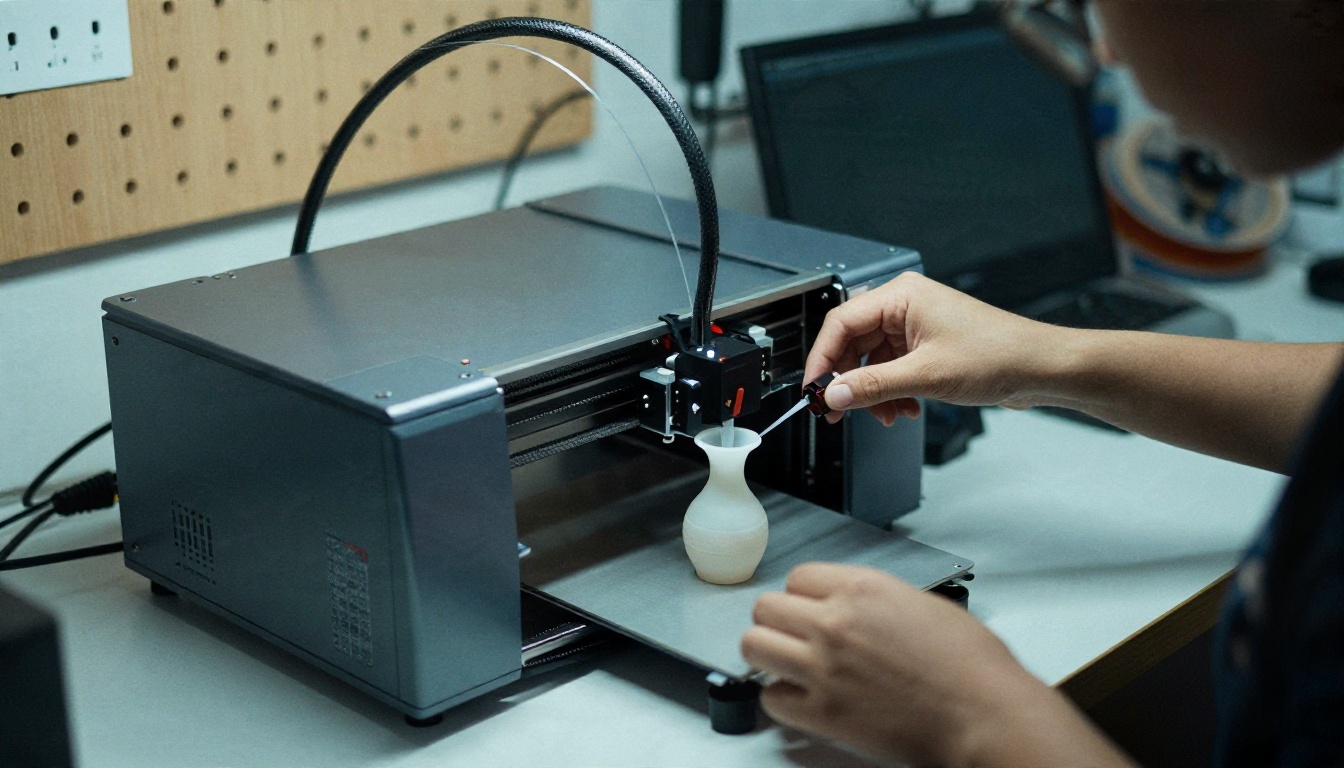
FBX वह फ़ॉर्मेट है जो स्टूडियो तब माँगते हैं जब मॉडल को रिग और एनिमेट करना हो, और Unity व Unreal दोनों इसे साफ़ तरीके से इंपोर्ट करते हैं। USDZ वह फ़ॉर्मेट है जिसे iPhone AR क्विक लुक के लिए इस्तेमाल करते हैं। अगर आप Apple AR के लिए बना रहे हैं, तो जाँच लीजिए कि टूल यह फ़ॉर्मेट देता है या नहीं, क्योंकि बाद में बदलने से एक और कदम जुड़ जाता है।
AI 3D अब भी किसमें गलती करता है
सीमाओं के बारे में ईमानदार होने से आपके घंटे बचते हैं। यहाँ वे जगहें हैं जहाँ आज के टूल अब भी लड़खड़ाते हैं।
टोपोलॉजी और पॉलीगन गिनती
AI मेश अक्सर घने और उलझे हुए होते हैं। एक मॉडल में लाखों फ़ेस हो सकते हैं, जो रेंडर या प्रिंट के लिए ठीक है, पर मोबाइल गेम या वेब पेज के लिए भारी है। जो टूल क्वाड टोपोलॉजी देते हैं, वे साफ़ और एनिमेशन-फ़्रेंडली ज्यामिति बनाते हैं, जबकि कच्चे ट्राएंगल मेश सतह की ज़्यादा डिटेल रखते हैं पर उन्हें रिग और एडिट करना मुश्किल होता है। अगर आपका लक्ष्य रियल-टाइम है, तो रीटोपोलॉजी या डेसिमेशन का कदम योजना में रखिए।
छिपे हुए हिस्से और पतले भाग
मॉडल को वह अनुमान लगाना पड़ता है जो वह देख नहीं सकता। सिर के पिछले हिस्से, जूतों के नीचे और मग के अंदर का हिस्सा अनुमान से बनते हैं। एंटीना, तार, फैली हुई उँगलियाँ या बालों की लटें जैसे बहुत पतले तत्व अक्सर आपस में चिपक कर धब्बे बन जाते हैं या टूट जाते हैं। बड़े प्रिंट से पहले छोटे पैमाने पर एक टेस्ट प्रिंट ज़रूर करें।
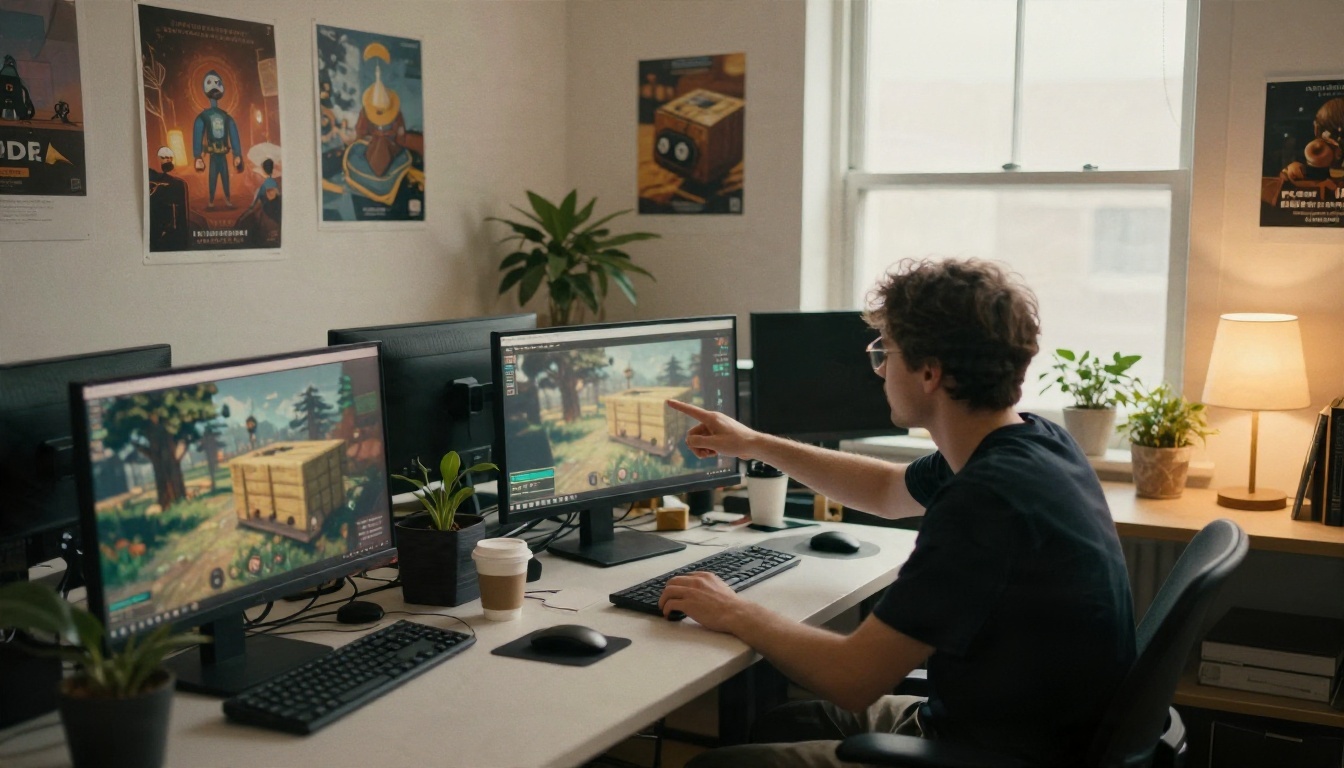
💡 हकीकत की जाँच: AI 3D पहले ड्राफ़्ट, बैकग्राउंड प्रॉप्स और कॉन्सेप्ट वर्क के लिए शानदार है। किसी रिलीज़ हो चुके गेम के मुख्य एसेट के लिए योजना बनाइए कि कोई इंसानी आर्टिस्ट मेश और टेक्सचर को साफ़ करेगा।
PicassoIA पर Hunyuan 3D 3.1 कैसे इस्तेमाल करें
Hunyuan 3D 3.1 एक फ़ोटो या टेक्स्ट विवरण को टेक्सचर वाले 3D मॉडल में बदलता है, और आप इसे सीधे ब्राउज़र में चलाते हैं, किसी 3D सॉफ़्टवेयर की ज़रूरत नहीं। यह या तो इमेज या प्रॉम्प्ट स्वीकार करता है, दोनों एक साथ नहीं।
चरण-दर-चरण
- PicassoIA पर Hunyuan 3D 3.1 पेज खोलें।
- अपना इनपुट चुनें। एक वस्तु की फ़ोटो अपलोड करें (JPG, PNG या WebP, हर तरफ़ 128 से 5000 पिक्सल, अधिकतम 6 MB) या 1024 अक्षरों तक का प्रॉम्प्ट लिखें।
- टेक्सचर वाले मॉडल के लिए generate_type को Normal पर सेट करें, या अगर आप खुद पेंट करना चाहते हैं तो सादे सफ़ेद मेश के लिए Geometry चुनें।
- अगर आप मॉडल को गेम इंजन या रेंडरर में इस्तेमाल करेंगे तो enable_pbr चालू करें।
- face_count समायोजित करें। डिफ़ॉल्ट 500,000 फ़ेस है, जो प्रिंटिंग और फ़िल्म के लिए ठीक है। वेब और मोबाइल के लिए इसे कम करें।
- जनरेशन चलाएँ, व्यूअर में मॉडल देखें और उसे डाउनलोड करें।
ज़रूरी सेटिंग्स
| सेटिंग | यह क्या करती है | कब बदलें |
|---|
| face_count | पॉलीगन घनत्व नियंत्रित करता है | वेब और मोबाइल के लिए कम, प्रिंट के लिए ऊँचा रखें |
| enable_pbr | फ़िज़िकली बेस्ड मटीरियल जोड़ता है | इंजन और रेंडरर के लिए चालू करें |
| generate_type: Geometry | बिना टेक्सचर का सफ़ेद मेश | जब आप खुद पेंट करने की योजना बनाएँ |
| इमेज बनाम प्रॉम्प्ट | इनपुट का स्रोत चुनता है | सटीकता के लिए इमेज, गति के लिए प्रॉम्प्ट |
💡 बेहतर इनपुट फ़ोटो के लिए टिप: सादा बैकग्राउंड रखें, फ़्रेम में कोई टेक्स्ट न हो, एक ही वस्तु हो, और वस्तु तस्वीर के आधे से ज़्यादा हिस्से में फैली हो।
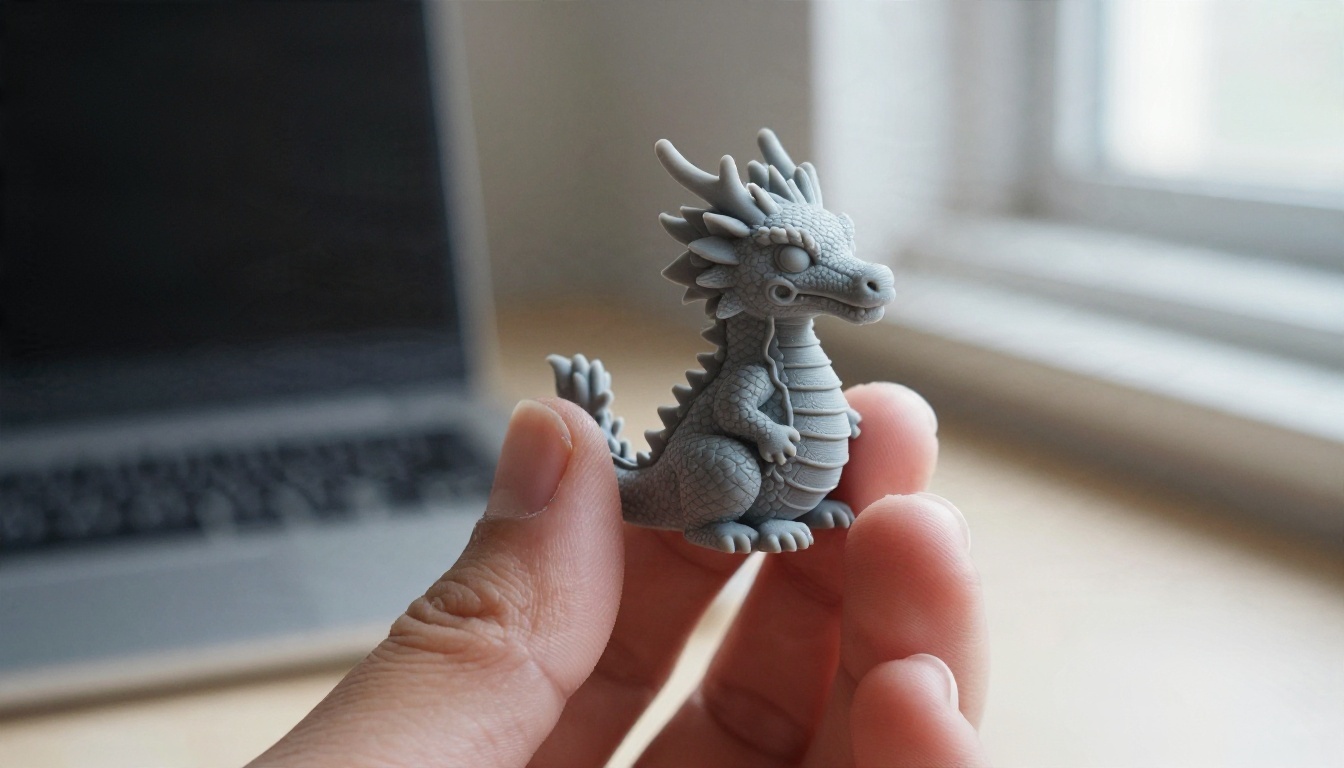
रिग्गेबल और प्रिंटेबल मॉडल के लिए Rodin
अगर आपको और एक्सपोर्ट विकल्प चाहिए, तो Rodin आज़माने लायक दूसरा 3D मॉडल है। इसके पेज पर आउटपुट GLB, FBX, OBJ, USDZ या STL बताया गया है, जो एक ही जनरेशन से गेम इंजन, Apple AR और 3D प्रिंटिंग तीनों को कवर करता है।
Rodin की जानने लायक सेटिंग्स
- Images: पाँच फ़ोटो तक अपलोड करें, और Rodin सभी कोणों से एक साथ मेश बनाता है, जिससे छिपे हिस्सों का अनुमान कम होता है।
- geometry_file_format: चलाने से पहले glb, usdz, fbx, obj या stl चुनें, ताकि बाद में कन्वर्ट न करना पड़े।
- mesh_mode: Quad रिगिंग के लिए साफ़ ज्यामिति देता है, जबकि Raw ज़्यादा खुरदरी, पर ज़्यादा डिटेल वाली सतह रखता है।
- material: मॉडल कहाँ इस्तेमाल होगा, इसके आधार पर PBR, Shaded या All चुनें।
- quality: high, medium, low या extra-low। परीक्षण के दौरान medium से शुरू करें, फिर अंतिम रन के लिए बढ़ाएँ।
- tapose: इंसानी किरदारों के लिए इसे चालू करें, ताकि मॉडल रिगिंग के लिए मानक T या A पोज़ में आए।
Rodin में प्रॉम्प्ट फ़ील्ड ज़रूरी है, इसलिए फ़ोटो अपलोड करते समय भी एक छोटा, साफ़ विवरण लिखें।
जब आपका किरदार बन जाए, तो Create Character v1 उसे ऑटो-रिग कर सकता है, और Text To Motion Diffusion v2 लिखे हुए विवरण से उसे एनिमेट कर सकता है। रिगिंग टूल खोले बिना विचार से चलते किरदार तक का यह एक छोटा रास्ता है।
बेहतर इनपुट फ़ोटो तैयार करें
अच्छा इनपुट बड़े प्लान से ज़्यादा काम आता है। ज़्यादातर निराशाजनक 3D नतीजे खराब मॉडल से नहीं, बल्कि खराब शुरुआती तस्वीर से आते हैं।
एकल वस्तु का नियम
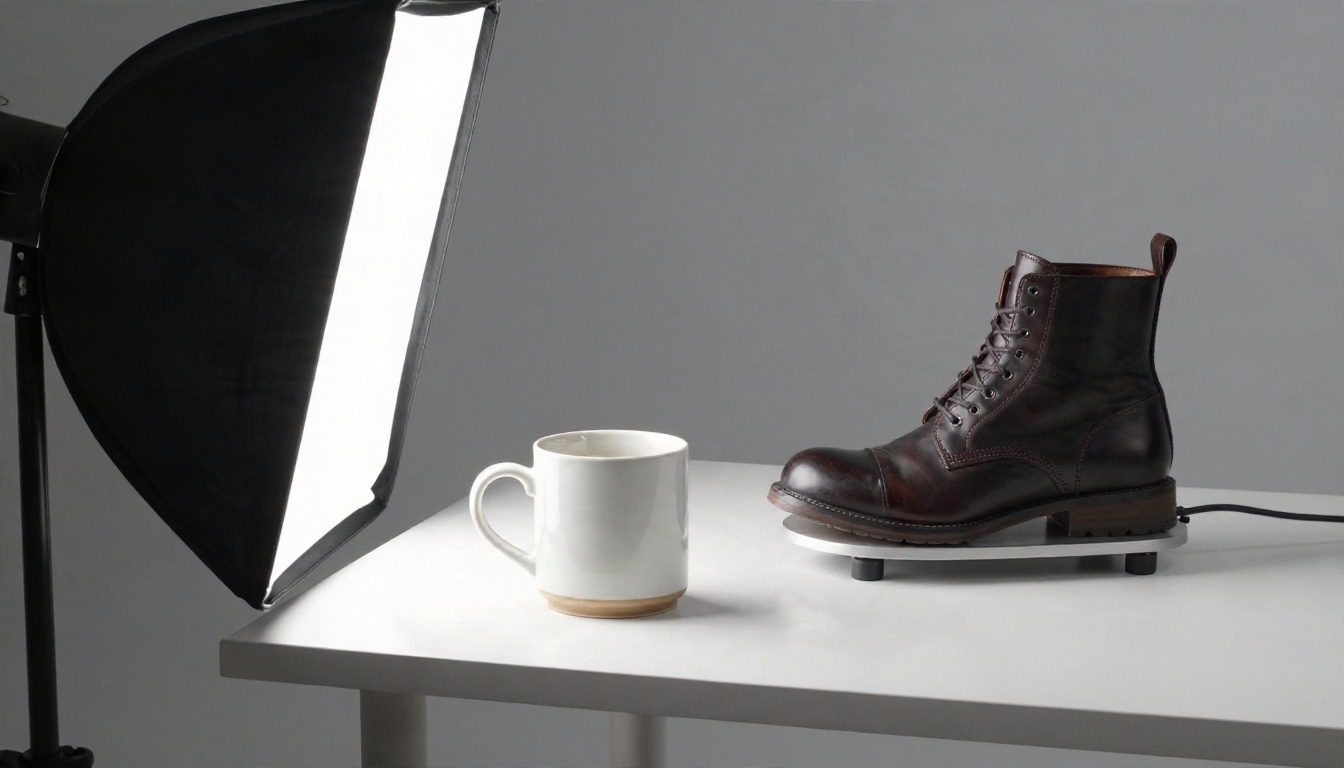
एक वस्तु की फ़ोटो खींचें या जनरेट करें, बीच में रखी हुई, चारों ओर जगह के साथ। हाथों में पकड़ी वस्तु, भरी हुई मेज़ और काँच के रिफ़्लेक्शन से बचें। तीन-चौथाई कोण वाले दृश्य, जो सामने और एक तरफ़ दिखाते हैं, सबसे अच्छे काम करते हैं, क्योंकि वे सपाट सामने वाली शॉट से ज़्यादा आकार की जानकारी देते हैं।
साफ़ बैकग्राउंड और अपस्केल
दो छोटे प्रीप कदम नतीजों को उल्लेखनीय रूप से बेहतर बनाते हैं:
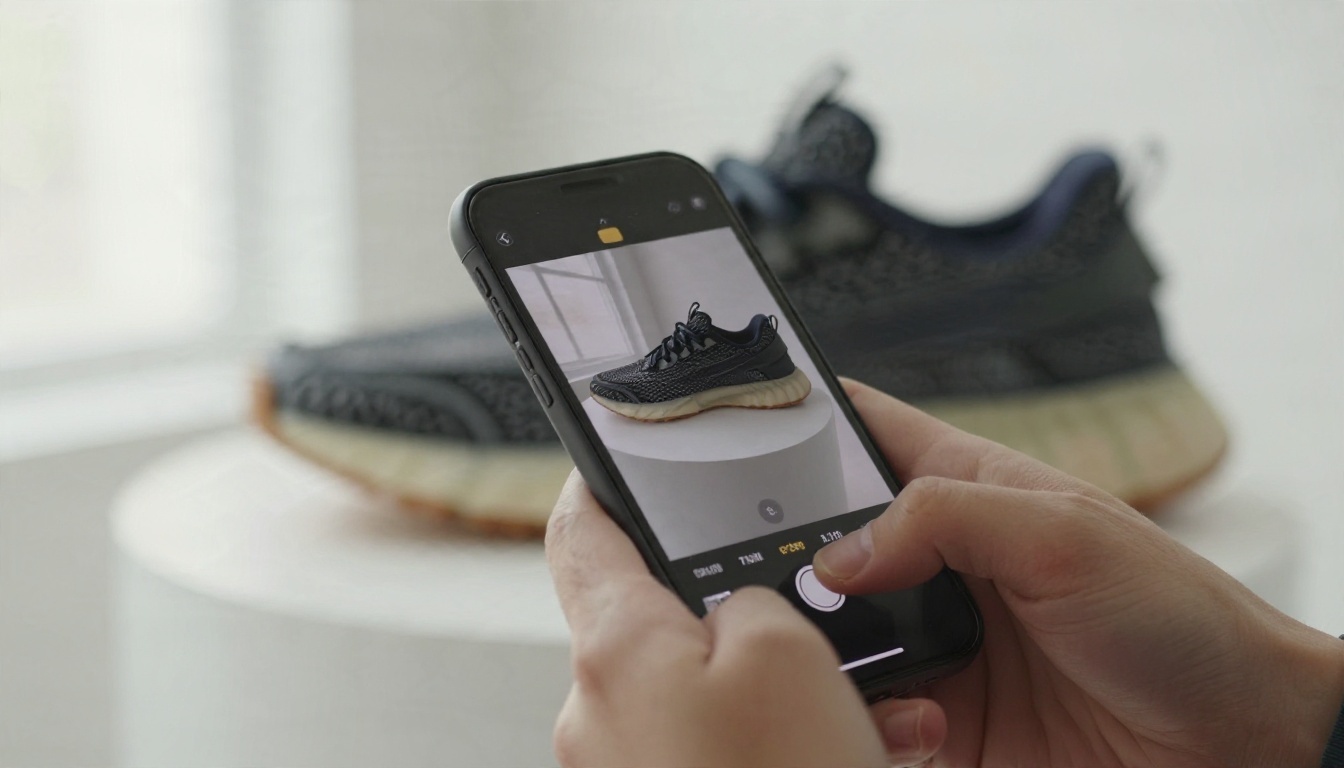
- बैकग्राउंड हटाएँ। साफ़ कटआउट मॉडल को परछाइयों और बिखरी चीज़ों को ज्यामिति मानने से रोकता है। अपलोड से पहले Remove Background या Product Cutout आज़माएँ।
- छोटी इमेज को अपस्केल करें। अगर आपकी फ़ोटो धुंधली या छोटी है, तो किनारों और टेक्सचर को तेज़ करने के लिए पहले उसे Real ESRGAN से चलाएँ।
अगर आपके पास फ़ोटो नहीं है, तो एक बना लीजिए। Seedream 4.5, Nano Banana Pro और Qwen Image 3 सभी एक सादे बैकग्राउंड पर साफ़, एकल-वस्तु वाली रेफ़रेंस तस्वीर बना सकते हैं। "isolated on a plain light gray background, soft even lighting, three-quarter view" माँगिए, और आप 3D मॉडल का काम आसान कर देंगे।
अपने मॉडल बनाना शुरू करें
तो, क्या आप AI से 3D मॉडल बना सकते हैं? हाँ, और इसकी सीमाएँ खुद देखने का सबसे तेज़ तरीका है कि एक मॉडल चलाया जाए। कोई सरल वस्तु चुनिए, एक मग, एक खिलौना, एक छोटा जीव, और यह रास्ता अपनाइए:
- एक साफ़, एकल-वस्तु वाली इमेज जनरेट करें या फ़ोटो खींचें।
- अगर तस्वीर छोटी है तो बैकग्राउंड हटाएँ और अपस्केल करें।
- तेज़ टेक्सचर वाले मॉडल के लिए Hunyuan 3D 3.1 से चलाएँ, या जब आपको FBX, OBJ, USDZ या STL चाहिए तो Rodin से।
- फ़ाइल तुरंत डाउनलोड करें और उसे किसी व्यूअर या स्लाइसर में खोलें।
- एक छोटा टेस्ट प्रिंट करें, या मॉडल को अपने दृश्य में डालकर संदर्भ में परखें।
आपका पहला नतीजा परफ़ेक्ट नहीं होगा, और यह ठीक है। एक समय में एक चीज़ बदलें, जैसे इनपुट फ़ोटो, face count या mesh mode, और तुलना करें। कुछ ही रन में आप जान जाएँगे कि कौन सी सेटिंग्स आपके प्रोजेक्ट्स के लिए ठीक हैं। PicassoIA खोलें, 3D models collection से एक मॉडल आज़माएँ, और कुछ ऐसा बनाएँ जिसे आप हाथ में पकड़ सकें।


