Oui, vous pouvez créer des modèles 3D avec l’IA, et vous n’avez plus besoin d’un diplôme de sculpture ni d’une semaine de tutoriels Blender pour y parvenir. Importez une photo propre ou tapez une phrase, patientez une minute ou deux, et vous obtenez un maillage texturé que vous pouvez faire pivoter, imprimer ou importer dans un moteur de jeu. Le piège, c’est que « gratuit » ne signifie pas la même chose sur chaque plateforme, et que le format d’export décide si votre modèle est réellement utile ou reste coincé dans un visualiseur de navigateur. Cet article détaille ce que fait réellement la génération 3D par IA, où s’arrêtent les offres gratuites, quels formats de fichiers comptent et comment lancer votre premier modèle sur PicassoIA dès aujourd’hui.
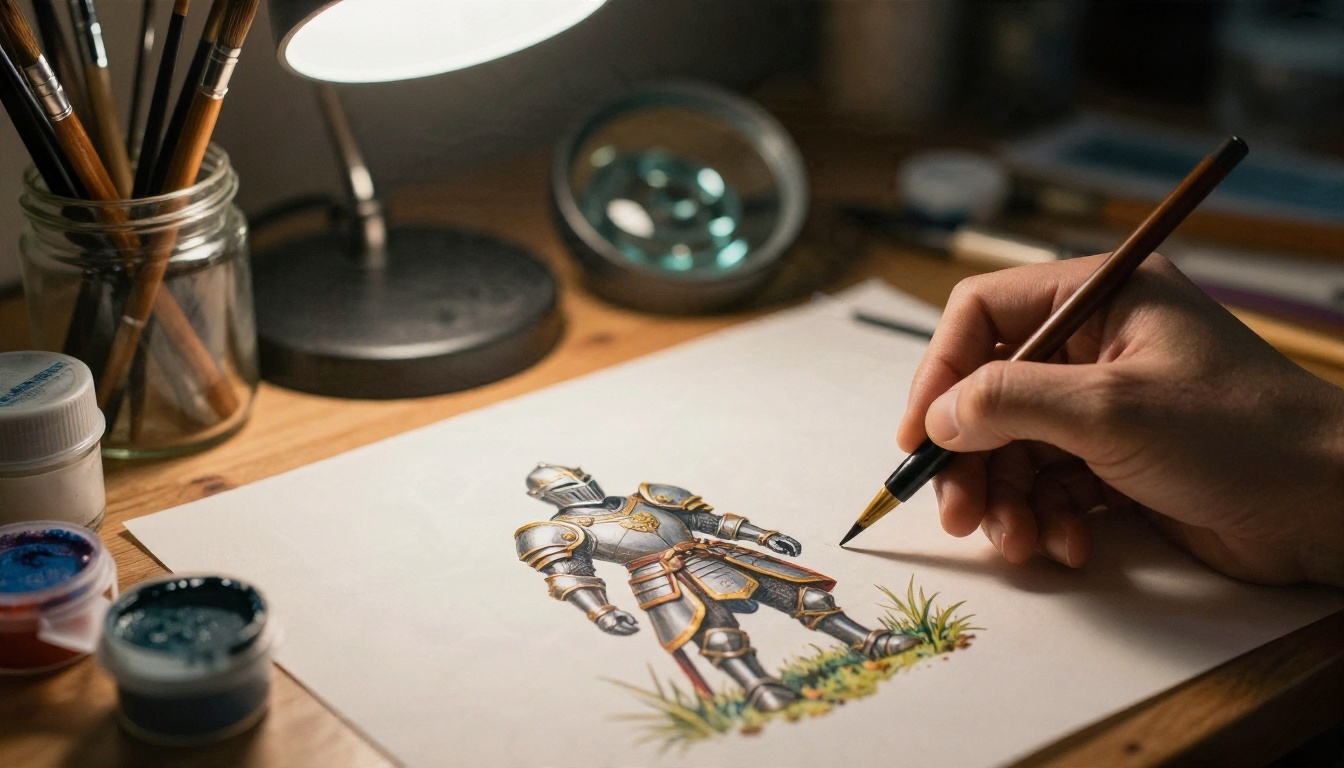
Oui, l’IA peut construire des modèles 3D
Réponse courte : oui, et cela fonctionne bien pour les objets isolés. Accessoires, figurines, meubles, chaussures, tasses, créatures et personnages stylisés sont tous possibles. Les environnements complets, les assemblages mécaniques avec pièces mobiles et tout ce qui exige des tolérances d’ingénierie précises restent mieux gérés par la CAO ou par un modeleur humain.
Ce qui se passe en coulisses
Les modèles modernes d’image vers 3D analysent votre photo, déduisent la forme des côtés que vous ne voyez pas, construisent un maillage (un réseau de triangles ou de quadrilatères), puis appliquent une texture dessus. Certains systèmes intègrent aussi des matériaux PBR, c’est-à-dire des cartes séparées pour la couleur, la rugosité et le détail des normales, afin que la surface réagisse correctement à la lumière dans un moteur de jeu ou un moteur de rendu.
Le résultat n’a rien de magique. C’est une supposition très éclairée. Elle est excellente lorsque l’objet est symétrique, bien éclairé et photographié sous un angle clair, et elle devient hasardeuse lorsque l’objet comporte de fines sangles, des parties transparentes ou des cavités cachées.
Entrée texte ou entrée image
Vous disposez de deux points de départ, qui se comportent différemment :
| Type d’entrée | Idéal pour | Risque |
|---|
| Prompt texte | Idées rapides, accessoires conceptuels, créatures | Le modèle invente des proportions que vous n’avez pas demandées |
| Image unique | Correspondre à un objet réel ou conçu | Les faces cachées sont devinées |
| Images multiples | Une forme précise vue sous plusieurs angles | Nécessite un éclairage cohérent d’une photo à l’autre |
💡 Astuce : de nombreux créateurs génèrent d’abord une image de référence propre avec un modèle de texte vers image comme Nano Banana Pro ou Seedream 4.5, puis transmettent cette image à un modèle 3D. Vous maîtrisez le design en 2D, où l’itération coûte peu, et vous ne consacrez une génération 3D qu’une fois que l’apparence vous plaît.
Outils gratuits et leurs limites
L’accès gratuit existe bel et bien, mais il est rarement illimité. Les détails ci-dessous proviennent de synthèses publiques et des pages des éditeurs au moment de la rédaction. Les offres changent souvent : considérez-les comme un instantané et vérifiez chaque page tarifaire avant de planifier un projet en fonction d’elles.
Quotas quotidiens et mensuels de crédits
La plupart des plateformes comptabilisent l’usage en crédits. Parmi les exemples signalés : le site de Hunyuan 3D propose environ 20 générations gratuites par jour, Meshy annonce environ 100 crédits gratuits par mois, et 3D AI Studio environ 100 crédits gratuits par mois, sans carte bancaire. Une génération de haute qualité peut consommer une large part du quota mensuel, si bien qu’une offre gratuite équivaut souvent à quelques modèles, et non à des dizaines.
Filigranes, licences et attribution
C’est là que l’on se fait piéger. Certaines offres gratuites assortissent ce que vous créez de conditions :
- Attribution obligatoire. L’offre gratuite de Meshy a été signalée sous licence CC BY 4.0, ce qui signifie que vous devez citer la source si vous publiez ou vendez le modèle.
- Usage non commercial uniquement. Certaines synthèses indiquent que les résultats de l’offre gratuite de certaines plateformes ne sont pas couverts par une licence commerciale.
- Résultats filigranés. Une fiche signale des fichiers filigranés avec l’offre gratuite de 3D AI Studio, la liste complète des formats étant réservée à l’offre payante.
Si vous comptez vendre une figurine imprimée, livrer un asset de jeu ou intégrer un modèle à un projet client, lisez la mention de licence avant de générer, pas après.
Limites de stockage et de file d’attente
Certains comptes gratuits ne conservent qu’un petit nombre de modèles enregistrés (Tripo aurait une limite d’une dizaine) et des historiques de modifications réduits. Les utilisateurs gratuits sont aussi souvent placés derrière les utilisateurs payants dans la file d’attente, si bien qu’une tâche d’une minute peut devenir une attente de dix minutes aux heures de pointe. Téléchargez vos fichiers dès qu’ils sont prêts.
💡 Règle empirique : considérez toute génération gratuite comme jetable tant que le fichier n’est pas sur votre propre disque.
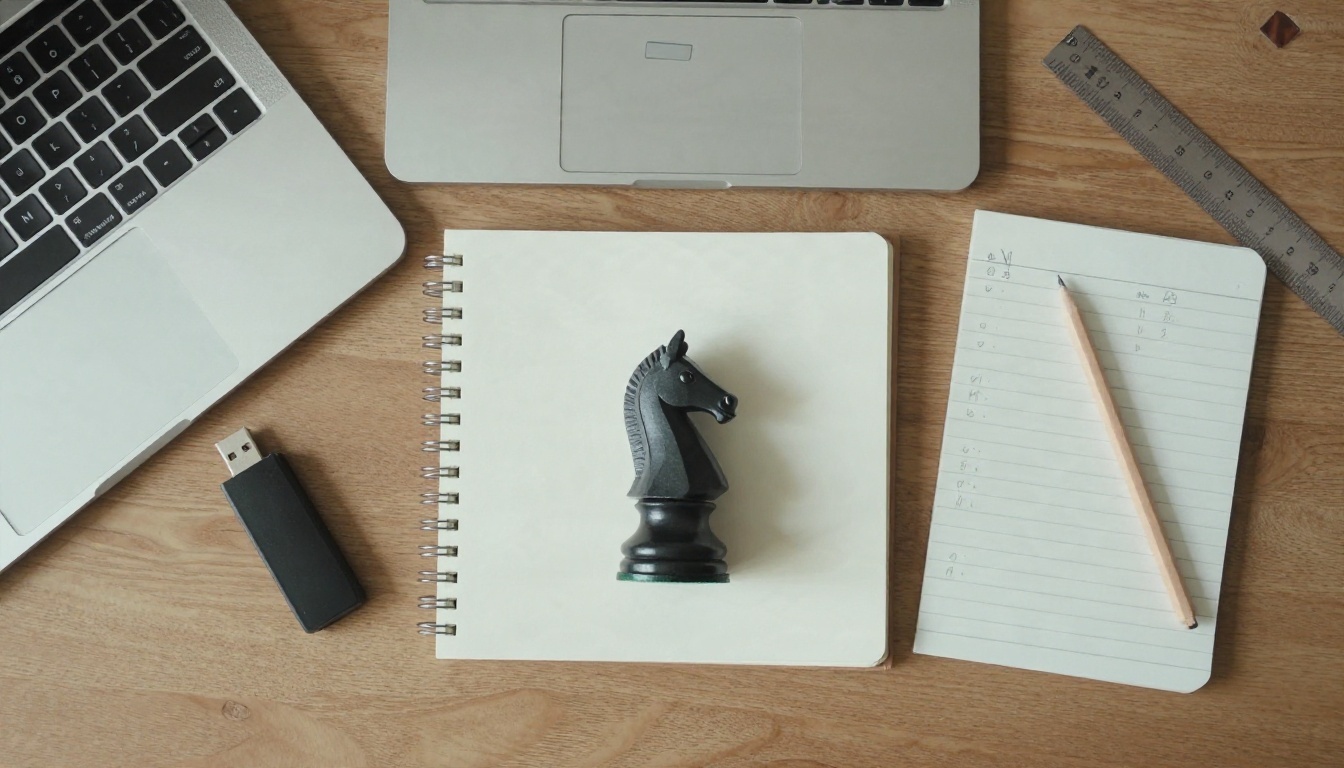
Le format exporté détermine les usages possibles du modèle. Voici la carte rapide.
| Format | Contient | Idéal pour | Accès gratuit habituel |
|---|
| GLB | Maillage, textures, PBR dans un seul fichier | Visualiseurs web, Blender, Unity, Godot, RA | Presque toujours gratuit |
| OBJ | Maillage et fichiers de texture séparés | Blender, ZBrush, anciens workflows | Généralement gratuit |
| STL | Géométrie seule, sans couleur | Logiciels de découpe pour impression 3D | Souvent payant sur certaines plateformes |
| FBX | Maillage, matériaux, squelettes, animation | Unity, Unreal, Maya, travail sur personnages | Souvent payant sur certaines plateformes |
| USDZ | Maillage et matériaux pour la RA Apple | Aperçus RA sur iPhone et iPad | Variable |
GLB et OBJ pour la plupart des usages
D’après les synthèses, GLB et OBJ sont les deux formats les plus systématiquement proposés dans les offres gratuites. GLB est la valeur sûre : un seul fichier, textures intégrées, il s’ouvre presque partout. OBJ est plus ancien mais universellement pris en charge, et il est pratique lorsque vous prévoyez de retexturer le modèle dans un autre logiciel.
STL pour l’impression
Le STL ne contient que la forme, ce dont un logiciel de découpe a exactement besoin. Si votre outil gratuit n’exporte que du GLB ou de l’OBJ, vous pouvez tout de même imprimer : ouvrez le fichier dans Blender ou dans un outil gratuit de maillage, exportez-le en STL et vérifiez que le modèle est étanche (sans trous) avant la découpe. Certains maillages IA nécessitent d’abord une passe de réparation.
FBX et USDZ pour les jeux et la RA
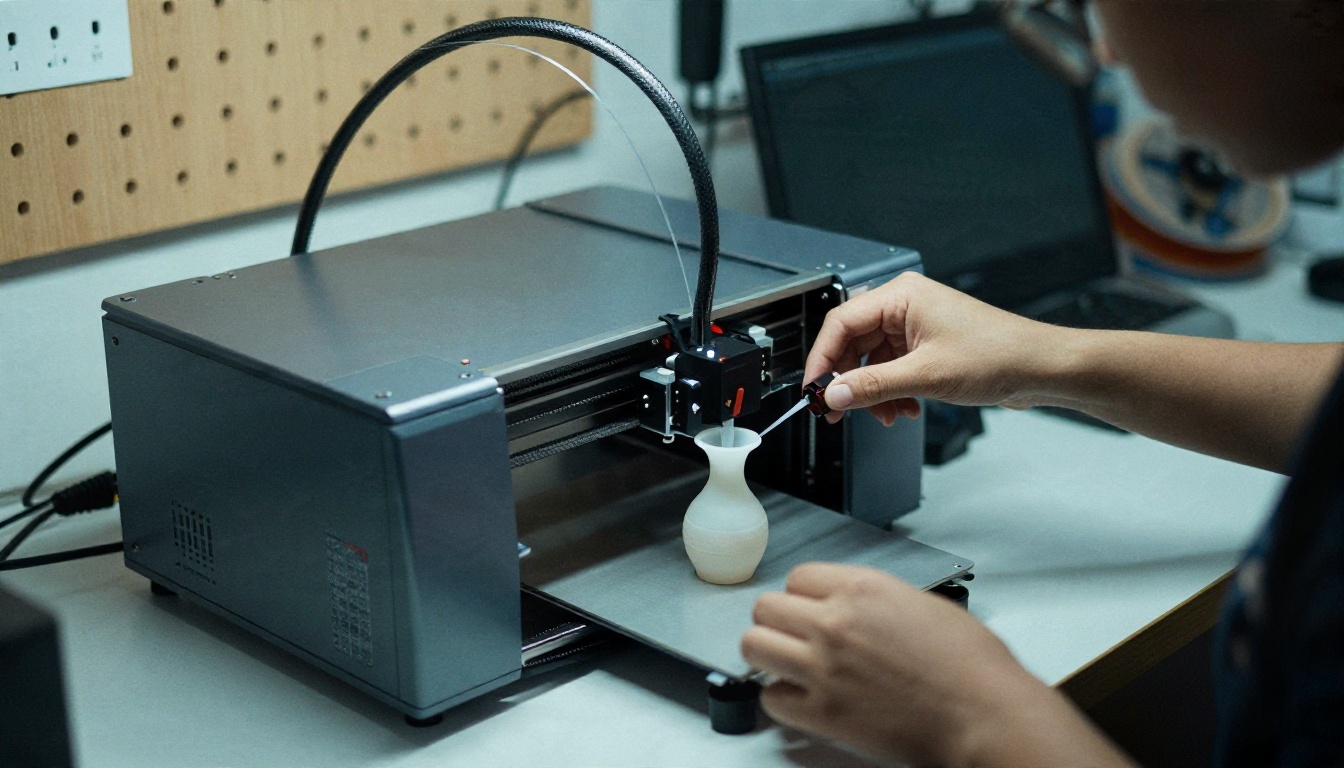
Le FBX est le format que les studios demandent lorsqu’un modèle doit être équipé d’un squelette et animé, et Unity comme Unreal l’importent proprement. L’USDZ est le format utilisé par les iPhone pour le Quick Look en réalité augmentée. Si vous développez pour la RA Apple, vérifiez que l’outil le propose, car la conversion ultérieure ajoute une étape.
Ce que l’IA 3D rate encore
Reconnaître les limites vous fait gagner des heures. Voici les points où les outils actuels trébuchent encore.
Topologie et nombre de polygones
Les maillages générés par l’IA sont souvent denses et désordonnés. Un modèle peut compter des centaines de milliers de faces, ce qui convient à un rendu ou à une impression, mais alourdit un jeu mobile ou une page web. Les outils qui proposent une topologie en quadrilatères produisent une géométrie plus propre et adaptée à l’animation, alors que les maillages bruts en triangles conservent davantage de détails de surface mais sont plus difficiles à équiper et à modifier. Si votre cible est le temps réel, prévoyez une étape de retopologie ou de décimation.
Faces cachées et parties fines
Le modèle doit deviner ce qu’il ne voit pas. L’arrière des têtes, le dessous des chaussures et l’intérieur d’une tasse sont déduits. Les éléments très fins, comme les antennes, les fils, les doigts largement écartés ou les mèches de cheveux, tendent à fusionner en masses informes ou à se détacher. Imprimez un test à petite échelle avant de lancer une grande impression.
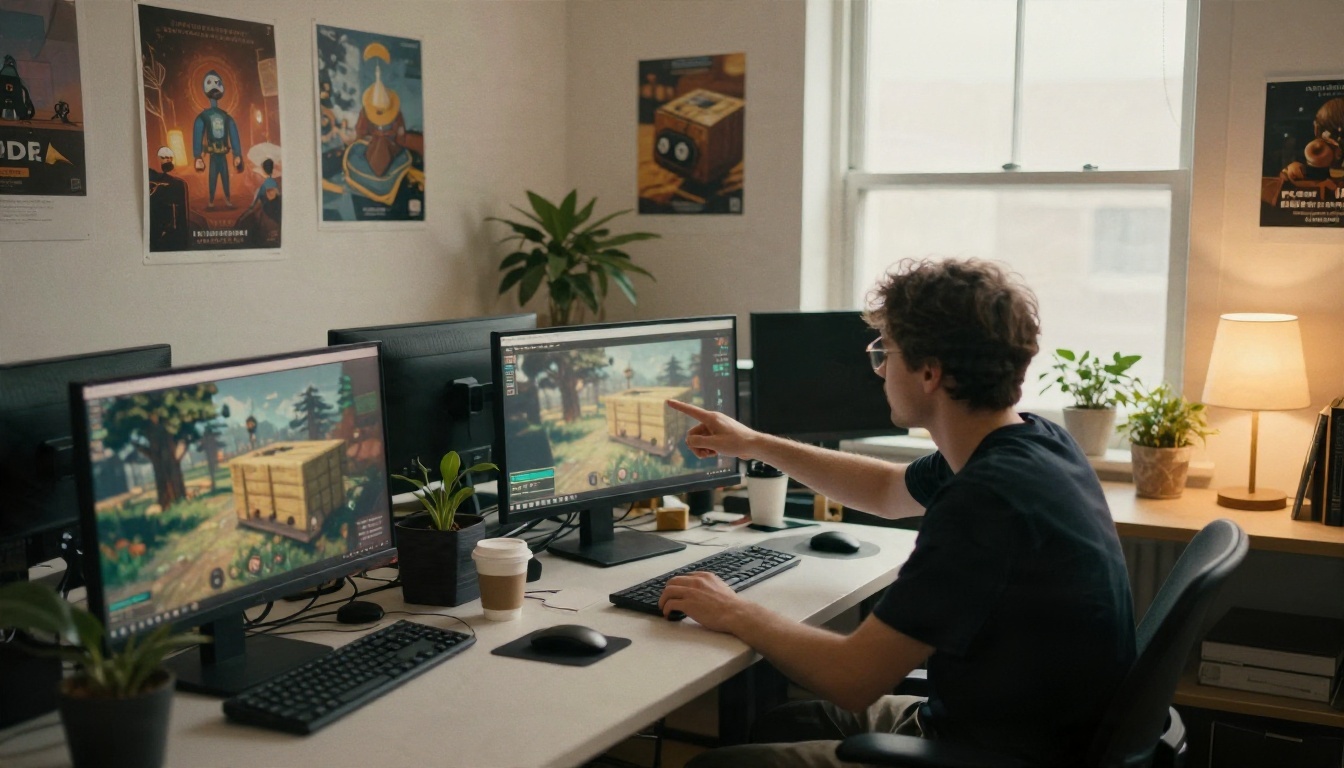
💡 Retour à la réalité : la 3D par IA est excellente pour les premières ébauches, les accessoires d’arrière-plan et le travail conceptuel. Pour les assets principaux d’un jeu commercialisé, prévoyez un artiste humain qui nettoie le maillage et les textures.
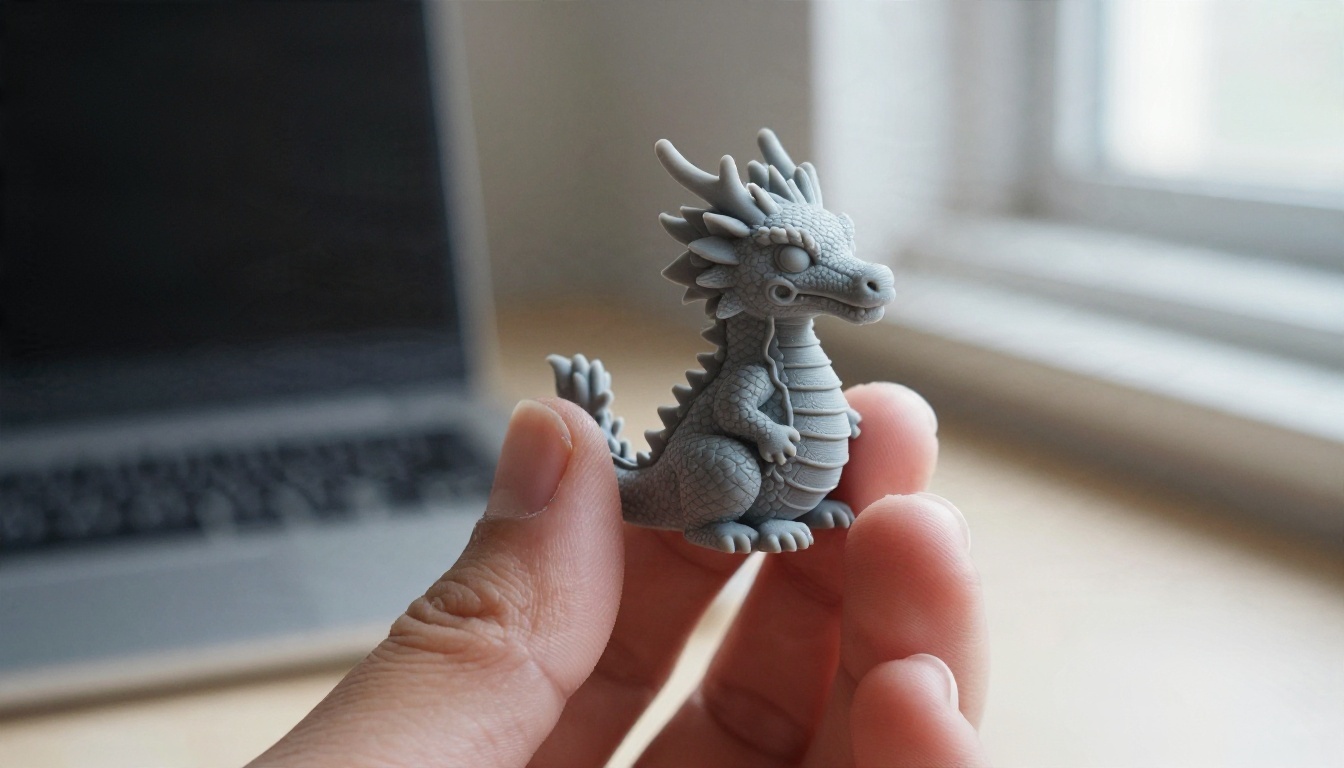
Hunyuan 3D 3.1 transforme une photo ou une description textuelle en modèle 3D texturé, et vous l’exécutez directement dans le navigateur, sans logiciel 3D installé. Il accepte soit une image soit un prompt, jamais les deux en même temps.
Pas à pas
- Ouvrez la page Hunyuan 3D 3.1 sur PicassoIA.
- Choisissez votre entrée. Importez une photo d’un seul objet (JPG, PNG ou WebP, de 128 à 5 000 pixels par côté, jusqu’à 6 Mo) ou rédigez un prompt de 1 024 caractères maximum.
- Réglez generate_type sur Normal pour un modèle texturé, ou sur Geometry pour un maillage blanc sans texture si vous voulez le texturer vous-même.
- Activez enable_pbr si vous prévoyez d’utiliser le modèle dans un moteur de jeu ou de rendu.
- Ajustez face_count. La valeur par défaut est de 500 000 faces, adaptée à l’impression et au cinéma. Baissez-la pour un usage web et mobile.
- Lancez la génération, inspectez le modèle dans le visualiseur, puis téléchargez-le.
Les réglages qui comptent
| Réglage | Ce qu’il fait | Quand le modifier |
|---|
| face_count | Contrôle la densité des polygones | Baissez-le pour le web et le mobile, gardez-le élevé pour l’impression |
| enable_pbr | Ajoute des matériaux à rendu physique | Activez-le pour les moteurs et les moteurs de rendu |
| generate_type: Geometry | Maillage blanc sans texture | À utiliser si vous comptez le peindre vous-même |
| Image ou prompt | Choisit la source d’entrée | Image pour la précision, prompt pour la rapidité |
💡 Astuce pour de meilleures photos d’entrée : utilisez un fond uni, pas de texte dans le cadre, un seul objet, et laissez l’objet occuper plus de la moitié de l’image.
Rodin pour des modèles prêts à être équipés et imprimés
Si vous avez besoin de plus de choix d’export, Rodin est l’autre modèle 3D à essayer. Sa page indique une sortie en GLB, FBX, OBJ, USDZ ou STL, ce qui couvre les moteurs de jeu, la RA Apple et l’impression 3D à partir d’une même génération.
Réglages de Rodin à connaître
- Images : importez jusqu’à cinq photos, et Rodin construit le maillage à partir de tous les angles à la fois, ce qui réduit les suppositions sur les faces cachées.
- geometry_file_format : choisissez glb, usdz, fbx, obj ou stl avant de lancer, pour ne pas avoir à convertir ensuite.
- mesh_mode : Quad donne une géométrie plus propre pour l’équipement, tandis que Raw conserve des surfaces plus brutes et plus détaillées.
- material : choisissez PBR, Shaded ou All selon l’endroit où le modèle sera utilisé.
- quality : high, medium, low ou extra-low. Commencez par medium pendant vos tests, puis augmentez la qualité pour le rendu final.
- tapose : activez-le pour les personnages humains afin que le modèle arrive dans une pose standard en T ou en A, prêt à être équipé.
Le champ prompt est obligatoire dans Rodin : rédigez donc une description courte et précise, même si vous importez des photos.
Une fois votre personnage créé, Create Character v1 peut lui ajouter automatiquement un squelette, et Text To Motion Diffusion v2 peut l’animer à partir d’une description écrite. C’est un chemin court entre l’idée et un personnage en mouvement, sans ouvrir d’outil de rigging.
Préparer de meilleures photos d’entrée
Une bonne entrée vaut mieux qu’une offre plus chère. La plupart des résultats 3D décevants viennent d’une mauvaise image de départ, et non d’un mauvais modèle.
La règle de l’objet unique
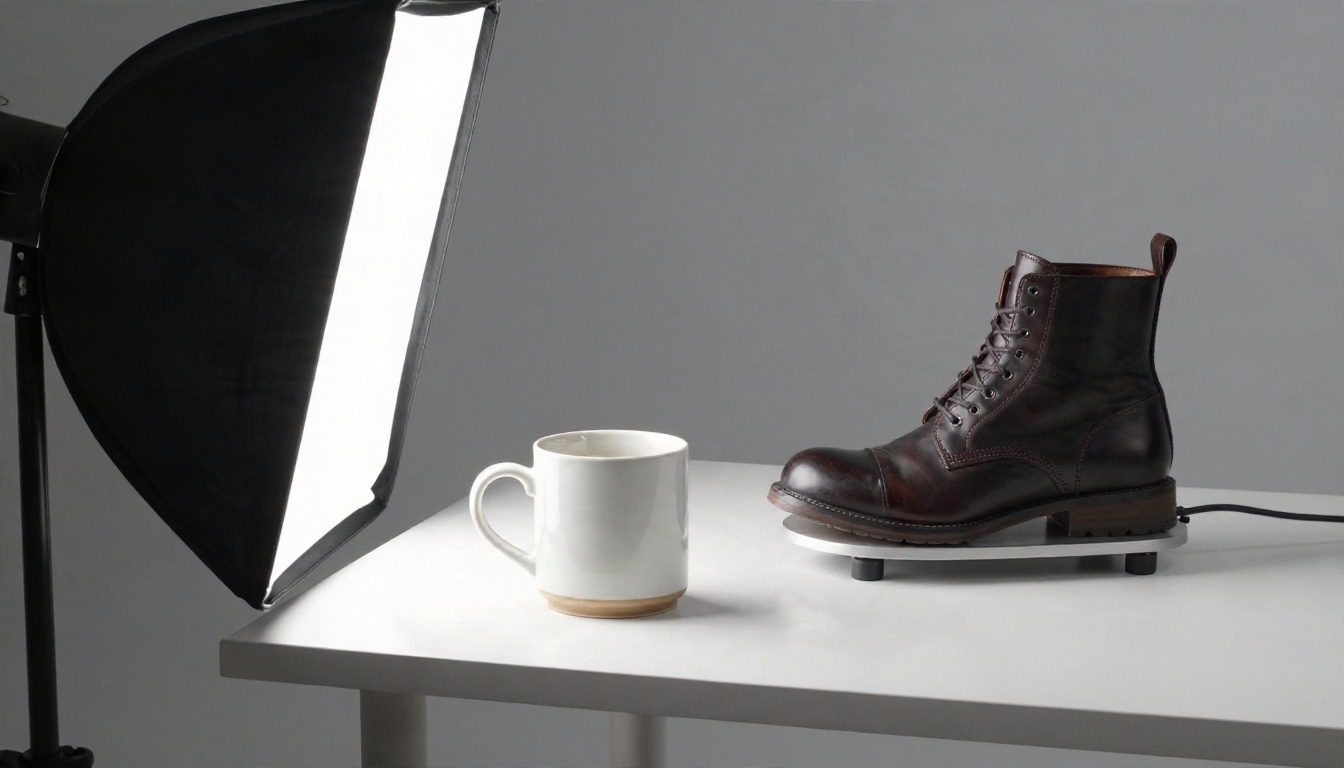
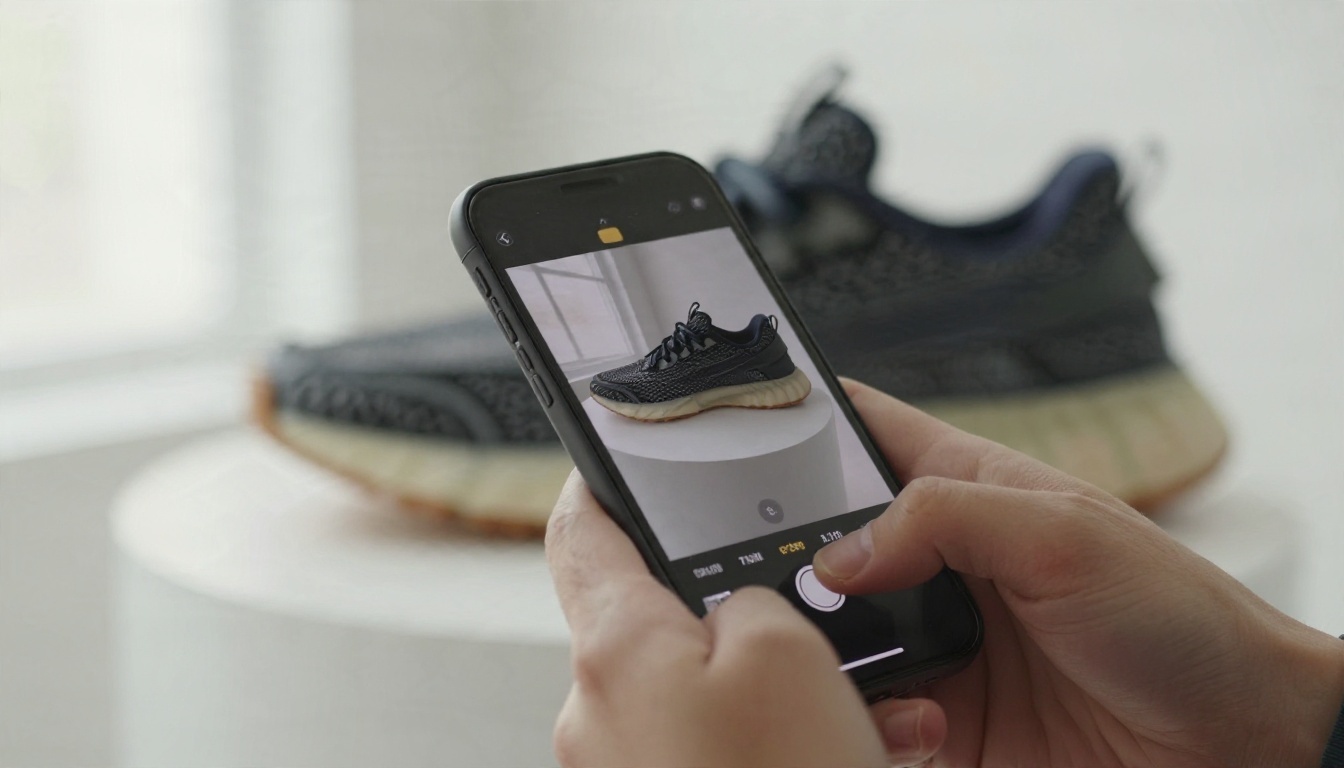
Photographiez ou générez un seul objet, centré, avec de l’espace autour. Évitez les mains qui le tiennent, les tables encombrées et les reflets sur le verre. Les vues trois quarts qui montrent l’avant et un côté donnent les meilleurs résultats, car elles fournissent davantage d’informations de forme qu’une prise de vue frontale à plat.
Fond propre et augmentation de la résolution
Deux petites étapes de préparation améliorent nettement les résultats :
- Supprimez l’arrière-plan. Un détourage propre empêche le modèle de traiter les ombres et le désordre comme de la géométrie. Essayez Remove Background ou Product Cutout avant l’import.
- Augmentez la résolution d’une petite image. Si votre photo est floue ou minuscule, passez-la d’abord dans Real ESRGAN pour des contours et des textures plus nets.
Si vous n’avez pas de photo, générez-en une. Seedream 4.5, Nano Banana Pro et Qwen Image 3 peuvent tous produire une référence propre d’un seul objet sur un fond uni. Demandez « isolé sur un fond gris clair uni, éclairage doux et uniforme, vue trois quarts » et vous donnerez au modèle 3D une tâche facile.
Commencez à créer vos propres modèles
Alors, peut-on créer des modèles 3D avec l’IA ? Oui, et le moyen le plus rapide de voir les limites par vous-même est d’en lancer un. Choisissez un objet simple, une tasse, un jouet, une petite créature, et suivez ce parcours :
- Générez ou photographiez une image propre d’un seul objet.
- Supprimez l’arrière-plan et augmentez la résolution si l’image est petite.
- Passez-la dans Hunyuan 3D 3.1 pour un modèle texturé rapide, ou dans Rodin lorsque vous avez besoin de FBX, OBJ, USDZ ou STL.
- Téléchargez le fichier immédiatement et ouvrez-le dans un visualiseur ou un logiciel de découpe.
- Imprimez un petit test, ou intégrez le modèle à votre scène et jugez-le en contexte.
Votre premier résultat ne sera pas parfait, et ce n’est pas grave. Modifiez une seule chose à la fois, comme la photo d’entrée, le face_count ou le mesh_mode, puis comparez. En quelques essais, vous saurez quels réglages conviennent à vos projets. Ouvrez PicassoIA, essayez un modèle de la collection de modèles 3D et créez quelque chose que vous pouvez tenir dans la main.


