Sim, você pode criar modelos 3D com IA, e não precisa mais de formação em escultura nem de uma semana de tutoriais de Blender para isso. Envie uma foto limpa ou digite uma frase, espere um ou dois minutos e você recebe uma malha texturizada que pode girar, imprimir ou importar para um motor de jogo. O porém é que "grátis" significa coisas diferentes em cada plataforma, e o formato de exportação que você recebe decide se o modelo é útil ou fica preso em um visualizador do navegador. Este artigo explica o que a geração 3D por IA realmente faz, onde os planos gratuitos param, quais formatos de arquivo importam e como rodar seu primeiro modelo no PicassoIA hoje.
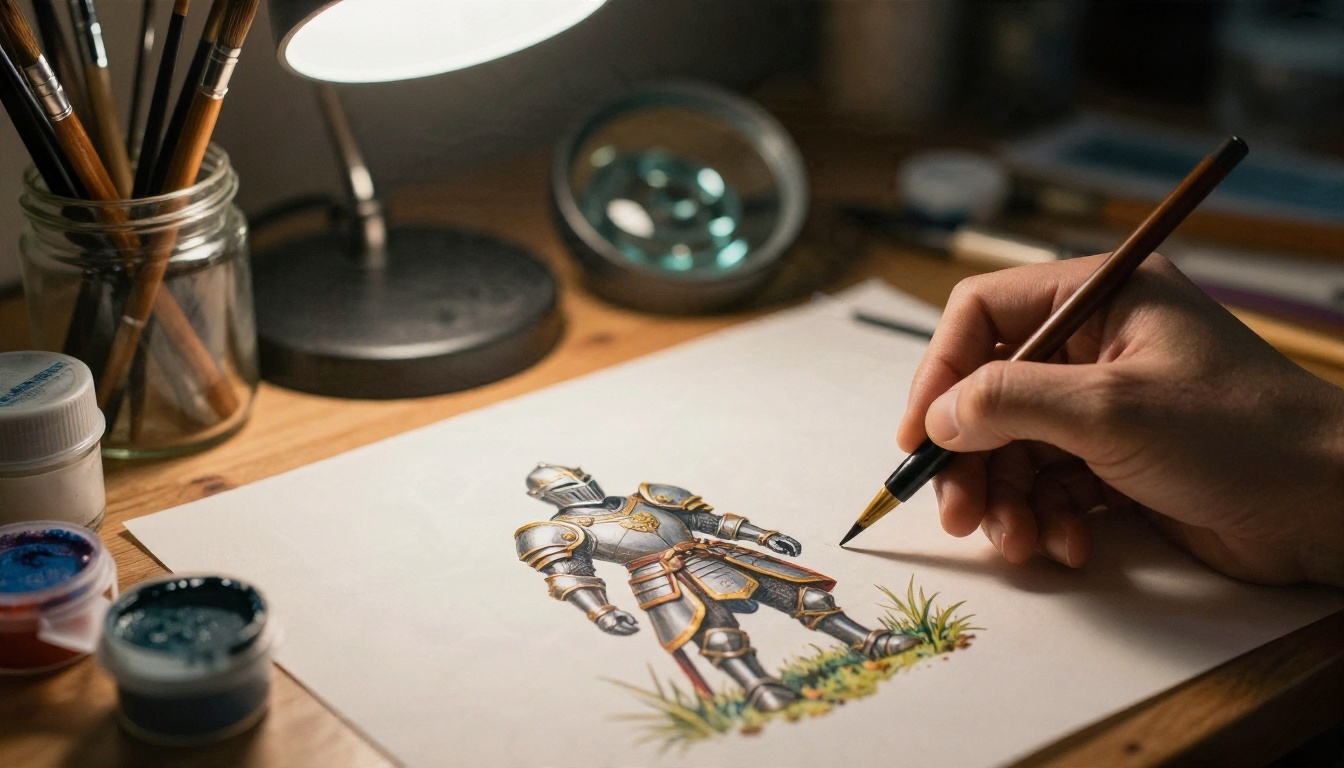
Sim, a IA pode criar modelos 3D
Resposta curta: sim, e funciona bem para objetos isolados. Adereços, miniaturas, móveis, sapatos, canecas, criaturas e personagens estilizados são todos alvos válidos. Ambientes inteiros, montagens mecânicas com peças móveis e tudo que exige tolerâncias de engenharia precisas ainda são mais bem resolvidos por CAD ou por um modelador humano.
O que acontece nos bastidores
Os modelos modernos de imagem para 3D analisam sua foto, inferem o formato dos lados que você não consegue ver, constroem uma malha (uma rede de triângulos ou quadriláteros) e depois pintam uma textura por cima. Alguns sistemas também geram materiais PBR, que são mapas separados para cor, rugosidade e detalhe de normal, para que a superfície reaja corretamente à luz em um motor de jogo ou renderizador.
O resultado não é mágica. É um palpite muito bem informado. Esse palpite é excelente quando o objeto é simétrico, bem iluminado e fotografado de um ângulo claro, e fica instável quando o objeto tem alças finas, partes transparentes ou cavidades escondidas.
Entrada por texto ou por imagem
Você tem dois pontos de partida, e eles se comportam de forma diferente:
| Tipo de entrada | Melhor para | Risco |
|---|
| Prompt de texto | Ideias rápidas, adereços conceituais, criaturas | O modelo inventa proporções que você não pediu |
| Imagem única | Reproduzir um objeto real ou desenhado | Os lados ocultos são adivinhados |
| Múltiplas imagens | Forma precisa a partir de vários ângulos | Exige iluminação consistente entre as fotos |
💡 Dica: muitos criadores primeiro geram uma imagem de referência limpa com um modelo de texto para imagem, como o Nano Banana Pro ou o Seedream 4.5, e depois alimentam essa imagem em um modelo 3D. Você controla o design em 2D, onde iterar custa pouco, e só gasta uma geração 3D quando gosta do visual.
Ferramentas gratuitas e onde elas param
O acesso gratuito é real, mas raramente é ilimitado. Os detalhes abaixo vêm de resumos públicos e páginas dos fornecedores na data em que este texto foi escrito. Os planos mudam com frequência, então trate-os como um retrato do momento e confirme em cada página de preços antes de planejar um projeto com base neles.
Limites diários e mensais de créditos
A maioria das plataformas controla o uso por créditos. Exemplos relatados incluem o site próprio do Hunyuan 3D oferecendo cerca de 20 gerações gratuitas por dia, o Meshy listando cerca de 100 créditos gratuitos por mês, e o 3D AI Studio listando cerca de 100 créditos gratuitos por mês sem necessidade de cartão. Uma única geração de alta qualidade pode consumir uma grande parte da cota mensal, então um plano gratuito costuma equivaler a alguns modelos, não a dezenas.
Marcas d’água, licenças e atribuição
É aqui que as pessoas se dão mal. Alguns planos gratuitos impõem condições sobre o que você cria:
- Atribuição obrigatória. O plano gratuito do Meshy foi relatado como CC BY 4.0, o que significa que você precisa citar a fonte se publicar ou vender o modelo.
- Somente uso não comercial. Alguns resumos informam que os resultados do plano gratuito de certas plataformas não são licenciados para uso comercial.
- Resultado com marca d’água. Uma listagem informa arquivos com marca d’água no plano gratuito do 3D AI Studio, com a lista completa de formatos reservada ao plano pago.
Se você pretende vender uma miniatura impressa, entregar um recurso de jogo ou colocar um modelo em um projeto de cliente, leia a linha da licença antes de gerar, não depois.
Limites de armazenamento e de fila
Algumas contas gratuitas guardam apenas um pequeno número de modelos salvos (o Tripo foi relatado com cerca de dez) e históricos de edição curtos. Usuários gratuitos também costumam ficar atrás dos pagantes na fila, então um trabalho de um minuto pode virar uma espera de dez minutos em horários de pico. Baixe seus arquivos assim que terminarem.
💡 Regra prática: trate qualquer geração gratuita como descartável até que o arquivo esteja no seu próprio drive.
O formato que você exporta decide para onde o modelo pode ir em seguida. Aqui está o mapa rápido.
| Formato | Armazena | Melhor para | Acesso gratuito típico |
|---|
| GLB | Malha, texturas e PBR em um só arquivo | Visualizadores web, Blender, Unity, Godot, RA | Quase sempre gratuito |
| OBJ | Malha mais arquivos de textura separados | Blender, ZBrush, pipelines mais antigos | Geralmente gratuito |
| STL | Somente geometria, sem cor | Fatiadores de impressão 3D | Frequentemente pago em algumas plataformas |
| FBX | Malha, materiais, esqueletos e animação | Unity, Unreal, Maya, trabalho com personagens | Frequentemente pago em algumas plataformas |
| USDZ | Malha mais materiais para RA da Apple | Pré-visualizações de RA no iPhone e iPad | Varia |
GLB e OBJ para a maioria dos usos
Nos resumos, GLB e OBJ são os dois formatos oferecidos com mais consistência nos planos gratuitos. O GLB é o padrão mais seguro: um arquivo só, com texturas incorporadas, e abre praticamente em qualquer lugar. O OBJ é mais antigo, mas tem suporte universal, e é útil quando você pretende retexturizar em outro programa.
STL para impressão
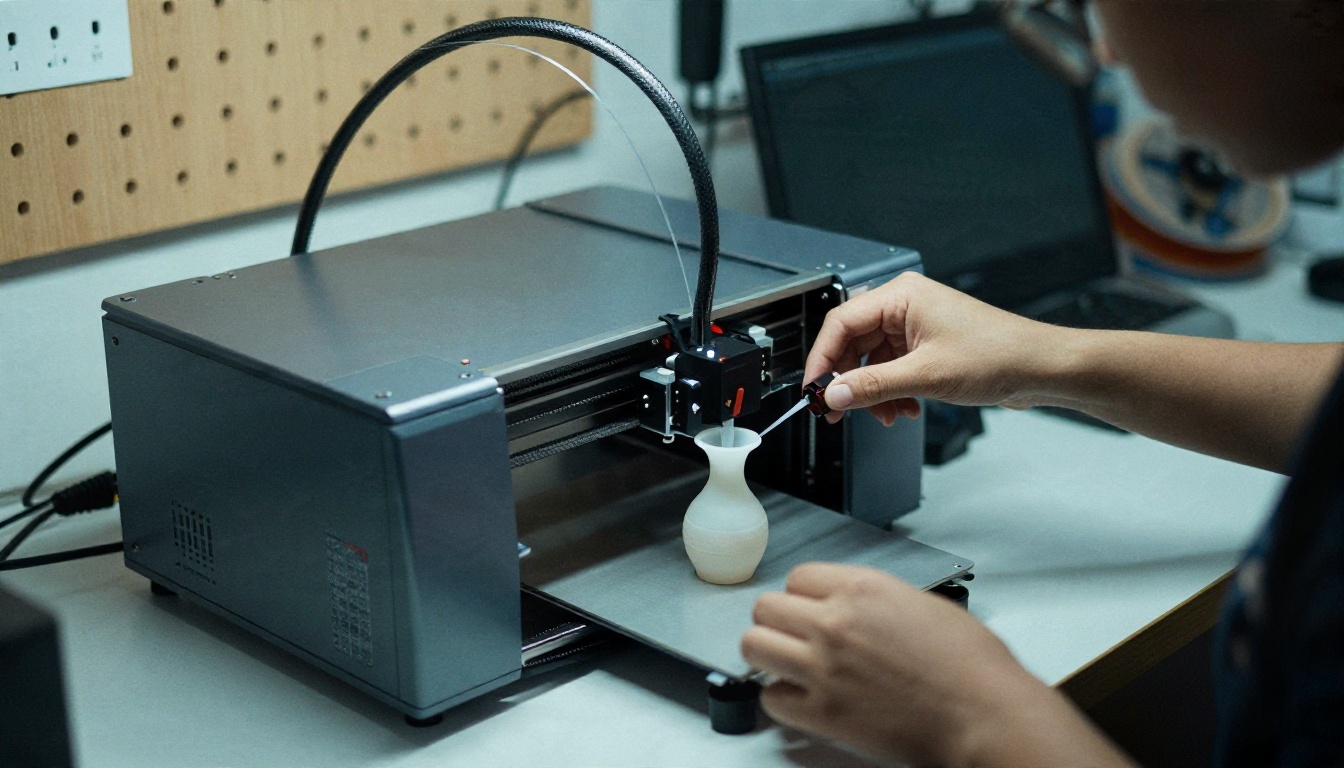
O STL carrega apenas a forma, que é exatamente o que um fatiador precisa. Se sua ferramenta gratuita exporta só GLB ou OBJ, você ainda pode imprimir: abra o arquivo no Blender ou em uma ferramenta gratuita de malhas, exporte como STL e verifique se o modelo é estanque (sem furos) antes de fatiar. Algumas malhas de IA precisam de uma etapa de reparo antes.
FBX e USDZ para jogos e RA
O FBX é o formato que os estúdios pedem quando um modelo precisa de esqueleto e animação, e Unity e Unreal o importam sem problemas. O USDZ é o formato que os iPhones usam para a visualização rápida de RA. Se você desenvolve para RA da Apple, confirme que a ferramenta oferece esse formato, porque converter depois acrescenta uma etapa.
O que a IA 3D ainda erra
Ser honesto sobre os limites economiza horas. Aqui estão os pontos em que as ferramentas atuais ainda tropeçam.
Topologia e contagem de polígonos
As malhas geradas por IA costumam ser densas e bagunçadas. Um modelo pode ter centenas de milhares de faces, o que é adequado para uma renderização ou uma impressão, mas pesado para um jogo mobile ou uma página web. Ferramentas que oferecem topologia de quadriláteros produzem uma geometria mais limpa e adequada à animação, enquanto malhas brutas de triângulos mantêm mais detalhe de superfície, mas são mais difíceis de receber esqueleto e de editar. Se seu alvo é tempo real, planeje uma etapa de retopologia ou de decimação.
Lados ocultos e partes finas
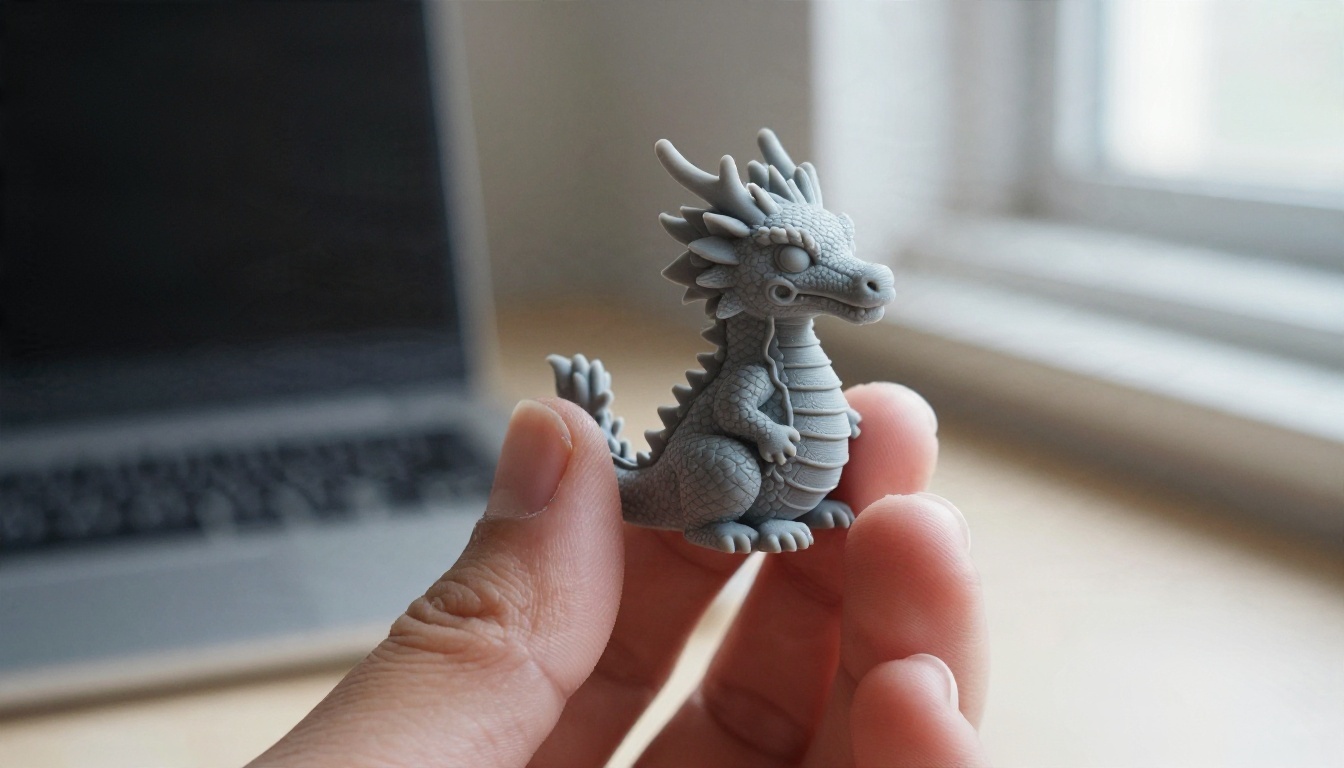
O modelo precisa adivinhar o que não consegue ver. A parte de trás das cabeças, a parte de baixo dos sapatos e o interior de uma caneca são inferidos. Elementos muito finos, como antenas, fios, dedos muito abertos ou mechas de cabelo, tendem a se fundir em massas ou a se soltar. Faça um teste em escala pequena antes de se comprometer com uma impressão grande.
💡 Choque de realidade: a IA 3D é excelente para primeiros rascunhos, adereços de cenário e trabalho conceitual. Para ativos principais de um jogo lançado, conte com um artista humano para limpar a malha e as texturas.
Como usar o Hunyuan 3D 3.1 no PicassoIA
O Hunyuan 3D 3.1 transforma uma foto ou uma descrição em texto em um modelo 3D texturizado, e você o executa direto no navegador, sem instalar nenhum software 3D. Ele aceita ou uma imagem ou um prompt, nunca os dois ao mesmo tempo.
Passo a passo
- Abra a página do Hunyuan 3D 3.1 no PicassoIA.
- Escolha sua entrada. Envie uma foto de um único objeto (JPG, PNG ou WebP, de 128 a 5000 pixels por lado, até 6 MB) ou escreva um prompt de até 1024 caracteres.
- Defina generate_type como Normal para um modelo texturizado, ou Geometry para uma malha branca simples, se quiser texturizar por conta própria.
- Ative enable_pbr se pretende usar o modelo em um motor de jogo ou renderizador.
- Ajuste face_count. O padrão é 500.000 faces, que serve para impressão e cinema. Reduza para uso web e mobile.
- Execute a geração, inspecione o modelo no visualizador e faça o download.
Configurações que importam
| Configuração | O que faz | Quando mudar |
|---|
| face_count | Controla a densidade de polígonos | Reduza para web e mobile, mantenha alta para impressão |
| enable_pbr | Adiciona materiais baseados em física | Ative para motores e renderizadores |
| generate_type: Geometry | Malha branca sem textura | Use quando pretende pintar por conta própria |
| Imagem ou prompt | Escolhe a fonte de entrada | Imagem para precisão, prompt para velocidade |
💡 Dica para fotos de entrada melhores: use um fundo liso, sem texto no quadro, um único objeto, e deixe o objeto ocupar mais da metade da imagem.
Se você precisa de mais opções de exportação, o Rodin é a outra ferramenta de modelo 3D para testar. A página dele lista a saída em GLB, FBX, OBJ, USDZ ou STL, o que cobre motores de jogo, RA da Apple e impressão 3D a partir da mesma geração.
Configurações do Rodin que vale conhecer
- Images: envie até cinco fotos e o Rodin constrói a malha com todos os ângulos ao mesmo tempo, o que reduz os palpites sobre os lados ocultos.
- geometry_file_format: escolha glb, usdz, fbx, obj ou stl antes de executar, para não precisar converter depois.
- mesh_mode: Quad gera uma geometria mais limpa para animação, enquanto Raw mantém superfícies mais brutas e detalhadas.
- material: escolha PBR, Shaded ou All conforme o lugar onde o modelo será usado.
- quality: high, medium, low ou extra-low. Comece com medium durante os testes e aumente para a execução final.
- tapose: ative para personagens humanos, para que o modelo chegue em uma pose padrão em T ou em A, pronto para receber esqueleto.
O campo de prompt é obrigatório no Rodin, então escreva uma descrição curta e específica mesmo quando enviar fotos.
Quando seu personagem estiver pronto, o Create Character v1 pode aplicar esqueleto automaticamente, e o Text To Motion Diffusion v2 pode animá-lo a partir de uma descrição escrita. É um caminho curto da ideia até um personagem em movimento, sem abrir uma ferramenta de rigging.
Prepare fotos de entrada melhores
Uma boa entrada vale mais do que um plano maior. A maioria dos resultados 3D decepcionantes vem de uma imagem inicial ruim, não de um modelo ruim.
A regra do objeto único
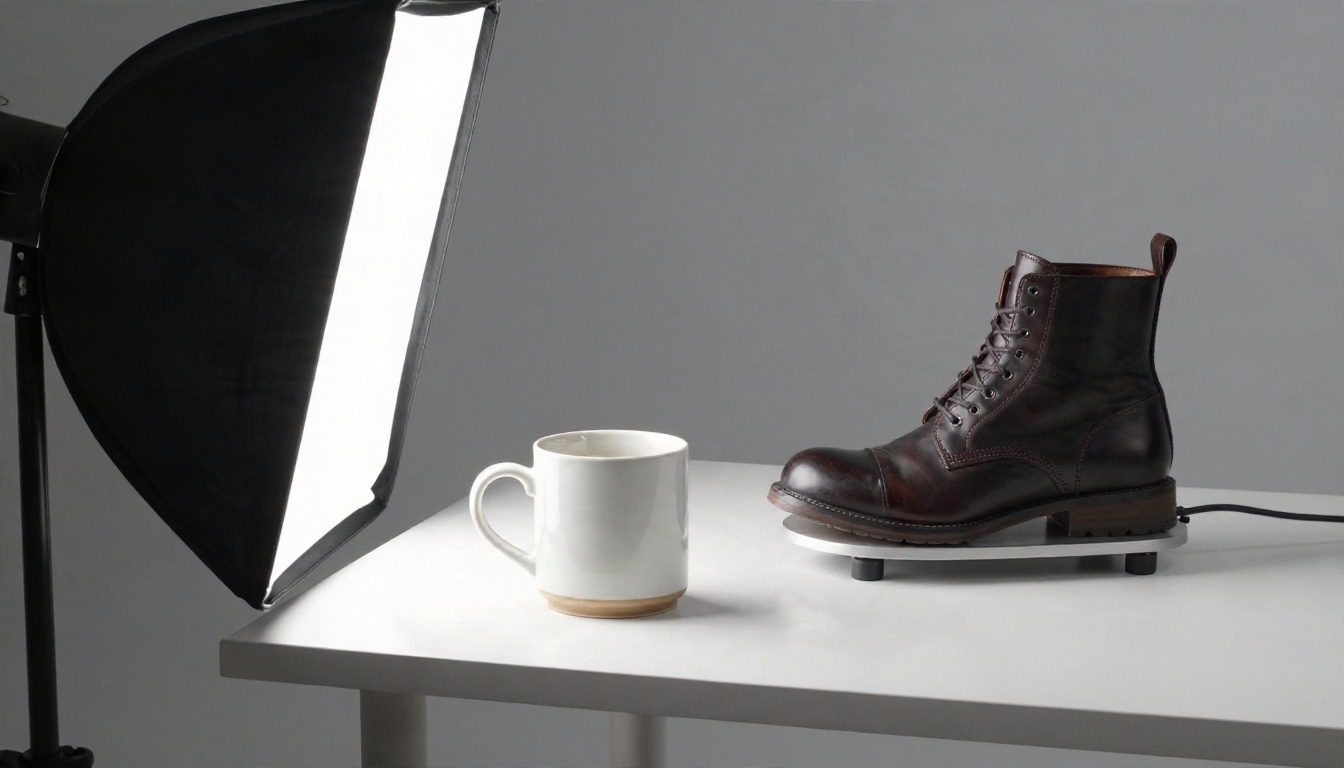
Fotografe ou gere um objeto, centralizado, com espaço ao redor. Evite mãos segurando o objeto, mesas cheias de coisas e reflexos em vidro. Vistas de três quartos, que mostram a frente e uma lateral, funcionam melhor, porque dão ao modelo mais informação de forma do que uma foto frontal chapada.
Fundo limpo e aumento de resolução
Duas pequenas etapas de preparo melhoram os resultados de forma perceptível:
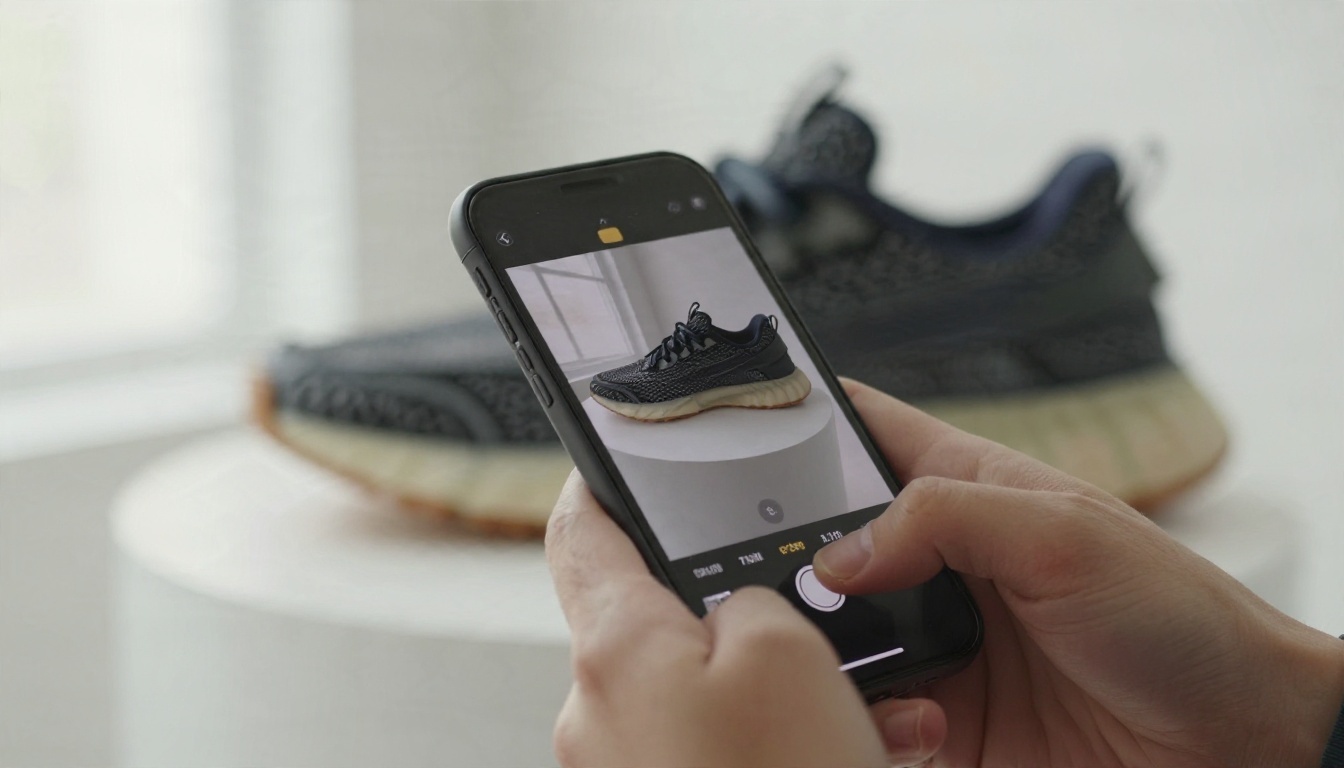
- Remova o fundo. Um recorte limpo impede que o modelo trate sombras e bagunça como geometria. Experimente o Remove Background ou o Product Cutout antes de enviar.
- Aumente a resolução de uma imagem pequena. Se a foto estiver borrada ou for muito pequena, passe-a pelo Real ESRGAN primeiro, para que as bordas e texturas fiquem mais nítidas.
Se você não tem uma foto, gere uma. O Seedream 4.5, o Nano Banana Pro e o Qwen Image 3 podem produzir uma referência limpa, com um único objeto, sobre um fundo liso. Peça "isolado sobre um fundo cinza-claro liso, iluminação suave e uniforme, vista de três quartos" e você facilita muito o trabalho do modelo 3D.
Comece a criar seus próprios modelos
Então, dá para criar modelos 3D com IA? Dá, e o jeito mais rápido de ver os limites por conta própria é rodar um. Escolha um objeto simples, uma caneca, um brinquedo, uma criaturinha, e siga este caminho:
- Gere ou fotografe uma imagem limpa, com um único objeto.
- Remova o fundo e aumente a resolução se a imagem for pequena.
- Rode no Hunyuan 3D 3.1 para um modelo texturizado rápido, ou no Rodin quando precisar de FBX, OBJ, USDZ ou STL.
- Baixe o arquivo imediatamente e abra-o em um visualizador ou fatiador.
- Imprima um teste pequeno, ou coloque o modelo na sua cena e avalie no contexto.
Seu primeiro resultado não será perfeito, e tudo bem. Mude uma coisa por vez, como a foto de entrada, a face_count ou o mesh_mode, e compare. Em poucas execuções você vai saber quais configurações servem para seus projetos. Abra o PicassoIA, experimente um modelo da coleção de modelos 3D e crie algo que você possa segurar na mão.


