Subes una foto, un clip corto de alguien en movimiento y unos minutos después tu personaje baila, patea o saluda exactamente como la persona del video. Eso es lo que hace Kling Motion Control, y engancha. El problema aparece en tu saldo de créditos. Un solo render de 10 segundos puede costar más que una comida, y como la transferencia de movimiento rara vez sale bien a la primera, la factura crece rápido.
Entonces, ¿cuál es la forma más barata de usarlo? La respuesta honesta depende de si eres un usuario ocasional, un freelance que procesa trabajos de clientes en lote o un desarrollador que llama a una API. Este artículo explica lo que muestra la investigación sobre las tarifas de créditos, qué significa realmente "gratis", dónde están los precios en línea más bajos y qué alternativas de PicassoIA pueden sustituirlo cuando el presupuesto es ajustado.
💡 En resumen: El modo Standard a 720p es casi siempre el punto de entrada más barato. Prueba todas las ideas ahí y pasa a Pro solo cuando el movimiento ya esté bien.
Por qué cobra Motion Control
Antes de comparar precios, conviene saber qué estás pagando. Motion Control no es un modelo normal de texto a video. Recibe dos entradas: una imagen de referencia que define el personaje y la escena, y un video de referencia que define el movimiento. La duración del resultado sigue al clip de referencia, por eso la facturación se mide en segundos de video terminado.
La facturación es por segundo de salida
Casi todos los proveedores cobran por segundo. Un clip de 5 segundos cuesta la mitad que uno de 10, y uno de 30 segundos cuesta seis veces más que uno de 5. Parece obvio, pero es la palanca más importante de tu gasto. Mucha gente sube un video de referencia de 20 segundos "por si acaso" y paga 20 segundos de salida que nunca usa.
Modo Standard frente a modo Pro
Kling ofrece dos niveles de calidad. Standard es la opción rentable, y Pro produce clips más nítidos y pulidos. En el modelo v3 más reciente, Standard equivale a 720p y Pro a 1080p. La diferencia de precio es grande: en las tablas de tarifas que encontré, Pro suele costar entre un 30 y un 60 por ciento más que Standard.
| Factor | Standard | Pro |
|---|
| Resolución típica (v3) | 720p | 1080p |
| Precio relativo | El más bajo | Entre 1,3x y 1,6x más alto |
| Mejor uso | Borradores, pruebas, clips para redes | Entrega a clientes, pantallas grandes |
| Costo de repetir | Bajo | Doloroso |
El audio y la orientación añaden variables
Algunas fuentes indican créditos extra por segundo cuando se activa el audio nativo. La orientación también influye en la duración: con orientación de imagen, el clip llega como máximo a unos 10 segundos, mientras que con orientación de video se permiten hasta 30 segundos. Más largo no es más barato, así que elige la configuración más corta que encaje con tu idea.
Costos en créditos entre proveedores
Las cifras publicadas no coinciden, y conviene decirlo claramente. La app de consumo de Kling, los revendedores de API y las suites creativas convierten el dinero en créditos de formas distintas. Trata cada cifra de abajo como una instantánea de páginas de terceros a finales de 2026, y revisa siempre la estimación en vivo antes de pulsar generar.
Tarifas de créditos para consumidores
Un desglose indica que Kling 3.0 Motion Control cuesta unos 9 créditos por segundo en Standard y 12 en Professional, y que Kling 2.6 cuesta unos 5 y 8. Otra fuente sitúa el modelo 3.0 en unos 6 créditos por segundo a 720p y 8 a 1080p, con el audio nativo sumando de 3 a 4 créditos más. Una tercera fuente indica que el 2.6 cuesta unos 3 créditos por segundo a 720p y 5 en Pro a 1080p.
¿Por qué tanta diferencia? Distintos niveles de plan, promociones diferentes y ventanas de facturación distintas. El patrón, sin embargo, se mantiene: v2.6 es más barato que v3 y 720p es más barato que 1080p.

Precios de la API por segundo
Para desarrolladores, los revendedores publican tarifas claras en dólares. Para Kling 2.6 Motion Control, el modo estándar más bajo, las cifras a 720p que encontré rondan los $0,064 a $0,067 por segundo, mientras que el modo pro se sitúa cerca de $0,09 a $0,11 por segundo. Algunos proveedores cobran unos $0,07 por segundo en Standard y facturan en bloques pequeños de tiempo, lo que puede inflar el costo real de los clips muy cortos.
| Modo | Precio aprox. por segundo | Clip de 10 segundos |
|---|
| Standard, 720p (v2.6) | $0,064 a $0,07 | Unos $0,64 a $0,70 |
| Pro, 1080p (v2.6) | $0,09 a $0,11 | Unos $0,90 a $1,10 |
| Pro (un revendedor) | Unos $0,095 | Unos $0,95 |
Esas cifras parecen pequeñas hasta que las multiplicas por el número de intentos. Un proyecto con 40 renders de prueba de 10 segundos suma unos $26 en Standard antes de entregar nada.
💡 Regla práctica: Presupuesta de tres a cinco intentos por clip final. Si tu costo por intento es de $0,70, tu costo real por clip utilizable se acerca a entre $2 y $3,50.
Costo oculto: generaciones fallidas
Los créditos suelen gastarse te guste o no el resultado. Un clip de referencia con movimiento rápido de manos, una cara medio oculta en la foto o un cuerpo recortado te darán artefactos, y pagas cada experimento. Por eso el proveedor más barato sobre el papel no siempre es el más barato en la práctica.
Límites gratuitos y opciones de prueba
Todo el mundo pregunta lo mismo: ¿puedo usar Kling Motion Control gratis? Esto es lo que pude confirmar y lo que no.
La verdad sobre los créditos gratis
No encontré una cuota gratuita confirmada y permanente para Motion Control en los planes de consumo de Kling. El plan de pago más bajo que aparece en la investigación cuesta unos $6,99 al mes por 660 créditos, lo que, con 5 a 9 créditos por segundo, da unos 70 a 130 segundos de salida al mes. Algunas plataformas para desarrolladores regalan un pequeño bono de registro, y un revendedor ofrece 200 créditos gratis, pero eso es una prueba para la API, no una cuota mensual.
Las promociones cambian rápido. Un nivel gratuito que existe un mes puede desaparecer al siguiente, así que cualquier límite gratuito debe tratarse como temporal.
Acceso gratuito en línea en PicassoIA
En PicassoIA, tanto Kling v2.6 Motion Control como Kling v3 Motion Control aparecen como modelos que puedes usar en línea desde el navegador, sin programar y sin GPU local. Los límites y el uso de créditos dependen de tu cuenta, así que revisa la estimación que aparece dentro de la herramienta antes de enviar un render.
Cómo estirar la cuota gratuita que tengas
- Usa clips de referencia cortos. Entre tres y cinco segundos bastan para probar si un movimiento se transfiere bien.
- Prueba en Standard. Reserva Pro para el render final.
- Elige una buena foto de personaje. Una imagen nítida, de cuerpo completo y con luz uniforme ahorra repeticiones.
- Omite el prompt al principio. Ejecuta solo la combinación de imagen y video, y añade un prompt únicamente si falta algo.
Las opciones en línea más baratas, comparadas
Así se comparan las rutas principales para un clip Standard típico de 10 segundos. Los precios son aproximados y reflejan la investigación anterior.
| Ruta | Mejor para | Costo aprox., 10 seg Standard | Esfuerzo de configuración |
|---|
| App de consumo de Kling | Usuarios ocasionales | Entre 50 y 90 créditos aprox. | Ninguno |
| Revendedor de API | Desarrolladores, trabajo en lote | Unos $0,64 a $0,70 | Requiere código |
| Créditos de suite creativa | Equipos que usan otras herramientas | Varía según el plan | Bajo |
| Herramienta en navegador de PicassoIA | Pruebas rápidas, sin código | Ver la estimación en la herramienta | Ninguno |
Cuándo gana un revendedor de API
Si renderizas decenas de clips a la semana, un revendedor por segundo puede salir más barato que un plan mensual, porque nunca pagas créditos que no usas. La contrapartida es que tienes que escribir la integración, gestionar las subidas y vigilar a los proveedores que redondean la facturación al siguiente bloque de segundos.
Cuándo gana una suscripción
Si solo renderizas unos pocos clips al mes, un plan pequeño o una herramienta en el navegador es más sencillo y evita las recargas mínimas. El objetivo no es perseguir la cifra en dólares más baja, sino el costo más bajo por clip terminado, incluidos los reintentos.

La versión elegida cambia la factura
v2.6 es la opción económica. Maneja bien la mayoría de transferencias de baile, gestos y planos de persona hablando. v3 cuesta más por segundo, pero ofrece más resolución en Pro y suele conservar mejor la identidad y los detalles finos en material complicado. Para publicaciones en redes vistas en el teléfono, v2.6 Standard suele bastar.
Cómo usar Kling Motion Control en PicassoIA
Este es un flujo de trabajo práctico y de bajo costo con las páginas de herramientas de PicassoIA. Ambos modelos comparten las mismas entradas, así que los pasos son idénticos.
Paso a paso
- Abre la página del modelo. Empieza con Kling v2.6 Motion Control para las pruebas más baratas, o con Kling v3 Motion Control cuando necesites 1080p.
- Sube la imagen de referencia. Usa un .jpg o .png de menos de 10 MB. La imagen debe tener extremidades claras y una cara visible, con una relación de aspecto entre 1:2.5 y 2.5:1.
- Sube el video de referencia. Usa .mp4 o .mov de menos de 100 MB, de entre 3 y 30 segundos según la orientación. Recorta el video a los movimientos exactos que quieres.
- Elige el modo. Selecciona std para los borradores. En v3 el valor por defecto es pro, así que cámbialo manualmente si estás probando.
- Elige la orientación del personaje. Imagen mantiene la dirección de la pose de tu foto (hasta 10 segundos). Video sigue a la persona del material (hasta 30 segundos).
- Decide sobre el sonido. El interruptor de conservar el sonido original mantiene el audio de tu clip de referencia. Desactívalo si piensas añadir música después.
- Añade un prompt corto, opcional. Describe un detalle de la escena o la sensación de cámara, por ejemplo "luz suave de día, brisa leve". Mantenlo breve.
- Genera y revisa. Consulta la estimación de la herramienta, envía y compara el resultado con tu referencia.
Consejos de parámetros que ahorran créditos
| Parámetro | Ajuste económico | Por qué |
|---|
| mode | std | La forma más barata de validar el movimiento |
| character_orientation | image | Limita el clip a 10 segundos y reduce el desperdicio |
| keep_original_sound | activado o desactivado | Elige una vez y evita renders por el audio |
| prompt | Corto o vacío | Menos cosas que salgan mal en las pruebas iniciales |
| Duración de la referencia | De 3 a 6 segundos | Pagas por segundo de salida |
Cómo elegir entre v2.6 y v3
Ejecuta primero el mismo par de referencias en v2.6 Standard. Si el movimiento se ve bien pero necesitas píxeles más nítidos, vuelve a renderizar solo ese par exacto en v3 Pro. Este enfoque en dos pasos significa que pagas tarifas premium una sola vez por clip.
Las listas de precios importan menos que los hábitos. Estos son los cambios que más reducen el costo.
Graba mejores referencias
Encuadre estable, una sola persona, fondo sencillo y cuerpo completo a la vista. Una referencia en la que la persona llena el encuadre y se mueve con firmeza se transfiere mucho mejor que un clip tembloroso con un fondo cargado. Mejores entradas significan menos repeticiones.
Adapta la foto al movimiento
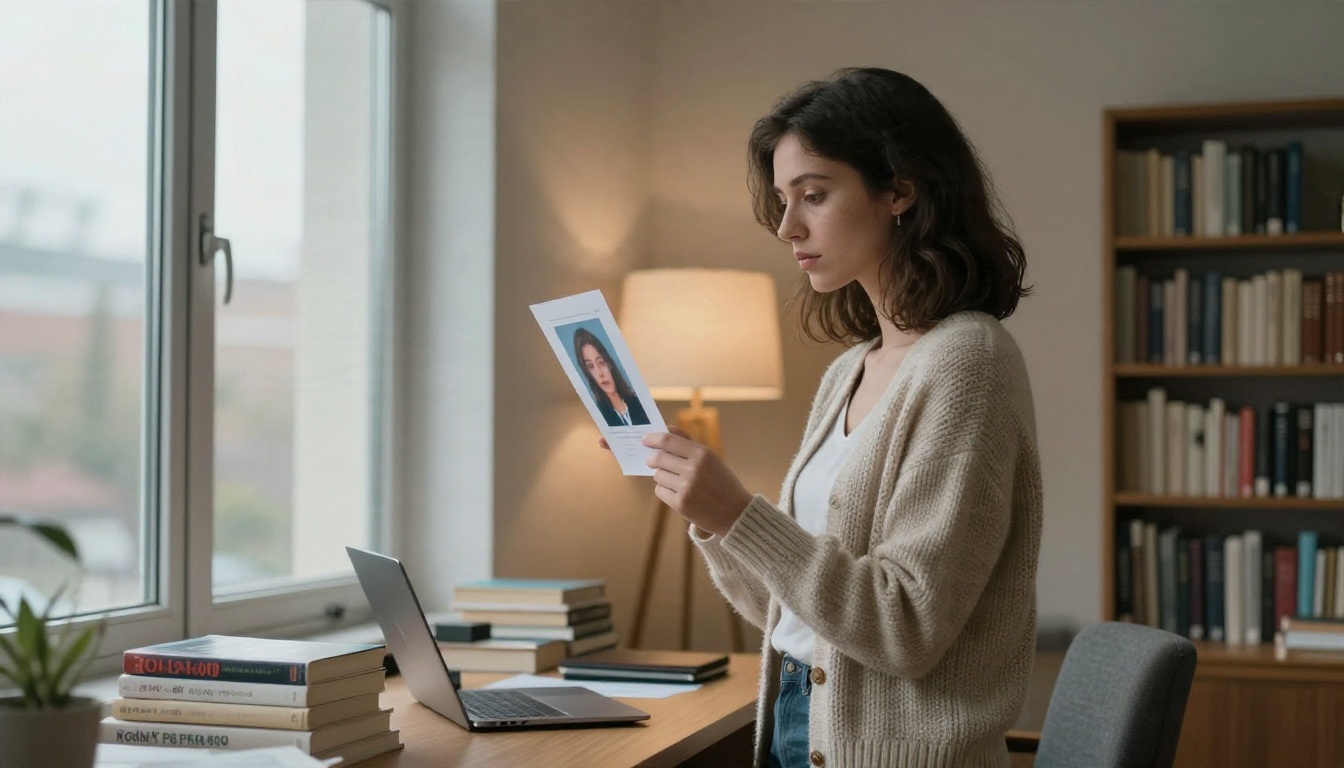
Si la referencia muestra una patada de cuerpo completo, un primer plano de la cabeza confundirá al modelo. Usa una foto cuyo encuadre coincida con el material: cuerpo completo para el baile, de la cintura para arriba para los gestos y primer plano del rostro para las expresiones.
Recorta antes de subir
Corta los segundos muertos al principio y al final. Como la facturación sigue la duración de la salida, recortar un clip de 12 segundos a 6 puede reducir a la mitad el costo de cada intento.
Compara lado a lado
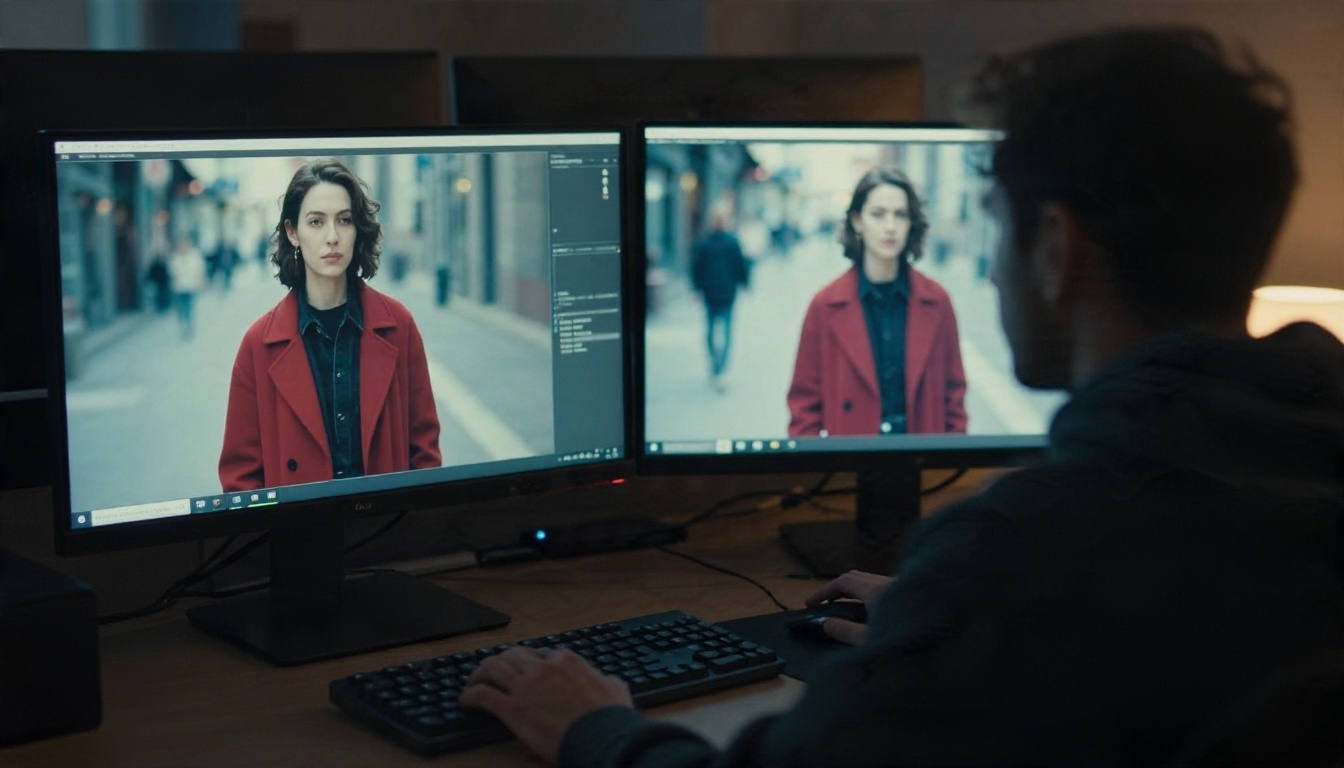
Mantén juntos tu referencia y el resultado mientras revisas. Detectar pronto una mano que se desplaza o un rostro deformado te indica si merece la pena otra ejecución con los créditos.
💡 Agrupa con criterio: Reúne clips parecidos, con el mismo personaje, la misma orientación y el mismo modo, para ajustar la configuración una sola vez.
Alternativas que vale la pena probar
A veces el precio más bajo de Kling sigue siendo más de lo que necesita un proyecto. Estos modelos de PicassoIA cubren un terreno parecido para distintos presupuestos y objetivos.
Wan 2.2 Animate Animation
Wan 2.2 Animate Animation es la coincidencia conceptual más cercana. Copia el movimiento de un video de referencia sobre una imagen fija, que es el mismo trabajo principal de Motion Control. Es una buena segunda opinión cuando un render de Kling se desvía en una pose concreta.
Wan 2.2 Animate Replace
Wan 2.2 Animate Replace funciona al revés: cambia el personaje de un video existente por tu sujeto. Si ya tienes material con la escena adecuada, esto puede salir más barato que generar un mundo completo alrededor del personaje.
Seedance 2.5 Lite
Seedance 2.5 Lite aparece listado como generador de video gratuito y sin límites para clips de hasta 10 segundos. No copia el movimiento de un clip de referencia, así que no es un reemplazo equivalente, pero es una forma económica de producir tomas animadas a partir de un prompt o una imagen cuando no se necesita una coreografía exacta.
Kling v3 Video
Kling v3 Video y Kling v2.6 son las opciones estándar de texto a video e imagen a video de la misma familia. Si tu idea no depende de copiar movimientos concretos, una generación sencilla de imagen a video puede costar menos que un render de transferencia de movimiento.

| Necesidad | Mejor opción | Por qué |
|---|
| Copia exacta de movimiento, el costo más bajo | Kling v2.6 Motion Control, Standard | El nivel más barato de Kling |
| Transferencia a 1080p más nítida | Kling v3 Motion Control, Pro | Mayor resolución |
| Segunda opinión sobre el movimiento | Wan 2.2 Animate Animation | Misma tarea, otro motor |
| Reemplazar a una persona en el material | Wan 2.2 Animate Replace | Reutiliza la escena real |
| Tomas animadas baratas | Seedance 2.5 Lite | Listado como gratuito y sin límites |
Empieza a crear tus propios clips
La configuración más barata de Kling Motion Control rara vez depende de un proveedor milagroso. Es un hábito: clips de referencia cortos, modo Standard para las pruebas, una foto bien adaptada y un único render Pro cuando el movimiento ya se ve bien. Añade un segundo modelo, como Wan 2.2 Animate, cuando Kling falle, y tu costo por clip utilizable bajará rápido.
Elige una foto de personaje y un video de referencia de tres segundos, abre Kling v2.6 Motion Control en PicassoIA y ejecuta tu primera prueba en Standard. Cuando quieras probar más modelos lado a lado, explora todo en picassoia.com/en/all-models y construye el flujo de trabajo más barato para tus proyectos.


