Vous importez une photo, un court extrait de quelqu’un en mouvement, et quelques minutes plus tard votre personnage danse, donne un coup de pied ou salue exactement comme la personne de la vidéo. C’est ce que fait Kling Motion Control, et c’est addictif. Le problème apparaît sur votre solde de crédits. Un seul rendu de 10 secondes peut coûter plus cher qu’un déjeuner, et comme le transfert de mouvement réussit rarement du premier coup, la facture grimpe vite.
Quelle est donc la façon la moins chère de l’utiliser ? La réponse honnête dépend de votre profil : simple utilisateur occasionnel, freelance qui traite par lots les travaux de ses clients, ou développeur qui appelle une API. Cet article présente ce que montrent les recherches sur les tarifs en crédits, ce que signifie vraiment « gratuit », où se situent les prix en ligne les plus bas, et quelles alternatives sur PicassoIA peuvent prendre le relais quand le budget est serré.
💡 En bref : Le mode Standard en 720p est presque toujours le point d’entrée le moins cher. Testez toutes vos idées dans ce mode, et ne passez en Pro que lorsque le mouvement est déjà juste.
Ce que Motion Control facture réellement
Avant de comparer les prix, il est utile de savoir ce que vous payez. Motion Control n’est pas un modèle texte vers vidéo classique. Il prend deux entrées : une image de référence qui définit le personnage et la scène, et une vidéo de référence qui définit le mouvement. La durée de la sortie suit celle du clip de référence, ce qui explique que la facturation soit liée aux secondes de vidéo finale.
La facturation se fait à la seconde de sortie
Presque tous les fournisseurs facturent à la seconde. Un clip de 5 secondes coûte la moitié d’un clip de 10 secondes, et un clip de 30 secondes coûte six fois un clip de 5 secondes. Cela semble évident, mais c’est le principal levier de vos dépenses. Beaucoup d’utilisateurs importent une vidéo de référence de 20 secondes « au cas où », et paient 20 secondes de sortie qu’ils n’utiliseront jamais.
Mode Standard ou mode Pro
Kling propose deux niveaux de qualité. Standard est l’option la plus économique, et Pro produit des clips plus nets et plus soignés. Sur le nouveau modèle v3, Standard correspond au 720p et Pro au 1080p. L’écart de prix est important : dans les grilles tarifaires que j’ai consultées, Pro coûte généralement 30 à 60 % de plus que Standard.
| Critère | Standard | Pro |
|---|
| Résolution typique (v3) | 720p | 1080p |
| Prix relatif | Le plus bas | Environ 1,3x à 1,6x plus cher |
| Usage idéal | Brouillons, tests, clips pour les réseaux sociaux | Livraison client, grands écrans |
| Coût d’un nouvel essai | Faible | Élevé |
Le son et l’orientation ajoutent des variables
Certaines sources signalent des crédits supplémentaires par seconde lorsque le son natif est activé. L’orientation influe aussi sur la durée : en orientation image, le clip est limité à environ 10 secondes, tandis qu’en orientation vidéo, il peut aller jusqu’à 30 secondes. Plus long ne veut pas dire moins cher, donc choisissez le réglage le plus court qui convient à votre idée.
Coûts en crédits selon les fournisseurs
Les chiffres publiés se contredisent, et il faut le dire clairement. L’application grand public de Kling, les revendeurs d’API et les suites créatives ne convertissent pas l’argent en crédits de la même manière. Considérez chaque valeur ci-dessous comme un instantané de pages tierces à la fin de 2026, et vérifiez toujours l’estimation en direct avant de lancer le rendu.
Tarifs en crédits pour le grand public
Une analyse indique Kling 3.0 Motion Control à environ 9 crédits par seconde en Standard et 12 en Professional, et Kling 2.6 à environ 5 et 8. Une autre source place le modèle 3.0 à environ 6 crédits par seconde en 720p et 8 en 1080p, l’audio natif ajoutant 3 à 4 crédits en plus. Une troisième indique 2.6 à environ 3 crédits par seconde en 720p et 5 en 1080p Pro.
Pourquoi cet écart ? Des niveaux d’abonnement différents, des promotions différentes et des périodes de facturation différentes. La tendance reste cohérente : la v2.6 est moins chère que la v3, et le 720p est moins cher que le 1080p.

Prix d’API à la seconde
Pour les développeurs, les revendeurs publient des tarifs clairs en dollars. Pour Kling 2.6 Motion Control, le mode standard le moins cher, les chiffres relevés en 720p se situent autour de 0,064 à 0,067 $ par seconde, tandis que le mode pro tourne autour de 0,09 à 0,11 $ par seconde. Certains fournisseurs facturent environ 0,07 $ par seconde en Standard et comptent par petits blocs de temps, ce qui peut gonfler le coût réel des clips très courts.
| Mode | Prix approximatif par seconde | Clip de 10 secondes |
|---|
| Standard, 720p (v2.6) | 0,064 $ à 0,07 $ | Environ 0,64 $ à 0,70 $ |
| Pro, 1080p (v2.6) | 0,09 $ à 0,11 $ | Environ 0,90 $ à 1,10 $ |
| Pro (un revendeur) | Environ 0,095 $ | Environ 0,95 $ |
Ces montants paraissent faibles jusqu’à ce que vous les multipliez par le nombre de tentatives. Un projet avec 40 rendus de test de 10 secondes chacun représente environ 26 $ en Standard, avant même que vous ayez livré quoi que ce soit.
💡 Règle empirique : Prévoyez trois à cinq tentatives par clip final. Si votre coût par tentative est de 0,70 $, votre coût réel par clip utilisable se rapproche plutôt de 2 à 3,50 $.
Coût caché : les générations ratées
Les crédits sont généralement dépensés que vous aimiez le résultat ou non. Un clip de référence avec des mouvements rapides des mains, un visage à moitié caché sur la photo ou un corps recadré produiront des artefacts, et vous payez chaque essai. C’est pourquoi le fournisseur le moins cher sur le papier n’est pas toujours le moins cher en pratique.
Limites gratuites et offres d’essai
Tout le monde pose la même question : peut-on utiliser Kling Motion Control gratuitement ? Voici ce que j’ai pu confirmer et ce que je n’ai pas pu confirmer.
La vérité sur les crédits gratuits
Je n’ai trouvé aucun quota gratuit confirmé et permanent pour Motion Control sur les abonnements grand public de Kling. Le forfait payant le moins cher mentionné dans la recherche coûte environ 6,99 $ par mois pour 660 crédits, ce qui, à raison de 5 à 9 crédits par seconde, donne environ 70 à 130 secondes de sortie par mois. Certaines plateformes pour développeurs offrent un petit bonus d’inscription : un revendeur accorde 200 crédits gratuits, mais il s’agit d’un essai pour tester l’API, et non d’un quota mensuel.
Les promotions changent vite. Une offre gratuite disponible un mois peut disparaître le suivant, il faut donc considérer toute limite gratuite comme temporaire.
Accès gratuit en ligne sur PicassoIA
Sur PicassoIA, Kling v2.6 Motion Control et Kling v3 Motion Control sont proposés comme modèles utilisables en ligne, dans le navigateur, sans code et sans GPU local. Les limites et la consommation de crédits dépendent de votre compte : vérifiez l’estimation affichée dans l’outil avant d’envoyer un rendu.
Faire durer le quota gratuit dont vous disposez
- Utilisez des clips de référence courts. Trois à cinq secondes suffisent pour tester si un mouvement se transfère bien.
- Testez en Standard. Réservez Pro pour le rendu final.
- Choisissez une seule photo de personnage solide. Une image nette, en pied et bien éclairée évite de relancer les rendus.
- Commencez sans prompt. Lancez uniquement l’image et la vidéo, puis ajoutez un prompt seulement si quelque chose manque.
Les options en ligne les moins chères comparées
Voici comment se positionnent les principales voies pour un clip Standard typique de 10 secondes. Les prix sont approximatifs et reflètent les données de la recherche ci-dessus.
| Voie | Idéale pour | Coût approximatif, 10 s en Standard | Effort de mise en place |
|---|
| Application Kling | Utilisateurs occasionnels | Environ 50 à 90 crédits | Aucun |
| Revendeur d’API | Développeurs, travaux par lots | Environ 0,64 $ à 0,70 $ | Nécessite du code |
| Crédits d’une suite créative | Équipes qui utilisent aussi d’autres outils | Variable selon le forfait | Faible |
| Outil en navigateur sur PicassoIA | Tests rapides, sans code | Voir l’estimation dans l’outil | Aucun |
Quand un revendeur d’API l’emporte
Si vous générez des dizaines de clips par semaine, un revendeur facturé à la seconde peut coûter moins cher qu’un forfait mensuel, car vous ne payez jamais de crédits inutilisés. L’inconvénient est qu’il faut écrire l’intégration, gérer les imports et surveiller les fournisseurs qui arrondissent la facturation au bloc de secondes suivant.
Quand un abonnement l’emporte
Si vous ne générez que quelques clips par mois, une petite formule ou un outil en navigateur est plus simple et évite les recharges minimales. L’objectif n’est pas de courir après le plus petit montant affiché, mais le coût le plus bas par clip fini, y compris les nouveaux essais.

Le choix de la version change la facture
La v2.6 est le choix économique. Elle gère bien la plupart des transferts de danse, de gestes et de plans de visage en train de parler. La v3 coûte plus cher à la seconde, mais offre une meilleure résolution en Pro et tend à mieux conserver l’identité et les détails fins sur des séquences complexes. Pour des publications sur les réseaux sociaux au format smartphone, la v2.6 en Standard suffit généralement.
Voici un flux de travail pratique et peu coûteux, à partir des pages d’outils de PicassoIA. Les deux modèles partagent les mêmes entrées, donc les étapes sont identiques.
Étape par étape
- Ouvrez la page du modèle. Commencez par Kling v2.6 Motion Control pour les tests les moins chers, ou par Kling v3 Motion Control si vous avez besoin du 1080p.
- Importez l’image de référence. Utilisez un fichier .jpg ou .png de moins de 10 Mo. L’image doit montrer clairement les membres et un visage visible, avec un format compris entre 1:2,5 et 2,5:1.
- Importez la vidéo de référence. Utilisez un fichier .mp4 ou .mov de moins de 100 Mo, d’une durée comprise entre 3 et 30 secondes selon l’orientation. Découpez-la sur les mouvements exacts que vous voulez.
- Réglez le mode. Choisissez std pour les brouillons. Sur la v3, la valeur par défaut est pro, changez-la manuellement si vous testez.
- Choisissez l’orientation du personnage. Image conserve la direction de la pose de votre photo (jusqu’à 10 secondes). Vidéo suit la personne de la séquence (jusqu’à 30 secondes).
- Décidez du son. L’option de conservation du son original garde l’audio de votre clip de référence. Désactivez-la si vous prévoyez d’ajouter de la musique plus tard.
- Ajoutez un prompt court, facultatif. Décrivez un détail de la scène ou une ambiance de caméra, par exemple « lumière douce du jour, brise légère ». Restez bref.
- Générez et vérifiez. Consultez l’estimation dans l’outil, lancez le rendu et comparez le résultat à votre référence.
Conseils de paramètres pour économiser des crédits
| Paramètre | Réglage économique | Pourquoi |
|---|
| mode | std | Le moyen le moins cher de valider le mouvement |
| character_orientation | image | Limite le clip à 10 secondes, réduit le gaspillage |
| keep_original_sound | on ou off | Choisissez une fois, évitez de refaire les rendus pour l’audio |
| prompt | Court ou vide | Moins de risques d’erreur pendant les premiers tests |
| Durée de la référence | 3 à 6 secondes | Vous payez à la seconde de sortie |
Choisir entre v2.6 et v3
Lancez d’abord la même paire de références sur la v2.6 en Standard. Si le mouvement est juste mais que vous avez besoin de pixels plus nets, relancez uniquement cette paire exacte sur la v3 en Pro. Cette démarche en deux étapes ne vous fait payer le tarif premium qu’une seule fois par clip.
Les moyens de réduire vos dépenses
Les listes de prix comptent moins que les habitudes. Voici les changements qui réduisent le plus les coûts.
Filmez de meilleures références
Un cadrage stable, une seule personne, un fond neutre et le corps entier dans le champ. Une référence où la personne remplit l’image et bouge régulièrement se transfère bien mieux qu’un clip tremblant avec un arrière-plan chargé. De meilleures entrées signifient moins de reprises.
Adaptez la photo au mouvement
Si la référence montre un coup de pied où le corps entier est visible, un portrait recadré sur la tête déroutera le modèle. Utilisez une photo dont le cadrage correspond à la séquence : corps entier pour la danse, plan taille pour les gestes, gros plan du visage pour les expressions.
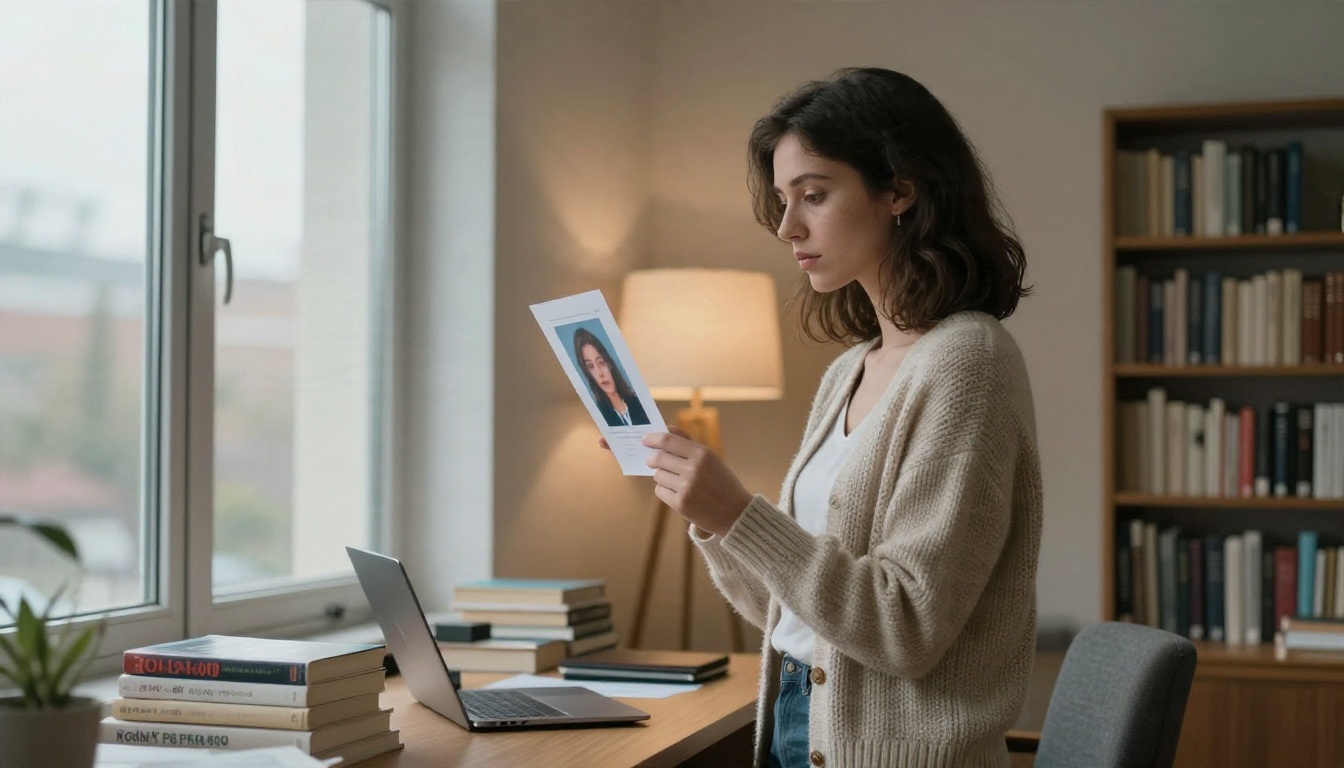
Découpez avant d’importer
Coupez les secondes inutiles au début et à la fin. Comme la facturation suit la durée de sortie, réduire un clip de 12 secondes à 6 secondes peut diviser par deux le coût de chaque tentative.
Comparez côte à côte
Gardez votre référence et votre résultat ensemble pendant la vérification. Repérer tôt une main qui dérive ou un visage déformé vous indique s’il vaut la peine de relancer un rendu.
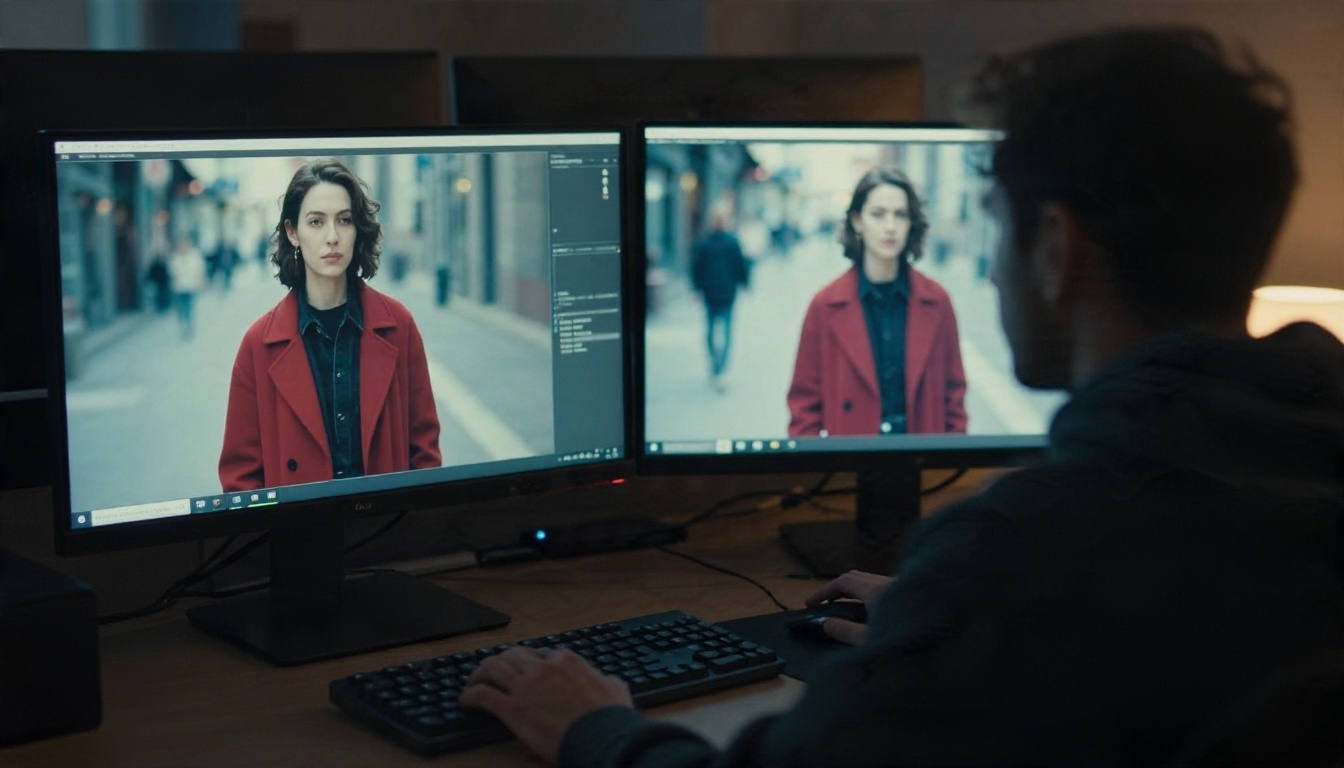
💡 Regroupez intelligemment : Regroupez les clips similaires, même personnage, même orientation et même mode, pour ne régler les paramètres qu’une seule fois.
Alternatives à essayer
Parfois, le prix Kling le moins cher reste plus élevé que ce dont votre projet a besoin. Ces modèles de PicassoIA couvrent un terrain similaire pour différents budgets et objectifs.
Wan 2.2 Animate Animation
Wan 2.2 Animate Animation est l’équivalent le plus proche sur le plan conceptuel. Il copie le mouvement d’une vidéo de référence sur une image fixe, ce qui correspond à la même tâche que Motion Control. C’est un bon second avis lorsqu’un rendu Kling s’éloigne de la pose attendue.
Wan 2.2 Animate Replace
Wan 2.2 Animate Replace fonctionne à l’inverse : il remplace le personnage d’une vidéo existante par votre sujet. Si vous disposez déjà d’une séquence avec le bon décor, cela peut coûter moins cher que de générer un monde entier autour du personnage.
Seedance 2.5 Lite
Seedance 2.5 Lite est présenté comme un générateur de vidéos gratuit et illimité pour des clips allant jusqu’à 10 secondes. Il ne copie pas le mouvement d’un clip de référence, ce n’est donc pas un remplacement équivalent, mais c’est un moyen peu coûteux de produire des plans animés à partir d’un prompt ou d’une image lorsque la chorégraphie exacte n’est pas nécessaire.
Kling v3 Video
Kling v3 Video et Kling v2.6 sont les options standard de texte vers vidéo et d’image vers vidéo de la même famille. Si votre idée ne dépend pas de la copie de mouvements précis, un simple passage de l’image à la vidéo peut coûter moins cher qu’un rendu avec transfert de mouvement.
| Besoin | Meilleur choix | Pourquoi |
|---|
| Copie exacte d’un mouvement, coût le plus bas | Kling v2.6 Motion Control, Standard | Niveau Kling le moins cher |
| Transfert 1080p plus net | Kling v3 Motion Control, Pro | Résolution plus élevée |
| Second avis sur le mouvement | Wan 2.2 Animate Animation | Même tâche, autre moteur |
| Remplacer une personne dans une séquence | Wan 2.2 Animate Replace | Réutilise une scène réelle |
| Plans animés économiques | Seedance 2.5 Lite | Présenté comme gratuit et illimité |
Commencez à créer vos propres clips
La configuration la moins chère de Kling Motion Control ne repose presque jamais sur un fournisseur miracle. C’est une habitude : des clips de référence courts, le mode Standard pour les tests, une photo bien adaptée et un seul rendu Pro lorsque le mouvement est juste. Ajoutez un second modèle, comme Wan 2.2 Animate, lorsque Kling peine, et votre coût par clip utilisable baissera rapidement.
Choisissez une photo de personnage et une vidéo de référence de trois secondes, ouvrez Kling v2.6 Motion Control sur PicassoIA et lancez votre premier test en Standard. Pour essayer d’autres modèles côte à côte, parcourez tout le catalogue sur picassoia.com/en/all-models et construisez le flux de travail le moins cher pour vos projets.


