Você envia uma foto, um pequeno clipe de alguém se movendo e, alguns minutos depois, seu personagem está dançando, chutando ou acenando exatamente como a pessoa do vídeo. É isso que o Kling Motion Control faz, e é viciante. O problema aparece no saldo de créditos. Uma única renderização de 10 segundos pode custar mais do que um almoço e, como a transferência de movimento raramente acerta de primeira, a conta cresce rápido.
Então, qual é a forma mais barata de usá-lo? A resposta honesta depende de você ser um usuário casual, um freelancer que processa trabalhos de clientes em lote ou um desenvolvedor que chama a API. Este artigo explica o que as pesquisas mostram sobre as taxas em créditos, o que "grátis" realmente significa, onde ficam os menores preços online e quais alternativas no PicassoIA podem substituí-lo quando o orçamento está apertado.
💡 Resumo rápido: O modo Standard em 720p é quase sempre o ponto de entrada mais barato. Teste todas as ideias ali e só mude para o Pro quando o movimento já estiver certo.
O que o Motion Control realmente cobra
Antes de comparar preços, vale saber pelo que você está pagando. O Motion Control não é um modelo comum de texto para vídeo. Ele recebe duas entradas: uma imagem de referência, que define o personagem e a cena, e um vídeo de referência, que define o movimento. A duração da saída segue o clipe de referência, por isso a cobrança é vinculada aos segundos do vídeo final.
A cobrança é por segundo de saída
Quase todos os provedores cobram por segundo. Um clipe de 5 segundos custa a metade de um de 10 segundos, e um de 30 segundos custa seis vezes um de 5 segundos. Isso parece óbvio, mas é a maior alavanca do seu gasto. As pessoas enviam um vídeo de referência de 20 segundos "por precaução" e pagam por 20 segundos de saída que nunca usam.
Modo Standard versus modo Pro
O Kling oferece duas faixas de qualidade. O Standard é a opção com melhor custo-benefício, e o Pro produz clipes mais nítidos e refinados. No modelo v3 mais recente, o Standard corresponde a 720p e o Pro a 1080p. A diferença de preço é grande, com o Pro normalmente ficando de 30 a 60 por cento acima do Standard nas tabelas de taxas que encontrei.
| Fator | Standard | Pro |
|---|
| Resolução típica (v3) | 720p | 1080p |
| Preço relativo | O menor | Cerca de 1,3x a 1,6x maior |
| Melhor uso | Rascunhos, testes, clipes para redes sociais | Entrega para clientes, telas grandes |
| Custo de refazer | Baixo | Doloroso |
Áudio e orientação acrescentam variáveis
Algumas fontes relatam créditos extras por segundo quando o áudio nativo está ativado. A orientação também importa para a duração: com orientação de imagem, o clipe chega a cerca de 10 segundos, enquanto a orientação de vídeo permite até 30 segundos. Mais longo não é mais barato, então escolha a configuração mais curta que caiba na sua ideia.
Custos em créditos entre provedores
Os números publicados são conflitantes, e isso vale ser dito com clareza. O aplicativo de consumo do próprio Kling, os revendedores de API e as suítes criativas convertem dinheiro em créditos de formas diferentes. Trate cada valor abaixo como um registro de páginas de terceiros no fim de 2026 e sempre confira a estimativa atual antes de clicar em gerar.
Taxas de créditos para o consumidor
Um levantamento lista o Kling 3.0 Motion Control em cerca de 9 créditos por segundo no Standard e 12 no Professional, com o Kling 2.6 em cerca de 5 e 8. Outra fonte coloca o modelo 3.0 em aproximadamente 6 créditos por segundo para 720p e 8 para 1080p, com o áudio nativo somando de 3 a 4 créditos a mais. Uma terceira lista o 2.6 em cerca de 3 créditos por segundo em 720p e 5 em 1080p Pro.
Por que a diferença? Faixas de planos diferentes, promoções diferentes e janelas de cobrança diferentes. O padrão, porém, é consistente: a v2.6 é mais barata que a v3, e 720p é mais barato que 1080p.

Preços da API por segundo
Para desenvolvedores, os revendedores publicam taxas claras em dólar. Para o Kling 2.6 Motion Control, o modo padrão mais barato, os valores em 720p que encontrei ficam em torno de US$ 0,064 a US$ 0,067 por segundo, enquanto o modo pro fica perto de US$ 0,09 a US$ 0,11 por segundo. Alguns provedores cobram cerca de US$ 0,07 por segundo no modo standard e faturam em pequenos blocos de tempo, o que pode inflar o custo real de clipes muito curtos.
| Modo | Preço aproximado por segundo | Clipe de 10 segundos |
|---|
| Standard, 720p (v2.6) | US$ 0,064 a US$ 0,07 | Cerca de US$ 0,64 a US$ 0,70 |
| Pro, 1080p (v2.6) | US$ 0,09 a US$ 0,11 | Cerca de US$ 0,90 a US$ 1,10 |
| Pro (um revendedor) | Cerca de US$ 0,095 | Cerca de US$ 0,95 |
Esses números parecem pequenos até você multiplicá-los pelo número de tentativas. Um projeto com 40 renderizações de teste de 10 segundos cada soma cerca de US$ 26 no Standard antes mesmo de você entregar qualquer coisa.
💡 Regra prática: Reserve de três a cinco tentativas por clipe final. Se o seu custo por tentativa é de US$ 0,70, seu custo real por clipe utilizável fica mais perto de US$ 2 a US$ 3,50.
Custo oculto: gerações com falha
Os créditos geralmente são gastos, quer você goste do resultado ou não. Um vídeo de referência com movimento rápido das mãos, um rosto parcialmente escondido na foto ou um corpo cortado vão gerar artefatos, e você paga por cada experimento. É por isso que o provedor mais barato no papel nem sempre é o mais barato na prática.
Limites gratuitos e opções de teste
Todo mundo pergunta a mesma coisa: dá para usar o Kling Motion Control de graça? Aqui está o que consegui confirmar e o que não consegui.
A verdade sobre os créditos grátis
Não encontrei uma cota gratuita confirmada e permanente para o Motion Control nos planos individuais da própria Kling. O plano pago mais barato citado na pesquisa custa cerca de US$ 6,99 por mês por 660 créditos, o que, com 5 a 9 créditos por segundo, dá cerca de 70 a 130 segundos de vídeo por mês. Algumas plataformas para desenvolvedores oferecem um pequeno bônus de cadastro, e um revendedor dá 200 créditos grátis, mas isso é um teste para uso de API, não uma cota mensal.
As promoções mudam rápido. Uma faixa gratuita que existe em um mês pode desaparecer no seguinte, então qualquer limite gratuito deve ser tratado como temporário.
Acesso online gratuito no PicassoIA
No PicassoIA, tanto o Kling v2.6 Motion Control quanto o Kling v3 Motion Control estão listados como modelos que você pode usar online, no navegador, sem programar e sem GPU local. Os limites e o consumo de créditos dependem da sua conta, então confira a estimativa exibida dentro da ferramenta antes de enviar uma renderização.
Como aproveitar ao máximo sua cota gratuita
- Use clipes de referência curtos. De três a cinco segundos bastam para testar se um movimento se transfere bem.
- Teste no Standard. Reserve o Pro para a renderização final.
- Escolha uma boa foto de personagem. Uma imagem nítida, de corpo inteiro e com luz uniforme economiza refazeres.
- Deixe o prompt de lado no começo. Rode apenas a combinação de imagem e vídeo e adicione um prompt só se algo estiver faltando.
Opções online mais baratas comparadas
Veja como as principais rotas se comparam para um clipe típico de 10 segundos no Standard. Os preços são aproximados e refletem a pesquisa acima.
| Rota | Melhor para | Custo aproximado, 10 s Standard | Esforço de configuração |
|---|
| Aplicativo de consumo do Kling | Usuários casuais | Cerca de 50 a 90 créditos | Nenhum |
| Revendedor de API | Desenvolvedores, trabalhos em lote | Cerca de US$ 0,64 a US$ 0,70 | Exige código |
| Créditos de suíte criativa | Equipes que usam outras ferramentas também | Varia conforme o plano | Baixo |
| Ferramenta no navegador do PicassoIA | Testes rápidos, sem código | Veja na estimativa da ferramenta | Nenhum |
Quando um revendedor de API compensa
Se você renderiza dezenas de clipes por semana, um revendedor por segundo pode sair mais barato que um plano mensal, porque você nunca paga por créditos não usados. A contrapartida é que você precisa escrever a integração, lidar com os uploads e ficar atento a provedores que arredondam a cobrança para o próximo bloco de segundos.
Quando uma assinatura compensa
Se você renderiza apenas alguns clipes por mês, um plano pequeno ou uma ferramenta no navegador é mais simples e evita recargas mínimas. O objetivo não é perseguir o menor valor em dólar, mas o menor custo por clipe finalizado, incluindo as refações.

A escolha da versão muda a conta
A v2.6 é a opção econômica. Ela lida bem com a maioria das transferências de dança, gestos e falas em close. A v3 custa mais por segundo, mas oferece mais resolução no Pro e tende a manter a identidade e os detalhes finos com mais segurança em cenas difíceis. Para publicações em redes sociais, no tamanho de celular, a v2.6 em Standard costuma ser mais que suficiente.
Como usar o Kling Motion Control no PicassoIA
Aqui está um fluxo de trabalho prático e de baixo custo usando as páginas de ferramentas do PicassoIA. Os dois modelos compartilham as mesmas entradas, então os passos são idênticos.
Passo a passo
- Abra a página do modelo. Comece com o Kling v2.6 Motion Control para os testes mais baratos, ou com o Kling v3 Motion Control quando precisar de 1080p.
- Envie a imagem de referência. Use um .jpg ou .png com menos de 10 MB. A imagem deve ter membros bem definidos e um rosto visível, com proporção entre 1:2,5 e 2,5:1.
- Envie o vídeo de referência. Use .mp4 ou .mov com menos de 100 MB, entre 3 e 30 segundos conforme a orientação. Corte para os movimentos exatos que você quer.
- Defina o modo. Escolha std para rascunhos. Na v3, o padrão é pro, então troque manualmente se estiver testando.
- Escolha a orientação do personagem. Imagem mantém a direção da pose da sua foto (até 10 segundos). Vídeo segue a pessoa do vídeo (até 30 segundos).
- Decida sobre o som. A opção de manter o som original preserva o áudio do clipe de referência. Desligue se pretende adicionar música depois.
- Adicione um prompt curto, opcional. Descreva um detalhe da cena ou a sensação da câmera, por exemplo "luz suave do dia, brisa leve". Mantenha breve.
- Gere e revise. Confira a estimativa dentro da ferramenta, envie e compare o resultado com a sua referência.
Dicas de parâmetros que economizam créditos
| Parâmetro | Configuração econômica | Por quê |
|---|
| mode | std | A forma mais barata de validar o movimento |
| character_orientation | image | Limita o clipe a 10 segundos, reduz o desperdício |
| keep_original_sound | on ou off | Escolha uma vez, evite renderizações extras por causa do áudio |
| prompt | Curto ou vazio | Menos coisas para dar errado nos primeiros testes |
| Duração da referência | 3 a 6 segundos | Você paga por segundo de saída |
Escolhendo entre v2.6 e v3
Rode primeiro o mesmo par de referência na v2.6 Standard. Se o movimento estiver certo, mas você precisar de pixels mais nítidos, rode apenas esse par exato na v3 Pro. Essa abordagem em duas etapas significa que você paga a taxa premium exatamente uma vez por clipe.
As listas de preços importam menos que os hábitos. Estas são as mudanças que mais reduzem o custo.
Filme melhores referências
Enquadramento estável, uma pessoa só, fundo simples, corpo inteiro à vista. Uma referência em que a pessoa preenche o quadro e se move com firmeza se transfere muito melhor do que um clipe tremido com um fundo carregado. Entradas melhores significam menos refações.
Combine a foto com o movimento
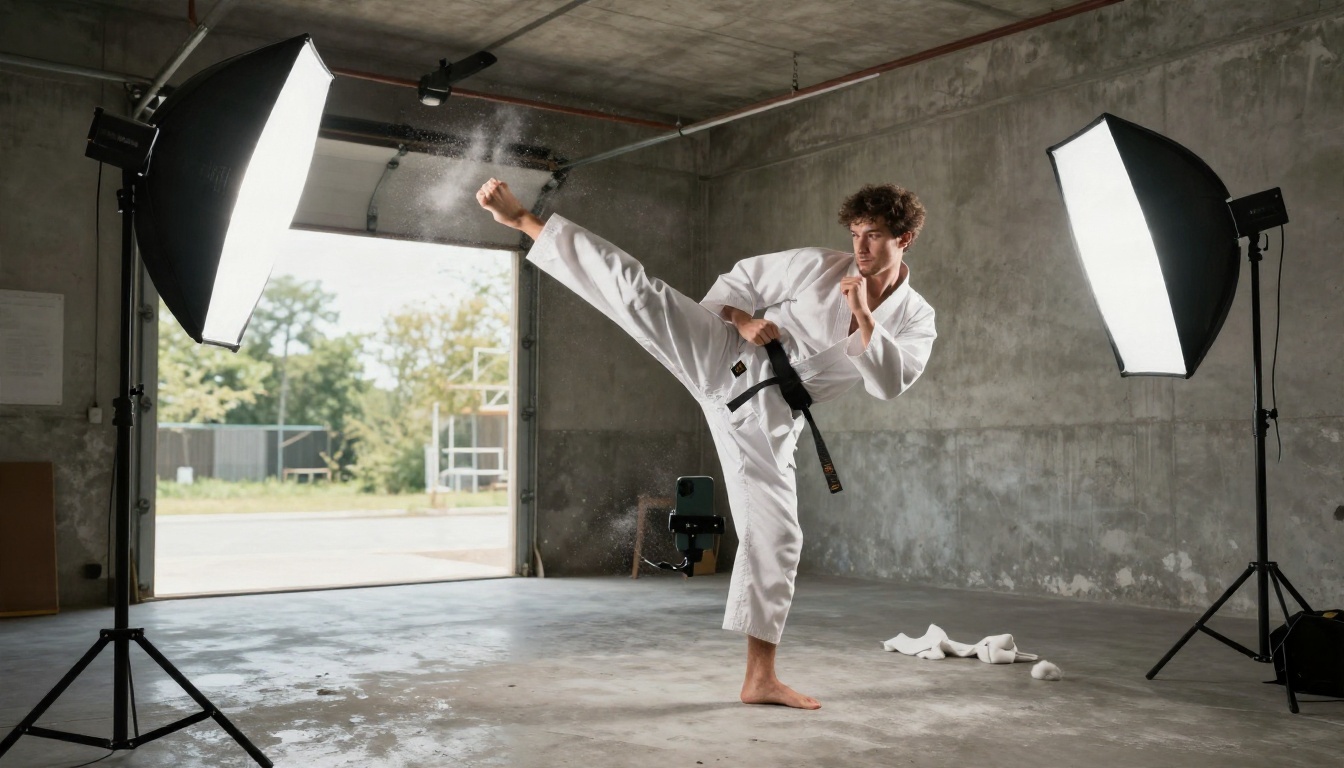
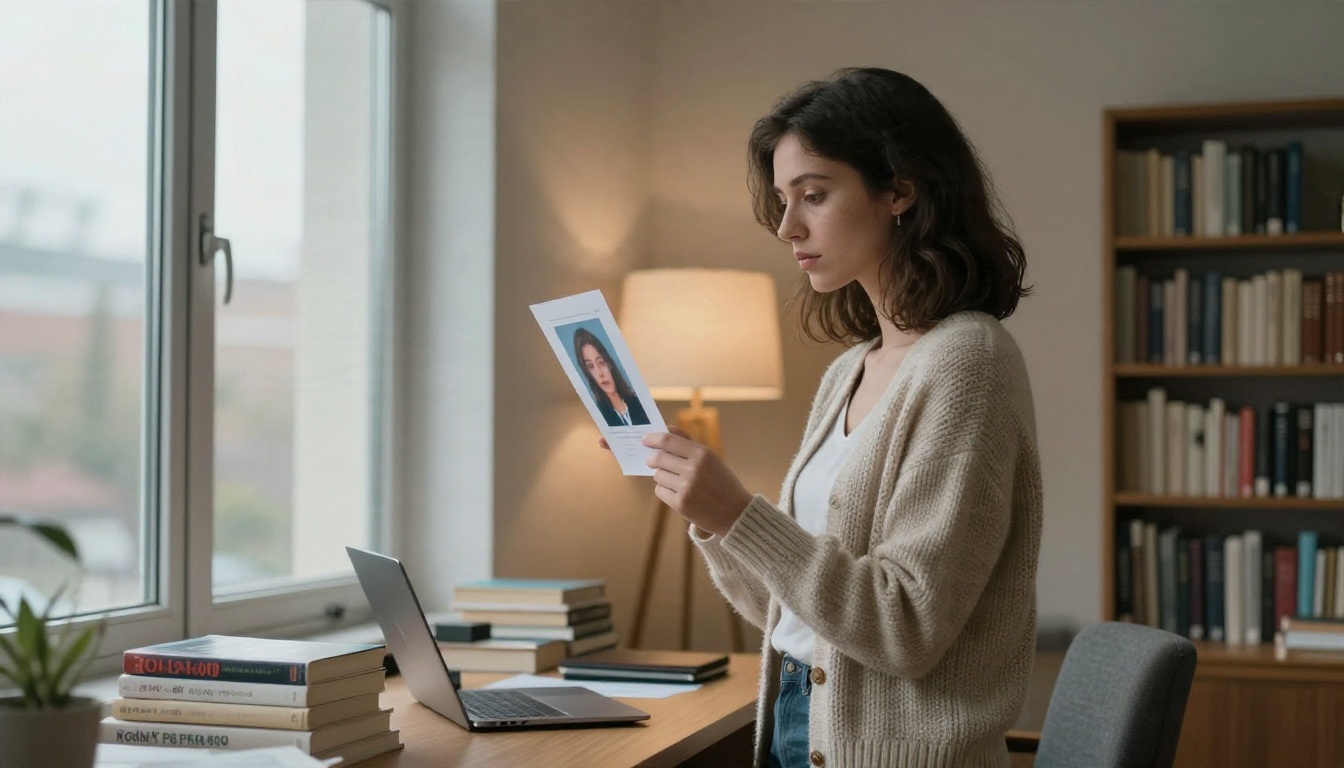
Se a referência mostra um chute de corpo inteiro, um close do rosto vai confundir o modelo. Use uma foto cujo enquadramento combine com o vídeo: corpo inteiro para dança, da cintura para cima para gestos, rosto em close para expressões.
Corte antes de enviar
Elimine os segundos mortos no começo e no fim. Como a cobrança segue a duração da saída, cortar um clipe de 12 segundos para 6 segundos pode reduzir pela metade o custo de cada tentativa.
Compare lado a lado
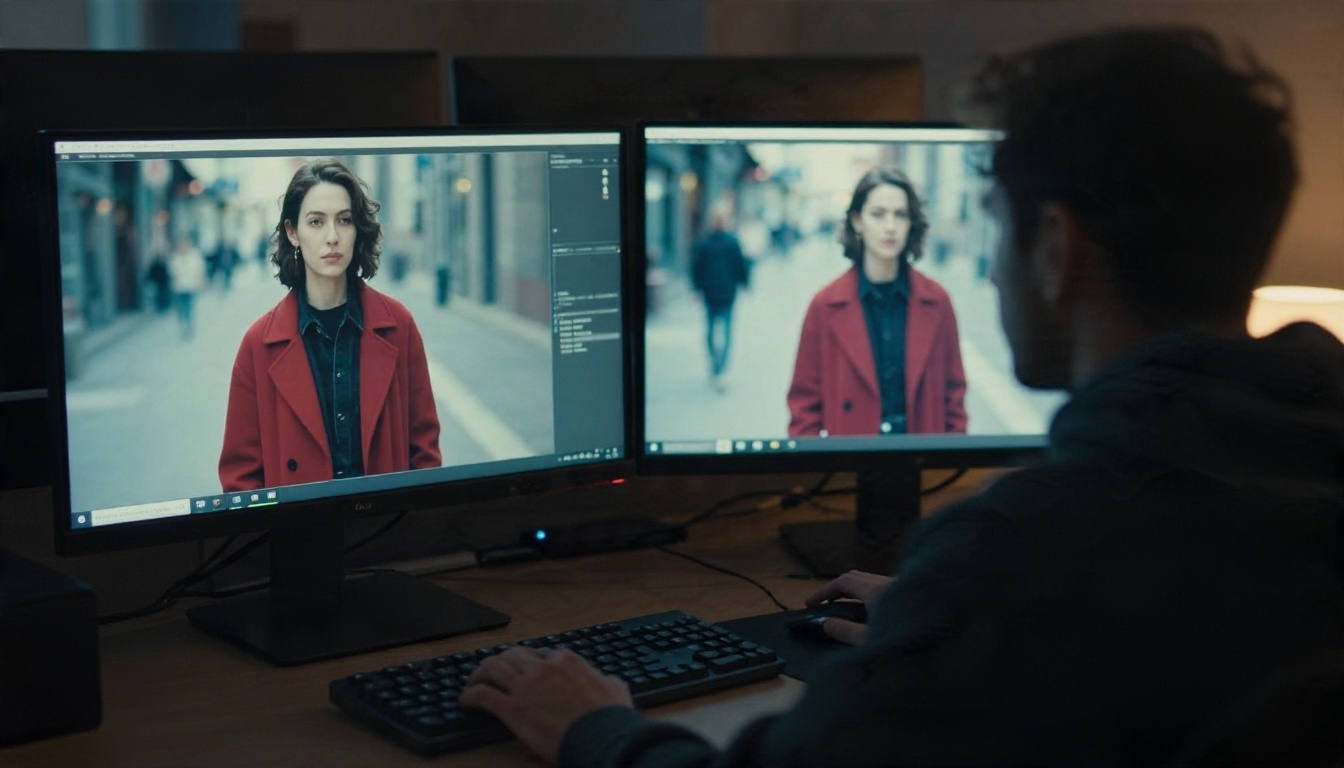
Mantenha a referência e a saída juntas enquanto revisa. Perceber cedo uma mão que sai do lugar ou um rosto deformado mostra se vale a pena gastar créditos em mais uma rodada.
💡 Agrupe com inteligência: Reúna clipes semelhantes, com o mesmo personagem, a mesma orientação e o mesmo modo, para ajustar as configurações apenas uma vez.
Alternativas que valem a pena testar
Às vezes, o preço mais barato do Kling ainda é mais do que um projeto precisa. Estes modelos do PicassoIA cobrem terreno parecido para orçamentos e objetivos diferentes.
Wan 2.2 Animate Animation
O Wan 2.2 Animate Animation é a correspondência conceitual mais próxima. Ele copia o movimento de um vídeo de referência para uma imagem estática, que é a mesma tarefa central do Motion Control. É uma boa segunda opinião quando uma renderização do Kling sai do rumo em uma pose específica.
Wan 2.2 Animate Replace
O Wan 2.2 Animate Replace funciona ao contrário: troca o personagem de um vídeo existente pelo seu sujeito. Se você já tem filmagens com a cena certa, isso pode sair mais barato do que gerar um mundo inteiro ao redor do personagem.
Seedance 2.5 Lite
O Seedance 2.5 Lite está listado como um gerador de vídeo gratuito e ilimitado para clipes de até 10 segundos. Ele não copia o movimento de um clipe de referência, então não é uma substituição equivalente, mas é uma forma de baixo custo de produzir takes animados a partir de um prompt ou de uma imagem quando a coreografia exata não é necessária.
Kling v3 Video
O Kling v3 Video e o Kling v2.6 são as opções padrão de texto para vídeo e de imagem para vídeo da mesma família. Se sua ideia não depende de copiar movimentos específicos, uma execução simples de imagem para vídeo pode custar menos do que uma renderização de transferência de movimento.
| Necessidade | Melhor escolha | Por quê |
|---|
| Cópia exata de movimento, menor custo | Kling v2.6 Motion Control, Standard | Faixa mais barata do Kling |
| Transferência em 1080p mais nítida | Kling v3 Motion Control, Pro | Resolução mais alta |
| Segunda opinião sobre o movimento | Wan 2.2 Animate Animation | Mesma tarefa, outro motor |
| Substituir uma pessoa em um vídeo | Wan 2.2 Animate Replace | Reaproveita a cena real |
| Takes animados baratos | Seedance 2.5 Lite | Listagem gratuita e ilimitada |
Comece a criar seus próprios clipes
A configuração mais barata do Kling Motion Control raramente é um provedor mágico. É um hábito: clipes de referência curtos, modo Standard para os testes, uma foto bem combinada e uma única renderização Pro quando o movimento estiver certo. Acrescente um segundo modelo, como o Wan 2.2 Animate, quando o Kling tiver dificuldades, e seu custo por clipe utilizável cai rapidamente.
Escolha uma foto de personagem e um vídeo de referência de três segundos, abra o Kling v2.6 Motion Control no PicassoIA e faça seu primeiro teste no Standard. Quando quiser testar mais modelos lado a lado, veja tudo em picassoia.com/en/all-models e monte o fluxo de trabalho mais barato para os seus projetos.


