Si buscas videos porno de ComfyUI, te encuentras con el mismo muro: bucles cortos espectaculares en los foros y, en cuanto intentas reproducir uno, una pared de cuadros de error en rojo. Este artículo lo aclara. Verás cómo son realmente estos clips, por qué casi todos terminan después de unos cinco segundos, qué soluciona de verdad un flujo de trabajo que no quiere ejecutarse y qué apps en línea te permiten prescindir de la GPU, del entorno de Python y de las 40 GB de descargas.
Todo lo que aparece aquí se mantiene en un terreno elegante: glamour, lencería, trajes de baño, iluminación de boudoir. Las herramientas comentadas pueden hacer más que eso, pero las técnicas que importan (número de fotogramas, VRAM, prompts, coherencia) son las mismas sea cual sea el tema.
💡 Respuesta rápida: la mayoría de los modelos de video abiertos en ComfyUI generan unos 81 fotogramas a 16 fps, es decir, alrededor de 5 segundos. Los clips más largos se hacen encadenando varios cortos. Si un flujo de trabajo falla, en el 80% de los casos se debe a un archivo de modelo que falta, a un nodo personalizado que no está instalado o a una VRAM insuficiente.
Cómo son los videos porno de ComfyUI
ComfyUI es un editor basado en nodos: conectas cajas entre sí (cargador de modelo, codificador de texto, muestreador, decodificador de video) y pulsas ejecutar. Por sí solo no produce nada. El aspecto del resultado depende del modelo de video que cargues y, en 2027, suele ser un checkpoint de la familia Wan 2.2, a veces variantes de LTX o Hunyuan.
El resultado típico
Espera un clip corto, sin sonido y con un ligero bucle: un sujeto gira la cabeza, el pelo se mueve, la tela se desplaza, la cámara se desliza. La resolución suele estar entre 480p y 720p, y muchos ejemplos publicados se escalan después. El movimiento es suave porque el movimiento amplio es donde el modelo falla: las manos se deforman, las extremidades se duplican y los rostros se alejan de la foto original.
De dónde salen los ejemplos
La mayoría de los clips compartidos siguen una de tres recetas:
| Receta | Punto de partida | Ideal para | Punto débil |
|---|
| Texto a video | Solo prompt | Conceptos rápidos | El rostro cambia en cada ejecución |
| Imagen a video | Una sola foto fija | Mantener la misma persona y la misma ropa | Movimiento limitado |
| Primer y último fotograma | Dos fotos fijas | Transiciones controladas | Necesita dos imágenes que coincidan |
Imagen a video es la vía más popular porque primero diseñas la imagen fija y después añades movimiento. Así es también como este artículo propone trabajar, ya sea en local o en línea.
Un control de calidad honesto
Si revisas unas cuantas docenas de clips de la comunidad, notarás las mismas señales: detalle borroso en la segunda mitad del clip, patrones de encaje que parpadean, joyería que cambia de forma y elementos del fondo que se deforman. Nada de eso es un fallo de tu configuración. Es el techo actual de los modelos abiertos a este tamaño.
Las escenas sencillas funcionan mejor. Una toma de playa con olas lentas y un ligero avance de cámara aguanta cinco segundos. Una habitación llena de gente con acción rápida no.
Por qué los clips se detienen a los cinco segundos
El límite de duración es la queja más habitual, y no es un ajuste que hayas olvidado cambiar.
Fotogramas, no segundos
En los nodos de Wan, el campo length es un número de fotogramas. El flujo de trabajo funciona a 16 fotogramas por segundo, así que cinco segundos son 5 × 16 = 80, y el modelo quiere un valor con la forma 4n + 1, por eso verás 81. La variante 5B suele ejecutarse a 24 fps, así que el mismo presupuesto de fotogramas da una duración distinta.
| Valor de length | Duración aprox. a 16 fps | Qué pasa |
|---|
| 33 | 2 segundos | Render rápido, bueno para pruebas |
| 49 | 3 segundos | Seguro en tarjetas de 12 GB |
| 81 | 5 segundos | El límite práctico |
| 121 o más | 7+ segundos | Se repite, se desvía o se ignora |
El modelo se entrenó con clips de aproximadamente este tamaño. Si subes el número, obtienes un valor recortado sin aviso, un movimiento que se repite o un rostro que poco a poco se convierte en otra persona.
💡 Si aumentaste la duración y el resultado sigue durando cinco segundos, comprueba que cambiaste el nodo correcto y que los fotogramas por segundo (fps) del nodo de unión de video coinciden con los fps nativos del modelo.
Encadenar clips sin que se desvíen
La solución habitual es sencilla: renderizas el clip uno, tomas su último fotograma, lo usas como primer fotograma del clip dos y unes los resultados. Los nodos de la comunidad automatizan esto, pero todos se enfrentan a los mismos problemas:
- Desviación del color. Cada traspaso desplaza un poco el tono de piel y el contraste. Después de tres enlaces, el cambio es visible.
- Pérdida de detalle. El último fotograma es algo más suave que el primero, y la suavidad se acumula.
- Deriva de identidad. El rostro cambia unos pocos por ciento en cada enlace.
Para limitarlo, escala o afila el fotograma del traspaso antes de reutilizarlo, mantén el prompt idéntico entre enlaces y para en tres clips. Quince segundos es un límite superior realista para un resultado limpio.
¿Por qué no pedir simplemente 30 segundos?
El costo de memoria y atención crece rápido con el número de fotogramas. Un clip el doble de largo necesita mucho más del doble de VRAM, y el modelo nunca ha visto movimiento de más de un minuto. Quien vende "longitud ilimitada" está uniendo segmentos cortos entre bastidores.
¿ComfyUI no funciona? Arreglos que sí ayudan
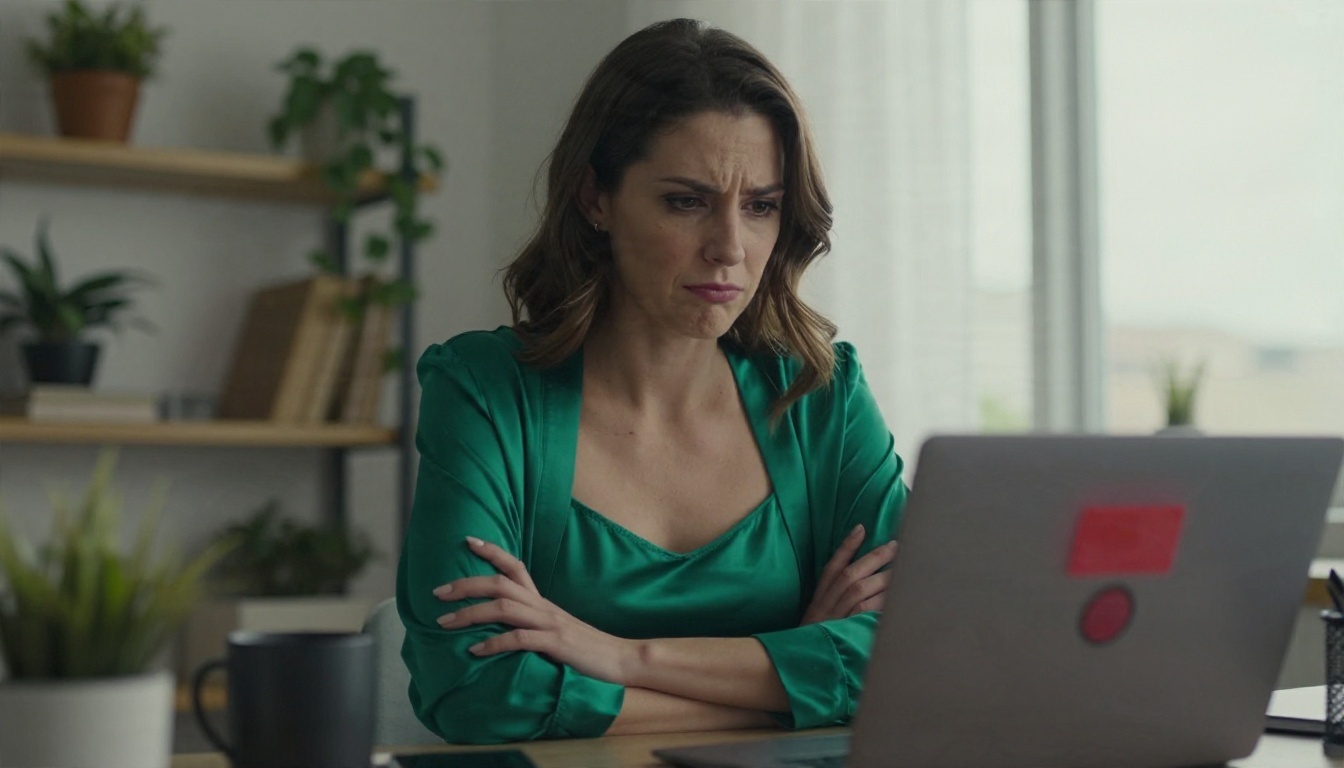
Repasa estos puntos en orden. Están ordenados según la frecuencia con la que resultan ser la causa.
Nodos en rojo y modelos que faltan
Un nodo con borde rojo significa que no tienes instalado un nodo personalizado. Abre el gestor, elige la opción para instalar los nodos personalizados que faltan, reinicia y vuelve a cargar el flujo de trabajo. Si el nodo carga pero el desplegable está vacío, el archivo del modelo falta o está en la carpeta equivocada:
- los archivos de modelos de difusión van en la carpeta de modelos de difusión
- el codificador de texto (umt5 para Wan) va en la carpeta de codificadores de texto
- el VAE va en la carpeta VAE
- los archivos LoRA van en la carpeta loras
Actualiza el navegador después de copiar archivos, porque las listas se leen al cargar la página.
Errores de memoria insuficiente
Este es el segundo fallo más común. Prueba lo siguiente, un cambio cada vez:
- Baja primero la resolución (480p en lugar de 720p) y luego el número de fotogramas.
- Usa una versión GGUF cuantizada del modelo, que reduce mucho la memoria con una pérdida de calidad moderada.
- Decodifica con un nodo de VAE en mosaico; el paso de decodificación suele fallar cuando el muestreo sí funciona.
- Cierra las pestañas del navegador que ocupan memoria de la GPU, incluidos otros reproductores de video.
- Usa las opciones de block swap o de descarga (offload) cuando el cargador las ofrezca.
💡 La falta de memoria justo al final, en cuanto termina la barra de progreso, casi siempre significa que el fallo está en la decodificación del VAE y no en el muestreador.
Salida en negro o con ruido
Un video negro, estática de colores o un desenfoque gris suele indicar componentes que no encajan: un codificador de texto o un VAE de otra generación de modelos, una LoRA entrenada para otra versión, o un par muestreador/planificador que el modelo no tolera. Carga el flujo de trabajo de plantilla de los ejemplos oficiales, confirma que funciona sin cambios y después cambia una parte cada vez.
Movimiento lento y fantasmas
Las LoRA de aceleración que permiten muestreo en 4 pasos son muy populares porque reducen el tiempo de render. Un efecto secundario frecuente es un movimiento lento y flotante. Sube la intensidad de la LoRA con cuidado, aumenta la descripción del movimiento en el prompt («camina rápido», «gira bruscamente») o usa el número de pasos completo para el render final.
Arrastrar una imagen a ComfyUI no hace nada
Los metadatos del flujo de trabajo se eliminan cuando una imagen se vuelve a guardar, se redimensiona o se publica en muchas redes sociales. Si al soltar una foto en la ventana no se carga ningún flujo, los datos ya no están. Pide al autor el archivo JSON.
| Síntoma | Causa más probable | Primer arreglo |
|---|
| Nodos en rojo | Nodos personalizados que faltan | Instalar los nodos que faltan y reiniciar |
| Desplegable de modelos vacío | Carpeta equivocada | Mover el archivo y actualizar la página |
| Fallo al 99% | Memoria de decodificación del VAE | VAE en mosaico, menor resolución |
| Video negro | Componentes incompatibles | Usar el flujo de trabajo de plantilla |
| Fotogramas ignorados | Límite nativo | Encadenar clips en su lugar |
| Movimiento lento | LoRA de aceleración | Ajustar la intensidad y el prompt |
Apps en línea en lugar de la instalación local
Ejecutar ComfyUI en local es gratificante si disfrutas trasteando. Si solo quieres clips, los costos de instalación son altos: una GPU de 16 a 24 GB, decenas de gigabytes de modelos, conflictos de versiones entre paquetes de Python y un flujo de trabajo que se rompe tras una actualización.

En local o en línea
| Factor | ComfyUI local | App en línea |
|---|
| Hardware | GPU potente necesaria | Cualquier teléfono o equipo portátil |
| Tiempo de instalación | Horas | Minutos |
| Control | Total, en cada nodo | Menos controles deslizantes |
| Privacidad | Los archivos se quedan en tu disco | Depende del servicio |
| Costo | Hardware y energía | Créditos o suscripción |
| Filtros de contenido | Tú decides | Varía mucho |
Qué revisar en una app
Los filtros son la verdadera diferencia. Muchas herramientas alojadas bloquean el contenido para adultos sin más, o lo difuminan sin avisar. Antes de pagar, prueba un prompt de glamour sencillo y mira si se rechaza. Revisa también si las generaciones son ilimitadas o se cobran con créditos, porque el video consume créditos rápidamente, y si puedes descargar el clip sin marca de agua.
PicassoIA también ofrece Any ComfyUI Workflow, un ejecutor de flujos de trabajo de ComfyUI para imágenes, pensado para quienes les gusta el enfoque de nodos pero no quieren alojarlo ellos mismos.
Cómo conseguir resultados similares en PicassoIA
ComfyUI en sí es una herramienta local y no funciona en PicassoIA. Para obtener el mismo resultado de imagen fija a video sin construir un grafo, sigue esta ruta de tres pasos. Empieza con Seedream 4.5 para la imagen fija, sigue con PicassoIA Image Editor Pro para las ediciones y termina con un modelo de imagen a video.
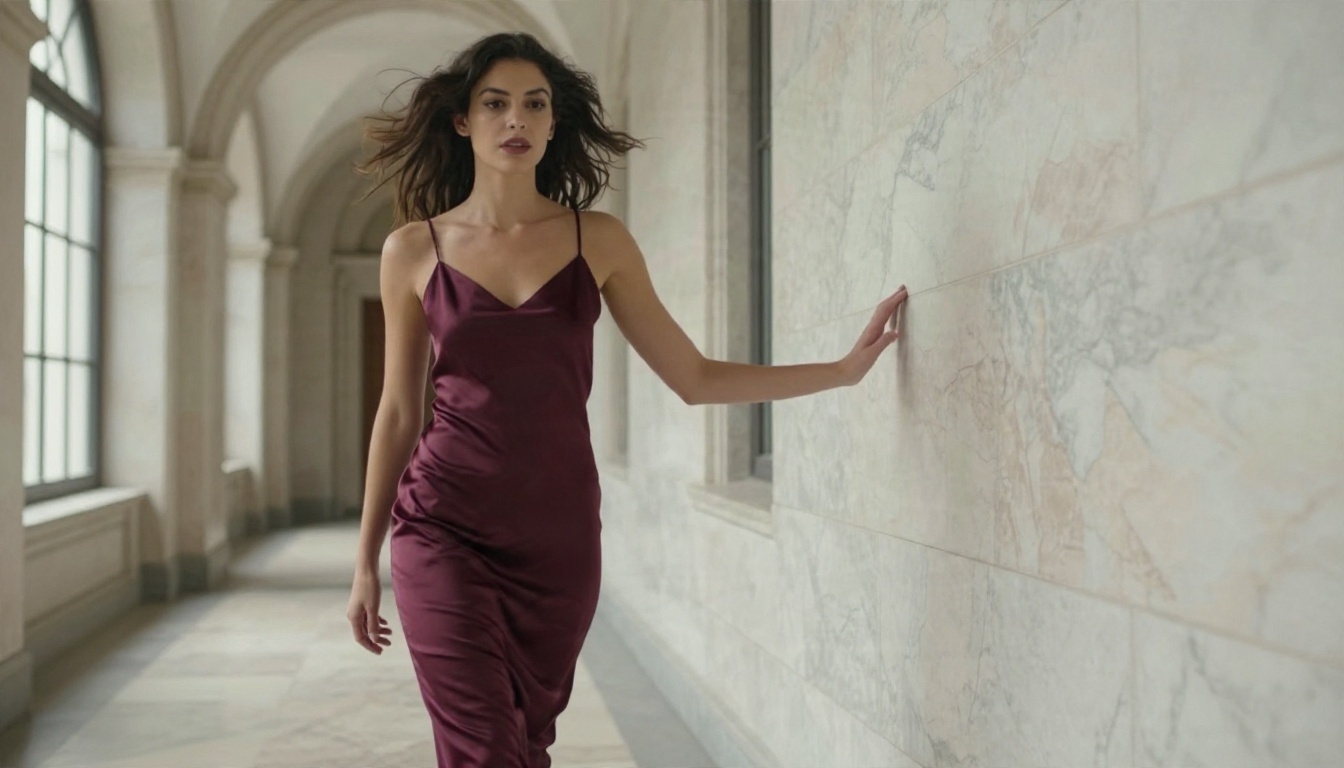
Paso 1: diseña la imagen fija en Seedream 4.5
Abre Seedream 4.5 y escribe una frase clara sobre el sujeto, el outfit, el escenario y la luz. Ejemplo: una mujer con un vestido combinación de satén burdeos en un pasillo de mármol, luz suave de ventana por la tarde desde la derecha, objetivo de 35 mm, textura natural de la piel, grano de película. Genera cuatro variaciones y elige la que tenga las manos y el rostro más limpios.
Consejos de parámetros:
- Usa una relación de aspecto 16:9 si vas a hacer un clip horizontal.
- Describe la dirección de la luz. Es la forma más rápida de conseguir una foto creíble.
- Mantén un solo sujeto. Con multitudes, los modelos de video se desmoronan.
Paso 2: corrige los detalles en Image Editor Pro
PicassoIA Image Editor Pro ofrece generaciones ilimitadas, así que puedes corregir un tirante, una mano o el color de un outfit todas las veces que haga falta sin mirar un contador de créditos. Como el video amplifica los pequeños errores, un fotograma inicial limpio es la palanca de calidad más importante.
Paso 3: anima la imagen fija
Envía la imagen final a un modelo de imagen a video, como Wan 2.7 I2V o Wan 2.2 I2V A14B. Describe solo el movimiento: avance lento de cámara, ella gira la cabeza hacia la ventana, el pelo y la tela se mueven con suavidad. Los prompts de movimiento cortos funcionan mejor que los largos.
💡 Tanto Seedream 4.5 como Image Editor Pro son el punto de partida para el trabajo de glamour para adultos en PicassoIA. No uses Seedream 5 Lite para este tipo de contenido, porque lo bloquea.
Prompts que aguantan
En local o en línea, la estructura del prompt que sobrevive al video es la misma.
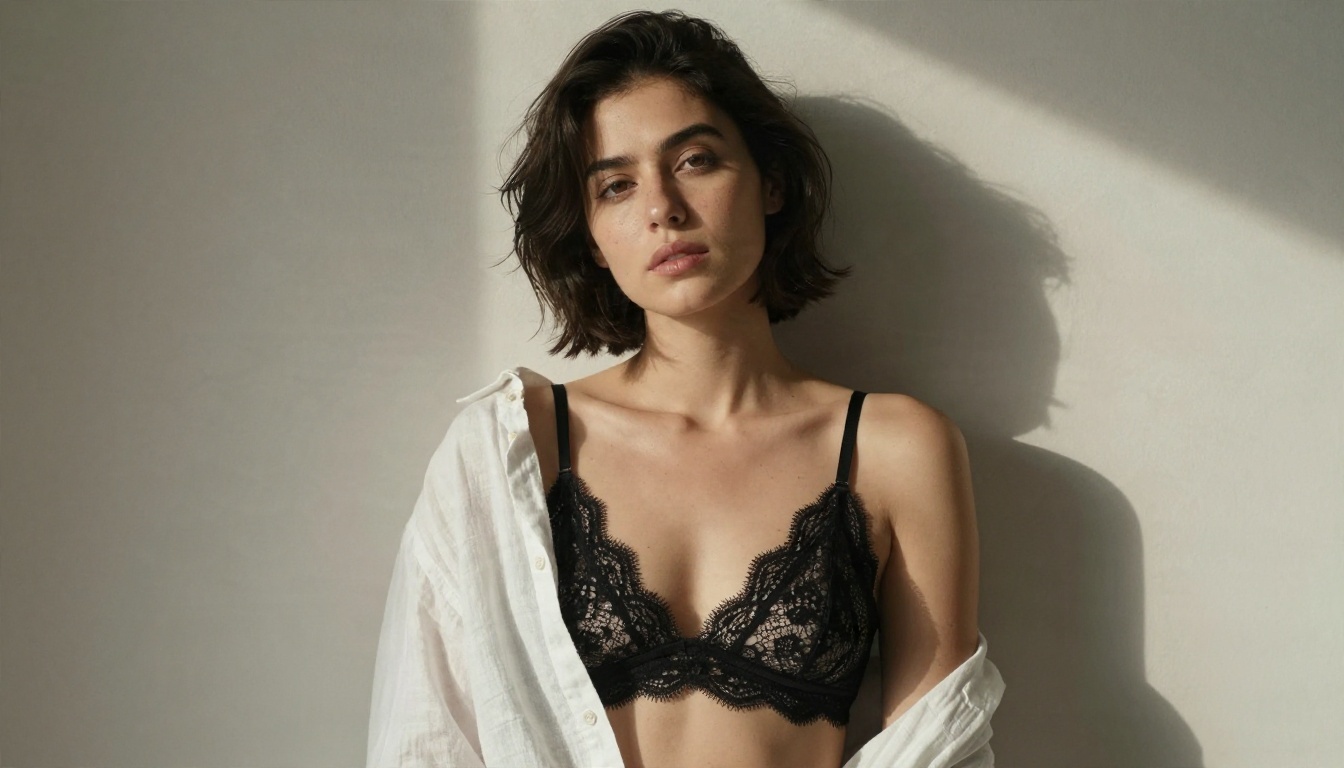
Mantén el personaje coherente
Reutiliza la misma descripción palabra por palabra: longitud y color del cabello, tono de piel, atuendo y accesorios. Cambia solo el escenario y el movimiento. Si tu modelo admite una imagen de referencia, usa siempre la misma. Usa únicamente personajes ficticios o personas que hayan dado su permiso expreso; las imágenes de personas reales sin su consentimiento causan daño y están prohibidas en la mayoría de las plataformas.
Escribe el movimiento como un director
Usa verbos con una dirección y una velocidad. «Ella levanta la barbilla despacio» es claro. «Movimiento sexy» no le da nada con lo que trabajar al modelo. Añade una sola instrucción de cámara: acercarse, panorámica a la izquierda o mantenerla quieta.
Evita lo que rompe los clips
- Giros y saltos rápidos
- Manos que tocan el pelo, los rostros u otras manos
- Encaje con estampados, cadenas finas y texto en la ropa
- Varias personas en el encuadre

Otros modelos que vale la pena probar
Si un flujo de trabajo local sigue fallando, estos modelos alojados cubren el mismo terreno. Prueba cada uno con la misma imagen fija inicial para poder comparar de forma justa.
El orden importa aquí. Empieza por las dos primeras, ya que una imagen fija excelente decide la mayor parte del clip final, y luego baja por la lista para el movimiento.
Crea tus propios clips hoy
No necesitas una tarjeta gráfica de 24 GB ni un fin de semana libre para conseguir un buen resultado. Crea la imagen fija en Seedream 4.5, púlela con PicassoIA Image Editor Pro y luego anímala con uno de los modelos Wan de arriba. Genera tres variaciones del mismo prompt, quédate con la mejor y encadena un segundo clip desde su último fotograma si quieres algo más largo.
Guarda un archivo de notas con los prompts que funcionaron. Te ahorrará horas más adelante. Cuando quieras más opciones para imágenes fijas, video y edición, explora todo en picassoia.com/en/all-models y prueba tu propia idea en la plataforma.


