Pesquise por vídeos pornô com ComfyUI e você esbarra no mesmo problema: loops curtos e bonitos em fóruns, seguidos de uma parede de caixas de erro vermelhas assim que tenta reproduzir um. Este artigo resolve isso. Você vai ver como esses clipes são de fato, por que quase todos terminam após cerca de cinco segundos, o que realmente conserta um fluxo de trabalho que se recusa a rodar e quais apps online permitem dispensar a GPU, o ambiente Python e os 40 GB de downloads.
Tudo aqui se mantém no campo do bom gosto: glamour, lingerie, roupa de banho, iluminação de boudoir. As ferramentas discutidas podem fazer mais do que isso, mas as técnicas que importam (número de quadros, VRAM, prompts, consistência) são as mesmas, seja qual for o tema.
💡 Resposta rápida: a maioria dos modelos abertos de vídeo no ComfyUI gera cerca de 81 quadros a 16 fps, aproximadamente 5 segundos. Clipes mais longos são feitos encadeando vários curtos. Se um fluxo falhar, em 80% das vezes o motivo é um arquivo de modelo ausente, um nó personalizado faltando ou VRAM insuficiente.
O ComfyUI é um editor baseado em nós: você conecta caixas entre si (carregador de modelo, codificador de texto, amostrador, decodificador de vídeo) e aperta executar. Ele não produz nada sozinho. O visual do resultado depende do modelo de vídeo que você carrega e, em 2027, isso costuma ser um checkpoint da família Wan 2.2, às vezes variantes de LTX ou Hunyuan.
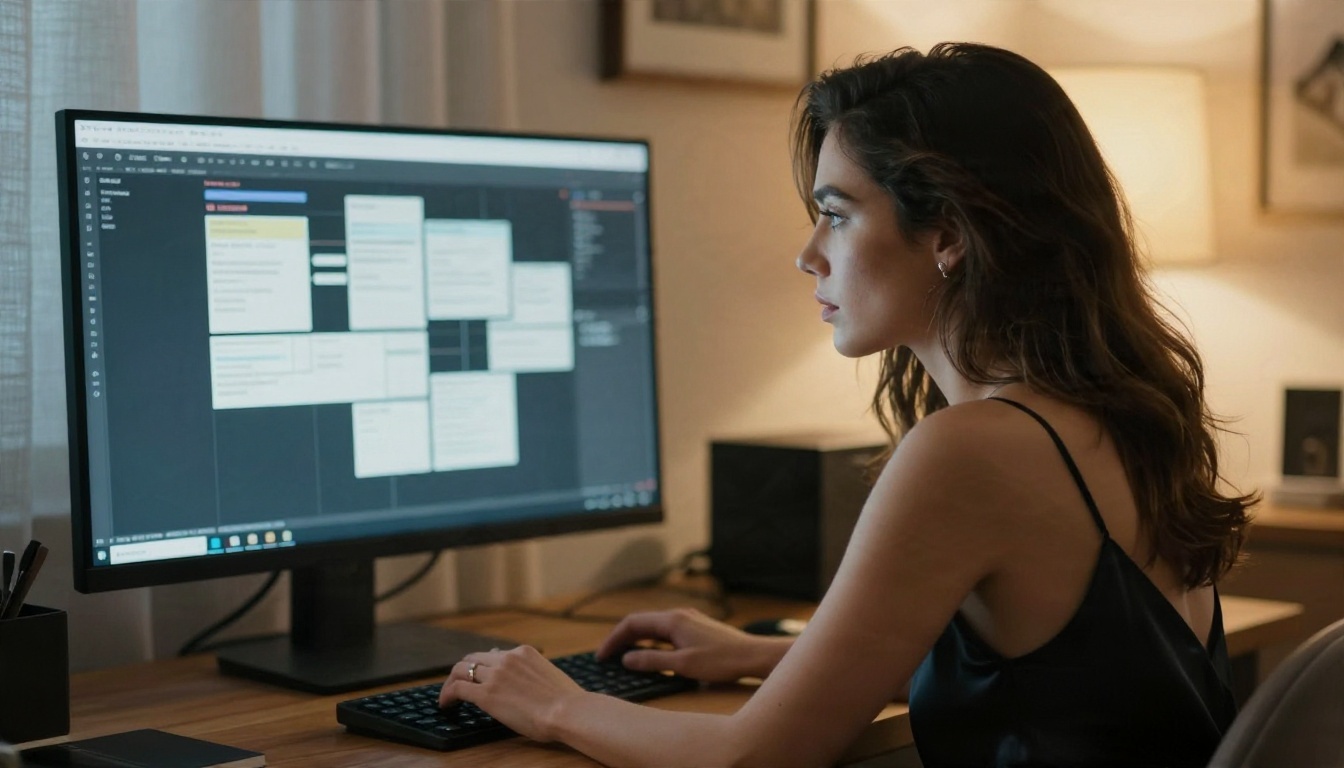
A saída típica
Espere um clipe curto, sem som e levemente em loop: uma pessoa vira a cabeça, o cabelo se move, o tecido se ajusta, a câmera deriva. A resolução costuma ficar entre 480p e 720p, e muitos exemplos publicados passam por upscaling depois. O movimento é suave porque movimentos maiores são onde o modelo quebra: as mãos derretem, os membros se duplicam, os rostos se afastam da foto original.
De onde vêm os exemplos
A maioria dos clipes compartilhados segue uma de três receitas:
| Receita | Ponto de partida | Melhor para | Ponto fraco |
|---|
| Texto para vídeo | Apenas prompt | Conceitos rápidos | O rosto muda a cada geração |
| Imagem para vídeo | Uma foto | Manter a mesma pessoa e o mesmo look | Movimento limitado |
| Primeiro e último quadro | Duas imagens | Transições controladas | Precisa de duas imagens compatíveis |
Imagem para vídeo é o caminho mais popular, porque você desenha a imagem primeiro e depois adiciona movimento. É também assim que este artigo sugere trabalhar, seja localmente ou online.
Uma checagem honesta de qualidade
Navegue por algumas dezenas de clipes da comunidade e você vai notar os mesmos sinais: detalhes suaves na segunda metade do clipe, padrões de renda tremeluzindo, joias que mudam de formato e elementos do fundo que se deformam. Nada disso é um bug na sua configuração. É o teto atual dos modelos abertos nesse porte.
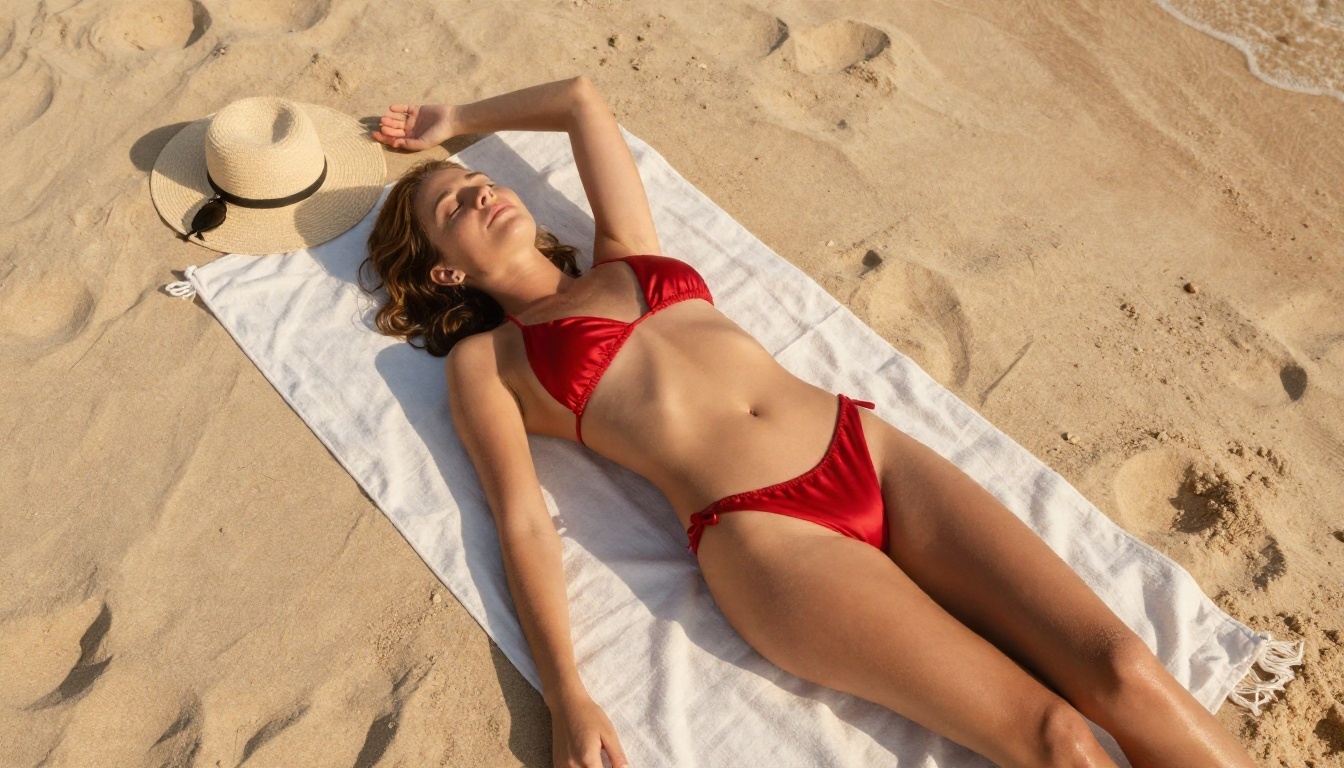
Cenas simples funcionam melhor. Uma foto na praia com ondas lentas e um leve movimento de câmera aguenta cinco segundos. Um ambiente lotado com ação rápida não aguenta.
Por que os clipes param em cinco segundos
O limite de duração é a reclamação mais comum, e não é uma configuração que você esqueceu de mudar.
Quadros, não segundos
Nos nós Wan, o campo length é uma contagem de quadros. O fluxo roda a 16 quadros por segundo, então cinco segundos são 5 × 16 = 80, e o modelo quer um valor no formato 4n + 1, por isso você vê 81. A variante 5B costuma rodar a 24 fps, então o mesmo orçamento de quadros dá uma duração diferente.
| Valor de length | Duração aproximada a 16 fps | O que acontece |
|---|
| 33 | 2 segundos | Renderiza rápido, bom para testes |
| 49 | 3 segundos | Seguro em placas de 12 GB |
| 81 | 5 segundos | O teto prático |
| 121 ou mais | 7+ segundos | Em loop, à deriva ou ignorado |
O modelo foi treinado com clipes desse tamanho. Se você aumentar o número, ou o valor é cortado silenciosamente, ou o movimento se repete, ou um rosto vai aos poucos virando outra pessoa.
💡 Se você aumentou o length e o resultado continua com cinco segundos, confira se alterou o nó certo e se a taxa de quadros no nó de combinação de vídeo corresponde à taxa nativa do modelo.
Encadeando clipes sem deriva
A solução alternativa padrão é simples: renderize o clipe um, pegue o último quadro, use-o como primeiro quadro do clipe dois e una os resultados. Nós da comunidade automatizam isso, mas todos enfrentam os mesmos problemas:
- Deriva de cor. Cada emenda desloca levemente o tom da pele e o contraste. Depois de três emendas, a mudança fica visível.
- Perda de detalhe. O último quadro é um pouco mais suave que o primeiro, e essa suavidade se acumula.
- Deriva de identidade. O rosto muda alguns por cento a cada emenda.
Para limitar isso, faça upscaling ou aplique nitidez no quadro de emenda antes de reutilizá-lo, mantenha o prompt idêntico entre as emendas e pare em três clipes. Quinze segundos é um limite superior realista para um resultado limpo.
Por que não pedir 30 segundos de uma vez?
O custo de memória e de atenção cresce rápido com o número de quadros. Um clipe duas vezes mais longo precisa de muito mais que o dobro de VRAM, e o modelo nunca viu movimento de um minuto. Quem vende "duração ilimitada" está costurando segmentos curtos nos bastidores.
O ComfyUI não funciona? Correções que ajudam
Siga estas etapas na ordem. Elas estão organizadas pela frequência com que se revelam a causa.
Nós vermelhos e modelos ausentes
Um nó com contorno vermelho significa que um nó personalizado não está instalado. Abra o gerenciador, escolha a opção de instalar os nós personalizados ausentes, reinicie e recarregue o fluxo. Se o nó carregar, mas a lista suspensa estiver vazia, o arquivo do modelo está faltando ou na pasta errada:
- arquivos de modelos de difusão vão na pasta de modelos de difusão
- o codificador de texto (umt5 para Wan) na pasta de codificadores de texto
- VAE na pasta VAE
- arquivos LoRA na pasta loras
Atualize o navegador depois de copiar os arquivos, porque as listas são lidas quando a página carrega.
Erros de memória insuficiente
Esta é a segunda falha mais comum. Tente o seguinte, uma mudança por vez:
- Reduza primeiro a resolução (480p em vez de 720p), depois o número de quadros.
- Use uma versão quantizada GGUF do modelo, que corta a memória de forma acentuada com uma perda de qualidade modesta.
- Decodifique com um nó de VAE em blocos (tiled); a etapa de decodificação costuma falhar depois que a amostragem funcionou.
- Feche as abas do navegador que ocupam memória da GPU, incluindo outros players de vídeo.
- Use as opções de block swap ou offload onde o carregador oferecer.
💡 Falta de memória bem no fim, logo após a barra de progresso terminar, quase sempre significa decodificação do VAE, e não o amostrador.
Saída preta ou com ruído
Um vídeo preto, estática colorida ou um borrão cinza geralmente indica componentes incompatíveis: um codificador de texto ou VAE de outra geração de modelo, um LoRA treinado para outra versão, ou um par amostrador/agendador que o modelo não aceita. Carregue o fluxo de trabalho padrão dos exemplos oficiais, confirme que ele funciona sem alterações e depois troque uma parte por vez.
Movimento lento e fantasmas
LoRAs de aceleração que permitem amostragem em 4 etapas são populares porque reduzem o tempo de renderização. Um efeito colateral frequente é movimento lento e flutuante. Aumente a força do LoRA com cuidado, reforce a descrição do movimento no prompt ("anda rápido", "vira bruscamente") ou use o número completo de etapas para a renderização final.
Arrastar uma imagem para o ComfyUI não faz nada
Os metadados do fluxo são removidos quando uma imagem é salva de novo, redimensionada ou publicada em muitas redes sociais. Se soltar a imagem na janela não carrega um fluxo, os dados já se perderam. Peça ao autor o arquivo JSON.
| Sintoma | Causa mais provável | Primeira correção |
|---|
| Nós vermelhos | Nós personalizados ausentes | Instalar os nós ausentes, reiniciar |
| Lista de modelos vazia | Pasta errada | Mover o arquivo, atualizar a página |
| Falha em 99% | Memória da decodificação VAE | VAE em blocos, reduzir resolução |
| Vídeo preto | Componentes incompatíveis | Usar o fluxo de modelo oficial |
| Quadros ignorados | Limite nativo | Encadear clipes em vez disso |
| Movimento lento | LoRA de aceleração | Ajustar força e prompt |
Apps online em vez da configuração local
Rodar o ComfyUI localmente é gratificante se você gosta de experimentar. Se você só quer clipes, o custo de configuração é alto: uma GPU de 16 a 24 GB, dezenas de gigabytes de modelos, conflitos de versão entre pacotes Python e um fluxo que quebra depois de uma atualização.

Local ou online
| Fator | ComfyUI local | App online |
|---|
| Hardware | Exige GPU potente | Qualquer celular ou notebook |
| Tempo de configuração | Horas | Minutos |
| Controle | Total, em cada nó | Menos controles deslizantes |
| Privacidade | Arquivos ficam no seu disco | Depende do serviço |
| Custo | Hardware e energia | Créditos ou assinatura |
| Filtros de conteúdo | Você escolhe | Varia muito |
O que verificar em um app
Os filtros são a diferença real. Muitas ferramentas hospedadas bloqueiam conteúdo adulto de vez, ou o borram silenciosamente. Antes de pagar, teste um prompt simples de glamour e veja se ele é recusado. Verifique também se as gerações são ilimitadas ou cobradas por créditos, porque vídeo consome créditos rapidamente, e se você consegue baixar o clipe sem marca d’água.
O PicassoIA também lista Any ComfyUI Workflow, um executor de fluxos do ComfyUI para imagens, para quem gosta da abordagem por nós mas não quer hospedá-la.
Como obter resultados semelhantes no PicassoIA
O próprio ComfyUI é uma ferramenta local e não roda no PicassoIA. Para o mesmo resultado de imagem para vídeo sem montar um grafo, use esta rota em três etapas. Ela começa com o Seedream 4.5 para a imagem, depois usa o PicassoIA Image Editor Pro para edições e, por fim, um modelo de imagem para vídeo.
Etapa 1: desenhe a imagem no Seedream 4.5
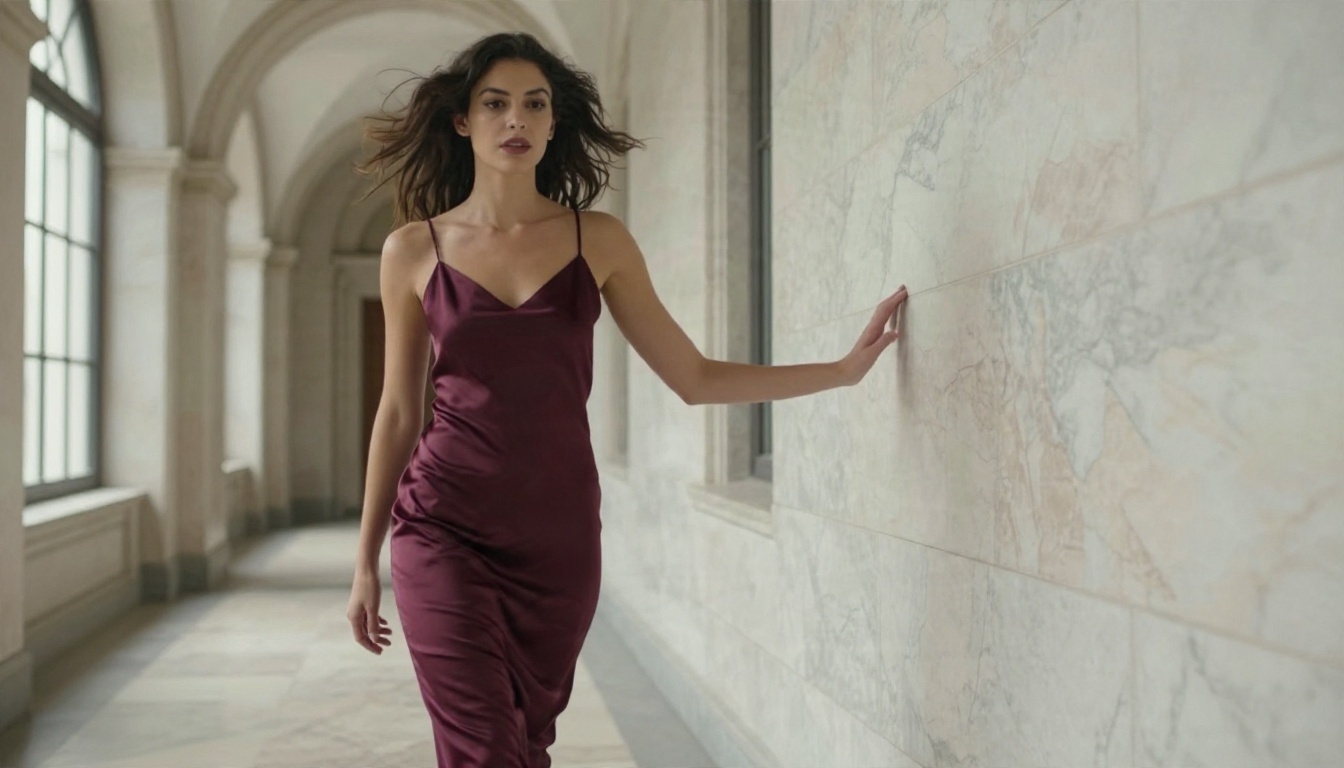
Abra o Seedream 4.5 e escreva uma frase clara para sujeito, roupa, cenário e luz. Exemplo: uma mulher com vestido de cetim bordô em um corredor de mármore, luz suave de janela da tarde vinda da direita, lente de 35mm, textura natural da pele, granulação de filme. Gere quatro variações e escolha a que tiver as mãos e o rosto mais limpos.
Dicas de parâmetros:
- Use a proporção 16:9 se pretende fazer um clipe na horizontal.
- Descreva a direção da luz. É o jeito mais rápido de obter uma foto crível.
- Mantenha um único sujeito. Multidões são onde os modelos de vídeo falham.
Etapa 2: corrija detalhes no Image Editor Pro
O PicassoIA Image Editor Pro oferece gerações ilimitadas, então você pode corrigir uma alça, uma mão ou a cor de uma roupa quantas vezes precisar, sem acompanhar um contador de créditos. Como o vídeo amplifica pequenos erros, um quadro inicial limpo é a alavanca de qualidade mais importante.
Etapa 3: anime a imagem
Envie a imagem final para um modelo de imagem para vídeo, como o Wan 2.7 I2V ou o Wan 2.2 I2V A14B. Descreva apenas o movimento: aproximação lenta da câmera, ela vira a cabeça em direção à janela, cabelo e tecido se movem suavemente. Prompts curtos de movimento superam os longos.
💡 Tanto o Seedream 4.5 quanto o Image Editor Pro são o ponto de partida para trabalhos de glamour adulto no PicassoIA. Não use o Seedream 5 Lite para esse tipo de conteúdo, pois ele o bloqueia.
Prompts que se sustentam
Local ou hospedado, a estrutura de prompt que sobrevive ao vídeo é a mesma.
Mantenha o personagem consistente
Reutilize a mesma descrição palavra por palavra: comprimento e cor do cabelo, tom de pele, roupa, acessórios. Mude apenas o cenário e o movimento. Se o modelo for compatível com imagem de referência, use sempre a mesma. Use apenas personagens fictícios ou pessoas que deram permissão clara; imagens de pessoas reais sem consentimento causam danos e são proibidas na maioria das plataformas.
Escreva o movimento como um diretor
Use verbos com direção e velocidade. "Ela levanta o queixo lentamente" é claro. "Movimento sexy" não dá nada para o modelo trabalhar. Acrescente apenas uma instrução de câmera: aproximação, panorâmica para a esquerda ou manter parado.
Evite o que quebra os clipes
- Giros rápidos e saltos
- Mãos tocando cabelo, rostos ou outras mãos
- Renda com padronagem, correntes finas e texto na roupa
- Várias pessoas no quadro

Outros modelos que valem a pena testar
Se um fluxo local continua falhando, estes modelos hospedados cobrem o mesmo terreno. Teste cada um com a mesma imagem inicial para comparar de forma justa.
A ordem importa aqui. Comece pelos dois primeiros, já que uma imagem excelente decide a maior parte do clipe final, e depois desça a lista para o movimento.
Faça seus próprios clipes hoje
Você não precisa de uma placa de vídeo de 24 GB nem de um fim de semana livre para obter um bom resultado. Crie a imagem no Seedream 4.5, refine-a com o PicassoIA Image Editor Pro e depois anime-a com um dos modelos Wan citados acima. Faça três variações do mesmo prompt, mantenha a melhor e encadeie um segundo clipe a partir do último quadro se quiser algo mais longo.
Mantenha um arquivo de notas com os prompts que funcionaram. Ele economiza horas depois. Quando quiser mais opções de imagens, vídeo e edição, navegue por tudo em picassoia.com/en/all-models e teste sua própria ideia na plataforma.


