Si vous cherchez des vidéos porno ComfyUI, vous vous heurtez au même obstacle : de superbes boucles courtes dans les forums, puis une série de cadres d’erreur rouges dès que vous essayez d’en reproduire une. Cet article fait le tri. Vous verrez à quoi ressemblent réellement ces clips, pourquoi presque tous s’arrêtent après environ cinq secondes, ce qui répare vraiment un workflow qui refuse de se lancer, et quelles applis en ligne vous permettent de vous passer du GPU, de l’environnement Python et des 40 Go de téléchargements.
Tout reste ici dans un registre élégant : glamour, lingerie, maillots de bain, éclairage boudoir. Les outils évoqués peuvent faire davantage, mais les techniques qui comptent (nombre d’images, VRAM, prompts, cohérence) restent les mêmes quel que soit le sujet.
💡 Réponse rapide : la plupart des modèles vidéo ouverts dans ComfyUI génèrent environ 81 images à 16 fps, soit à peu près 5 secondes. Les clips plus longs sont obtenus en enchaînant plusieurs clips courts. Si un workflow échoue, dans 80 % des cas il s’agit d’un fichier de modèle manquant, d’un nœud personnalisé absent ou d’une VRAM insuffisante.
À quoi ressemblent les vidéos adultes ComfyUI
ComfyUI est un éditeur à base de nœuds : vous reliez des boîtes entre elles (chargeur de modèle, encodeur de texte, échantillonneur, décodeur vidéo) puis vous lancez l’exécution. Il ne produit rien par lui-même. Le rendu dépend du modèle vidéo chargé, et en 2027 il s’agit généralement d’un checkpoint de la famille Wan 2.2, parfois de variantes LTX ou Hunyuan.
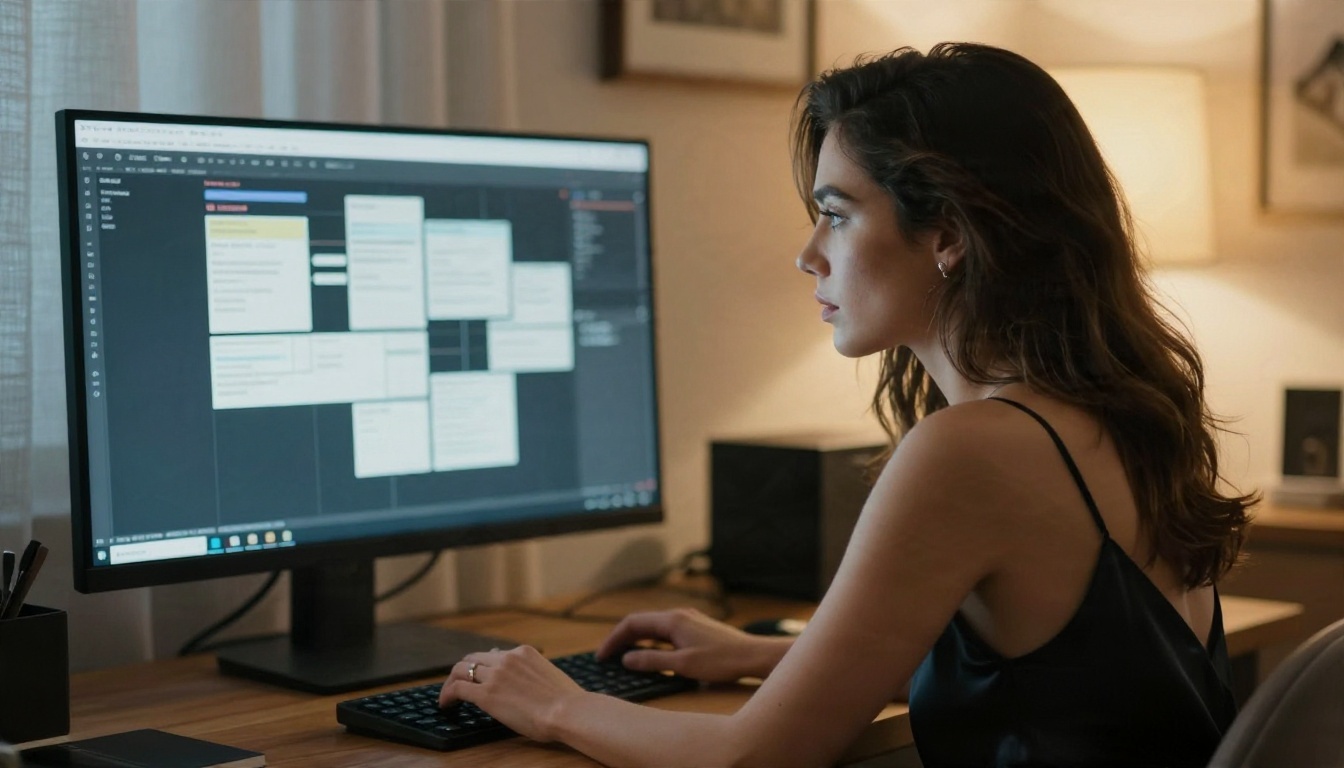
Le résultat typique
Attendez-vous à un clip court, silencieux, en boucle légère : un sujet tourne la tête, les cheveux bougent, le tissu se déplace, la caméra dérive. La résolution se situe généralement entre 480p et 720p, et bon nombre d’exemples publiés sont upscalés ensuite. Le mouvement reste doux, car c’est là que le modèle craque : les mains se déforment, les membres se dédoublent, les visages s’éloignent de la photo source.
D’où viennent les exemples
La plupart des clips partagés suivent l’une de ces trois recettes :
| Recette | Point de départ | Idéal pour | Point faible |
|---|
| Texte vers vidéo | Prompt seul | Concepts rapides | Le visage change à chaque génération |
| Image vers vidéo | Une seule photo | Garder la même personne et la même tenue | Mouvement limité |
| Première et dernière image | Deux images fixes | Transitions contrôlées | Nécessite deux images compatibles |
L’image vers vidéo est la voie la plus populaire, car vous concevez d’abord l’image fixe, puis vous ajoutez le mouvement. C’est aussi la méthode que cet article recommande, en local comme en ligne.
Un contrôle de qualité honnête
En parcourant quelques dizaines de clips de la communauté, vous remarquerez les mêmes signes : détails flous dans la seconde moitié du clip, motifs de dentelle qui scintillent, bijoux dont la forme change, et éléments de l’arrière-plan qui se déforment. Rien de tout cela n’est un bug de votre installation. C’est le plafond actuel des modèles ouverts à cette taille.
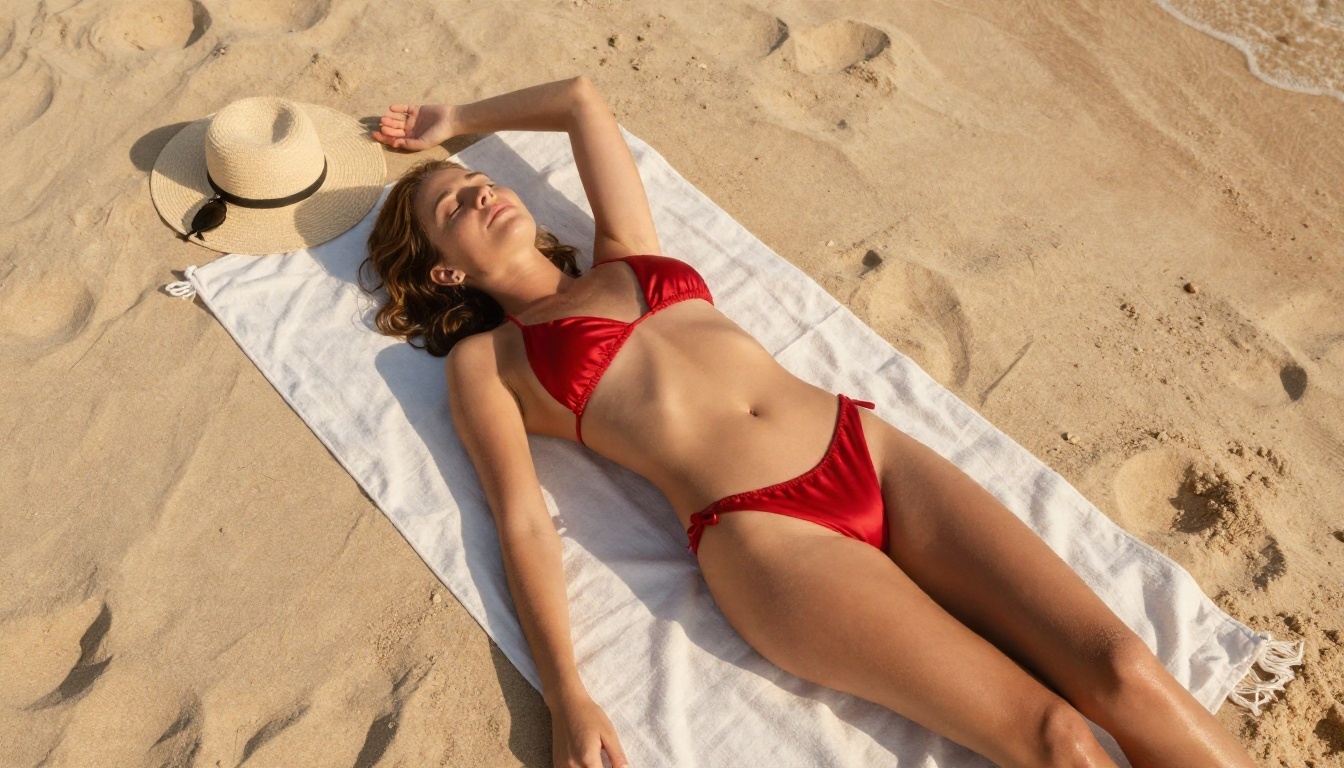
Les scènes simples fonctionnent mieux. Une prise de vue sur la plage, avec des vagues lentes et un léger travelling avant de la caméra, tient cinq secondes. Une pièce bondée avec une action rapide ne tient pas.
Pourquoi les clips s’arrêtent à cinq secondes
La limite de durée est la plainte la plus courante, et ce n’est pas un réglage que vous auriez oublié de modifier.
Des images, pas des secondes
Dans les nœuds Wan, le champ length est un nombre d’images. Le workflow tourne à 16 images par seconde, donc cinq secondes correspondent à 5 × 16 = 80, et le modèle attend une valeur de la forme 4n + 1, ce qui explique que vous voyiez 81. La variante 5B est généralement exécutée à 24 fps à la place, donc le même budget d’images donne une durée différente.
| Valeur de length | Durée approx. à 16 fps | Ce qui se passe |
|---|
| 33 | 2 secondes | Rendu rapide, bon pour les tests |
| 49 | 3 secondes | Sûr sur les cartes de 12 Go |
| 81 | 5 secondes | Le plafond pratique |
| 121 et plus | 7 secondes et plus | Boucles, dérive ou valeur ignorée |
Le modèle a été entraîné sur des clips d’environ cette taille. Si vous augmentez ce nombre, vous obtenez soit une valeur bridée sans prévenir, soit un mouvement répété, soit un visage qui devient lentement quelqu’un d’autre.
💡 Si vous avez augmenté la durée et que la sortie dure toujours cinq secondes, vérifiez que vous avez modifié le bon nœud et que la fréquence d’images dans le nœud de combinaison vidéo correspond au rythme natif du modèle.
Enchaîner les clips sans dérive
La solution de contournement standard est simple : générez le premier clip, prenez sa dernière image, utilisez-la comme première image du deuxième clip, puis assemblez les résultats. Des nœuds communautaires automatisent cette étape, mais ils se heurtent tous aux mêmes problèmes :
- Dérive des couleurs. Chaque raccord décale légèrement le teint et le contraste. Après trois raccords, le décalage est visible.
- Perte de détails. La dernière image est un peu plus floue que la première, et cette perte s’accumule.
- Glissement d’identité. Le visage change de quelques pourcents à chaque raccord.
Pour limiter ces effets, upscalez ou affûtez l’image de raccord avant de la réutiliser, gardez le prompt identique d’un raccord à l’autre, et arrêtez-vous à trois clips. Quinze secondes constituent une limite haute réaliste pour un résultat propre.
Pourquoi ne pas simplement demander 30 secondes ?
La mémoire et le coût de l’attention augmentent vite avec le nombre d’images. Un clip deux fois plus long demande bien plus que deux fois la VRAM, et le modèle n’a jamais vu de mouvement d’une minute. Quiconque vous vend une « durée illimitée » assemble en coulisses de courts segments.
ComfyUI ne fonctionne pas ? Les corrections qui marchent
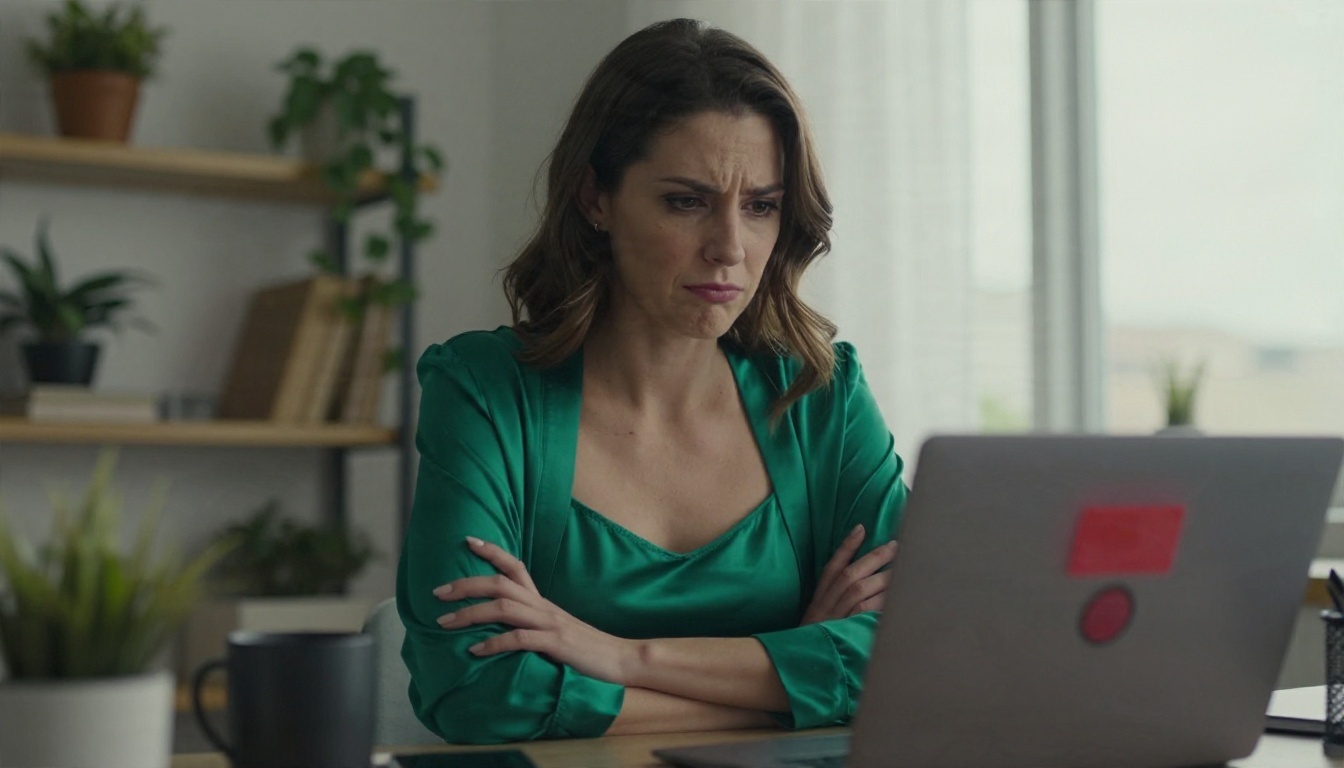
Passez ces étapes dans l’ordre. Elles sont classées selon la fréquence à laquelle elles se révèlent être la cause du problème.
Nœuds rouges et modèles manquants
Un nœud au contour rouge signifie qu’un nœud personnalisé n’est pas installé. Ouvrez le gestionnaire, choisissez l’option d’installation des nœuds personnalisés manquants, redémarrez, puis rechargez le workflow. Si le nœud se charge mais que la liste déroulante est vide, c’est que le fichier du modèle manque ou se trouve dans le mauvais dossier :
- les fichiers de modèle de diffusion vont dans le dossier des modèles de diffusion
- l’encodeur de texte (umt5 pour Wan) va dans le dossier des encodeurs de texte
- le VAE va dans le dossier VAE
- les fichiers LoRA vont dans le dossier loras
Actualisez le navigateur après avoir copié des fichiers, car les listes sont lues au chargement de la page.
Erreurs de mémoire insuffisante
C’est la deuxième panne la plus fréquente. Essayez les solutions suivantes, une modification à la fois :
- Baissez d’abord la résolution (480p au lieu de 720p), puis le nombre d’images.
- Utilisez une version quantifiée GGUF du modèle, qui réduit fortement la mémoire pour une perte de qualité modeste.
- Décodez avec un nœud VAE par tuiles ; l’étape de décodage échoue souvent alors que l’échantillonnage a réussi.
- Fermez les onglets du navigateur qui occupent la mémoire du GPU, y compris les autres lecteurs vidéo.
- Utilisez les options de block swap ou d’offload lorsque le chargeur les propose.
💡 Une erreur de mémoire insuffisante à la toute fin, juste après la fin de la barre de progression, signifie presque toujours que c’est le décodage VAE qui pose problème, et non l’échantillonneur.
Sortie noire ou bruitée
Une vidéo noire, un bruit coloré ou un flou gris signalent généralement des composants incompatibles : un encodeur de texte ou un VAE issu d’une autre génération de modèle, un LoRA entraîné pour une autre version, ou un couple échantillonneur/planificateur que le modèle n’apprécie pas. Chargez le modèle de flux de travail depuis les exemples officiels, vérifiez qu’il fonctionne sans modification, puis remplacez une pièce à la fois.
Mouvement au ralenti et fantômes
Les LoRA d’accélération qui permettent un échantillonnage en 4 étapes sont populaires, car elles réduisent le temps de rendu. Un effet secondaire fréquent est un mouvement lent et flottant. Augmentez prudemment la force du LoRA, renforcez la description du mouvement dans le prompt (« marche vite », « tourne brusquement ») ou utilisez le nombre d’étapes complet pour le rendu final.
Glisser une image dans ComfyUI ne fait rien
Les métadonnées du workflow sont supprimées lorsqu’une image est enregistrée à nouveau, redimensionnée ou publiée sur de nombreux réseaux sociaux. Si déposer une image dans la fenêtre ne charge aucun workflow, ces données ont disparu. Demandez plutôt à l’auteur le fichier JSON.
| Symptôme | Cause la plus probable | Première correction |
|---|
| Nœuds rouges | Nœuds personnalisés manquants | Installer les nœuds manquants, redémarrer |
| Liste de modèles vide | Mauvais dossier | Déplacer le fichier, actualiser la page |
| Plantage à 99 % | Mémoire du décodage VAE | VAE par tuiles, résolution plus basse |
| Vidéo noire | Incompatibilité des composants | Utiliser le workflow modèle |
| Images ignorées | Plafond natif | Enchaîner des clips à la place |
| Mouvement au ralenti | LoRA d’accélération | Ajuster la force et le prompt |
Des applis en ligne au lieu d’une installation locale
Faire tourner ComfyUI en local est gratifiant si vous aimez bricoler. Si vous voulez seulement des clips, le coût d’installation est élevé : un GPU de 16 à 24 Go, des dizaines de gigaoctets de modèles, des conflits de versions entre paquets Python, et un workflow qui casse après une mise à jour.

En local ou en ligne
| Critère | ComfyUI en local | Appli en ligne |
|---|
| Matériel | GPU puissant requis | N’importe quel téléphone ou ordinateur portable |
| Temps d’installation | Des heures | Quelques minutes |
| Contrôle | Total, chaque nœud | Moins de curseurs |
| Confidentialité | Les fichiers restent sur votre disque | Dépend du service |
| Coût | Matériel et électricité | Crédits ou abonnement |
| Filtres de contenu | Vous choisissez | Varie fortement |
Ce qu’il faut vérifier dans une appli
Les filtres font la vraie différence. Beaucoup d’outils hébergés bloquent purement et simplement les contenus pour adultes, ou les floutent sans prévenir. Avant de payer, testez un prompt glamour simple et voyez s’il est refusé. Vérifiez aussi si les générations sont illimitées ou décomptées en crédits, car la vidéo consomme vite les crédits, et si vous pouvez télécharger le clip sans filigrane.
PicassoIA propose aussi Any ComfyUI Workflow, un lanceur de workflows ComfyUI pour les images, destiné à celles et ceux qui apprécient l’approche par nœuds sans vouloir l’héberger eux-mêmes.
Obtenir des résultats similaires sur PicassoIA
ComfyUI est un outil local et ne fonctionne pas sur PicassoIA. Pour obtenir le même résultat, de l’image fixe à la vidéo, sans construire de graphe, suivez cette démarche en trois étapes. Elle commence avec Seedream 4.5 pour l’image fixe, puis passe par PicassoIA Image Editor Pro pour les retouches, avant un modèle d’image vers vidéo.
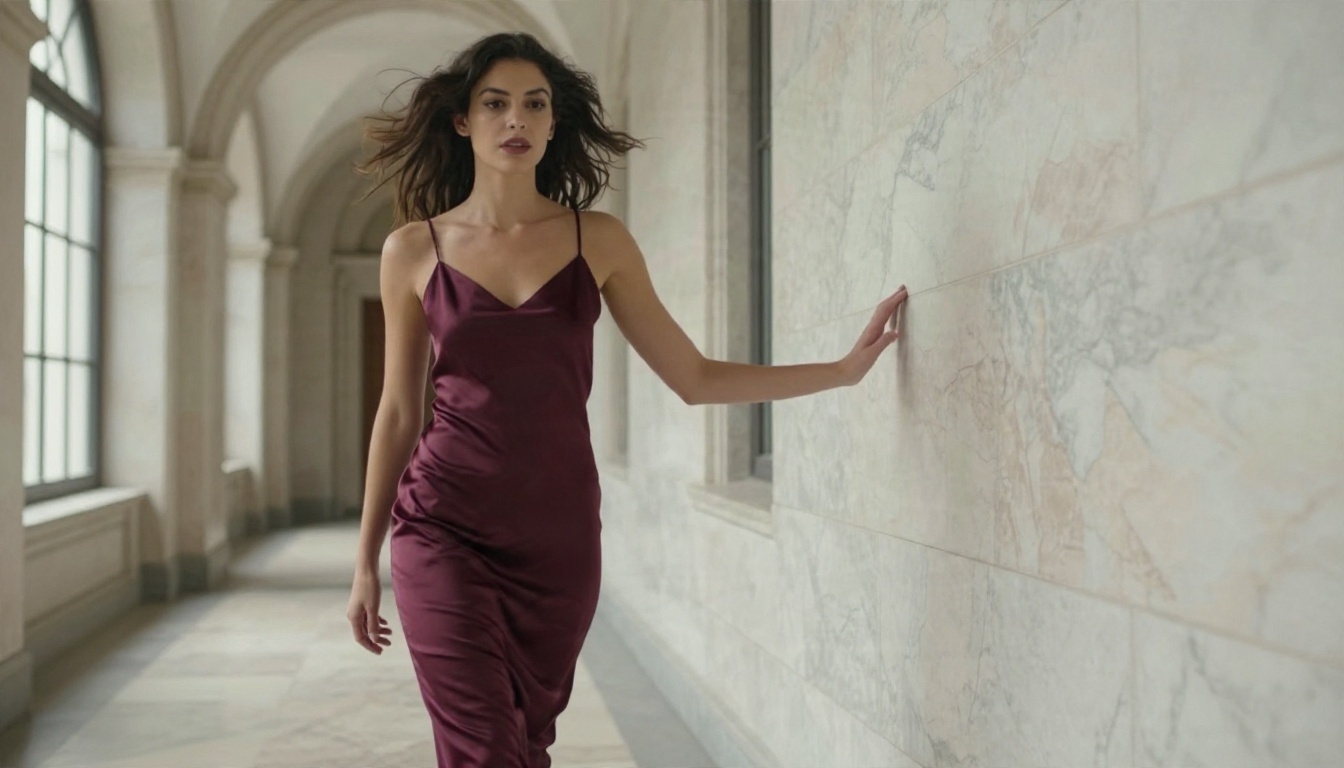
Étape 1 : concevoir l’image fixe dans Seedream 4.5
Ouvrez Seedream 4.5 et rédigez une phrase claire pour le sujet, la tenue, le décor et la lumière. Exemple : une femme en robe de satin bordeaux dans un couloir en marbre, lumière douce de fin d’après-midi venant de la fenêtre à droite, objectif 35 mm, texture de peau naturelle, grain argentique. Générez quatre variantes et gardez celle dont les mains et le visage sont les plus propres.
Conseils de paramètres :
- Utilisez un format 16:9 si vous prévoyez un clip en paysage.
- Décrivez la direction de la lumière. C’est le moyen le plus rapide d’obtenir une photo crédible.
- Gardez un seul sujet. Les foules sont là où les modèles vidéo s’effondrent.
Étape 2 : corriger les détails dans Image Editor Pro
PicassoIA Image Editor Pro propose des générations illimitées, vous pouvez donc corriger une bretelle, une main ou la couleur d’une tenue autant de fois que nécessaire sans surveiller un compteur de crédits. Comme la vidéo amplifie les petites erreurs, une image de départ propre est le levier de qualité le plus important.
Étape 3 : animer l’image fixe
Envoyez l’image finale à un modèle d’image vers vidéo tel que Wan 2.7 I2V ou Wan 2.2 I2V A14B. Décrivez uniquement le mouvement : léger travelling avant lent, elle tourne la tête vers la fenêtre, les cheveux et le tissu bougent doucement. Les prompts de mouvement courts l’emportent sur les longs.
💡 Seedream 4.5 et Image Editor Pro sont le point de départ du travail glamour pour adultes sur PicassoIA. N’utilisez pas Seedream 5 Lite pour ce type de contenu, car il le bloque.
Des prompts qui tiennent la route
En local comme en ligne, la structure de prompt qui résiste à la vidéo reste la même.
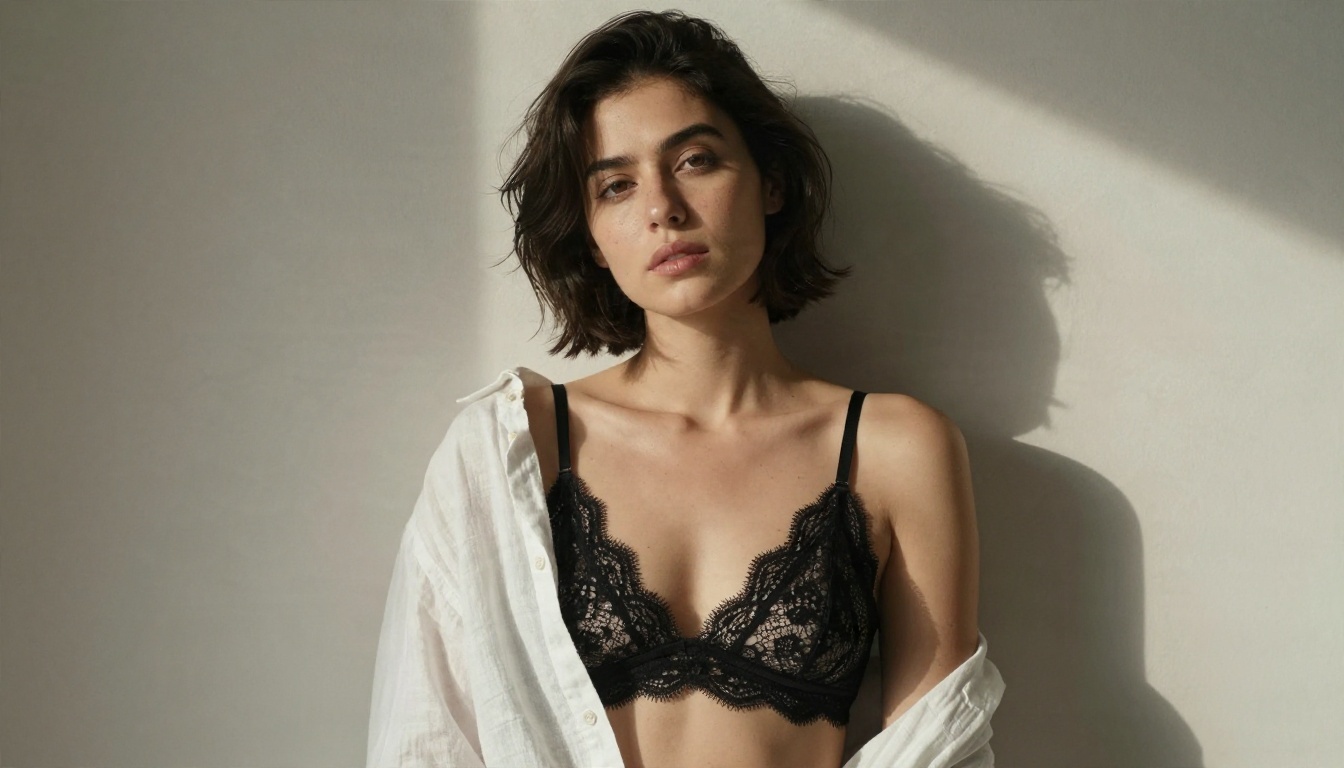
Garder le personnage cohérent
Réutilisez la même description mot pour mot : longueur et couleur des cheveux, teint de peau, tenue, accessoires. Ne changez que le décor et le mouvement. Si votre modèle prend en charge une image de référence, fournissez toujours la même. N’utilisez que des personnages fictifs ou des personnes ayant donné leur autorisation claire ; les images de personnes réelles sans leur consentement causent du tort et sont interdites sur la plupart des plateformes.
Écrire le mouvement comme un réalisateur
Utilisez des verbes avec une direction et une vitesse. « Elle lève lentement le menton » est clair. « Mouvement sexy » ne donne rien à exploiter au modèle. Ajoutez une seule instruction de caméra : travelling avant, panoramique à gauche ou plan fixe.
Éviter ce qui fait échouer les clips
- Rotations et sauts rapides
- Mains touchant les cheveux, les visages ou d’autres mains
- Dentelle à motifs, chaînes fines et texte sur les vêtements
- Plusieurs personnes dans le cadre
Autres modèles à essayer
Si un workflow local continue d’échouer, ces modèles hébergés couvrent le même terrain. Testez chacun avec la même image fixe de départ pour comparer équitablement.
L’ordre compte ici. Commencez par les deux premiers, car une excellente image fixe détermine la plus grande partie du clip final, puis descendez la liste pour le mouvement.
Créez vos propres clips dès aujourd’hui
Vous n’avez besoin ni d’une carte graphique de 24 Go ni d’un week-end libre pour obtenir un bon résultat. Créez l’image fixe dans Seedream 4.5, retouchez-la avec PicassoIA Image Editor Pro, puis animez-la avec l’un des modèles Wan ci-dessus. Lancez trois variantes du même prompt, gardez la meilleure, et enchaînez un second clip à partir de sa dernière image si vous voulez quelque chose de plus long.
Tenez un fichier de notes avec les prompts qui ont fonctionné. Il vous fera gagner des heures plus tard. Pour plus d’options d’images fixes, de vidéos et de retouches, parcourez tout sur picassoia.com/en/all-models et testez votre propre idée sur la plateforme.


