Encontraste un archivo de flujo de trabajo prometedor, lo arrastraste a ComfyUI y te encontraste con un muro de nodos rojos. O el archivo se cargó bien, pero tu GPU se quedó sin memoria en el fotograma doce. Es la primera semana normal con un flujo de trabajo de video en ComfyUI para contenido NSFW, y la mayoría de los problemas vienen de las mismas pocas causas: archivos de modelo incorrectos, ajustes incorrectos y hardware que no puede con un modelo de video de 14B.
Este artículo es una guía práctica. Verás de qué se compone el flujo de trabajo, de dónde vienen en realidad las descargas gratuitas, qué ajustes producen un movimiento estable, qué hardware necesitas y cómo conseguir el mismo tipo de resultado online sin instalar nada. Todo lo que aquí se explica trata de contenido glamuroso para adultos, con consentimiento y no explícito: trajes de baño, lencería, retratos de estilo boudoir y el movimiento que les da vida.
💡 Respuesta rápida: La mayoría usa un flujo imagen a video de Wan 2.2 en ComfyUI, le da una imagen fija y añade un LoRA de la comunidad para el estilo. Si tu GPU tiene menos de 12 GB de VRAM, un generador online es más rápido y mucho menos frustrante.
Qué hace realmente este flujo de trabajo
Un flujo de trabajo de video en ComfyUI es un grafo guardado de nodos conectados. No necesitas escribir código. Cargas un archivo JSON, apuntas los nodos a los archivos de modelo correctos, escribes un prompt y pulsas ejecutar. En el trabajo orientado a NSFW, que en la práctica significa glamour sugerente y no escenas explícitas, el grafo suele hacer una sola cosa: tomar una sola imagen fija y animarla durante unos segundos.
Las piezas principales
Todo grafo de imagen a video tiene el mismo esqueleto, lo haya hecho quien lo haya hecho:
- Cargador del modelo de difusión: el modelo de video en sí, a menudo un archivo de Wan 2.2 de tamaño 14B o 5B.
- Codificador de texto: convierte tu prompt de movimiento en algo que el modelo pueda leer.
- VAE: comprime y descomprime los fotogramas.
- Nodo de imagen inicial: tu fotograma fijo, la primera imagen del clip.
- Sampler: ejecuta los pasos de eliminación de ruido.
- Cargador de LoRA (opcional): añade un estilo o un comportamiento de movimiento sobre el modelo base.
- Nodo de combinación de video: une los fotogramas en un MP4 o WebM.
Si un flujo de trabajo falla al cargar, la causa casi siempre está entre los tres primeros. Un archivo de codificador de texto que falta detendrá el grafo antes de arrancar.
Por qué la gente elige ComfyUI
Lo que atrae es el control y el costo. Una vez instalado el software, cada clip solo cuesta electricidad. Tú decides la semilla, el número de fotogramas, la intensidad del LoRA y el sampler. Nadie cambia las reglas de la noche a la mañana y tus archivos se quedan en tu propio disco.
La contrapartida es el tiempo. Espera dedicar una tarde a la configuración la primera vez, además de resolver problemas de forma recurrente después de cada actualización.
Dónde conseguir la descarga gratuita
Primero, las plantillas oficiales
Empieza por las plantillas integradas. Las versiones actuales de ComfyUI incluyen plantillas de video en el explorador de flujos de trabajo, y la plantilla de Wan 2.2 14B de imagen a video es una de ellas. Son limpias, las han probado los mantenedores y usan nombres de nodos estándar, así que fallan con menos frecuencia que los archivos de terceros.
Carga la plantilla oficial, comprueba que genera un clip normal con un prompt neutro y solo entonces empieza a añadir cosas. Este hábito te ahorra más tiempo que cualquier otro.
Archivos de la comunidad y LoRA
Los flujos de trabajo y los LoRA orientados a adultos vienen de centros de la comunidad y de sitios para compartir modelos. Trátalos como versiones modificadas de la plantilla oficial con nodos cargadores adicionales. Las adiciones habituales son:
- Un cargador de LoRA para un aspecto o estilo de movimiento concreto
- Un LoRA de aceleración para usar menos pasos
- Un nodo de primer y último fotograma para crear bucles
- Una cadena de escalado e interpolación de fotogramas al final
⚠️ Solo para adultos, siempre. Usa únicamente personajes ficticios adultos o a tus propios sujetos adultos que den su consentimiento. Nunca uses la imagen de una persona real sin su permiso y nunca generes nada que involucre a menores. Las plataformas serias lo prohíben de forma tajante, y tú también deberías hacerlo.
Comprobación de seguridad antes de cargar
Los archivos JSON de flujos de trabajo suelen ser inofensivos, pero los paquetes de nodos personalizados son código. Un flujo de trabajo que te pida instalar cinco paquetes de nodos desconocidos merece desconfianza. Antes de instalar:
- Comprueba cuántas personas usan el paquete de nodos y hace cuánto se actualizó por última vez.
- Prefiere flujos de trabajo que usen solo nodos básicos más uno o dos paquetes conocidos.
- Nunca instales un paquete de nodos porque un comentario aleatorio te lo haya pedido.
- Evita los archivos de modelo en formatos pickle antiguos. Quédate con archivos safetensors.
- Mantén ComfyUI en su propia carpeta, lejos de cualquier cosa sensible.
Ajustes que de verdad funcionan
Los valores por defecto de los archivos descargados suelen estar ajustados para la GPU de otra persona. Estos son valores que funcionan bien con imagen a video de Wan 2.2, según las notas públicas actuales sobre flujos de trabajo. Tómalos como punto de partida y luego cambia un parámetro cada vez.
| Ajuste | Valor inicial seguro | Qué cambia si lo subes |
|---|
| Resolución | 832x480 para pruebas, 1280x720 para el final | Más detalle, mucha más VRAM |
| Número de fotogramas | 81 para un clip de 5 segundos, hasta 121 | Clip más largo, más riesgo de deriva |
| Pasos (estándar) | 20 a 30 | Movimiento más limpio, ejecuciones más lentas |
| Pasos (con LoRA de aceleración) | 4 a 14 | Ligera suavidad si son muy pocos |
| CFG (estándar) | 3 a 5 | Mayor adherencia al prompt, movimiento más rígido |
| CFG (con LoRA de aceleración) | 1,0 a 3,5 | Contraste quemado si es muy alto |
| Intensidad del LoRA | 0,6 a 0,9 | Estilo más marcado, más artefactos |
| Semilla | Fija durante las pruebas | Una semilla aleatoria lo cambia todo |
Resolución y número de fotogramas
Prueba en pequeño. Genera a 480p con 33 o 49 fotogramas para comprobar la idea de movimiento y luego vuelve a ejecutar la semilla ganadora a 720p. Una ejecución a 720p con 121 fotogramas es un trabajo pesado para una tarjeta de consumo, y no quieres descubrir que el prompt estaba mal tras veinte minutos de espera.
Mantén también la relación de aspecto de la imagen inicial cercana al tamaño de salida. Una imagen vertical forzada en un encuadre ancho se estira o se recorta, y los rostros son los primeros que sufren.
Pasos, CFG y samplers
Subir el CFG (guidance scale, es decir, lo fiel que la imagen sigue el prompt) parece que debería dar mejores resultados. En video suele dar un movimiento más rígido y con más temblor. Mantenlo moderado. Si usas un LoRA de aceleración, las reglas cambian: pocos pasos y un CFG cercano a 1 son la clave, y subirlos a valores normales quema el contraste.
El diseño de dos modelos de Wan 2.2 14B usa un modelo de ruido alto para los pasos iniciales y un modelo de ruido bajo para los pasos finales. Las plantillas oficiales ya reparten los pasos entre ambos. No cambies ese reparto a menos que sepas por qué lo haces.
Escribir el prompt del movimiento
Tu imagen ya define al sujeto. El prompt solo necesita describir qué se mueve. Compara estos dos:
- Débil: "beautiful woman at a pool, sexy, high quality"
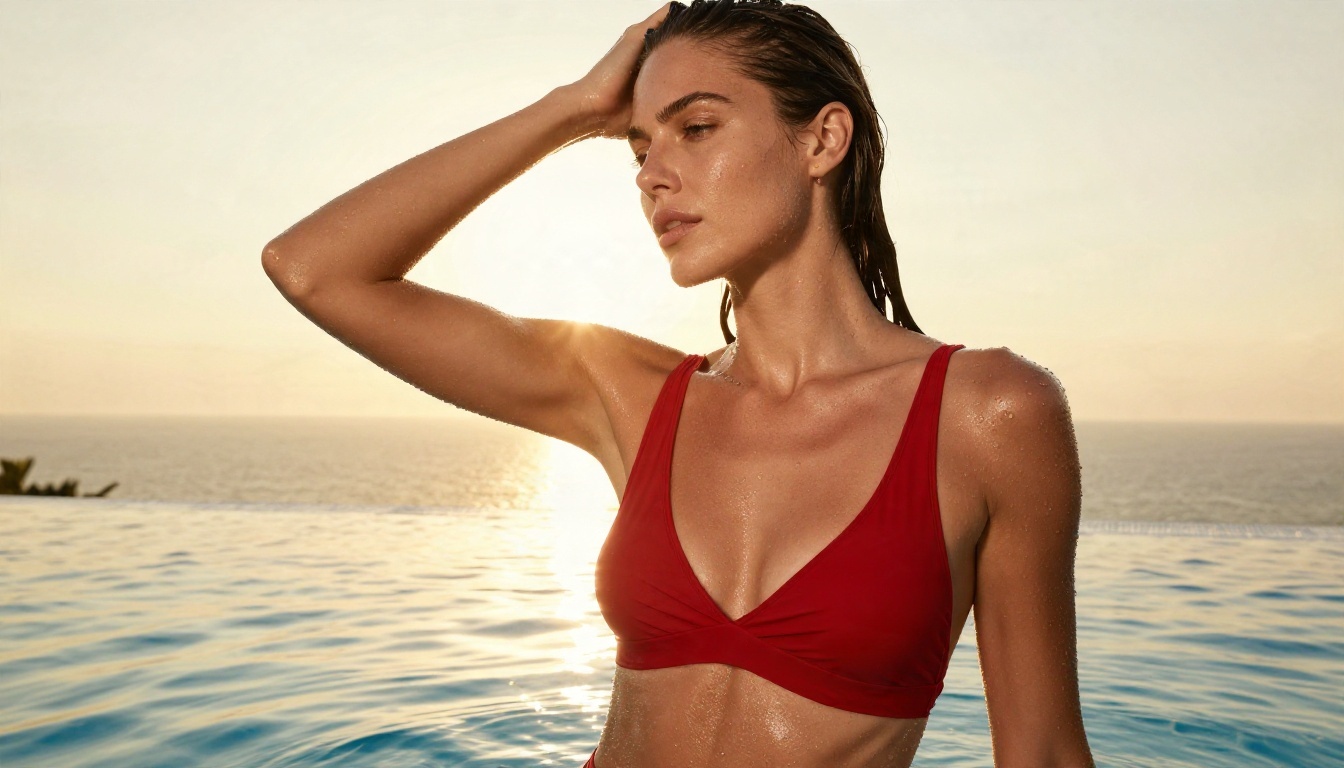
- Mejor: "She slowly pushes her wet hair back with one hand and turns her head toward the camera, water drips from her shoulder, slow dolly in, warm sunset light"
El orden importa. Describe primero el movimiento del sujeto, luego el movimiento de cámara y al final la luz y la atmósfera. Limítate a una o dos acciones por clip. Cinco segundos es poco tiempo, y pedir a la vez un giro, un paseo y una risa produce un resultado confuso.
💡 Consejo: Escribe los movimientos de cámara con palabras sencillas: "slow push in", "gentle pan left", "static camera". Palabras vagas como "cinematic" aportan poco por sí solas.
Límites de hardware y errores comunes
VRAM según el tamaño del modelo
La VRAM es el verdadero filtro. Orientación aproximada según la documentación pública y los informes de la comunidad:
| Modelo | VRAM práctica | Notas |
|---|
| Wan 2.2 5B | 8 GB con offloading | Más rápido, detalle más suave, bueno para pruebas |
| Wan 2.2 14B (GGUF cuantizado) | 12 a 16 GB | Más lento, más cercano a la calidad completa |
| Wan 2.2 14B (precisión completa) | 24 GB o más | La mejor calidad, el mayor costo |
ComfyUI puede descargar partes de un modelo a la RAM del sistema, lo que permite que las tarjetas más débiles ejecuten modelos más grandes. El precio es la velocidad. Un clip que tarda cuatro minutos en una tarjeta de 24 GB puede tardar el triple con un offloading intenso.
5 errores que hacen perder horas
- Saltarse la prueba con la plantilla oficial. Si el grafo original falla, el personalizado también fallará.
- Mezclar familias de modelos. Un LoRA de Wan 2.1 en un grafo de Wan 2.2 suele cargarse sin avisar y luego no hace nada, o estropea el resultado.
- Empezar en 720p. Prueba con baja resolución y luego escala.
- Usar una imagen inicial borrosa. El modelo anima lo que le das. Lo borroso entra, lo borroso sale.
- Cambiar tres ajustes en cada ejecución. Nunca sabrás cuál ayudó.
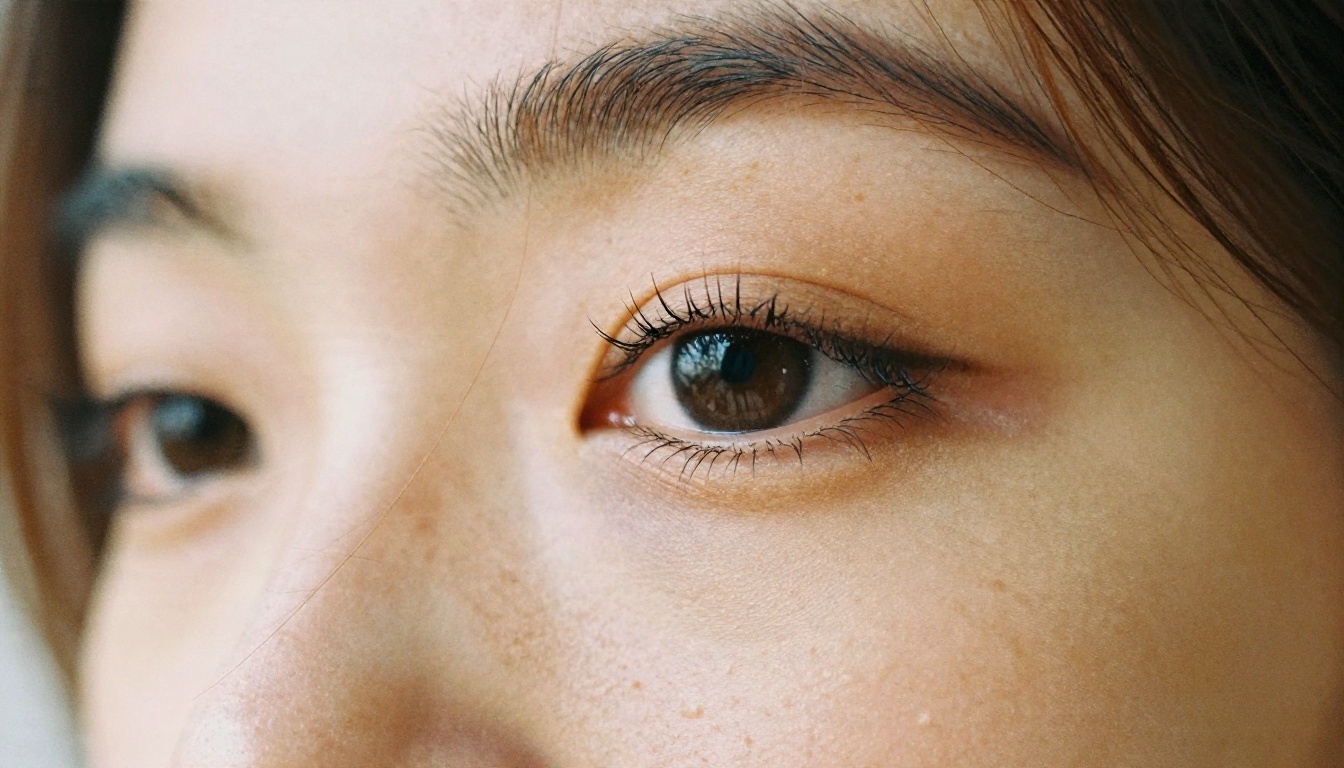
Sobre el cuarto error: cuanto más nítido y limpio sea tu fotograma inicial, mejor será el movimiento. La microtextura de la piel, las pestañas y los bordes de la tela son lo que el modelo de video intenta mantener coherentes entre fotogramas. Una imagen de origen nítida vale más que cualquier ajuste del sampler.
Alternativas online sin instalar
Por qué ir a online
ComfyUI en local es excelente si tienes el hardware y disfrutas trasteando. No encaja bien si tienes un equipo portátil de 8 GB, no tienes una tarde libre o simplemente quieres diez buenos clips esta semana. Los generadores online eliminan la instalación, las descargas de modelos, los errores de nodos y los cálculos de VRAM.

| Factor | ComfyUI en local | Online en PicassoIA |
|---|
| Tiempo de configuración | Horas | Minutos |
| GPU necesaria | Se recomiendan 12 GB o más | Ninguna, funciona en el navegador |
| Descargas de modelos | Decenas de GB | Ninguna |
| Errores de nodos | Frecuentes | Ninguno |
| Costo por clip | Electricidad | Créditos o planes gratuitos |
| Control de los detalles internos del sampler | Total | Limitado a los ajustes disponibles |
| Funciona en el teléfono | No | Sí |
Si aún te gusta la idea de trabajar con nodos, PicassoIA también ofrece Any ComfyUI Workflow, que te permite ejecutar un grafo estilo ComfyUI online en lugar de en tu propia tarjeta gráfica.
Cómo crear clips en PicassoIA
La misma receta de dos pasos que construirías en ComfyUI funciona online: crea una imagen fija sólida y luego anímala.
Paso a paso
- Crea el fotograma inicial. Abre Seedream 4.5 y escribe un prompt detallado: sujeto, vestuario, escenario, dirección de la luz, objetivo. Mantenlo con buen gusto y no explícito.
- Retócala. Abre PicassoIA Image Editor Pro para cambiar los colores del vestuario, corregir las manos, ajustar el fondo o limpiar detalles. Ofrece generaciones ilimitadas, así que puedes iterar sin problemas hasta que el fotograma quede bien.
- Anímala. Abre Wan 2.2 I2V A14B, sube tu imagen fija terminada como primer fotograma y escribe un prompt de movimiento.
- Prueba una opción más rápida. Prueba Wan 2.2 5B Fast para borradores rápidos a 720p antes de apostar por una ejecución más larga.
- Compara. Pasa la misma imagen por Seedance 2.5 Lite y mira qué movimiento resulta más natural.
Consejos de parámetros
- Mantén el prompt de movimiento corto. Una acción del sujeto, un movimiento de cámara y una nota sobre la luz.
- Ajusta la relación de aspecto del clip a tu imagen fija, para que no se recorte nada.
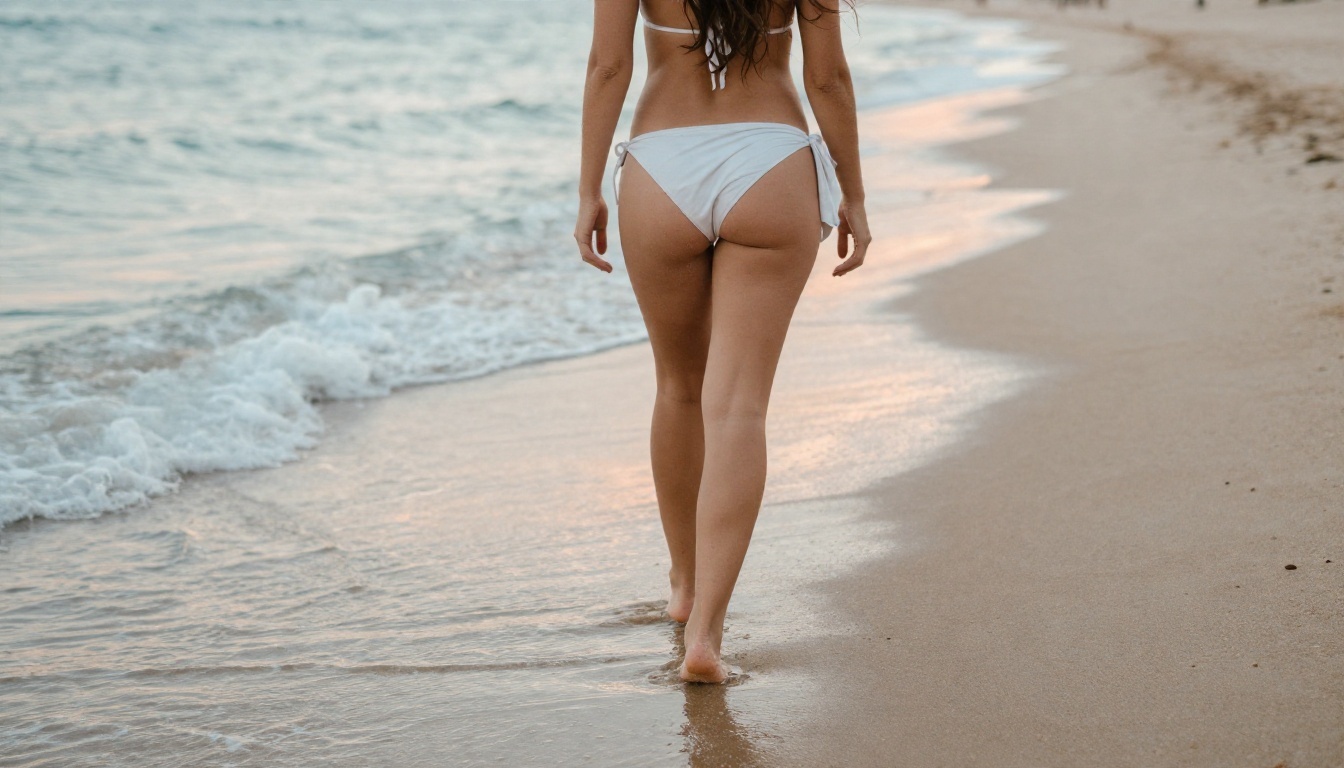
- Empieza con escenas amplias y sencillas. Los paseos por la playa, el movimiento del pelo, la tela al viento y los giros lentos se animan más limpiamente que los gestos de manos de cerca.
- Reutiliza las buenas semillas. Si existe una opción para fijar la semilla, bloquéala mientras pruebas cambios en el prompt.
- Genera la imagen fija con la mayor calidad posible. El clip hereda su nitidez.
💡 Consejo: Una playa, el borde de una piscina o una ventana con brisa dan al modelo movimiento natural con el que trabajar: agua, pelo, cortinas, tela. Las habitaciones estáticas sin fuentes de movimiento suelen producir clips rígidos.
Mejores modelos para fotogramas de glamour para adultos
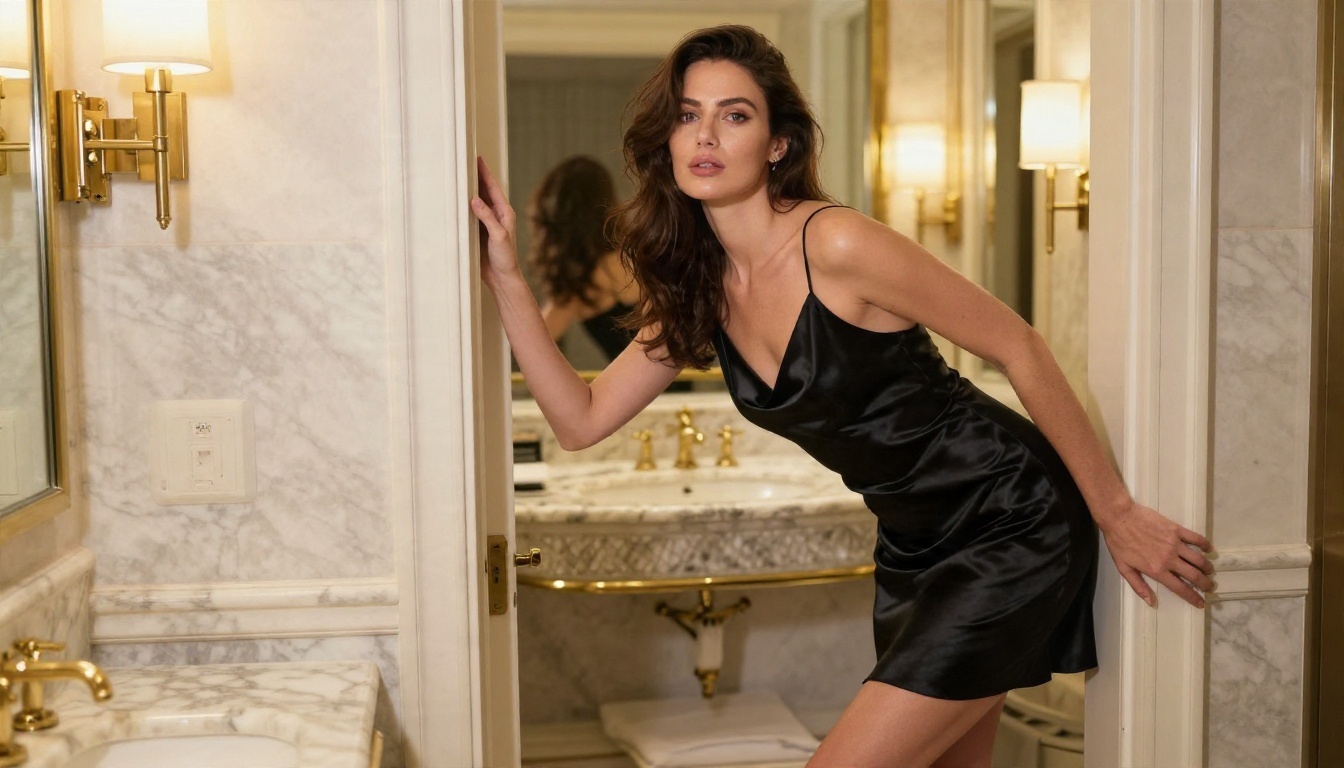
Muchas herramientas convencionales rechazan prompts de trajes de baño, lencería o boudoir. Los filtros excesivamente cautelosos son una de las principales razones por las que la gente recurre primero a ComfyUI en local. En PicassoIA puedes trabajar con contenido de glamour sugerente sin esa fricción constante, siempre que se mantenga no explícito y solo involucre a adultos. Este es el orden que usaría:
La velocidad es la ventaja silenciosa. Una imagen fija tarda segundos y un clip corto, como mucho minutos, sin colas de descargas ni errores de nodos de por medio. Cuando iterar es barato, pruebas más ideas, y más ideas es lo que produce ese clip que sale bien.
Un par de prompts sencillos para copiar
Para la imagen fija en Seedream 4.5:
"Adult woman in a black satin slip dress leaning on a marble doorway, boutique hotel suite, warm tungsten lamp from the left, 50mm f/1.4, visible skin texture, soft film grain, photorealistic."
Para el movimiento en Wan 2.2 I2V A14B:
"She slowly lifts her eyes to the camera and lets a strap settle on her shoulder, slow push in, warm lamp light flickers softly on the marble."
Fíjate en que cada prompt cumple solo su función. El prompt de la imagen fija trata de cómo se ve la imagen. El prompt de movimiento trata de qué cambia en cinco segundos.
Pruébalo tú mismo hoy
Un flujo de trabajo de video en ComfyUI en local premia la paciencia. Si tienes una GPU potente y te gusta afinar samplers, constrúyelo: parte de la plantilla oficial de Wan 2.2, prueba con baja resolución, cambia un ajuste cada vez y trata los paquetes de nodos de terceros con cautela.
Si prefieres pasar la tarde haciendo clips en lugar de arreglar nodos en rojo, ve online. Crea una imagen fija nítida con Seedream 4.5, retócala en PicassoIA Image Editor Pro y luego anímala con Wan 2.2 I2V A14B o Seedance 2.5 Lite. Lo más probable es que tengas tu primer clip terminado en el tiempo que tarda en descargarse un solo archivo de modelo en local.
Elige una escena con movimiento natural, como una piscina, una playa o una ventana con brisa, escribe una frase clara de movimiento y pulsa generar. Luego prueba una segunda versión con un movimiento de cámara distinto. Para ver todos los modelos de imagen y video que puedes usar, visita picassoia.com/en/all-models y empieza hoy a crear tus propias imágenes y clips en PicassoIA.


