Você encontrou um arquivo de workflow promissor, arrastou para o ComfyUI e apareceu uma parede de nós vermelhos. Ou o arquivo carregou bem, mas sua GPU ficou sem memória no quadro doze. Essa é a primeira semana normal com um workflow de vídeo no ComfyUI para conteúdo NSFW, e a maior parte da dor vem das mesmas poucas causas: arquivos de modelo errados, configurações erradas e hardware que não aguenta um modelo de vídeo de 14B.
Este artigo é um passo a passo prático. Você vai ver do que o workflow é feito, de onde os downloads gratuitos vêm na verdade, quais configurações produzem movimento estável, de que hardware você precisa e como obter o mesmo tipo de resultado online sem instalar nada. Tudo aqui trata de conteúdo glamour adulto, consensual e não explícito: roupas de banho, lingerie, retratos em estilo boudoir e o movimento que dá vida a eles.
💡 Resposta rápida: a maioria das pessoas usa um grafo de imagem para vídeo do Wan 2.2 no ComfyUI, alimenta com uma imagem estática e adiciona um LoRA da comunidade para o estilo. Se sua GPU tiver menos de 12 GB de VRAM, um gerador online é mais rápido e muito menos frustrante.
O que este workflow realmente faz
Um workflow de vídeo no ComfyUI é um grafo salvo de nós conectados. Você não escreve código. Você carrega um arquivo JSON, aponta os nós para os arquivos de modelo certos, digita um prompt e aperta executar. Para trabalhos com tendência NSFW, que na prática significa glamour sugestivo e não cenas explícitas, o grafo normalmente faz uma única tarefa: pegar uma única imagem estática e animá-la por alguns segundos.
As peças principais
Todo grafo de imagem para vídeo tem o mesmo esqueleto, não importa quem o criou:
- Carregador de modelo de difusão: o próprio modelo de vídeo, geralmente um arquivo Wan 2.2 de tamanho 14B ou 5B.
- Codificador de texto: transforma seu prompt de movimento em algo que o modelo consegue ler.
- VAE: comprime e descomprime os quadros.
- Nó de imagem inicial: seu quadro estático, a primeira imagem do clipe.
- Sampler: executa os passos de remoção de ruído.
- Carregador de LoRA (opcional): adiciona um estilo ou comportamento de movimento sobre o modelo base.
- Nó de combinação de vídeo: junta os quadros em um MP4 ou WebM.
Se um workflow falha ao carregar, a causa quase sempre está entre os três primeiros. Um arquivo de codificador de texto ausente interrompe o grafo antes de ele começar.
Por que as pessoas escolhem o ComfyUI
O atrativo é controle e custo. Depois que o software está instalado, cada clipe custa só a eletricidade. Você decide o seed, o número de quadros, a força do LoRA e o sampler. Ninguém muda as regras de um dia para o outro, e seus arquivos ficam no seu próprio disco.
A contrapartida é o tempo. Espere uma noite de configuração na primeira vez, mais solução de problemas recorrente depois das atualizações.
Onde obter o download gratuito
Primeiro os modelos oficiais
Comece pelos modelos integrados. As versões atuais do ComfyUI trazem modelos de vídeo no navegador de workflows, e o modelo de imagem para vídeo do Wan 2.2 14B é um deles. Eles são limpos, testados pelos mantenedores e usam nomes padrão de nós, então quebram menos que arquivos de terceiros.
Carregue o modelo oficial, confirme que ele gera um clipe normal com um prompt neutro e só então comece a acrescentar coisas. Esse hábito único economiza mais tempo do que qualquer outro.
Arquivos e LoRAs da comunidade
Workflows e LoRAs voltados para conteúdo adulto vêm de hubs da comunidade e sites de compartilhamento de modelos. Trate-os como versões modificadas do modelo oficial com nós carregadores extras. Acréscimos típicos incluem:
- Um carregador de LoRA para um visual ou estilo de movimento específico
- Um LoRA de aceleração para usar menos steps
- Um nó de primeiro quadro e último quadro para loops
- Uma cadeia de upscale e interpolação de quadros no final
⚠️ Somente adultos, sempre. Use apenas personagens fictícios adultos ou pessoas que deram consentimento. Nunca use a imagem de uma pessoa real sem a permissão dela e nunca gere nada que envolva menores de idade. Plataformas sérias proíbem isso de forma categórica, e você também deveria fazer o mesmo.
Verificação de segurança antes de carregar
Arquivos JSON de workflow são, em geral, inofensivos, mas pacotes de nós customizados são código. Um workflow que pede para você instalar cinco pacotes de nós desconhecidos merece desconfiança. Antes de instalar:
- Veja quantas pessoas usam o pacote de nós e quando ele foi atualizado pela última vez.
- Prefira workflows que usem apenas nós principais mais um ou dois pacotes bem conhecidos.
- Nunca instale um pacote de nós porque um comentário aleatório mandou.
- Evite arquivos de modelo em formatos antigos de pickle. Fique com arquivos safetensors.
- Mantenha o ComfyUI em sua própria pasta, longe de qualquer coisa sensível.
Configurações que realmente funcionam
Os padrões dos arquivos baixados costumam ser ajustados para a GPU de outra pessoa. Aqui estão valores que se comportam bem no Wan 2.2 de imagem para vídeo, com base nas notas públicas atuais sobre workflows. Trate-os como pontos de partida e ajuste uma configuração por vez.
| Configuração | Valor inicial seguro | O que muda se você aumentar |
|---|
| Resolução | 832x480 para testes, 1280x720 para o final | Mais detalhe, muito mais VRAM |
| Número de quadros | 81 para um clipe de 5 segundos, até 121 | Clipe mais longo, maior risco de deriva |
| Steps (padrão) | 20 a 30 | Movimento mais limpo, execuções mais lentas |
| Steps (com LoRA de velocidade) | 4 a 14 | Leve suavidade demais se estiver baixo |
| CFG (padrão) | 3 a 5 | Maior aderência ao prompt, movimento mais rígido |
| CFG (com LoRA de velocidade) | 1,0 a 3,5 | Contraste queimado se estiver alto |
| Força do LoRA | 0,6 a 0,9 | Estilo mais forte, mais artefatos |
| Seed | Fixo durante os testes | Seed aleatório muda tudo |
Resolução e número de quadros
Teste pequeno. Gere em 480p com 33 ou 49 quadros para checar a ideia de movimento e depois rode de novo o seed vencedor em 720p. Uma execução em 720p com 121 quadros é um trabalho pesado para uma placa de consumo, e você não quer descobrir que o prompt estava errado depois de vinte minutos de espera.
Mantenha também a proporção da imagem inicial próxima do tamanho de saída. Uma imagem em retrato forçada num quadro largo fica esticada ou cortada, e os rostos sofrem primeiro.
Steps, CFG e samplers
Aumentar o CFG parece que deveria dar resultados melhores. Em vídeo, geralmente deixa o movimento mais rígido e trêmulo. Mantenha-o moderado. Se você usa um LoRA de aceleração, as regras mudam: poucos steps e um CFG perto de 1 são o objetivo, e voltar aos valores normais queima o contraste.
O design de dois modelos do Wan 2.2 14B usa um modelo de ruído alto para os primeiros steps e um modelo de ruído baixo para os steps finais. Os templates oficiais já dividem os steps entre eles. Não mude essa divisão a menos que saiba por que está fazendo isso.
Como descrever o movimento
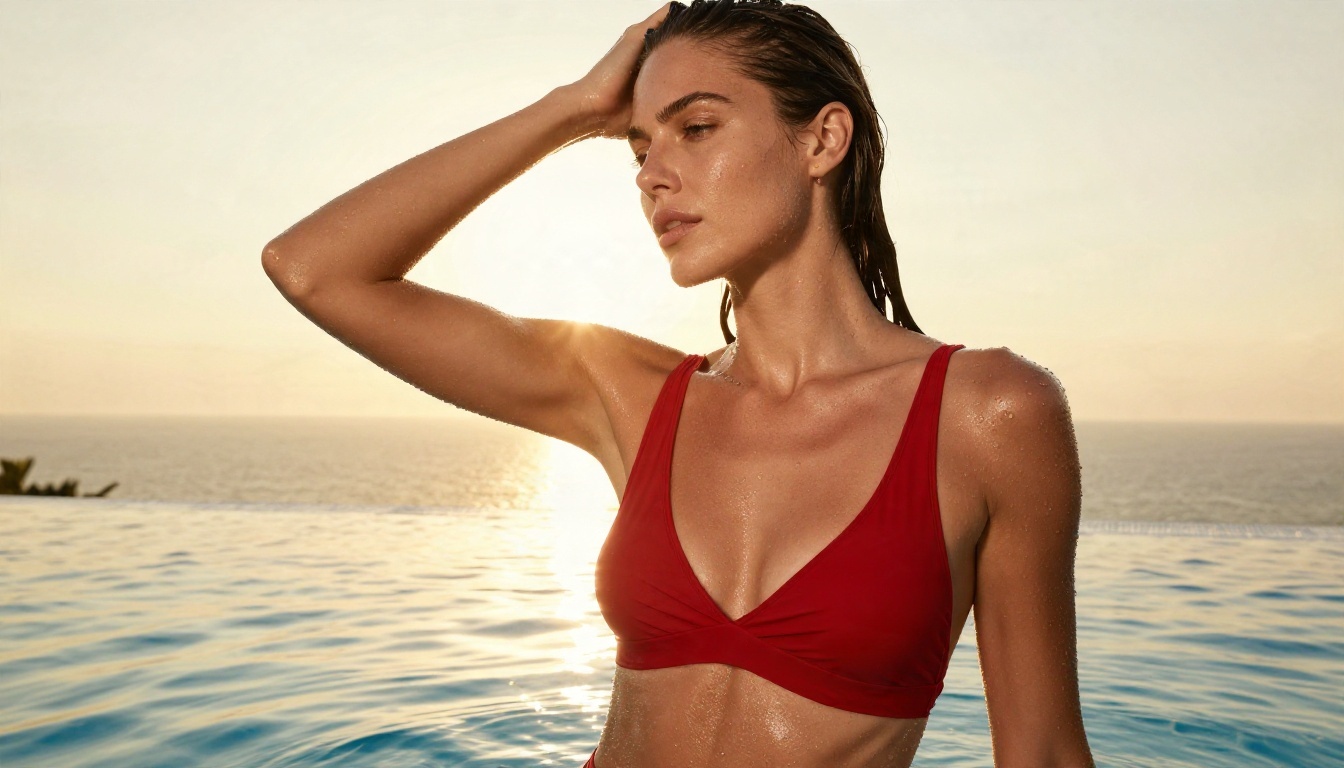
Sua imagem já define o sujeito. O prompt só precisa descrever o que se move. Compare estes dois:
- Fraco: "mulher bonita numa piscina, sexy, alta qualidade"
- Melhor: "Ela empurra lentamente o cabelo molhado para trás com uma das mãos e vira a cabeça em direção à câmera, água escorre do ombro, câmera avançando devagar, luz quente de pôr do sol"
A ordem importa. Descreva primeiro o movimento do sujeito, depois o movimento da câmera e, por último, a luz e a atmosfera. Mantenha uma ou duas ações por clipe. Cinco segundos é pouco, e pedir um giro, uma caminhada e uma risada ao mesmo tempo gera uma massa sem forma.
💡 Dica: escreva os movimentos de câmera com palavras simples: "aproximação lenta", "panorâmica suave para a esquerda", "câmera parada". Palavras vagas como "cinematográfico" fazem pouco efeito sozinhas.
Limites de hardware e erros comuns
VRAM por tamanho de modelo
A VRAM é o verdadeiro fator decisivo. Orientação aproximada, com base em documentação pública e relatos da comunidade:
| Modelo | VRAM prática | Observações |
|---|
| Wan 2.2 5B | 8 GB com offloading | Mais rápido, detalhe mais suave, bom para testes |
| Wan 2.2 14B (quantizado GGUF) | 12 a 16 GB | Mais lento, mais próximo da qualidade total |
| Wan 2.2 14B (precisão total) | 24 GB ou mais | Melhor qualidade, custo mais alto |
O ComfyUI pode descarregar partes de um modelo para a RAM do sistema, o que permite que placas mais fracas rodem modelos maiores. O preço é a velocidade. Um clipe que leva quatro minutos numa placa de 24 GB pode levar o triplo com offloading pesado.
5 erros que desperdiçam horas
- Pular o teste do modelo oficial. Se o grafo padrão falha, o personalizado também vai falhar.
- Misturar famílias de modelos. Um LoRA do Wan 2.1 num grafo do Wan 2.2 costuma carregar sem aviso e depois não faz nada, ou quebra a saída.
- Começar em 720p. Teste em baixa resolução e depois aumente.
- Usar uma imagem inicial borrada. O modelo anima o que você dá a ele. Entrou borrado, sai borrado.
- Mudar três configurações por execução. Você nunca vai saber qual delas ajudou.
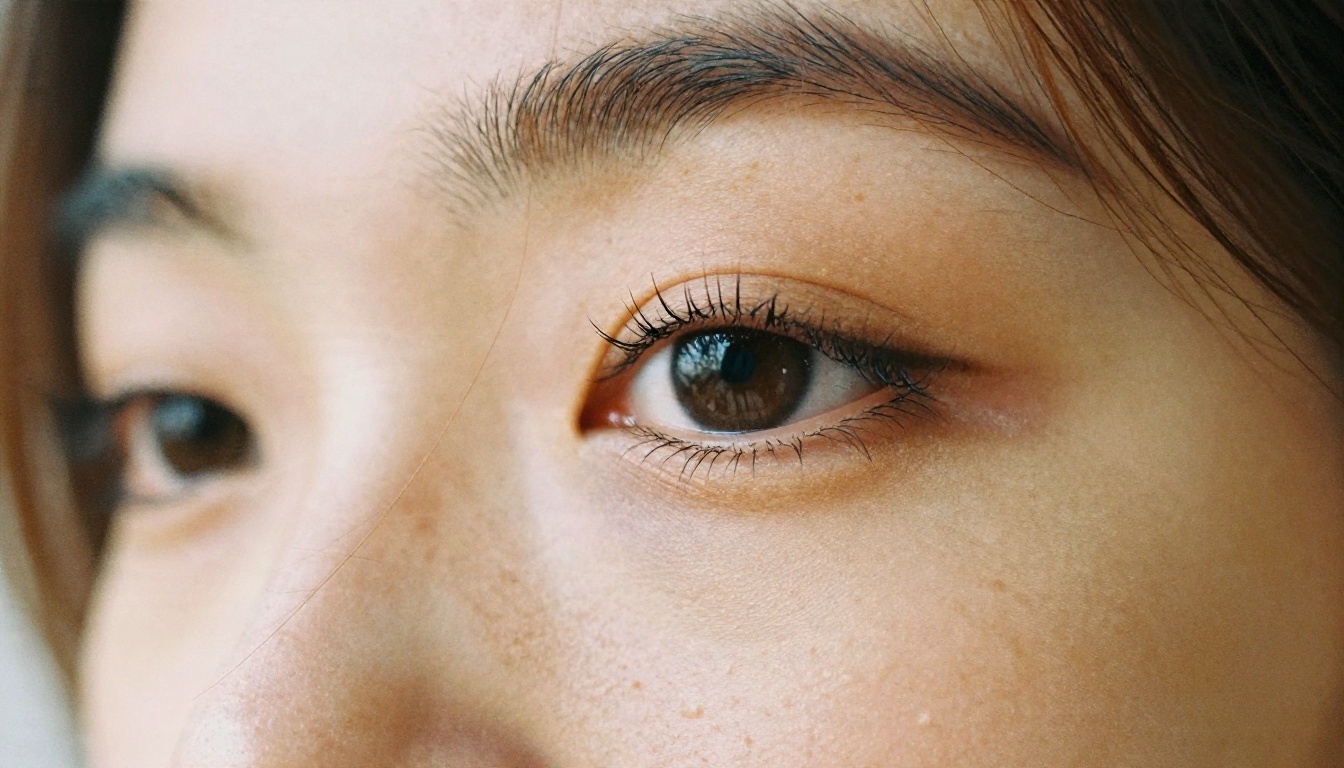
Sobre o quarto erro: quanto mais nítido e limpo for seu quadro inicial, melhor o movimento. Textura da pele, cílios e bordas do tecido são o que o modelo de vídeo tenta manter consistentes entre os quadros. Uma imagem de origem nítida vale mais do que qualquer ajuste de sampler.
Alternativas online sem instalação
Por que ir para o online
O ComfyUI local é excelente quando você tem o hardware e gosta de experimentar. Ele não é a escolha certa se você tem um notebook de 8 GB, nenhuma noite livre ou só quer dez bons clipes nesta semana. Geradores online eliminam a instalação, os downloads de modelos, os erros de nós e os cálculos de VRAM.

| Fator | ComfyUI local | Online no PicassoIA |
|---|
| Tempo de configuração | Horas | Minutos |
| GPU necessária | 12 GB ou mais recomendados | Nenhuma, roda no navegador |
| Downloads de modelos | Dezenas de GB | Nenhum |
| Erros de nós | Frequentes | Nenhum |
| Custo por clipe | Eletricidade | Créditos ou planos gratuitos |
| Controle sobre os detalhes do sampler | Total | Limitado às configurações expostas |
| Funciona no celular | Não | Sim |
Se você ainda gosta da ideia de workflow com nós, o PicassoIA também tem o Any ComfyUI Workflow, que permite rodar um grafo no estilo ComfyUI online, em vez de na sua própria placa de vídeo.
Como fazer clipes no PicassoIA
A mesma receita de duas etapas que você montaria no ComfyUI funciona online: faça uma boa imagem estática e depois anime-a.
Passo a passo
- Crie o quadro inicial. Abra o Seedream 4.5 e escreva um prompt detalhado: sujeito, roupa, cenário, direção da luz, lente. Mantenha o conteúdo elegante e não explícito.
- Refine a imagem. Abra o PicassoIA Image Editor Pro para mudar as cores da roupa, corrigir as mãos, ajustar o fundo ou limpar detalhes. Ele oferece gerações ilimitadas, então você pode iterar à vontade até o quadro ficar certo.
- Anime a imagem. Abra o Wan 2.2 I2V A14B, envie sua imagem final como primeiro quadro e escreva um prompt de movimento.
- Teste uma opção mais rápida. Experimente o Wan 2.2 5B Fast para rascunhos rápidos em 720p antes de partir para uma execução mais longa.
- Compare. Rode a mesma imagem no Seedance 2.5 Lite e veja qual movimento parece mais natural.
Dicas de parâmetros
- Mantenha o prompt de movimento curto. Uma ação do sujeito, um movimento de câmera, uma observação sobre a luz.
- Combine a proporção do clipe com a sua imagem, para que nada seja cortado.
- Use cenas amplas e simples primeiro. Caminhadas na praia, movimento de cabelo, tecido ao vento e giros lentos são animados com mais limpeza do que gestos de mão de perto.
- Reaproveite bons seeds. Se existir uma opção para fixar o seed, trave-o enquanto testa mudanças no prompt.
- Faça a imagem estática na maior qualidade disponível. O clipe herda a nitidez dela.
💡 Dica: uma praia, a borda de uma piscina ou uma janela com brisa dá ao modelo movimento natural para trabalhar: água, cabelo, cortinas, tecido. Ambientes parados, sem fontes de movimento, tendem a produzir clipes rígidos.
Melhores modelos para quadros de glamour adulto
Muitas ferramentas populares recusam prompts de roupa de banho, lingerie ou boudoir. Filtros excessivamente cautelosos estão entre os principais motivos pelos quais as pessoas recorrem ao ComfyUI local, para começo de conversa. No PicassoIA, você pode trabalhar com conteúdo de glamour sugestivo sem esse atrito constante, desde que seja não explícito e envolva apenas adultos. Esta é a ordem que eu usaria:
A velocidade é a vantagem silenciosa. Uma imagem leva segundos, e um clipe curto leva no máximo alguns minutos, sem fila de downloads nem erros de nós no meio do caminho. Quando iterar é barato, você testa mais ideias, e mais ideias é o que produz o clipe que fica certo.
Um par de prompts simples para copiar
Para a imagem no Seedream 4.5:
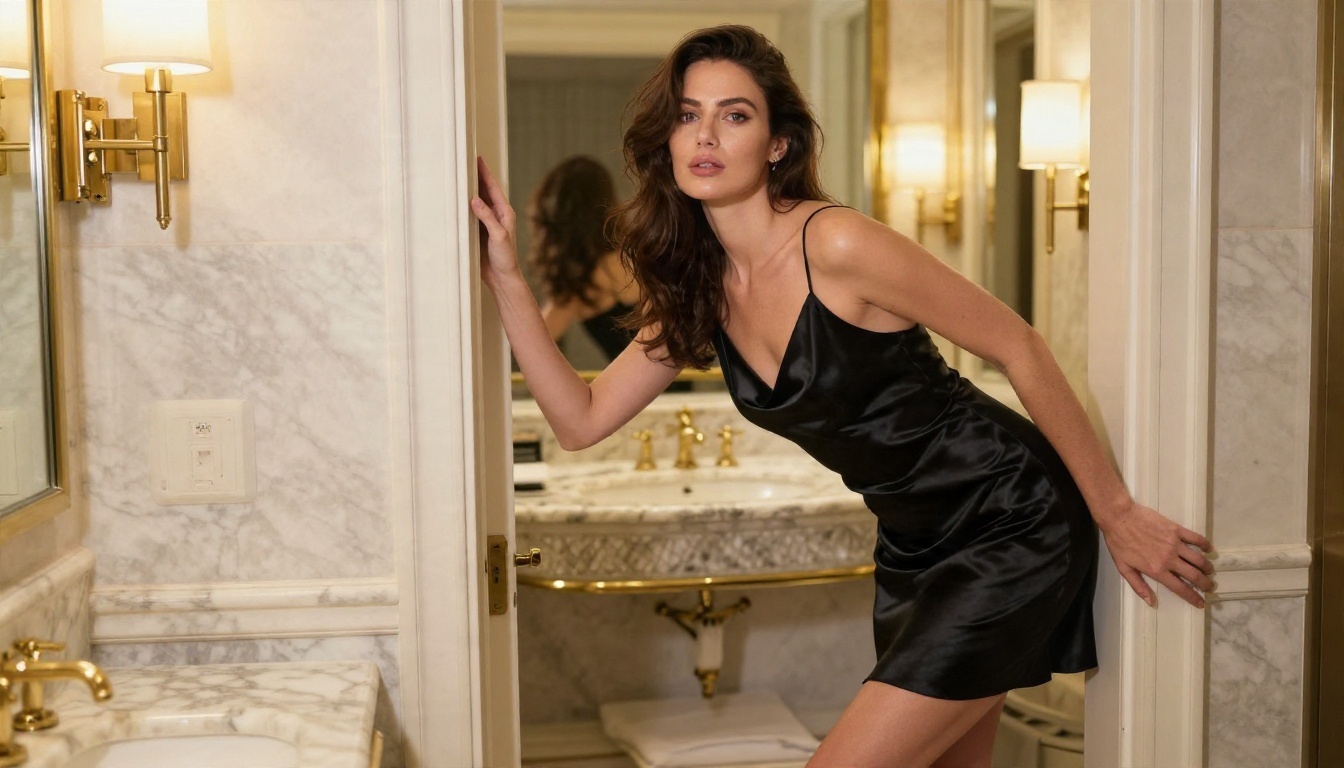
"Mulher adulta de vestido combinação de cetim preto encostada em um batente de mármore, suíte de hotel boutique, lâmpada de tungstênio quente vinda da esquerda, 50mm f/1.4, textura de pele visível, grão de filme suave, fotorrealista."
Para o movimento no Wan 2.2 I2V A14B:
"Ela levanta lentamente os olhos para a câmera e deixa uma alça se ajustar no ombro, aproximação lenta, a luz quente da lâmpada tremula suavemente sobre o mármore."
Repare como cada prompt faz apenas o próprio trabalho. O prompt da imagem trata de como o quadro parece. O prompt de movimento trata de o que muda ao longo de cinco segundos.
Experimente você mesmo hoje
Um workflow de vídeo local no ComfyUI recompensa a paciência. Se você tem uma GPU potente e gosta de ajustar samplers, monte o seu: comece pelo modelo oficial do Wan 2.2, teste em baixa resolução, mude uma configuração por vez e trate pacotes de nós de terceiros com cautela.
Se você preferir gastar a noite fazendo clipes em vez de consertar nós vermelhos, vá para o online. Crie uma imagem estática nítida com o Seedream 4.5, refine-a no PicassoIA Image Editor Pro e depois anime-a com o Wan 2.2 I2V A14B ou o Seedance 2.5 Lite. Você provavelmente terá o primeiro clipe pronto no tempo que levaria para baixar um arquivo de modelo localmente.
Escolha uma cena com movimento natural, como uma piscina, uma praia ou uma janela com brisa, escreva uma frase clara de movimento e aperte gerar. Depois teste uma segunda versão com um movimento de câmera diferente. Para ver todos os modelos de imagem e vídeo que você pode usar, navegue por picassoia.com/en/all-models e comece a criar suas próprias imagens e clipes no Picasso IA hoje.


