Vous avez trouvé un fichier de workflow prometteur, vous l’avez glissé dans ComfyUI et vous vous êtes retrouvé face à un mur de nœuds rouges. Ou bien le fichier s’est bien chargé, puis votre GPU a manqué de mémoire à la douzième image. C’est la première semaine classique avec un ComfyUI video workflow pour contenu NSFW, et l’essentiel des problèmes vient de quelques causes récurrentes : mauvais fichiers de modèle, mauvais réglages et matériel incapable de faire tourner un modèle vidéo de 14B.
Cet article est un guide pratique. Vous verrez de quoi se compose le workflow, d’où viennent réellement les téléchargements gratuits, quels réglages produisent un mouvement stable, de quel matériel vous avez besoin et comment obtenir le même type de résultat en ligne sans rien installer. Tout ce qui suit porte sur du contenu glamour pour adultes, consentants et non explicite : maillots de bain, lingerie, portraits de style boudoir et le mouvement qui leur donne vie.
💡 Réponse rapide : la plupart des gens utilisent un graphe image vers vidéo Wan 2.2 dans ComfyUI, lui donnent une image fixe et ajoutent un LoRA communautaire pour le style. Si votre GPU dispose de moins de 12 Go de VRAM, un générateur en ligne est plus rapide et bien moins frustrant.
Ce que fait réellement ce workflow
Un ComfyUI video workflow est un graphe enregistré de nœuds connectés. Vous n’écrivez aucun code. Vous chargez un fichier JSON, vous pointez les nœuds vers les bons fichiers de modèle, vous tapez un prompt et vous lancez l’exécution. Pour un usage orienté NSFW, c’est-à-dire en pratique du glamour suggestif plutôt que des scènes explicites, le graphe remplit généralement une seule fonction : prendre une image fixe unique et l’animer pendant quelques secondes.
Les éléments principaux
Chaque graphe image vers vidéo a la même structure, quel qu’en soit l’auteur :
- Chargeur de modèle de diffusion : le modèle vidéo lui-même, souvent un fichier Wan 2.2 en taille 14B ou 5B.
- Encodeur de texte : transforme votre prompt de mouvement en quelque chose que le modèle peut lire.
- VAE : compresse et décompresse les images.
- Nœud d’image de départ : votre image fixe, la première image du clip.
- Sampler : exécute les étapes de débruitage.
- Chargeur de LoRA (facultatif) : ajoute un comportement de style ou de mouvement au modèle de base.
- Nœud de combinaison vidéo : assemble les images en MP4 ou WebM.
Si un workflow échoue au chargement, la cause est presque toujours l’un des trois premiers éléments. Un fichier d’encodeur de texte manquant bloque le graphe avant même son démarrage.
Pourquoi les gens choisissent ComfyUI
L’attrait tient au contrôle et au coût. Une fois le logiciel installé, chaque clip ne coûte que de l’électricité. Vous décidez de la seed, du nombre d’images, de l’intensité du LoRA et du sampler. Personne ne change les règles du jour au lendemain, et vos fichiers restent sur votre propre disque.
Le revers de la médaille, c’est le temps. Prévoyez une soirée de configuration la première fois, puis des dépannages récurrents après chaque mise à jour.
Où obtenir le téléchargement gratuit
Commencez par les modèles officiels
Commencez par les workflows intégrés. Les versions actuelles de ComfyUI proposent des modèles vidéo dans le navigateur de workflows, et le modèle Wan 2.2 14B image vers vidéo en fait partie. Ils sont propres, testés par les mainteneurs et utilisent des noms de nœuds standard, donc ils cassent moins souvent que les fichiers tiers.
Chargez le modèle officiel, vérifiez qu’il génère un clip normal avec un prompt neutre, et seulement ensuite commencez à ajouter des éléments. Cette seule habitude vous fera gagner plus de temps que toute autre.
Fichiers et LoRA communautaires
Les workflows et LoRA orientés adultes proviennent de hubs communautaires et de sites de partage de modèles. Considérez-les comme des versions modifiées du modèle officiel avec des nœuds de chargement supplémentaires. Les ajouts typiques comprennent :
- Un chargeur de LoRA pour un aspect ou un style de mouvement précis
- Un LoRA d’accélération pour utiliser moins d’étapes
- Des nœuds de première image et de dernière image pour les boucles
- Une chaîne d’upscaling et d’interpolation d’images à la fin
⚠️ Réservé aux adultes, toujours. N’utilisez que des personnages fictifs adultes ou vos propres sujets consentants. N’utilisez jamais l’apparence d’une personne réelle sans son autorisation, et ne générez jamais rien qui implique des mineurs. Les plateformes sérieuses l’interdisent catégoriquement, et vous devez en faire autant.
Vérification de sécurité avant le chargement
Les fichiers JSON de workflow sont en général inoffensifs, mais les packs de nœuds personnalisés sont du code. Un workflow qui vous demande d’installer cinq packs de nœuds inconnus mérite la méfiance. Avant toute installation :
- Vérifiez combien de personnes utilisent le pack de nœuds et à quelle date il a été mis à jour pour la dernière fois.
- Privilégiez les workflows qui n’utilisent que les nœuds de base et un ou deux packs bien connus.
- N’installez jamais un pack de nœuds parce qu’un commentaire quelconque vous l’a conseillé.
- Évitez les fichiers de modèle aux anciens formats pickle. Restez sur les fichiers safetensors.
- Gardez ComfyUI dans son propre dossier, à l’écart de tout ce qui est sensible.
Réglages qui fonctionnent vraiment
Les valeurs par défaut des fichiers téléchargés sont souvent réglées pour le GPU de quelqu’un d’autre. Voici des valeurs qui donnent de bons résultats pour Wan 2.2 image vers vidéo, d’après les notes publiques actuelles sur les workflows. Considérez-les comme des points de départ, puis ajustez un réglage à la fois.
| Réglage | Valeur de départ conseillée | Ce qui change si vous l’augmentez |
|---|
| Résolution | 832x480 pour les tests, 1280x720 pour le final | Plus de détails, bien plus de VRAM |
| Nombre d’images | 81 pour un clip de 5 secondes, jusqu’à 121 | Clip plus long, risque de dérive plus élevé |
| Étapes (standard) | 20 à 30 | Mouvement plus propre, exécutions plus lentes |
| Étapes (avec LoRA d’accélération) | 4 à 14 | Légère perte de netteté si trop bas |
| CFG (standard) | 3 à 5 | Meilleur respect du prompt, mouvement plus raide |
| CFG (avec LoRA d’accélération) | 1,0 à 3,5 | Contraste brûlé si trop élevé |
| Intensité du LoRA | 0,6 à 0,9 | Style plus marqué, plus d’artefacts |
| Seed | Fixe pendant les tests | Une seed aléatoire change tout |
Résolution et nombre d’images
Testez petit. Générez en 480p avec 33 ou 49 images pour vérifier l’idée de mouvement, puis relancez la seed gagnante en 720p. Un rendu 720p à 121 images représente un gros travail pour une carte grand public, et vous ne voulez pas découvrir que le prompt était mauvais après vingt minutes d’attente.
Gardez aussi le format de votre image de départ proche de la taille de sortie. Une image en portrait forcée dans un cadre large sera étirée ou recadrée, et les visages en pâtissent en premier.
Étapes, CFG et samplers
Augmenter le CFG semble devoir donner de meilleurs résultats. Pour la vidéo, cela donne en général un mouvement plus raide et plus saccadé. Restez modéré. Si vous utilisez un LoRA d’accélération, les règles changent : peu d’étapes et un CFG proche de 1 sont justement l’intérêt, et revenir à des valeurs normales brûle le contraste.
L’architecture à deux modèles de Wan 2.2 14B utilise un modèle à bruit élevé pour les premières étapes et un modèle à bruit faible pour les étapes finales. Les modèles officiels répartissent déjà les étapes entre les deux. Ne modifiez pas cette répartition sauf si vous savez pourquoi.
Décrire le mouvement
Votre image définit déjà le sujet. Le prompt doit seulement décrire ce qui bouge. Comparez ces deux exemples :
- Faible : « belle femme au bord d’une piscine, sexy, haute qualité »
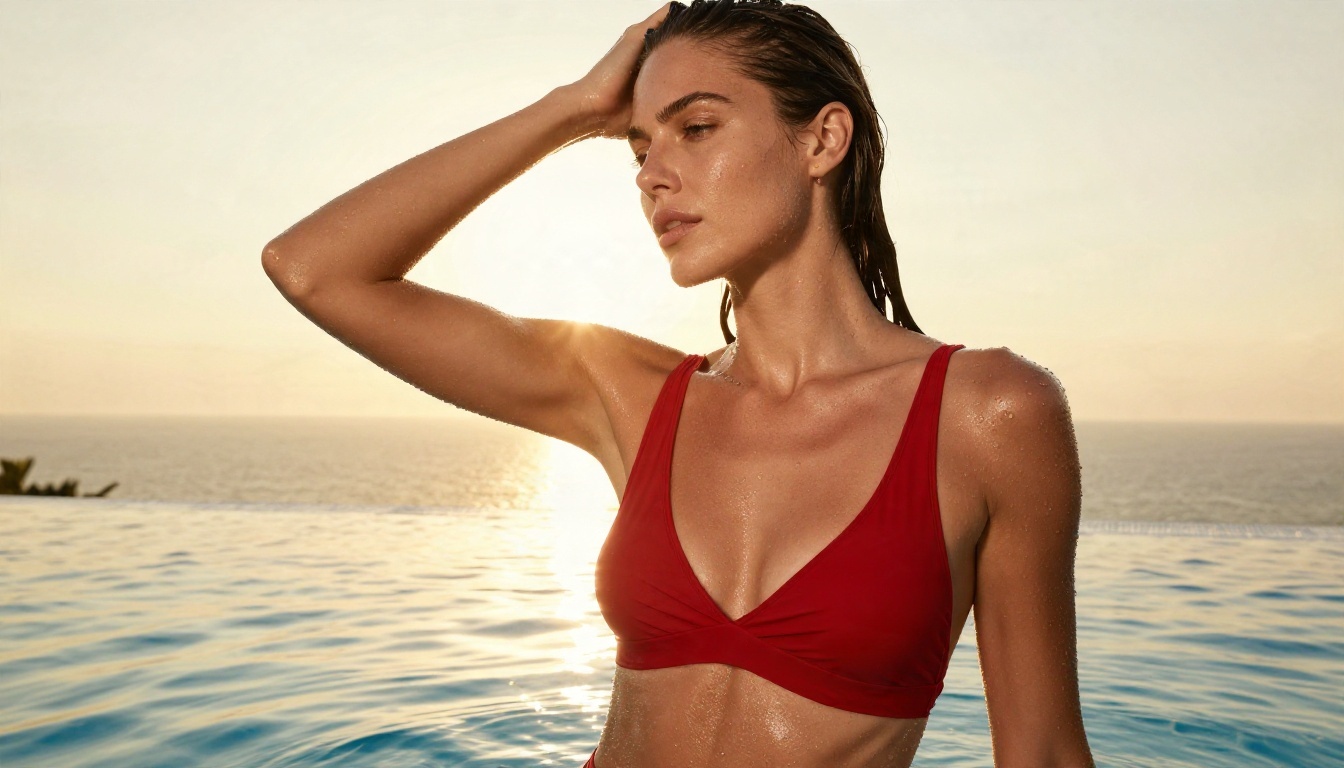
- Meilleur : « Elle repousse lentement ses cheveux mouillés d’une main et tourne la tête vers la caméra, de l’eau coule de son épaule, lent travelling avant, lumière chaude de coucher de soleil »
L’ordre compte. Décrivez d’abord le mouvement du sujet, ensuite le mouvement de caméra, et enfin la lumière et l’ambiance. Limitez-vous à une ou deux actions par clip. Cinq secondes, c’est court, et demander en même temps une rotation, une marche et un rire donne une bouillie.
💡 Astuce : décrivez les mouvements de caméra avec des mots simples : « poussée lente vers l’avant », « léger panoramique à gauche », « caméra fixe ». Des mots vagues comme « cinématographique » ne font pas grand-chose à eux seuls.
Limites matérielles et erreurs courantes
VRAM selon la taille du modèle
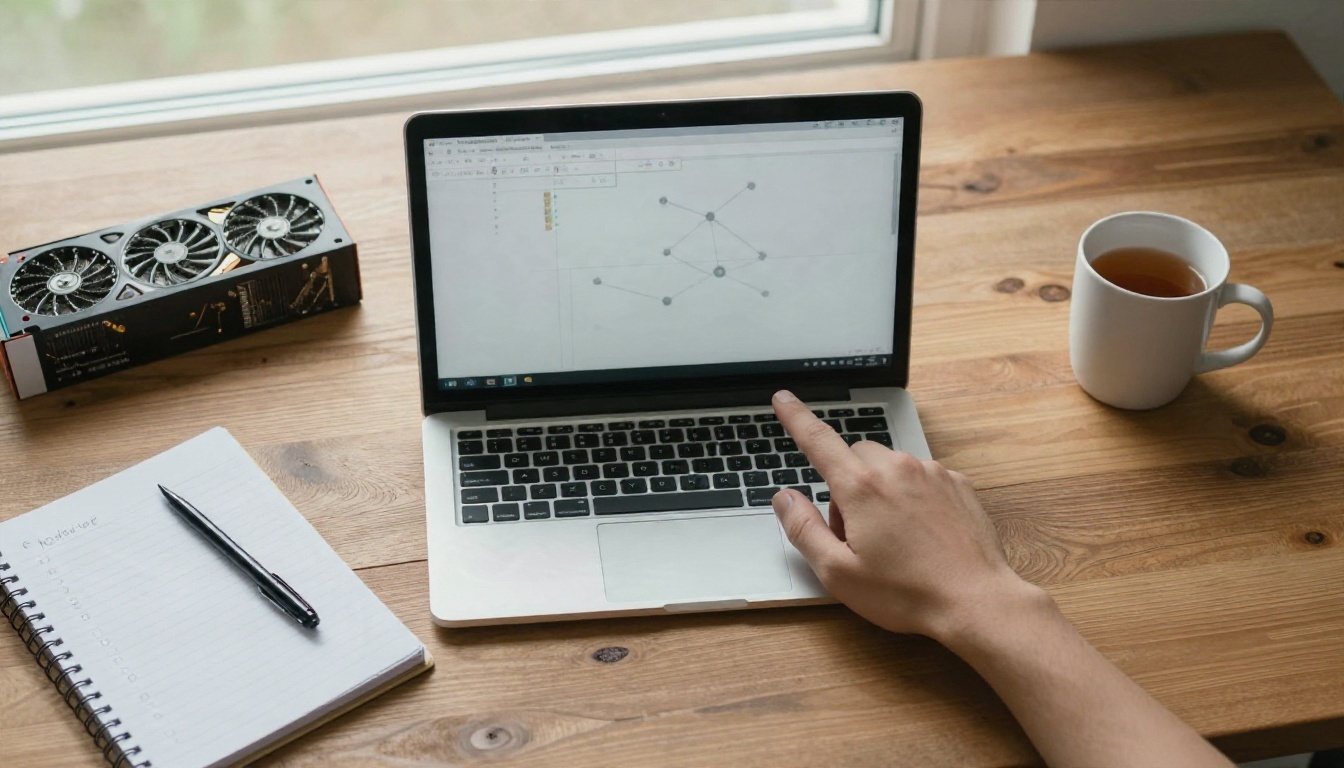
La VRAM est le vrai facteur limitant. Ordres de grandeur issus de la documentation publique et des retours de la communauté :
| Modèle | VRAM en pratique | Remarques |
|---|
| Wan 2.2 5B | 8 Go avec déchargement | Plus rapide, détails plus doux, bon pour les tests |
| Wan 2.2 14B (quantifié GGUF) | 12 à 16 Go | Plus lent, plus proche de la qualité maximale |
| Wan 2.2 14B (pleine précision) | 24 Go ou plus | Meilleure qualité, coût le plus élevé |
ComfyUI peut décharger une partie du modèle vers la RAM système, ce qui permet à des cartes plus modestes de faire tourner des modèles plus gros. Le prix est la vitesse. Un clip qui prend quatre minutes sur une carte de 24 Go peut prendre trois fois plus avec un déchargement important.
5 erreurs qui font perdre des heures
- Ne pas tester le modèle officiel. Si le graphe d’origine échoue, le graphe personnalisé échouera aussi.
- Mélanger les familles de modèles. Un LoRA Wan 2.1 sur un graphe Wan 2.2 se charge souvent sans erreur, puis ne fait rien ou casse le résultat.
- Commencer en 720p. Testez en basse résolution, puis montez.
- Utiliser une image de départ floue. Le modèle anime ce que vous lui donnez. Flou en entrée, flou en sortie.
- Changer trois réglages à chaque essai. Vous ne saurez jamais lequel a aidé.
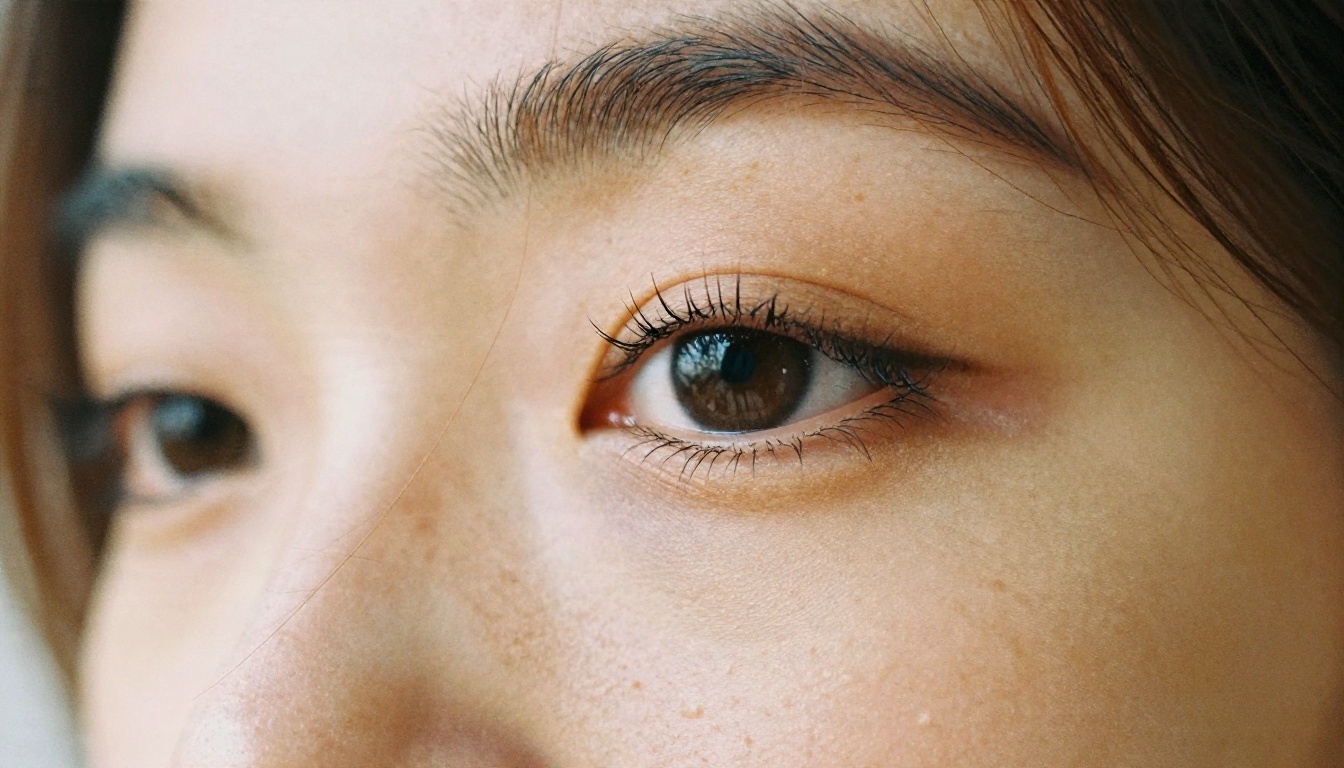
À propos de la quatrième erreur : plus votre image de départ est nette et propre, meilleur sera le mouvement. La texture de la peau, les cils et les bords du tissu sont ce que le modèle vidéo tente de garder cohérent d’une image à l’autre. Une image source nette vaut plus que n’importe quel réglage de sampler.
Alternatives en ligne sans installation
Pourquoi passer en ligne
ComfyUI en local est excellent lorsque vous possédez le matériel et aimez bidouiller. C’est moins adapté si vous avez un portable de 8 Go, pas de soirée à consacrer ou simplement envie de dix bons clips cette semaine. Les générateurs en ligne suppriment l’installation, les téléchargements de modèles, les erreurs de nœuds et les calculs de VRAM.

| Critère | ComfyUI en local | En ligne sur PicassoIA |
|---|
| Temps de configuration | Plusieurs heures | Quelques minutes |
| GPU nécessaire | 12 Go ou plus recommandés | Aucun, fonctionne dans le navigateur |
| Téléchargements de modèles | Plusieurs dizaines de Go | Aucun |
| Erreurs de nœuds | Fréquentes | Aucune |
| Coût par clip | Électricité | Crédits ou offres gratuites |
| Contrôle des éléments internes du sampler | Total | Limité aux réglages exposés |
| Fonctionne sur téléphone | Non | Oui |
Si l’idée du workflow à base de nœuds vous plaît, PicassoIA propose aussi Any ComfyUI Workflow, qui vous permet de faire tourner un graphe de type ComfyUI en ligne plutôt que sur votre propre carte graphique.
Créer des clips sur PicassoIA
La même recette en deux étapes que vous monteriez dans ComfyUI fonctionne en ligne : créer une image fixe solide, puis l’animer.
Étape par étape
- Créez l’image de départ. Ouvrez Seedream 4.5 et rédigez un prompt détaillé : sujet, tenue, décor, direction de la lumière, objectif. Restez sobre et non explicite.
- Affinez-la. Ouvrez PicassoIA Image Editor Pro pour modifier les couleurs de la tenue, corriger les mains, ajuster l’arrière-plan ou nettoyer les détails. Il offre des générations illimitées, vous pouvez donc itérer librement jusqu’à ce que l’image soit juste.
- Animez-la. Ouvrez Wan 2.2 I2V A14B, importez votre image fixe finie comme première image et rédigez un prompt de mouvement.
- Testez une option plus rapide. Essayez Wan 2.2 5B Fast pour des brouillons rapides en 720p avant de lancer un rendu plus long.
- Comparez. Faites passer la même image dans Seedance 2.5 Lite et regardez quel mouvement vous paraît le plus naturel.
Conseils de paramétrage
- Gardez un prompt de mouvement court. Une action du sujet, un mouvement de caméra, une indication de lumière.
- Respectez le format du clip par rapport à votre image fixe, pour que rien ne soit recadré.
- Commencez par des scènes larges et simples. Les promenades sur la plage, les mouvements de cheveux, le tissu dans le vent et les rotations lentes s’animent plus proprement que les gestes précis des mains.
- Réutilisez les bonnes seeds. Si une option permet de fixer la seed, verrouillez-la pendant que vous testez des changements de prompt.
- Créez l’image fixe dans la meilleure qualité possible. Le clip hérite de sa netteté.
💡 Astuce : une plage, le bord d’une piscine ou une fenêtre avec une brise offrent au modèle des mouvements naturels avec lesquels travailler : eau, cheveux, rideaux, tissu. Les pièces statiques sans source de mouvement ont tendance à produire des clips raides.
Meilleurs modèles pour les images de glamour adulte
Beaucoup d’outils grand public refusent les prompts sur les maillots de bain, la lingerie ou le boudoir. Des filtres trop prudents comptent parmi les principales raisons pour lesquelles on se tourne vers ComfyUI en local. Sur PicassoIA, vous pouvez travailler sur du contenu de glamour suggestif sans ces blocages permanents, à condition qu’il reste non explicite et ne concerne que des adultes. Voici l’ordre que j’utiliserais :
La vitesse est l’avantage discret. Une image fixe prend quelques secondes, et un clip court quelques minutes tout au plus, sans file d’attente de téléchargements ni erreurs de nœuds entre les deux. Quand itérer coûte peu, vous essayez davantage d’idées, et c’est davantage d’idées qui donnent le clip qui paraît juste.
Une paire de prompts simple à copier
Pour l’image fixe dans Seedream 4.5 :
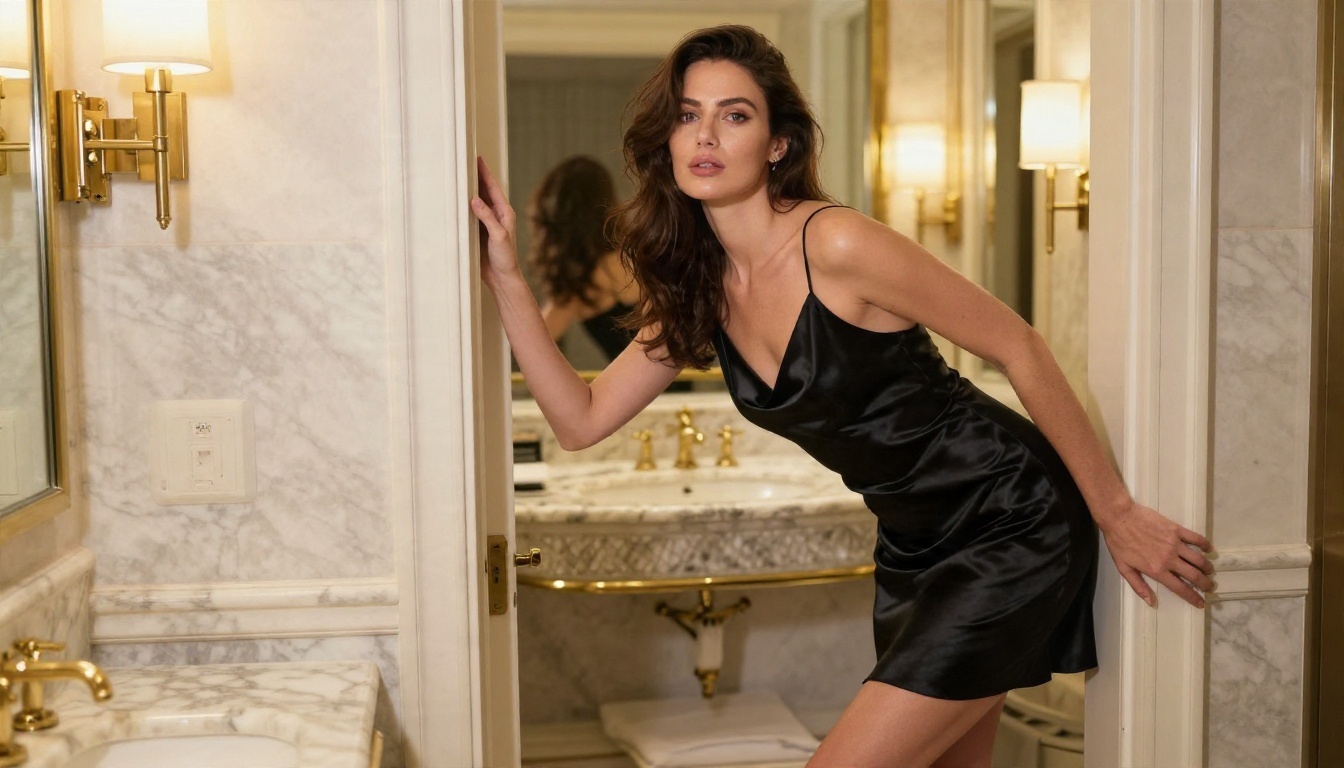
« Femme adulte en robe nuisette en satin noir appuyée contre un encadrement de porte en marbre, suite d’hôtel boutique, lumière de lampe au tungstène chaude venant de la gauche, 50 mm f/1.4, texture de peau visible, grain de film doux, photoréaliste. »
Pour le mouvement dans Wan 2.2 I2V A14B :
« Elle lève lentement les yeux vers la caméra et laisse une bretelle glisser sur son épaule, lent travelling avant, la lumière chaude de la lampe vacille doucement sur le marbre. »
Remarquez que chaque prompt ne remplit que sa propre fonction. Le prompt de l’image fixe porte sur à quoi ressemble l’image. Le prompt de mouvement porte sur ce qui change pendant cinq secondes.
Essayez dès aujourd’hui
Un ComfyUI video workflow en local récompense la patience. Si vous disposez d’un GPU puissant et aimez régler les samplers, construisez-le : partez du modèle Wan 2.2 officiel, testez en basse résolution, changez un réglage à la fois et abordez les packs de nœuds tiers avec prudence.
Si vous préférez passer votre soirée à faire des clips plutôt qu’à corriger des nœuds rouges, passez en ligne. Créez une image fixe nette avec Seedream 4.5, affinez-la dans PicassoIA Image Editor Pro, puis animez-la avec Wan 2.2 I2V A14B ou Seedance 2.5 Lite. Vous aurez probablement votre premier clip terminé dans le temps qu’il faut pour télécharger un seul fichier de modèle en local.
Choisissez une scène avec un mouvement naturel, comme une piscine, une plage ou une fenêtre venteuse, écrivez une phrase de mouvement claire et lancez la génération. Essayez ensuite une deuxième version avec un autre mouvement de caméra. Pour voir tous les modèles d’image et de vidéo que vous pouvez utiliser, parcourez picassoia.com/en/all-models et commencez dès aujourd’hui à créer vos propres images et clips sur PicassoIA.


