IA para personajes coherentes: generador de imágenes gratis y prompts de ChatGPT
Los personajes cambian porque cada generación de imagen empieza desde cero. Este artículo muestra cómo fijar un rostro con una ficha escrita del personaje, reutilizar un bloque de prompt de ChatGPT que nunca cambia y elegir un generador de imágenes gratis que acepte una imagen de referencia, para que tu personaje parezca la misma persona en cada escena.
Escribes un prompt, te encanta el resultado y, al reutilizar el mismo prompt con una escena nueva, acabas con una desconocida. Otra nariz, otra mandíbula, un abrigo que cambia de color a mitad de la serie. Eso es deriva del personaje, y es la razón más común por la que un proyecto de imágenes con IA se viene abajo después de la tercera imagen. Este artículo muestra cómo evitarlo con una ficha escrita y breve, un conjunto de prompts de ChatGPT que puedes copiar y opciones de generadores de imágenes gratis que aceptan una foto de referencia, para que el mismo rostro aparezca en cada escena.
Por qué los personajes cambian entre imágenes
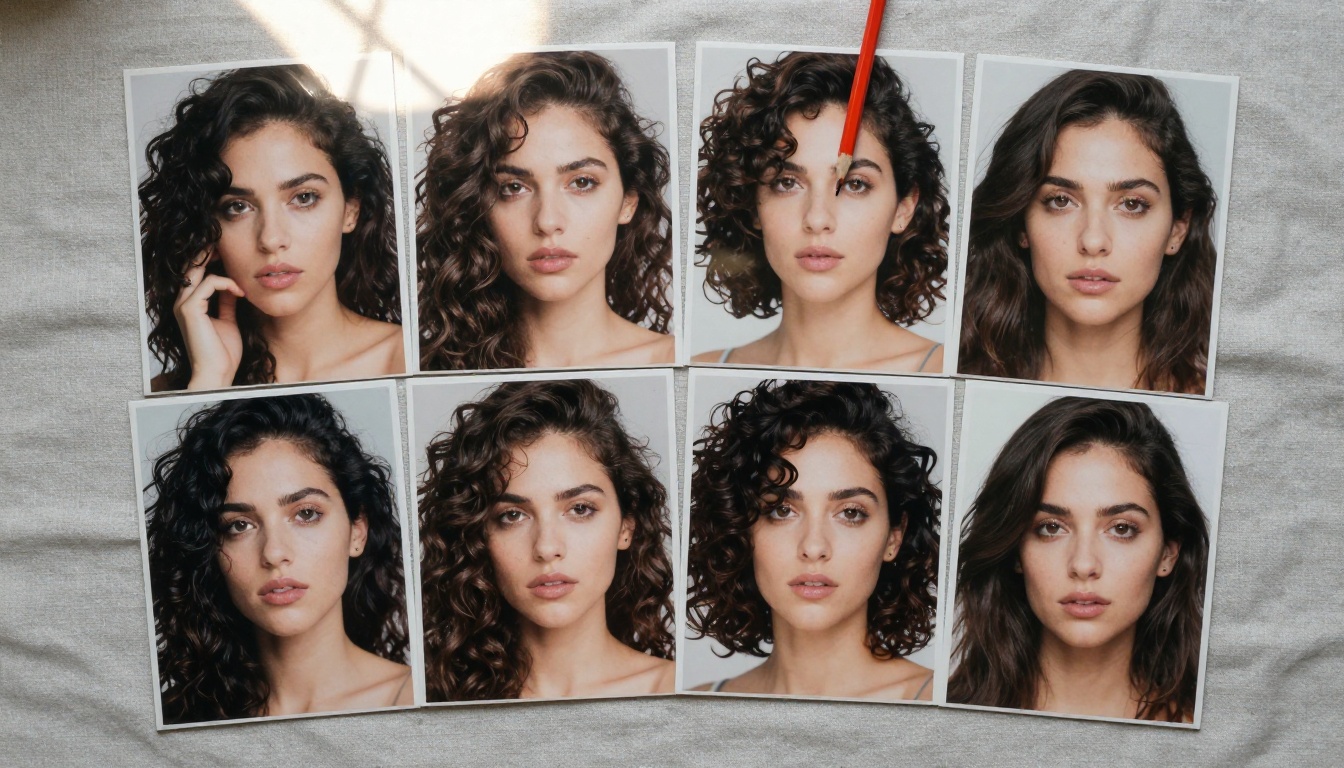
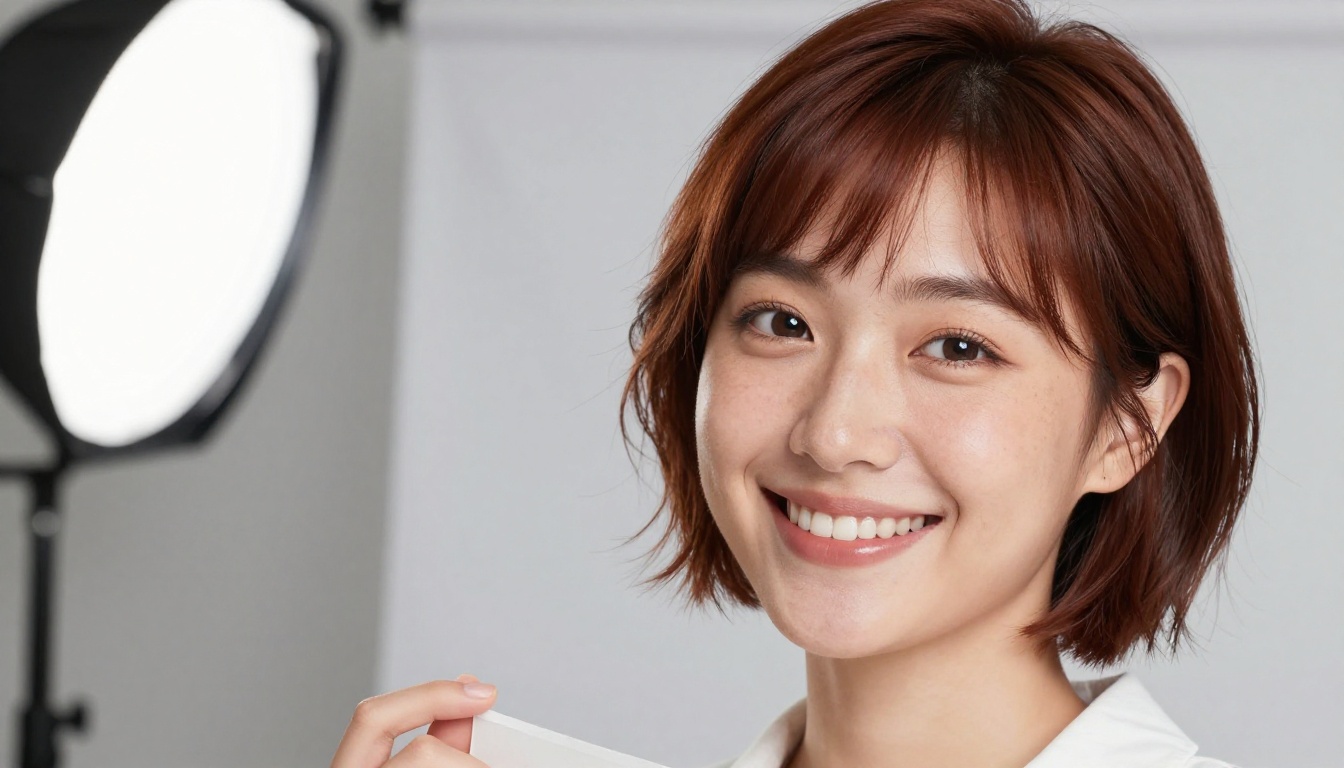
Los modelos de imagen no tienen memoria. Cada generación empieza con ruido aleatorio más tu prompt, y una frase como "mujer con pelo rizado y oscuro" encaja con millones de rostros distintos. El modelo elige uno nuevo cada vez, y acabas con una desconocida que lleva el mismo peinado.
El pelo rizado y oscuro se mantiene igual en estas impresiones. Todo lo que queda debajo cambia.
Una semilla fija no soluciona el problema por sí sola. Una semilla repite la misma imagen para el mismo prompt. En cuanto cambias la escena, el modelo toma otro camino y el rostro cambia con él.
Tu prompt es una descripción vaga
La mayoría de los prompts describen un tipo de persona, no a una persona concreta. "Mujer joven, pelo largo, sonrisa amable" deja abiertos la nariz, el ancho de la mandíbula, la separación de los ojos, la forma de los labios y el tono de piel. El modelo rellena esos huecos de forma distinta en cada intento. La solución tiene dos partes: describir más del rostro con palabras fijas y darle al modelo una imagen que copiar en lugar de palabras que interpretar.
Cuatro cosas que cambian primero
Lo que cambia
Por qué pasa
Qué lo soluciona
Forma del rostro
La nariz, la mandíbula y los ojos casi nunca se escriben
Una imagen de referencia
Pelo
"Largo" y "corto" significan una longitud distinta en cada intento
La longitud en pulgadas, además de la raya y la textura
Detalles de la ropa
Los botones, los cuellos y los estampados se reinventan
Un atuendo con nombre para cada escena, repetido palabra por palabra
Edad y piel
Palabras imprecisas como "joven" cambian todo el rostro
Una edad exacta y una descripción fija de la piel
💡 Consejo: La deriva es peor en los rostros y menor en los objetos. Si tu historia necesita una mascota o un producto, el texto solo puede bastar. Si necesita una persona reconocible, necesitas una imagen de referencia.
Primero, crea una ficha del personaje
Antes de generar nada, escribe al personaje. La ficha tarda diez minutos y te ahorra horas de intentos, porque cada prompt posterior, lo escribas tú o se lo pidas a ChatGPT, parte de la misma fuente.
Describe el rostro con palabras fijas
Usa siempre los mismos campos y rellénalos con detalles que puedas comprobar en una fotografía:
Nombre y edad: Nora, 28
Complexión: delgada, estatura media
Pelo: bob negro y liso a la altura de la mandíbula, flequillo recto
Elementos característicos: pequeños aros dorados, abrigo de lana amarillo mostaza
Expresión por defecto: tranquila, con un leve ceño de concentración
Fíjate en lo que falta: nada de bonita, nada de impresionante, nada de atractiva. Esas palabras describen una sensación, no un rasgo, y un modelo las lee como permiso para improvisar. Los sustantivos concretos mantienen un rostro en su sitio. Los adjetivos de opinión lo dejan suelto.
Usa esto
Evita esto
"bob negro a la altura de la mandíbula, flequillo recto"
"corte corto y con estilo"
"cejas gruesas y oscuras, ojos marrones"
"ojos llamativos"
"abrigo de lana amarillo mostaza, botones negros"
"chaqueta amarilla elegante"
"28 años"
"joven"
Elige una imagen ancla
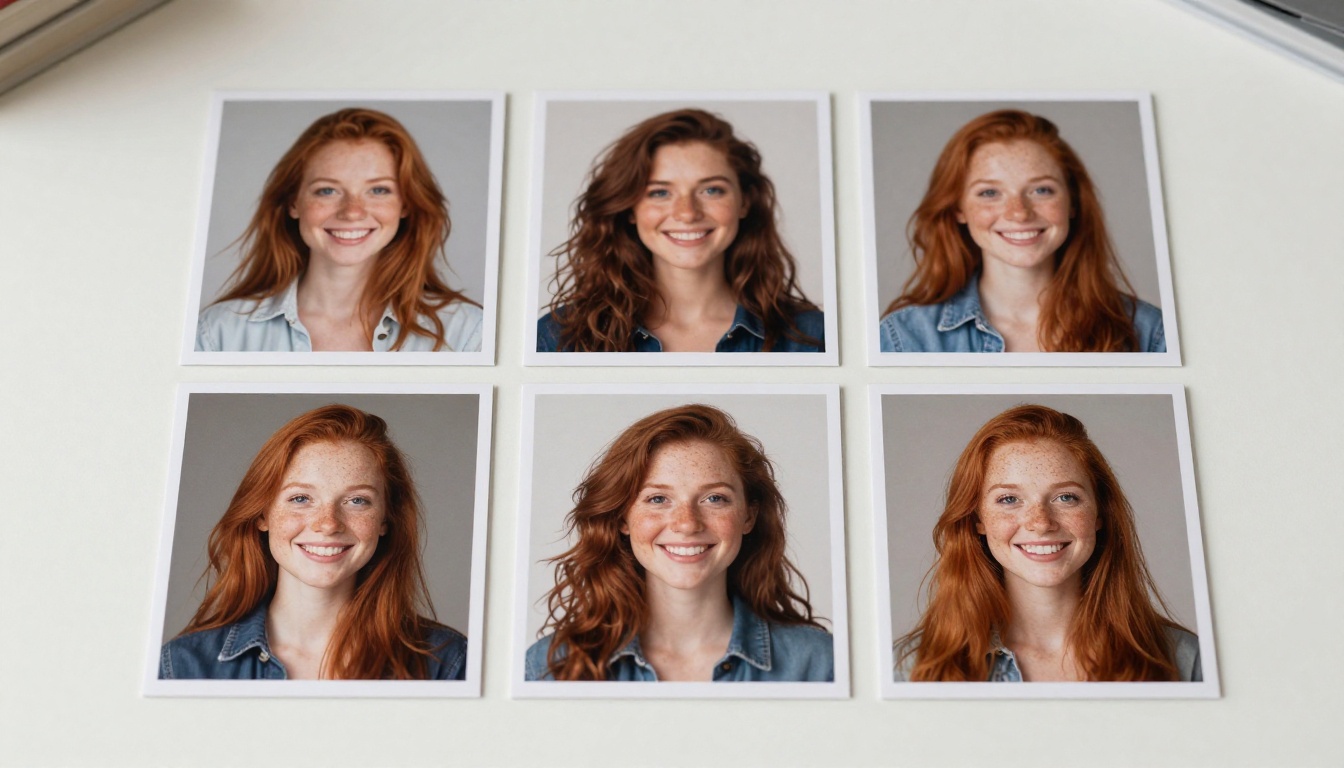
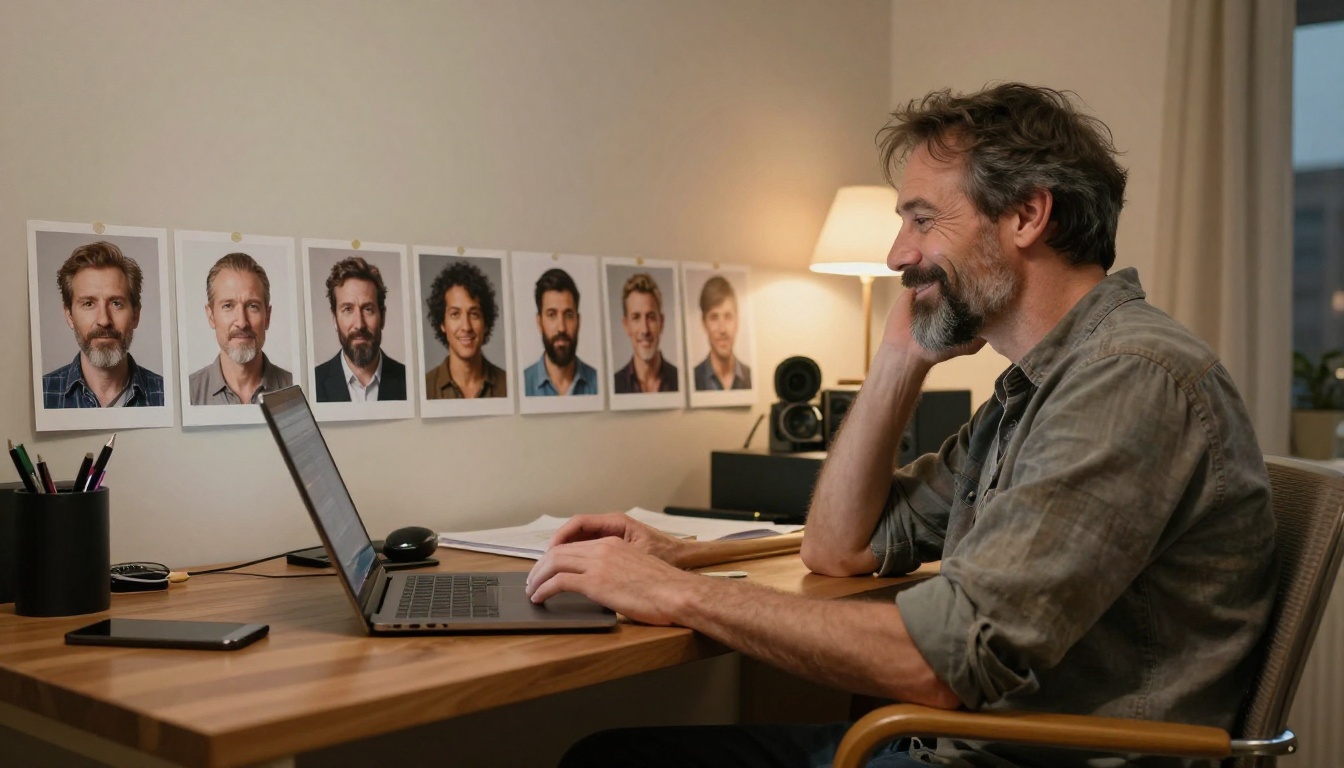
Genera entre ocho y diez candidatas a partir de la ficha y elige una sola ancla: de frente, expresión neutra, luz uniforme, sin sombrero, sin gafas de sol y sin nada que tape el nacimiento del pelo. Esa imagen será la referencia para cada herramienta basada en referencias que uses después.
Una preselección de candidatas. Colócalas una al lado de la otra y quédate con la que mejor se ajuste a la ficha.
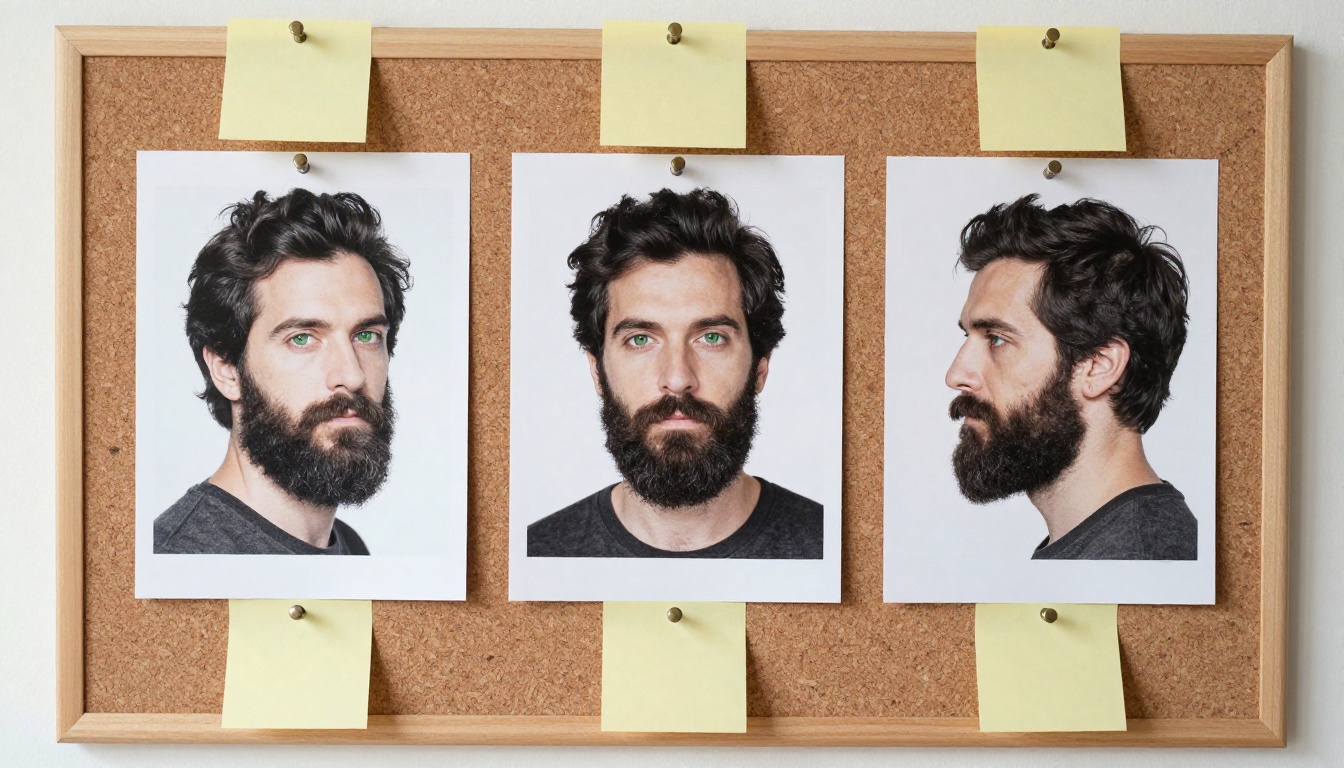
Si puedes, haz dos más: un perfil izquierdo y una vista en tres cuartos, como en el tablero de arriba. Los modelos que aceptan varias referencias a la vez, como Nano Banana Pro, admiten hasta 14 imágenes, así que un pequeño conjunto de ángulos les da mucho más con que trabajar que un único retrato plano.
💡 Consejo: Guarda el ancla y el bloque base exacto en una misma nota. Cuando un resultado no encaje tres semanas después de empezar el proyecto, esa nota te permitirá detectar que alguien ha reescrito la descripción.
Prompts de ChatGPT que mantienen un rostro
ChatGPT hace bien una sola tarea en este flujo: escribir texto fijo y repetirlo exactamente. No recuerda bien a tu personaje de un chat a otro, así que cada prompt siguiente vuelve a pegar la ficha. Cópialos tal cual y cambia tus propios datos.
Prompt 1: crea la ficha del personaje
Act as a casting director. I need a fictional character for an image series.
Write a character sheet in under 120 words with these fields: age and build, hair, face, skin, eyes, signature items, default expression.
Use only concrete visual details I could check in a photo.
Do not use words like beautiful, stunning or attractive.
Character idea: [one sentence about who this person is]
Prompt 2: fija el bloque base
Turn the character sheet below into one sentence of 40 words or fewer.
Include only features that never change between scenes.
Output the sentence alone, on a single line, so I can paste it at the start of every image prompt.
Character sheet: [paste the sheet]
En el caso de Nora, el resultado se ve así:
Nora, 28, delgada, bob negro liso a la altura de la mandíbula con flequillo recto, piel aceitunada, cejas gruesas y oscuras, ojos marrones, pequeños aros dorados, abrigo de lana amarillo mostaza.
Prompt 3: escribe variaciones de escena
Here is my base block: [paste the block].
Write 6 image prompts for these scenes: [list your scenes].
Start every prompt with the base block copied exactly, character for character.
After the base block, change only the location, light, pose and camera angle.
Photorealistic, natural light, no text inside the image.
Este es el prompt que hace el trabajo. Las palabras copiado exactamente importan porque a los modelos de chat les encanta parafrasear, y un bloque base parafraseado es un personaje nuevo. Un prompt de escena construido a partir del bloque de Nora se ve así:
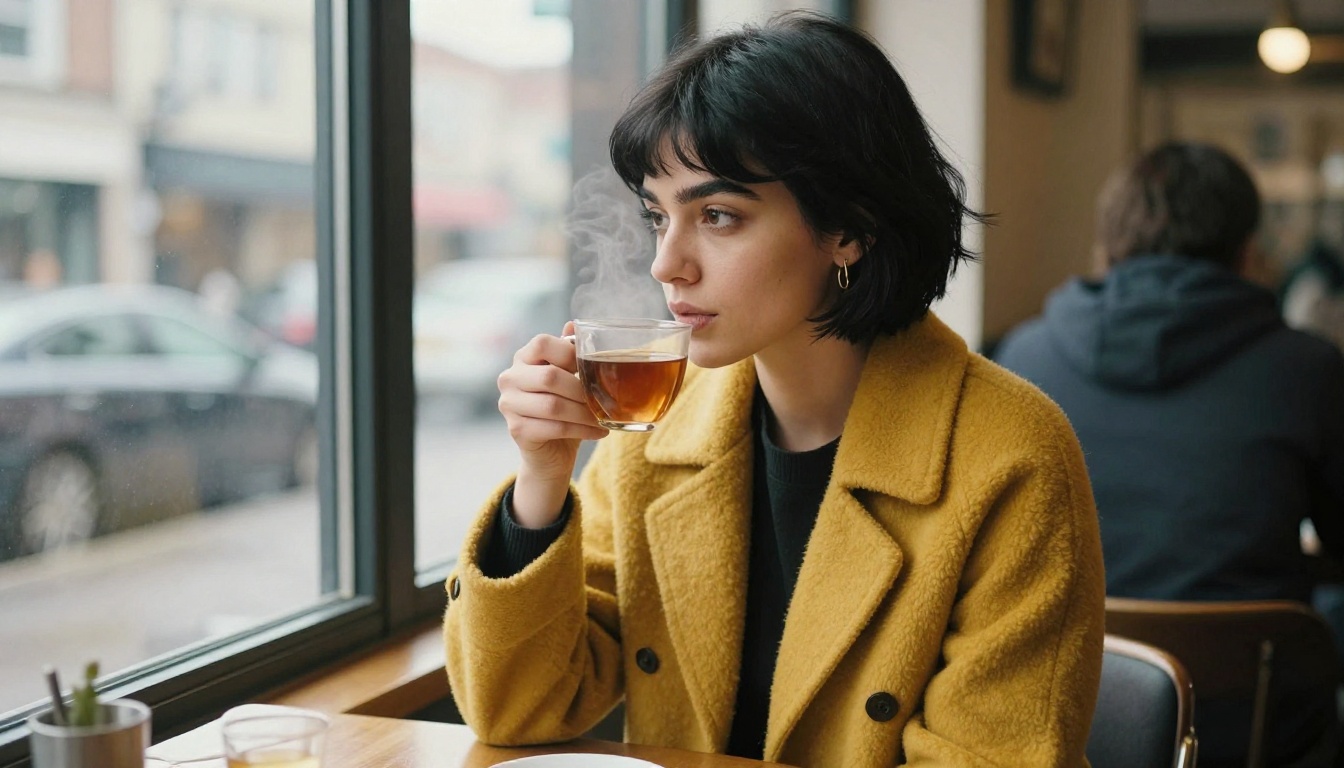
Nora, 28, delgada, bob negro liso a la altura de la mandíbula con flequillo recto, piel aceitunada, cejas gruesas y oscuras, ojos marrones, pequeños aros dorados, abrigo de lana amarillo mostaza, sentada junto a la ventana de una cafetería concurrida con una taza de té, ángulo en tres cuartos, luz suave de cielo nublado, objetivo de 50 mm, fotorrealista.
Prompt 4: corrige la deriva tras un fallo
Reference description: [paste the base block].
Below is the prompt I used and a description of the image I got: [paste both].
List the features that do not match the reference.
Rewrite the prompt so it corrects only those features and leaves everything else untouched.
💡 Consejo: Puedes ejecutar estos cuatro prompts sin salir de PicassoIA. Entre los modelos de lenguaje grandes de la colección están GPT 5.4, Claude Sonnet 4.6 y Gemini 3.1 Pro. Cualquiera de ellos puede escribir la ficha, el bloque y la lista de escenas.
Generadores gratuitos que mantienen un rostro
Un generador de imágenes gratuito basta para probar un personaje. Los planes gratuitos suelen escatimar en los detalles que importan para la coherencia: si puedes subir una imagen de referencia, si puedes fijar una semilla, cuántas generaciones tienes al día y si el resultado lleva marca de agua. Revisa esos cuatro puntos antes de comprometer una serie completa con una herramienta.
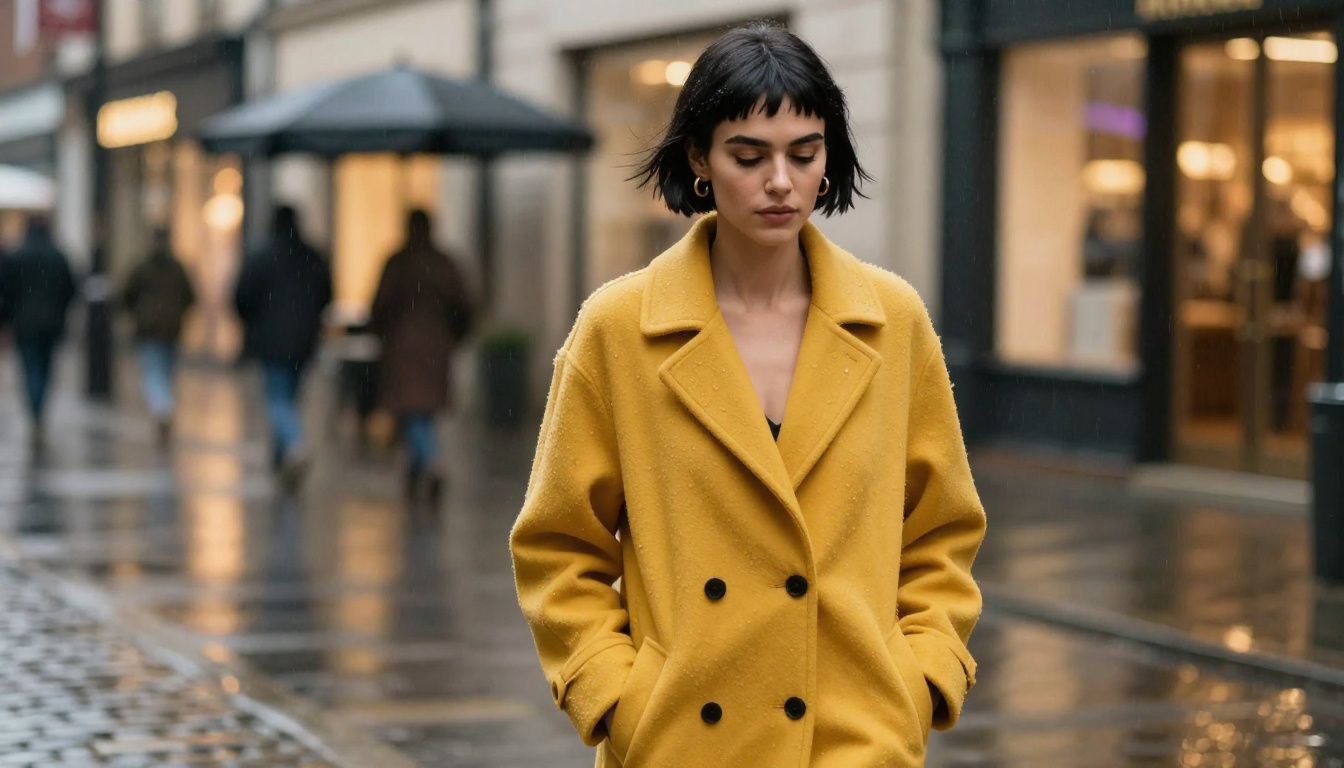
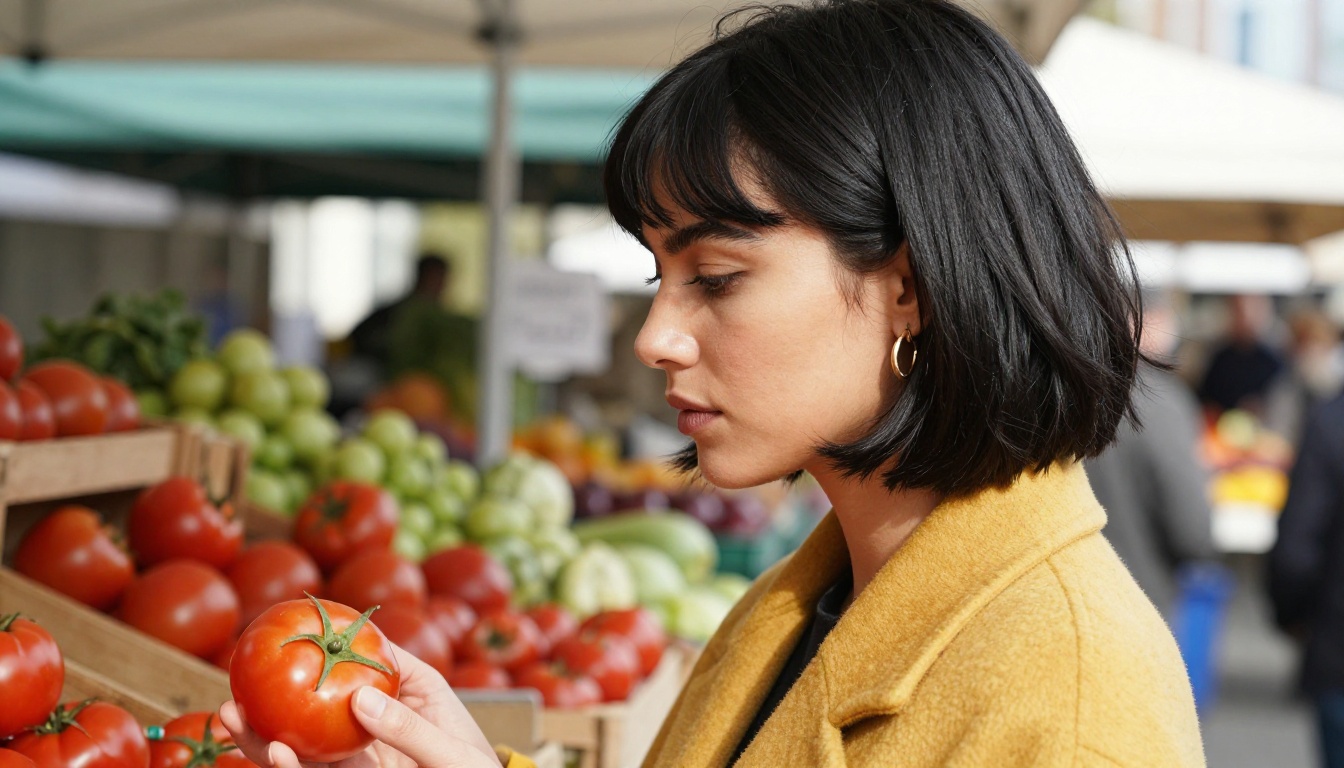
Para ver el límite del texto por sí solo, aquí tienes tres imágenes hechas con P-Image a partir del bloque base de Nora y nada más. Solo cambia la escena.
El resultado es honesto sobre lo que puede hacer el texto. El bob, el flequillo, los aros dorados y el abrigo mostaza se repiten en los tres fotogramas, que es el bloque base cumpliendo su función. Los rostros son parientes cercanos, no la misma persona: la mandíbula, los ojos y la nariz cambian de un fotograma a otro. Para una mascota de cómic o una historia en la que el atuendo es la identidad, eso basta. Para un personaje que tu público deba reconocer como una sola persona, no es suficiente.
Generadores con imagen de referencia
Los modelos basados en referencias cierran esa brecha al anclar cada resultado a una foto. Ideogram Character toma una sola imagen de referencia y reconstruye ese personaje en una escena nueva. Nano Banana Pro acepta hasta 14 imágenes de referencia, genera en 1K, 2K o 4K y exporta en JPG o PNG. Ambos están en PicassoIA, así que puedes usar la misma imagen ancla en cada uno y comparar los rostros uno al lado del otro.
Cómo usar Ideogram Character en PicassoIA
Ideogram Character está pensado para esta tarea exacta: una imagen de referencia de entrada y el mismo personaje de salida en un entorno nuevo. Este es el flujo que funciona.
Sube el ancla y define el estilo
Abre la página del modelo y arrastra tu imagen ancla al campo referencia de personaje. El campo es obligatorio, así que el modelo no puede ejecutarse sin él. Después define tres opciones:
Tipo de estilo:Realista para fotografía, Ficción para looks ilustrados o de cómic, Auto si quieres que decida el modelo.
Velocidad de render:Turbo para borradores rápidos, Calidad para renders finales, Default intermedio.
Relación de aspecto: 1:1 es la opción por defecto. Elige 16:9 para banners y 2:3 o 4:5 para retratos y publicaciones de feed.
Escribe la escena y renderiza
Describe solo la escena. El modelo ya tiene el rostro, así que volver a pegar el bloque base completo puede chocar con la referencia. Los ejemplos del propio modelo usan frases cortas como ella presenta un podcast con un suéter azul. Mantén esa forma: quién actúa, qué hace y qué lleva puesto.
Si un resultado está cerca pero no del todo bien, cambia la semilla o la velocidad de render y vuelve a ejecutar. Cuando un fotograma funcione, anota la semilla. Magic Prompt reescribe tu texto para añadir variedad, así que desactívalo si las escenas empiezan a alejarse de lo que escribiste.
Para colocar al personaje dentro de una foto que ya tienes, sube esa imagen más una máscara. Los píxeles negros de la máscara se rellenan con el personaje y los píxeles blancos se quedan intactos.
💡 Consejo: Haz una prueba con tres escenas antes de comprometerte: una cafetería, una calle y un mercado. Si el rostro se mantiene en las tres, tu ancla es buena. Si se rompe en una, cambia el ancla por un fotograma más neutro.
Edita una imagen en lugar de empezar de nuevo
A veces no necesitas una escena nueva, solo un abrigo nuevo o un fondo distinto. Los modelos de edición conservan todo lo que no mencionas, lo que los convierte en la vía más segura cuando el rostro ya es correcto.
Flux Kontext Pro para ediciones puntuales
Flux Kontext Pro modifica una imagen a partir de una instrucción de texto sencilla: cambiar el fondo, cambiar el color de una camiseta, pasar la luz del mediodía duro a la hora dorada. Para mantener la coherencia, formula la edición como una restricción: cambia el fondo por una playa manteniendo a la persona exactamente en la misma posición, escala y pose, y sustituye solo el entorno. Ajusta la relación de aspecto para que coincida con la imagen de entrada y así el encuadre no cambie, y reutiliza una semilla cuando compares variaciones.
Nano Banana Pro para escenas con varias referencias
Nano Banana Pro es la opción cuando un solo ancla no basta. Dale a la vez la vista frontal, el perfil y una referencia de atuendo, y después describe la escena nueva. Elige 2K para uso web y 4K cuando la imagen vaya a imprimirse.
Qwen Image Edit Plus para combinar fotos
Qwen Image Edit Plus acepta varias fotos más una frase sobre cómo combinarlas. Sus ejemplos incluyen prompts como la mujer de la imagen 2 sentada en el sofá tomando café en la escena de la imagen 1, que es justo lo que necesitas para meter a un personaje en un lugar que ya fotografiaste. También admite ControlNet cuando quieres fijar una pose o una estructura.
1. Reescribir el bloque base a mitad de la serie. Un adjetivo nuevo y tienes otro personaje. Pega el bloque, nunca lo reescribas, y guárdalo en una nota de la que puedas copiar.
2. Elegir un ancla débil. Las gafas de sol, un sombrero, una sombra fuerte sobre media cara o una risa muy abierta ocultan rasgos que el modelo necesita. Un fotograma neutro, de frente y con luz uniforme le da más en que apoyarse.
3. Juzgar por miniaturas. Los rostros que parecen idénticos a 200 píxeles se separan al tamaño completo. Abre cada resultado al 100 por ciento y revisa los ojos, la nariz y la línea de la mandíbula antes de aprobarlo.
4. Cambiar de modelo a mitad de camino. Cada modelo interpreta un rostro a su manera. Elige un modelo basado en referencias para toda la serie y termínala con él, y usa los modelos de edición solo para cambios pequeños después.
Crea tu propio personaje hoy
Ya tienes el flujo completo: una ficha escrita, una imagen ancla, un bloque base que nunca cambia y un modelo que acepta una referencia. Abre PicassoIA, sube tu ancla a Ideogram Character y ejecuta la misma persona en tres escenas. Si el rostro se mantiene, crea el resto de la serie. Si quieres cambiar un detalle sin tocar el rostro, envía la imagen a Flux Kontext Pro y describe la edición.
Elige un personaje, escribe la ficha esta noche y genera tus tres primeras escenas. Explora todos los modelos en picassoia.com/en/all-models para encontrar el que mejor se adapte a tu estilo, y deja que los resultados te digan qué ajustar después.