IA de personnage cohérent : générateur d’images gratuit et prompts ChatGPT
Les personnages dérivent parce que chaque génération d’images repart de zéro. Cet article montre comment figer un visage avec une fiche de personnage écrite, réutiliser un bloc de prompt ChatGPT qui ne change jamais, et choisir un générateur d’images gratuit qui accepte une image de référence, pour que votre personnage ressemble à la même personne dans chaque scène.
Vous écrivez un prompt, vous adorez le résultat, puis vous réutilisez le même prompt pour une nouvelle scène et obtenez un inconnu. Un autre nez, une autre mâchoire, un manteau qui change de couleur en cours de série. C’est la dérive de personnage, et c’est la raison la plus courante pour laquelle un projet d’images par IA s’effondre après la troisième image. Cet article montre comment l’éviter avec une courte fiche de personnage écrite, un ensemble de prompts ChatGPT à copier, et des générateurs d’images gratuits qui acceptent une photo de référence, pour que le même visage revienne dans chaque scène.
Pourquoi les personnages dérivent d’une image à l’autre
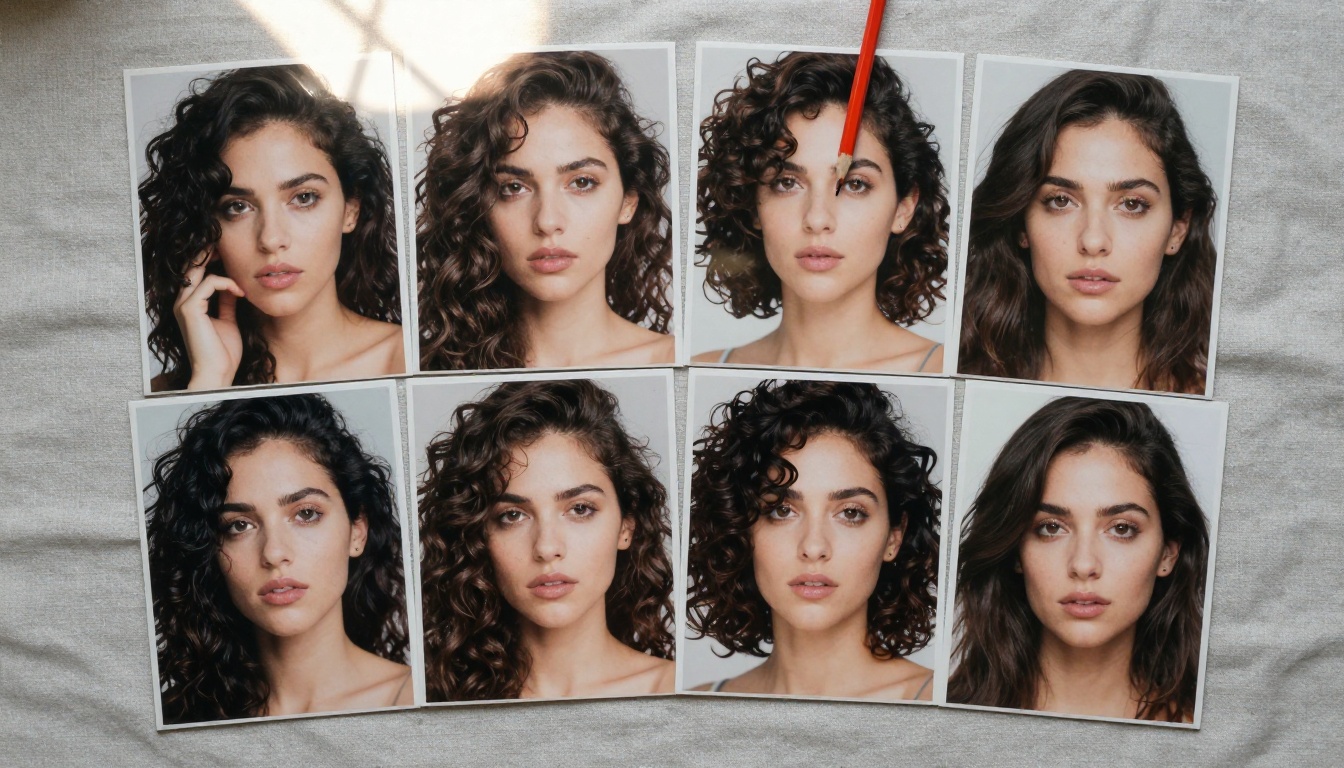
Les modèles d’image n’ont pas de mémoire. Chaque génération part d’un bruit aléatoire auquel s’ajoute votre prompt, et une formule comme « femme aux cheveux bruns et frisés » correspond à des millions de visages différents. Le modèle en choisit un nouveau à chaque fois, et vous vous retrouvez avec un inconnu qui porte la même coiffure.
Les cheveux bruns et frisés restent stables sur ces tirages. Tout ce qui se trouve en dessous bouge.
Une seed fixe ne résout pas le problème à elle seule. Une seed reproduit la même image pour le même prompt. Dès que vous changez la scène, le modèle prend un autre chemin et le visage change avec elle.
Votre prompt est une description approximative
La plupart des prompts décrivent un type de personne, pas une personne. « Jeune femme, cheveux longs, sourire amical » laisse grand ouvert le nez, la largeur de la mâchoire, l’écartement des yeux, la forme des lèvres et le teint. Le modèle comble ces vides différemment à chaque essai. La solution comporte deux volets : décrire davantage le visage avec des mots fixes, et donner au modèle une image à copier plutôt que des mots à interpréter.
Quatre éléments qui changent en premier
Ce qui dérive
Pourquoi
Ce qui corrige
Forme du visage
Le nez, la mâchoire et les yeux sont rarement décrits précisément
Une image de référence
Cheveux
« Long » et « court » ne désignent pas la même longueur à chaque essai
Longueur en centimètres, plus raie et texture
Détails vestimentaires
Boutons, cols et motifs sont réinventés
Une tenue nommée par scène, répétée mot pour mot
Âge et peau
Des termes flous comme « jeune » modifient tout le visage
Un âge exact et une description fixe de la peau
💡 Astuce : La dérive est pire sur les visages et plus légère sur les objets. Si votre histoire a besoin d’une mascotte ou d’un produit, le texte seul peut suffire. Si elle a besoin d’une personne reconnaissable, il vous faut une image de référence.
Commencez par une fiche de personnage
Avant de générer quoi que ce soit, écrivez le personnage. Une fiche prend dix minutes et vous fait gagner des heures de relances, car chaque prompt suivant, que vous le tapiez vous-même ou que vous demandiez à ChatGPT de le rédiger, puise dans la même source.
Décrivez le visage avec des mots fixes
Utilisez les mêmes rubriques à chaque fois et remplissez-les avec des détails que vous pourriez vérifier sur une photographie :
Nom et âge : Nora, 28 ans
Carrure : mince, taille moyenne
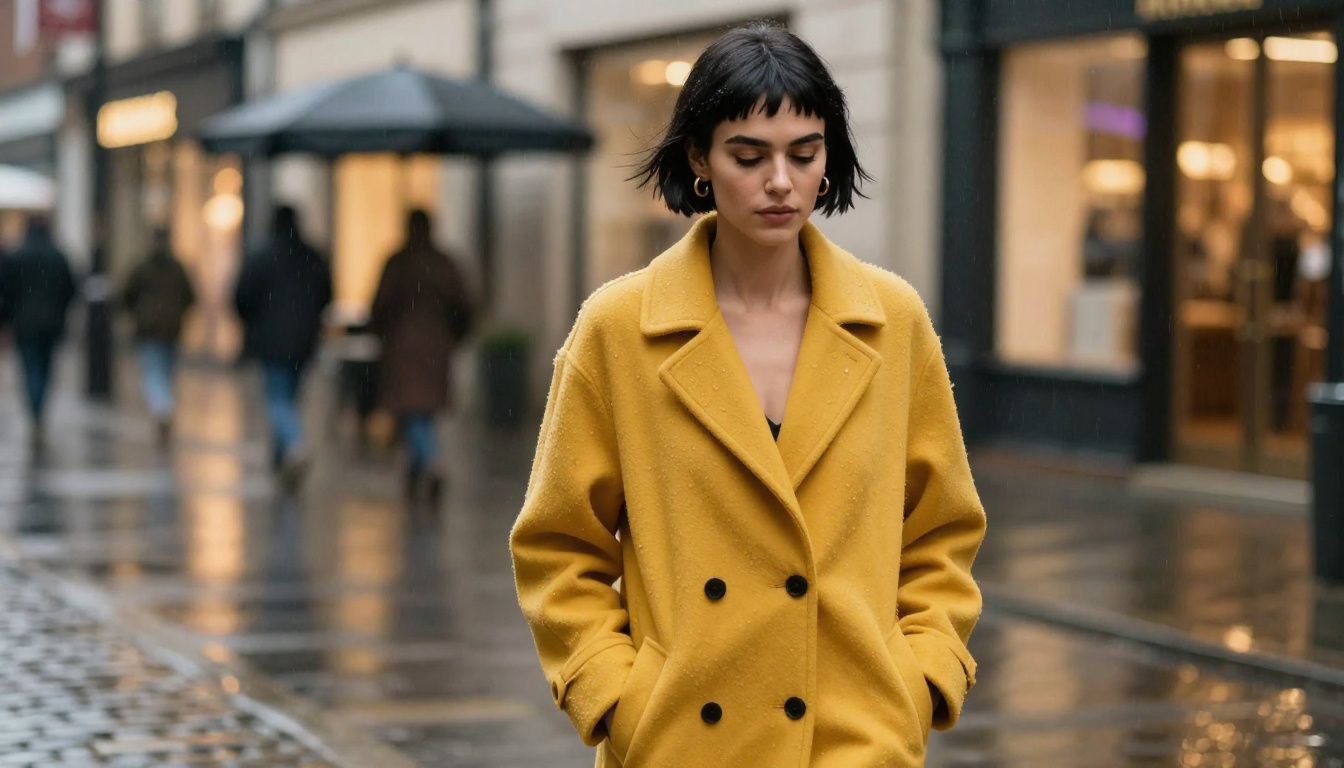
Cheveux : carré noir net à hauteur de la mâchoire, frange droite
Visage : peau mate, sourcils épais et foncés, yeux marron, nez droit
Éléments signature : petites créoles dorées, manteau en laine jaune moutarde
Expression par défaut : calme, avec un léger froncement de concentration
Remarquez ce qui manque : pas de belle, pas de superbe, pas d’attirante. Ces mots décrivent un ressenti, pas un trait, et un modèle les lit comme une autorisation d’improviser. Les noms concrets maintiennent un visage en place. Les adjectifs d’opinion le laissent glisser.
Utilisez ceci
Évitez ceci
« carré noir à hauteur de la mâchoire, frange droite »
« coupe courte et cool »
« sourcils épais et foncés, yeux marron »
« yeux saisissants »
« manteau en laine jaune moutarde, boutons noirs »
« veste jaune stylée »
« 28 ans »
« jeune »
Choisissez une image d’ancrage
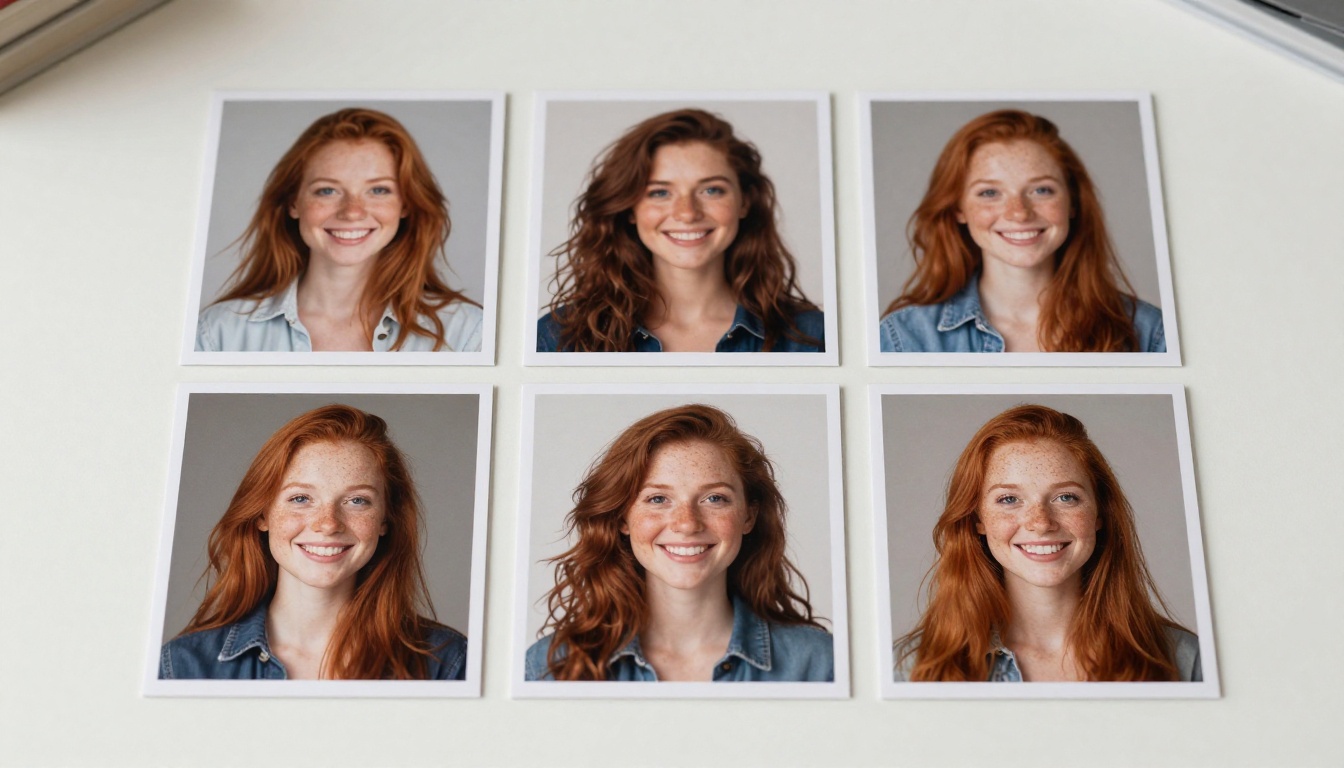
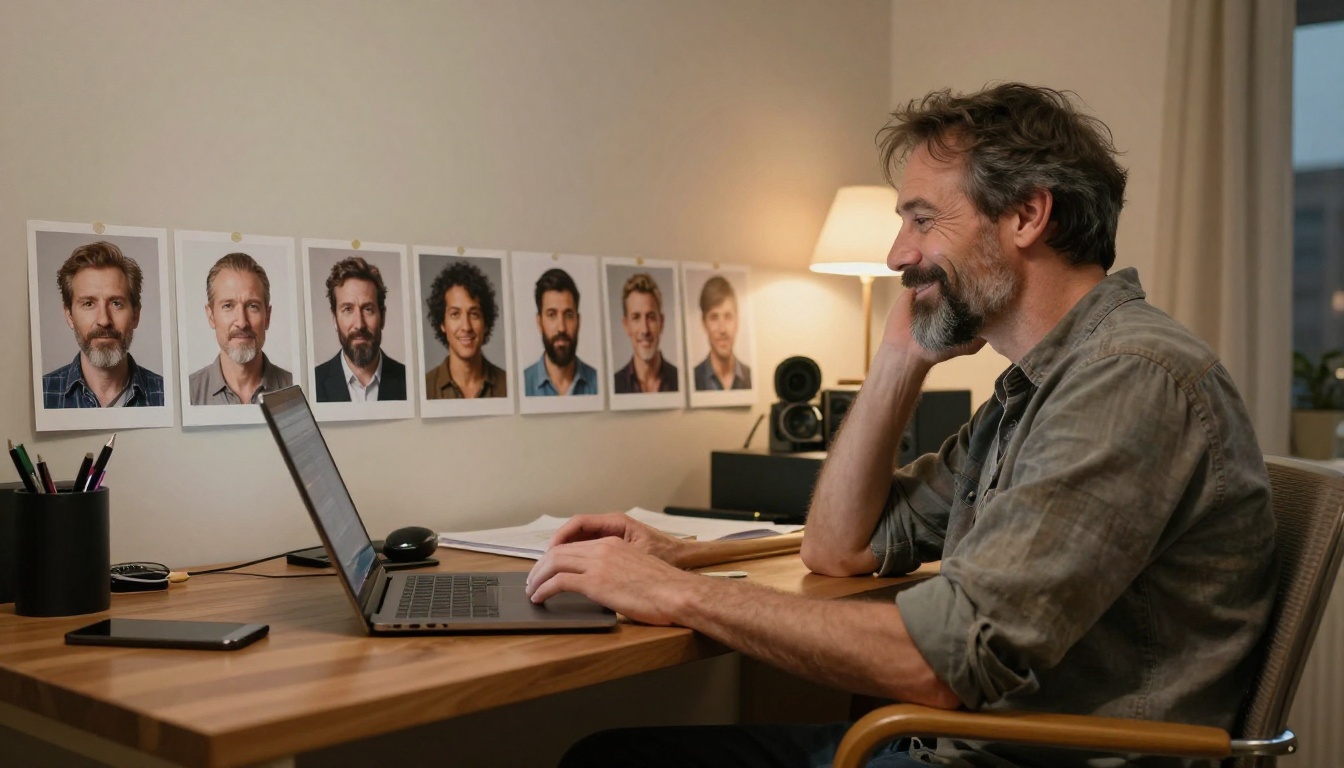
Générez huit à dix candidates à partir de la fiche et choisissez une seule image d’ancrage : de face, expression neutre, lumière uniforme, sans chapeau, sans lunettes de soleil, rien qui cache la naissance des cheveux. Cette image devient la référence pour tous les outils s’appuyant sur une référence que vous utiliserez ensuite.
Une présélection de candidates. Posez-les côte à côte et gardez celle qui correspond le mieux à la fiche.
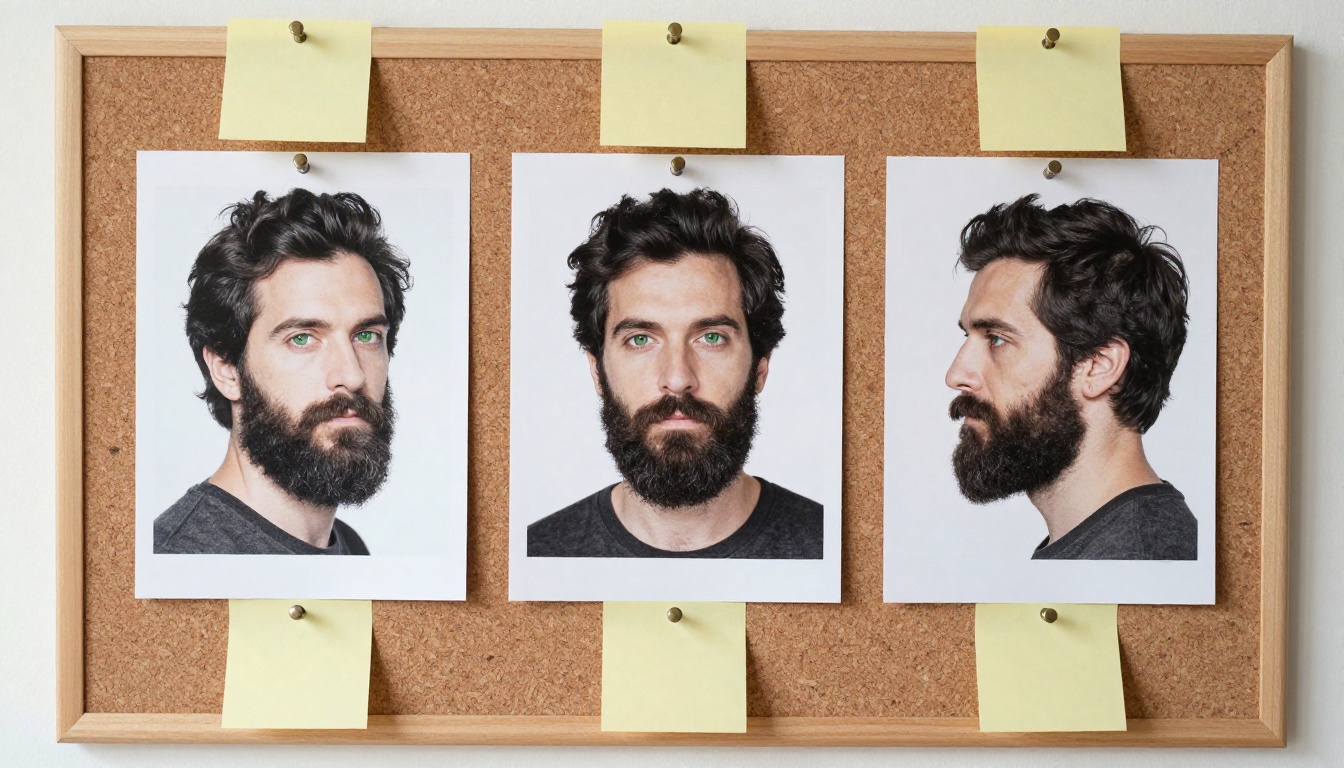
Si vous le pouvez, réalisez-en deux autres : un profil gauche et une vue de trois quarts, comme sur le panneau ci-dessus. Les modèles qui acceptent plusieurs références à la fois, comme Nano Banana Pro, prennent jusqu’à 14 images. Un petit ensemble d’angles leur donne donc bien plus de matière qu’un seul portrait plat.
💡 Astuce : Enregistrez l’image d’ancrage et le bloc de base exact dans une même note. Quand un résultat semble décalé trois semaines après le début d’un projet, cette note vous permet de repérer que quelqu’un a retapé la description.
Des prompts ChatGPT qui maintiennent un visage
ChatGPT excelle dans une seule tâche de ce flux de travail : rédiger un texte fixe et le répéter exactement. Il est en revanche incapable de se souvenir de votre personnage d’une conversation à l’autre, donc chaque prompt ci-dessous recolle la fiche de personnage. Copiez-les tels quels et remplacez les détails par les vôtres.
Prompt 1 : Construire la fiche de personnage
Act as a casting director. I need a fictional character for an image series.
Write a character sheet in under 120 words with these fields: age and build, hair, face, skin, eyes, signature items, default expression.
Use only concrete visual details I could check in a photo.
Do not use words like beautiful, stunning or attractive.
Character idea: [one sentence about who this person is]
Prompt 2 : Verrouiller le bloc de base
Turn the character sheet below into one sentence of 40 words or fewer.
Include only features that never change between scenes.
Output the sentence alone, on a single line, so I can paste it at the start of every image prompt.
Character sheet: [paste the sheet]
Pour Nora, le résultat ressemble à ceci :
Nora, 28 ans, mince, carré noir net à hauteur de la mâchoire avec frange droite, peau mate, sourcils épais et foncés, yeux marron, petites créoles dorées, manteau en laine jaune moutarde.
Prompt 3 : Écrire les variations de scène
Here is my base block: [paste the block].
Write 6 image prompts for these scenes: [list your scenes].
Start every prompt with the base block copied exactly, character for character.
After the base block, change only the location, light, pose and camera angle.
Photorealistic, natural light, no text inside the image.
C’est le prompt qui fait le travail. Les mots copiés exactement comptent, car les modèles de chat adorent paraphraser, et un bloc de base paraphrasé donne un nouveau personnage. Un prompt de scène construit à partir du bloc de Nora ressemble à ceci :
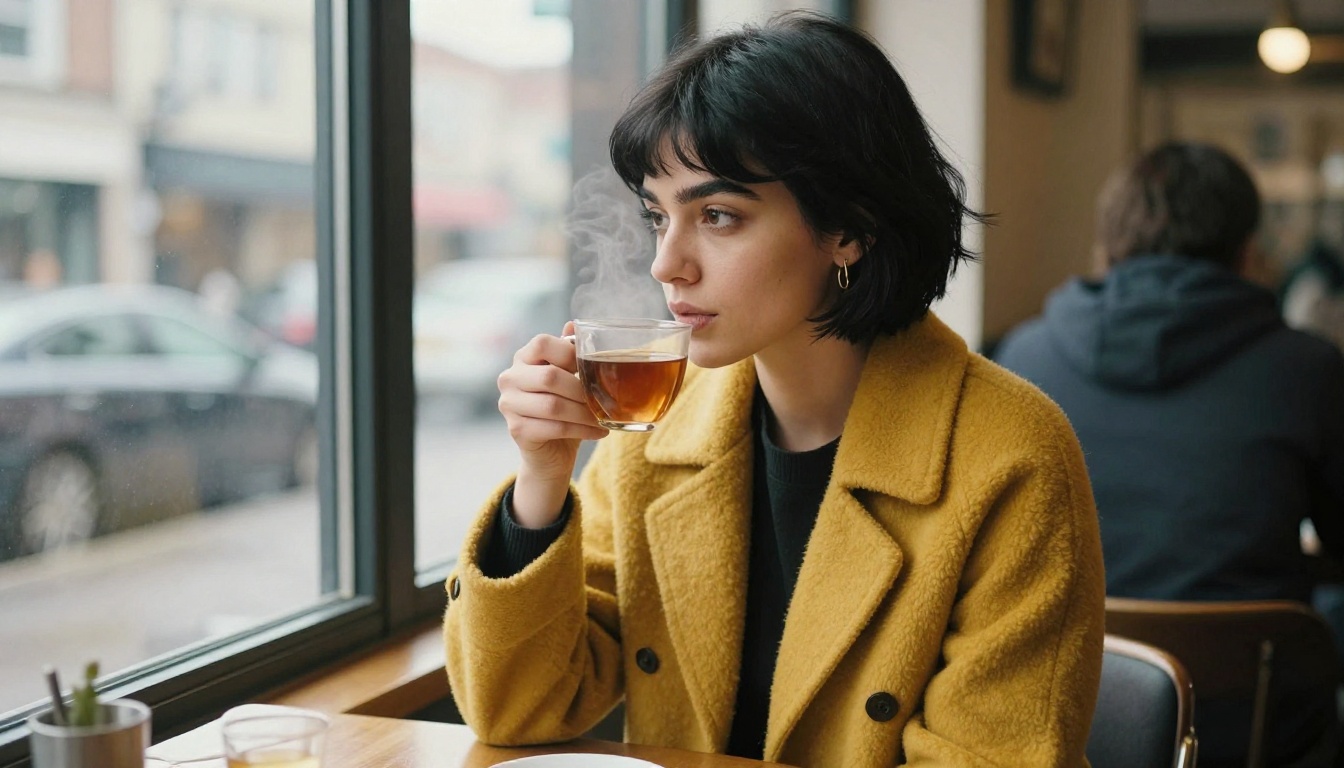
Nora, 28 ans, mince, carré noir net à hauteur de la mâchoire avec frange droite, peau mate, sourcils épais et foncés, yeux marron, petites créoles dorées, manteau en laine jaune moutarde, assise près de la fenêtre d’un café animé avec une tasse de thé, vue de trois quarts, lumière douce de ciel couvert, objectif 50 mm, photoréaliste.
Prompt 4 : Corriger la dérive après un raté
Reference description: [paste the base block].
Below is the prompt I used and a description of the image I got: [paste both].
List the features that do not match the reference.
Rewrite the prompt so it corrects only those features and leaves everything else untouched.
💡 Astuce : Vous pouvez exécuter ces quatre prompts sans quitter PicassoIA. Les grands modèles de langage de la collection incluent GPT 5.4, Claude Sonnet 4.6 et Gemini 3.1 Pro. N’importe lequel d’entre eux peut rédiger la fiche, le bloc et la liste des scènes.
Des générateurs gratuits qui conservent un visage
Un générateur d’images gratuit suffit pour tester un personnage. Les offres gratuites rognent généralement sur les détails qui comptent pour la cohérence : possibilité d’importer une image de référence, possibilité de figer une seed, nombre de générations par jour et présence ou non d’un filigrane. Vérifiez ces quatre points avant de vous engager sur une série entière avec un seul outil.
Approche
Nécessite une image de référence
Ressemblance d’une scène à l’autre
Idéal pour
Prompt seul
Non
Approximative
Mascottes, histoires stylisées, premiers brouillons
Prompt plus référence
Oui
Forte
Personnes reconnaissables, personnages de marque
Modifier une image existante
Oui
La plus forte pour les petites modifications
Changements de tenue, d’arrière-plan ou d’éclairage
Générateurs à partir du prompt seul
Pour voir jusqu’où peut aller le texte seul, voici trois images réalisées avec P-Image à partir du bloc de base de Nora et de rien d’autre. Seule la scène change.
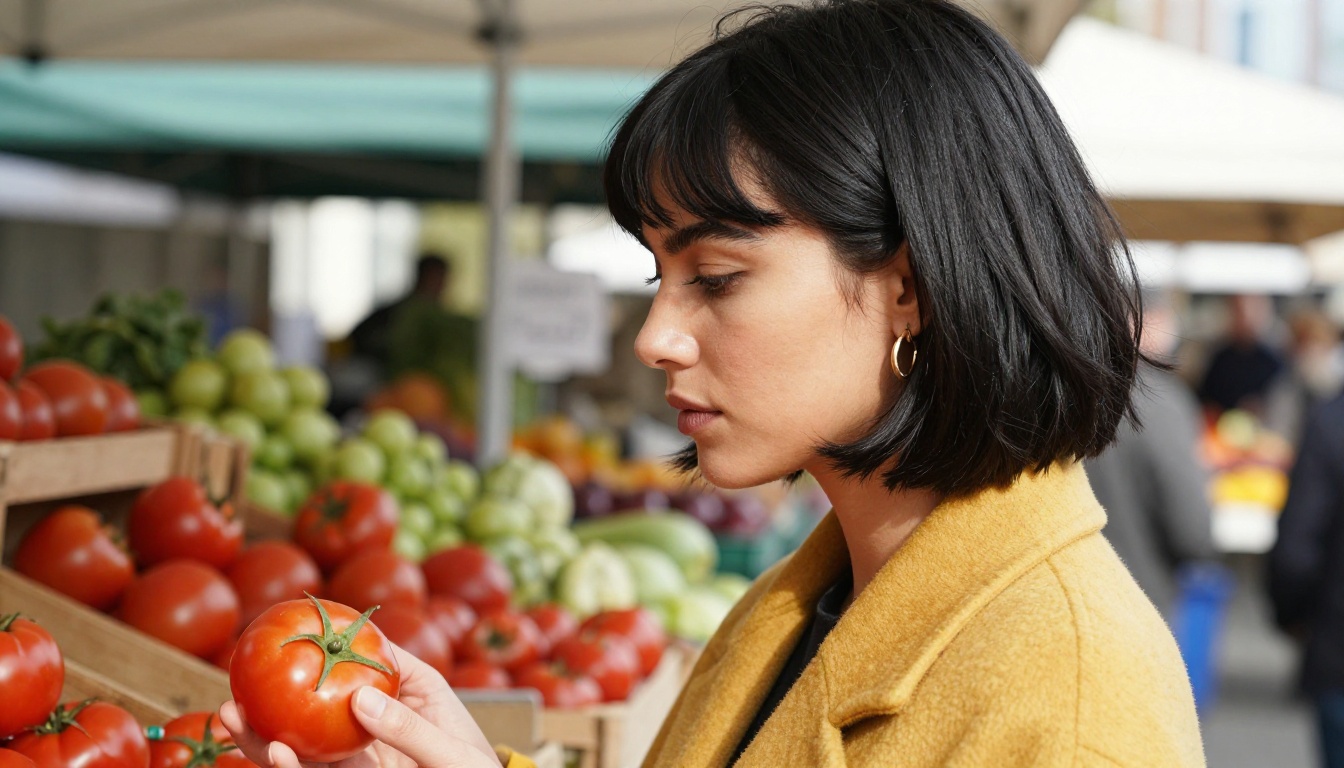
Le résultat montre honnêtement ce que le texte peut faire. Le carré, la frange, les créoles dorées et le manteau moutarde se répètent dans les trois images, ce qui montre que le bloc de base fait son travail. Les visages sont de proches parents, pas la même personne : la mâchoire, les yeux et le nez varient d’une image à l’autre. Pour une mascotte de bande dessinée ou une histoire où la tenue constitue l’identité, cela suffit. Pour un personnage que votre public doit reconnaître comme une seule personne, ce n’est pas assez.
Générateurs à image de référence
Les modèles fondés sur une référence comblent cet écart en ancrant chaque résultat à une photo. Ideogram Character prend une seule image de référence et reconstruit ce personnage dans une nouvelle scène. Nano Banana Pro accepte jusqu’à 14 images de référence, génère le rendu en 1K, 2K ou 4K et exporte en JPG ou PNG. Les deux sont disponibles sur PicassoIA, vous pouvez donc passer la même image d’ancrage dans chacun et comparer les visages côte à côte.
Utiliser Ideogram Character sur PicassoIA
Ideogram Character est conçu précisément pour ce travail : une image de référence en entrée, le même personnage en sortie, dans un nouveau décor. Voici le flux de travail qui fonctionne.
Importer l’ancrage et régler le style
Ouvrez la page du modèle et déposez votre image d’ancrage dans le champ référence de personnage. Ce champ est obligatoire, le modèle ne peut donc pas fonctionner sans lui. Réglez ensuite trois options :
Type de style :Réaliste pour la photographie, Fiction pour les looks illustrés ou de bande dessinée, Auto si vous voulez que le modèle décide.
Vitesse de rendu :Turbo pour les brouillons rapides, Qualité pour les rendus finaux, Default entre les deux.
Format : 1:1 par défaut. Choisissez 16:9 pour les bannières et 2:3 ou 4:5 pour les portraits et les publications sur les réseaux sociaux.
Écrire la scène et lancer le rendu
Décrivez uniquement la scène. Le modèle possède déjà le visage, donc recoller tout le bloc de base peut entrer en conflit avec la référence. Les exemples du modèle utilisent des phrases courtes comme elle anime un podcast en pull bleu. Gardez cette forme : qui agit, ce qu’il fait, ce qu’il porte.
Si un résultat est proche sans être juste, changez la seed ou la vitesse de rendu, puis relancez. Une fois une image réussie, notez la seed. Magic Prompt réécrit votre formulation pour ajouter de la variété, donc passez-le sur Off si les scènes commencent à s’éloigner de ce que vous avez tapé.
Pour placer le personnage dans une photo que vous possédez déjà, fournissez cette image ainsi qu’un masque. Les pixels noirs du masque sont remplis par le personnage, et les pixels blancs restent intacts.
💡 Astuce : Faites un test en trois scènes avant de vous engager : un café, une rue et un marché. Si le visage tient dans les trois, votre ancrage est bon. S’il casse dans une seule, remplacez l’ancrage par une image plus neutre.
Modifier une image au lieu de tout recommencer
Parfois, vous n’avez pas besoin d’une nouvelle scène, seulement d’un nouveau manteau ou d’un nouvel arrière-plan. Les modèles d’édition conservent tout ce que vous ne mentionnez pas, ce qui en fait la voie la plus sûre lorsque le visage est déjà bon.
Flux Kontext Pro pour les modifications ponctuelles
Flux Kontext Pro modifie une image à partir d’une simple instruction en texte : changer l’arrière-plan, la couleur d’une chemise, faire passer la lumière de midi crue à l’heure dorée. Pour garder la cohérence, formulez la modification comme une contrainte : changez l’arrière-plan en plage tout en gardant la personne exactement dans la même position, à la même échelle et dans la même pose, et ne remplacez que l’environnement. Réglez le format pour qu’il corresponde à l’image d’entrée afin que le cadrage reste identique, et réutilisez une seed lorsque vous comparez des variations.
Nano Banana Pro pour les scènes à plusieurs références
Nano Banana Pro est le choix lorsqu’une seule ancre ne suffit pas. Donnez-lui ensemble la vue de face, le profil et une référence de tenue, puis décrivez la nouvelle scène. Choisissez 2K pour le web et 4K lorsque l’image est destinée à l’impression.
Qwen Image Edit Plus pour combiner des photos
Qwen Image Edit Plus prend plusieurs photos et une phrase décrivant comment les combiner. Ses exemples incluent des prompts tels que la femme de l’image 2 assise sur le canapé et buvant un café dans la scène de l’image 1, ce qui correspond exactement au geste dont vous avez besoin pour placer un personnage dans un lieu que vous avez déjà photographié. Il prend aussi en charge ControlNet lorsque vous voulez figer une pose ou une structure.
1. Réécrire le bloc de base au milieu de la série. Un seul nouvel adjectif et vous obtenez un nouveau personnage. Collez le bloc, ne le retapez jamais, et gardez-le dans une note dans laquelle vous pouvez le copier.
2. Choisir une image d’ancrage faible. Lunettes de soleil, chapeau, ombre marquée sur la moitié du visage ou grand éclat de rire cachent des traits dont le modèle a besoin. Une image neutre, uniformément éclairée et de face lui donne le plus de prise.
3. Juger sur les miniatures. Des visages qui semblent identiques à 200 pixels se dissocient en pleine taille. Ouvrez chaque résultat à 100 % et vérifiez les yeux, le nez et la ligne de la mâchoire avant de valider.
4. Changer de modèle en cours de route. Chaque modèle lit un visage à sa manière. Choisissez un seul modèle fondé sur une référence pour la série et terminez-la avec lui, puis utilisez les modèles d’édition uniquement pour les petites modifications ensuite.
Créez votre propre personnage dès aujourd’hui
Vous disposez maintenant de l’ensemble du flux de travail : une fiche écrite, une image d’ancrage, un bloc de base qui ne change jamais et un modèle qui accepte une référence. Ouvrez Picasso IA, importez votre ancrage dans Ideogram Character et faites passer la même personne dans trois scènes. Si le visage tient, construisez le reste de votre série. Si vous voulez modifier un détail sans toucher au visage, envoyez l’image dans Flux Kontext Pro et décrivez la modification.
Choisissez un personnage, rédigez sa fiche ce soir et générez vos trois premières scènes. Parcourez tous les modèles sur picassoia.com/en/all-models pour trouver celui qui correspond à votre style, et laissez les résultats vous indiquer ce qu’il faut ajuster ensuite.