कंसिस्टेंट कैरेक्टर AI: फ्री इमेज जनरेटर और ChatGPT प्रॉम्प्ट
कैरेक्टर इसलिए बदल जाते हैं क्योंकि हर इमेज जनरेशन शून्य से शुरू होती है। यह आर्टिकल दिखाता है कि लिखी हुई कैरेक्टर शीट से चेहरा कैसे लॉक करें, ChatGPT का एक ऐसा प्रॉम्प्ट ब्लॉक दोबारा कैसे इस्तेमाल करें जो कभी नहीं बदलता, और ऐसा फ्री इमेज जनरेटर कैसे चुनें जो रेफ़रेंस इमेज स्वीकार करे, ताकि आपका कैरेक्टर हर सीन में वही व्यक्ति दिखे।
आप एक प्रॉम्प्ट लिखते हैं, नतीजा पसंद आता है, फिर नए सीन के लिए वही प्रॉम्प्ट दोबारा इस्तेमाल करते हैं और एक अजनबी चेहरा मिलता है। नाक अलग, जबड़ा अलग, और सीरीज़ के बीच में कोट का रंग बदल जाता है। इसी को कैरेक्टर ड्रिफ़्ट कहते हैं, और यह AI इमेज प्रोजेक्ट के तीसरी तस्वीर के बाद बिखरने का सबसे आम कारण है। यह आर्टिकल बताता है कि इसे एक छोटी लिखित कैरेक्टर शीट, ChatGPT के कॉपी करने लायक प्रॉम्प्ट और फ्री इमेज जनरेटर के विकल्पों से कैसे रोका जाए, जो एक रेफ़रेंस फ़ोटो स्वीकार करते हैं, ताकि हर सीन में वही चेहरा लौटे।
कैरेक्टर एक तस्वीर से दूसरी तस्वीर में क्यों बदलते हैं
इमेज मॉडल की कोई याददाश्त नहीं होती। हर जनरेशन रैंडम नॉइज़ और आपके प्रॉम्प्ट से शुरू होती है, और "गहरे घुंघराले बालों वाली महिला" जैसा वाक्यांश लाखों अलग-अलग चेहरों पर फिट बैठता है। मॉडल हर बार नया चेहरा चुनता है, और आपको एक ऐसा अजनबी मिलता है जिसका हेयरस्टाइल वही है।
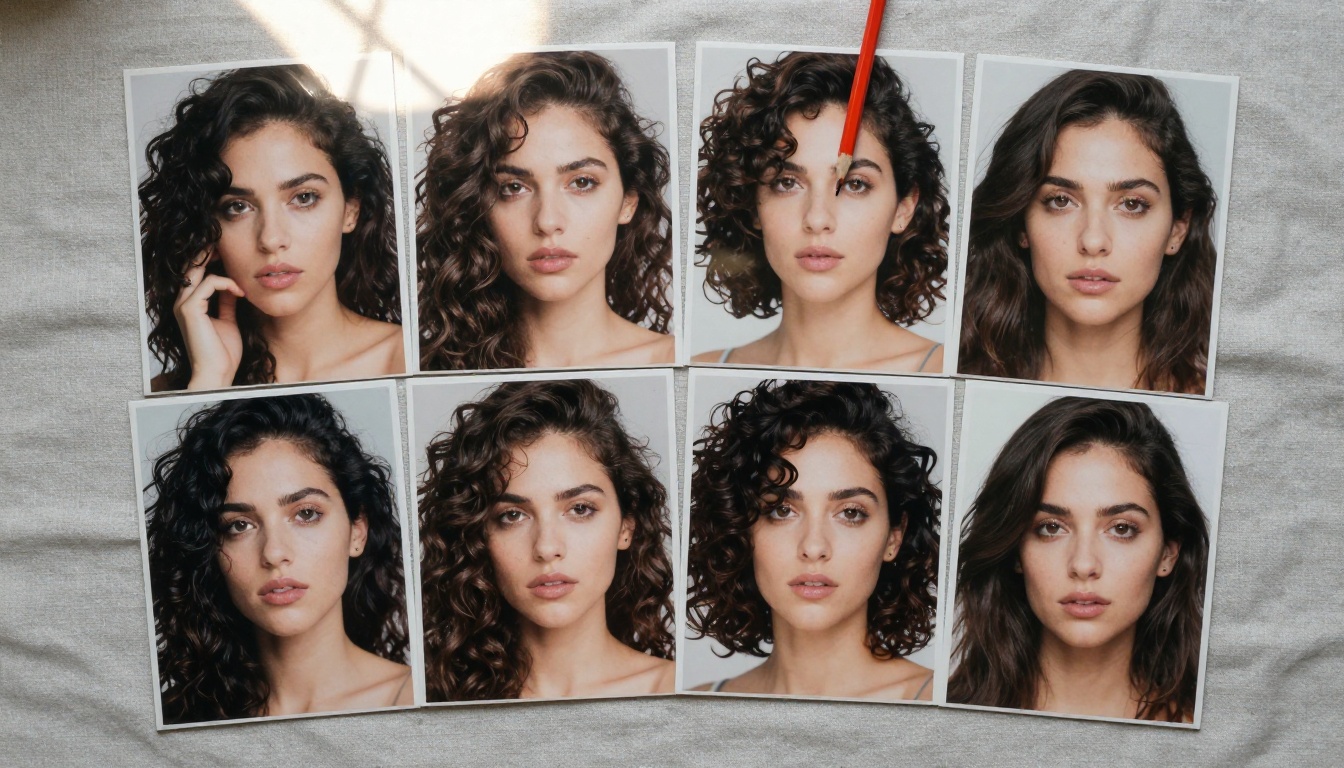
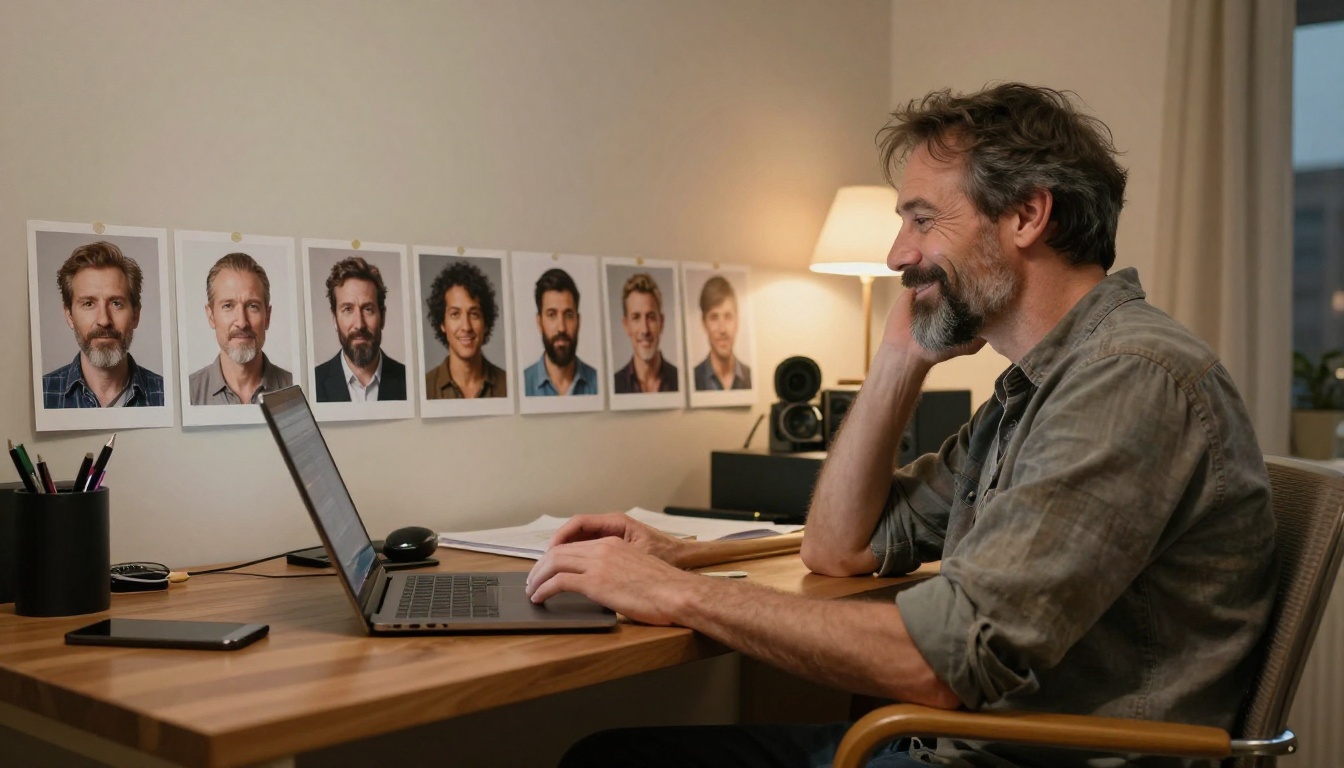
इन सभी प्रिंट्स में गहरे घुंघराले बाल एक जैसे रहते हैं। उनके नीचे का सब कुछ बदलता है।
फिक्स्ड सीड अकेले यह समस्या हल नहीं करता। सीड एक ही प्रॉम्प्ट के लिए वही इमेज दोहराता है। जैसे ही आप सीन बदलते हैं, मॉडल अलग रास्ता लेता है और चेहरा भी उसी के साथ बदल जाता है।
आपका प्रॉम्प्ट एक ढीला विवरण है
ज़्यादातर प्रॉम्प्ट किसी प्रकार के व्यक्ति का वर्णन करते हैं, किसी खास व्यक्ति का नहीं। "युवा महिला, लंबे बाल, दोस्ताना मुस्कान" नाक, जबड़े की चौड़ाई, आँखों की दूरी, होंठों के आकार और त्वचा के रंग को पूरी तरह खुला छोड़ देता है। मॉडल हर बार इन खाली जगहों को अलग तरह से भरता है। इसका हल दो हिस्सों में है: चेहरे का ज़्यादा हिस्सा तय शब्दों में बताएँ, और मॉडल को शब्दों की व्याख्या करने के बजाय कॉपी करने के लिए एक तस्वीर दें।
चार चीज़ें जो सबसे पहले बदलती हैं
क्या ड्रिफ़्ट करता है
ऐसा क्यों होता है
क्या इसे ठीक करता है
चेहरे का आकार
नाक, जबड़ा और आँखें शायद ही कभी लिखी जाती हैं
एक रेफ़रेंस इमेज
बाल
"लंबे" और "छोटे" हर बार अलग लंबाई का मतलब देते हैं
इंच में लंबाई, साथ में पार्टिंग और टेक्सचर
कपड़े के विवरण
बटन, कॉलर और प्रिंट हर बार नए सिरे से बनते हैं
हर सीन के लिए एक नामित पोशाक, शब्दशः दोहराई गई
उम्र और त्वचा
"युवा" जैसे ढीले शब्द पूरा चेहरा बदल देते हैं
एक सटीक उम्र और एक तय त्वचा विवरण
💡 टिप: ड्रिफ़्ट चेहरों पर सबसे ज़्यादा होता है और वस्तुओं पर सबसे कम। अगर आपकी कहानी में कोई मैस्कॉट या प्रोडक्ट है, तो सिर्फ़ टेक्स्ट काफ़ी हो सकता है। अगर उसे पहचाने जाने वाला व्यक्ति चाहिए, तो आपको रेफ़रेंस इमेज की ज़रूरत है।
पहले एक कैरेक्टर शीट बनाएँ
कुछ भी जनरेट करने से पहले कैरेक्टर को लिख लें। शीट बनाने में दस मिनट लगते हैं और घंटों के रीरोल बच जाते हैं, क्योंकि हर बाद का प्रॉम्प्ट, चाहे आप खुद लिखें या ChatGPT से लिखवाएँ, उसी स्रोत से लेता है।
चेहरे को तय शब्दों में लिखें
हर बार वही फ़ील्ड इस्तेमाल करें और उन्हें ऐसे विवरणों से भरें जिन्हें आप किसी फ़ोटो में जाँच सकें:
खास चीज़ें: छोटी सुनहरी हूप बालियाँ, सरसों-पीला ऊनी कोट
डिफ़ॉल्ट एक्सप्रेशन: शांत, एकाग्रता की हल्की शिकन के साथ
ध्यान दें कि क्या नहीं है: कोई खूबसूरत, कोई आकर्षक, कोई दिलकश नहीं। ये शब्द एहसास बताते हैं, विशेषता नहीं, और मॉडल इन्हें अपनी मनमर्ज़ी से कुछ भी करने की छूट समझ लेता है। ठोस संज्ञाएँ चेहरे को जगह पर टिकाए रखती हैं। राय वाले विशेषण उसे फिसलने देते हैं।
यह इस्तेमाल करें
यह न लिखें
"जबड़े तक लंबा काला बॉब, सीधी बैंग्स"
"कूल शॉर्ट हेयरकट"
"मोटी गहरी भौंहें, भूरी आँखें"
"आकर्षक आँखें"
"सरसों-पीला ऊनी कोट, काले बटन"
"स्टाइलिश पीली जैकेट"
"28 साल की उम्र"
"युवा"
एक एंकर इमेज चुनें
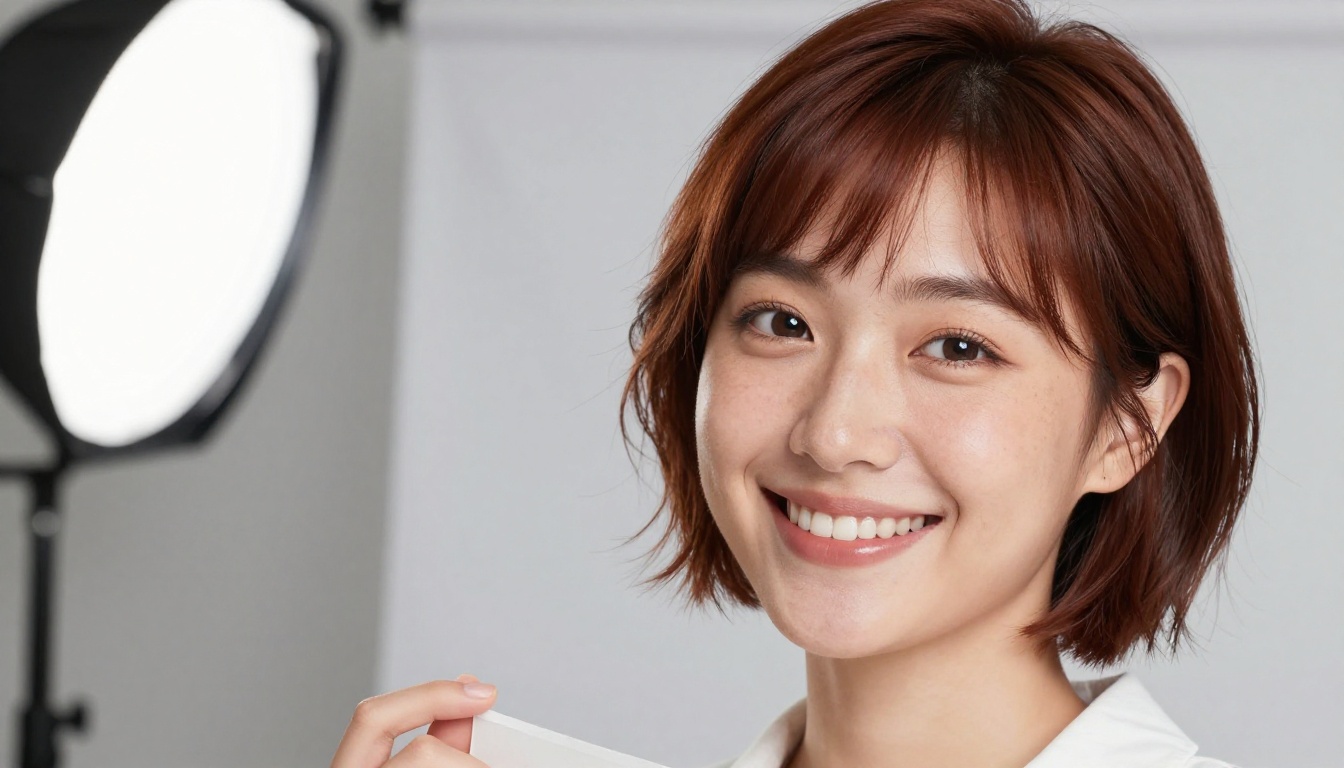
शीट से आठ से दस उम्मीदवार इमेज जनरेट करें और एक एंकर चुनें: सामने की ओर का चेहरा, तटस्थ एक्सप्रेशन, समान रोशनी, कोई टोपी नहीं, कोई धूप का चश्मा नहीं, और हेयरलाइन को कुछ भी ढकता नहीं। यही इमेज आगे आप जो भी रेफ़रेंस-आधारित टूल इस्तेमाल करेंगे, उसका रेफ़रेंस बनेगी।
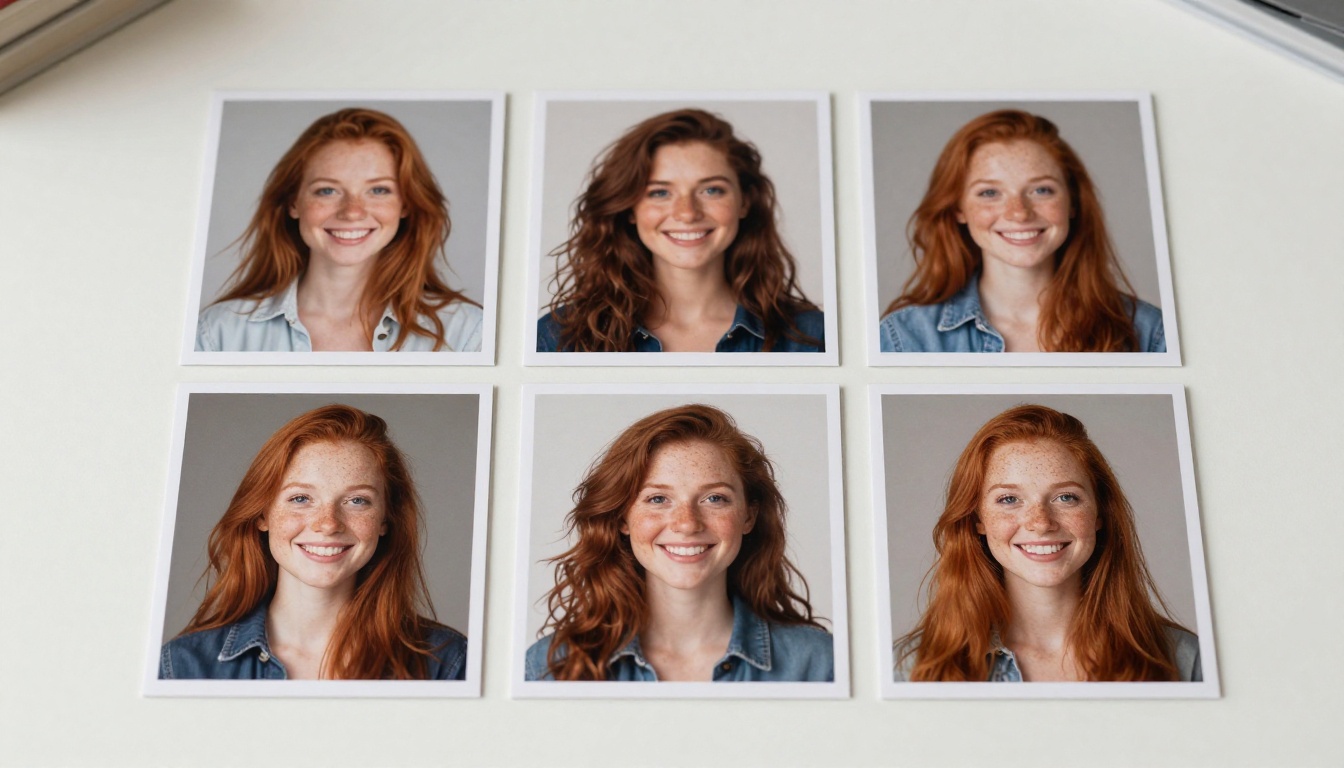
उम्मीदवारों की एक छोटी सूची। उन्हें साथ-साथ रखें और जो शीट से सबसे ज़्यादा मेल खाए, उसे रखें।
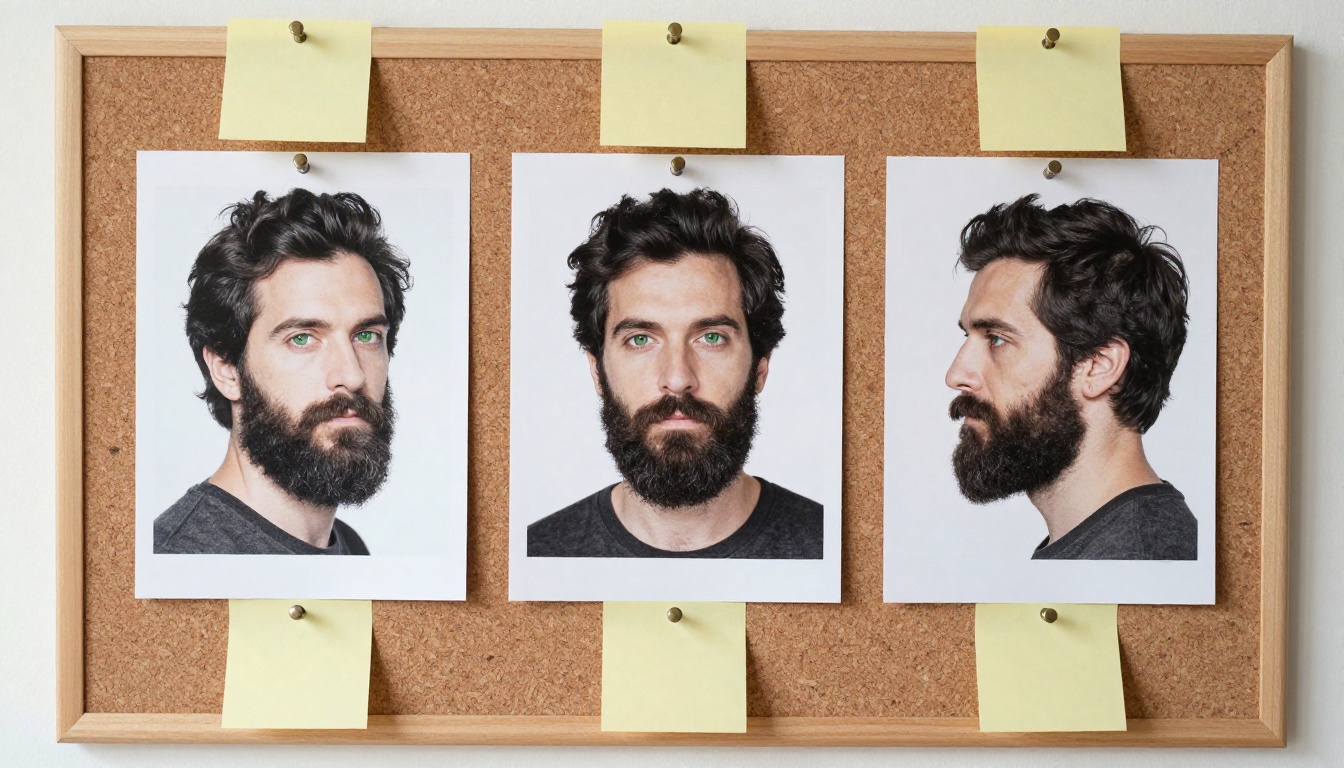
अगर हो सके तो दो और बनाएँ: बाईं प्रोफ़ाइल और थ्री-क्वार्टर व्यू, जैसा ऊपर के बोर्ड में है। Nano Banana Pro जैसे मॉडल, जो एक साथ कई रेफ़रेंस लेते हैं, वे 14 इमेज तक स्वीकार करते हैं। इसलिए कुछ कोणों का छोटा सेट उन्हें एक सपाट पोर्ट्रेट से कहीं ज़्यादा सामग्री देता है।
💡 टिप: एंकर और सटीक बेस ब्लॉक एक ही नोट में सहेजें। प्रोजेक्ट के तीन हफ़्ते बाद जब कोई नतीजा गड़बड़ लगे, तो वही नोट बताता है कि किसी ने विवरण दोबारा टाइप तो नहीं कर दिया।
ऐसे ChatGPT प्रॉम्प्ट जो चेहरे को थामे रखें
इस वर्कफ़्लो में ChatGPT एक काम अच्छा करता है: तय टेक्स्ट लिखना और उसे हूबहू दोहराना। यह एक चैट से दूसरी चैट में आपके कैरेक्टर को याद रखने में कमज़ोर है, इसलिए नीचे का हर प्रॉम्प्ट कैरेक्टर शीट को वापस चिपकाता है। इन्हें जैसे हैं वैसे कॉपी करें और अपने विवरण डालें।
प्रॉम्प्ट 1: कैरेक्टर शीट बनाएँ
Act as a casting director. I need a fictional character for an image series.
Write a character sheet in under 120 words with these fields: age and build, hair, face, skin, eyes, signature items, default expression.
Use only concrete visual details I could check in a photo.
Do not use words like beautiful, stunning or attractive.
Character idea: [one sentence about who this person is]
प्रॉम्प्ट 2: बेस ब्लॉक लॉक करें
Turn the character sheet below into one sentence of 40 words or fewer.
Include only features that never change between scenes.
Output the sentence alone, on a single line, so I can paste it at the start of every image prompt.
Character sheet: [paste the sheet]
Here is my base block: [paste the block].
Write 6 image prompts for these scenes: [list your scenes].
Start every prompt with the base block copied exactly, character for character.
After the base block, change only the location, light, pose and camera angle.
Photorealistic, natural light, no text inside the image.
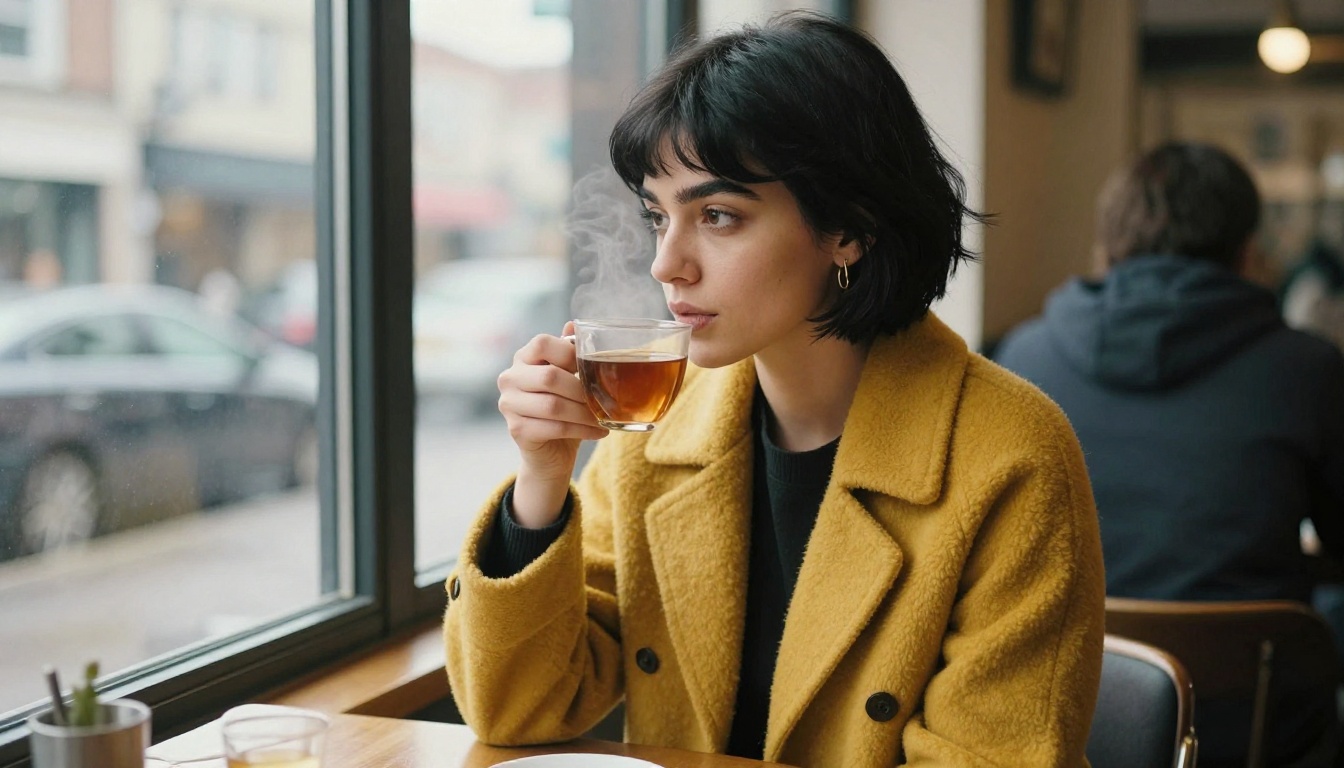
असली काम यही प्रॉम्प्ट करता है। शब्द हूबहू कॉपी करना मायने रखता है, क्योंकि चैट मॉडल पैराफ़्रेज़ करना पसंद करते हैं, और पैराफ़्रेज़ किया गया बेस ब्लॉक एक नया कैरेक्टर होता है। नोरा के ब्लॉक से बना सीन प्रॉम्प्ट ऐसा दिखता है:
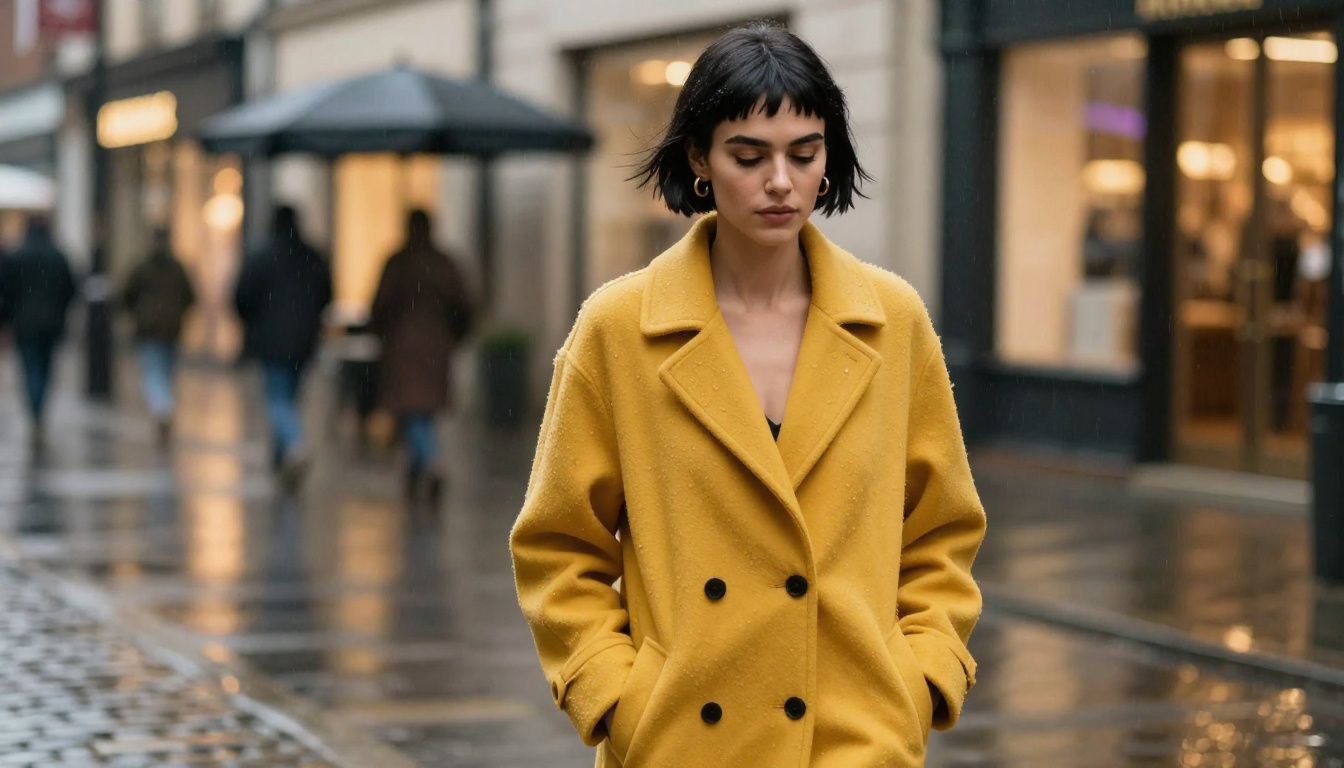
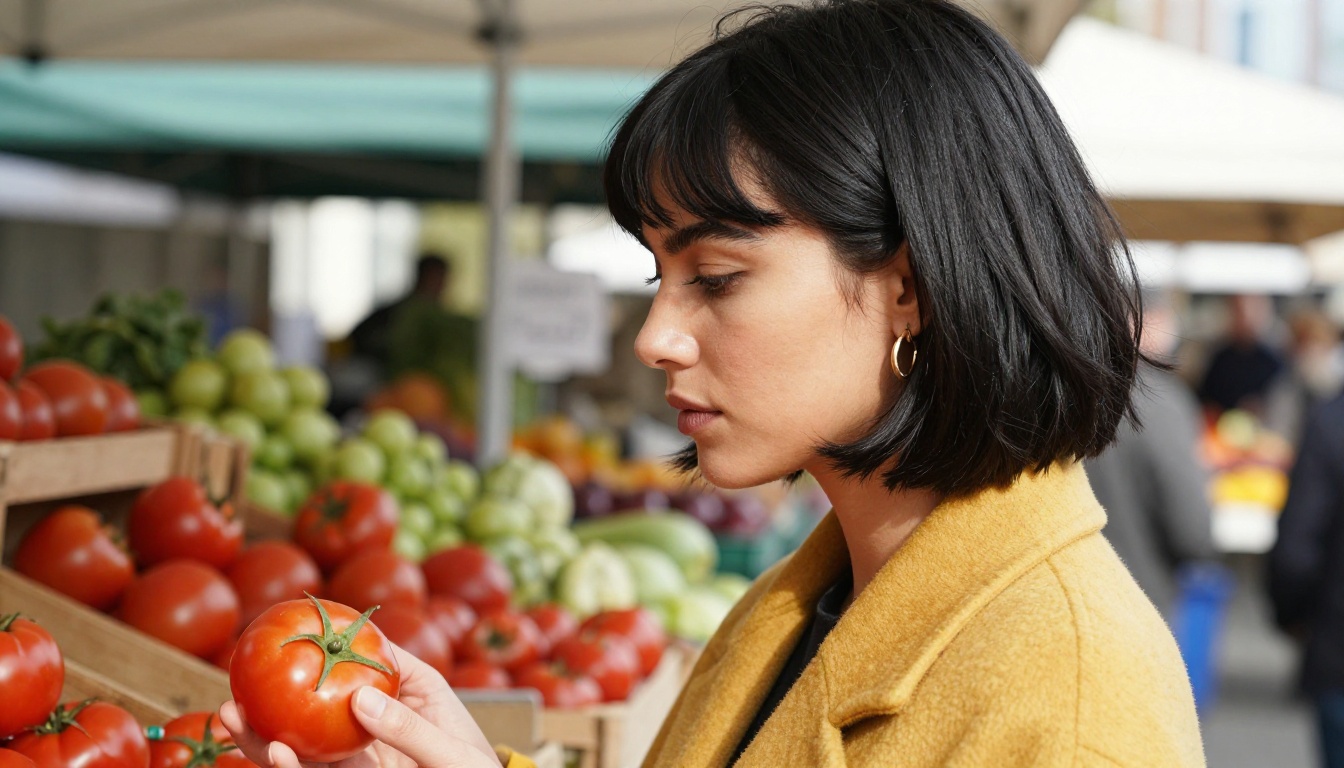
नोरा, 28, पतली, जबड़े तक लंबा तेज़ काला बॉब सीधी बैंग्स के साथ, जैतूनी त्वचा, मोटी गहरी भौंहें, भूरी आँखें, छोटी सुनहरी हूप बालियाँ, सरसों-पीला ऊनी कोट, एक व्यस्त कैफ़े की खिड़की के पास चाय के कप के साथ बैठी, थ्री-क्वार्टर एंगल, हल्की बादलों वाली रोशनी, 50mm लेंस, फोटोरियलिस्टिक।
प्रॉम्प्ट 4: चूक के बाद ड्रिफ़्ट ठीक करें
Reference description: [paste the base block].
Below is the prompt I used and a description of the image I got: [paste both].
List the features that do not match the reference.
Rewrite the prompt so it corrects only those features and leaves everything else untouched.
💡 टिप: ये चारों प्रॉम्प्ट PicassoIA छोड़े बिना चलाए जा सकते हैं। कलेक्शन के लार्ज लैंग्वेज मॉडल में GPT 5.4, Claude Sonnet 4.6 और Gemini 3.1 Pro शामिल हैं। इनमें से कोई भी शीट, ब्लॉक और सीन की सूची लिख सकता है।
फ्री जनरेटर जो चेहरा बनाए रखते हैं
कैरेक्टर को परखने के लिए एक फ्री इमेज जनरेटर काफ़ी है। फ्री प्लान आम तौर पर उन विवरणों में कटौती करते हैं जो स्थिरता के लिए मायने रखते हैं: क्या आप रेफ़रेंस इमेज अपलोड कर सकते हैं, क्या सीड फिक्स कर सकते हैं, दिन में कितनी जनरेशन मिलती हैं, और क्या आउटपुट पर वॉटरमार्क आता है। पूरी सीरीज़ किसी एक टूल पर लगाने से पहले ये चारों जाँच लें।
तरीका
रेफ़रेंस इमेज चाहिए
सीन-दर-सीन समानता
सबसे अच्छा किसके लिए
सिर्फ़ प्रॉम्प्ट
नहीं
ढीली
मैस्कॉट, स्टाइलाइज़्ड कहानियाँ, तेज़ ड्राफ़्ट
प्रॉम्प्ट के साथ रेफ़रेंस
हाँ
मज़बूत
पहचाने जाने वाले लोग, ब्रांड कैरेक्टर
मौजूदा इमेज एडिट करें
हाँ
छोटे बदलावों के लिए सबसे मज़बूत
पोशाक, बैकग्राउंड या लाइटिंग में बदलाव
केवल-प्रॉम्प्ट जनरेटर
सिर्फ़ टेक्स्ट की सीमा देखने के लिए, यहाँ सिर्फ़ नोरा के बेस ब्लॉक से, और कुछ नहीं, P-Image पर बनी तीन इमेज हैं। सिर्फ़ सीन बदला है।
नतीजा बताता है कि टेक्स्ट अकेला क्या कर सकता है, इस पर ईमानदार है। बॉब, बैंग्स, गोल्ड हूप्स और सरसों-पीला कोट तीनों फ़्रेम में दोहराए गए हैं, और यही बेस ब्लॉक का काम है। चेहरे करीबी रिश्तेदार हैं, एक ही इंसान नहीं: जबड़ा, आँखें और नाक फ़्रेम-दर-फ़्रेम बदलते हैं। किसी कॉमिक मैस्कॉट या ऐसी कहानी के लिए, जहाँ पहचान पोशाक से बनती है, यह ठीक है। लेकिन ऐसे कैरेक्टर के लिए जिसे आपके दर्शक एक ही इंसान के रूप में पहचानें, यह काफ़ी नहीं है।
रेफ़रेंस-इमेज जनरेटर
रेफ़रेंस-आधारित मॉडल हर नतीजे को एक फ़ोटो से बाँधकर यह अंतर भरते हैं। Ideogram Character एक रेफ़रेंस इमेज लेता है और उस कैरेक्टर को नए सीन में दोबारा बनाता है। Nano Banana Pro 14 रेफ़रेंस इमेज तक स्वीकार करता है, 1K, 2K या 4K पर रेंडर करता है और JPG या PNG में एक्सपोर्ट करता है। ये दोनों PicassoIA पर हैं, इसलिए आप एक ही एंकर इमेज हर एक पर चला सकते हैं और चेहरों की साथ-साथ तुलना कर सकते हैं।
PicassoIA पर Ideogram Character कैसे इस्तेमाल करें
Ideogram Character ठीक इसी काम के लिए बना है: एक रेफ़रेंस इमेज अंदर, नए माहौल में वही कैरेक्टर बाहर। यह वर्कफ़्लो काम करता है।
एंकर अपलोड करें और स्टाइल सेट करें
मॉडल पेज खोलें और अपनी एंकर इमेज character reference फ़ील्ड में डालें। यह फ़ील्ड ज़रूरी है, इसलिए इसके बिना मॉडल नहीं चल सकता। फिर तीन विकल्प सेट करें:
Style type: फ़ोटोग्राफ़ी के लिए Realistic, इलस्ट्रेटेड या कॉमिक लुक के लिए Fiction, और अगर आप चाहते हैं कि मॉडल खुद तय करे तो Auto।
Rendering speed: जल्दी ड्राफ़्ट के लिए Turbo, फ़ाइनल रेंडर के लिए Quality, और इन दोनों के बीच के लिए Default।
Aspect ratio: डिफ़ॉल्ट 1:1 है। बैनर के लिए 16:9 और पोर्ट्रेट व फ़ीड पोस्ट के लिए 2:3 या 4:5 चुनें।
सीन लिखें और रेंडर करें
सिर्फ़ सीन का वर्णन करें। चेहरा मॉडल के पास पहले से है, इसलिए पूरा बेस ब्लॉक दोबारा चिपकाने से वह रेफ़रेंस से टकरा सकता है। मॉडल के अपने उदाहरण वह एक नीले स्वेटर में पॉडकास्ट होस्ट कर रही है जैसी छोटी पंक्तियाँ इस्तेमाल करते हैं। यही आकार रखें: कौन है, क्या कर रहा है, क्या पहना है।
अगर नतीजा करीब है पर सही नहीं, तो सीड या रेंडरिंग स्पीड बदलकर फिर चलाएँ। जब एक फ़्रेम काम कर जाए, तो उसका सीड लिख लें। Magic Prompt आपके शब्दों को विविधता जोड़ने के लिए दोबारा लिखता है, इसलिए अगर सीन आपके लिखे से भटकने लगें तो इसे Off कर दें।
किसी पहले से मौजूद फ़ोटो में कैरेक्टर रखने के लिए, वह इमेज और एक मास्क दें। मास्क के काले पिक्सल कैरेक्टर से भरे जाते हैं और सफ़ेद पिक्सल जस के तस रहते हैं।
💡 टिप: पूरी सीरीज़ तय करने से पहले तीन सीन का टेस्ट चलाएँ: एक कैफ़े, एक सड़क और एक बाज़ार। अगर चेहरा तीनों में टिका रहे, तो आपका एंकर अच्छा है। अगर एक में टूटे, तो एंकर को किसी ज़्यादा तटस्थ फ़्रेम से बदल दें।
पूरी तरह दोबारा शुरू करने के बजाय एक इमेज एडिट करें
कभी-कभी आपको नया सीन नहीं, सिर्फ़ नया कोट या नया बैकग्राउंड चाहिए। एडिटिंग मॉडल वह सब बचाए रखते हैं जिसका आपने ज़िक्र नहीं किया, इसलिए जब चेहरा पहले से सही हो तो यही सबसे सुरक्षित रास्ता है।
सिंगल एडिट के लिए Flux Kontext Pro
Flux Kontext Pro एक सादे टेक्स्ट निर्देश से इमेज बदलता है: बैकग्राउंड बदलना, शर्ट का रंग बदलना, या तेज़ दोपहर की रोशनी को गोल्डन आवर में बदलना। स्थिरता के लिए, एडिट को एक शर्त की तरह लिखें: बैकग्राउंड को समुद्र तट में बदलें, लेकिन व्यक्ति को बिल्कुल उसी स्थिति, आकार और पोज़ में रखें, और केवल माहौल बदलें। फ़्रेमिंग बनी रहे, इसके लिए आस्पेक्ट रेशियो इनपुट इमेज से मिलाएँ, और वैरिएशन की तुलना करते समय सीड दोबारा इस्तेमाल करें।
मल्टी-रेफ़रेंस सीन के लिए Nano Banana Pro
जब एक एंकर काफ़ी न हो, तब Nano Banana Pro चुनें। इसे सामने का दृश्य, प्रोफ़ाइल और एक पोशाक का रेफ़रेंस एक साथ दें, फिर नया सीन बताएँ। वेब उपयोग के लिए 2K चुनें और जब इमेज प्रिंट में जाने वाली हो तब 4K।
फ़ोटो जोड़ने के लिए Qwen Image Edit Plus
Qwen Image Edit Plus कई फ़ोटो और एक वाक्य लेता है जिसमें बताया गया हो कि उन्हें कैसे जोड़ना है। इसके उदाहरणों में ऐसे प्रॉम्प्ट शामिल हैं जैसे इमेज 1 के सीन में सोफ़े पर कॉफ़ी पीती इमेज 2 की महिला, और ठीक यही वह चाल है जिससे आप किसी पहले से शूट की गई जगह में कैरेक्टर डाल सकते हैं। जब आप पोज़ या स्ट्रक्चर ठीक करना चाहें, तो यह ControlNet भी सपोर्ट करता है।
1. सीरीज़ के बीच में बेस ब्लॉक दोबारा लिखना। एक नया विशेषण और आपके पास एक नया कैरेक्टर है। ब्लॉक को पेस्ट करें, दोबारा टाइप न करें, और उसे ऐसे नोट में रखें जहाँ से आप कॉपी कर सकें।
2. कमज़ोर एंकर चुनना। धूप का चश्मा, टोपी, आधे चेहरे पर गहरी छाया या खुली चौड़ी हँसी ऐसे विवरण छिपा देते हैं जिन्हें मॉडल को चाहिए। एक तटस्थ, समान रोशनी वाला, सामने की ओर का फ़्रेम उसे पकड़ने के लिए सबसे ज़्यादा देता है।
3. थंबनेल देखकर फ़ैसला करना। 200 पिक्सल पर एक जैसे दिखने वाले चेहरे पूरे आकार में अलग हो जाते हैं। किसी भी नतीजे को मंज़ूर करने से पहले उसे 100 प्रतिशत पर खोलें और आँखें, नाक और जबड़े की रेखा जाँचें।
4. बीच में मॉडल बदलना। हर मॉडल चेहरे को अपने तरीके से पढ़ता है। सीरीज़ के लिए एक रेफ़रेंस-आधारित मॉडल चुनें और उसी पर पूरा करें, फिर बाद में केवल छोटे बदलावों के लिए एडिटिंग मॉडल इस्तेमाल करें।
आज ही अपना कैरेक्टर बनाएँ
अब आपके पास पूरा वर्कफ़्लो है: लिखी हुई शीट, एक एंकर इमेज, एक बेस ब्लॉक जो कभी नहीं बदलता, और एक मॉडल जो रेफ़रेंस स्वीकार करता है। Picasso IA खोलें, अपना एंकर Ideogram Character पर अपलोड करें और वही व्यक्ति तीन सीन में चलाएँ। अगर चेहरा टिका रहे, तो अपनी सीरीज़ का बाकी हिस्सा बनाएँ। अगर चेहरे को छुए बिना एक विवरण बदलना हो, तो इमेज को Flux Kontext Pro पर भेजें और एडिट का वर्णन करें।
एक कैरेक्टर चुनें, आज रात शीट लिखें और अपने पहले तीन सीन जनरेट करें। हर मॉडल देखने के लिए picassoia.com/en/all-models पर जाएँ और वह ढूँढें जो आपकी स्टाइल में फिट हो, और आगे क्या बदलना है, यह नतीजे खुद बताने दें।