Has tomado el encuadre perfecto y entonces lo ves: un desconocido con una mochila de neón cruzando la esquina, un cable de luz partiendo el cielo, un contenedor de basura pegado al borde de la playa. Durante años, la solución fue Content Aware Fill de Photoshop: una selección, un menú y unos minutos de ajustes. Hoy puedes lograr el mismo resultado en una pestaña del navegador, gratis, pintando sobre el problema o escribiendo una frase corta. Este artículo explica cómo funciona Content Aware Fill, por qué la gente busca otra opción, qué eliminadores de objetos con IA en línea y gratuitos merecen tu tiempo y los prompts exactos que hacen que la edición parezca no haber ocurrido nunca.
Qué hace realmente Content Aware Fill
Content Aware Fill es la función de Photoshop que borra un área seleccionada y la reconstruye a partir de los píxeles que la rodean. Dibujas una selección con la herramienta Lazo, Selección rápida o Selección de objeto, ejecutas el comando y el software crea un parche que coincide con el color, el grano y el patrón de alrededor.
La idea del muestreo de parches
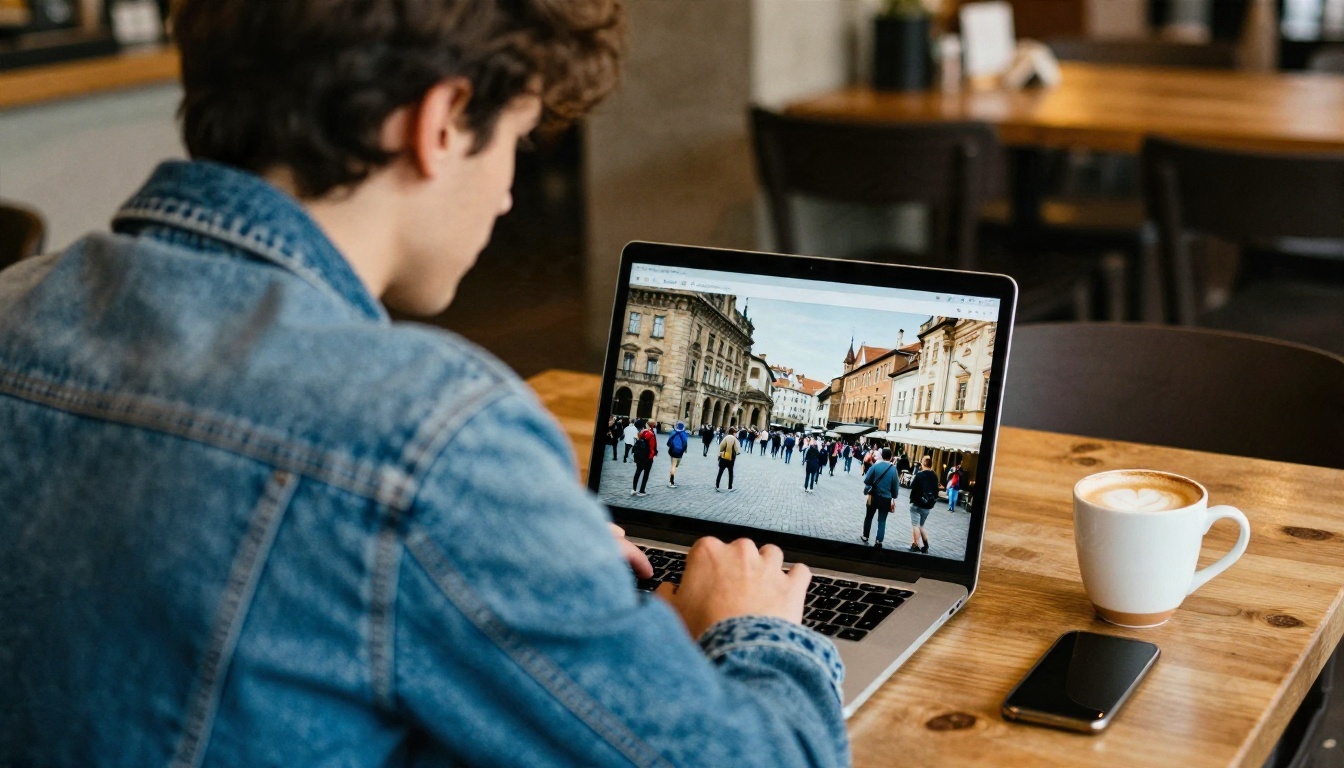
La versión clásica funciona por muestreo. Analiza la imagen que rodea el hueco, elige texturas que parecen encajar y las cose en el agujero. En un parche de hierba, una pared de ladrillo o un cielo liso, parece magia. El algoritmo no sabe qué es una persona ni una farola. Solo sabe qué píxeles se parecen a sus vecinos.
Dónde se queda corto
Ese enfoque de muestreo es también su debilidad. Si le pides que quite a una persona delante de un edificio con mucho detalle, a menudo repite un trozo de ventana o deforma una puerta hasta convertirla en una mancha. Las líneas rectas, los rostros, el texto y cualquier patrón que deba continuar de forma lógica son difíciles, porque la herramienta copia en lugar de razonar.
💡 Prueba rápida: si el área detrás de tu objeto es casi una sola textura (arena, cielo, agua, césped), un relleno basado en parches funciona bien. Si detrás tiene que continuar algo estructural (una barandilla, una marca vial, una escalera), necesitas un modelo que entienda escenas.
Por qué la gente busca una alternativa
La búsqueda de una alternativa a Content Aware Fill rara vez empieza con una queja técnica. Empieza con la fricción.
Costo y cansancio de la suscripción
Photoshop es una suscripción mensual. Si editas unas cuantas fotos al año, pagar cada mes para borrar a un turista despistado de una foto de vacaciones resulta absurdo. Las herramientas en línea y gratuitas eliminan ese costo por completo.
Instalación y requisitos del equipo
Un editor de escritorio necesita un equipo decente, espacio de almacenamiento, actualizaciones y una licencia en el equipo que uses en cada momento. Un eliminador de objetos en el navegador funciona en un equipo portátil, una tableta o un teléfono, y el trabajo pesado ocurre en un servidor.
La curva de aprendizaje de las selecciones
Un resultado limpio en un editor de escritorio depende de una selección limpia. Si fallas en un borde, aparece un halo. Si seleccionas demasiado ajustado, la sombra se queda. Los eliminadores con IA más recientes aceptan un trazo de pincel tosco o una frase sencilla y calculan ellos mismos el contorno.
| Punto de fricción | Content Aware Fill de escritorio | Eliminador de objetos con IA en línea |
|---|
| Precio | Suscripción mensual | Gratis para empezar |
| Instalación | Instalar, actualizar, licencia | Abrir un navegador |
| Habilidad con selecciones | Necesita una máscara cuidadosa | Pincel tosco o un prompt de texto |
| Escenas complejas | Repite texturas | Razona sobre la escena |
| Lote de ediciones | Manual cada vez | Mismo prompt, foto nueva |
Eliminadores de objetos con IA en línea y gratuitos, comparados
Hay dos familias de herramientas, y elegir bien la adecuada te ahorra muchos intentos.

Eliminadores basados en máscaras
Pintas sobre lo que quieres quitar, y el modelo rellena esa región y deja todo lo demás intacto. Es el pariente más cercano de Content Aware Fill y la mejor opción cuando quieres control preciso sobre qué píxeles cambian. Eraser está pensado para esto: subes una foto, pintas una máscara y reconstruye el fondo para que coincida con la iluminación y la textura de alrededor. Genfill y Flux Fill Pro también trabajan con máscara, y ambos pueden añadir o reemplazar contenido, no solo borrarlo. Flux Fill Dev es el hermano más ligero si quieres iterar rápido.
Editores basados en prompts
Aquí te saltas el pincel. Subes la imagen y escribes lo que quieres: "quita al hombre de la chaqueta roja a la derecha". El modelo localiza el objeto, lo borra y repara la escena. PicassoIA Image Editor Pro es ilimitado, así que puedes reintentarlo todas las veces que necesites, y acepta hasta tres imágenes de referencia. Qwen Image Edit Plus y Nano Banana también son opciones sólidas para ediciones basadas en instrucciones.
| Herramienta | Enfoque | Ideal para |
|---|
| Eraser | Pintar una máscara | Borrados limpios, trabajo comercial |
| Genfill | Máscara más prompt | Reemplazar un objeto por otro |
| Flux Fill Pro | Máscara más prompt | Ediciones y extensiones de alta fidelidad |
| Flux Fill Dev | Máscara más prompt | Experimentos rápidos |
| PicassoIA Image Editor Pro | Prompt de texto | Reintentos ilimitados, sin máscara |
| Qwen Image Edit Plus | Prompt de texto | Seguimiento preciso de instrucciones |
| Nano Banana | Prompt de texto | Ediciones rápidas que mantienen intacto el sujeto |
💡 Regla general: empieza con un editor basado en prompts para borrados sencillos. Cambia a una herramienta basada en máscaras cuando el modelo borre algo que no era el objeto o cuando el objeto esté justo al lado de algo que debes conservar.
Cómo eliminar objetos con Eraser
Content Aware Fill es una función de Photoshop, no un modelo que puedas ejecutar en otro sitio, así que la opción más parecida en PicassoIA es un eliminador basado en máscaras. Este es el flujo de trabajo con Eraser.
Paso a paso
- Abre la página del modelo Eraser en PicassoIA.
- Sube tu foto como entrada de image, o pega la URL de una imagen.
- Crea una mask que marque el objeto. Pinta sobre él con el pincel, cubriendo el objeto y un margen fino alrededor.
- Deja activado sync para que el resultado llegue de inmediato.
- Ejecuta el modelo y compara el resultado con tu original.
- Si queda un resto pequeño, pinta una segunda máscara más ajustada sobre el resultado y vuelve a ejecutarlo.
Ajustes que importan
- Preserve alpha: actívalo si tu imagen es un PNG con transparencia y piensas colocarla en un diseño por capas. Desactívalo si quieres un archivo totalmente opaco.
- Tamaño de la máscara: una máscara que se ajusta mucho al objeto deja sombras y bordes. Una máscara un poco más grande que el objeto da al modelo margen para reconstruir el fondo de forma natural.
- Content moderation: desactivado por defecto; actívalo solo si tu flujo de trabajo exige un resultado moderado.
💡 Las sombras cuentan. La gente olvida que un objeto proyecta una sombra y a veces un reflejo. Inclúyelos en la máscara o el relleno dejará un fantasma tenue.
Si usas un editor basado en prompts como PicassoIA Image Editor Pro, tu frase hace el trabajo que antes hacía la selección. El modelo necesita tres cosas: qué quitar, dónde está y qué debe seguir igual.

La fórmula del prompt
Usa esta estructura:
Quita [objeto] + [ubicación en el encuadre] + rellena con [lo que debería haber detrás] + mantén todo lo demás sin cambios.
Lo corto funciona mejor que lo largo. Añadir adjetivos sobre estilo o ambiente invita al modelo a cambiar cosas que nunca le pediste tocar. Indica el fondo que esperas, porque si no, el modelo lo adivinará.
Prompts listos para copiar
| Objetivo | Prompt |
|---|
| Quitar a una persona | Quita al hombre de la chaqueta roja a la derecha del encuadre y rellena con la calle empedrada que hay detrás de él. Mantén todo lo demás sin cambios. |
| Despejar una multitud | Quita todas las personas del fondo y sustitúyelas por la plaza de piedra vacía y las fachadas de los edificios. Mantén a la mujer del primer plano exactamente como está. |
| Borrar cables de luz | Quita los cables y las líneas eléctricas que cruzan el cielo. Rellena con un cielo azul despejado que coincida con el degradado existente. |
| Limpiar una foto de producto | Quita las motas de polvo y el pequeño arañazo de la superficie. Mantén la etiqueta, la forma y la iluminación idénticas. |
| Quitar una zona con marca de agua | Quita el texto pequeño de la esquina inferior derecha y reconstruye la textura de la arena. Mantén el resto de la imagen sin cambios. |
| Borrar un coche | Quita el coche blanco aparcado a la izquierda y continúa las marcas viales y el bordillo. Mantén la iluminación y las sombras coherentes. |
Prompts para casos complicados
- Objeto delante de un patrón: "Quita la bicicleta apoyada en la valla y continúa las tablillas de madera de la valla en línea recta."
- Objeto que toca a una persona: "Quita el bolso de su hombro y mantén su pelo, su chaqueta y su tono de piel sin cambios."
- Reflejos: "Quita el reflejo del fotógrafo en la ventana y restaura el cristal y la habitación que hay detrás."
💡 Haz una edición por prompt. Pedir cinco borrados a la vez aumenta las probabilidades de que el modelo se salte uno o cambie algo más. Encadena las ediciones: ejecuta una, vuelve a introducir el resultado y ejecuta la siguiente.
Trabajos reales donde esto funciona
Quitar objetos rara vez es un objetivo en sí mismo. Es un paso hacia una imagen utilizable.
Fotos de viaje
Los monumentos suelen estar llenos de gente, y la imagen que tienes en la cabeza no tiene a nadie. Una edición basada en prompts que despeja a la multitud del fondo mientras mantiene intactos a tus acompañantes es la petición más habitual. Procura conservar algunas figuras lejanas si la escena es un mercado concurrido, porque una calle totalmente vacía puede resultar inquietante.

Fotos de producto
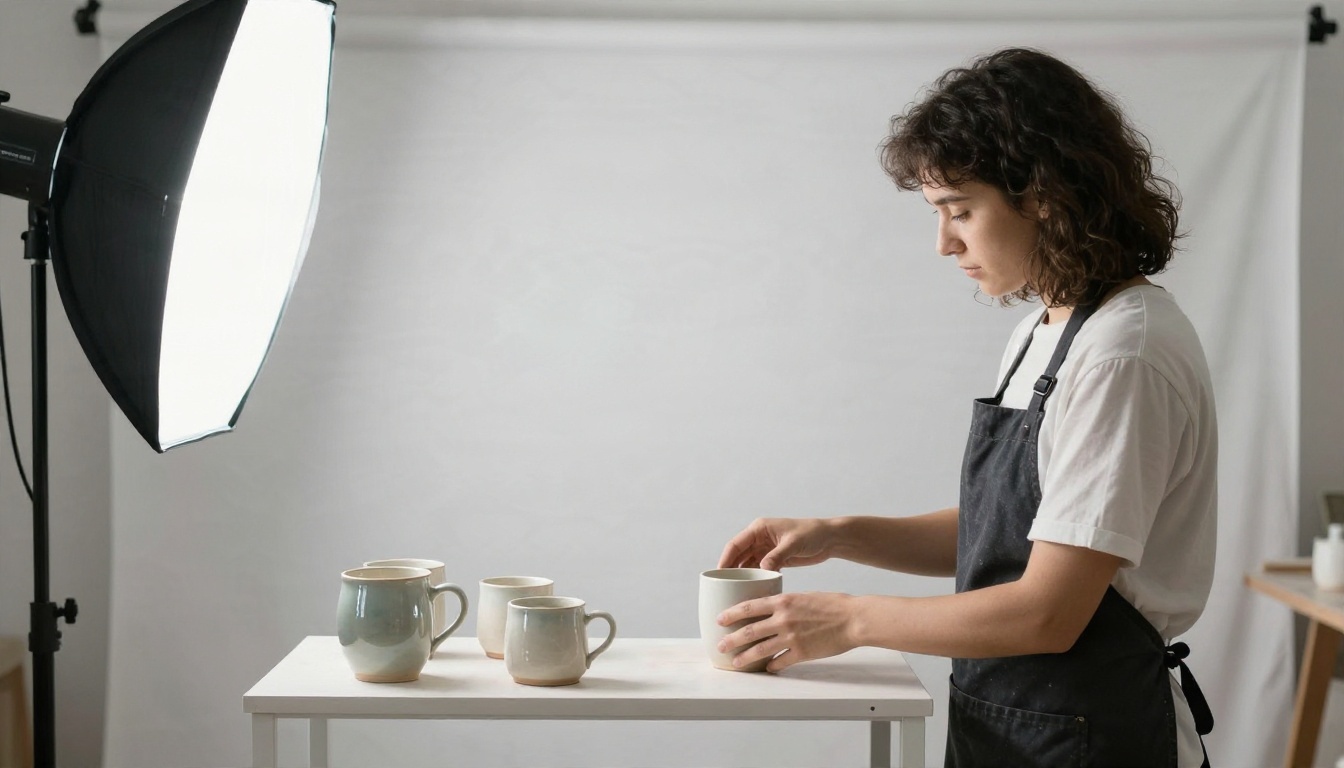
Los pequeños vendedores fotografían sobre la mesa de la cocina, y la foto final necesita un fondo continuo sin polvo, cables ni pinzas en el encuadre. Un eliminador basado en máscaras como Eraser funciona bien aquí, porque el borde del producto se mantiene fijo mientras desaparece lo que sobra, y el modelo está entrenado con datos licenciados, algo que importa en fichas comerciales.
Anuncios inmobiliarios
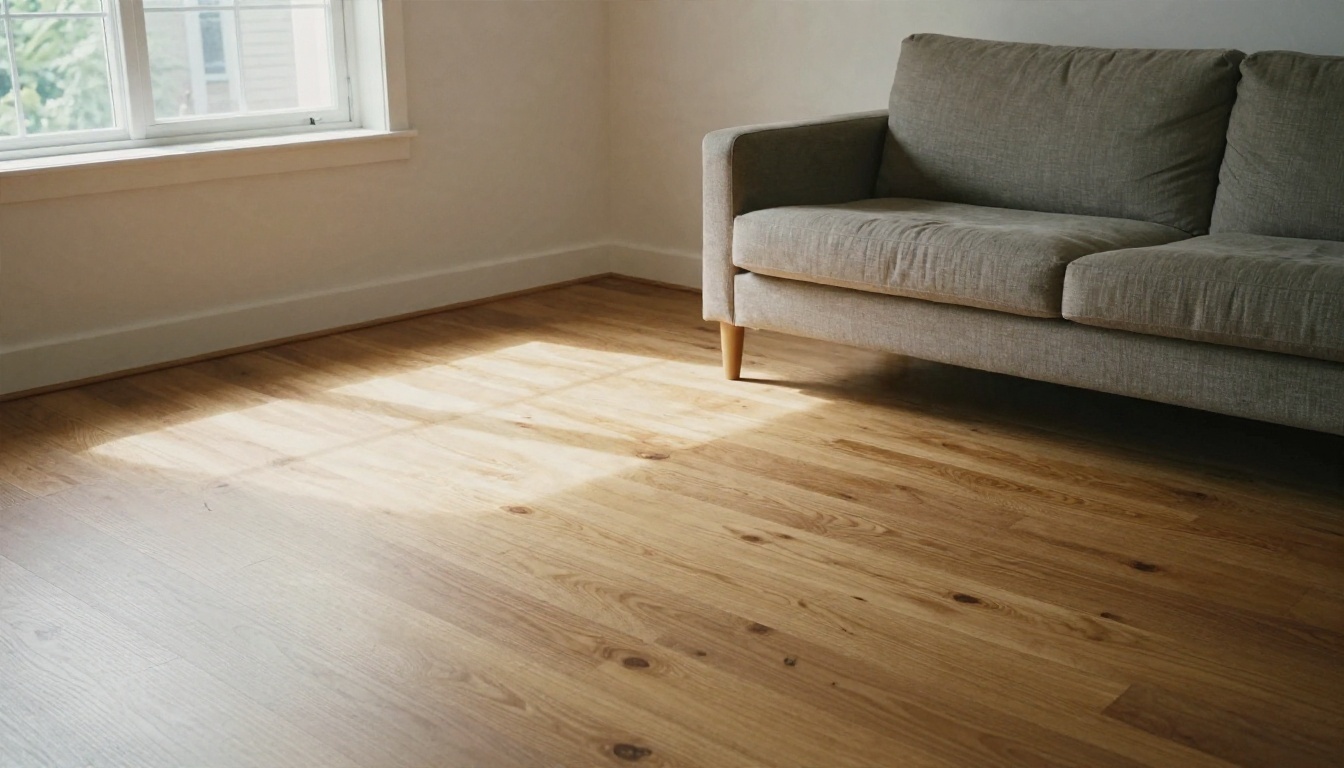
Las fotos de los anuncios se venden mejor cuando la habitación transmite calma. Quitar un cable, una silla suelta o un montón de ropa lleva segundos. Una nota honesta: borra solo el desorden temporal. Ocultar un defecto permanente, como una grieta en la pared o una línea eléctrica sobre la propiedad, engaña a los compradores, y eso es un problema por muy bueno que quede el retoque.
Paisaje y naturaleza
Los fotógrafos de naturaleza suelen luchar contra una sola intrusión: una boya en un lago, una estela de avión, un poste de valla en la orilla. En zonas lisas como el agua y el cielo, incluso las herramientas más sencillas dan buen resultado, y basta con una máscara tosca.
Errores que dejan fantasmas
La mayoría de los borrados fallidos se deben a los mismos cinco descuidos.
Máscaras demasiado ajustadas
Si tu máscara termina justo en el borde del objeto, sobrevive un contorno fino del original. Añade un margen de unos cuantos píxeles.
Olvidar sombras y reflejos
El objeto ha desaparecido, pero su sombra sigue cruzando el suelo. La mirada del espectador la detecta al instante, aunque no sepa explicar por qué. Pinta la sombra en la máscara o menciónala en tu prompt: "quita al hombre y su sombra".
Quitar demasiado de una vez
Los huecos grandes obligan al modelo a inventar zonas enormes de la escena. Divide un trabajo grande en pasadas pequeñas, y el relleno seguirá siendo creíble.
Ignorar la resolución
Un relleno generado con menos resolución que tu original puede verse más suave que el resto de la imagen. Si el parche reparado se ve algo borroso, añade una pasada de grano a juego o pasa un upscaler por toda la imagen para que el parche se integre.
Saltarse la revisión con zoom
Revisa siempre el resultado al 100 por ciento. Mira los bordes de la zona rellenada, los patrones que se repiten y los rostros cercanos. Treinta segundos de zoom detectan lo que oculta una miniatura.
Elegir la herramienta adecuada, rápido
Si solo recuerdas una sección, que sea esta.
Pruébalo con tus propias fotos
Ya no necesitas una suscripción, una instalación de escritorio ni una selección perfecta para limpiar una imagen. Elige la foto que llevas evitando por un solo objeto sobrante, súbela a Eraser o a PicassoIA Image Editor Pro, pega uno de los prompts de arriba y compara el resultado con el original. Cambia una cosa a la vez, quédate con lo que funcione y guarda tus mejores prompts para el próximo lote. Si quieres ver qué más hay disponible, explora todo en picassoia.com/en/all-models y empieza a crear en PicassoIA hoy mismo.


