Vous avez pris la photo parfaite, puis vous l’avez remarqué : un inconnu avec un sac à dos fluo qui traverse le coin de l’image, une ligne électrique qui coupe le ciel, une poubelle collée au bord de la plage. Pendant des années, la solution a été le Content Aware Fill de Photoshop : une sélection, un menu et quelques minutes de réglages. Aujourd’hui, vous obtenez le même résultat dans un onglet de navigateur, gratuitement, en peignant sur le problème ou en tapant une courte phrase. Cet article explique comment fonctionne le Content Aware Fill, pourquoi les gens cherchent autre chose, quels outils gratuits en ligne de suppression d’objets par IA valent votre temps, et les prompts exacts qui font paraître la retouche comme si elle n’avait jamais eu lieu.
Ce que fait réellement le Content Aware Fill
Content Aware Fill est la fonction de Photoshop qui supprime une zone sélectionnée et la reconstruit à partir des pixels environnants. Vous tracez une sélection avec l’outil Lasso, la Sélection rapide ou la Sélection d’objet, vous lancez la commande, et le logiciel invente une zone qui correspond à la couleur, au grain et au motif alentour.

L’idée de l’échantillonnage de zones
La version classique fonctionne par échantillonnage. Elle examine l’image autour de la zone, repère des textures qui semblent appartenir à l’endroit et les assemble dans le trou. Sur une pelouse, un mur de briques ou un ciel uni, le résultat paraît magique. L’algorithme ne sait pas ce qu’est une personne ou un lampadaire. Il sait seulement quels pixels ressemblent à leurs voisins.
Là où il atteint ses limites
Cette approche par échantillonnage est aussi sa faiblesse. Si vous lui demandez de retirer une personne debout devant un bâtiment très détaillé, il répète souvent un morceau de fenêtre ou transforme une porte en bouillie. Les lignes droites, les visages, le texte et tout motif qui doit se prolonger logiquement sont difficiles, parce que l’outil copie au lieu de raisonner.
💡 Test rapide : si la zone derrière votre objet est surtout une seule texture (sable, ciel, eau, pelouse), un remplissage par zones d’échantillonnage convient. Si un élément structurel doit se prolonger derrière (une rambarde, un marquage routier, un escalier), il vous faut un modèle qui comprend la scène.
Pourquoi les gens cherchent une alternative
La recherche d’une alternative au Content Aware Fill part rarement d’un reproche technique. Elle part de la friction.
Le coût et la lassitude des abonnements
Photoshop est un abonnement mensuel. Si vous retouchez une poignée de photos par an, payer chaque mois pour supprimer un touriste égaré sur une photo de vacances semble absurde. Les outils gratuits en ligne suppriment entièrement ce coût.
Les contraintes d’installation et de matériel
Un éditeur de bureau demande une machine correcte, de l’espace de stockage, des mises à jour et une licence sur l’ordinateur que vous utilisez. Un outil de suppression d’objets en ligne fonctionne sur un ordinateur portable, une tablette ou un téléphone, et les gros calculs se font sur un serveur.
La courbe d’apprentissage des sélections
Un résultat propre dans un éditeur de bureau dépend d’une sélection propre. Si vous manquez un bord, vous obtenez un halo. Si la sélection est trop serrée, l’ombre reste. Les nouveaux outils de suppression par IA acceptent un trait de pinceau approximatif ou une simple phrase, et déterminent eux-mêmes la limite.
| Point de friction | Content Aware Fill sur ordinateur | Suppression d’objets par IA en ligne |
|---|
| Prix | Abonnement mensuel | Gratuit pour commencer |
| Installation | Installer, mettre à jour, licence | Ouvrir un navigateur |
| Maîtrise de la sélection | Demande un masque soigné | Pinceau approximatif ou prompt textuel |
| Scènes complexes | Répète les textures | Raisonne sur la scène |
| Lot de retouches | Manuel à chaque fois | Même prompt, nouvelle photo |
Outils gratuits en ligne de suppression d’objets par IA comparés
Il existe deux familles d’outils, et bien choisir évite beaucoup de reprises.

Les outils fondés sur des masques
Vous peignez sur ce que vous voulez faire disparaître, et le modèle remplit cette zone en laissant le reste intact. C’est le plus proche parent du Content Aware Fill, et le meilleur choix lorsque vous voulez un contrôle précis sur les pixels qui changent. Eraser est conçu pour cela : vous importez une photo, peignez un masque, et l’outil reconstruit l’arrière-plan pour qu’il corresponde à l’éclairage et à la texture environnants. Genfill et Flux Fill Pro fonctionnent aussi à partir d’un masque, et tous deux peuvent ajouter ou remplacer du contenu, pas seulement le supprimer. Flux Fill Dev est le petit frère plus léger lorsque vous voulez enchaîner les essais rapidement.
Les éditeurs fondés sur des prompts
Ici, vous laissez de côté le pinceau. Vous importez l’image et vous écrivez ce que vous voulez : « supprimez l’homme en veste rouge à droite ». Le modèle repère l’objet, le supprime et répare la scène. PicassoIA Image Editor Pro est illimité, donc vous pouvez recommencer autant de fois que nécessaire, et il accepte jusqu’à trois images de référence. Qwen Image Edit Plus et Nano Banana sont aussi de bonnes options pour les retouches guidées par instructions.
💡 Règle empirique : commencez par un éditeur fondé sur des prompts pour les suppressions simples. Passez à un outil fondé sur un masque lorsque le modèle supprime la mauvaise chose, ou lorsque l’objet se trouve juste à côté de quelque chose que vous devez conserver.
Supprimer des objets avec Eraser
Content Aware Fill est une fonction de Photoshop, pas un modèle que vous pouvez utiliser ailleurs. L’équivalent le plus proche sur PicassoIA est donc un outil de suppression fondé sur un masque. Voici le flux de travail avec Eraser.
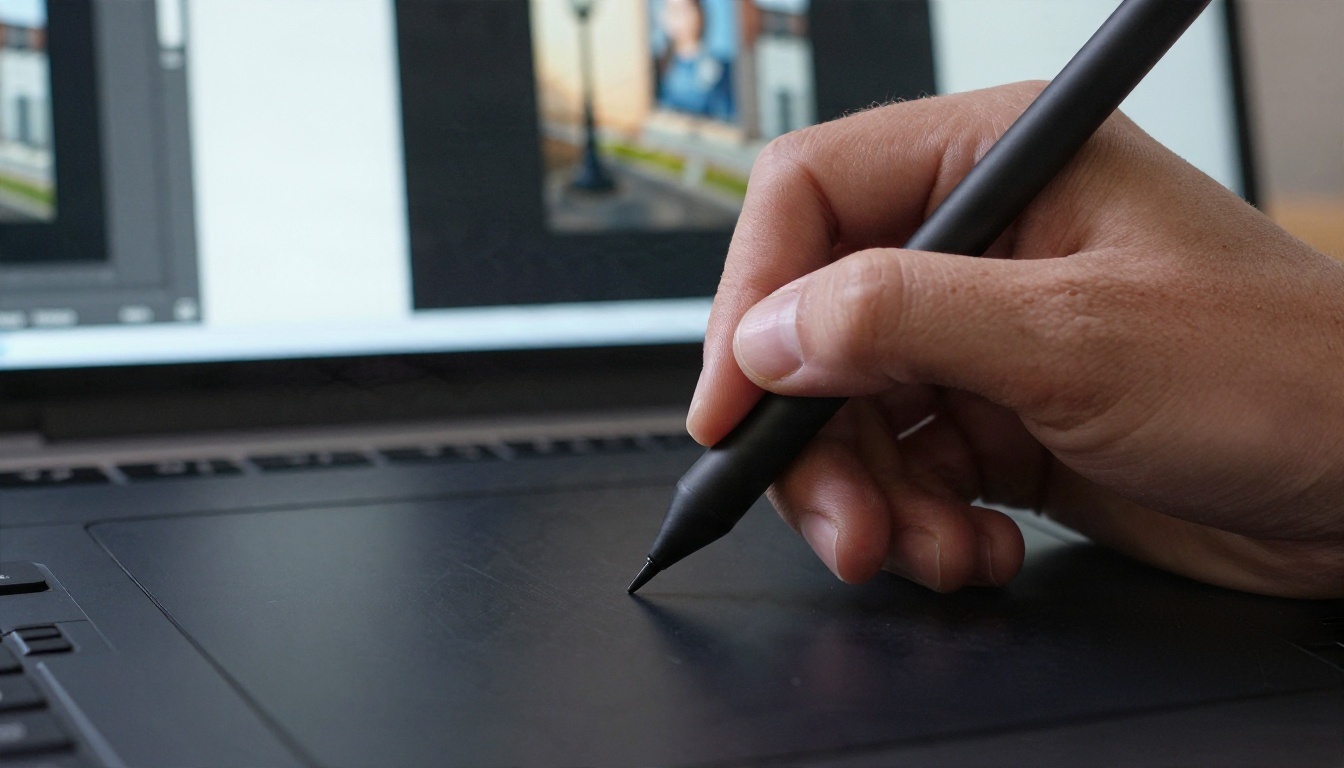
Étape par étape
- Ouvrez la page du modèle Eraser sur PicassoIA.
- Importez votre photo dans l’entrée image, ou collez une URL d’image.
- Fournissez un masque qui marque l’objet. Peignez dessus avec le pinceau, en couvrant l’objet et une fine marge autour.
- Laissez sync activé pour que le résultat revienne immédiatement.
- Lancez le modèle et comparez le résultat à votre original.
- S’il reste un petit résidu, peignez un second masque, plus serré, sur le résultat et relancez.
Les réglages qui comptent
- Preserve alpha : gardez-le activé si votre image est un PNG avec transparence et que vous comptez l’insérer dans une maquette en calques. Désactivez-le si vous voulez un fichier entièrement opaque.
- Taille du masque : un masque qui épouse étroitement l’objet laisse des ombres et des franges. Un masque légèrement plus grand que l’objet laisse au modèle la place de reconstruire l’arrière-plan naturellement.
- Modération du contenu : désactivée par défaut ; activez-la seulement si votre flux de travail exige une sortie modérée.
💡 Les ombres comptent. On oublie souvent qu’un objet projette une ombre et parfois un reflet. Incluez-les dans votre masque, sinon le remplissage laissera un léger fantôme.
Des prompts pour supprimer proprement des objets
Si vous utilisez un éditeur fondé sur des prompts comme PicassoIA Image Editor Pro, votre phrase fait le travail que la sélection faisait autrefois. Le modèle a besoin de trois éléments : ce qu’il faut supprimer, où il se trouve, et ce qui doit rester identique.

La formule du prompt
Utilisez cette structure :
Supprimer [objet] + [emplacement dans le cadre] + remplir avec [ce qui doit se trouver derrière] + garder tout le reste inchangé.
Court vaut mieux que long. Ajouter des adjectifs sur le style ou l’ambiance pousse le modèle à modifier des éléments que vous n’avez jamais voulu toucher. Indiquez l’arrière-plan attendu, car sinon le modèle devinera.
Des prompts prêts à copier
| Objectif | Prompt |
|---|
| Supprimer une personne | Supprimez l’homme en veste rouge à droite du cadre et remplissez avec la rue pavée derrière lui. Gardez tout le reste inchangé. |
| Dégager une foule | Supprime toutes les personnes en arrière-plan et remplace-les par la place de pierre vide et les façades des bâtiments. Garde la femme au premier plan exactement telle quelle. |
| Supprimer des lignes électriques | Supprime les lignes électriques et les câbles qui traversent le ciel. Remplis avec un ciel bleu clair qui correspond au dégradé existant. |
| Nettoyer une photo de produit | Supprime les poussières et la petite rayure sur la surface. Garde l’étiquette, la forme et l’éclairage identiques. |
| Retirer une zone de filigrane | Supprime le petit texte dans le coin inférieur droit et reconstruis la texture du sable. Garde le reste de l’image inchangé. |
| Effacer une voiture | Supprime la voiture blanche garée à gauche et prolonge les marquages routiers et la bordure du trottoir. Garde l’éclairage et les ombres cohérents. |
Des prompts pour les cas délicats
- Objet devant un motif : « Supprime le vélo appuyé contre la clôture et prolonge les lattes de la clôture en bois en ligne droite. »
- Objet touchant une personne : « Supprimez le sac sur son épaule et gardez ses cheveux, sa veste et son teint inchangés. »
- Reflets : « Supprime le reflet du photographe dans la vitre et restaure le verre ainsi que la pièce derrière lui. »
💡 Une seule retouche par prompt. Demander cinq suppressions d’un coup augmente le risque que le modèle en oublie une ou modifie autre chose. Enchaînez les retouches : lancez-en une, réinjectez le résultat, puis lancez la suivante.
Des usages réels où cela fonctionne
Supprimer des objets est rarement un but en soi. C’est une étape vers une image exploitable.
Photos de voyage
Les monuments sont bondés, et l’image que vous avez en tête ne contient personne. Une retouche par prompt qui dégage la foule de l’arrière-plan tout en laissant vos compagnons intacts est la demande la plus courante. Essayez de conserver quelques silhouettes lointaines si la scène est un marché animé, car une rue totalement vide peut paraître étrange.

Photos de produits
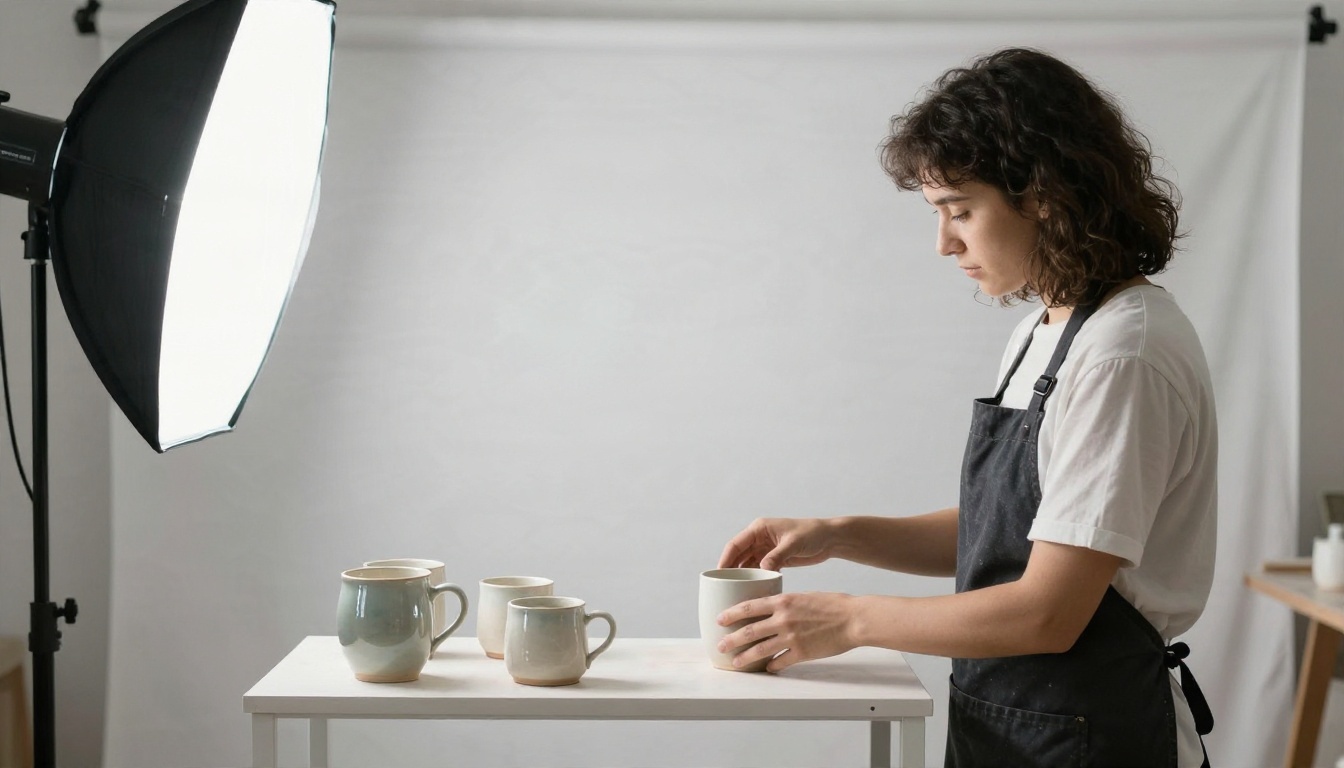
Les petits vendeurs photographient sur une table de cuisine, et la photo finale a besoin d’un fond continu sans poussière, câble ni pince dans le cadre. Un outil de suppression fondé sur un masque comme Eraser convient bien ici, car le contour du produit reste fixe pendant que le désordre disparaît, et le modèle est entraîné sur des données sous licence, ce qui compte pour les annonces commerciales.
Annonces immobilières
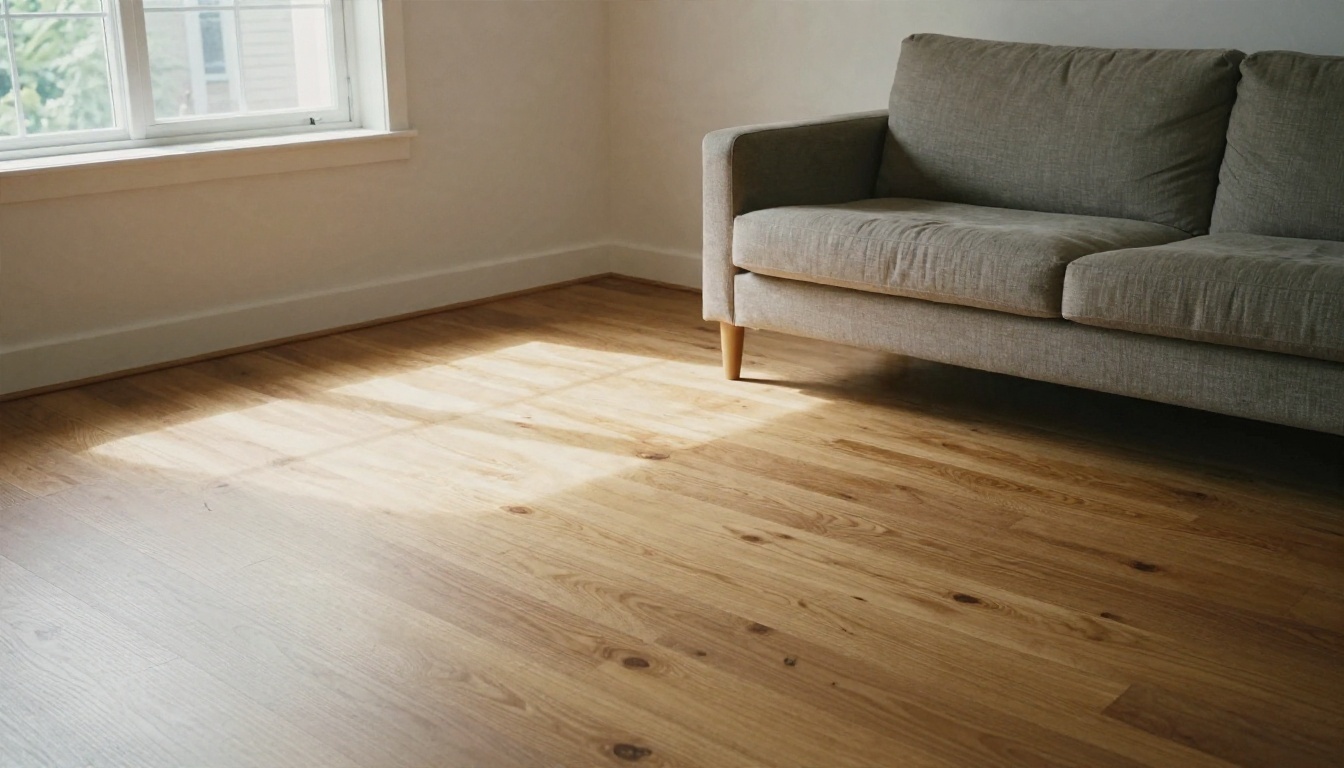
Les photos d’annonces se vendent mieux lorsque la pièce paraît calme. Supprimer un câble, une chaise qui traîne ou une pile de linge prend quelques secondes. Une remarque honnête : ne retirez que le désordre temporaire. Masquer un défaut permanent, comme une fissure dans le mur ou une ligne électrique au-dessus du bien, induit les acheteurs en erreur, et c’est un problème quelle que soit la qualité de la retouche.
Paysages et nature
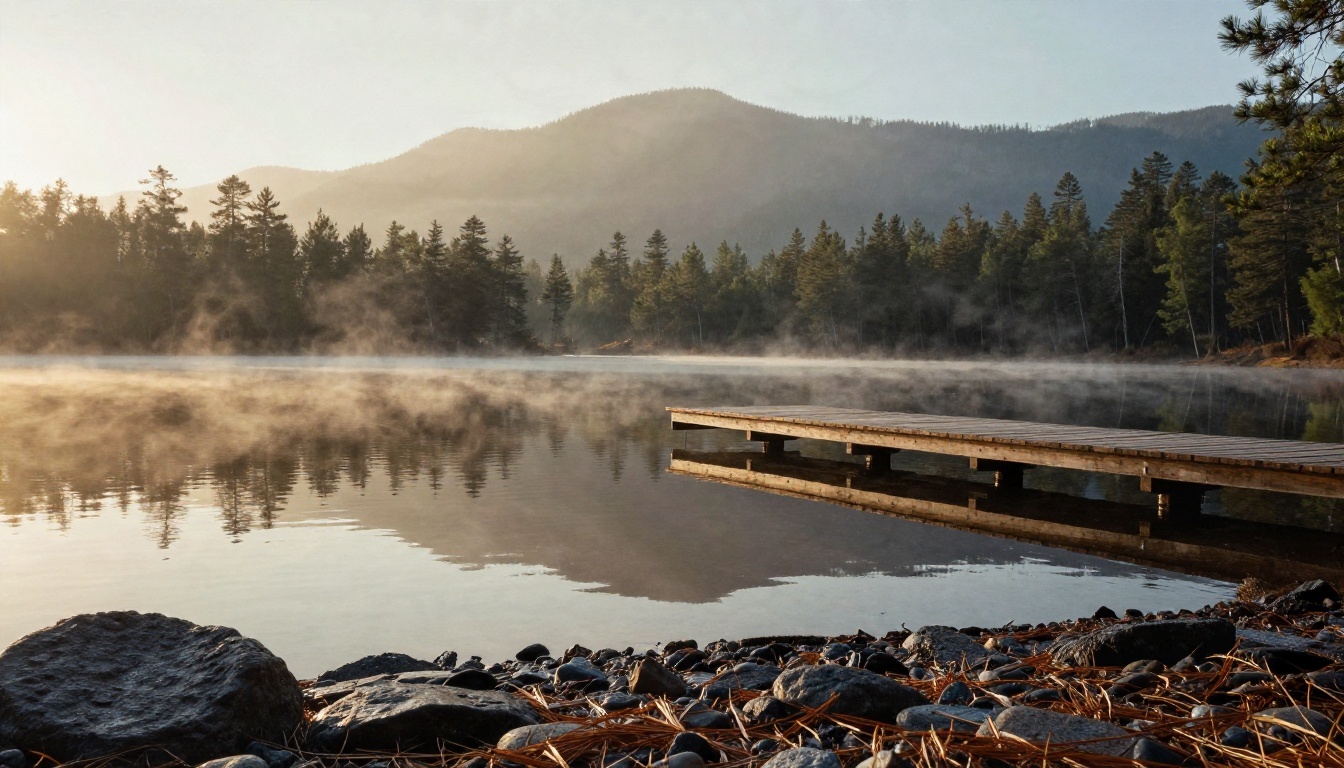
Les photographes de nature luttent souvent contre une seule intrusion : une bouée sur un lac, une traînée d’avion, un poteau de clôture sur la rive. Pour les zones unies comme l’eau et le ciel, même les outils les plus simples donnent de bons résultats, et un masque approximatif suffit.
Les erreurs qui laissent des fantômes
La plupart des suppressions ratées viennent des mêmes cinq faux pas.
Des masques trop serrés
Si votre masque s’arrête exactement au bord de l’objet, un mince contour de l’original subsiste. Ajoutez une marge de quelques pixels.
Oublier les ombres et les reflets
L’objet a disparu, mais son ombre s’étend toujours sur le sol. L’œil du spectateur la repère immédiatement, même s’il ne saurait pas dire pourquoi. Peignez l’ombre dans le masque ou mentionnez-la dans votre prompt : « supprime l’homme et son ombre ».
Supprimer trop à la fois
Les grands trous obligent le modèle à inventer de vastes parties de la scène. Découpez un gros travail en petites passes, et le remplissage restera crédible.
Ignorer la résolution
Un remplissage généré à une résolution inférieure à celle de votre original peut paraître plus doux que le reste de l’image. Si la zone réparée semble légèrement floue, ajoutez une passe de grain assortie ou lancez un upscaler sur l’image entière afin que la zone se fonde dans le reste.
Oublier la vérification au zoom
Vérifiez toujours le résultat à 100 %. Regardez les bords de la zone remplie, les motifs répétitifs et les visages proches. Trente secondes de zoom permettent de repérer ce qu’une miniature masque.
Choisir vite le bon outil
Si vous ne retenez qu’une seule section, faites-en celle-ci.
- Un petit objet sur un fond simple : Eraser avec un masque approximatif.
- Une personne ou une foule dans une scène chargée : PicassoIA Image Editor Pro avec un prompt clair, et recommencez librement puisqu’il est illimité.
- Remplacer quelque chose plutôt que le supprimer : Genfill ou Flux Fill Pro.
- Plusieurs retouches en une passe, avec des instructions strictes : Qwen Image Edit Plus ou Nano Banana.
- Des objets dans un extrait vidéo : Video Erase Object applique la même idée à des séquences en mouvement.
Essayez sur vos propres photos
Vous n’avez plus besoin d’abonnement, d’installation sur ordinateur ni de sélection parfaite pour nettoyer une image. Choisissez la photo que vous évitez à cause d’un seul objet gênant, importez-la dans Eraser ou PicassoIA Image Editor Pro, collez l’un des prompts ci-dessus, et comparez le résultat à l’original. Modifiez une chose à la fois, gardez ce qui fonctionne et conservez vos meilleurs prompts pour le prochain lot. Si vous voulez voir ce qui est disponible, parcourez tout sur picassoia.com/en/all-models et commencez à créer sur Picasso IA dès aujourd’hui.


