आपने एकदम सही फ़्रेम खींचा, और फिर वह दिखा: कोने से गुज़रता एक अजनबी, जिसने चमकीला नियॉन बैकपैक पहना है, आसमान को काटती एक बिजली की तार, और समुद्र तट के किनारे चिपका हुआ एक कूड़ेदान। सालों तक इसका जवाब Photoshop का Content Aware Fill था, यानी एक सिलेक्शन, एक मेन्यू और कुछ मिनट की माथापच्ची। आज आप वही नतीजा ब्राउज़र टैब में, मुफ़्त में पा सकते हैं, बस समस्या पर पेंट करके या एक छोटा-सा वाक्य लिखकर। यह लेख समझाता है कि Content Aware Fill कैसे काम करता है, लोग इसका विकल्प क्यों ढूँढते हैं, कौन-से मुफ़्त ऑनलाइन AI ऑब्जेक्ट रिमूवर आपका समय लगाने लायक हैं, और वे सटीक प्रॉम्प्ट जो एडिट को ऐसा बना दें जैसे वह कभी हुआ ही न हो।
Content Aware Fill असल में क्या करता है
Content Aware Fill Photoshop का वह फ़ीचर है जो चुने हुए हिस्से को हटाकर उसे आसपास के पिक्सल से दोबारा बनाता है। आप Lasso, Quick Selection या Object Selection टूल से सिलेक्शन बनाते हैं, कमांड चलाते हैं, और सॉफ़्टवेयर एक ऐसा पैच गढ़ता है जो आसपास के रंग, दाने और पैटर्न से मेल खाता है।
पैच सैंपलिंग का आइडिया
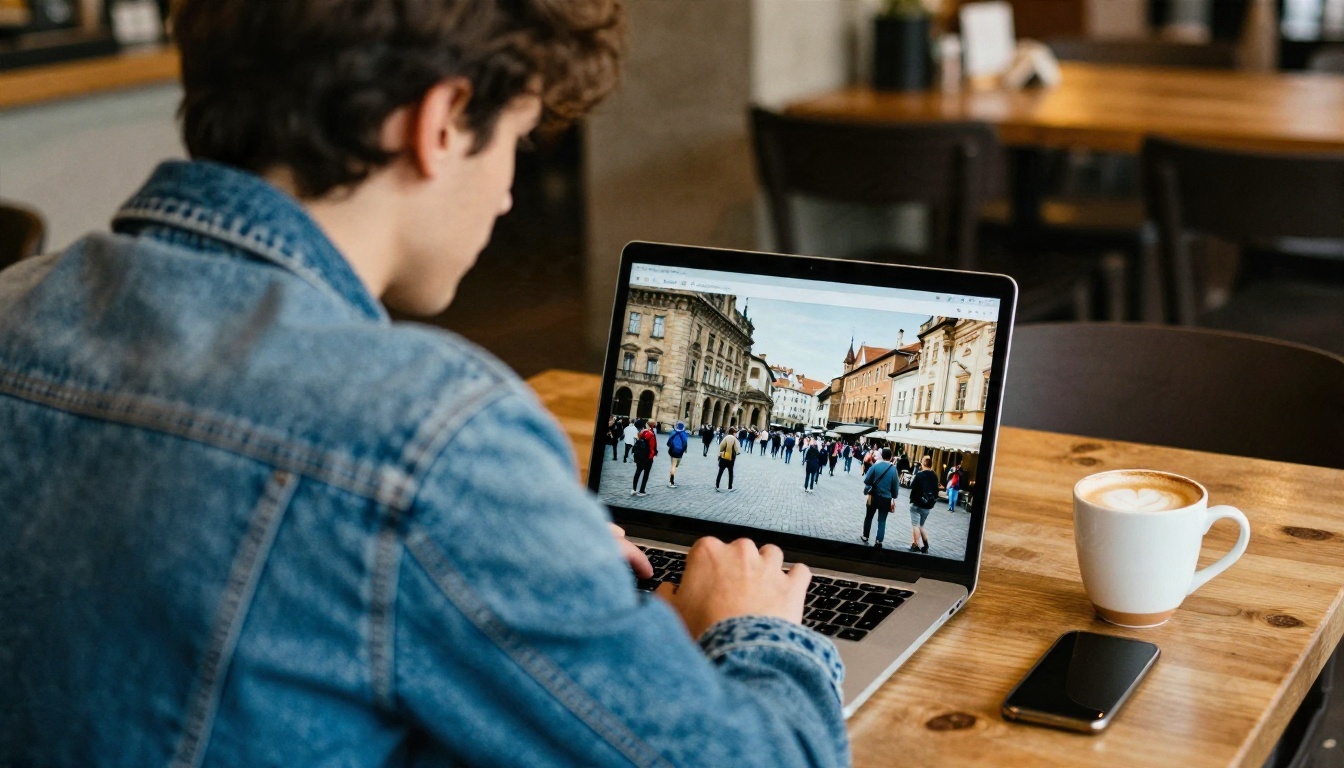
क्लासिक वर्ज़न सैंपलिंग से काम करता है। वह आसपास की इमेज को देखता है, ऐसी टेक्सचर चुनता है जो वहाँ की लगें, और उन्हें खाली जगह में जोड़ देता है। घास के टुकड़े, ईंट की दीवार या सपाट आसमान पर यह जादू जैसा लगता है। एल्गोरिदम को यह नहीं पता होता कि इंसान या लैंप पोस्ट क्या होता है। वह बस इतना जानता है कि कौन-से पिक्सल पड़ोसियों जैसे दिखते हैं।
कहाँ यह कम पड़ता है
सैंपलिंग का यही तरीका इसकी कमज़ोरी भी है। अगर किसी विस्तृत इमारत के सामने खड़े इंसान को हटाना हो, तो यह अक्सर खिड़की का एक हिस्सा दोहरा देता है, या दरवाज़े को धुंधला कर देता है। सीधी रेखाएँ, चेहरे, टेक्स्ट और ऐसे पैटर्न जिन्हें तर्कसंगत तरीके से आगे बढ़ना चाहिए, कठिन होते हैं, क्योंकि यह टूल नकल करता है, तर्क नहीं करता।
💡 त्वरित जाँच: अगर आपकी वस्तु के पीछे का इलाका ज़्यादातर एक ही टेक्सचर का है (रेत, आसमान, पानी, घास), तो पैच-आधारित फ़िल ठीक रहेगा। अगर पीछे कोई ढाँचागत चीज़ आगे बढ़नी चाहिए (रेलिंग, सड़क की मार्किंग, सीढ़ियाँ), तो आपको ऐसा मॉडल चाहिए जो दृश्य को समझे।
लोग विकल्प क्यों चाहते हैं
Content Aware Fill का विकल्प ढूँढने की शुरुआत शायद ही कभी किसी तकनीकी शिकायत से होती है। यह शुरू होती है रुकावट से।
कीमत और सब्सक्रिप्शन की थकान
Photoshop एक मासिक सब्सक्रिप्शन है। अगर आप साल में कुछ ही तस्वीरें एडिट करते हैं, तो छुट्टी की फ़ोटो से एक भटके हुए पर्यटक को हटाने के लिए हर महीने भुगतान करना गलत लगता है। मुफ़्त ऑनलाइन टूल यह खर्च पूरी तरह हटा देते हैं।
इंस्टॉल और हार्डवेयर की रुकावट
डेस्कटॉप एडिटर को एक ठीक-ठाक मशीन, स्टोरेज, अपडेट और जिस भी कंप्यूटर पर आप हों वहाँ लाइसेंस चाहिए। ब्राउज़र-आधारित ऑब्जेक्ट रिमूवर लैपटॉप, टैबलेट या फ़ोन पर चलता है, और भारी काम सर्वर पर होता है।
सिलेक्शन की सीखने की कठिनाई
डेस्कटॉप एडिटर में साफ़ नतीजा साफ़ सिलेक्शन पर निर्भर करता है। किनारा छूट जाए तो हल्की-सी हेलो दिखती है। सिलेक्शन बहुत तंग हो तो परछाईं पीछे रह जाती है। नए AI रिमूवर एक मोटा ब्रश स्ट्रोक या एक सादा वाक्य स्वीकार कर लेते हैं और सीमा खुद तय कर लेते हैं।
| परेशानी | डेस्कटॉप Content Aware Fill | ऑनलाइन AI ऑब्जेक्ट रिमूवर |
|---|
| कीमत | मासिक सब्सक्रिप्शन | शुरू करने के लिए मुफ़्त |
| सेटअप | इंस्टॉल, अपडेट, लाइसेंस | ब्राउज़र खोलें |
| सिलेक्शन का कौशल | सावधान मास्क की ज़रूरत | मोटा ब्रश या टेक्स्ट प्रॉम्प्ट |
| जटिल दृश्य | टेक्सचर दोहराता है | दृश्य को समझकर तर्क करता है |
| कई एडिट | हर बार मैन्युअल | वही प्रॉम्प्ट, नई फ़ोटो |
मुफ़्त ऑनलाइन AI ऑब्जेक्ट रिमूवर की तुलना
टूल्स की दो श्रेणियाँ हैं, और सही को चुनने से कई दोबारा कोशिशें बच जाती हैं।
मास्क-आधारित रिमूवर
आप उस चीज़ पर पेंट करते हैं जिसे हटाना है, और मॉडल उस हिस्से को भरता है और बाकी सब कुछ वैसा ही छोड़ देता है। यह Content Aware Fill का सबसे नज़दीकी रिश्तेदार है, और जब आप यह सटीक नियंत्रण चाहते हैं कि कौन-से पिक्सल बदलें, तो यही सबसे अच्छा विकल्प है। Eraser इसी के लिए बना है: फ़ोटो अपलोड करें, मास्क पेंट करें, और यह आसपास की रोशनी और टेक्सचर से मेल खाती बैकग्राउंड दोबारा बना देता है। Genfill और Flux Fill Pro भी मास्क से काम करते हैं, और दोनों सामग्री हटाने के साथ-साथ जोड़ या बदल भी सकते हैं। Flux Fill Dev तब हल्का साथी है जब आपको जल्दी-जल्दी प्रयोग करने हों।
प्रॉम्प्ट-आधारित एडिटर
यहाँ आप ब्रश छोड़ देते हैं। आप इमेज अपलोड करते हैं और लिखते हैं कि आपको क्या चाहिए: "दाईं ओर लाल जैकेट वाले आदमी को हटाएँ।" मॉडल वस्तु खोजता है, उसे हटाता है और दृश्य की मरम्मत करता है। PicassoIA Image Editor Pro अनलिमिटेड है, इसलिए जितनी बार चाहें दोबारा कोशिश कर सकते हैं, और यह तीन रेफ़रेंस इमेज तक स्वीकार करता है। Qwen Image Edit Plus और Nano Banana भी निर्देश-आधारित एडिट के लिए मज़बूत विकल्प हैं।
💡 व्यावहारिक नियम: सरल हटाव के लिए प्रॉम्प्ट-आधारित एडिटर से शुरू करें। जब मॉडल गलत चीज़ हटा दे, या वस्तु ठीक उस चीज़ के बगल में हो जिसे आपको बचाना है, तब मास्क-आधारित टूल पर जाएँ।
Eraser से वस्तुएँ कैसे हटाएँ
Content Aware Fill Photoshop का फ़ीचर है, कोई ऐसा मॉडल नहीं जिसे आप कहीं और चला सकें, इसलिए PicassoIA पर इसके सबसे करीब मास्क-आधारित रिमूवर है। Eraser के साथ वर्कफ़्लो यह रहा।
चरण-दर-चरण
- PicassoIA पर Eraser मॉडल पेज खोलें।
- अपनी फ़ोटो image इनपुट के रूप में अपलोड करें, या इमेज URL पेस्ट करें।
- वस्तु को चिह्नित करने वाला mask दें। ब्रश से उस पर पेंट करें, वस्तु के साथ उसके आसपास का पतला हाशिया भी ढकें।
- sync चालू रखें ताकि नतीजा तुरंत वापस आए।
- मॉडल चलाएँ और आउटपुट को अपनी मूल फ़ोटो से मिलाकर देखें।
- अगर कोई छोटा अवशेष बचा हो, तो नतीजे पर दूसरा, ज़्यादा तंग मास्क पेंट करें और फिर से चलाएँ।
ज़रूरी सेटिंग्स
- Preserve alpha: अगर आपकी तस्वीर ट्रांसपेरेंसी वाली PNG है और आप उसे लेयर वाले डिज़ाइन में डालने वाले हैं, तो इसे चालू रखें। पूरी तरह अपारदर्शी फ़ाइल चाहिए तो बंद करें।
- Mask size: जो मास्क वस्तु से कसकर चिपका हो, वह परछाईं और किनारे छोड़ देता है। वस्तु से थोड़ा बड़ा मास्क मॉडल को बैकग्राउंड स्वाभाविक रूप से दोबारा बनाने की जगह देता है।
- Content moderation: डिफ़ॉल्ट रूप से बंद है; इसे केवल तब चालू करें जब आपके वर्कफ़्लो को मॉडरेटेड आउटपुट चाहिए।
💡 परछाईं भी मायने रखती है। लोग भूल जाते हैं कि वस्तु परछाईं डालती है और कभी-कभी परावर्तन भी। उन्हें अपने मास्क में शामिल करें, वरना फ़िल एक हल्का भूत-सा निशान छोड़ देगा।
प्रॉम्प्ट जो वस्तुओं को साफ़ हटाते हैं
अगर आप PicassoIA Image Editor Pro जैसे प्रॉम्प्ट-आधारित एडिटर का उपयोग करते हैं, तो आपका वाक्य वही काम करता है जो पहले सिलेक्शन करता था। मॉडल को तीन चीज़ें चाहिए: क्या हटाना है, वह कहाँ है, और क्या वैसा ही रहना चाहिए।
प्रॉम्प्ट का फ़ॉर्मूला
यह ढाँचा इस्तेमाल करें:
[वस्तु] हटाएँ + [फ़्रेम में जगह] + [उसके पीछे जो होना चाहिए उससे भरें] + बाकी सब कुछ अपरिवर्तित रखें।
छोटा लंबे से बेहतर है। स्टाइल या मूड के बारे में विशेषण जोड़ने से मॉडल उन चीज़ों को बदल सकता है जिन्हें आपने छुआ तक नहीं था। जो बैकग्राउंड आप चाहते हैं उसे साफ़-साफ़ बताएँ, वरना मॉडल अंदाज़ा लगाएगा।
कॉपी करने लायक तैयार प्रॉम्प्ट
| लक्ष्य | प्रॉम्प्ट |
|---|
| एक व्यक्ति हटाना | फ़्रेम की दाईं ओर लाल जैकेट वाले आदमी को हटाएँ और उसके पीछे की कोबलस्टोन वाली सड़क से भरें। बाकी सब कुछ अपरिवर्तित रखें। |
| भीड़ साफ़ करना | बैकग्राउंड के सभी लोगों को हटाएँ और उनकी जगह खाली पत्थर का चौक और इमारतों के अग्रभाग रखें। अग्रभूमि की महिला को बिल्कुल वैसा ही रहने दें। |
| बिजली के तार हटाना | आसमान को पार करते बिजली के तार और केबल हटाएँ। मौजूदा ग्रेडिएंट से मेल खाते साफ़ नीले आसमान से भरें। |
| प्रोडक्ट शॉट साफ़ करना | सतह पर धूल के कण और छोटी खरोंच हटाएँ। लेबल, आकार और रोशनी बिल्कुल वैसी ही रखें। |
| वॉटरमार्क वाला हिस्सा हटाना | नीचे दाएँ कोने का छोटा टेक्स्ट हटाएँ और रेत का टेक्सचर दोबारा बनाएँ। बाकी इमेज अपरिवर्तित रखें। |
| कार मिटाना | बाईं ओर खड़ी सफ़ेद कार हटाएँ और सड़क की मार्किंग और किनारे को आगे बढ़ाएँ। रोशनी और परछाइयाँ एक जैसी रखें। |
कठिन मामलों के लिए प्रॉम्प्ट
- पैटर्न के सामने वस्तु: "बाड़ से टिकी साइकिल हटाएँ और लकड़ी की बाड़ की पट्टियों को सीधी रेखा में आगे बढ़ाएँ।"
- किसी इंसान को छूती वस्तु: "उसके कंधे का बैग हटाएँ और उसके बाल, जैकेट और त्वचा का टोन अपरिवर्तित रखें।"
- परावर्तन: "खिड़की में फ़ोटोग्राफ़र का परावर्तन हटाएँ और काँच और उसके पीछे का कमरा बहाल करें।"
💡 हर प्रॉम्प्ट में एक ही एडिट रखें। एक साथ पाँच हटाव माँगने से मॉडल किसी एक को छोड़ने या कुछ और बदलने की संभावना बढ़ाता है। एडिट्स को एक के बाद एक जोड़ें: एक चलाएँ, नतीजा वापस डालें, और फिर अगला चलाएँ।
असली काम जहाँ यह तरीका चलता है
वस्तु हटाना शायद ही कभी अपने आप में लक्ष्य होता है। यह एक उपयोगी तस्वीर तक पहुँचने का कदम है।
ट्रैवल फ़ोटो
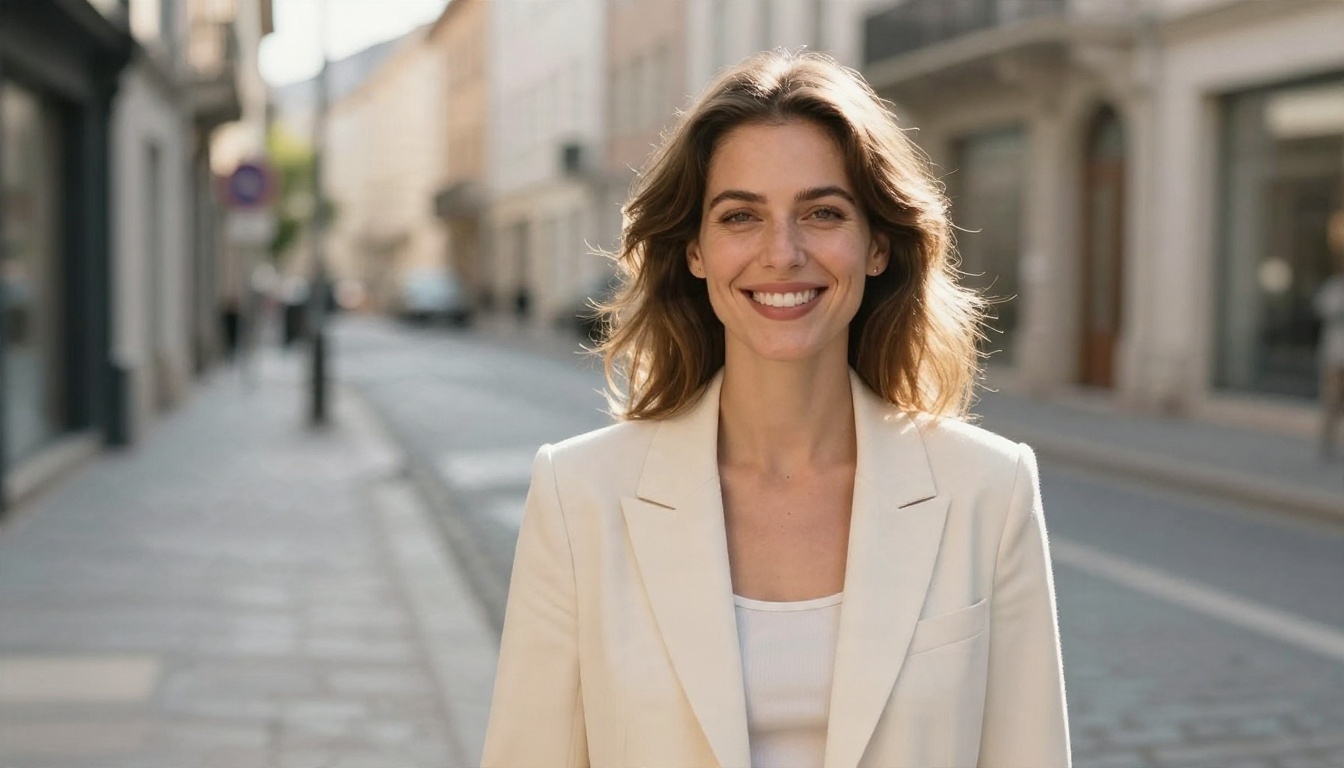
लैंडमार्क भीड़ से भरे होते हैं, और आपके मन में जो तस्वीर है उसमें कोई नहीं होता। ऐसा प्रॉम्प्ट-आधारित एडिट जो बैकग्राउंड की भीड़ साफ़ करे और आपके साथियों को अछूता छोड़े, सबसे आम अनुरोध है। अगर दृश्य एक व्यस्त बाज़ार का है, तो कुछ दूर के लोग रखने का लक्ष्य रखें, क्योंकि पूरी तरह खाली सड़क अजीब लग सकती है।
प्रोडक्ट शॉट
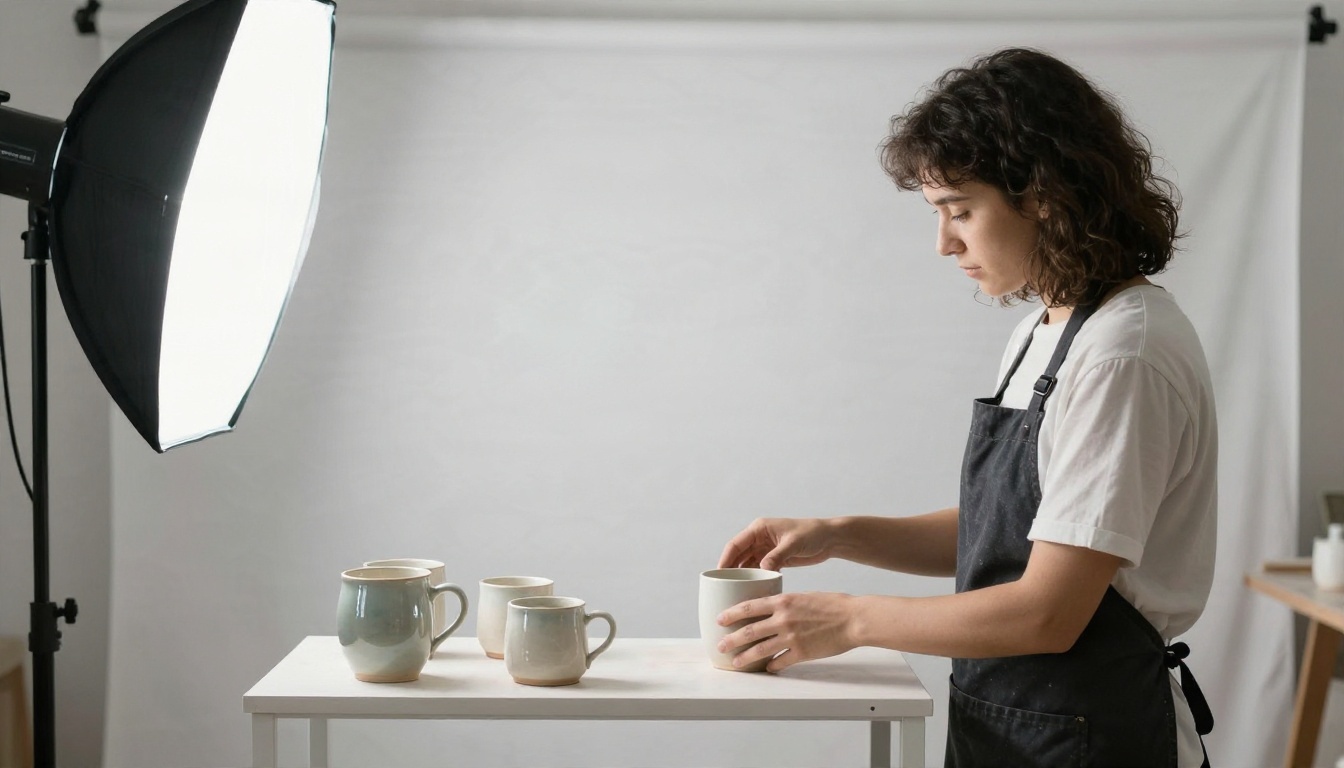
छोटे विक्रेता किचन टेबल पर शूट करते हैं, और अंतिम फ़ोटो में बिना धूल, केबल या क्लैंप वाला सीमलेस बैकड्रॉप चाहिए। Eraser जैसा मास्क-आधारित रिमूवर यहाँ अच्छा काम करता है, क्योंकि प्रोडक्ट का किनारा स्थिर रहता है और बिखराव गायब हो जाता है। साथ ही यह मॉडल लाइसेंस्ड डेटा पर प्रशिक्षित है, जो व्यावसायिक लिस्टिंग के लिए मायने रखता है।
रियल एस्टेट लिस्टिंग
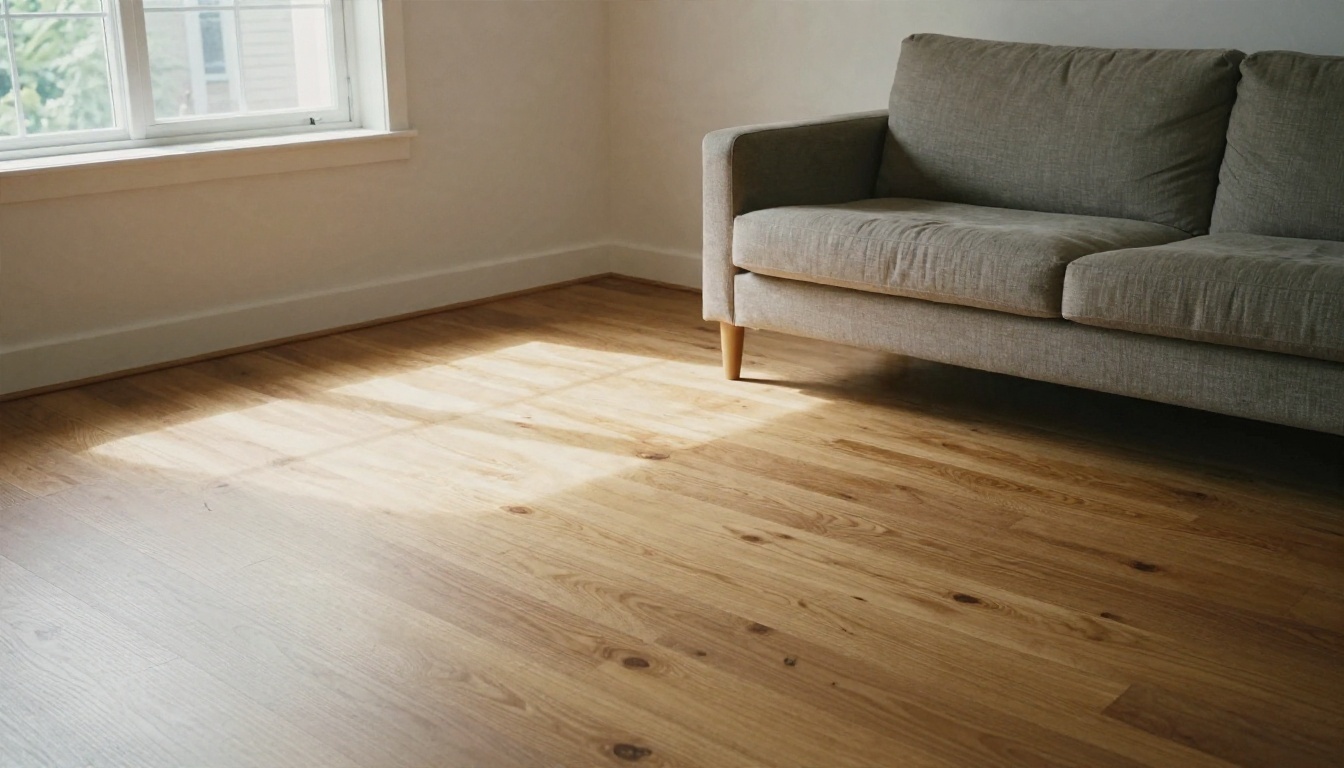
जब कमरा शांत दिखता है, तो लिस्टिंग फ़ोटो बेहतर बिकती हैं। एक केबल, एक भटकी कुर्सी या कपड़ों का ढेर हटाने में सेकंड लगते हैं। एक ईमानदार नोट: सिर्फ़ अस्थायी बिखराव हटाएँ। किसी स्थायी दोष को छिपाना, जैसे दीवार की दरार या संपत्ति के ऊपर से गुज़रता बिजली का तार, खरीदारों को गुमराह करता है, और एडिट कितना भी अच्छा दिखे, यह समस्या ही रहती है।
लैंडस्केप और प्रकृति
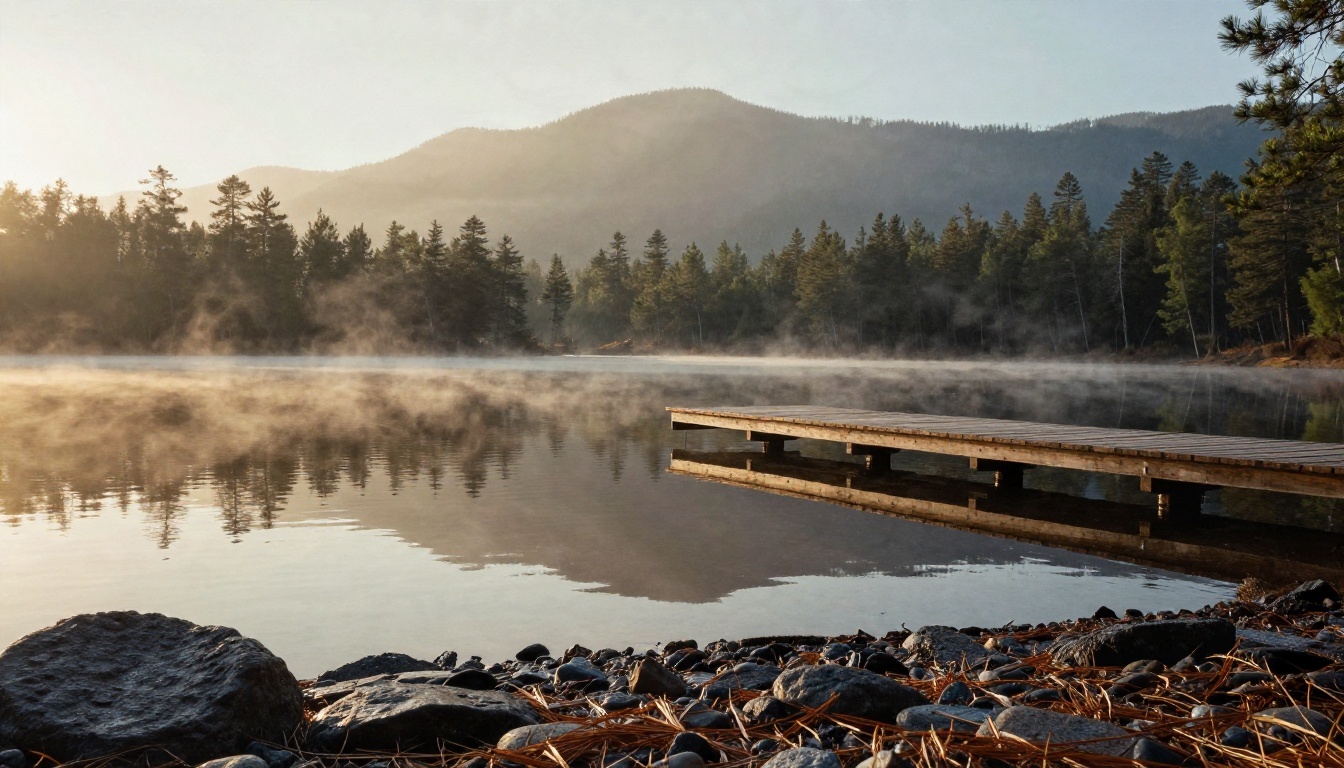
प्रकृति फ़ोटोग्राफ़र अक्सर एक ही खलल से जूझते हैं: झील पर एक बोया, एक कॉन्ट्रेल, या किनारे पर एक बाड़ का खंभा। पानी और आसमान जैसे सपाट इलाकों में सबसे सरल टूल भी अच्छा काम करते हैं, और एक मोटा मास्क काफ़ी होता है।
वे गलतियाँ जो भूत छोड़ देती हैं
ज़्यादातर असफल हटाव एक ही पाँच चूकों से होते हैं।
बहुत तंग मास्क
अगर आपका मास्क ठीक वस्तु के किनारे पर रुकता है, तो मूल इमेज की एक पतली रेखा बच जाती है। कुछ पिक्सल का हाशिया जोड़ें।
परछाईं और परावर्तन भूल जाना
वस्तु गायब हो गई, पर उसकी परछाईं अब भी ज़मीन पर पड़ी है। देखने वाले की नज़र उसे तुरंत पकड़ लेती है, भले ही वे बता न पाएँ कि क्यों। परछाईं को मास्क में पेंट करें या प्रॉम्प्ट में लिखें: "आदमी और उसकी परछाईं हटाएँ।"
एक बार में बहुत ज़्यादा हटाना
बड़े छेद मॉडल को दृश्य के बड़े हिस्से गढ़ने पर मजबूर करते हैं। बड़ा काम छोटे चरणों में बाँटें, तो फ़िल विश्वसनीय बना रहता है।
रिज़ॉल्यूशन को नज़रअंदाज़ करना
मूल से कम रिज़ॉल्यूशन पर बना फ़िल बाकी तस्वीर से नरम दिख सकता है। अगर मरम्मत किया हुआ हिस्सा थोड़ा धुंधला लगे, तो मेल खाता ग्रेन पास जोड़ें या पूरी इमेज पर अपस्केलर चलाएँ, ताकि पैच घुलमिल जाए।
ज़ूम जाँच छोड़ना
नतीजे को हमेशा 100 प्रतिशत पर देखें। भरे हुए हिस्से के किनारे, दोहराते पैटर्न और पास के चेहरे जाँचें। तीस सेकंड का ज़ूम वह पकड़ लेता है जो थंबनेल छिपा देता है।
सही टूल तुरंत चुनें
अगर आप सिर्फ़ एक सेक्शन याद रखें, तो यही रखें।
अपनी फ़ोटो पर आज़माएँ
अब तस्वीर साफ़ करने के लिए सब्सक्रिप्शन, डेस्कटॉप इंस्टॉल या परफ़ेक्ट सिलेक्शन की ज़रूरत नहीं है। वह फ़ोटो चुनें जिसे एक भटकी वस्तु की वजह से आप टालते आ रहे हैं, उसे Eraser या PicassoIA Image Editor Pro पर अपलोड करें, ऊपर के किसी प्रॉम्प्ट को पेस्ट करें, और नतीजे की तुलना मूल से करें। एक बार में एक चीज़ बदलें, जो काम करे उसे रखें, और अपने सबसे अच्छे प्रॉम्प्ट अगली बैच के लिए सहेजकर रखें। अगर आप देखना चाहते हैं कि और क्या उपलब्ध है, तो picassoia.com/en/all-models पर सब कुछ ब्राउज़ करें और आज ही PicassoIA पर रचना शुरू करें।


