Você fez o enquadramento perfeito e então percebeu: um desconhecido com uma mochila neon atravessando o canto, um fio de energia cortando o céu, uma lixeira colada na borda da praia. Durante anos, a resposta foi o Content Aware Fill do Photoshop: uma seleção, um menu e alguns minutos de ajustes. Hoje você consegue o mesmo resultado em uma aba do navegador, de graça, pintando sobre o problema ou digitando uma frase curta. Este artigo explica como o Content Aware Fill funciona, por que as pessoas procuram outra solução, quais removedores de objetos com IA online e gratuitos valem o seu tempo e os prompts exatos que fazem a edição parecer que nunca aconteceu.
O que o Content Aware Fill realmente faz
O Content Aware Fill é o recurso do Photoshop que apaga uma área selecionada e a reconstrói a partir dos pixels ao redor. Você desenha uma seleção com a ferramenta Laço, Seleção rápida ou Seleção de objeto, executa o comando, e o software cria um remendo que combina com a cor, a granulação e o padrão ao redor.
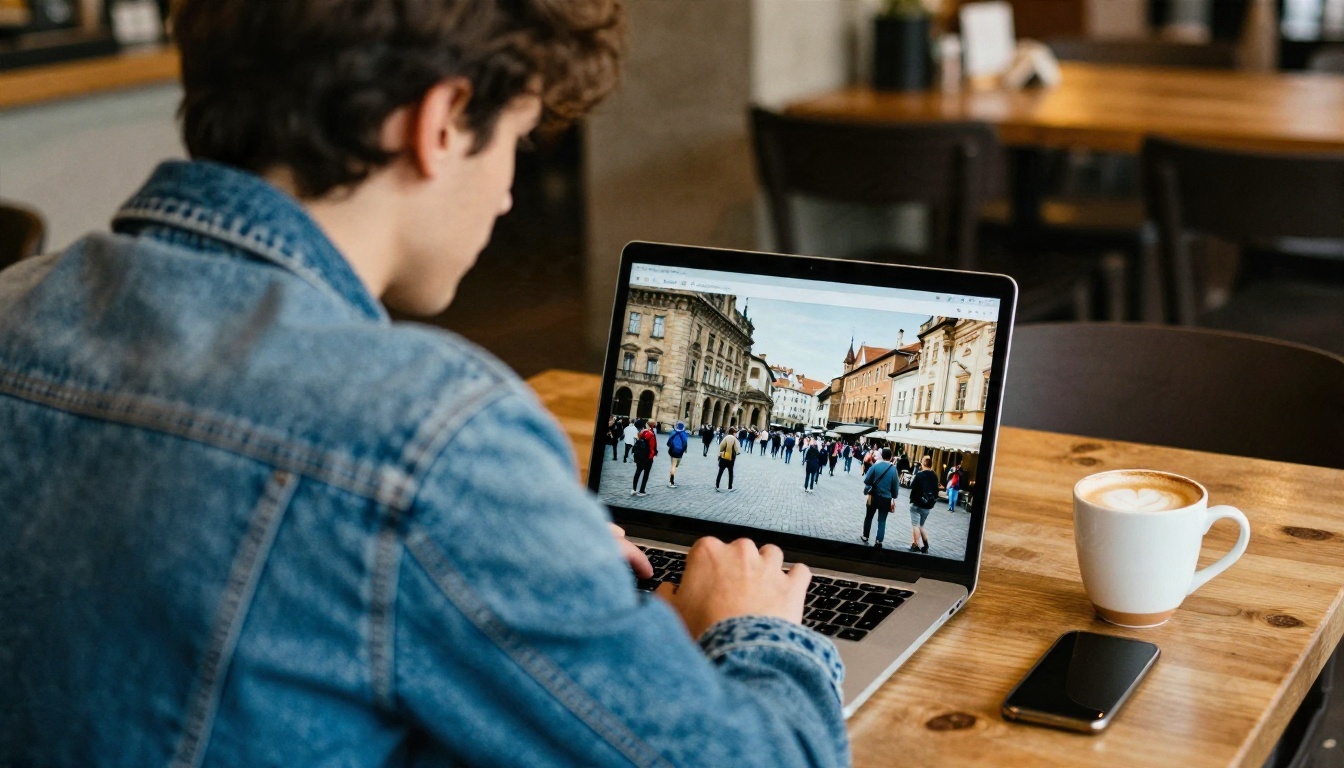
A ideia da amostragem de remendos
A versão clássica funciona por amostragem. Ela observa a imagem ao redor, escolhe texturas que parecem pertencer ali e as costura no buraco. Em um trecho de grama, uma parede de tijolos ou um céu liso, parece mágica. O algoritmo não tem ideia do que é uma pessoa ou um poste de luz. Ele só sabe quais pixels parecem vizinhos.
Onde ele fica devendo
Essa abordagem por amostragem também é sua fraqueza. Peça para remover uma pessoa em frente a um prédio detalhado e ele muitas vezes repete um pedaço de janela ou derrete uma porta em uma mancha. Linhas retas, rostos, textos e qualquer padrão que precise continuar de forma lógica são difíceis, porque a ferramenta copia em vez de raciocinar.
💡 Teste rápido: se a área atrás do objeto é quase toda uma só textura (areia, céu, água, gramado), um preenchimento baseado em remendos serve. Se algo estrutural precisa continuar atrás dele (um corrimão, uma faixa de trânsito, uma escada), você quer um modelo que entenda cenas.
Por que as pessoas querem uma alternativa
A busca por uma alternativa ao Content Aware Fill raramente começa com uma reclamação técnica. Começa com atrito.
Custo e cansaço da assinatura
O Photoshop é uma assinatura mensal. Se você edita algumas fotos por ano, pagar todo mês para apagar um turista perdido de uma foto de férias parece errado. As ferramentas online gratuitas eliminam esse custo por completo.
Atrito de instalação e hardware
Um editor de desktop precisa de uma máquina razoável, espaço de armazenamento, atualizações e uma licença no computador que você estiver usando. Um removedor de objetos baseado no navegador roda em um notebook, um tablet ou um celular, e o trabalho pesado acontece em um servidor.
A curva de aprendizado das seleções
Um resultado limpo em um editor de desktop depende de uma seleção limpa. Se você deixa passar uma borda, aparece um halo. Se a seleção fica justa demais, a sombra fica para trás. Os removedores de IA mais recentes aceitam um traço grosseiro de pincel ou uma frase simples e descobrem o contorno sozinhos.
| Ponto de atrito | Content Aware Fill no desktop | Removedor de objetos com IA online |
|---|
| Preço | Assinatura mensal | Grátis para começar |
| Configuração | Instalar, atualizar, licenciar | Abrir um navegador |
| Habilidade de seleção | Exige uma máscara cuidadosa | Pincel grosseiro ou um prompt de texto |
| Cenas complexas | Repete texturas | Raciocina sobre a cena |
| Lote de edições | Manual a cada vez | Mesmo prompt, nova foto |
Existem duas famílias de ferramentas, e escolher a certa poupa muitas tentativas.

Removedores baseados em máscara
Você pinta sobre o que quer eliminar, e o modelo preenche aquela região e deixa todo o resto intacto. É o parente mais próximo do Content Aware Fill, e a melhor escolha quando você quer controle preciso sobre exatamente quais pixels mudam. O Eraser foi feito para isso: você envia uma foto, pinta uma máscara e ele reconstrói o fundo para combinar com a iluminação e a textura ao redor. O Genfill e o Flux Fill Pro também funcionam com máscara, e os dois podem adicionar ou substituir conteúdo, além de apagá-lo. O Flux Fill Dev é a versão mais leve, para quando você quer iterar rápido.
Editores baseados em prompt
Aqui você deixa o pincel de lado. Você envia a imagem e escreve o que quer: "remova o homem de jaqueta vermelha à direita". O modelo encontra o objeto, apaga e repara a cena. O PicassoIA Image Editor Pro é ilimitado, então você pode tentar quantas vezes precisar, e aceita até três imagens de referência. O Qwen Image Edit Plus e o Nano Banana também são opções fortes para edições por instrução.
| Ferramenta | Abordagem | Melhor para |
|---|
| Eraser | Pintar uma máscara | Remoções limpas, trabalhos comerciais |
| Genfill | Máscara mais prompt | Substituir um objeto por outro |
| Flux Fill Pro | Máscara mais prompt | Edições de alta fidelidade e extensões |
| Flux Fill Dev | Máscara mais prompt | Experimentos rápidos |
| PicassoIA Image Editor Pro | Prompt de texto | Tentativas ilimitadas, sem máscara |
| Qwen Image Edit Plus | Prompt de texto | Segue as instruções com precisão |
| Nano Banana | Prompt de texto | Edições rápidas que mantêm o sujeito intacto |
💡 Regra prática: comece com um editor baseado em prompt para remoções simples. Mude para uma ferramenta baseada em máscara quando o modelo apagar a coisa errada ou quando o objeto estiver bem ao lado de algo que você precisa manter.
O Content Aware Fill é um recurso do Photoshop, não um modelo que você pode rodar em outro lugar, então a opção mais parecida no PicassoIA é um removedor baseado em máscara. Veja o fluxo de trabalho com o Eraser.
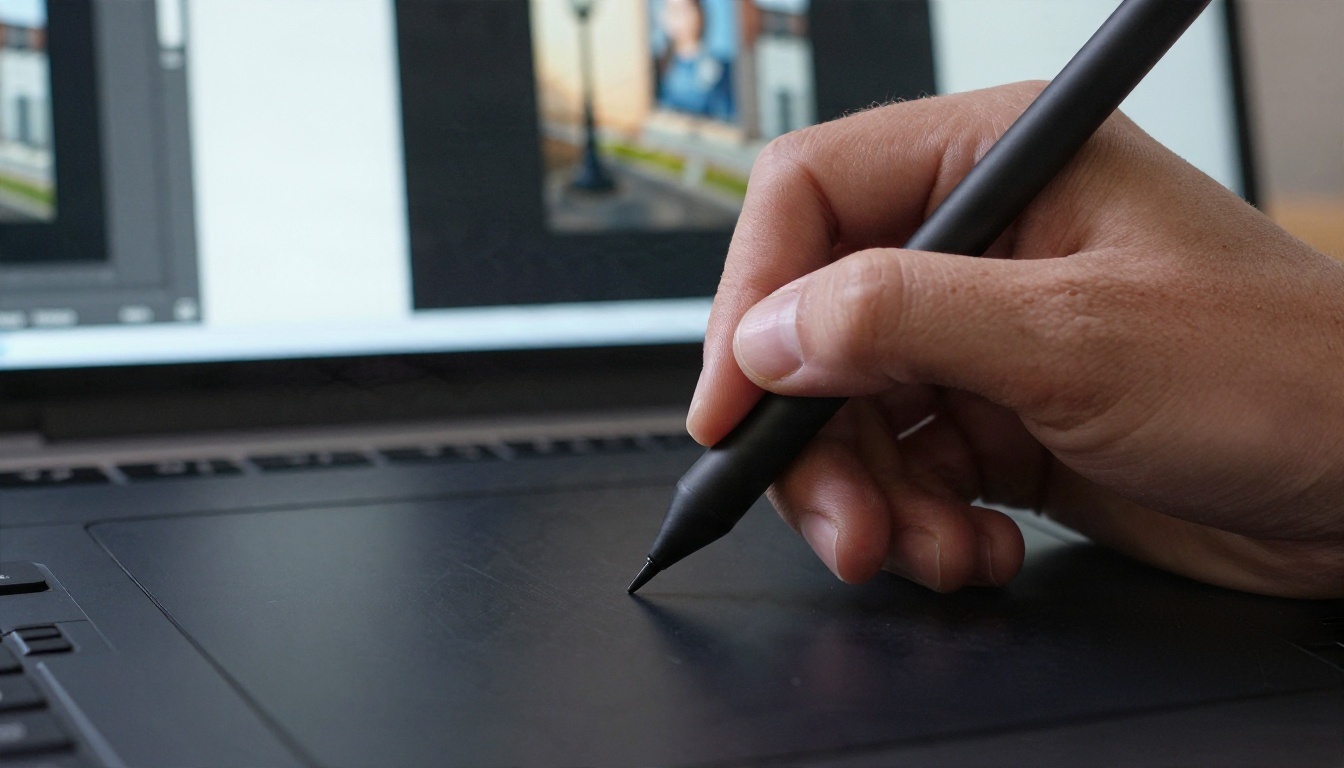
Passo a passo
- Abra a página do modelo Eraser no PicassoIA.
- Envie sua foto como entrada de image, ou cole a URL de uma imagem.
- Forneça uma mask que marque o objeto. Pinte sobre ele com o pincel, cobrindo o objeto e uma margem fina ao redor.
- Deixe o sync ativado para que o resultado volte na hora.
- Execute o modelo e compare a saída com o original.
- Se restar um pequeno resíduo, pinte uma segunda máscara, mais justa, sobre o resultado e execute de novo.
Configurações que importam
- Preserve alpha: mantenha ativado se sua imagem for um PNG com transparência e você pretende colocá-la em um design em camadas. Desative se quiser um arquivo totalmente opaco.
- Tamanho da máscara: uma máscara justa demais ao objeto deixa sombras e franjas. Uma máscara um pouco maior que o objeto dá ao modelo espaço para reconstruir o fundo de forma natural.
- Moderação de conteúdo: desligada por padrão; ative somente se o seu fluxo de trabalho exigir uma saída moderada.
💡 Sombras contam. As pessoas esquecem que um objeto projeta uma sombra e, às vezes, um reflexo. Inclua isso na máscara, ou o preenchimento deixará um fantasma discreto.
Se você usa um editor baseado em prompt como o PicassoIA Image Editor Pro, sua frase faz o trabalho que a seleção fazia antes. O modelo precisa de três coisas: o que remover, onde está e o que deve permanecer igual.

A fórmula do prompt
Use esta estrutura:
Remova [objeto] + [localização no quadro] + preencha com [o que deveria estar atrás dele] + mantenha todo o resto sem alterações.
Curto vence longo. Adjetivos sobre estilo ou clima convidam o modelo a mudar coisas que você nunca pediu para tocar. Diga qual fundo você espera, porque do contrário o modelo vai adivinhar.
Prompts prontos para copiar
| Objetivo | Prompt |
|---|
| Remover uma pessoa | Remova o homem de jaqueta vermelha no lado direito do quadro e preencha com a rua de paralelepípedos atrás dele. Mantenha todo o resto sem alterações. |
| Limpar uma multidão | Remova todas as pessoas do fundo e substitua-as pela praça de pedra vazia e pelas fachadas dos prédios. Mantenha a mulher em primeiro plano exatamente como está. |
| Apagar fios de energia | Remova os fios de energia e cabos que cruzam o céu. Preencha com um céu azul limpo, combinando com o degradê existente. |
| Limpar uma foto de produto | Remova as manchas de poeira e o pequeno arranhão na superfície. Mantenha o rótulo, a forma e a iluminação idênticos. |
| Remover uma área com marca d’água | Remova o pequeno texto no canto inferior direito e reconstrua a textura da areia. Mantenha o resto da imagem sem alterações. |
| Apagar um carro | Remova o carro branco estacionado à esquerda e continue as faixas da estrada e a guia da calçada. Mantenha a iluminação e as sombras consistentes. |
Prompts para casos difíceis
- Objeto em frente a um padrão: "Remova a bicicleta encostada na cerca e continue as ripas da cerca de madeira em linha reta."
- Objeto encostado em uma pessoa: "Remova a bolsa no ombro dela e mantenha o cabelo, a jaqueta e o tom de pele inalterados."
- Reflexos: "Remova o reflexo do fotógrafo na janela e restaure o vidro e o cômodo atrás dele."
💡 Use uma edição por prompt. Pedir cinco remoções de uma vez aumenta as chances de que o modelo pule uma delas ou mude outra coisa. Encadeie as edições: execute uma, reenvie o resultado e execute a próxima.
Trabalhos reais em que isso funciona
Remover objetos raramente é um objetivo em si. É um passo rumo a uma imagem utilizável.
Fotos de viagem
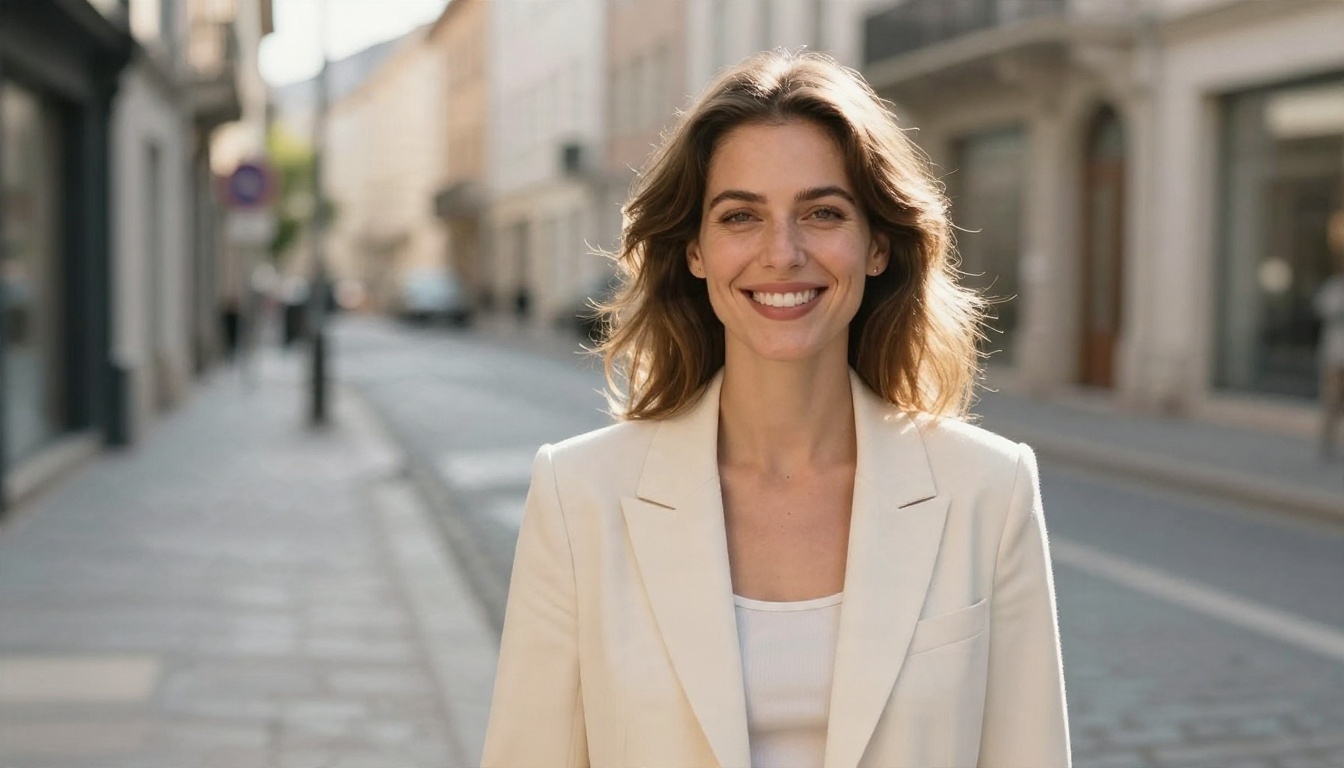
Pontos turísticos ficam cheios, e a imagem que você tem na cabeça não tem ninguém. Uma edição baseada em prompt que limpa a multidão do fundo enquanto mantém intactos os seus acompanhantes é o pedido mais comum. Procure manter algumas figuras distantes se a cena for um mercado movimentado, já que uma rua totalmente vazia pode parecer estranha.
Fotos de produtos
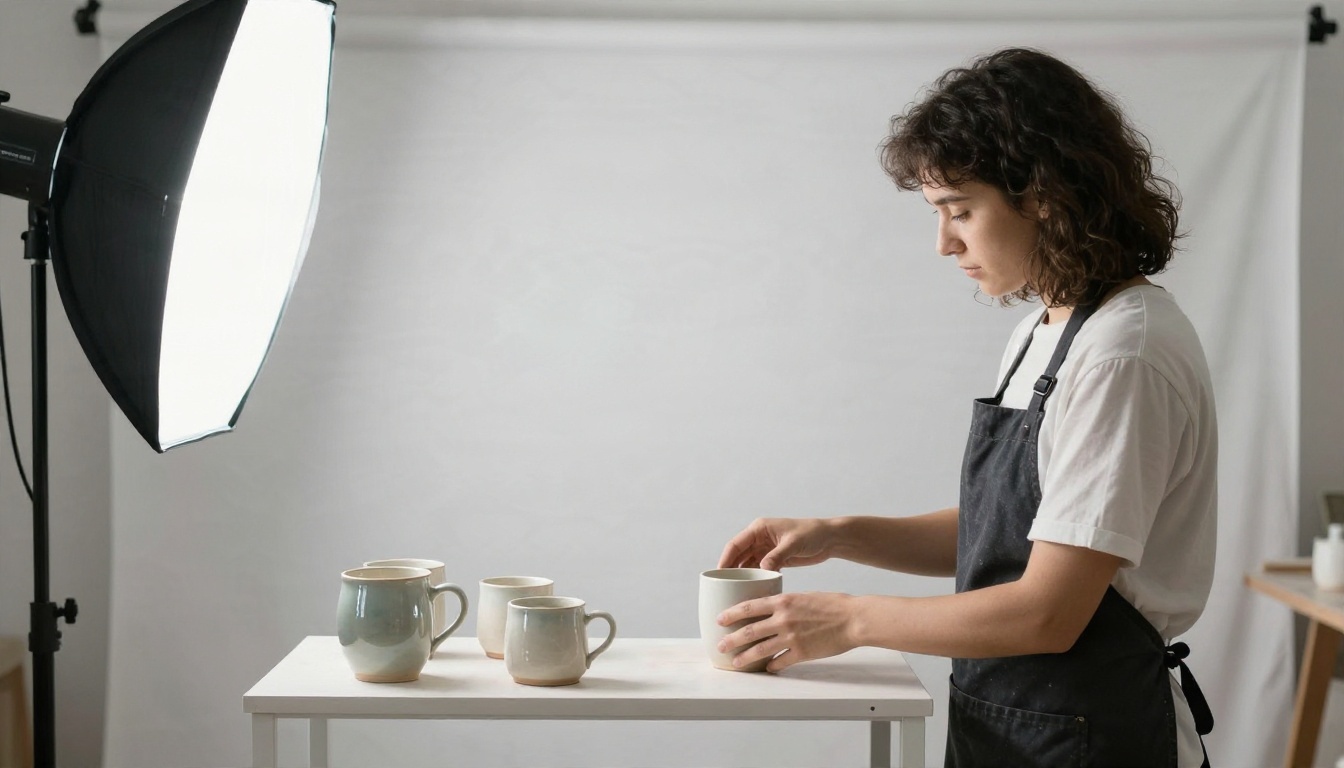
Pequenos vendedores fotografam sobre a mesa da cozinha, e a foto final precisa de um fundo contínuo, sem poeira, cabos ou prendedores no quadro. Um removedor baseado em máscara como o Eraser funciona bem aqui, porque a borda do produto permanece fixa enquanto a sujeira desaparece, e o modelo é treinado com dados licenciados, o que importa para anúncios comerciais.
Anúncios de imóveis
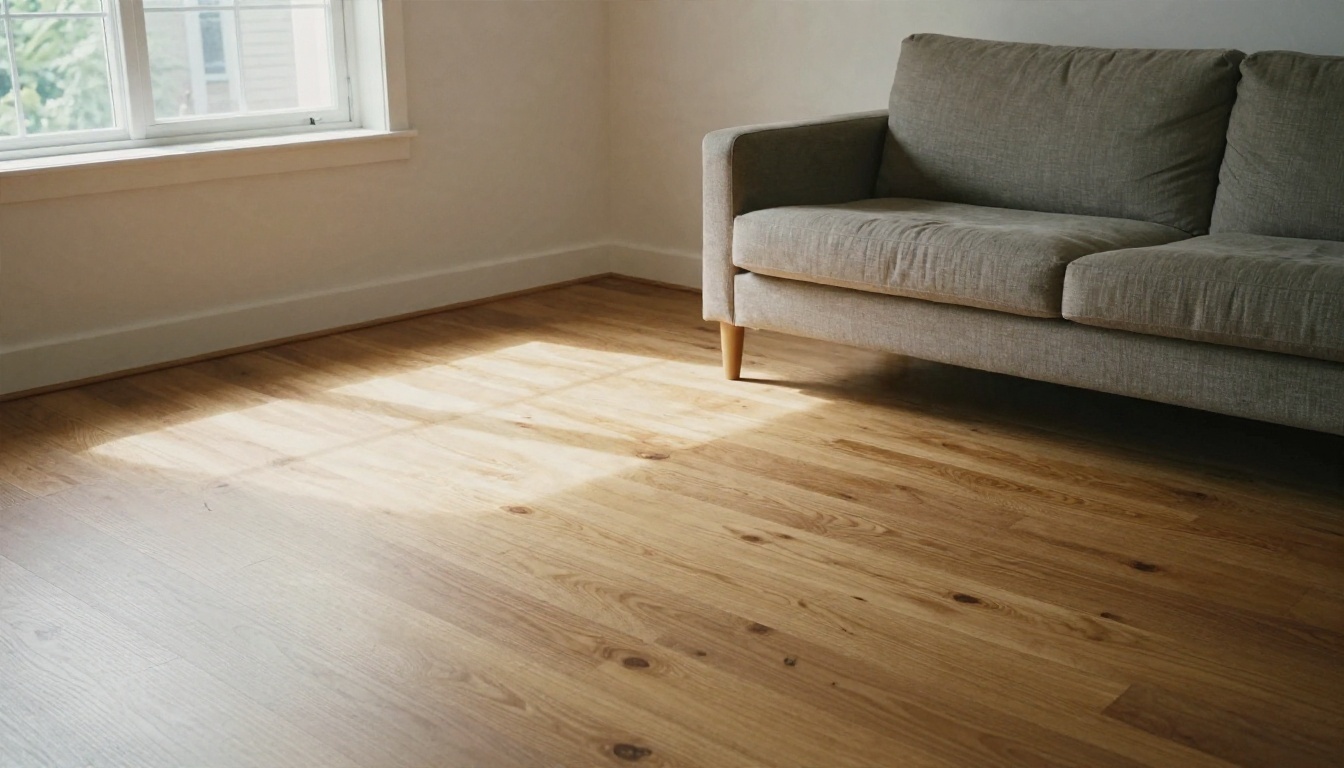
Fotos de anúncios vendem melhor quando o cômodo parece tranquilo. Remover um cabo, uma cadeira fora do lugar ou uma pilha de roupa leva segundos. Uma observação honesta: apague apenas a bagunça temporária. Esconder um defeito permanente, como uma rachadura na parede ou um fio de energia sobre o imóvel, engana o comprador, e isso é um problema por mais convincente que a edição pareça.
Paisagem e natureza
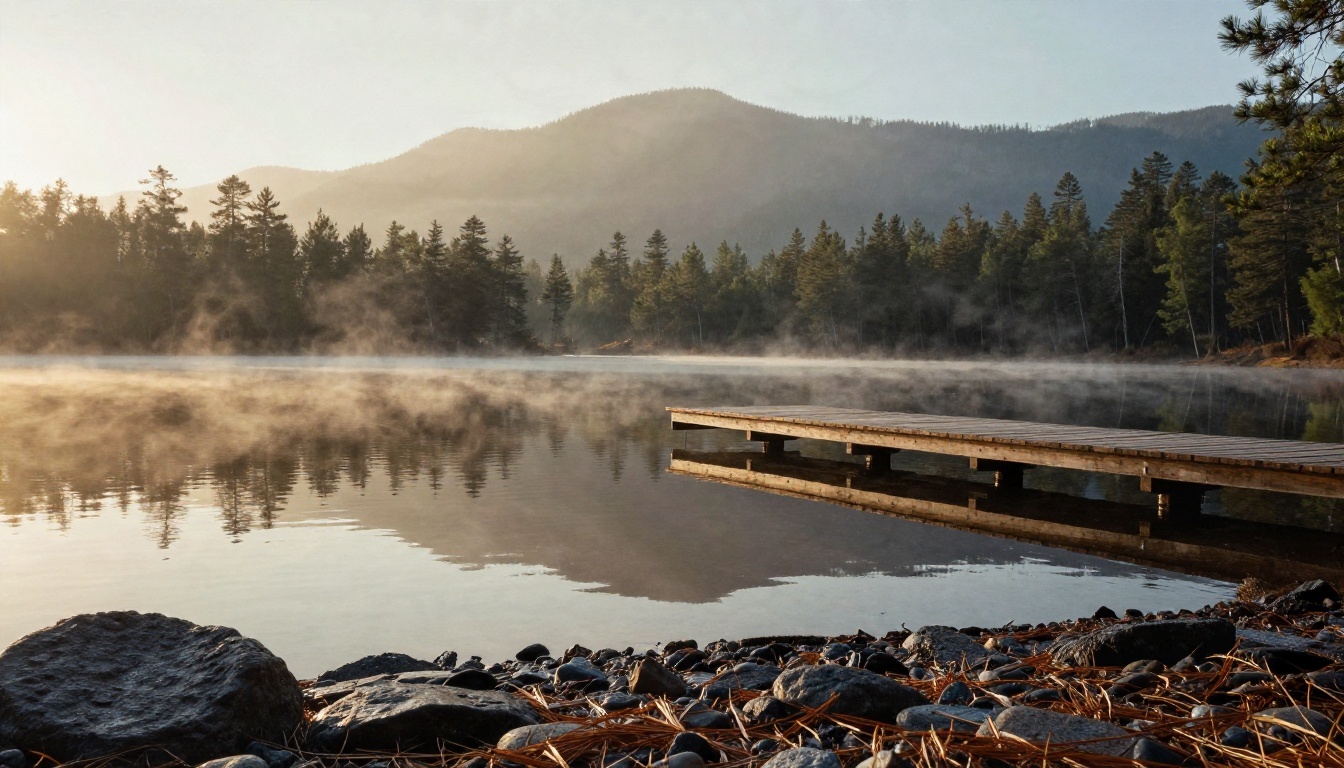
Fotógrafos de natureza costumam lutar contra uma única intrusão: uma boia no lago, um rastro de avião, um mourão na margem. Para áreas lisas como água e céu, até as ferramentas mais simples se saem bem, e uma máscara grosseira basta.
Erros que deixam fantasmas
A maioria das remoções que dão errado vem dos mesmos cinco deslizes.
Máscaras apertadas demais
Se a sua máscara para exatamente na borda do objeto, um contorno fino do original sobrevive. Adicione uma margem de alguns pixels.
Esquecer sombras e reflexos
O objeto sumiu, mas a sombra dele ainda cruza o chão. O olhar de quem vê percebe na hora, mesmo que não consiga dizer por quê. Pinte a sombra na máscara ou mencione-a no prompt: "remova o homem e a sombra dele."
Remover demais de uma vez
Buracos grandes obrigam o modelo a inventar áreas enormes da cena. Divida um trabalho grande em passagens pequenas, e o preenchimento continua verossímil.
Ignorar a resolução
Um preenchimento gerado em resolução menor que a da sua imagem original pode parecer mais suave que o resto da foto. Se o remendo parecer levemente borrado, adicione uma passagem de granulação equivalente ou rode um upscaler na imagem inteira para que o remendo se misture.
Pular a checagem de zoom
Sempre revise o resultado em 100 por cento. Observe as bordas da área preenchida, padrões que se repetem e os rostos próximos. Trinta segundos de zoom pegam o que a miniatura esconde.
Escolha rápida da ferramenta certa
Se você só lembrar de uma seção, que seja esta.
Você não precisa mais de assinatura, de instalação no desktop nem de uma seleção perfeita para limpar uma imagem. Escolha a foto que você vem evitando por causa de um único objeto indesejado, envie para o Eraser ou para o PicassoIA Image Editor Pro, cole um dos prompts acima e compare o resultado com o original. Mude uma coisa de cada vez, mantenha o que funciona e guarde seus melhores prompts para o próximo lote. Se quiser ver o que mais está disponível, navegue por tudo em picassoia.com/en/all-models e comece a criar no PicassoIA hoje.


