Tienes una fotografía que te gusta. Quizá es un retrato de tu padre en una jornada de pesca, una foto callejera de tus últimas vacaciones o una instantánea escaneada de tus abuelos en 1962. Ahora quieres que parezca un óleo, un boceto a lápiz, una caricatura o una impresión nítida y coloreada que merezca enmarcarse. Hace unos años eso significaba horas con capas y máscaras. Hoy basta con una subida y una frase.
Este artículo te explica cómo convertir fotografías con IA, qué herramientas gratuitas hacen el trabajo, qué prompts dan resultados fiables y dónde encajan las apps para el teléfono. Cada herramienta mencionada enlaza a una página real donde puedes probarla ahora mismo.
Qué significa realmente "convertir una foto"
La expresión cubre tres trabajos muy distintos, y confundirlos es la principal razón por la que la gente obtiene resultados decepcionantes. Decide cuál necesitas antes de abrir cualquier herramienta.
Conversión de estilo
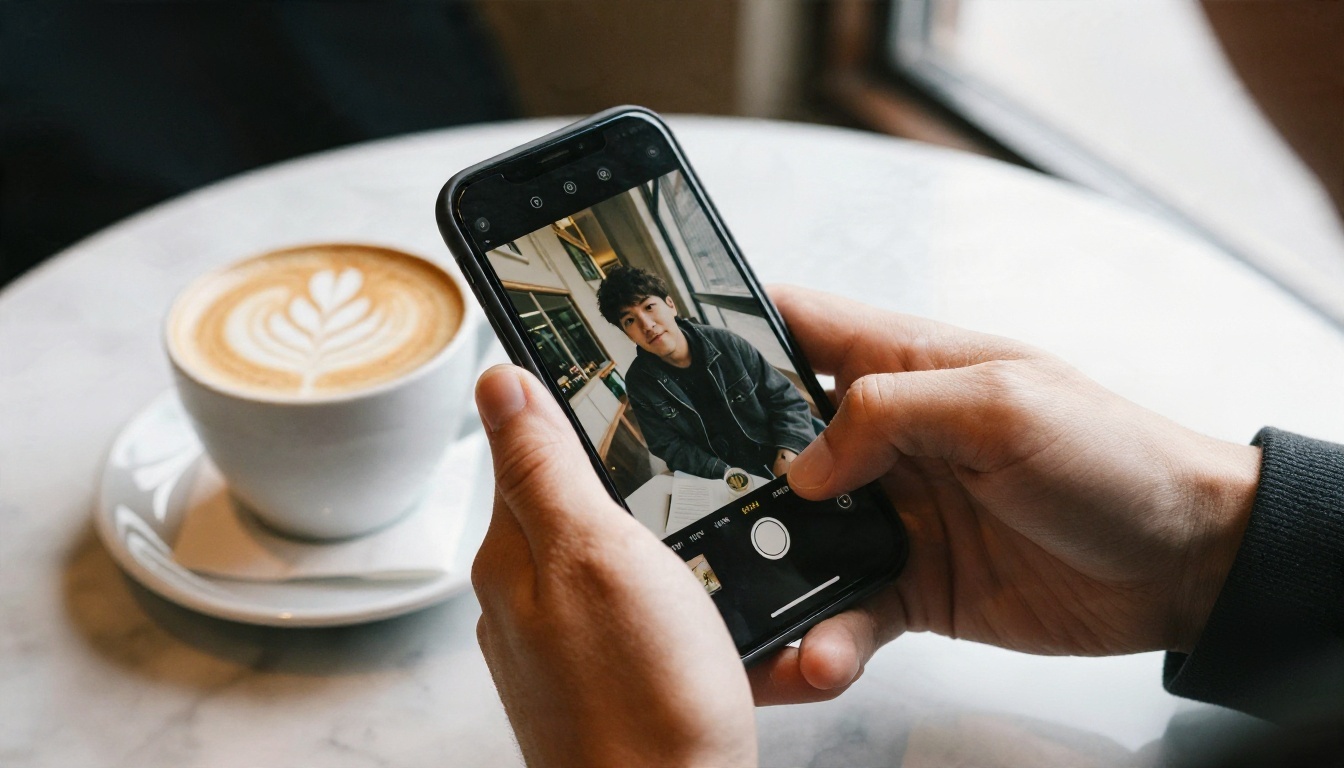
Es la más popular: mantener la escena y cambiar el aspecto. Un retrato se convierte en acuarela, una calle de la ciudad en un dibujo a lápiz, un selfi en un personaje anime. La composición y los rostros se mantienen, mientras cambian la textura, las pinceladas y el tratamiento del color.
Conversión de contenido
Aquí el estilo sigue siendo fotográfico, pero cambia el contenido. Sustituyes un cielo gris por la hora dorada, eliminas a un desconocido del fondo, cambias un peinado o colocas un producto sobre un fondo de estudio limpio. Piénsalo como un retoque que describes con palabras.
Conversión de calidad
Este trabajo corrige el archivo en sí: aumentar la resolución de una imagen diminuta, quitar el polvo y los arañazos de una copia antigua o añadir color a un original en blanco y negro. La imagen es la misma, solo que mejor.
💡 Prueba rápida: si puedes completar la frase "Quiero que parezca ___", necesitas una conversión de estilo. Si puedes completar "Quiero que ___ sea diferente", necesitas una conversión de contenido. Si la respuesta es "Quiero que se vea más nítida o más limpia", necesitas una conversión de calidad.
Herramientas online gratuitas que merecen una prueba
No necesitas instalar nada. Las mejores opciones funcionan en el navegador, aceptan una foto subida y responden a instrucciones en lenguaje sencillo.
Editores polivalentes
Para la mayoría de las personas, un único editor general resuelve el 80 % de las peticiones. PicassoIA Image Editor Pro está pensado precisamente para esto: sube una foto, describe el cambio e itera todas las veces que quieras, porque las generaciones son ilimitadas. Es una buena primera parada cuando no sabes qué estilo quieres y necesitas probar varias direcciones con rapidez.
Otros dos editores sólidos aceptan a la vez una foto y una instrucción de texto:
- Nano Banana es rápido y mantiene reconocibles los rostros, algo que importa cuando conviertes retratos.
- Nano Banana Pro lleva la misma idea a una resolución más alta y a un detalle más fino.
Para una reinterpretación creativa más intensa, Seedream 4.5 produce resultados ricos y de alta resolución, y GPT Image 2 sigue bien las instrucciones largas y detalladas.
Herramientas especializadas para trabajos concretos
A veces una herramienta específica supera a una general porque está ajustada para un único resultado.
💡 Consejo: encadena herramientas. Restaura primero un escaneo dañado, colorízalo después y aumenta la resolución al final. Cada paso da al siguiente una entrada más limpia.
Prompts para copiar hoy mismo
Un buen prompt de conversión tiene cuatro partes: el estilo objetivo, lo que hay que conservar, los detalles del medio y el ambiente. Si omites alguna, el modelo rellena el hueco con una suposición.
La plantilla es sencilla:
Convierte esta fotografía en [estilo]. Mantén sin cambios [rostro, pose, composición]. Usa [textura y detalles del medio]. Ambiente: [iluminación y sensación].
De foto a pintura al óleo
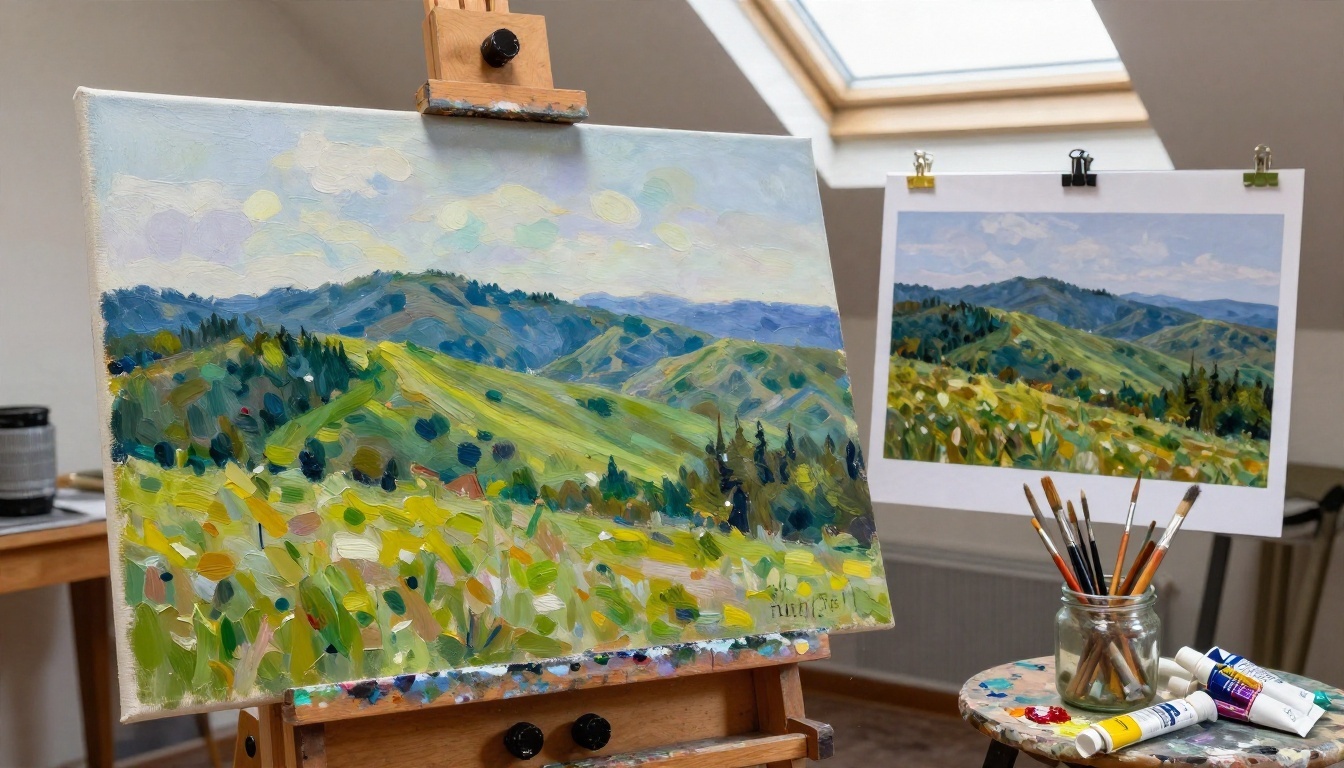
La pintura es la conversión más indulgente. Tanto los paisajes como los retratos funcionan, siempre que nombres la pincelada.
Convierte esta fotografía en una pintura al óleo clásica. Mantén exactamente igual los rostros, la pose y la composición. Usa pinceladas gruesas y visibles, textura de tela de lienzo, pigmentos cálidos y ricos, e iluminación suave de ventana de estudio. Ambiente: sereno, atemporal, de calidad de galería.
Si el resultado parece demasiado liso y de plástico, añade "impasto visible" y "bordes ligeramente irregulares". Las pinturas reales no son perfectas.
De foto a boceto a lápiz
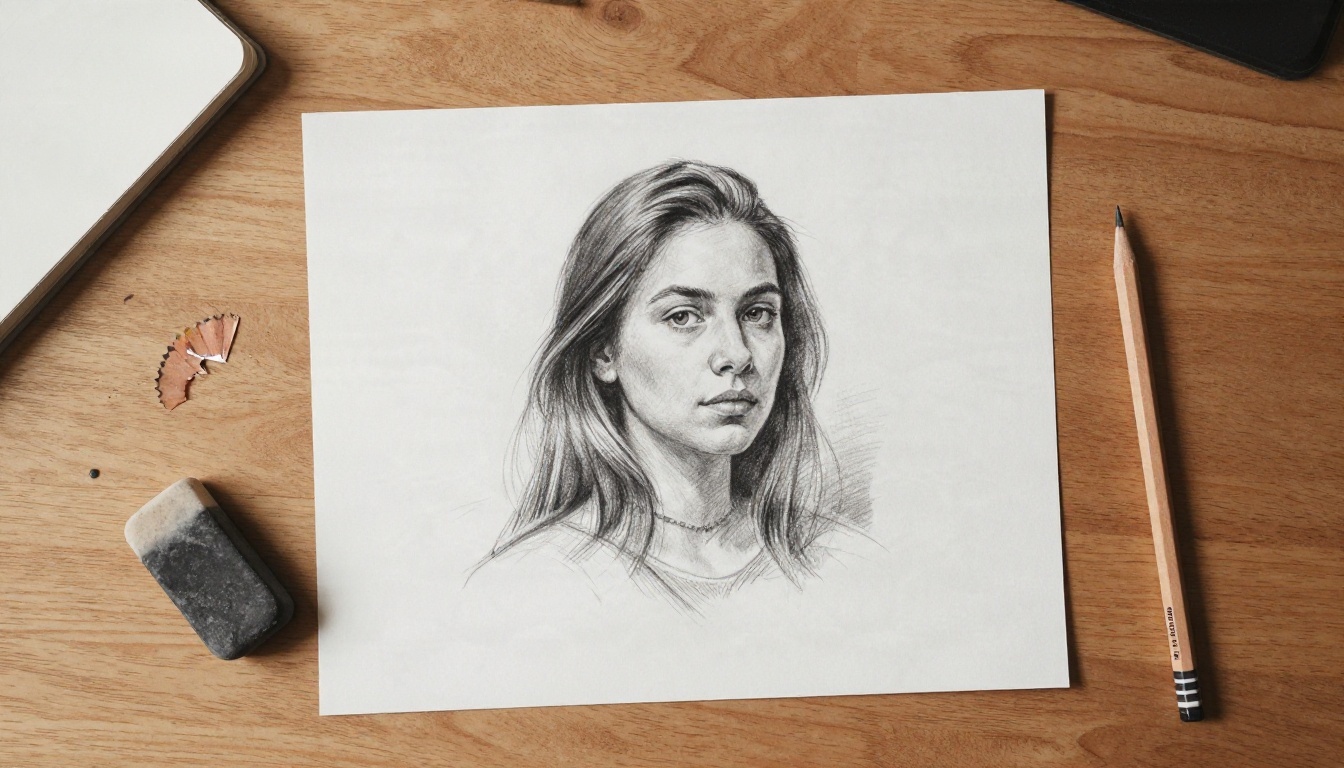
Las conversiones a boceto dependen por completo del grosor de la línea y de la textura del papel.
Convierte esta fotografía en un boceto a lápiz de grafito dibujado a mano sobre papel de cuaderno de dibujo color crema. Mantén idénticos el rostro y la expresión. Usa un rayado fino para las sombras, sombreado suave y difuminado, y unas pocas líneas de construcción sueltas cerca de los bordes. Solo en blanco y negro.
Para un acabado en carboncillo, cambia "lápiz de grafito" por "carboncillo suave" y añade "contraste profundo, medios tonos difuminados con el pulgar".
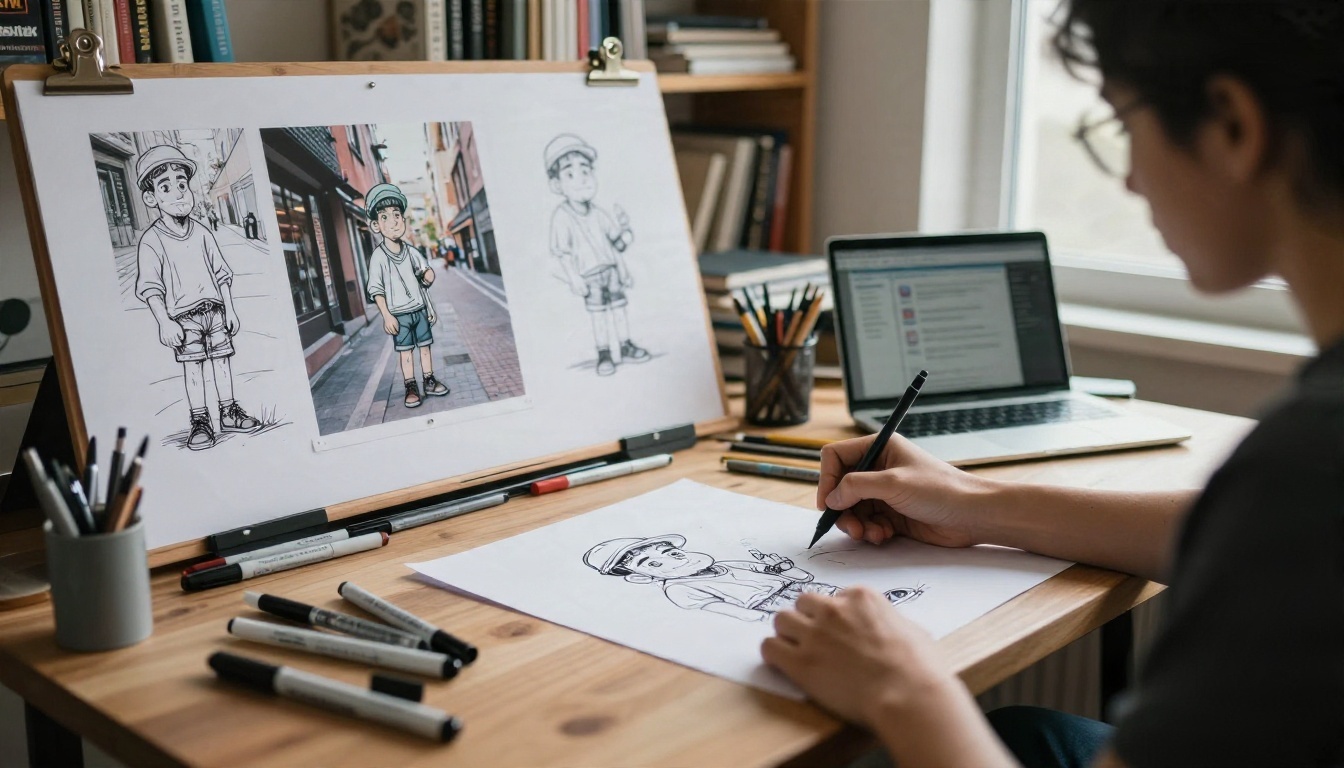
De foto a caricatura o anime
Los prompts de caricatura necesitan un ancla de estilo; si no, obtienes un resultado genérico. Sé específico con el trazo y el sombreado.
Convierte esta fotografía en un retrato de caricatura limpio y entintado a mano. Mantén el parecido, el peinado y la ropa. Usa contornos gruesos, rellenos de color plano con sombreado cel sencillo y un fondo pastel liso. Ojos amables y expresivos.
Para el anime, di "retrato anime, sombreado cel suave, ojos grandes y expresivos, reflejos sutiles en el pelo" y prueba el modelo dedicado de foto a anime si quieres algo coherente a lo largo de una serie.
De foto antigua a color
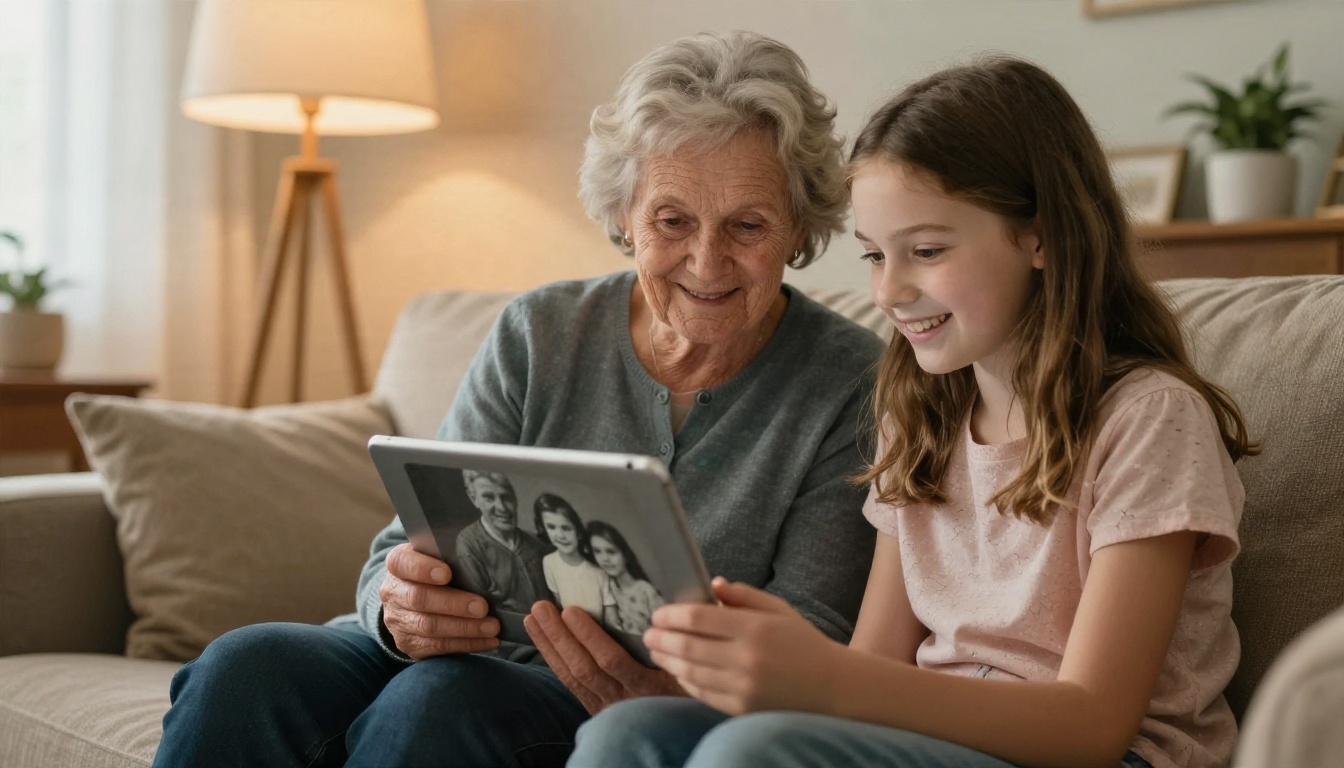
Restaura esta fotografía antigua en blanco y negro. Añade color natural y fiel a la época: tonos de piel realistas, colores de tela apagados, follaje verde suave. Elimina el polvo y los arañazos. Conserva el grano original y los rostros sin alterar.
La última frase importa. Sin ella, muchos modelos suavizan en exceso los rostros y el resultado deja de parecerse a tu abuela.
Ejemplos reales y lo que muestran
Ver pares de antes y después enseña más que cualquier lista de ajustes. Hay tres patrones que aparecen una y otra vez.
Los retratos premian la moderación. Las mejores conversiones de retrato cambian la superficie, no la estructura. Cuando el prompt dice "mantén el rostro sin cambios", el parecido se conserva. Cuando no lo dice, los ojos se desplazan y las mandíbulas se suavizan.
Los paisajes toleran prompts más audaces. Un pueblo de montaña puede convertirse en acuarela o en una escena al atardecer sin que nadie se queje de la precisión. Es el lugar más seguro para experimentar con estilos dramáticos.
Las fotos familiares antiguas necesitan una mano ligera. La restauración debe parecer el día en que se tomó la foto, no un retrato moderno con filtro. Combina un colorizador con un eliminador de arañazos y conserva el grano original.
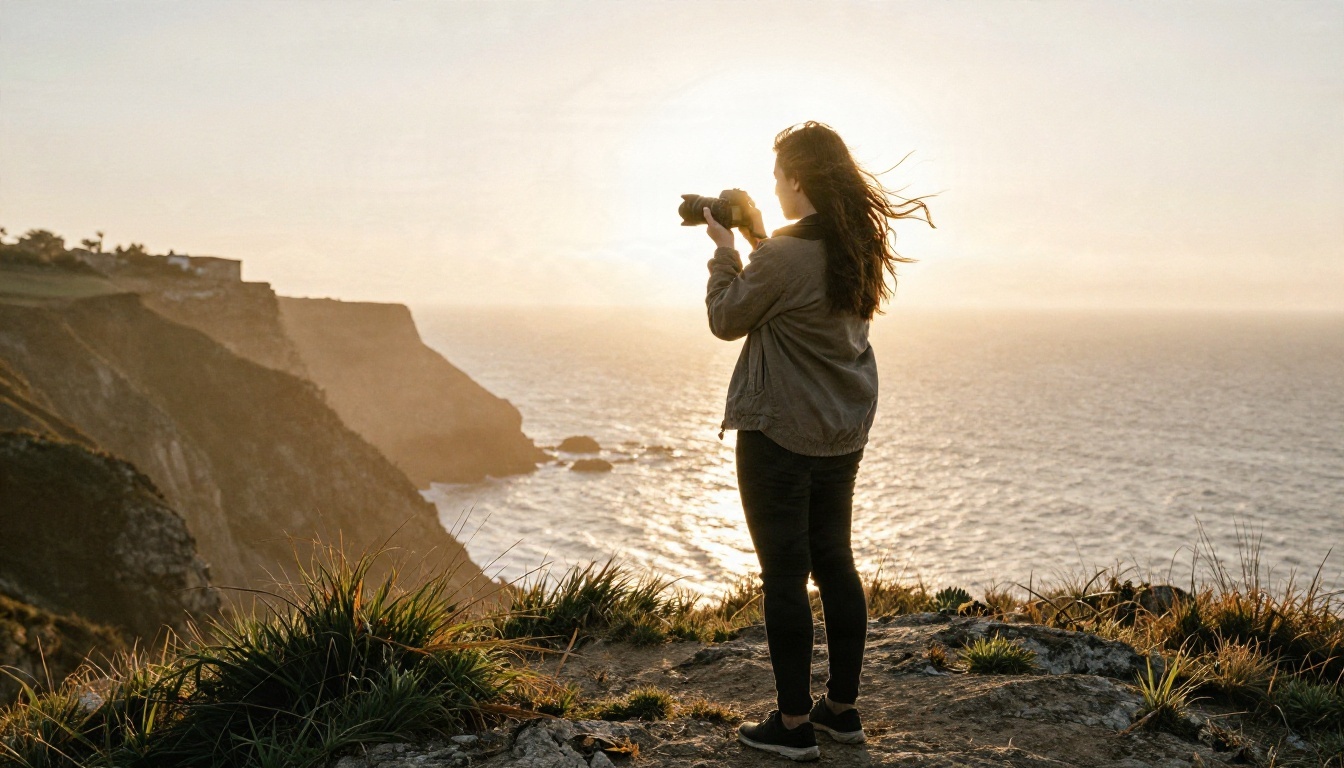
Cambiar la luz y el cielo
Una toma plana de mediodía puede convertirse en hora dorada con una sola frase: "Cambia la iluminación a sol bajo y cálido desde detrás, sombras largas y suaves, neblina ligera sobre el mar. Mantén idénticos el sujeto y la ropa." Funciona mejor cuando el original tiene algo de luz direccional sobre la que construir.
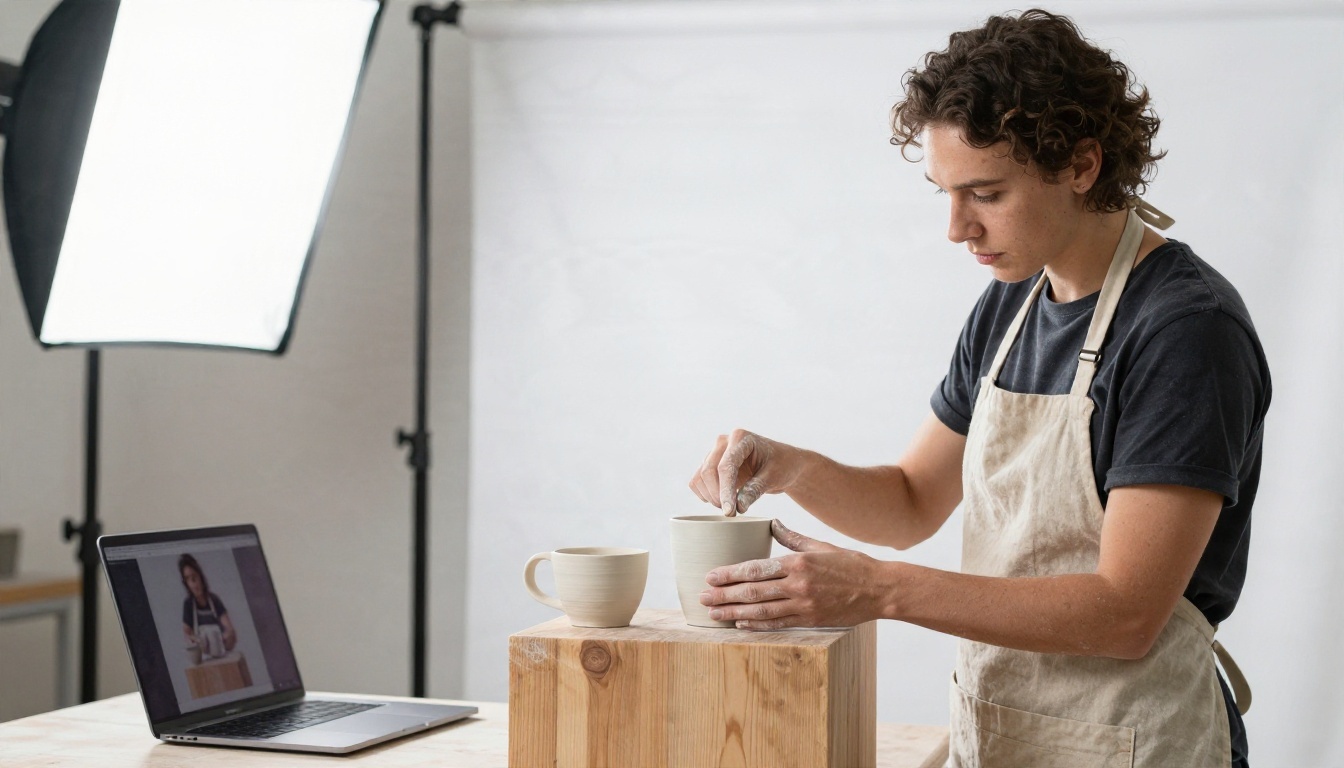
Cambiar fondos para productos
Los vendedores de los mercados lo usan a diario. Fotografía el artículo sobre una superficie lisa y luego pide "un barrido de estudio blanco y limpio con una sombra suave bajo el objeto". Herramientas como Depth of Field pueden añadir la poca profundidad de campo para la que normalmente necesitarías un objetivo caro.
Cómo convertir una foto paso a paso
Este es el flujo de trabajo que funciona en casi todas las herramientas anteriores, mostrado con PicassoIA Image Editor Pro porque te permite iterar sin límites.
Elige el archivo de origen adecuado
Empieza con el mejor archivo que tengas. Un enfoque nítido, una luz uniforme y un sujeto claro dan al modelo algo a lo que agarrarse. Un original borroso no se convertirá en una pintura nítida, sino en una pintura borrosa.
Si tu archivo es pequeño, aumenta primero su resolución. Real ESRGAN es una opción gratuita 4x, y Clarity Pro Upscaler añade detalle fino creíble para resultados fotográficos.
Escribe el prompt
- Sube la fotografía.
- Pega la plantilla de la sección de prompts y completa el estilo.
- Indica qué no debe cambiar: rostro, pose, ropa, fondo.
- Añade dos o tres detalles del medio: textura del pincel, grano del papel, grosor de la línea.
- Genera.
💡 Consejo: un cambio por prompt. "Conviértelo en una pintura y también cambia el cielo y además quita el coche" suele fallar en al menos una de las tres cosas. Hazlas en secuencia.
Compara e itera
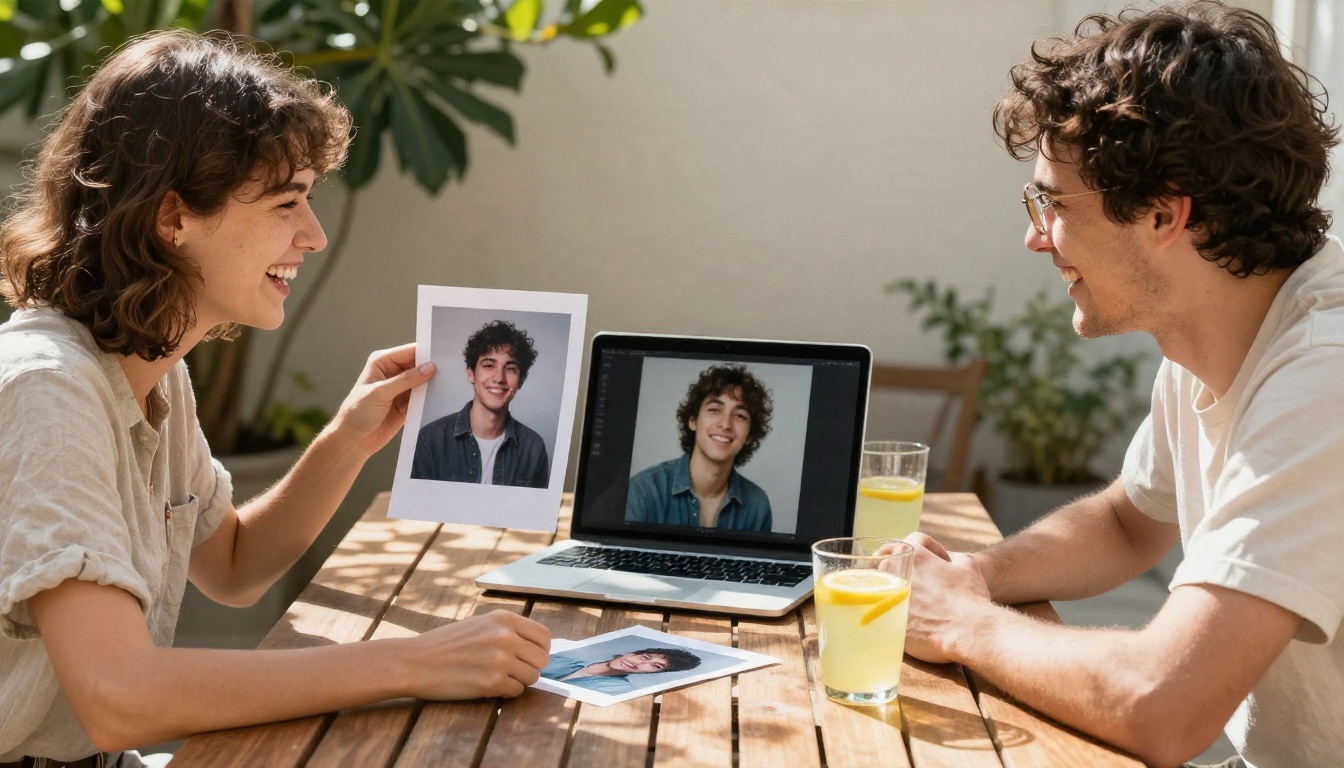
Abre el original junto al resultado y revisa tres cosas: ojos, manos y bordes. Si alguno se ha desviado, repite el prompt con una instrucción de conservación más fuerte, como "mantén los rasgos faciales exactamente idénticos a la entrada".
Cuando te guste el resultado pero quieras otro matiz, cambia solo la palabra de estilo. "Pintura al óleo" pasa a "acuarela", "gouache" o "pastel", y el resto del prompt se mantiene igual.
Apps frente a herramientas web
Las apps para el teléfono son cómodas. Las herramientas web son flexibles. Ambas tienen su lugar.
| Apps para el teléfono | Herramientas de navegador |
|---|
| Velocidad | Un toque, estilos predefinidos | Unos segundos por prompt |
| Control | Limitado al menú de estilos | Instrucciones de texto completas |
| Resolución | A menudo limitada en el uso gratuito | Más alta, sobre todo con upscalers |
| Ideal para | Publicaciones en redes y diversión rápida | Impresiones, portafolios, fotos de producto |
| Elección de modelo | Fija | Elige según el trabajo |
Apps móviles conocidas como Prisma y Remini han popularizado los filtros artísticos de un toque y la restauración de fotos, y herramientas de diseño como Canva ya incluyen efectos fotográficos básicos con IA. Sirven para un uso casual. En cuanto quieras un aspecto concreto, una resolución específica o una serie con un estilo coherente, un editor basado en prompts en el navegador te da más margen.
Un reparto práctico: usa el teléfono para fotografiar y compartir, usa un editor del navegador para convertir y luego envía el resultado de vuelta a la galería de tu teléfono.
Errores que arruinan los resultados
Palabras de estilo vagas. "Artístico" no le dice nada al modelo. "Acuarela suave con bordes difuminados sobre papel de grano prensado en frío" le dice todo.
Sin instrucción de conservación. Si no dices qué mantener, el modelo decide, y a menudo acaba con una nariz distinta.
Demasiadas ediciones a la vez. Reparte los cambios en varias pasadas. Cada pasada se construye sobre un resultado limpio.
Saltarse el escalado. Un original de 600 píxeles estirado en un póster se ve blando, sin importar lo buena que sea la conversión. Aumenta la resolución antes o después de convertir, según el estilo.
Ignorar el consentimiento. Si la foto muestra a otra persona, sobre todo a un niño o un momento privado, pide permiso antes de convertirla y compartirla. Una imagen convertida sigue siendo su rostro.
Esperar que una sola pasada sea la definitiva. El primer resultado es un borrador. El segundo o el tercero, con un prompt más preciso, suele ser el que se queda.
Empieza a convertir tus propias fotos
La forma más rápida de ver lo que es posible es elegir una fotografía que ya te guste y pasarla por tres estilos: una pintura, un boceto y una caricatura. La misma foto, tres prompts, cinco minutos. Enseguida notarás qué look encaja con tu sujeto y qué redacción te lleva hasta él.
Abre PicassoIA Image Editor Pro, sube tu fotografía, pega uno de los prompts de arriba y cambia una sola palabra cada vez. Cuando quieras comparar distintos motores, explora el catálogo completo en picassoia.com/en/all-models y prueba el mismo prompt con varios de ellos.
Tu próxima foto favorita quizá ya esté en el carrete de tu cámara, esperando la frase adecuada.


