Você tem uma fotografia de que gosta. Talvez seja um retrato do seu pai numa viagem de pesca, uma foto de rua das últimas férias ou um instantâneo digitalizado dos seus avós em 1962. Agora você quer que ela pareça uma pintura a óleo, um desenho a lápis, um cartum ou uma impressão nítida e colorizada, digna de ser emoldurada. Há alguns anos, isso exigia horas de camadas e máscaras. Hoje basta um envio e uma frase.
Este artigo mostra como converter fotografias com IA, quais ferramentas online gratuitas fazem o trabalho, quais prompts geram resultados confiáveis e onde os aplicativos de celular entram nessa história. Cada ferramenta citada abaixo tem um link para uma página real, onde você pode testá-la agora mesmo.
O que significa "converter uma foto" de fato
A expressão cobre três tarefas bem diferentes, e confundi-las é o principal motivo de resultados decepcionantes. Decida qual delas você precisa antes de abrir qualquer ferramenta.
Conversão de estilo
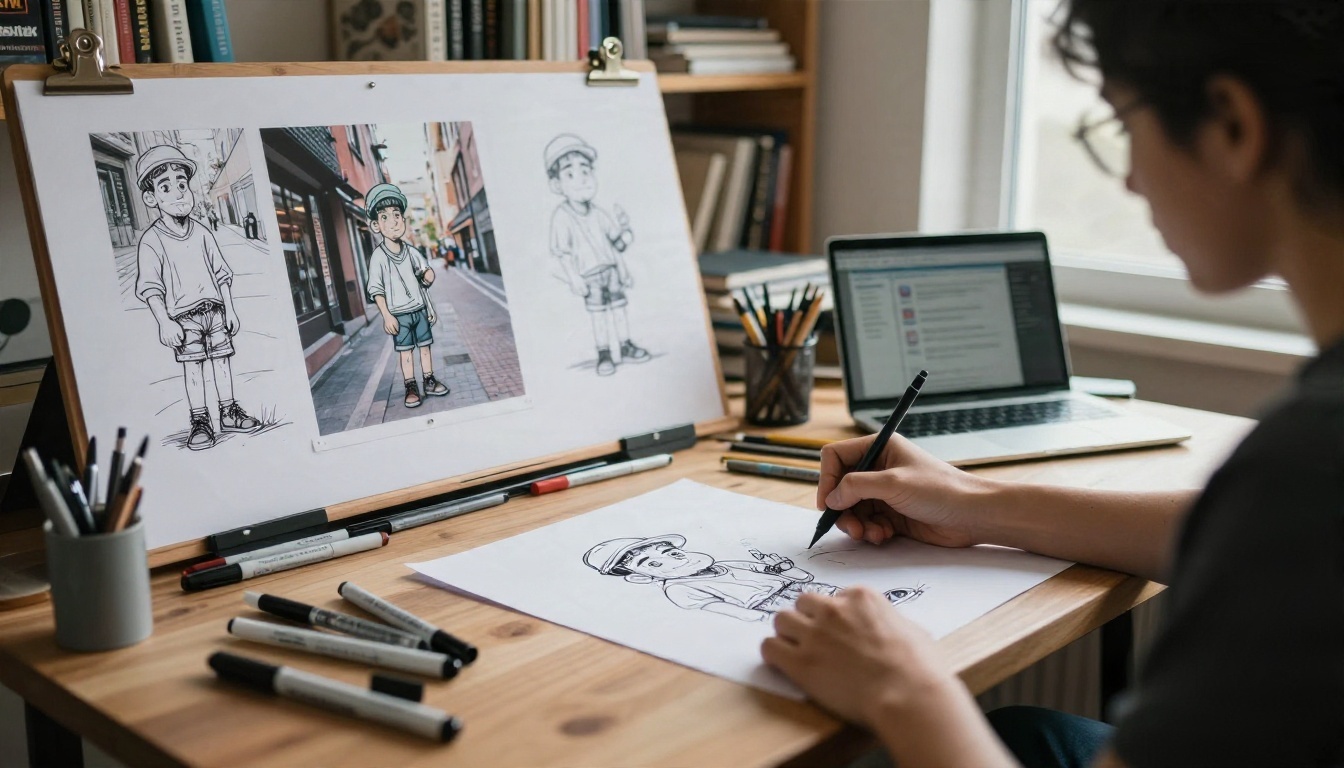
Esta é a mais popular: manter a cena e mudar o visual. Um retrato vira aquarela, uma rua da cidade vira desenho a lápis, uma selfie vira personagem de anime. A composição e os rostos permanecem, enquanto a textura, as pinceladas e o tratamento de cor mudam.
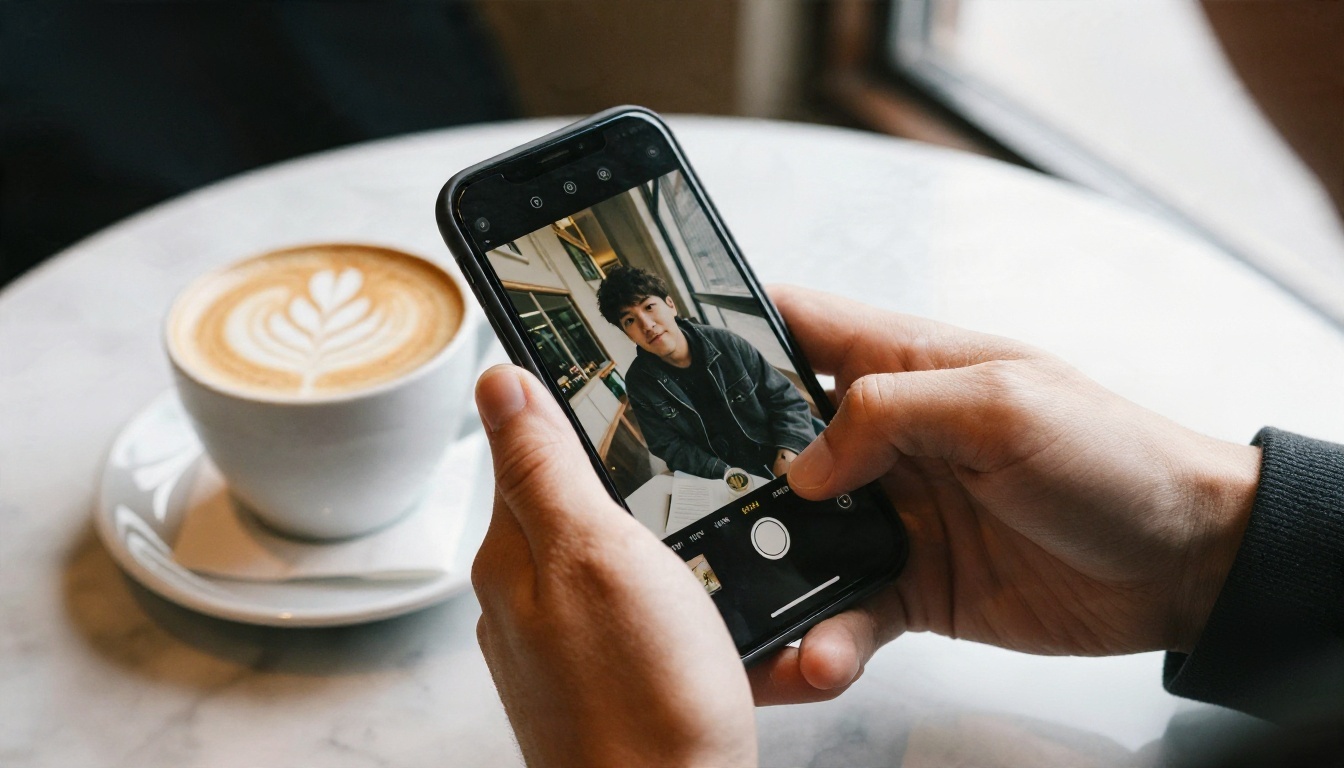
Conversão de conteúdo
Aqui o estilo continua fotográfico, mas o conteúdo muda. Você troca um céu cinza por uma hora dourada, remove um desconhecido do fundo, muda o corte de cabelo ou coloca um produto sobre um fundo de estúdio limpo. Pense nisso como um retoque que você descreve em palavras.
Conversão de qualidade
Esta tarefa corrige o próprio arquivo: aumentar a resolução de uma imagem pequena, remover poeira e arranhões de uma cópia antiga ou colorir um original em preto e branco. A imagem é a mesma, apenas melhor.
💡 Teste rápido: se você consegue completar a frase "Quero que pareça ___", precisa de conversão de estilo. Se consegue completar "Quero que ___ seja diferente", precisa de conversão de conteúdo. Se a resposta for "Quero que fique mais nítida ou mais limpa", precisa de conversão de qualidade.
Ferramentas online gratuitas que valem a pena testar
Você não precisa instalar nada. As melhores opções rodam no navegador, aceitam uma foto enviada e respondem a instruções em linguagem simples.
Editores versáteis
Para a maioria das pessoas, um único editor geral resolve 80% dos pedidos. O PicassoIA Image Editor Pro foi feito exatamente para isso: envie uma foto, descreva a mudança e itere quantas vezes quiser, já que as gerações são ilimitadas. É um bom primeiro passo quando você não sabe qual estilo quer e precisa testar várias direções rapidamente.
Outros dois editores fortes aceitam tanto uma foto quanto uma instrução em texto:
- Nano Banana é rápido e mantém os rostos reconhecíveis, o que importa quando você converte retratos.
- Nano Banana Pro leva a mesma ideia a uma resolução mais alta e a detalhes mais finos.
Para uma recriação criativa mais pesada, o Seedream 4.5 produz resultados ricos e em alta resolução, e o GPT Image 2 segue bem instruções longas e detalhadas.
Ferramentas especializadas para tarefas específicas
Às vezes, uma ferramenta específica supera uma geral, porque foi ajustada para um único resultado.
💡 Dica: encadeie as ferramentas. Restaure primeiro uma digitalização danificada, colorize em seguida e aumente a resolução por último. Cada etapa entrega uma entrada mais limpa para a próxima.
Prompts que você pode copiar hoje
Um bom prompt de conversão tem quatro partes: o estilo-alvo, o que deve ser preservado, os detalhes do meio e o clima. Se você omitir alguma delas, o modelo preenche a lacuna com um palpite.
O modelo é simples:
Converta esta fotografia em [estilo]. Mantenha [rosto, pose, composição] inalterados. Use [textura e detalhes do meio]. Clima: [iluminação e sensação].
Foto para pintura a óleo
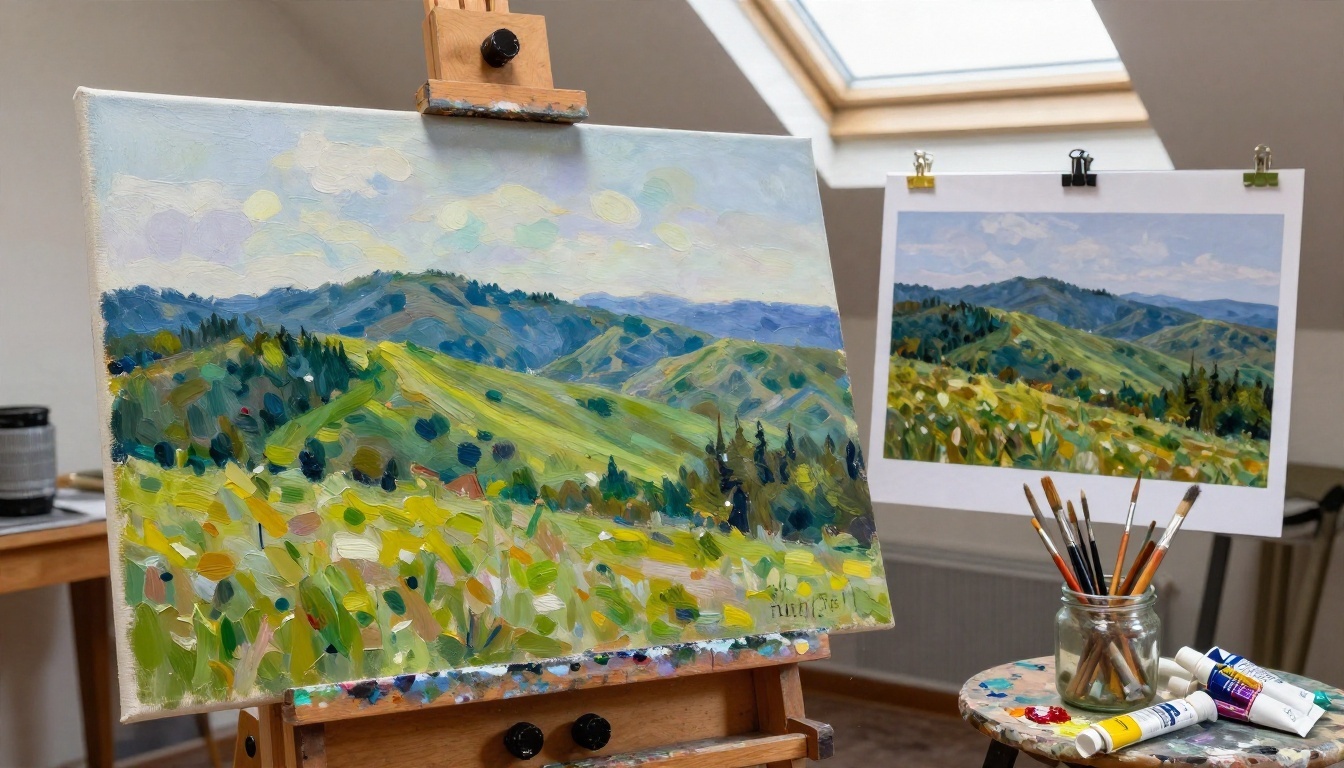
A pintura é a conversão mais tolerante. Paisagens e retratos funcionam bem, desde que você nomeie a pincelada.
Converta esta fotografia em uma pintura a óleo clássica. Mantenha os rostos, a pose e a composição exatamente iguais. Use pinceladas grossas e visíveis, textura de trama de tela, pigmentos quentes e ricos e iluminação suave de janela de estúdio. Clima: calmo, atemporal, qualidade de galeria.
Se o resultado parecer liso e plástico demais, acrescente "impasto visível" e "bordas levemente irregulares". Pinturas reais não são perfeitas.
Foto para desenho a lápis
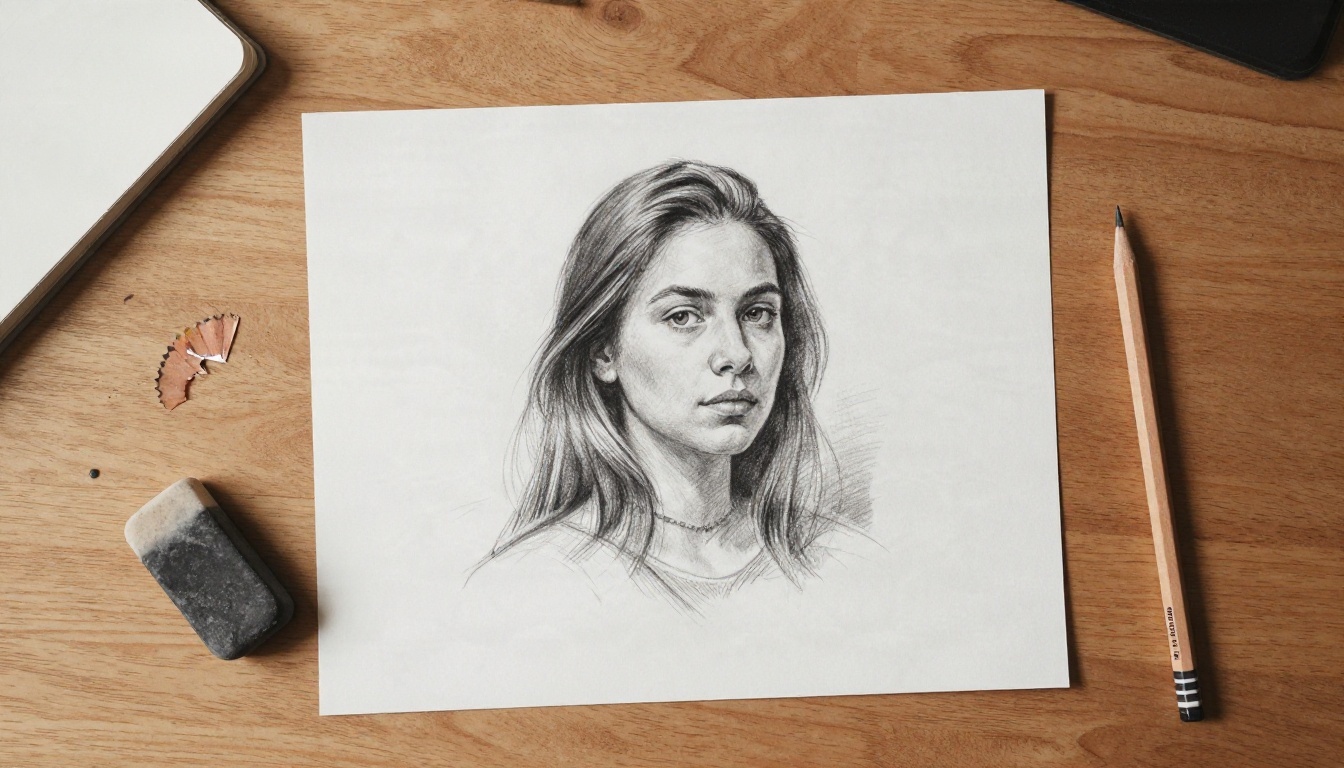
As conversões em desenho dependem totalmente da espessura da linha e da textura do papel.
Converta esta fotografia em um desenho a lápis grafite feito à mão, sobre papel de caderno de desenho creme. Mantenha o rosto e a expressão idênticos. Use hachuras finas para as sombras, sombreado suave e esfumado, e algumas linhas de construção soltas perto das bordas. Apenas preto e branco.
Para um efeito de carvão, troque "lápis grafite" por "carvão macio" e acrescente "contraste profundo, meios-tons esfumados com o polegar".
Foto para cartum ou anime
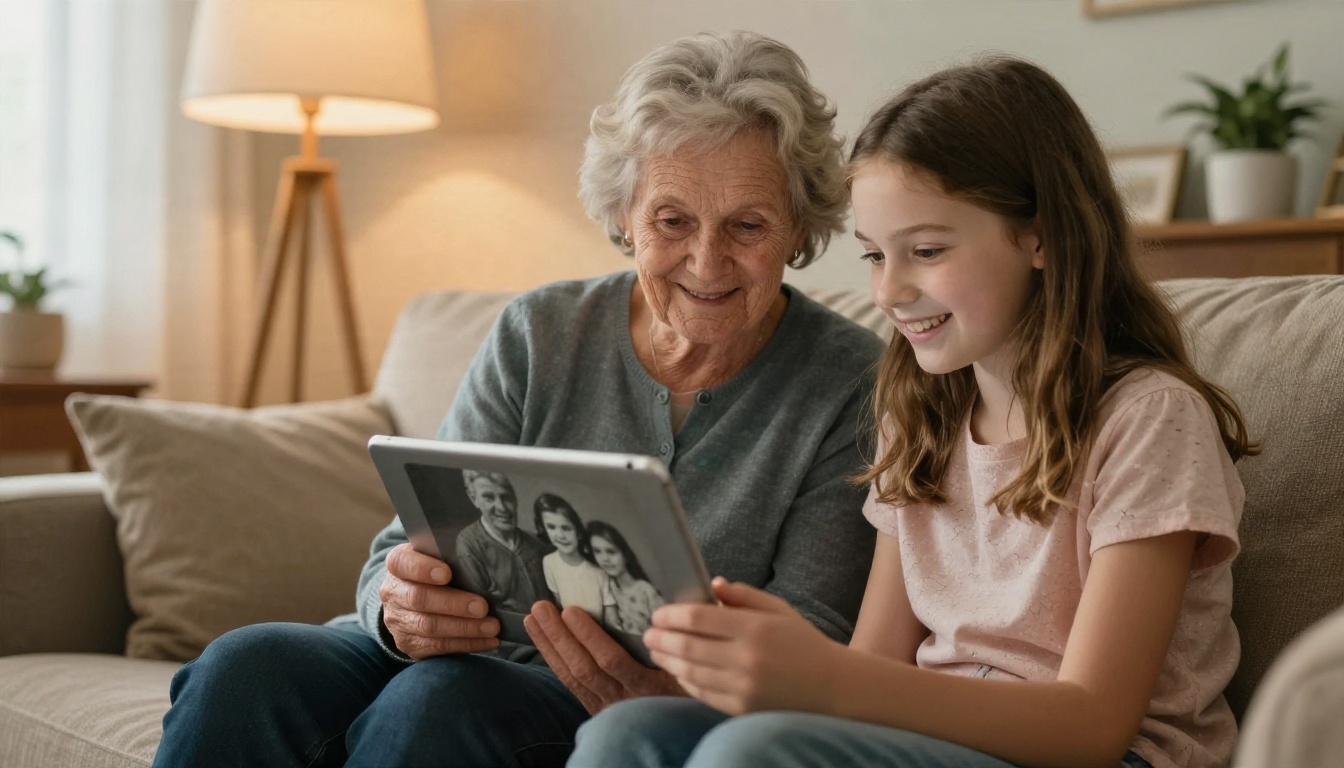
Prompts de cartum precisam de uma âncora de estilo, senão você obtém um resultado genérico. Seja específico sobre o traço e o sombreado.
Converta esta fotografia em um retrato de cartum com traço limpo, feito à mão. Mantenha a semelhança, o penteado e a roupa. Use contornos fortes, preenchimentos de cor chapados com sombreado cel simples e um fundo pastel liso. Olhos amigáveis e expressivos.
Para anime, diga "retrato anime, sombreado cel suave, olhos grandes e expressivos, realces sutis no cabelo" e experimente o modelo dedicado de foto para anime se quiser algo consistente em uma série.
Foto antiga para colorida
Restaure esta fotografia antiga em preto e branco. Adicione cor natural e fiel à época: tons de pele realistas, cores de tecido suaves, folhagem verde suave. Remova poeira e arranhões. Mantenha o grão original e os rostos intocados.
A última frase importa. Sem ela, muitos modelos suavizam demais os rostos e o resultado deixa de parecer a sua avó.
Exemplos reais e o que eles mostram
Observar pares de antes e depois ensina mais do que qualquer lista de configurações. Três padrões aparecem repetidamente.
Retratos recompensam a contenção. As melhores conversões de retrato mudam a superfície, não a estrutura. Quando o prompt diz "mantenha o rosto inalterado", a semelhança sobrevive. Quando não diz, os olhos se deslocam e as linhas do maxilar se suavizam.
Paisagens toleram prompts mais ousados. Um vilarejo na montanha pode virar uma aquarela ou uma cena de crepúsculo sem que ninguém reclame de falta de precisão. Este é o lugar mais seguro para experimentar estilos dramáticos.
Fotos antigas de família pedem toque leve. A restauração deve parecer da época em que a foto foi tirada, e não com um retrato moderno com filtro. Combine um colorizador com um removedor de arranhões e mantenha o grão original.
Mudança de luz e céu
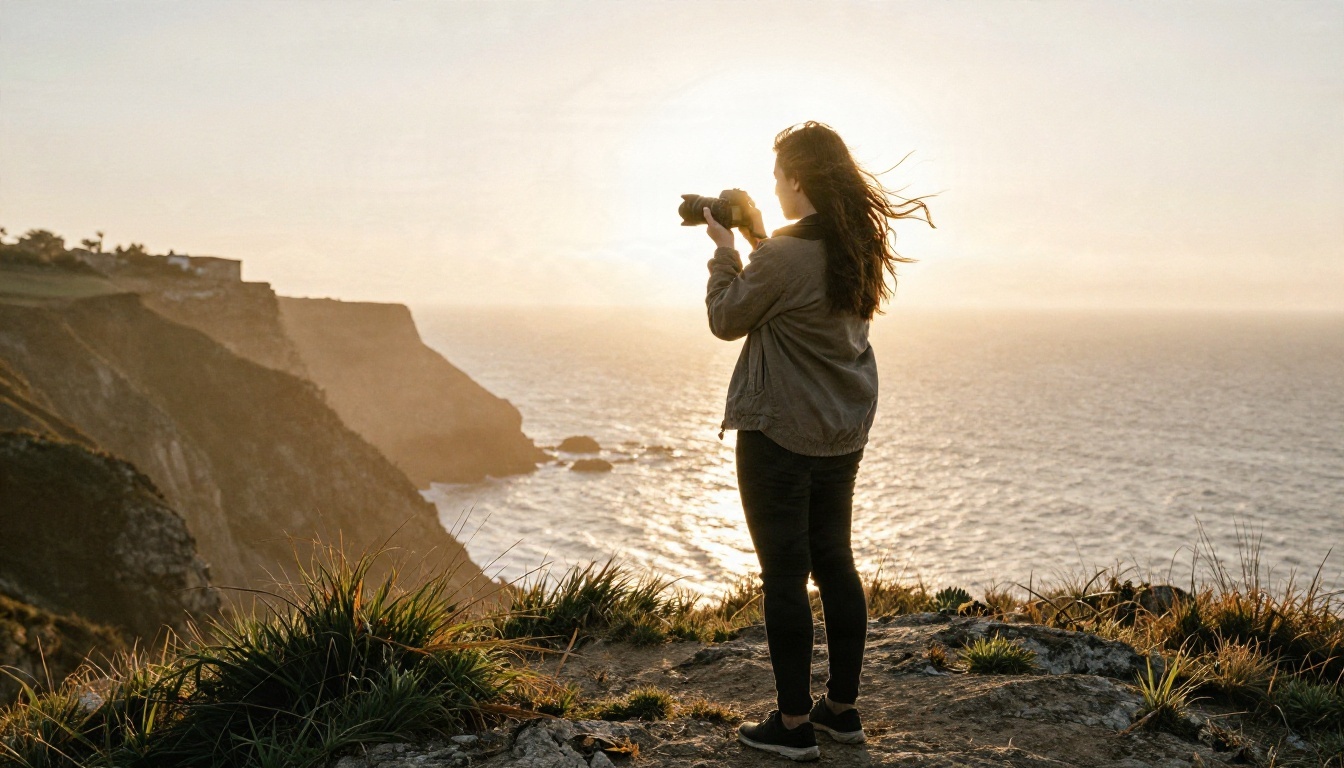
Uma foto plana ao meio-dia pode virar hora dourada com uma única frase: "Mude a iluminação para um sol baixo e quente vindo por trás, sombras longas e suaves, uma leve névoa sobre o mar. Mantenha o sujeito e a roupa idênticos." Funciona melhor quando o original tem alguma luz direcional para se apoiar.
Trocando fundos de produtos
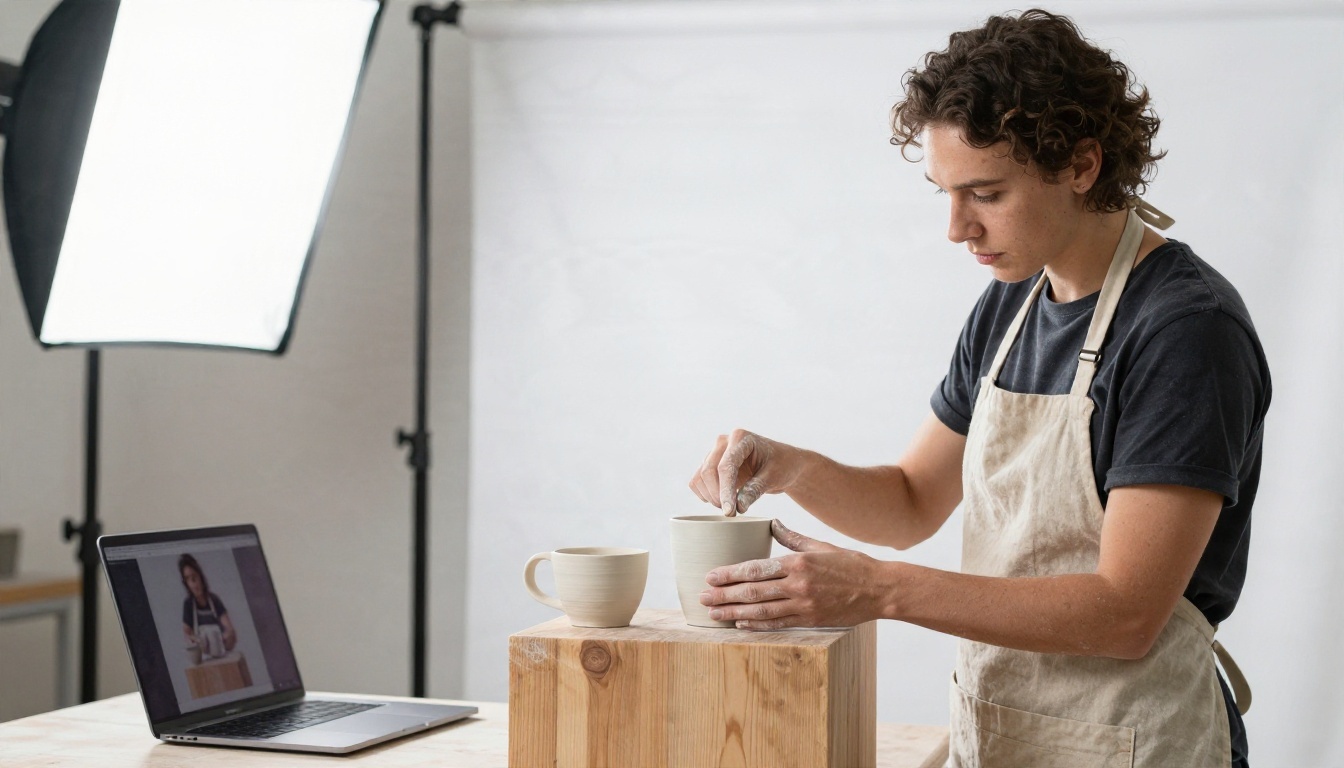
Vendedores em marketplaces usam isso todos os dias. Fotografe o item sobre uma superfície lisa e depois peça "um fundo de estúdio branco e limpo, com uma sombra suave sob o objeto". Ferramentas como o Depth of Field podem então adicionar o foco raso que você normalmente precisaria de uma lente cara para obter.
Como converter uma foto passo a passo
Este é o fluxo de trabalho que funciona em quase todas as ferramentas acima, mostrado com o PicassoIA Image Editor Pro, porque ele permite iterar sem limites.
Escolha a fonte certa
Comece com o melhor arquivo que tiver. Foco nítido, luz uniforme e um sujeito bem definido dão ao modelo algo em que se apoiar. Um original borrado não vira uma pintura nítida, vira uma pintura borrada.
Se o seu arquivo for pequeno, aumente a resolução primeiro. O Real ESRGAN é uma opção gratuita 4x, e o Clarity Pro Upscaler acrescenta detalhes finos e realistas para resultados fotográficos.
Escreva o prompt
- Envie a foto.
- Cole o modelo da seção de prompts e preencha o estilo.
- Diga o que não pode mudar: rosto, pose, roupa, fundo.
- Acrescente dois ou três detalhes do meio: textura do pincel, grão do papel, espessura da linha.
- Gere.
💡 Dica: uma mudança por prompt. "Transforme em pintura e também mude o céu e também remova o carro" geralmente falha em pelo menos uma das três. Faça uma de cada vez, em sequência.
Compare e itere
Abra o original ao lado do resultado e verifique três coisas: olhos, mãos e bordas. Se alguma delas se deslocou, repita o prompt com uma instrução de preservação mais forte, como "mantenha os traços faciais exatamente idênticos ao original".
Quando você gostar do resultado, mas quiser outro estilo, altere apenas a palavra de estilo. "Pintura a óleo" vira "aquarela", "guache" ou "pastel", e o resto do prompt continua igual.
Aplicativos ou ferramentas web
Os aplicativos de celular são práticos. As ferramentas web são flexíveis. Os dois têm seu lugar.
| Aplicativos de celular | Ferramentas no navegador |
|---|
| Velocidade | Um toque, estilos predefinidos | Alguns segundos por prompt |
| Controle | Limitado ao menu de estilos | Instruções de texto completas |
| Resolução | Muitas vezes limitada no uso gratuito | Mais alta, especialmente com upscalers |
| Melhor para | Publicações nas redes e diversão rápida | Impressões, portfólios, fotos de produtos |
| Escolha de modelo | Fixa | Escolha por tarefa |
Aplicativos móveis conhecidos, como Prisma e Remini, popularizaram filtros artísticos com um toque e a restauração de fotos, e ferramentas de design como o Canva agora trazem efeitos básicos de foto com IA. Eles servem para uso casual. No momento em que você quer um visual específico, uma resolução específica ou uma série com estilo consistente, um editor baseado em prompts no navegador oferece mais liberdade.
Uma divisão prática: use o celular para fotografar e compartilhar, use um editor no navegador para converter e depois envie o resultado de volta para a galeria do seu celular.
Erros que estragam os resultados
Palavras de estilo vagas. "Artístico" não diz nada ao modelo. "Aquarela suave com bordas escorrendo em papel prensado a frio" diz tudo.
Nenhuma instrução de preservação. Se você não disser o que manter, o modelo decide, e muitas vezes decide por um nariz diferente.
Mudanças demais de uma vez. Distribua as alterações em várias passadas. Cada passada se apoia em um resultado limpo.
Pular o aumento de resolução. Um original de 600 pixels esticado em um pôster fica macio, não importa quão boa seja a conversão. Aumente a resolução antes ou depois da conversão, dependendo do estilo.
Ignorar o consentimento. Se a foto mostra outra pessoa, especialmente uma criança ou um momento privado, peça permissão antes de converter e compartilhar. Uma imagem convertida continua sendo o rosto dessa pessoa.
Esperar que uma única passada seja a final. O primeiro resultado é um rascunho. O segundo ou terceiro, com um prompt mais preciso, costuma ser o escolhido.
Comece a converter suas próprias fotos
A forma mais rápida de ver o que é possível é escolher uma fotografia que você já ama e passá-la por três estilos: uma pintura, um desenho e um cartum. Mesma foto, três prompts, cinco minutos. Você logo vai perceber qual visual combina com o seu sujeito e qual redação leva até ele.
Abra o PicassoIA Image Editor Pro, envie sua fotografia, cole um dos prompts acima e mude uma palavra de cada vez. Quando quiser comparar modelos diferentes, navegue pelo catálogo completo em picassoia.com/en/all-models e teste o mesmo prompt em vários deles.
Sua próxima imagem favorita talvez já esteja na galeria da sua câmera, esperando pela frase certa.


