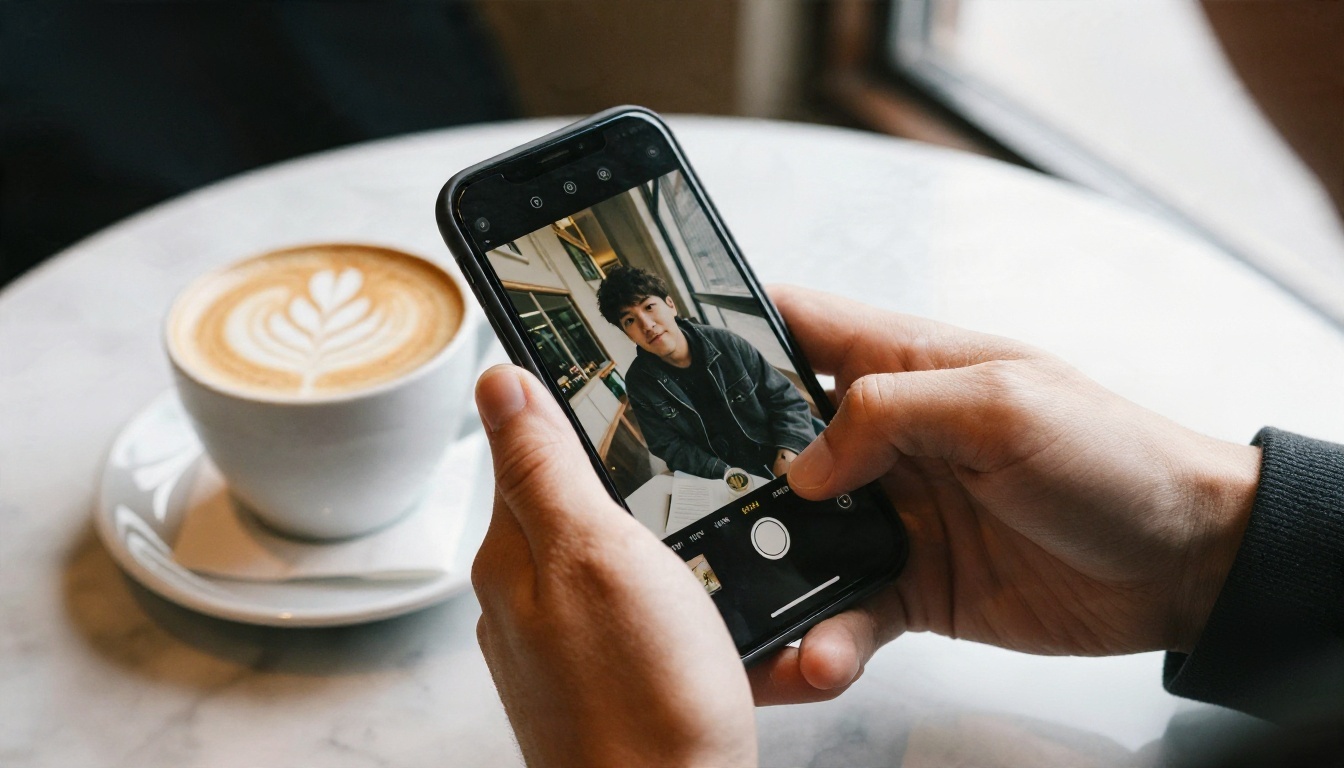
आपके पास एक फ़ोटो है जो आपको पसंद है। शायद यह किसी मछली पकड़ने की यात्रा पर आपके पापा का पोर्ट्रेट है, पिछली छुट्टियों की कोई स्ट्रीट शॉट है, या आपके दादा-दादी की 1962 की स्कैन की हुई पुरानी तस्वीर है। अब आप चाहते हैं कि यह ऑयल पेंटिंग, पेंसिल स्केच, कार्टून, या रंगीन और फ़्रेम में लगाने लायक तेज़ प्रिंट जैसी दिखे। कुछ साल पहले इसके लिए लेयर और मास्क में घंटों लगते थे। आज इसके लिए एक अपलोड और एक वाक्य काफ़ी है।
यह लेख दिखाता है कि AI से फ़ोटो कैसे कन्वर्ट करें, कौन से फ़्री ऑनलाइन टूल यह काम करते हैं, कौन से प्रॉम्प्ट भरोसेमंद नतीजे देते हैं, और फ़ोन ऐप्स कहाँ फिट होते हैं। नीचे दिया हर टूल एक असली पेज से जुड़ा है, जहाँ आप उसे अभी आज़मा सकते हैं।
"फ़ोटो कन्वर्ट करना" असल में क्या है
इस शब्द में तीन बिल्कुल अलग काम आते हैं, और इन्हें आपस में मिला देना ही लोगों के निराशाजनक नतीजों की सबसे बड़ी वजह है। किसी भी टूल को खोलने से पहले तय करें कि आपको कौन सा काम चाहिए।
स्टाइल कन्वर्ज़न
यह सबसे लोकप्रिय है: दृश्य वही रहे, लुक बदल जाए। पोर्ट्रेट वॉटरकलर बन जाता है, शहर की सड़क पेंसिल ड्रॉइंग बन जाती है, और सेल्फ़ी एनीमे कैरेक्टर बन जाती है। कंपोज़िशन और चेहरे वही रहते हैं, जबकि टेक्सचर, ब्रशवर्क और रंगों का ट्रीटमेंट बदलता है।
कंटेंट कन्वर्ज़न
यहाँ स्टाइल फ़ोटोग्राफ़िक ही रहता है, पर कंटेंट बदलता है। आप धूसर आसमान की जगह गोल्डन आवर रख सकते हैं, बैकग्राउंड से किसी अजनबी को हटा सकते हैं, हेयरकट बदल सकते हैं, या किसी प्रोडक्ट को साफ़ स्टूडियो बैकड्रॉप पर रख सकते हैं। इसे ऐसा रीटच समझें जिसे आप शब्दों में बताते हैं।
क्वालिटी कन्वर्ज़न
यह काम फ़ाइल को ही ठीक करता है: छोटी इमेज को अपस्केल करना, पुरानी प्रिंट से धूल और खरोंचें हटाना, या ब्लैक एंड व्हाइट मूल तस्वीर में रंग भरना। तस्वीर वही रहती है, बस बेहतर हो जाती है।
💡 त्वरित जाँच: अगर आप वाक्य पूरा कर सकते हैं "मैं चाहता हूँ कि यह ___ जैसा दिखे", तो आपको स्टाइल कन्वर्ज़न चाहिए। अगर आप "मैं चाहता हूँ कि ___ अलग हो" पूरा कर सकते हैं, तो आपको कंटेंट कन्वर्ज़न चाहिए। अगर जवाब है "मैं इसे और तेज़ या साफ़ चाहता हूँ", तो आपको क्वालिटी कन्वर्ज़न चाहिए।
आज़माने लायक फ़्री ऑनलाइन टूल्स
आपको कुछ भी इंस्टॉल करने की ज़रूरत नहीं है। सबसे अच्छे विकल्प ब्राउज़र में चलते हैं, अपलोड की गई फ़ोटो स्वीकार करते हैं और सादी अंग्रेज़ी में दिए निर्देशों पर प्रतिक्रिया देते हैं।
ऑल-राउंड एडिटर
ज़्यादातर लोगों के लिए एक ही जनरल एडिटर 80% अनुरोध संभाल लेता है। PicassoIA Image Editor Pro ठीक इसी के लिए बना है: फ़ोटो अपलोड करें, बदलाव बताएँ, और जितनी बार चाहें दोहराएँ, क्योंकि जनरेशन अनलिमिटेड हैं। जब आप तय नहीं कर पाते कि कौन सा स्टाइल चाहिए और कई दिशाएँ जल्दी से आज़माना चाहते हैं, तो यह अच्छी शुरुआत है।
दो और मज़बूत एडिटर हैं जो फ़ोटो और टेक्स्ट निर्देश दोनों स्वीकार करते हैं:
- Nano Banana तेज़ है और चेहरों को पहचानने योग्य रखता है, जो पोर्ट्रेट कन्वर्ट करते समय मायने रखता है।
- Nano Banana Pro वही विचार ज़्यादा रिज़ॉल्यूशन और बारीक डिटेल तक ले जाता है।
भारी क्रिएटिव रीस्टाइलिंग के लिए, Seedream 4.5 समृद्ध, हाई-रिज़ॉल्यूशन आउटपुट देता है, और GPT Image 2 लंबे, विस्तृत निर्देशों को अच्छी तरह फ़ॉलो करता है।
एक काम के लिए स्पेशलिस्ट टूल्स
कभी-कभी कोई संकरा टूल किसी जनरल टूल से बेहतर होता है, क्योंकि वह एक ही नतीजे के लिए ट्यून किया गया होता है।
💡 टिप: टूल्स को एक के बाद एक जोड़ें। पहले खराब स्कैन को रिस्टोर करें, फिर उसमें रंग भरें, और आख़िर में अपस्केल करें। हर चरण अगले चरण को साफ़ इनपुट देता है।
आज कॉपी करने लायक प्रॉम्प्ट
एक अच्छे कन्वर्ज़न प्रॉम्प्ट में चार हिस्से होते हैं: टार्गेट स्टाइल, जो बचाना है, मीडियम की डिटेल्स, और मूड। इनमें से कोई भी छूटा तो मॉडल उस कमी को अनुमान से भर देता है।
टेम्पलेट सीधा है:
इस फ़ोटो को [स्टाइल] में बदलें। [चेहरा, पोज़, कंपोज़िशन] को अपरिवर्तित रखें। [टेक्सचर और मीडियम की डिटेल्स] का उपयोग करें। मूड: [रोशनी और एहसास]।
फ़ोटो से ऑयल पेंटिंग
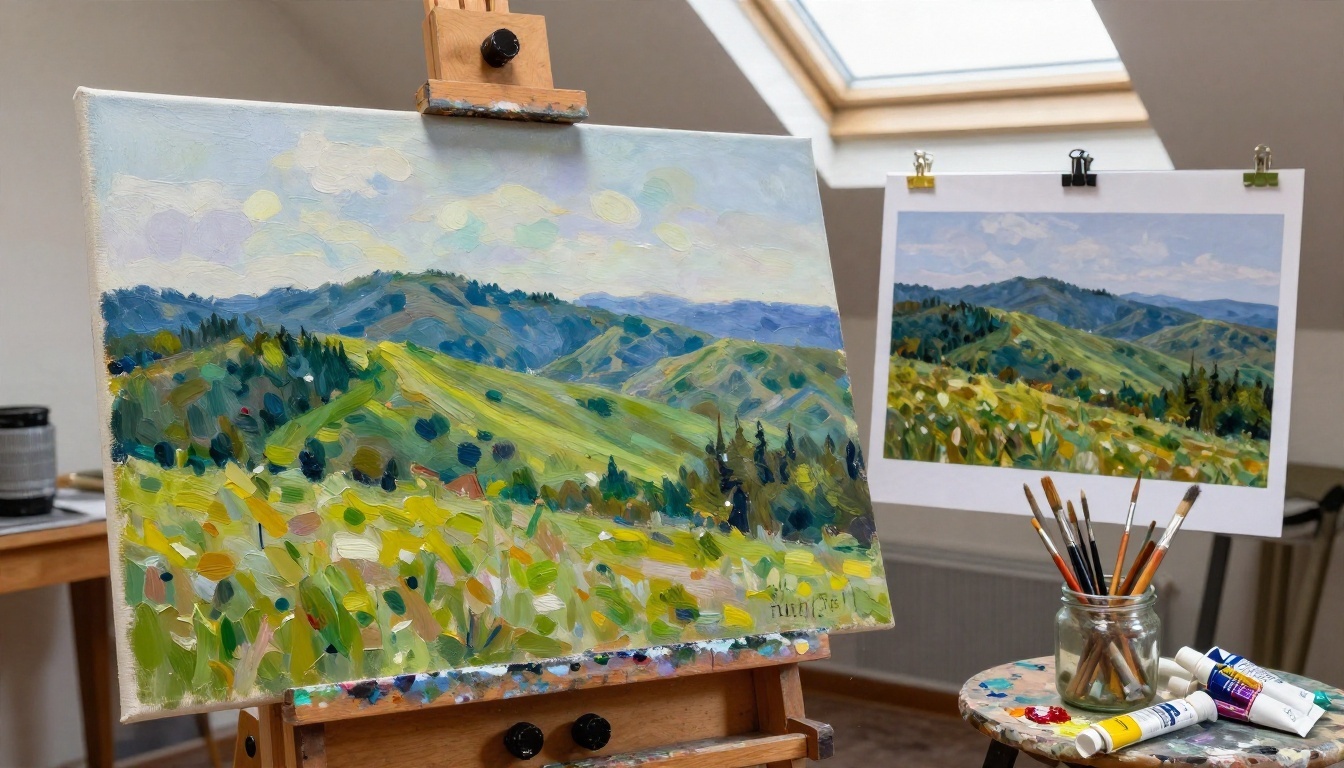
पेंटिंग सबसे ज़्यादा गुंजाइश देने वाला कन्वर्ज़न है। लैंडस्केप और पोर्ट्रेट दोनों काम करते हैं, बस ब्रशवर्क का नाम बताना ज़रूरी है।
इस फ़ोटो को एक क्लासिकल ऑयल पेंटिंग में बदलें। चेहरे, पोज़ और कंपोज़िशन बिल्कुल वैसे ही रखें। मोटे, दिखने वाले ब्रशस्ट्रोक, कैनवस बुनावट वाला टेक्सचर, समृद्ध गर्म पिगमेंट और नरम स्टूडियो-खिड़की वाली रोशनी का उपयोग करें। मूड: शांत, कालातीत, गैलरी-क्वालिटी।
अगर नतीजा बहुत चिकना और प्लास्टिक जैसा लगे, तो "visible impasto" और "slightly uneven edges" जोड़ें। असली पेंटिंग परफ़ेक्ट नहीं होतीं।
फ़ोटो से पेंसिल स्केच
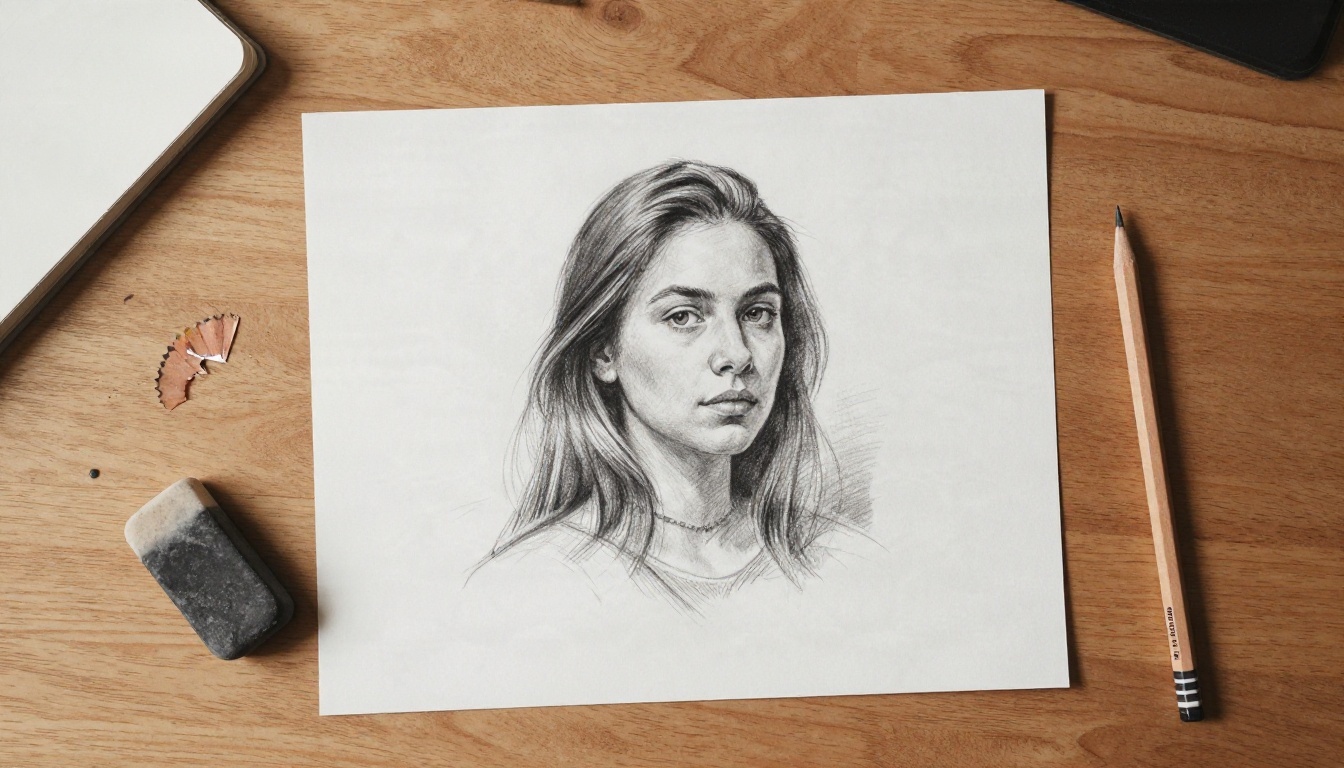
स्केच कन्वर्ज़न की सफलता लाइन की मोटाई और पेपर टेक्सचर पर टिकी होती है।
इस फ़ोटो को क्रीम स्केचबुक पेपर पर हाथ से बनाए गए ग्रेफ़ाइट पेंसिल स्केच में बदलें। चेहरा और एक्सप्रेशन बिल्कुल वैसे ही रखें। छायाओं के लिए बारीक हैचिंग, नरम धुंधली शेडिंग और किनारों के पास कुछ ढीली निर्माण-रेखाएँ उपयोग करें। केवल ब्लैक और व्हाइट।
चारकोल जैसा एहसास चाहिए तो "graphite pencil" की जगह "soft charcoal" लिखें और "deep contrast, thumb-smudged midtones" जोड़ें।
फ़ोटो से कार्टून या एनीमे
कार्टून प्रॉम्प्ट को एक स्टाइल एंकर चाहिए, नहीं तो नतीजा सामान्य होगा। लाइन वर्क और शेडिंग के बारे में साफ़-साफ़ बताएँ।
इस फ़ोटो को एक साफ़, हाथ से इंक किए गए कार्टून पोर्ट्रेट में बदलें। समानता, हेयरस्टाइल और कपड़े बनाए रखें। बोल्ड आउटलाइन, सरल cel शेडिंग के साथ फ़्लैट कलर फ़िल, और सादा पेस्टल बैकग्राउंड उपयोग करें। दोस्ताना, भावपूर्ण आँखें।
एनीमे के लिए "anime portrait, soft cel shading, large expressive eyes, subtle highlights in the hair" जैसा लिखें, और अगर किसी सीरीज़ में एक जैसा नतीजा चाहिए तो समर्पित फ़ोटो-टू-एनीमे मॉडल आज़माएँ।
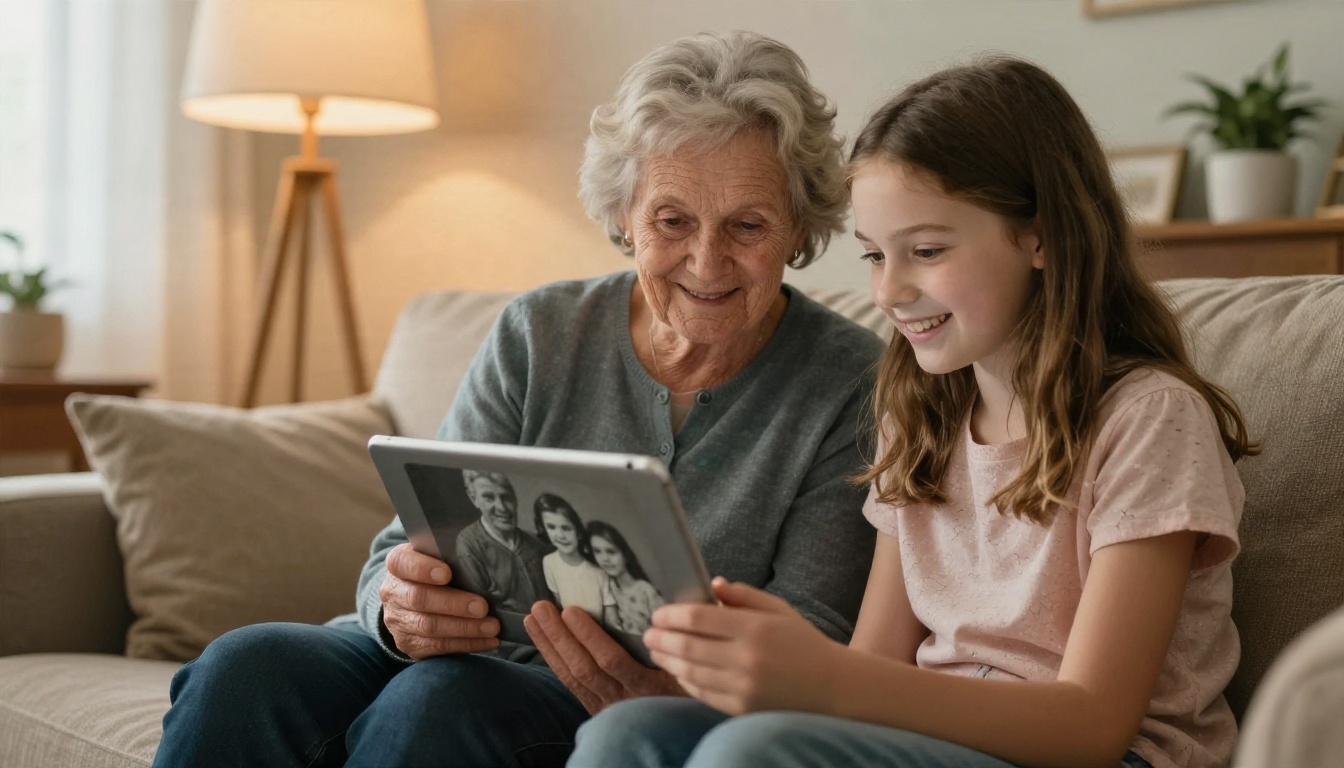
पुरानी फ़ोटो में रंग भरना
इस पुरानी ब्लैक एंड व्हाइट फ़ोटो को रिस्टोर करें। स्वाभाविक, उस दौर के अनुरूप रंग जोड़ें: वास्तविक त्वचा के टोन, मद्धम रंग के कपड़े, नरम हरी पत्तियाँ। धूल और खरोंचें हटाएँ। मूल ग्रेन और चेहरों को अछूता रखें।
आख़िरी वाक्य मायने रखता है। उसके बिना कई मॉडल चेहरों को ज़रूरत से ज़्यादा चिकना कर देते हैं और नतीजा आपकी दादी जैसा नहीं लगता।
असली उदाहरण और उनसे क्या पता चलता है
पहले-बाद की जोड़ियाँ देखना किसी भी सेटिंग्स की सूची से ज़्यादा सिखाता है। तीन पैटर्न बार-बार दिखते हैं।
पोर्ट्रेट संयम का इनाम देते हैं। सबसे अच्छे पोर्ट्रेट कन्वर्ज़न सतह बदलते हैं, संरचना नहीं। जब प्रॉम्प्ट कहता है "चेहरा अपरिवर्तित रखें", तो समानता बची रहती है। जब ऐसा नहीं होता, तो आँखें खिसक जाती हैं और जबड़े की रेखा नरम पड़ जाती है।
लैंडस्केप ज़्यादा साहसी प्रॉम्प्ट झेल लेते हैं। एक पहाड़ी गाँव वॉटरकलर या सूर्यास्त का दृश्य बन सकता है, और कोई सटीकता पर शिकायत नहीं करता। नाटकीय स्टाइल आज़माने की यह सबसे सुरक्षित जगह है।
पुरानी पारिवारिक फ़ोटो को हल्के हाथ की ज़रूरत होती है। रिस्टोरेशन का नतीजा उस दिन खींची गई तस्वीर जैसा लगना चाहिए, किसी फ़िल्टर वाले आधुनिक पोर्ट्रेट जैसा नहीं। कलराइज़र के साथ स्क्रैच रिमूवर जोड़ें, और मूल ग्रेन बनाए रखें।
रोशनी और आसमान बदलना
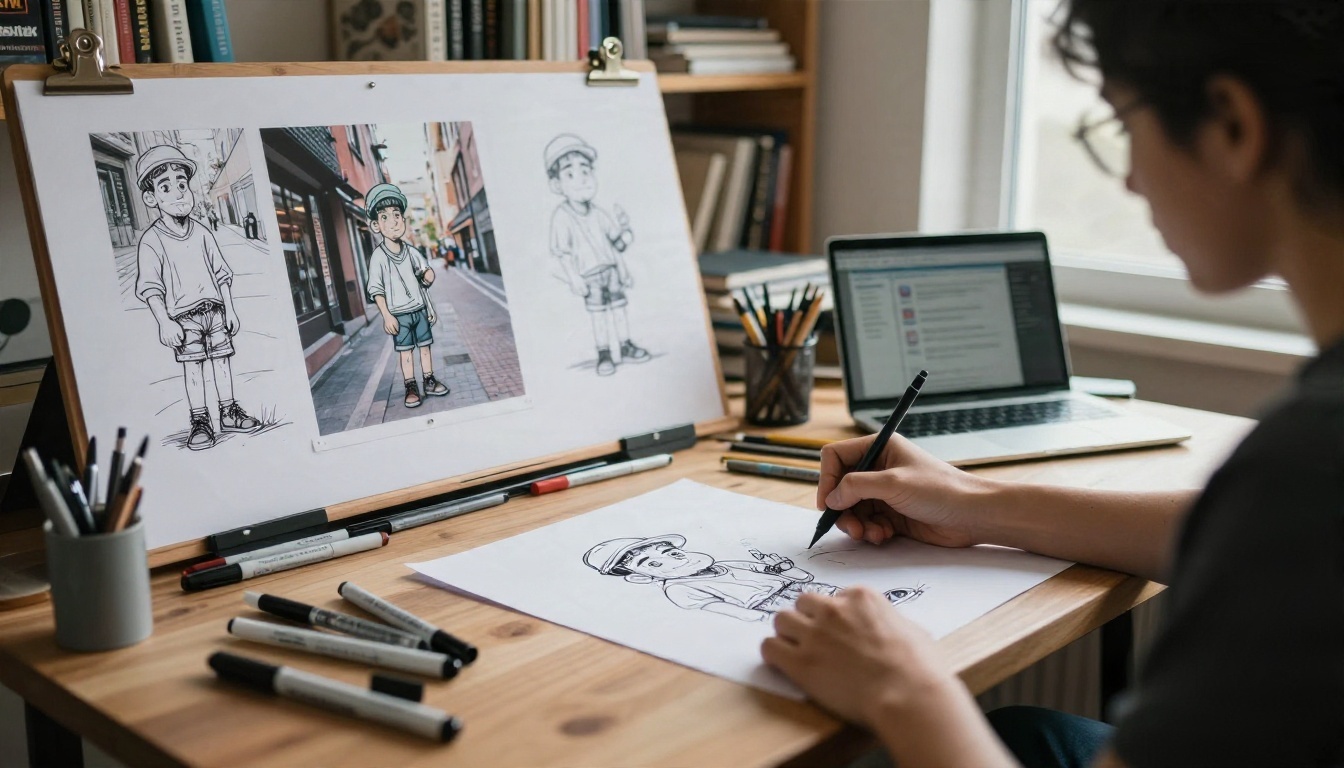
एक सपाट दोपहर वाली फ़ोटो को एक ही वाक्य से गोल्डन आवर जैसा बनाया जा सकता है: "रोशनी को पीछे से आती गुनगुनी नीची धूप में बदलें, लंबी और मुलायम परछाइयाँ, समुद्र के ऊपर हल्की धुंध। सब्जेक्ट और कपड़े बिल्कुल वैसे ही रखें।" यह सबसे अच्छा तब काम करता है जब मूल फ़ोटो में पहले से कुछ दिशात्मक रोशनी मौजूद हो।
प्रोडक्ट के लिए बैकग्राउंड बदलना
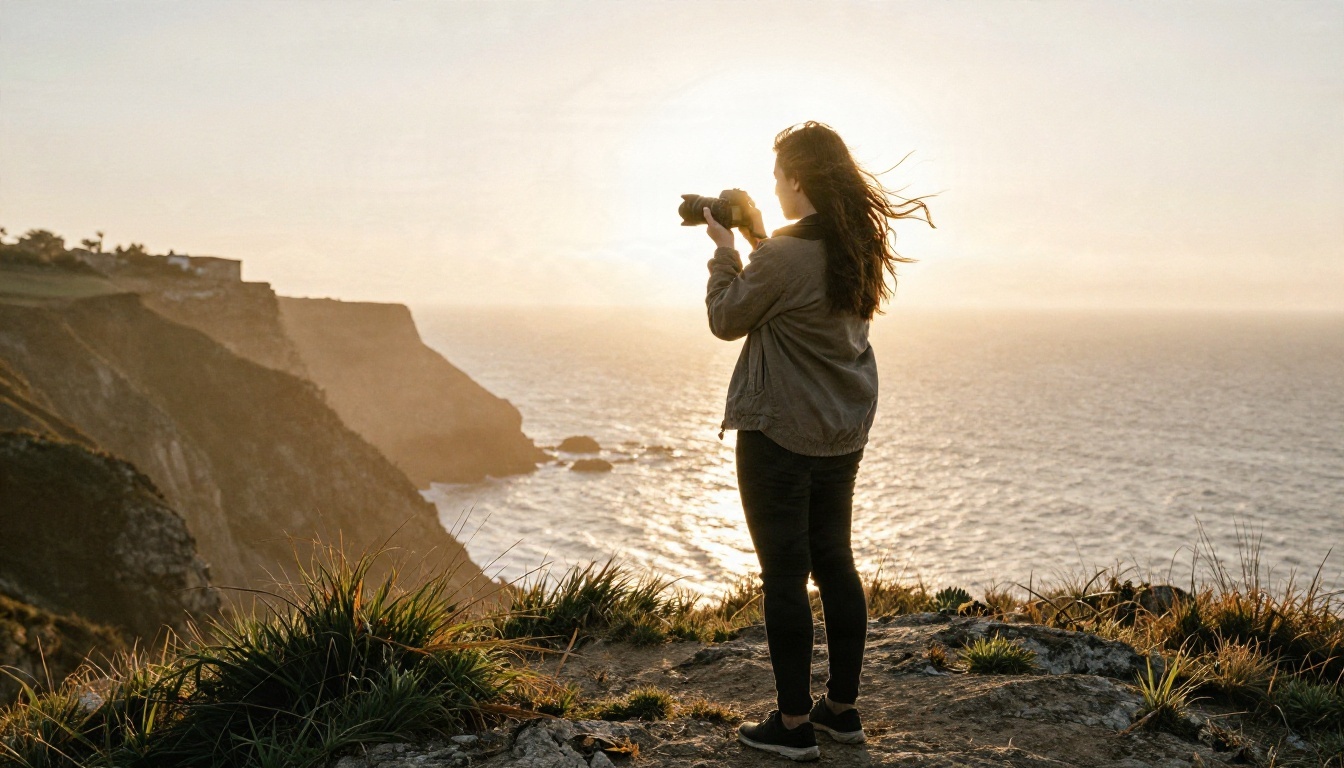
मार्केटप्लेस पर विक्रेता यह रोज़ इस्तेमाल करते हैं। आइटम को सादी सतह पर फ़ोटो करें, फिर "a clean white studio sweep with a soft shadow beneath the object" माँगें। Depth of Field जैसे टूल फिर वह शैलो फ़ोकस जोड़ सकते हैं, जिसके लिए आपको आम तौर पर महंगे लेंस की ज़रूरत पड़ती।
फ़ोटो को चरण-दर-चरण कैसे कन्वर्ट करें
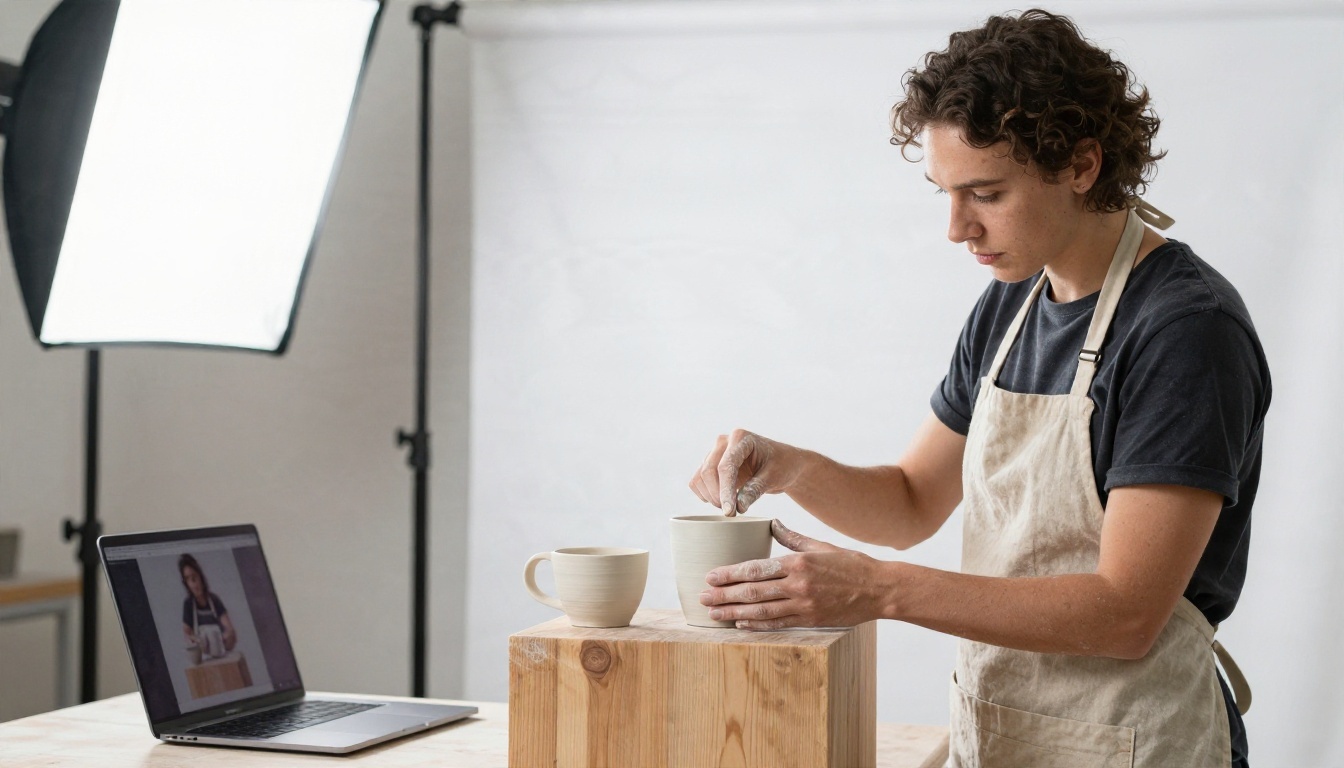
ऊपर दिए लगभग हर टूल पर यह वर्कफ़्लो काम करता है। इसे PicassoIA Image Editor Pro के साथ दिखाया गया है, क्योंकि यह बिना सीमा के बार-बार बदलाव करने देता है।
सही सोर्स चुनें
सबसे अच्छी फ़ाइल से शुरू करें जो आपके पास है। साफ़ फ़ोकस, समान रोशनी और स्पष्ट सब्जेक्ट मॉडल को पकड़ने के लिए कुछ देते हैं। धुंधली मूल फ़ोटो तेज़ पेंटिंग नहीं बनेगी, वह धुंधली पेंटिंग बनेगी।
अगर आपकी फ़ाइल छोटी है, तो पहले उसे अपस्केल करें। Real ESRGAN फ़्री 4x विकल्प है, और Clarity Pro Upscaler फ़ोटोग्राफ़िक आउटपुट के लिए विश्वसनीय बारीक डिटेल जोड़ता है।
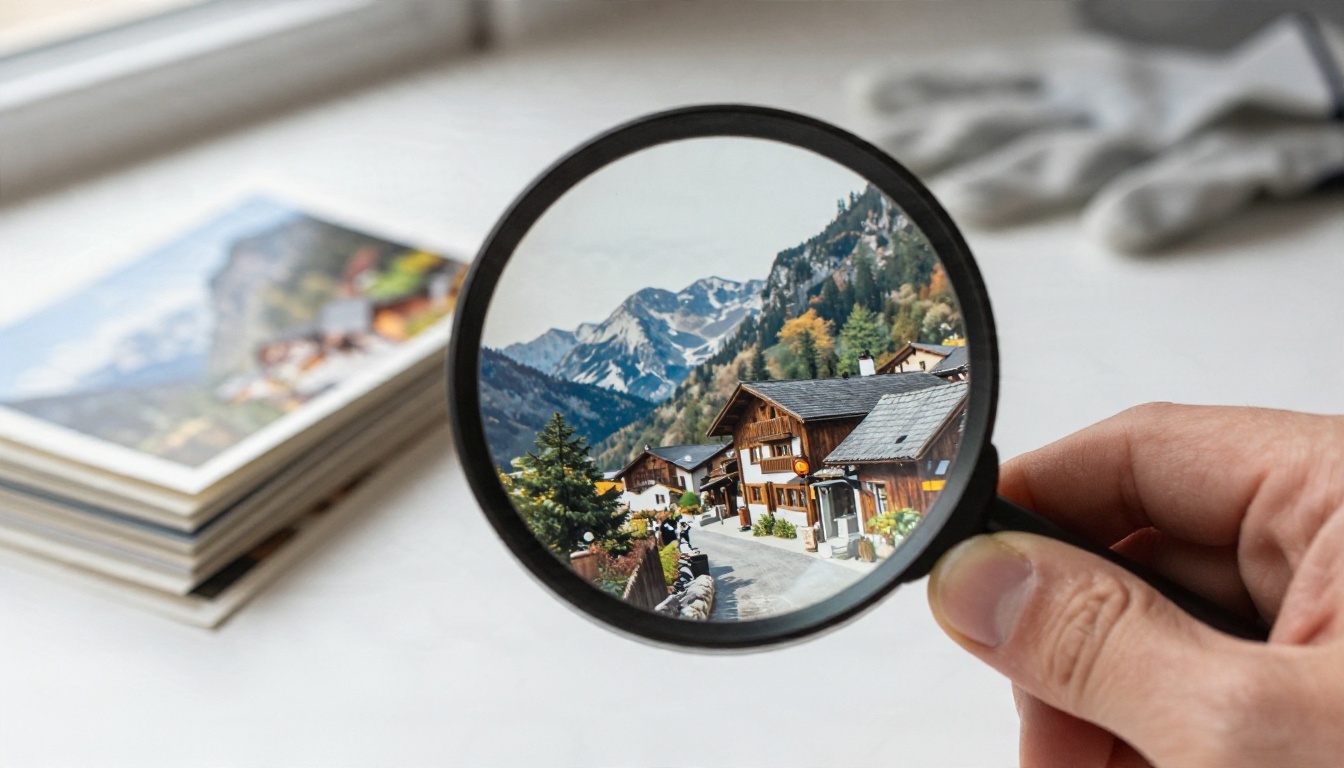
प्रॉम्प्ट लिखें
- फ़ोटो अपलोड करें।
- प्रॉम्प्ट सेक्शन से टेम्पलेट चिपकाएँ और स्टाइल भरें।
- बताएँ कि क्या नहीं बदलना चाहिए: चेहरा, पोज़, कपड़े, बैकग्राउंड।
- दो या तीन मीडियम डिटेल जोड़ें: ब्रश टेक्सचर, पेपर ग्रेन, लाइन की मोटाई।
- जनरेट करें।
💡 टिप: हर प्रॉम्प्ट में एक ही बदलाव रखें। "इसे पेंटिंग बनाओ और आसमान भी बदलो और कार हटा दो" आमतौर पर तीनों में से कम से कम एक में असफल होता है। इन्हें क्रम से करें।
तुलना करें और दोहराएँ
मूल फ़ोटो को नतीजे के बगल में खोलें और तीन चीज़ें जाँचें: आँखें, हाथ और किनारे। अगर इनमें से कुछ खिसका हो, तो प्रॉम्प्ट को मज़बूत प्रिज़र्वेशन निर्देश के साथ दोहराएँ, जैसे "keep the facial features exactly identical to the input."
अगर नतीजा पसंद है पर आपको कोई दूसरा अंदाज़ चाहिए, तो सिर्फ़ स्टाइल वाला शब्द बदलें। "Oil painting" की जगह "watercolor," "gouache," या "pastel" लिखें, और बाकी प्रॉम्प्ट वैसा ही रहता है।
ऐप्स बनाम वेब टूल्स
फ़ोन ऐप्स सुविधाजनक हैं। वेब टूल्स लचीले हैं। दोनों की अपनी जगह है।
| फ़ोन ऐप्स | ब्राउज़र टूल्स |
|---|
| स्पीड | एक टैप, प्रीसेट स्टाइल | हर प्रॉम्प्ट पर कुछ सेकंड |
| नियंत्रण | स्टाइल मेन्यू तक सीमित | पूरे टेक्स्ट निर्देश |
| रिज़ॉल्यूशन | फ़्री उपयोग में अक्सर सीमित | ज़्यादा, ख़ासकर अपस्केलर के साथ |
| सबसे अच्छा किसके लिए | सोशल पोस्ट और झटपट मज़ा | प्रिंट, पोर्टफ़ोलियो, प्रोडक्ट शॉट |
| मॉडल चुनाव | तय | हर काम के लिए चुनें |
Prisma और Remini जैसे प्रसिद्ध मोबाइल ऐप्स ने एक-टैप आर्टिस्टिक फ़िल्टर और फ़ोटो रिस्टोरेशन को लोकप्रिय बनाया है, और Canva जैसे डिज़ाइन टूल अब बुनियादी AI फ़ोटो इफ़ेक्ट भी देते हैं। आम उपयोग के लिए ये ठीक हैं। जैसे ही आपको कोई ख़ास लुक, ख़ास रिज़ॉल्यूशन या एक जैसे स्टाइल वाली सीरीज़ चाहिए, ब्राउज़र में प्रॉम्प्ट-आधारित एडिटर आपको ज़्यादा गुंजाइश देता है।
एक व्यावहारिक बँटवारा: शूट करने और शेयर करने के लिए फ़ोन का उपयोग करें, कन्वर्ट करने के लिए ब्राउज़र एडिटर का, और फिर नतीजा वापस अपने फ़ोन की गैलरी में भेजें।
वे गलतियाँ जो नतीजे बिगाड़ती हैं
अस्पष्ट स्टाइल शब्द। "Artistic" मॉडल को कुछ नहीं बताता। "Soft watercolor with bleeding edges on cold-press paper" सब कुछ बता देता है।
कोई प्रिज़र्वेशन निर्देश नहीं। अगर आप नहीं बताते कि क्या बचाना है, तो मॉडल तय करता है, और अक्सर वह अलग नाक चुन लेता है।
एक साथ बहुत सारे बदलाव। इसके बजाय बदलावों को कई चरणों में बाँटें। हर चरण एक साफ़ नतीजे पर आगे बढ़ता है।
अपस्केल छोड़ देना। 600-पिक्सल की मूल फ़ाइल को पोस्टर पर फैलाएँ तो कन्वर्ज़न कितना भी अच्छा हो, नतीजा धुंधला दिखेगा। स्टाइल के आधार पर कन्वर्ट करने से पहले या बाद में अपस्केल करें।
सहमति को नज़रअंदाज़ करना। अगर फ़ोटो में कोई और है, ख़ासकर कोई बच्चा या कोई निजी पल, तो उस व्यक्ति से पहले पूछ लें, फिर उसकी फ़ोटो कन्वर्ट करें और शेयर करें। कन्वर्ट की गई इमेज में भी चेहरा उसी व्यक्ति का रहता है।
एक ही पास को अंतिम मान लेना। पहला आउटपुट एक ड्राफ़्ट है। दूसरा या तीसरा, बेहतर प्रॉम्प्ट के साथ, आमतौर पर वही रखने लायक होता है।
अपनी फ़ोटो कन्वर्ट करना शुरू करें
यह देखने का सबसे तेज़ तरीका है कि क्या संभव है: एक ऐसी फ़ोटो चुनें जो आपको पहले से पसंद है और उसे तीन स्टाइल में चलाएँ: एक पेंटिंग, एक स्केच और एक कार्टून। वही फ़ोटो, तीन प्रॉम्प्ट, पाँच मिनट। आप जल्दी जान जाएँगे कि कौन सा लुक आपके सब्जेक्ट पर फ़िट बैठता है और कौन सा शब्द-चयन आपको वहाँ पहुँचाता है।
PicassoIA Image Editor Pro खोलें, अपनी फ़ोटो अपलोड करें, ऊपर दिए किसी प्रॉम्प्ट को चिपकाएँ और एक बार में एक ही शब्द बदलें। जब आप अलग-अलग इंजन की तुलना करना चाहें, तो पूरा कैटलॉग picassoia.com/en/all-models पर देखें और एक ही प्रॉम्प्ट को कई मॉडलों पर आज़माएँ।
आपकी अगली पसंदीदा तस्वीर शायद पहले से आपके कैमरा रोल में है, बस सही वाक्य का इंतज़ार कर रही है।


