Vous avez une photo que vous aimez. Peut-être un portrait de votre père lors d’une sortie de pêche, une prise de rue pendant vos dernières vacances, ou un cliché numérisé de vos grands-parents en 1962. Vous voulez maintenant qu’elle ressemble à une peinture à l’huile, à un croquis au crayon, à un dessin animé ou à un tirage net et coloré qui mérite d’être encadré. Il y a quelques années, cela demandait des heures de calques et de masques. Aujourd’hui, un seul import et une seule phrase suffisent.
Cet article vous montre comment convertir des photos avec l’IA, quels outils en ligne gratuits font le travail, quels prompts donnent des résultats fiables et quelle place occupent les applis mobiles. Chaque outil cité ci-dessous renvoie vers une page réelle où vous pouvez l’essayer immédiatement.
Ce que signifie vraiment « convertir une photo »
L’expression recouvre trois tâches très différentes, et les confondre est la principale raison des résultats décevants. Décidez de celle dont vous avez besoin avant d’ouvrir un outil.
Conversion de style
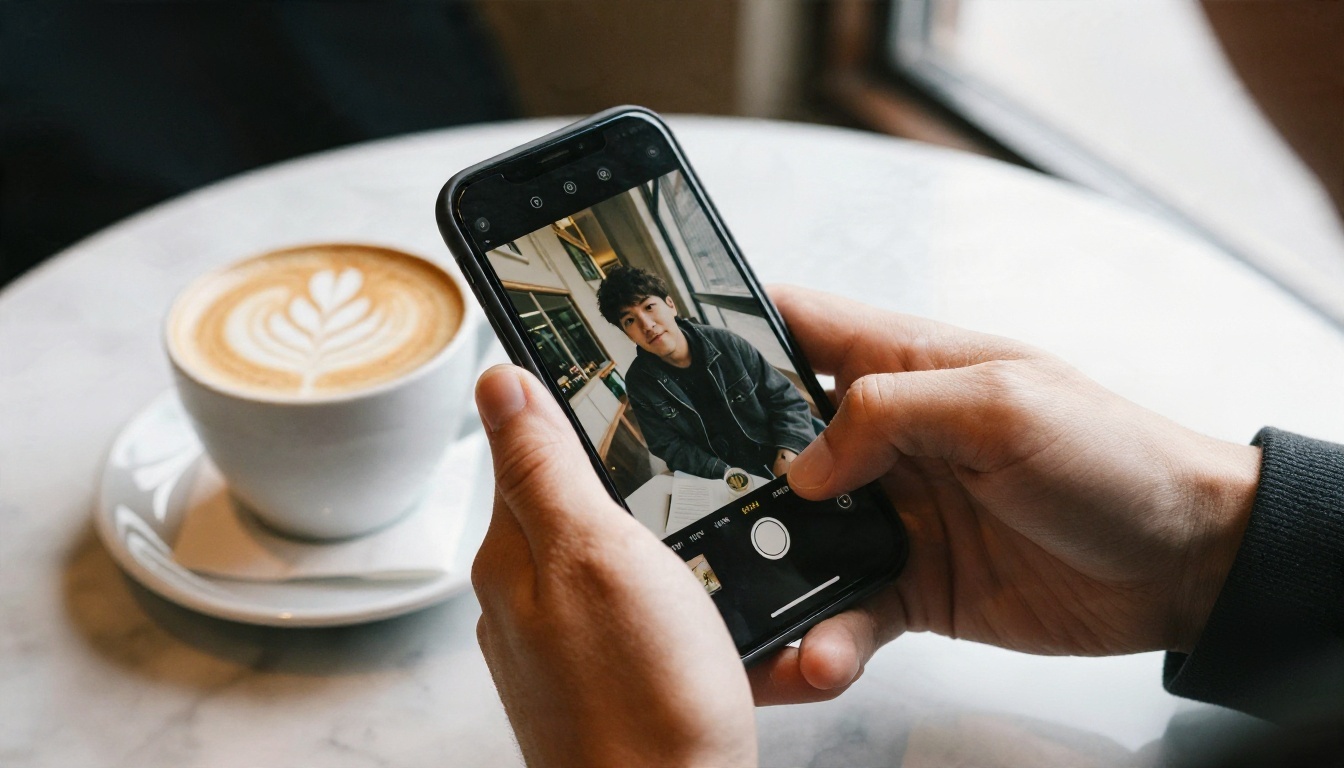
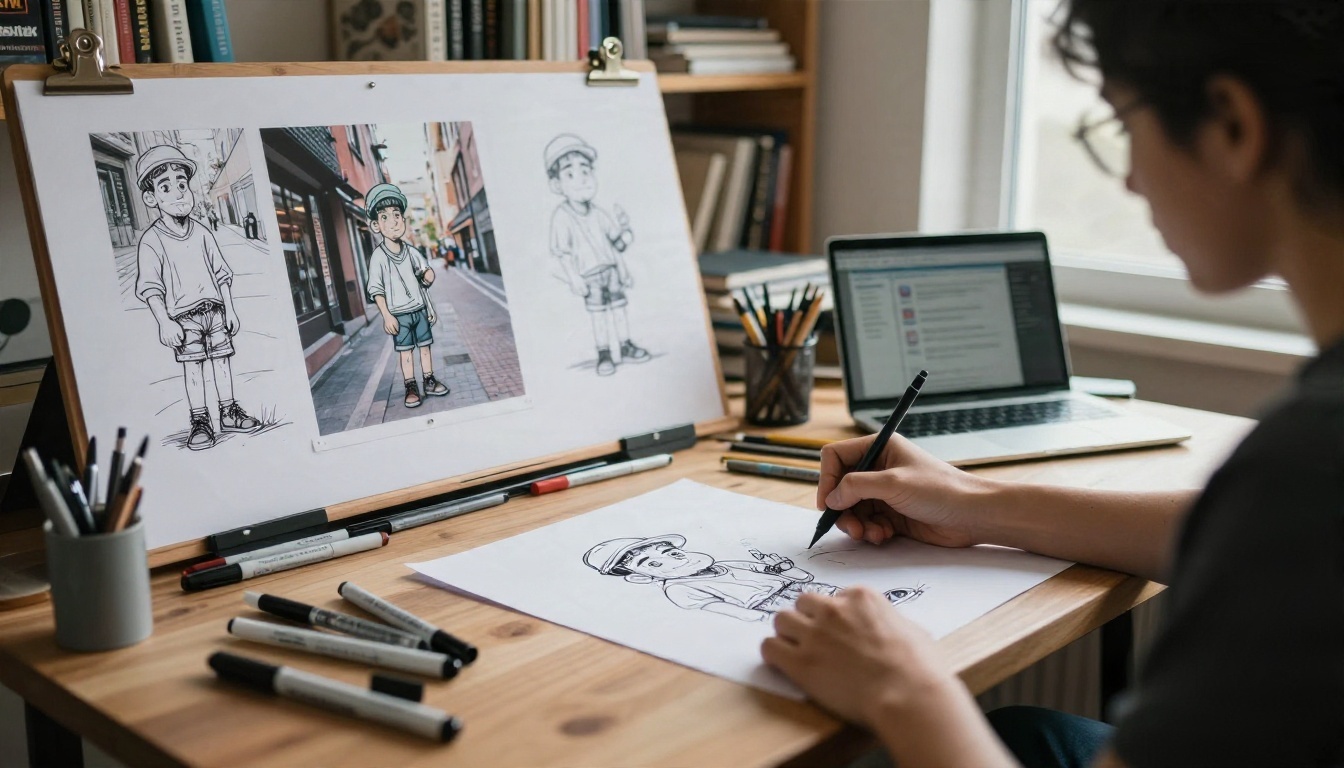
C’est la plus populaire : garder la scène, changer l’apparence. Un portrait devient une aquarelle, une rue de ville devient un dessin au crayon, un selfie devient un personnage anime. La composition et les visages restent, tandis que la texture, les coups de pinceau et le traitement des couleurs changent.
Conversion de contenu
Ici, le style reste photographique, mais le contenu change. Vous remplacez un ciel gris par une lumière dorée de fin de journée, retirez un inconnu de l’arrière-plan, modifiez une coupe de cheveux ou placez un produit sur un fond de studio épuré. Considérez cela comme une retouche que vous décrivez avec des mots.
Conversion de qualité
Cette tâche corrige le fichier lui-même : augmentation de la résolution d’une image minuscule, suppression des poussières et des rayures d’un vieux tirage, ou ajout de couleurs à un original en noir et blanc. L’image reste la même, en mieux.
💡 Test rapide : si vous pouvez terminer la phrase « Je veux que ça ressemble à ___ », il vous faut une conversion de style. Si vous pouvez terminer « Je veux que ___ soit différent », il vous faut une conversion de contenu. Si la réponse est « Je veux que ce soit plus net ou plus propre », il vous faut une conversion de qualité.
Des outils en ligne gratuits qui valent le détour
Vous n’avez rien à installer. Les meilleures options fonctionnent dans le navigateur, acceptent une photo importée et répondent à des instructions en langage courant.
Éditeurs polyvalents
Pour la plupart des gens, un seul éditeur généraliste couvre 80 % des besoins. PicassoIA Image Editor Pro est conçu précisément pour cela : importez une photo, décrivez le changement et itérez autant que vous le souhaitez, puisque les générations sont illimitées. C’est une bonne première étape lorsque vous ne savez pas encore quel style vous voulez et que vous devez tester rapidement plusieurs directions.
Deux autres éditeurs performants acceptent à la fois une photo et une instruction écrite :
- Nano Banana est rapide et conserve la ressemblance des visages, ce qui compte lorsque vous convertissez des portraits.
- Nano Banana Pro pousse la même idée vers une résolution plus élevée et des détails plus fins.
Pour une transformation créative plus poussée, Seedream 4.5 produit un rendu riche et en haute résolution, et GPT Image 2 suit bien les instructions longues et détaillées.
Outils spécialisés pour des tâches précises
Parfois, un outil ciblé fait mieux qu’un outil généraliste, car il est réglé pour un résultat unique.
💡 Astuce : enchaînez les outils. Restaurez d’abord un scan endommagé, colorisez-le ensuite, augmentez enfin la résolution. Chaque étape fournit une entrée plus propre à la suivante.
Des prompts à copier dès aujourd’hui
Un bon prompt de conversion comporte quatre éléments : le style visé, ce qu’il faut préserver, les détails du médium et l’ambiance. Si vous en omettez un, le modèle comble le vide par une supposition.
Le gabarit est simple :
Convertissez cette photographie en [style]. Gardez [visage, pose, composition] inchangés. Utilisez [texture et détails du médium]. Ambiance : [lumière et sentiment].
Photo vers peinture à l’huile
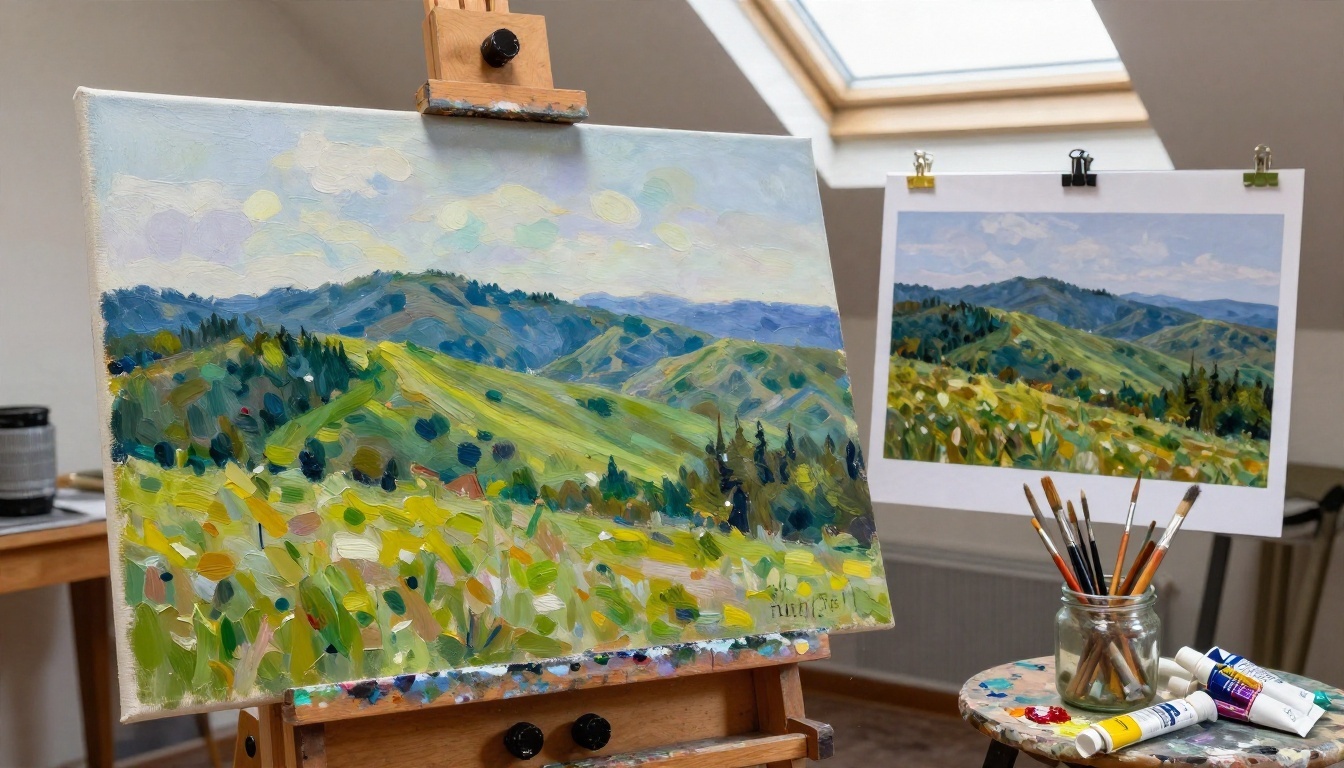
La peinture est la conversion la plus indulgente. Les paysages comme les portraits fonctionnent, à condition de nommer le type de coup de pinceau.
Convertissez cette photographie en peinture à l’huile classique. Gardez les visages, la pose et la composition exactement identiques. Utilisez des coups de pinceau épais et visibles, une texture de toile tissée, des pigments chauds et riches, et une lumière douce de fenêtre d’atelier. Ambiance : calme, intemporelle, digne d’une galerie.
Si le résultat paraît trop lisse et plastique, ajoutez « empâtement visible » et « bords légèrement irréguliers ». Les vraies peintures ne sont pas parfaites.
Photo vers croquis au crayon
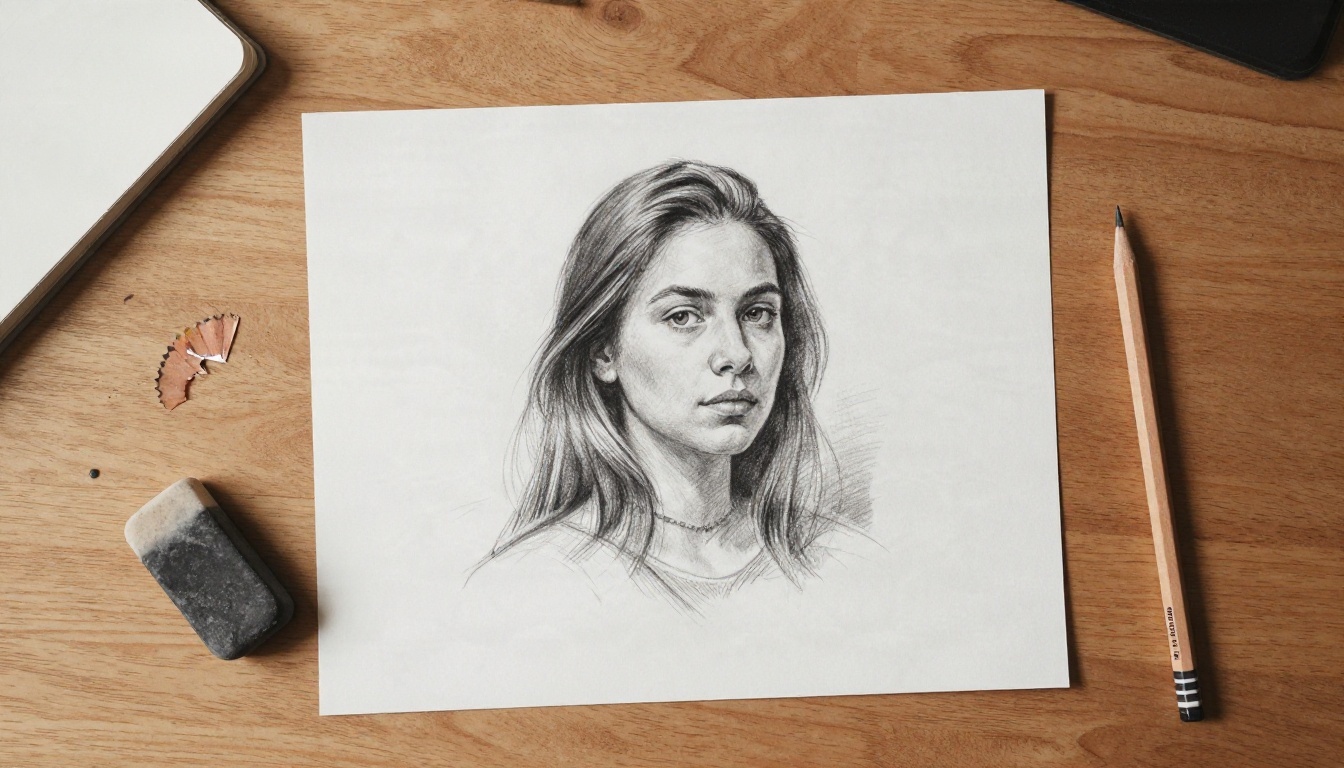
Les conversions en croquis reposent entièrement sur l’épaisseur des traits et la texture du papier.
Convertissez cette photographie en croquis au crayon graphite dessiné à la main sur papier de carnet crème. Gardez le visage et l’expression identiques. Utilisez des hachures fines pour les ombres, un ombrage doux et estompé, et quelques traits de construction légers près des bords. Noir et blanc uniquement.
Pour un effet fusain, remplacez « crayon graphite » par « fusain tendre » et ajoutez « contraste marqué, demi-teintes estompées au pouce ».
Photo vers dessin animé ou anime
Les prompts de dessin animé ont besoin d’un repère stylistique, sinon le résultat reste générique. Soyez précis sur le tracé et l’ombrage.
Convertissez cette photographie en portrait de dessin animé encré à la main. Gardez la ressemblance, la coiffure et les vêtements. Utilisez des contours marqués, des aplats de couleur avec un ombrage cel simple, et un fond pastel uni. Yeux amicaux et expressifs.
Pour l’anime, ajoutez « portrait anime, ombrage cel doux, grands yeux expressifs, reflets subtils dans les cheveux », et essayez le modèle dédié de photo vers anime si vous voulez un rendu cohérent sur une série.
Vieille photo vers couleur
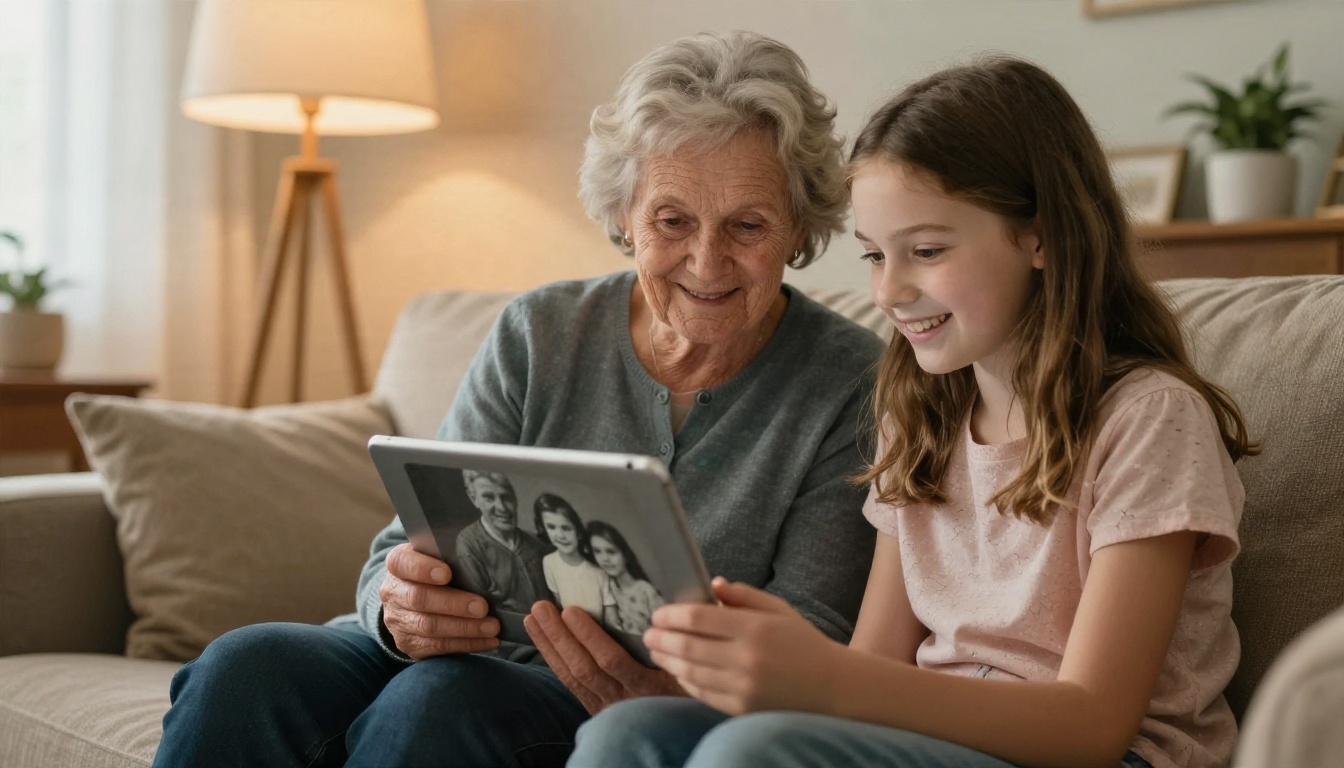
Restaurez cette photographie vintage en noir et blanc. Ajoutez des couleurs naturelles et fidèles à l’époque : teints réalistes, couleurs de tissus assourdies, feuillage vert doux. Supprimez les poussières et les rayures. Conservez le grain d’origine et ne modifiez pas les visages.
La dernière phrase compte. Sans elle, beaucoup de modèles lissent trop les visages, et le résultat ne ressemble plus à votre grand-mère.
De vrais exemples et ce qu’ils montrent
Observer des paires avant et après enseigne plus qu’une liste de réglages. Trois schémas reviennent sans cesse.
Les portraits récompensent la retenue. Les meilleures conversions de portrait modifient la surface, pas la structure. Quand le prompt dit « gardez le visage inchangé », la ressemblance tient. Sinon, les yeux dérivent et les mâchoires s’adoucissent.
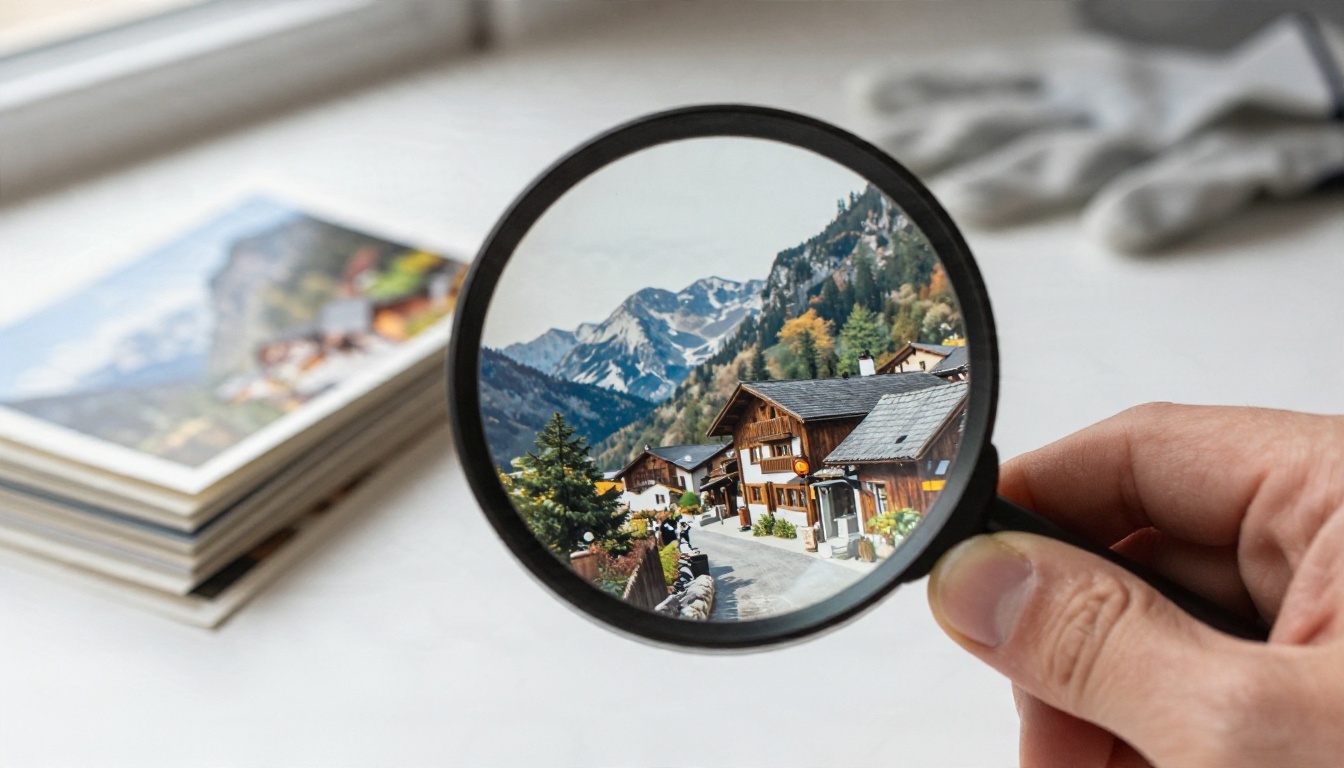
Les paysages tolèrent des prompts plus audacieux. Un village de montagne peut devenir une aquarelle ou une scène de crépuscule sans que personne ne se plaigne de l’exactitude. C’est l’endroit le plus sûr pour expérimenter des styles spectaculaires.
Les vieilles photos de famille demandent une main légère. La restauration doit ressembler au jour où la photo a été prise, pas à un portrait moderne avec un filtre. Associez un colorisateur à un outil de suppression des rayures, et conservez le grain d’origine.
Modifier la lumière et le ciel
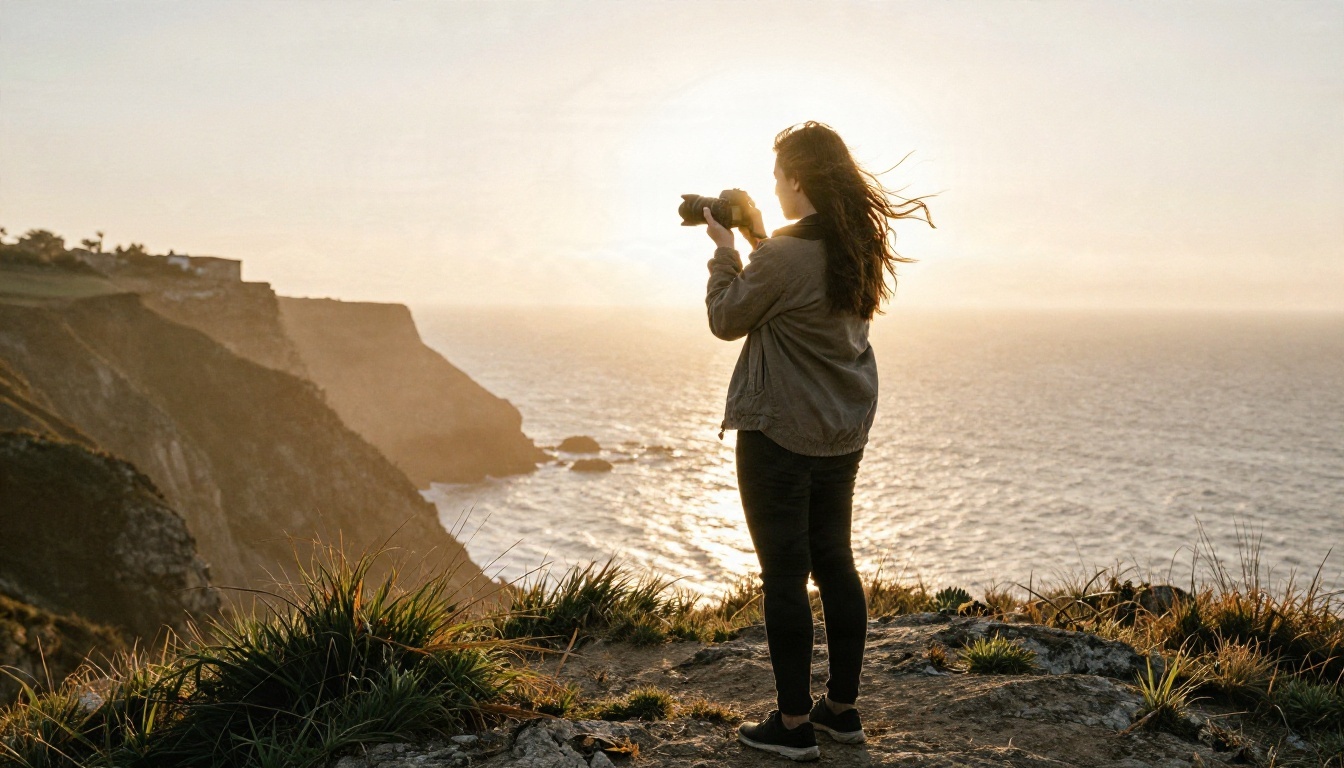
Une photo prise en plein midi, à la lumière plate, peut devenir une lumière dorée de fin de journée avec une seule phrase : « Changez l’éclairage pour une lumière basse et chaude venant de l’arrière, de longues ombres douces, une légère brume au-dessus de la mer. Gardez le sujet et les vêtements identiques. » Cela fonctionne mieux lorsque l’original présente une lumière directionnelle sur laquelle s’appuyer.
Remplacer les arrière-plans pour les produits
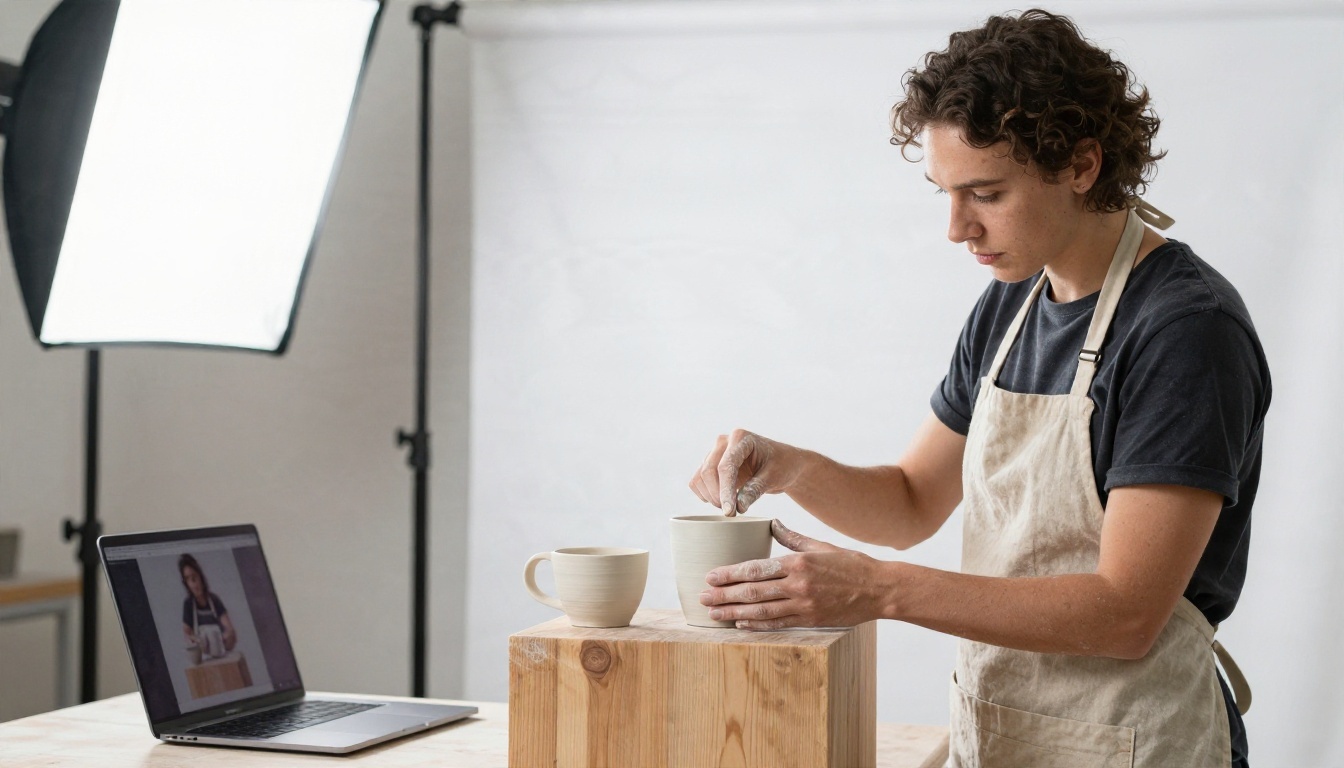
Les vendeurs des places de marché y recourent au quotidien. Photographiez l’article sur une surface unie, puis demandez « un fond de studio blanc épuré avec une ombre douce sous l’objet ». Des outils comme Depth of Field peuvent ensuite ajouter la faible profondeur de champ pour laquelle il faudrait normalement un objectif coûteux.
Convertir une photo pas à pas
Voici le flux de travail qui fonctionne avec presque tous les outils ci-dessus, présenté avec PicassoIA Image Editor Pro parce qu’il vous permet d’itérer sans limite.
Choisir la bonne source
Partez du meilleur fichier dont vous disposez. Une mise au point nette, une lumière homogène et un sujet clair donnent au modèle quelque chose à quoi se raccrocher. Un original flou ne deviendra pas une peinture nette : il deviendra une peinture floue.
Si votre fichier est petit, augmentez-en d’abord la résolution. Real ESRGAN est une option gratuite en 4x, et Clarity Pro Upscaler ajoute des détails fins crédibles pour un rendu photographique.
Rédiger le prompt
- Importez la photo.
- Collez le gabarit de la section des prompts et complétez le style.
- Indiquez ce qui ne doit pas changer : visage, pose, vêtements, arrière-plan.
- Ajoutez deux ou trois détails sur le médium : texture du pinceau, grain du papier, épaisseur du trait.
- Générez.
💡 Astuce : une seule modification par prompt. « Faites-en une peinture, changez aussi le ciel et supprimez aussi la voiture » échoue généralement sur au moins une des trois. Faites-les les unes après les autres.
Comparer et itérer
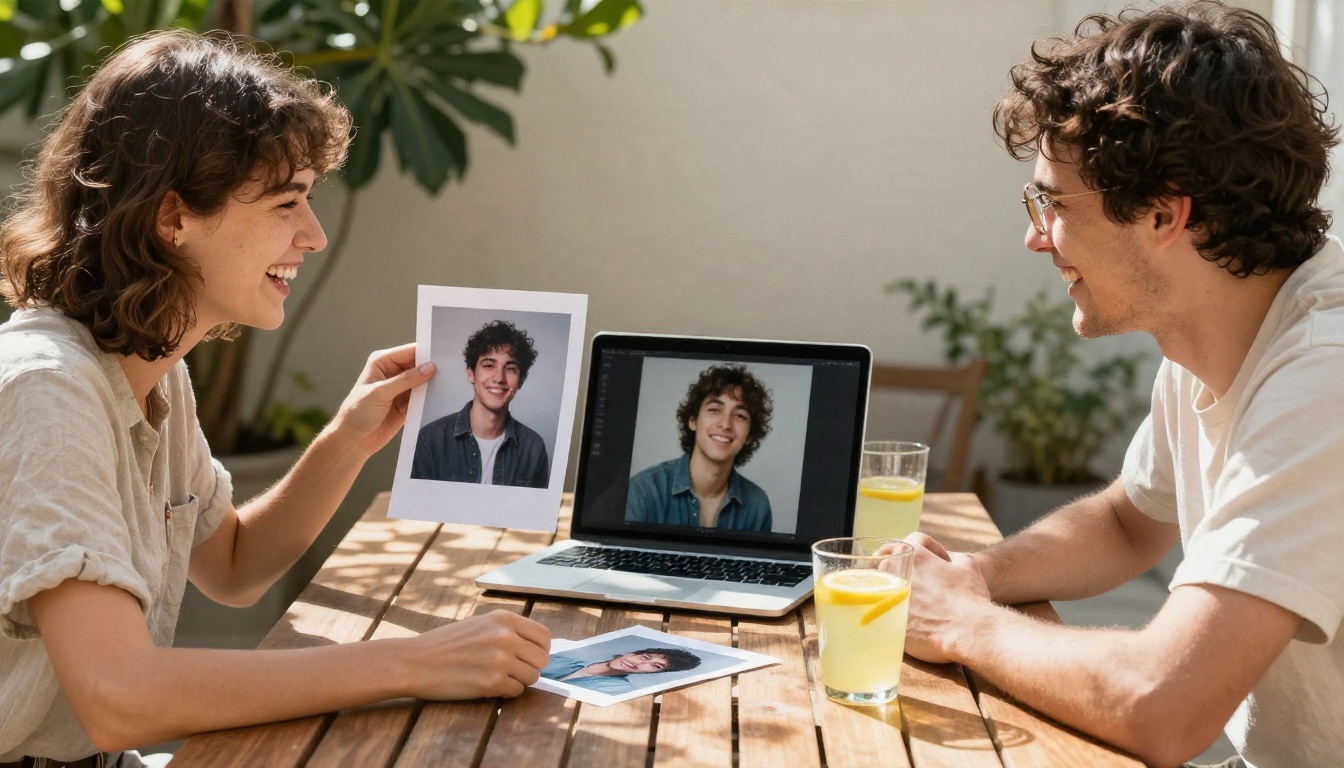
Affichez l’original à côté du résultat et vérifiez trois points : les yeux, les mains et les contours. Si l’un d’eux a dérivé, reformulez le prompt avec une consigne de préservation plus forte, par exemple « gardez les traits du visage exactement identiques à l’image source ».
Lorsque le résultat vous plaît mais que vous voulez une autre tonalité, ne changez que le mot de style. « Peinture à l’huile » devient « aquarelle », « gouache » ou « pastel », et le reste du prompt reste tel quel.
Applis ou outils web
Les applis mobiles sont pratiques. Les outils web sont plus souples. Les deux ont leur place.
| Applis mobiles | Outils de navigateur |
|---|
| Rapidité | Un seul geste, styles prédéfinis | Quelques secondes par prompt |
| Contrôle | Limité au menu des styles | Instructions textuelles complètes |
| Résolution | Souvent plafonnée en usage gratuit | Plus élevée, surtout avec les upscalers |
| Idéal pour | Publications sur les réseaux et plaisir rapide | Tirages, portfolios, photos de produits |
| Choix du modèle | Fixe | Au choix pour chaque tâche |
Des applis mobiles connues comme Prisma et Remini ont popularisé les filtres artistiques en un geste et la restauration photo, et des outils de design comme Canva intègrent désormais des effets photo IA de base. Elles conviennent à un usage occasionnel. Dès que vous voulez un rendu précis, une résolution précise ou une série au style cohérent, un éditeur de navigateur fondé sur les prompts vous laisse bien plus de marge.
Une répartition pratique : utilisez votre téléphone pour photographier et partager, un éditeur dans le navigateur pour convertir, puis renvoyez le résultat dans la galerie de votre téléphone.
Les erreurs qui gâchent les résultats
Des mots de style vagues. « Artistique » ne dit rien au modèle. « Aquarelle douce aux bords diffusés sur papier à grain satiné » lui dit tout.
Aucune consigne de préservation. Si vous ne dites pas ce qu’il faut garder, le modèle décide, et il décide souvent d’un nez différent.
Trop de modifications à la fois. Répartissez plutôt les changements sur plusieurs passages. Chaque passage repart d’un résultat propre.
Négliger l’upscaling. Un original de 600 pixels étiré sur une affiche paraît flou, quelle que soit la qualité de la conversion. Augmentez la résolution avant ou après la conversion, selon le style.
Ignorer le consentement. Si la photo montre une autre personne, surtout un enfant ou un moment privé, demandez son accord avant de la convertir et de la partager. Une image convertie reste son visage.
Croire qu’un seul passage sera définitif. Le premier résultat est un brouillon. Le deuxième ou le troisième, avec un prompt plus précis, est en général celui que vous garderez.
Commencez à convertir vos propres photos
Le moyen le plus rapide de voir ce qui est possible est de choisir une photo que vous aimez déjà et de la passer dans trois styles : une peinture, un croquis et un dessin animé. Même photo, trois prompts, cinq minutes. Vous remarquerez vite quel rendu convient à votre sujet et quelle formulation permet de l’obtenir.
Ouvrez PicassoIA Image Editor Pro, importez votre photo, collez l’un des prompts ci-dessus et ne changez qu’un mot à la fois. Lorsque vous voudrez comparer différents moteurs, parcourez le catalogue complet sur picassoia.com/en/all-models et testez le même prompt sur plusieurs d’entre eux.
Votre prochaine photo préférée est peut-être déjà dans la galerie de votre téléphone, en attendant la bonne phrase.


