Algo cambió cuando llegó GPT Image 2.0. La generación de imágenes a partir de texto dejó de sentirse como un juego de adivinanzas y empezó a parecerse a una conversación con un director de arte profesional. Describes una escena una sola vez, en lenguaje sencillo, y el modelo devuelve algo que coincide con tu intención con una precisión que la mayoría de los generadores simplemente no alcanza. Sin sintaxis críptica en el prompt, sin pelearte con tokens de estilo, sin cinco rondas de prueba y error para acertar con el color del fondo. Este artículo explica exactamente qué hace GPT Image 2.0 de manera distinta, cómo ejecutarlo en PicassoIA y cómo llevar esos resultados de "bien" a realmente listos para producción.
Qué hace realmente GPT Image 2.0
El nombre "GPT Image 2.0" es como la mayoría de la gente busca el último modelo de imagen de OpenAI, GPT Image 1, el sucesor de DALL-E 3 que llegó con comprensión multimodal nativa integrada. No es simplemente un modelo de difusión generativa con pasos extra. Como comparte una arquitectura base con GPT-4o, lee tu prompt del mismo modo en que lee cualquier entrada en lenguaje natural: con contexto, intención y referencia a la frase completa, no solo a palabras clave sueltas.
Esa diferencia es mayor de lo que parece. Los generadores de imágenes anteriores dividen los prompts en palabras clave y les asignan un peso de forma independiente. GPT Image 2.0 lee la frase como una unidad. "Una taza de cerámica sobre una mesa de madera, luz de la mañana desde la izquierda, sin sombra en el lado derecho" produce exactamente eso. Cada cláusula se cumple.
Una precisión que los modelos anteriores no alcanzaban
La capacidad principal es la precisión para seguir instrucciones. Pide al modelo que coloque un objeto en el cuadrante superior izquierdo del encuadre y lo colocará ahí. Pide un fondo transparente con un objeto opaco y obtendrás un recorte limpio. Solicita que aparezca texto en la imagen y las letras serán legibles, no aproximaciones borrosas.
Esto importa sobre todo en el trabajo comercial. Una foto de producto en la que el texto del envase no se lee no sirve de nada. Un recurso de marca con un fondo que no se recorta bien te cuesta tiempo en la postproducción. GPT Image 2.0 elimina ambos problemas al tratar las instrucciones espaciales y estructurales como requisitos principales, no como sugerencias flexibles.
💡 Consejo: Cuando necesites texto dentro de una imagen, escríbelo entre comillas dentro de tu prompt. El modelo trata las cadenas entre comillas como texto literal que debe renderizar, lo que mejora mucho la precisión.
Tres niveles de calidad que realmente se notan
GPT Image 1 en PicassoIA ofrece tres ajustes de calidad: low, medium y high. No son etiquetas cosméticas.
| Ajuste | Ideal para | Nivel de detalle | Velocidad |
|---|
| Low | Borradores de concepto, iteración rápida | Composición básica, texturas simples | La más rápida |
| Medium | Redes sociales, cabeceras de blog, presentaciones | Buen detalle, bordes limpios | Equilibrada |
| High | Impresión, catálogos de productos, entregables para clientes | Textura fina, cabello, microdetalle | Más lenta |
Trabajar con low durante la ideación y pasar a high para tu elección final es el flujo de trabajo más inteligente. Generas variaciones con rapidez y solo inviertes tiempo de render en la ganadora.
Cómo usar GPT Image 1 en PicassoIA
PicassoIA pone GPT Image 1 al alcance de cualquiera sin escribir código. Traes tu propia clave API de OpenAI y la plataforma se encarga del resto. Este es el flujo paso a paso.
Configurar tu primera generación
- Ve a la página del modelo GPT Image 1 en PicassoIA.
- Pega tu clave API de OpenAI en el campo Openai Api Key. PicassoIA no guarda las claves entre sesiones.
- Escribe tu prompt en lenguaje sencillo. No necesitas sintaxis especial.
- Elige la relación de aspecto: 1:1 para publicaciones en redes, 3:2 para cabeceras horizontales, 2:3 para formatos verticales.
- Define la calidad según tu caso de uso (low para borradores, high para finales).
- Selecciona el formato de salida: PNG para recursos con fondo transparente, JPEG o WebP para fotos y fondos.
- Establece el número de imágenes entre 1 y 10. Generar de 5 a 10 a la vez es la forma más rápida de comparar composiciones antes de decidirte.
- Haz clic en generar y revisa tu lote.
💡 Consejo: Usa background: transparent al generar recursos de producto o logotipos. Obtendrás un PNG limpio sin necesidad de un paso posterior de eliminación de fondo.
Parámetros que conviene conocer
Más allá de lo básico, dos parámetros separan el uso casual de la salida profesional:
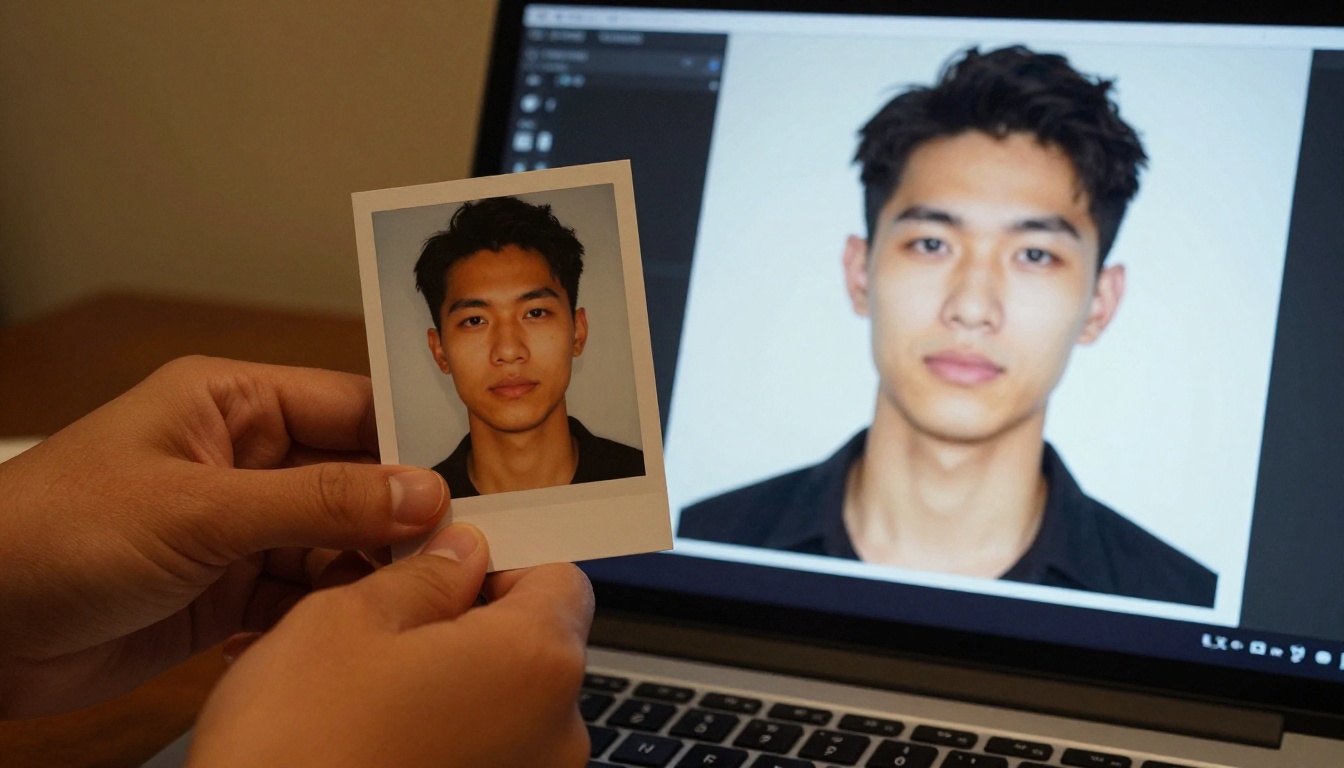
Imágenes de entrada. Puedes pasar una o más imágenes de origen al modelo como referencia. Úsalo para igualar un estilo visual concreto, replicar una paleta de colores de una foto de marca o generar un retrato nuevo que reproduzca los rasgos faciales de una toma de referencia. Pon la input fidelity en high cuando necesites que el rostro generado se parezca mucho al original.
Compresión de salida. Controla el tamaño del archivo en las exportaciones WebP y JPEG. 90 es el valor por defecto y ofrece una calidad excelente con un tamaño de archivo manejable. Bájalo a 70 para páginas web donde importa la velocidad de carga. Mantenlo en 100 para exportaciones listas para imprenta.
Escribir prompts que funcionan
La precisión de GPT Image 2.0 al seguir prompts solo es una ventaja si tus prompts son específicos. Las entradas vagas siguen produciendo resultados vagos. La buena noticia: no necesitas aprender una sintaxis especial. Necesitas escribir con claridad.
Prompts cortos frente a largos
Los prompts cortos funcionan cuando el sujeto se explica solo: "Una manzana roja sobre un plato blanco, luz natural suave, vista desde arriba". El modelo rellena valores por defecto razonables para todo lo que no especifiques.
Los prompts largos funcionan cuando tienes criterios firmes sobre composición, iluminación o detalle: "Un vaso de café helado sobre una mesa de café de nogal oscuro, condensación en el vidrio, luz dorada de última hora entrando desde la parte superior izquierda, poca profundidad de campo con las sillas del fondo desenfocadas, visto desde un ángulo ligeramente bajo, como si quien mira estuviera sentado frente a la mesa".
Ambos enfoques son válidos. El patrón a seguir es: sujeto + entorno + iluminación + ángulo de cámara + ambiente. Si cubres los cinco, tus imágenes se acercarán con regularidad a tu intención.
Usar imágenes de referencia
Las imágenes de referencia son una de las funciones más desaprovechadas de GPT Image 1. Te permiten anclar la generación a una fuente visual en lugar de describir todo con palabras.
Aplicaciones prácticas:
- Igualar estilo: Pasa una sesión de fotos de marca como referencia y genera escenas nuevas que mantengan la misma gradación de color y el mismo ambiente.
- Coherencia del rostro: Usa un retrato como entrada para generar a la misma persona en distintos escenarios.
- Replicar objetos: Pasa una foto de producto y pide al modelo que lo coloque en un entorno nuevo.
💡 Consejo: Cuando uses varias imágenes de referencia, describe la aportación de cada una en tu prompt. "Iguala la iluminación de la primera imagen y la forma del producto de la segunda" da al modelo una dirección clara en lugar de dejar que promedie todas las entradas.
GPT Image 1 frente a Flux Schnell
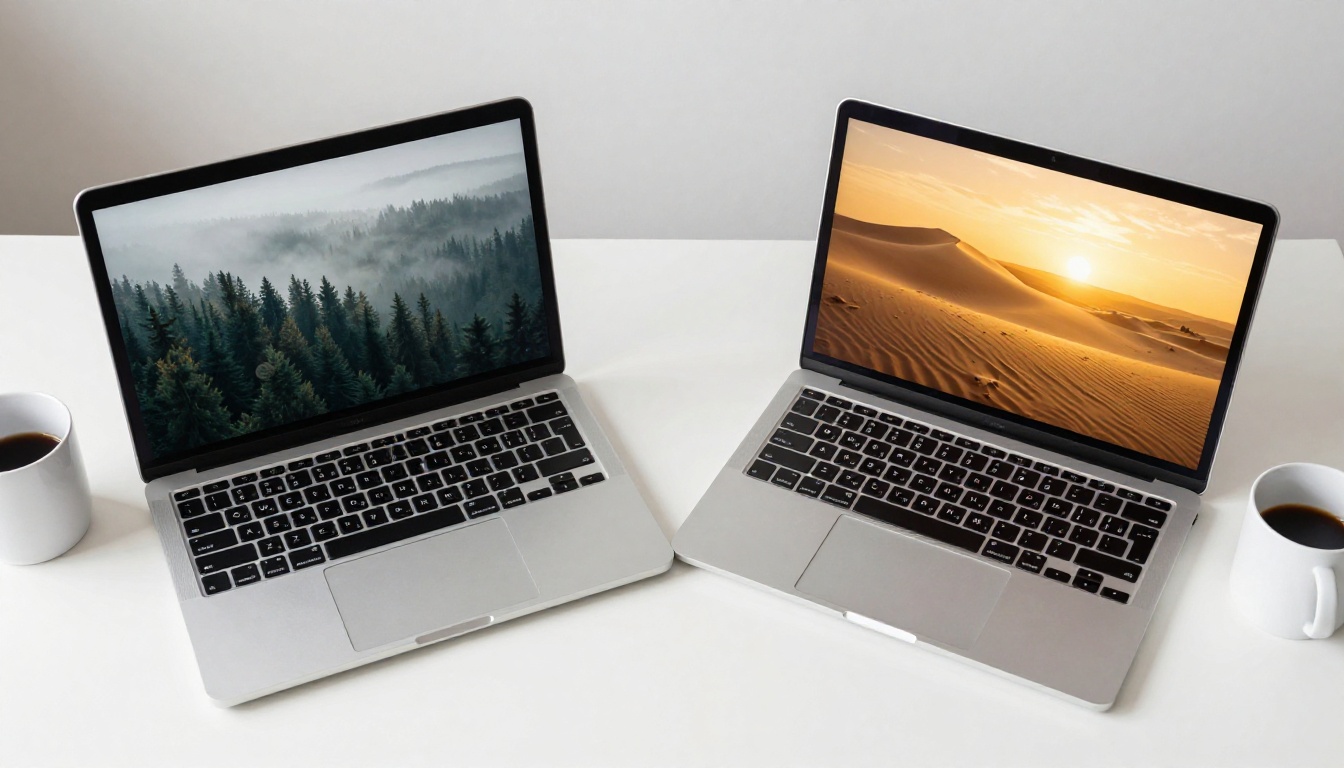
Para la mayoría de usuarios, la elección práctica en PicassoIA se reduce a dos modelos: GPT Image 1 y Flux Schnell. Sirven para fines distintos.
Velocidad o precisión
Flux Schnell genera en menos de 5 segundos, sin necesidad de clave API y sin límites de uso. Admite 11 relaciones de aspecto y entrega imágenes limpias y utilizables con rapidez. Es la herramienta adecuada para la iteración rápida, los recursos provisionales y cualquier flujo de trabajo en el que el volumen importe más que el microdetalle.
GPT Image 1 tarda más y requiere tu propia clave API, pero ofrece algo que Flux Schnell no puede: seguimiento granular de instrucciones, texto legible dentro de la imagen, fondos transparentes y entrada de varias imágenes de referencia. Es la herramienta adecuada para recursos de producción, trabajo con clientes y todo lo que vaya a imprimirse.
Cuál elegir
El flujo de trabajo práctico que usan muchos creadores: prototipar con Flux Schnell y finalizar con GPT Image 1.
Resultados reales: qué puedes crear
La brecha de capacidad entre GPT Image 2.0 y las generaciones anteriores acorta la distancia entre "generado con IA" y "listo para producción" en varios ámbitos concretos.
Fotografía de producto
La fotografía de producto tradicional requiere un montaje físico, un fotógrafo, equipo de iluminación y tiempo de posproducción. Con GPT Image 1, describes el producto en contexto y generas la toma.
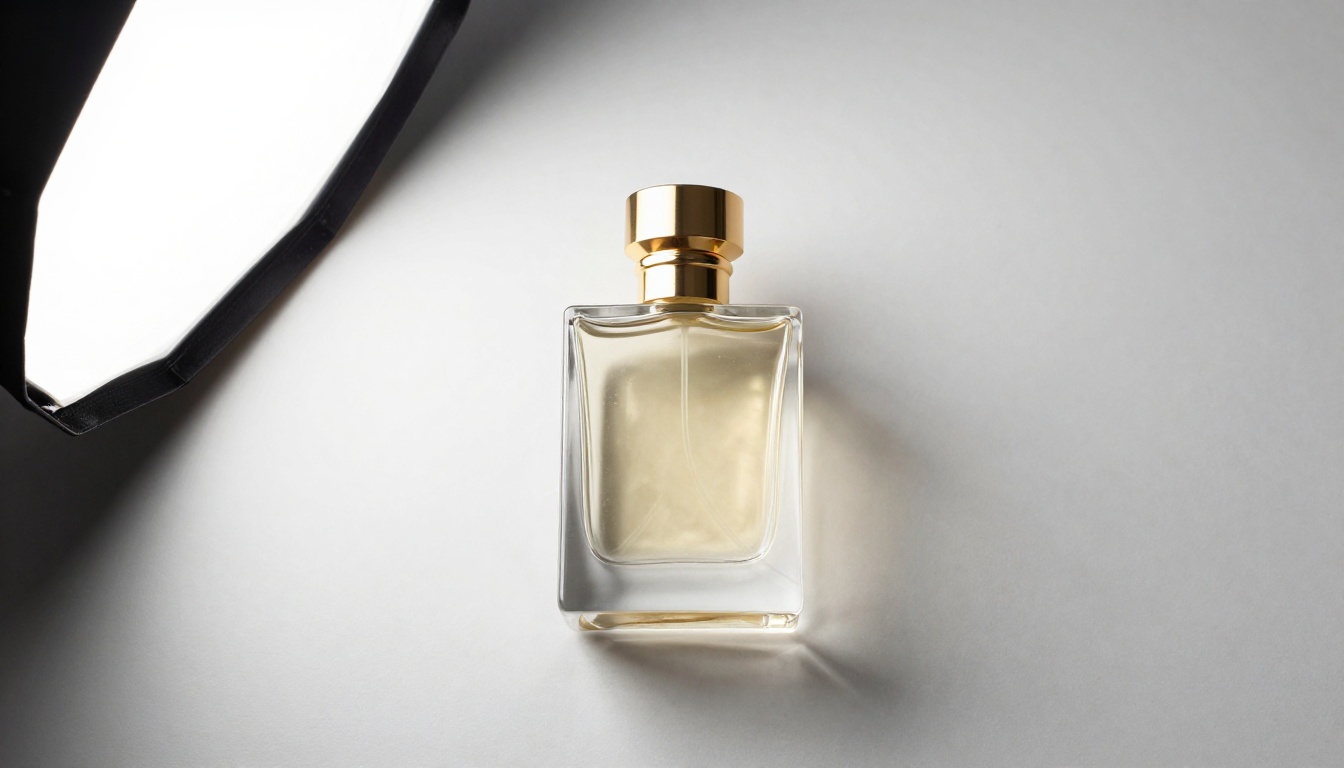
En el comercio electrónico, la función de fondo transparente resulta especialmente valiosa. Generas el producto aislado, lo exportas como PNG y encaja directamente en cualquier maquetación sin trabajo de máscaras. Genera 10 variaciones en lote: distintos ángulos, superficies y montajes de luz. Elige las tres que funcionen y descarta el resto. Todo el proceso lleva minutos, no días.
Lo que funciona bien en las fotos de producto:
- Describir el material de la superficie (mármol, madera, lino, hormigón)
- Especificar la dirección y la calidad de la fuente de luz (softbox desde arriba a la izquierda, luz de ventana, contraluz)
- Pedir sin fondo o un color sólido concreto
- Usar una imagen de referencia del producto real cuando esté disponible
Imágenes para campañas
Los equipos de marketing destinan una parte importante del presupuesto a fotografía a medida para sus campañas. GPT Image 2.0 no sustituye a un fotógrafo en las tomas de estilo de vida principales, donde la identidad de marca depende de la autenticidad, pero cubre gran parte del trabajo visual secundario: cabeceras de ambientación, gráficos de apoyo, fondos para publicaciones en redes y banners para correo electrónico.
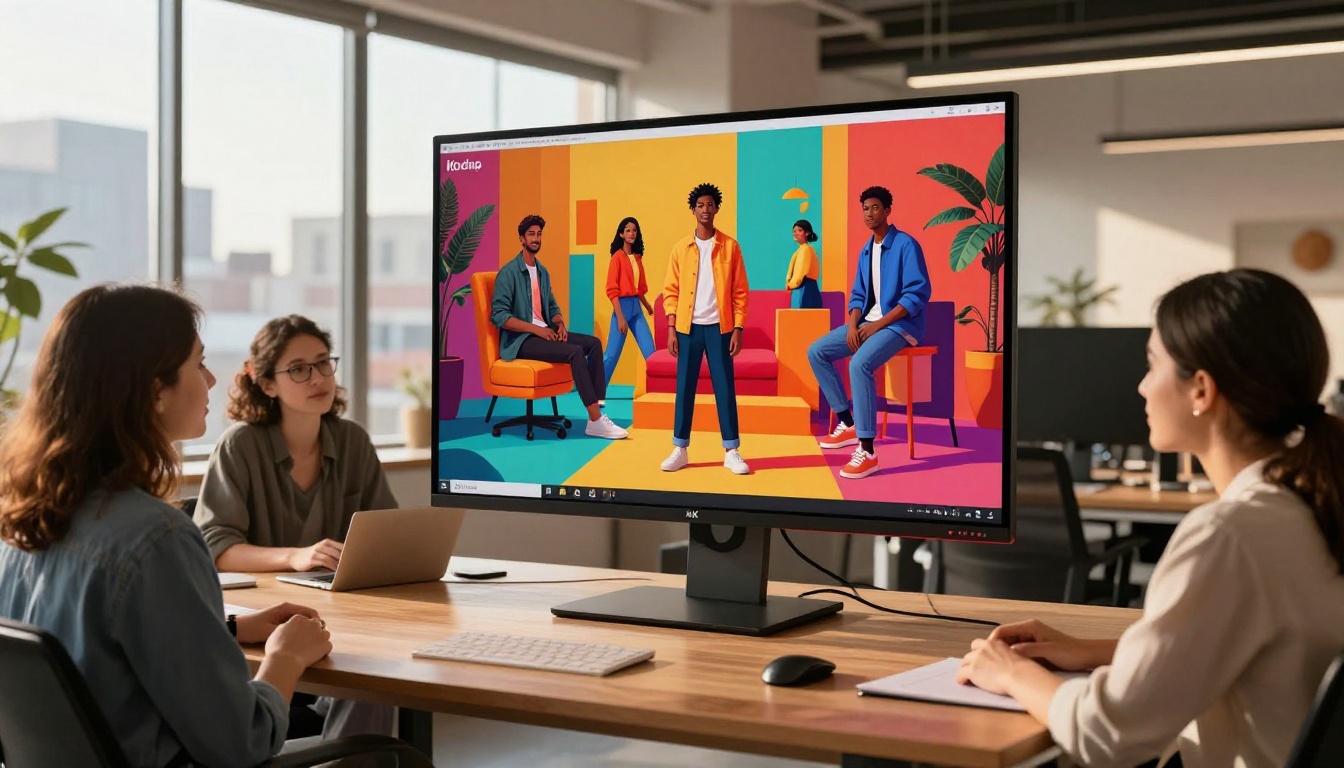
Poder pedir paletas de color, ambientes y proporciones de composición concretas sin hacer una sesión de fotos hace que iterar variantes A/B sea rápido. Escribe un prompt maestro que describa la escena y el ambiente, y luego varía un único elemento (color de fondo, ropa del modelo, hora del día) a lo largo de los lotes. Obtienes 10 variaciones por ejecución y puedes repetir las veces que haga falta.
Maquetas conceptuales y prototipos
Para diseñadores, directores de arte y equipos de producto, GPT Image 2.0 cubre el hueco entre el wireframe y la imagen pulida. Puedes maquetar una interfaz dentro de un marco de dispositivo, visualizar un concepto de envase antes de enviarlo a imprenta o probar una distribución espacial para un entorno comercial. El modelo maneja con la misma soltura interiores arquitectónicos, entornos de marca y composiciones de naturaleza muerta estilizadas.
💡 Consejo: Para maquetas de interfaz dentro de marcos de dispositivo, describe el dispositivo (MacBook Pro plateado de 14 pulgadas, tapa abierta a 110 grados, sobre un escritorio blanco) y describe el contenido de la pantalla por separado. El modelo compone ambas partes con limpieza.
Escalar tu resultado
GPT Image 1 genera con una calidad que funciona bien para uso digital. Para impresión, visualización en gran formato o cualquier contexto en el que importe la densidad de píxeles, conviene pasar tu resultado por una fase de superresolución.
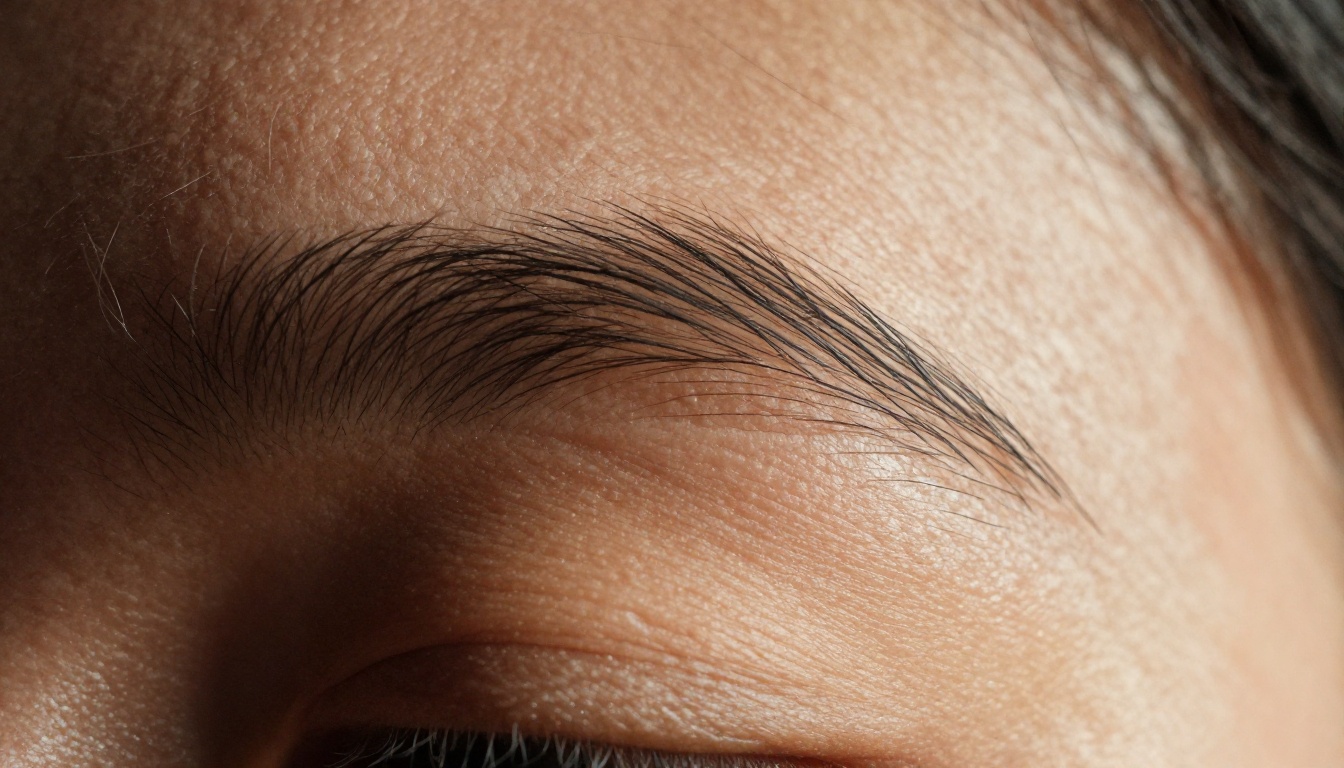
Cuándo escalar
No toda imagen generada necesita escalado. Las publicaciones en redes, las imágenes de correo electrónico y las cabeceras web normalmente no lo requieren. Escala cuando:
- La imagen vaya a impresión (folletos, carteles, envases de producto)
- Se muestre en gran formato (señalización digital, banners publicitarios de más de 1200 px de ancho)
- Importa examinar de cerca los detalles finos (cabello, textura de tela, legibilidad del texto)
- Vayas a recortar una parte de la imagen y necesites que la resolución original la cubra
La herramienta adecuada para cada trabajo
PicassoIA ofrece varios modelos de superresolución, cada uno pensado para necesidades distintas:
Clarity Pro Upscaler de philz1337x es la opción de referencia para resultados fotorrealistas. Añade textura y detalle reales durante el escalado en lugar de limitarse a interpolar píxeles, lo que hace que el cabello, la piel y la tela salgan más nítidos que el original.
Image Upscale de Topaz Labs admite una ampliación de hasta 6x, la más alta disponible en la plataforma. Si necesitas una escala extrema, empieza por aquí.
Real ESRGAN realiza escalados de 4x y es especialmente bueno para recuperar detalle en imágenes comprimidas. Si exportaste tu resultado de GPT Image 1 como JPEG de alta compresión y perdiste algo de calidad, Real ESRGAN recupera más de esa calidad que las alternativas basadas en interpolación.
Recraft Crisp Upscale afila los bordes sin introducir halos, lo que lo convierte en una opción sólida para fotos de producto y gráficos donde las líneas limpias importan más que la textura orgánica.
P Image Upscale procesa en un segundo aproximadamente, así que es la opción más rápida para pasadas de escalado ligeras cuando la velocidad importa más que la máxima calidad.
💡 Consejo: Para trabajos de impresión, el flujo recomendado es: generar en calidad high con GPT Image 1, exportar como PNG con compresión al 100 % y pasarlo por Clarity Pro Upscaler a 2x. Obtendrás un archivo limpio y de alta resolución listo para el proveedor de impresión, sin retoques manuales.
Empieza a crear tus propias imágenes
La distancia entre lo que puedes imaginar y lo que de verdad puedes producir se ha reducido de forma notable con GPT Image 2.0. Fondos transparentes, texto legible dentro de la imagen, fidelidad a imágenes de referencia y generación en lote de 10 variantes por ejecución: no son mejoras incrementales. Son las funciones que convierten un generador en una herramienta de producción práctica.
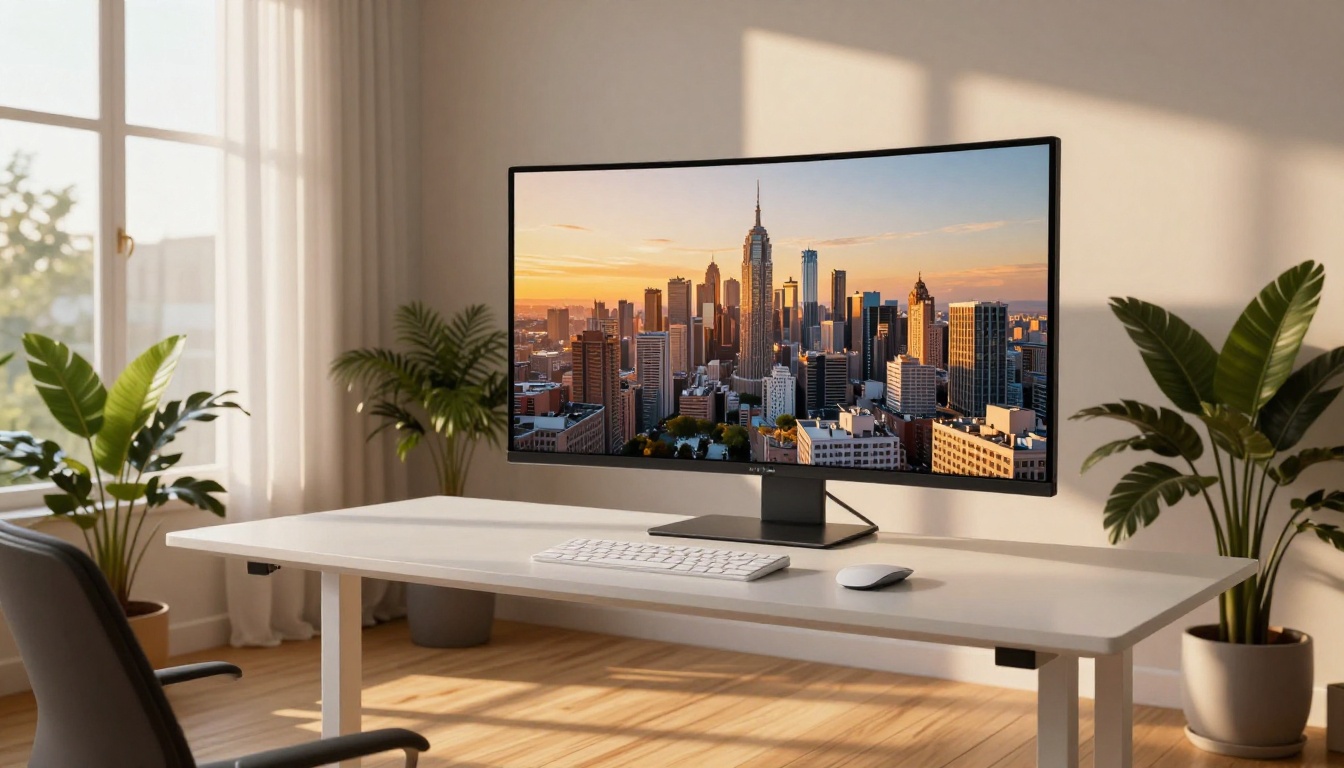
La forma más rápida de ver lo que puede hacer por tu caso concreto es probarlo. Ve a GPT Image 1 en PicassoIA, introduce tu clave API, describe una imagen que llevas tiempo queriendo crear y genera un lote de 5. Ajusta el prompt según lo que salga. La mayoría de usuarios consigue algo utilizable en dos o tres iteraciones.
Si quieres comparar resultados sin clave, Flux Schnell está disponible al instante con generaciones ilimitadas y sin configuración. Úsalo para afinar tu intuición al escribir prompts y luego traslada esos prompts a GPT Image 1 cuando la precisión importe.
Ambos modelos están disponibles en picassoia.com/en/all-models, junto con más de 90 opciones adicionales de texto a imagen, todas las herramientas de superresolución mencionadas arriba y un conjunto completo de modelos de video, audio y edición. Una sola plataforma, todas las herramientas que necesitas, sin cambiar de servicio.


