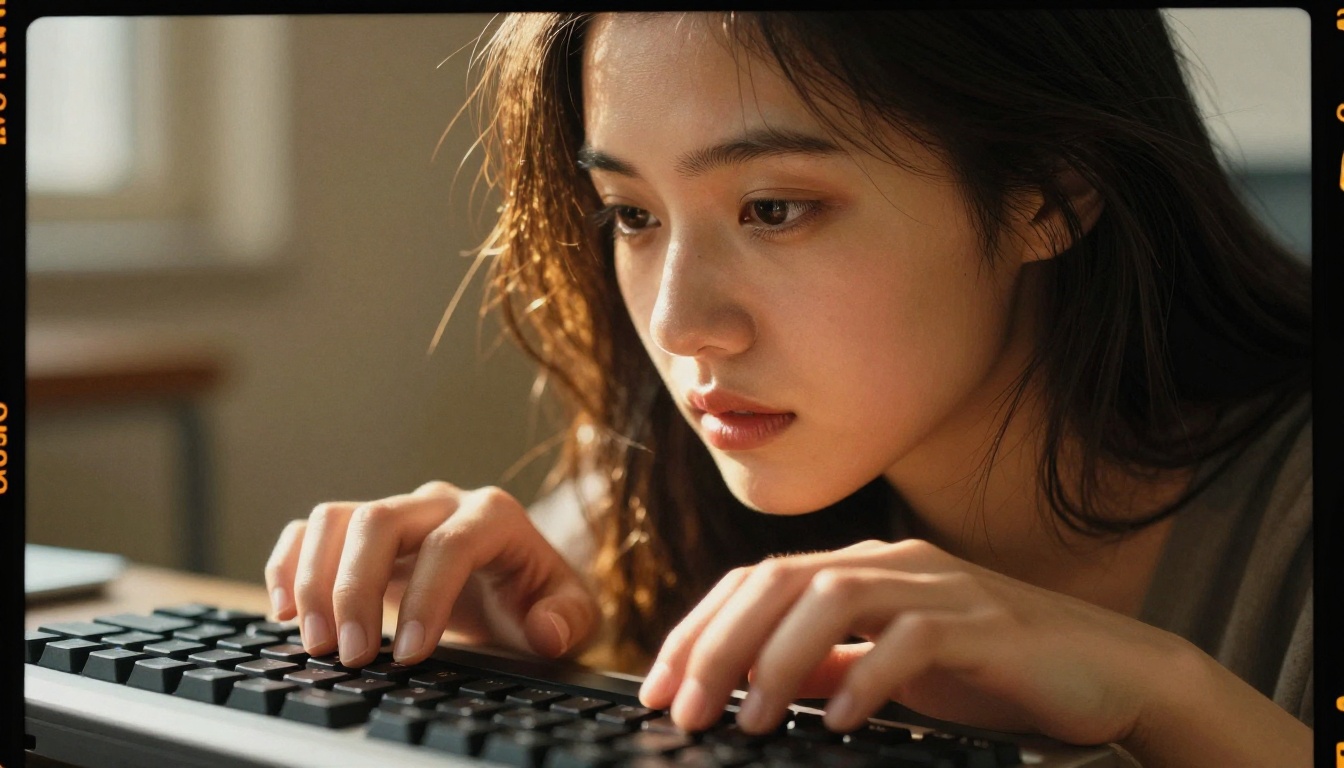
Quelque chose a changé avec l’arrivée de GPT Image 2.0. La génération texte vers image a cessé de ressembler à un jeu de devinettes pour évoquer une conversation avec un directeur artistique professionnel. Vous décrivez une scène une seule fois, en langage courant, et le modèle renvoie un résultat qui correspond à votre intention avec une précision que la plupart des générateurs n’atteignent tout simplement pas. Pas de syntaxe de prompt obscure, pas de lutte avec les tokens de style, pas cinq essais successifs pour trouver la bonne couleur d’arrière-plan. Cet article explique précisément ce que GPT Image 2.0 fait différemment, comment l’utiliser sur PicassoIA, et comment transformer ces rendus de « bons » à réellement prêts pour la production.
Ce que GPT Image 2.0 fait vraiment
Le nom « GPT Image 2.0 » est la façon dont la plupart des gens recherchent le dernier modèle d’image d’OpenAI, GPT Image 1, le successeur de DALL-E 3, livré avec une compréhension multimodale native. Ce n’est pas simplement un modèle de diffusion génératif avec quelques étapes en plus. Comme il partage une architecture de base avec GPT-4o, il lit votre prompt de la même manière que n’importe quelle entrée en langage naturel : avec le contexte, l’intention et la référence à la phrase entière, plutôt qu’à des mots-clés isolés.
Cette distinction est plus importante qu’il n’y paraît. Les anciens générateurs d’images découpent les prompts en mots-clés et leur attribuent des poids indépendants. GPT Image 2.0 lit la phrase comme un tout. « Une tasse en céramique sur une table en bois, lumière du matin venant de la gauche, aucune ombre sur le côté droit » produit exactement cela. Chaque proposition fait mouche.
Une précision que les anciens modèles n’atteignaient pas
Le point fort principal est la fidélité aux instructions. Demandez au modèle de placer un objet dans le quart supérieur gauche du cadre, et il l’y place. Demandez un arrière-plan transparent avec un objet opaque, et vous obtenez un détourage propre. Si vous demandez que du texte apparaisse dans l’image, les lettres sont lisibles, et non des approximations floues.
Cela compte surtout dans le travail commercial. Une photo de produit où le texte de l’emballage est illisible ne sert à rien. Un visuel de marque dont l’arrière-plan ne se détoure pas proprement fait perdre du temps en post-production. GPT Image 2.0 élimine ces deux problèmes en traitant les instructions spatiales et structurelles comme des exigences prioritaires plutôt que comme de simples suggestions.
💡 Astuce : Lorsque vous avez besoin de texte dans une image, placez-le entre guillemets dans votre prompt. Le modèle traite les chaînes entre guillemets comme du texte littéral à rendre, ce qui améliore nettement la précision.
Trois niveaux de qualité qui se distinguent vraiment
GPT Image 1 sur PicassoIA propose trois réglages de qualité : faible, moyenne et élevée. Ce ne sont pas de simples étiquettes cosmétiques.
| Réglage | Idéal pour | Niveau de détail | Vitesse |
|---|
| Faible | Ébauches de concepts, itérations rapides | Composition de base, textures simples | Très rapide |
| Moyenne | Réseaux sociaux, en-têtes de blog, présentations | Bon niveau de détail, contours nets | Équilibrée |
| Élevée | Impression, catalogues produits, livrables client | Textures fines, cheveux, micro-détails | Plus lente |
Travailler en qualité faible pendant la phase d’idéation, puis passer à élevée pour votre choix final, est le flux de travail le plus judicieux. Vous enchaînez les variantes rapidement, puis n’investissez du temps de rendu que dans le gagnant.
PicassoIA rend GPT Image 1 accessible sans aucun code. Vous apportez votre propre clé API OpenAI, et la plateforme s’occupe du reste. Voici le déroulé étape par étape.

Configurer votre première génération
- Accédez à la page du modèle GPT Image 1 sur PicassoIA.
- Collez votre clé API OpenAI dans le champ Openai Api Key. PicassoIA ne conserve pas les clés entre les sessions.
- Rédigez votre prompt en anglais courant. Aucune syntaxe particulière n’est nécessaire.
- Choisissez votre format : 1:1 pour les publications sur les réseaux sociaux, 3:2 pour les en-têtes en paysage, 2:3 pour les formats en portrait.
- Réglez la qualité selon votre usage (faible pour les ébauches, élevée pour les versions finales).
- Sélectionnez le format de sortie : PNG pour les éléments à arrière-plan transparent, JPEG ou WebP pour les photos et les arrière-plans.
- Réglez le nombre d’images entre 1 et 10. En générer de 5 à 10 d’un coup est le moyen le plus rapide de comparer les compositions avant de vous engager.
- Cliquez sur générer et examinez votre lot.
💡 Astuce : Utilisez background: transparent lorsque vous générez des éléments de produit ou des logos. Vous obtenez un PNG propre, sans étape de suppression d’arrière-plan ensuite.
Les paramètres à connaître
Au-delà des bases, deux paramètres distinguent un usage occasionnel d’une production professionnelle :
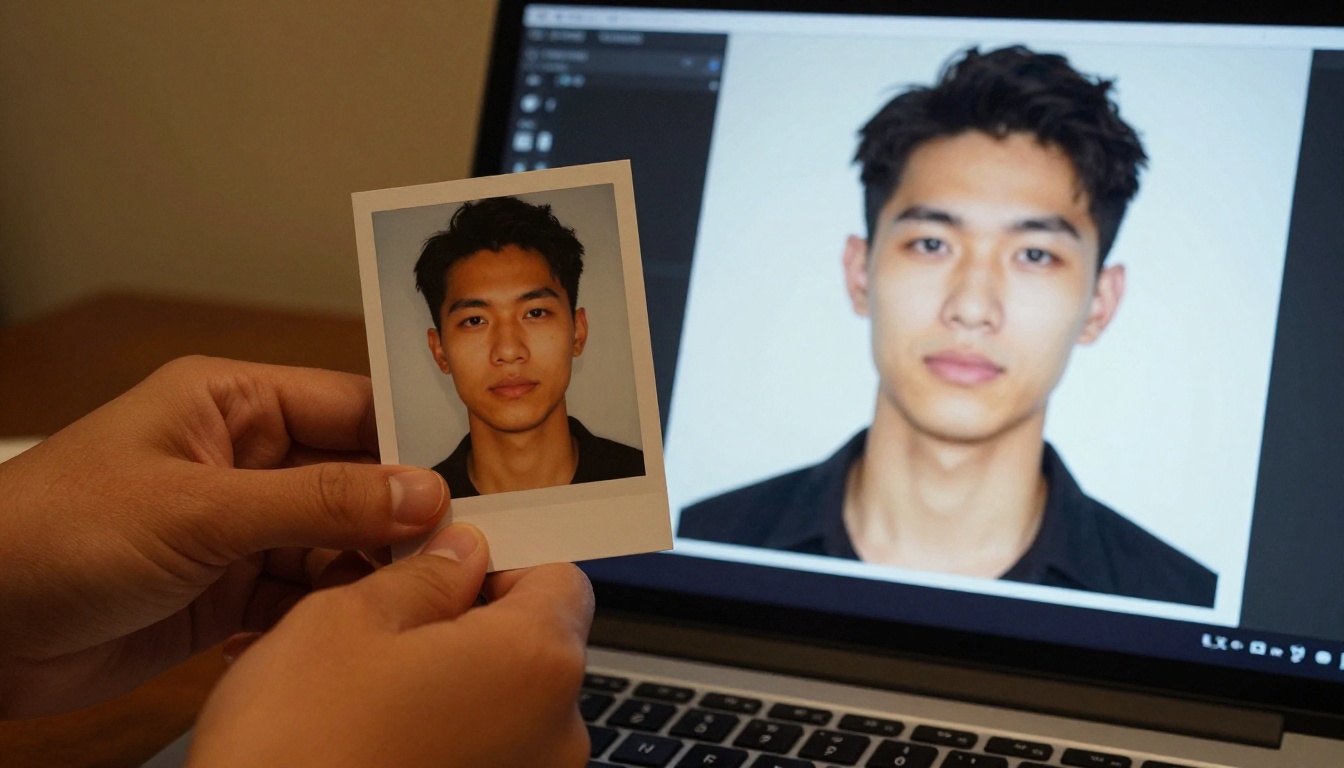
Images d’entrée. Vous pouvez fournir au modèle une ou plusieurs images sources comme référence. Utilisez-les pour reproduire un style visuel précis, retrouver la palette de couleurs d’une photo de marque ou générer un nouveau portrait qui reprend les traits du visage d’une photo de référence. Réglez la fidélité d’entrée sur high lorsque vous voulez que le visage généré ressemble étroitement à l’original.
Compression de sortie. Contrôle la taille des fichiers pour les exports WebP et JPEG. 90 est la valeur par défaut et offre une excellente qualité pour une taille de fichier raisonnable. Descendez à 70 pour les pages web où la vitesse de chargement compte. Gardez 100 pour les exports destinés à l’impression.
Rédiger des prompts qui fonctionnent
La précision de GPT Image 2.0 dans le suivi des consignes n’est un atout que si vos prompts sont précis. Des consignes vagues produisent toujours des résultats vagues. La bonne nouvelle : vous n’avez pas besoin d’apprendre une syntaxe spéciale. Il faut simplement écrire clairement.
Prompts courts ou longs
Les prompts courts fonctionnent lorsque le sujet se suffit à lui-même : « Une pomme rouge dans une assiette blanche, lumière naturelle douce, vue de dessus. » Le modèle complète par des valeurs par défaut raisonnables tout ce que vous ne précisez pas.
Les prompts longs conviennent lorsque vous avez des idées arrêtées sur la composition, l’éclairage ou les détails : « Un verre de café glacé sur une table de café en noyer foncé, de la condensation sur le verre, lumière dorée de fin d’après-midi entrant par le haut à gauche, faible profondeur de champ avec des chaises à l’arrière-plan floues, vu d’une légère contre-plongée comme si le spectateur était assis en face de la table. »
Les deux approches sont valables. La méthode à suivre est : sujet + environnement + éclairage + angle de prise de vue + ambiance. Si vous réunissez les cinq, vos images seront systématiquement plus proches de votre intention.
Utiliser des images de référence
Les images de référence sont l’une des fonctions les plus sous-utilisées de GPT Image 1. Elles vous permettent d’ancrer la génération sur une source visuelle plutôt que de tout décrire avec des mots.
Applications concrètes :
- Correspondance de style : fournissez une séance photo de marque comme référence et générez de nouvelles scènes qui conservent le même étalonnage des couleurs et la même ambiance.
- Cohérence du visage : utilisez un portrait comme entrée pour générer la même personne dans différents décors.
- Reproduction d’objet : fournissez une photo de produit et demandez au modèle de le placer dans un nouvel environnement.
💡 Astuce : Lorsque vous utilisez plusieurs images de référence, décrivez la contribution de chacune dans votre prompt. « Reprenez l’éclairage de la première image et la forme du produit de la seconde » donne au modèle une direction claire, au lieu de le laisser faire une moyenne de toutes les entrées.
GPT Image 1 face à Flux Schnell
Pour la plupart des utilisateurs, le choix pratique sur PicassoIA se résume à deux modèles : GPT Image 1 et Flux Schnell. Ils servent des objectifs différents.
Vitesse ou précision
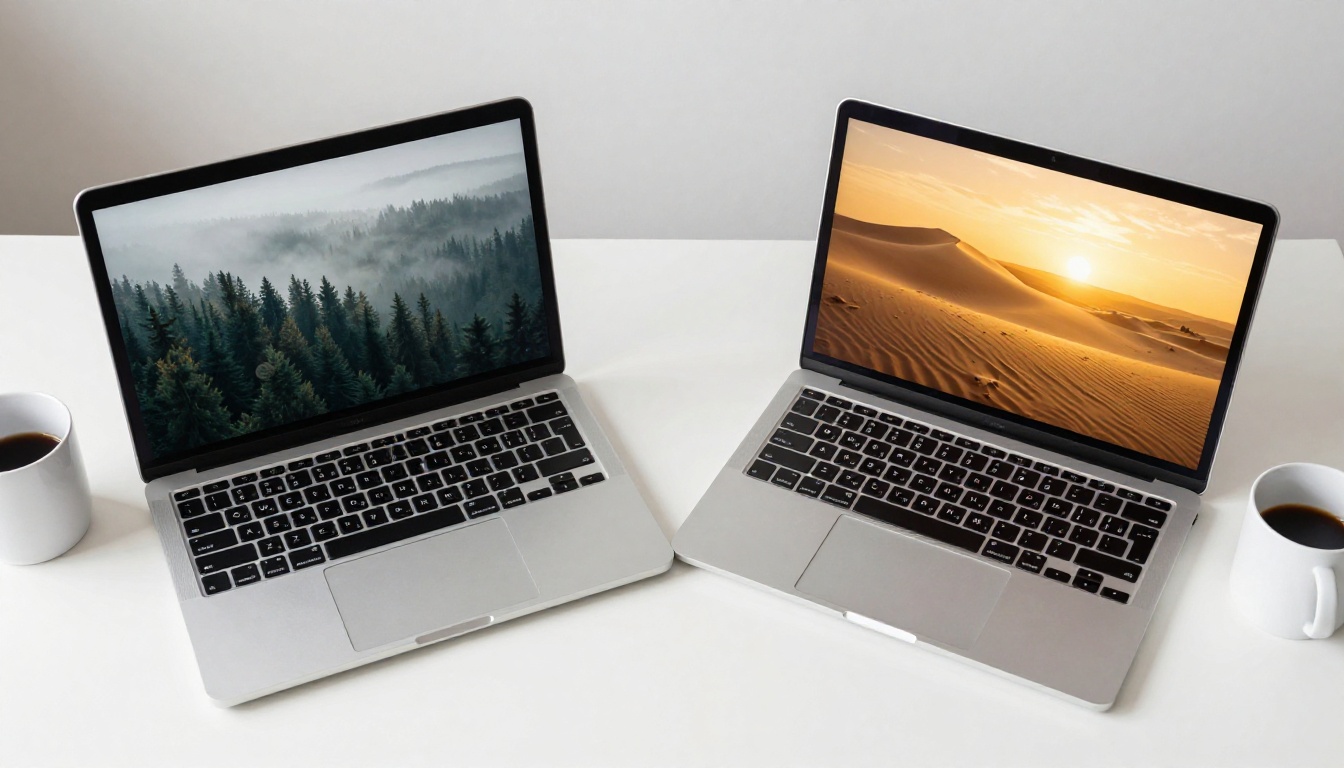
Flux Schnell génère en moins de 5 secondes, sans clé API et sans limite d’utilisation. Il prend en charge 11 formats et produit rapidement des images nettes et exploitables. C’est l’outil idéal pour l’itération rapide, les éléments provisoires et tout flux de travail où le volume compte davantage que le micro-détail.
GPT Image 1 est plus lent et nécessite votre propre clé API, mais il offre ce que Flux Schnell ne peut pas faire : une fidélité fine aux instructions, un texte lisible dans l’image, des arrière-plans transparents et la prise en charge de plusieurs images de référence. C’est l’outil idéal pour les éléments de production, le travail client et tout ce qui va être imprimé.
Lequel choisir
Le flux de travail pratiqué par de nombreux créateurs : prototyper avec Flux Schnell, puis finaliser avec GPT Image 1.
Résultats concrets : ce que vous pouvez créer
L’écart de capacités entre GPT Image 2.0 et les générations précédentes réduit la distance entre « généré par IA » et « prêt pour la production » dans plusieurs domaines précis.
Photographie de produit
La photographie de produit traditionnelle exige un dispositif physique, un photographe, du matériel d’éclairage et du temps de post-production. Avec GPT Image 1, vous décrivez le produit dans son contexte et générez la prise de vue.
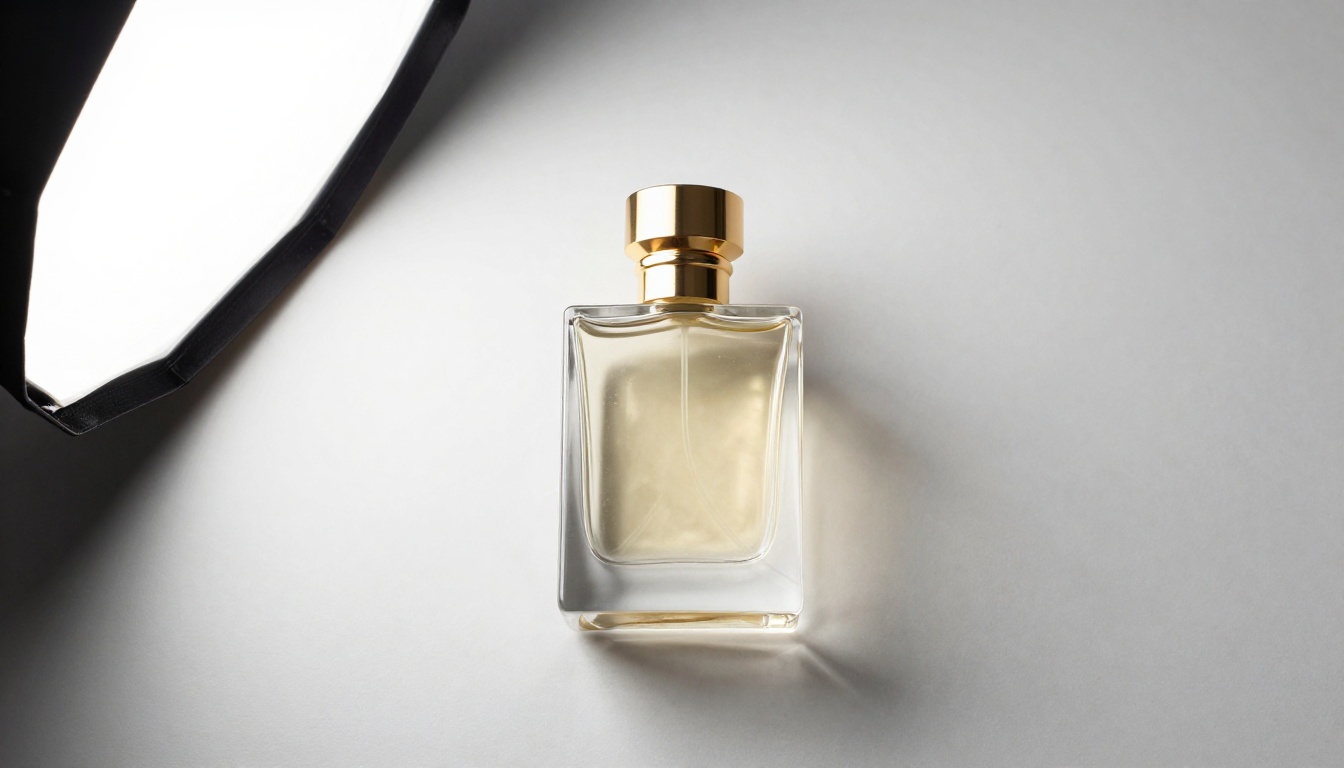
Pour le commerce en ligne, la fonction d’arrière-plan transparent est particulièrement précieuse. Générez le produit isolé sur rien, exportez-le en PNG, et il s’intègre directement dans n’importe quelle mise en page sans travail de masquage. Générez 10 variantes d’un coup : différents angles, surfaces et dispositifs d’éclairage. Gardez les trois qui fonctionnent et écartez le reste. Le processus entier prend quelques minutes, et non des jours.
Ce qui fonctionne bien pour les photos de produits :
- Décrire la matière de la surface (marbre, bois, lin, béton)
- Préciser la direction et la qualité de la source lumineuse (softbox en haut à gauche, lumière de fenêtre, contre-jour)
- Demander un arrière-plan absent ou une couleur unie précise
- Utiliser une image de référence du produit réel lorsque vous en disposez
Visuels de campagne
Les équipes marketing consacrent une part importante de leur budget à la photographie sur mesure pour leurs campagnes. GPT Image 2.0 ne remplace pas un photographe pour les visuels de style de vie principaux, où l’identité de la marque repose sur l’authenticité, mais il couvre une grande partie du travail visuel secondaire : en-têtes d’ambiance, visuels d’accompagnement, arrière-plans de publications sur les réseaux sociaux et bannières d’e-mails.
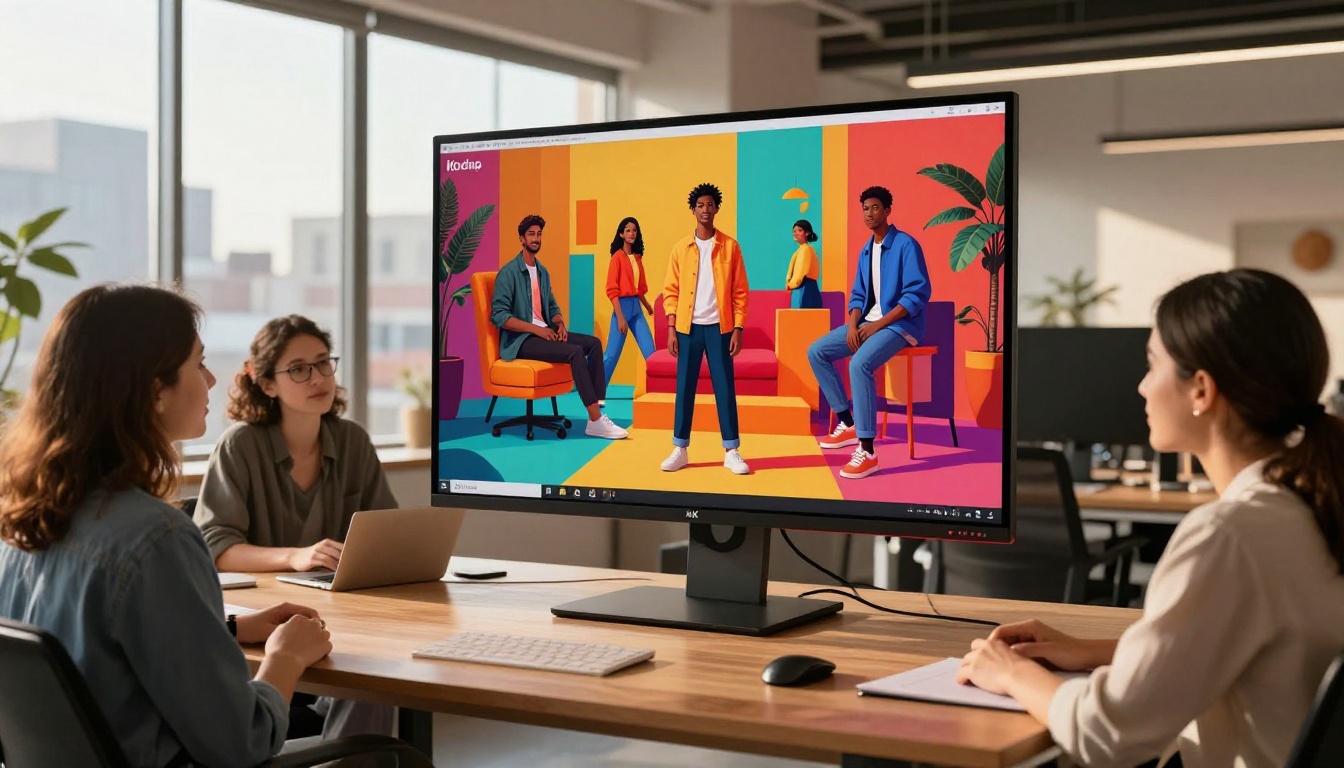
La possibilité de demander des palettes de couleurs, des ambiances et des proportions de composition précises, sans séance photo, rend l’itération sur des variantes A/B rapide. Rédigez un prompt maître qui décrit la scène et l’ambiance, puis faites varier un seul élément (couleur de l’arrière-plan, vêtements du modèle, moment de la journée) d’un lot à l’autre. Vous obtenez 10 variantes par passage et pouvez relancer autant de fois que la tâche l’exige.
Maquettes de concept et prototypes
Pour les designers, les directeurs artistiques et les équipes produit, GPT Image 2.0 comble le vide entre le wireframe et le visuel abouti. Vous pouvez maquetter une interface dans un cadre d’appareil, visualiser un concept d’emballage avant de l’envoyer à l’impression, ou tester une disposition spatiale pour un espace de vente. Le modèle gère avec une aisance égale les intérieurs architecturaux, les environnements de marque et les compositions de nature morte stylisées.
💡 Astuce : Pour les maquettes d’interface dans un cadre d’appareil, décrivez l’appareil (MacBook Pro argenté, 14 pouces, écran ouvert à 110 degrés, posé sur un bureau blanc) et décrivez le contenu de l’écran séparément. Le modèle compose les deux proprement.
Faire monter en résolution vos rendus
GPT Image 1 génère à un niveau de qualité qui convient bien à un usage numérique. Pour l’impression, l’affichage grand format ou tout contexte où la densité de pixels compte, vous voudrez passer votre rendu par une étape de super-résolution.
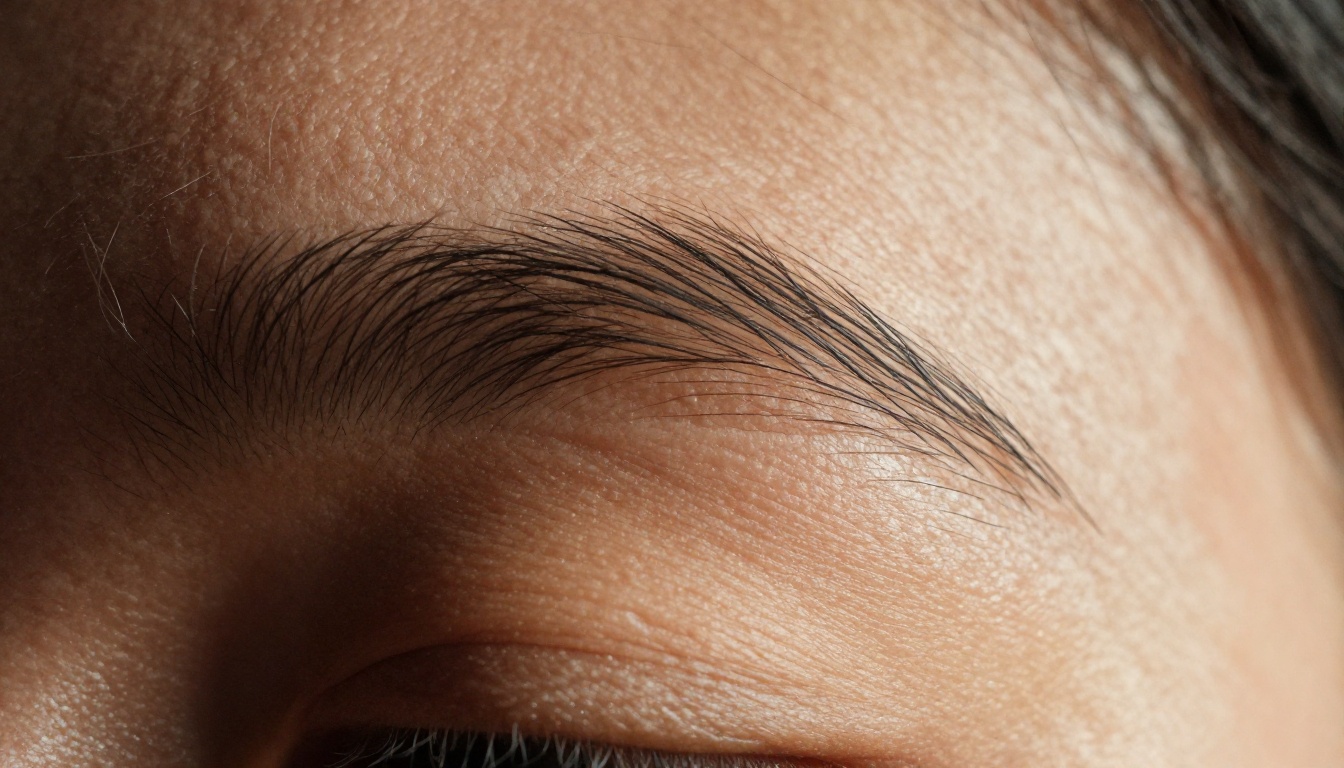
Quand faire de l’upscaling
Toutes les images générées n’ont pas besoin d’upscaling. Les publications sur les réseaux sociaux, les images d’e-mails et les en-têtes web n’en ont généralement pas besoin. Procédez à l’upscaling lorsque :
- l’image est destinée à l’impression (brochures, affiches, emballages de produits) ;
- elle est affichée en grand format (signalétique numérique, bannières publicitaires de plus de 1200 px de large) ;
- l’examen de détails fins compte (cheveux, texture des tissus, lisibilité du texte) ;
- vous recadrez une partie de l’image et avez besoin de la résolution source pour la couvrir.
Le bon outil pour chaque usage
PicassoIA propose plusieurs modèles de super-résolution, chacun adapté à des besoins différents :
Clarity Pro Upscaler de philz1337x est la référence pour les rendus photoréalistes. Il ajoute une véritable texture et du détail pendant l’upscaling, au lieu de se contenter d’interpoler les pixels, ce qui fait ressortir les cheveux, la peau et les tissus plus nettement que la source.
Image Upscale by Topaz Labs prend en charge un agrandissement allant jusqu’à 6x, le plus élevé disponible sur la plateforme. Si vous avez besoin d’une échelle extrême, commencez par cet outil.
Real ESRGAN gère l’upscaling 4x et excelle dans la récupération de détails sur les images compressées. Si vous avez exporté votre rendu GPT Image 1 en JPEG très compressé et perdu une partie de la qualité, Real ESRGAN en récupère davantage que les alternatives fondées sur l’interpolation.
Recraft Crisp Upscale affine les contours sans introduire de halos, ce qui en fait un bon choix pour les photos de produits et les visuels graphiques où des lignes nettes comptent davantage que la texture organique.
P Image Upscale traite une image en une seconde environ, ce qui en fait l’option la plus rapide pour les passes d’upscaling légères lorsque la vitesse compte plus que la qualité maximale.
💡 Astuce : Pour un travail d’impression, le flux recommandé est le suivant : générer en qualité élevée dans GPT Image 1, exporter en PNG à 100 % de compression, puis passer par Clarity Pro Upscaler à 2x. Vous obtenez un fichier propre et haute résolution, prêt pour le prestataire d’impression, sans retouche manuelle.
Commencez à créer vos propres images
L’écart entre ce que vous imaginez et ce que vous pouvez réellement produire s’est nettement réduit avec GPT Image 2.0. Arrière-plans transparents, texte lisible dans l’image, fidélité aux images de référence, génération par lots de 10 variantes par passage : ce ne sont pas des améliorations marginales. Ce sont les fonctions qui font d’un générateur un véritable outil de production.
Le moyen le plus rapide de voir ce qu’il peut faire pour votre cas d’usage est de le tester. Rendez-vous sur GPT Image 1 sur PicassoIA, saisissez votre clé API, décrivez une image que vous essayez de créer depuis un moment, et générez un lot de 5. Ajustez le prompt en fonction de ce qui revient. La plupart des utilisateurs obtiennent un résultat exploitable en deux ou trois itérations.
Si vous voulez comparer des résultats sans clé, Flux Schnell est disponible immédiatement, avec des générations illimitées et aucune configuration. Utilisez-le pour développer vos réflexes de prompt, puis reportez ces prompts dans GPT Image 1 lorsque la précision compte.
Les deux modèles sont accessibles sur picassoia.com/en/all-models, aux côtés de plus de 90 autres options de génération texte vers image, de tous les outils de super-résolution cités ci-dessus, et d’une suite complète de modèles vidéo, audio et d’édition. Une seule plateforme, tous les outils dont vous avez besoin, sans passer d’un service à l’autre.


