GPT Image 2.0 आने के बाद कुछ बदल गया। टेक्स्ट-टू-इमेज जनरेशन अब अंदाज़े का खेल नहीं लगता, बल्कि किसी प्रोडक्शन-स्तर के आर्ट डायरेक्टर से बात करने जैसा लगता है। आप एक बार सीधी भाषा में सीन बताते हैं, और मॉडल ऐसी सटीकता से आपकी मंशा के मुताबिक इमेज लौटाता है जिस तक ज़्यादातर जनरेटर पहुँच ही नहीं पाते। न कोई जटिल प्रॉम्प्ट सिंटैक्स, न स्टाइल टोकन से जूझना, न बैकग्राउंड का रंग सही करने के लिए पाँच बार की कोशिश। यह लेख बताता है कि GPT Image 2.0 असल में क्या अलग करता है, इसे PicassoIA पर कैसे चलाएँ, और इन आउटपुट को "अच्छे" से सचमुच प्रोडक्शन-लायक कैसे बनाएँ।
GPT Image 2.0 असल में क्या करता है
"GPT Image 2.0" नाम से ज़्यादातर लोग OpenAI के नवीनतम इमेज मॉडल को खोजते हैं, यानी GPT Image 1, जो DALL-E 3 का उत्तराधिकारी है और जिसमें नेटिव मल्टी-मोडल समझ पहले से शामिल है। यह केवल कुछ अतिरिक्त स्टेप्स वाला डिफ़्यूज़न मॉडल नहीं है। चूँकि इसका आर्किटेक्चर GPT-4o के बैकबोन को साझा करता है, यह आपके प्रॉम्प्ट को वैसे ही पढ़ता है जैसे किसी भी प्राकृतिक भाषा इनपुट को पढ़ा जाता है: संदर्भ, इरादे और पूरे वाक्य के हिसाब से, न कि अलग-अलग कीवर्ड के हिसाब से।
यह अंतर जितना लगता है उससे बड़ा है। पुराने इमेज जनरेटर प्रॉम्प्ट को कीवर्ड में तोड़कर हर एक को अलग वज़न देते थे। GPT Image 2.0 वाक्य को एक इकाई के रूप में पढ़ता है। "लकड़ी की मेज़ पर एक सिरेमिक मग, बाईं ओर से सुबह की रोशनी, दाईं ओर कोई छाया नहीं" जैसा प्रॉम्प्ट ठीक वैसा ही बनाता है। हर क्लॉज़ अपनी जगह पर उतरता है।
वह सटीकता जो पुराने मॉडल चूक जाते थे
इसकी सबसे बड़ी खूबी इंस्ट्रक्शन-फ़ॉलोइंग की सटीकता है। मॉडल से फ़्रेम के ऊपरी-बाएँ हिस्से में कोई ऑब्जेक्ट रखने को कहें, तो वह वहीं रखता है। पारदर्शी बैकग्राउंड के साथ अपारदर्शी ऑब्जेक्ट माँगें, तो साफ़ कटआउट मिलता है। इमेज में टेक्स्ट माँगें, तो अक्षर धुंधले अनुमान नहीं, बल्कि पढ़े जाने लायक होते हैं।
यह कमर्शियल काम में सबसे ज़्यादा मायने रखता है। ऐसा प्रोडक्ट शॉट जिसमें पैकेजिंग का टेक्स्ट पढ़ा ही न जा सके, किसी काम का नहीं। ऐसा ब्रांड एसेट जिसका बैकग्राउंड साफ़ तरह से हटाया न जा सके, पोस्ट-प्रोडक्शन में समय खाता है। GPT Image 2.0 स्पेशियल और स्ट्रक्चरल इंस्ट्रक्शन को सॉफ़्ट सुझाव नहीं, बल्कि ज़रूरी शर्तें मानता है, और इस तरह दोनों समस्याएँ दूर कर देता है।
💡 टिप: जब इमेज के अंदर टेक्स्ट चाहिए, तो उसे अपने प्रॉम्प्ट में कोट्स के भीतर लिखें। मॉडल कोट वाली स्ट्रिंग को सीधे रेंडर किए जाने वाले कॉपी के रूप में लेता है, जिससे सटीकता काफ़ी बढ़ जाती है।
तीन क्वालिटी टियर जो सच में अलग हैं
PicassoIA पर GPT Image 1 में तीन क्वालिटी सेटिंग मिलती हैं: low, medium और high। ये केवल दिखावटी लेबल नहीं हैं।
| सेटिंग | किसके लिए सबसे अच्छा | रेंडरिंग डिटेल | स्पीड |
|---|
| Low | कॉन्सेप्ट ड्राफ़्ट, तेज़ इटरेशन | बुनियादी कम्पोज़िशन, सरल टेक्सचर | सबसे तेज़ |
| Medium | सोशल मीडिया, ब्लॉग हेडर, प्रेज़ेंटेशन | अच्छी डिटेल, साफ़ किनारे | संतुलित |
| High | प्रिंट, प्रोडक्ट कैटलॉग, क्लाइंट डिलिवरेबल | बारीक टेक्सचर, बाल, माइक्रो-डिटेल | धीमी |
आइडिएशन के दौरान low पर चलाना और अपने फ़ाइनल पिक के लिए high पर स्विच करना सबसे समझदारी भरा वर्कफ़्लो है। आप तेज़ी से वेरिएशन बनाते हैं, फिर सिर्फ़ विजेता पर रेंडर समय लगाते हैं।
PicassoIA पर GPT Image 1 कैसे इस्तेमाल करें
PicassoIA GPT Image 1 को बिना किसी कोड के उपलब्ध कराता है। आप अपनी OpenAI API key लाते हैं, और बाकी काम प्लेटफ़ॉर्म करता है। यहाँ स्टेप-बाय-स्टेप फ़्लो है।
अपनी पहली जनरेशन सेट करना
- PicassoIA पर GPT Image 1 मॉडल पेज पर जाएँ।
- अपनी OpenAI API key Openai Api Key फ़ील्ड में पेस्ट करें। PicassoIA सेशन के बीच keys स्टोर नहीं करता।
- अपना प्रॉम्प्ट सादी अंग्रेज़ी में लिखें। किसी विशेष सिंटैक्स की ज़रूरत नहीं।
- अपना आस्पेक्ट रेशियो चुनें: सोशल पोस्ट के लिए 1:1, लैंडस्केप हेडर के लिए 3:2, पोर्ट्रेट फ़ॉर्मेट के लिए 2:3।
- अपने उपयोग के हिसाब से quality सेट करें (ड्राफ़्ट के लिए low, फ़ाइनल के लिए high)।
- output format चुनें: पारदर्शी बैकग्राउंड वाले एसेट के लिए PNG, फ़ोटो और बैकग्राउंड के लिए JPEG या WebP।
- number of images 1 से 10 के बीच सेट करें। एक साथ 5 से 10 चलाना कॉम्पोज़िशन की तुलना करने का सबसे तेज़ तरीका है, फ़ाइनल करने से पहले।
- Generate पर क्लिक करें और अपना बैच देखें।
💡 टिप: प्रोडक्ट एसेट या लोगो बनाते समय background: transparent इस्तेमाल करें। आपको साफ़ PNG मिलेगी, बाद में बैकग्राउंड हटाने का कोई स्टेप नहीं चाहिए।
वे पैरामीटर जो जानने लायक हैं
बुनियादी बातों के अलावा दो पैरामीटर आम उपयोग और प्रोफ़ेशनल आउटपुट के बीच फ़र्क करते हैं:
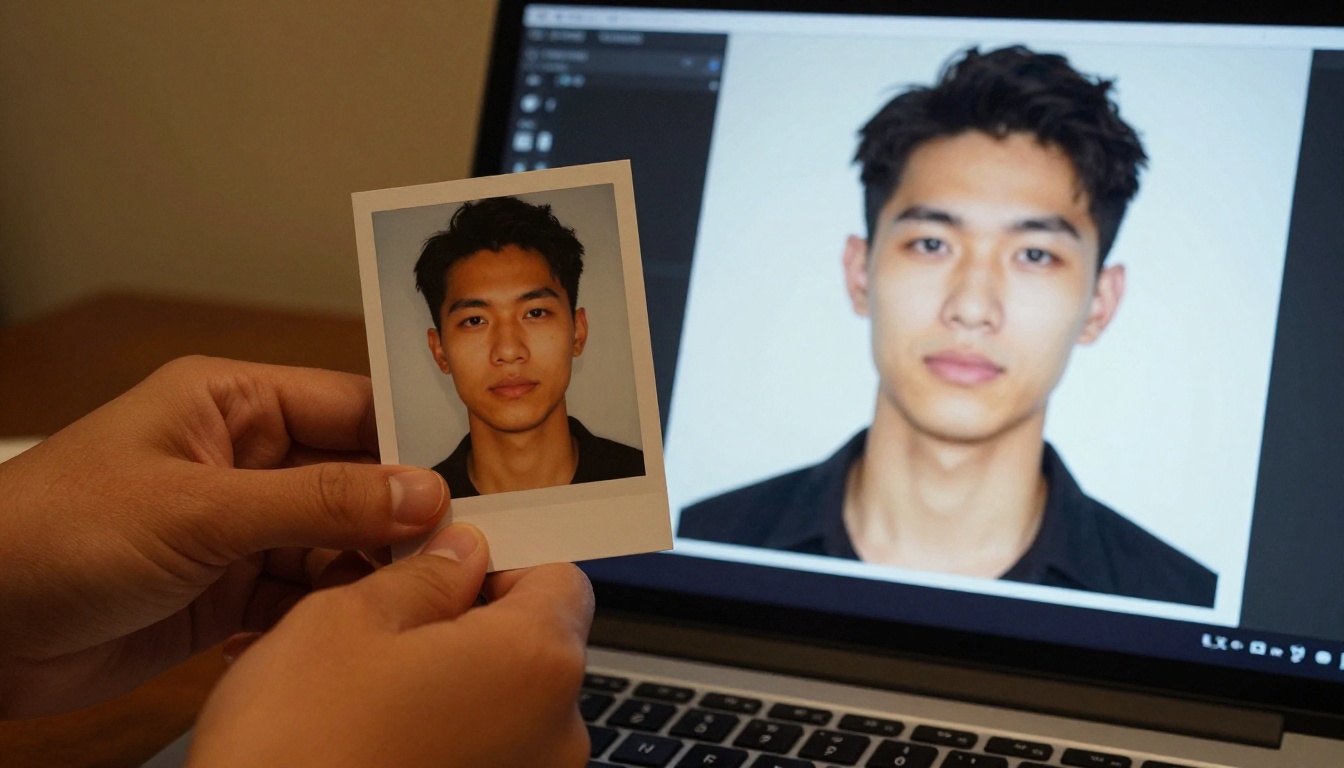
Input Images। आप मॉडल को रेफ़रेंस के तौर पर एक या अधिक सोर्स इमेज दे सकते हैं। इसका उपयोग किसी खास विज़ुअल स्टाइल से मेल खाने, ब्रांड फ़ोटो से कलर पैलेट दोहराने, या किसी रेफ़रेंस शॉट के चेहरे जैसी नई पोर्ट्रेट बनाने के लिए करें। जब बनाया गया चेहरा मूल से काफ़ी मिलता-जुलता चाहिए, तब input fidelity को high पर सेट करें।
Output Compression। WebP और JPEG एक्सपोर्ट की फ़ाइल साइज़ नियंत्रित करता है। 90 डिफ़ॉल्ट है और मैनेजेबल फ़ाइल साइज़ में बेहतरीन क्वालिटी देता है। जहाँ लोडिंग स्पीड मायने रखती है, वेब पेजों के लिए 70 पर लाएँ। प्रिंट-रेडी एक्सपोर्ट के लिए इसे 100 पर रखें।
ऐसे प्रॉम्प्ट लिखना जो काम करें
GPT Image 2.0 की प्रॉम्प्ट-फ़ॉलोइंग सटीकता तभी फ़ायदेमंद है जब आपके प्रॉम्प्ट साफ़-साफ़ हों। अस्पष्ट इनपुट से अस्पष्ट आउटपुट ही आते हैं। अच्छी बात यह है कि आपको कोई खास सिंटैक्स सीखने की ज़रूरत नहीं। आपको बस साफ़ लिखना है।
छोटे बनाम लंबे प्रॉम्प्ट
छोटे प्रॉम्प्ट तब काम करते हैं जब सब्जेक्ट अपने आप में स्पष्ट हो: "सफ़ेद प्लेट पर एक लाल सेब, नरम प्राकृतिक रोशनी, ऊपर से देखा हुआ दृश्य।" जो आप नहीं बताते, मॉडल उसके लिए सामान्य डिफ़ॉल्ट भर देता है।
लंबे प्रॉम्प्ट तब काम करते हैं जब कम्पोज़िशन, रोशनी या डिटेल के बारे में आपकी पक्की राय हो: "गहरे अखरोट की कैफ़े मेज़ पर बर्फ़ वाली कॉफ़ी का गिलास, गिलास पर संघनन की बूँदें, दोपहर के आख़िरी पहर की गोल्डन रोशनी ऊपरी-बाएँ से आ रही है, पीछे की कुर्सियाँ धुंधली हैं और उथला डेप्थ ऑफ़ फ़ील्ड है, कैमरा थोड़ा नीचे के कोण से, जैसे देखने वाला मेज़ के दूसरी ओर बैठा हो।"
दोनों तरीके सही हैं। जिस पैटर्न का पालन करना है वह है: सब्जेक्ट + वातावरण + रोशनी + कैमरा एंगल + मूड। ये पाँचों बातें शामिल करें, तो आपकी इमेज लगातार आपके इरादे के ज़्यादा करीब आएँगी।
रेफ़रेंस इमेज का उपयोग
रेफ़रेंस इमेज GPT Image 1 की सबसे कम इस्तेमाल होने वाली सुविधाओं में से एक है। ये जनरेशन को शब्दों में सब कुछ बताने के बजाय किसी विज़ुअल स्रोत से जोड़ देती हैं।
व्यावहारिक उपयोग:
- स्टाइल मैचिंग: ब्रांड फ़ोटोशूट को रेफ़रेंस बनाएँ और नए सीन बनाएँ जिनमें वही कलर ग्रेडिंग और मूड बना रहे।
- चेहरे की निरंतरता: एक ही व्यक्ति को अलग-अलग सेटिंग में दिखाने के लिए पोर्ट्रेट इनपुट करें।
- ऑब्जेक्ट रेप्लिकेशन: एक प्रोडक्ट फ़ोटो दें और मॉडल से उस प्रोडक्ट को नए वातावरण में रखने को कहें।
💡 टिप: कई रेफ़रेंस इमेज इस्तेमाल करते समय हर एक के योगदान का प्रॉम्प्ट में वर्णन करें। "पहली इमेज से रोशनी और दूसरी से प्रोडक्ट का आकार मिलाएँ" मॉडल को साफ़ दिशा देता है, बजाय इसके कि वह सभी इनपुट का औसत निकाले।
GPT Image 1 बनाम Flux Schnell
ज़्यादातर उपयोगकर्ताओं के लिए PicassoIA पर व्यावहारिक चुनाव दो मॉडलों में सिमट जाता है: GPT Image 1 और Flux Schnell। दोनों अलग-अलग उद्देश्यों के लिए बने हैं।
स्पीड या सटीकता
Flux Schnell 5 सेकंड से कम में जनरेट करता है, इसके लिए कोई API key नहीं चाहिए और कोई उपयोग सीमा नहीं है। यह 11 आस्पेक्ट रेशियो सपोर्ट करता है और साफ़, उपयोगी इमेज जल्दी देता है। तेज़ इटरेशन, प्लेसहोल्डर एसेट और ऐसे किसी भी वर्कफ़्लो के लिए यह सही टूल है जिसमें मात्रा माइक्रो-डिटेल से ज़्यादा मायने रखती है।
GPT Image 1 में ज़्यादा समय लगता है और आपकी अपनी API key चाहिए, लेकिन यह वह देता है जो Flux Schnell नहीं दे सकता: बारीक इंस्ट्रक्शन-फ़ॉलोइंग, पढ़ने लायक इमेज-टेक्स्ट, पारदर्शी बैकग्राउंड और कई इमेज का रेफ़रेंस इनपुट। प्रोडक्शन एसेट, क्लाइंट वर्क और प्रिंट के लिए जाने वाली किसी भी चीज़ के लिए यह सही टूल है।
कौन सा चुनें
कई क्रिएटर जो वर्कफ़्लो अपनाते हैं वह यह है: Flux Schnell से प्रोटोटाइप बनाएँ, फिर GPT Image 1 से फ़ाइनल करें।
असली नतीजे: आप क्या बना सकते हैं
GPT Image 2.0 और पिछली पीढ़ियों के बीच की क्षमता का अंतर कई खास क्षेत्रों में "AI-जनरेटेड" और "प्रोडक्शन-रेडी" के बीच की दूरी को कम करता है।
प्रोडक्ट फ़ोटोग्राफ़ी
पारंपरिक प्रोडक्ट फ़ोटोग्राफ़ी के लिए फ़िज़िकल सेटअप, फ़ोटोग्राफ़र, लाइटिंग उपकरण और पोस्ट-प्रोसेसिंग समय चाहिए। GPT Image 1 के साथ आप प्रोडक्ट का संदर्भ बताते हैं और शॉट जनरेट कर लेते हैं।
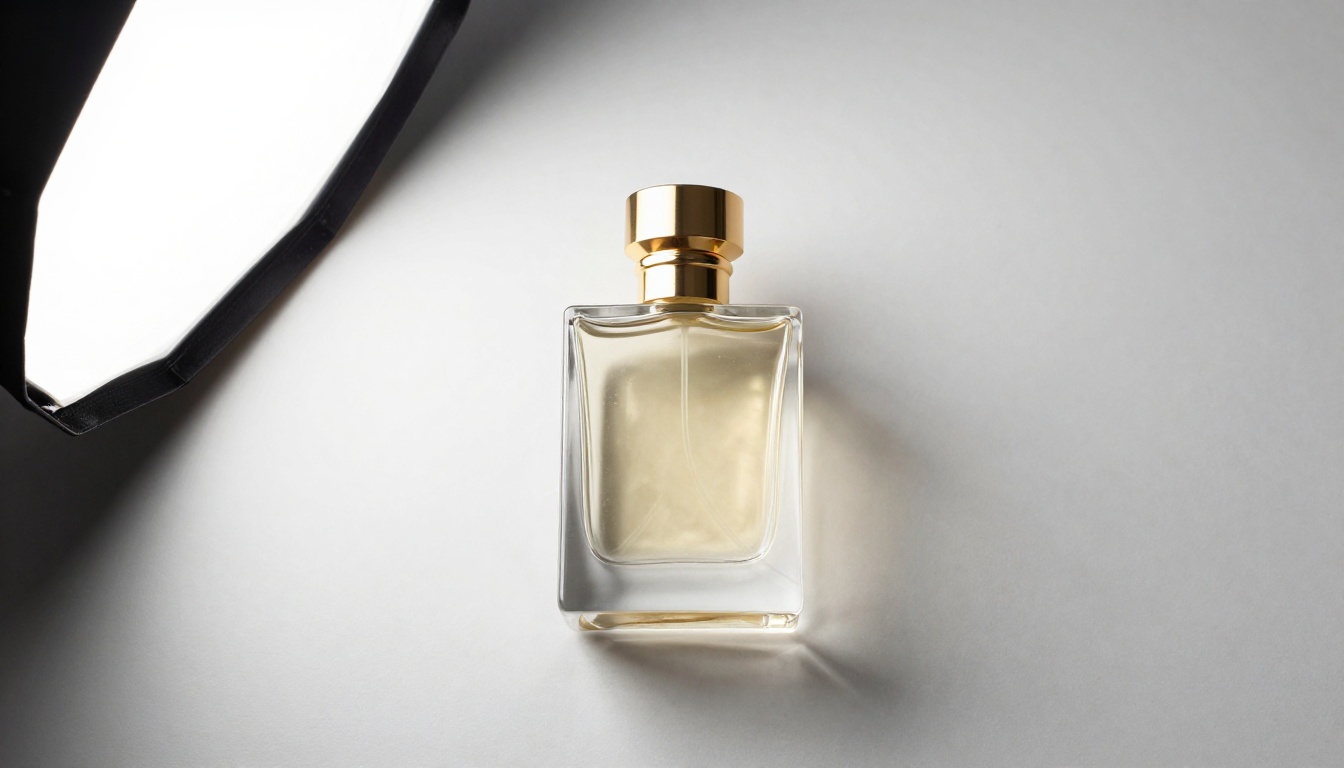
ई-कॉमर्स के लिए पारदर्शी बैकग्राउंड वाली सुविधा खास तौर पर मूल्यवान है। प्रोडक्ट को बिना किसी बैकग्राउंड के जनरेट करें, PNG में एक्सपोर्ट करें, और वह बिना मास्किंग के किसी भी पेज लेआउट में सीधे फ़िट हो जाती है। 10 वेरिएशन का बैच बनाएँ: अलग-अलग एंगल, सतह और लाइटिंग सेटअप। जो तीन काम करें उन्हें चुनें और बाकी हटा दें। पूरी प्रक्रिया में मिनट लगते हैं, दिन नहीं।
प्रोडक्ट शॉट के लिए जो अच्छा काम करता है:
- सतह की सामग्री का वर्णन करना (संगमरमर, लकड़ी, लिनन, कंक्रीट)
- रोशनी का स्रोत और उसकी दिशा व गुणवत्ता बताना (ऊपरी-बाएँ से सॉफ़्टबॉक्स, खिड़की की रोशनी, रिम लाइट)
- कोई बैकग्राउंड न माँगना या कोई खास सॉलिड रंग तय करना
- जब उपलब्ध हो, तब असली प्रोडक्ट की रेफ़रेंस इमेज इस्तेमाल करना
कैंपेन विज़ुअल
मार्केटिंग टीम कैंपेन के लिए कस्टम फ़ोटोग्राफ़ी पर बजट का काफ़ी हिस्सा खर्च करती है। GPT Image 2.0 उन हीरो लाइफ़स्टाइल शॉट्स की जगह नहीं ले सकता जहाँ ब्रांड की पहचान प्रामाणिकता पर टिकी हो, लेकिन यह सेकेंडरी विज़ुअल काम के बड़े हिस्से को संभाल लेता है: सीन सेट करने वाले हेडर, सहायक ग्राफ़िक्स, सोशल पोस्ट के बैकग्राउंड और ईमेल बैनर की इमेज।
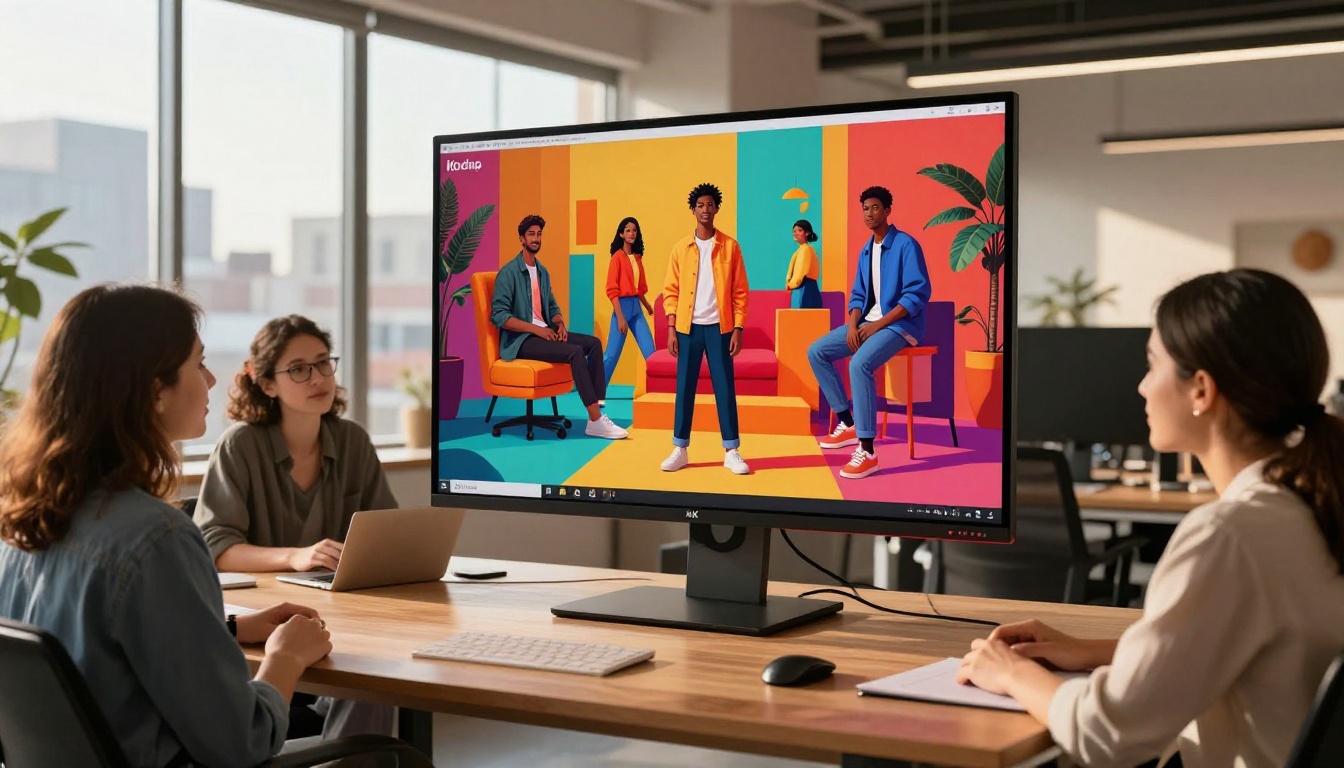
बिना शूट के खास कलर पैलेट, मूड और कम्पोज़िशनल रेशियो माँगने की क्षमता A/B वेरिएंट पर इटरेशन को तेज़ बनाती है। सीन और मूड का एक मास्टर प्रॉम्प्ट लिखें, फिर बैच में एक तत्व बदलें (बैकग्राउंड का रंग, मॉडल के कपड़े, दिन का समय)। हर रन में आपको 10 वेरिएशन मिलते हैं, और काम जितनी बार माँगे उतनी बार चला सकते हैं।
कॉन्सेप्ट मॉकअप और प्रोटोटाइप
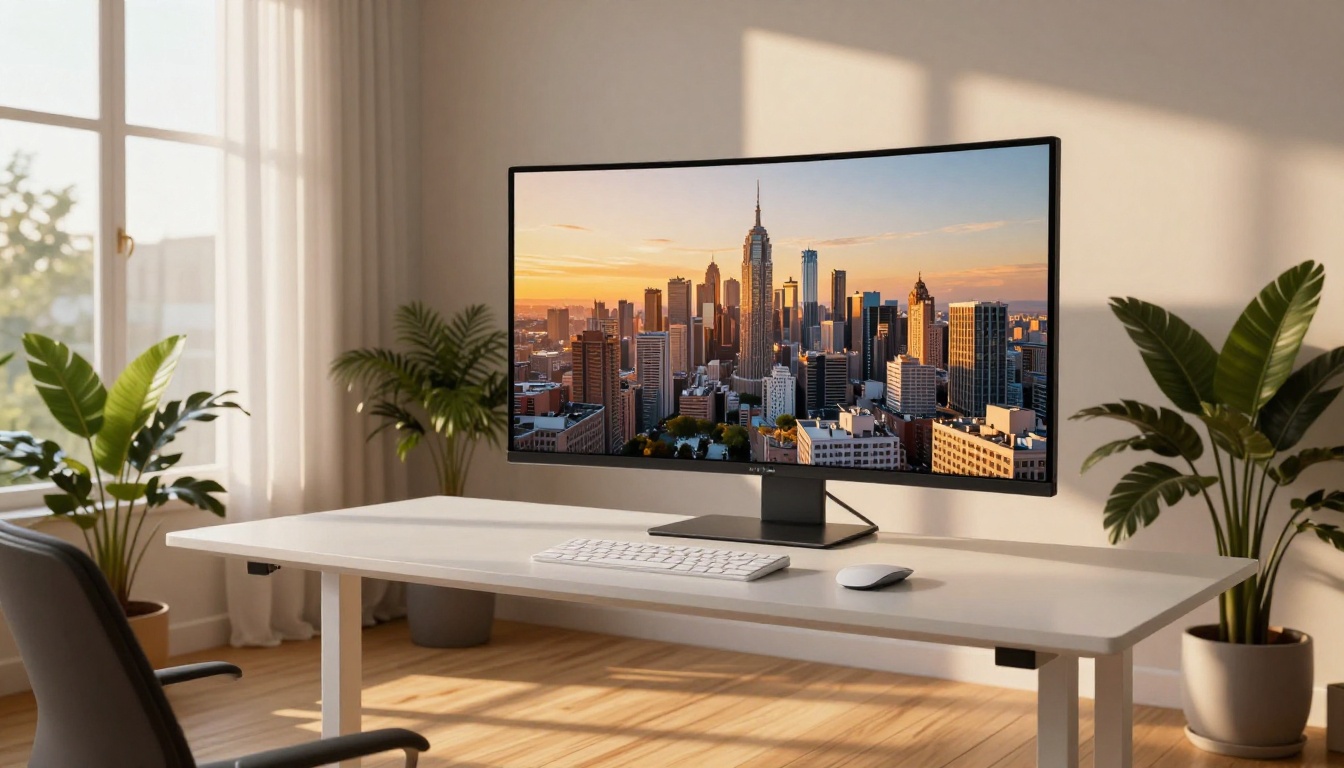
डिज़ाइनरों, आर्ट डायरेक्टरों और प्रोडक्ट टीमों के लिए GPT Image 2.0 वायरफ़्रेम और पॉलिश्ड विज़ुअल के बीच की खाई भरता है। आप डिवाइस फ़्रेम के अंदर UI का मॉकअप बना सकते हैं, प्रिंट भेजने से पहले पैकेजिंग कॉन्सेप्ट देख सकते हैं, या किसी रिटेल वातावरण के लिए स्पेशियल लेआउट जाँच सकते हैं। मॉडल आर्किटेक्चरल इंटीरियर, ब्रांडेड वातावरण और स्टाइलाइज़्ड स्टिल-लाइफ़ कम्पोज़िशन को बराबर सहजता से संभालता है।
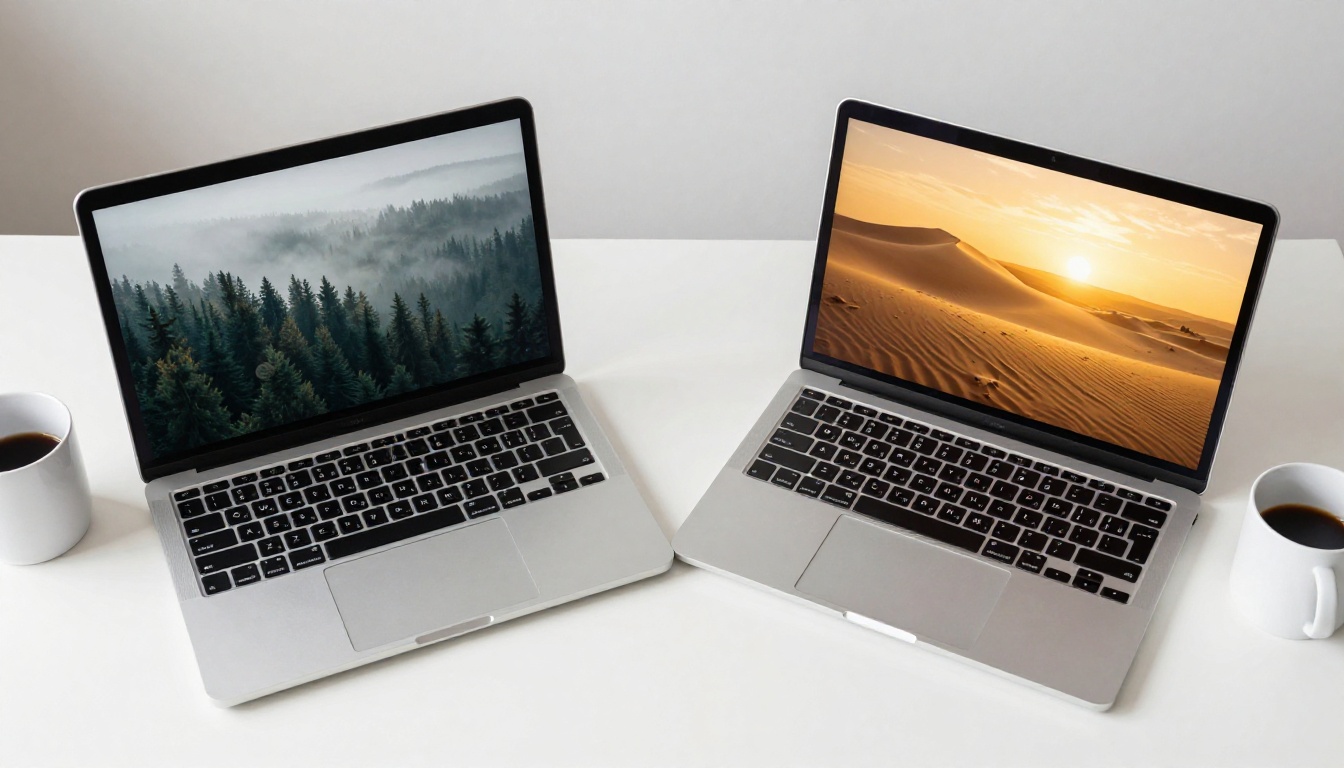
💡 टिप: डिवाइस फ़्रेम के अंदर UI मॉकअप के लिए डिवाइस का वर्णन करें (सिल्वर MacBook Pro, 14-इंच, ढक्कन 110 डिग्री खुला, सफ़ेद मेज़ पर) और स्क्रीन की सामग्री अलग से बताएँ। मॉडल दोनों को साफ़ तरह से कम्पोज़ करता है।
अपना आउटपुट अपस्केल करना
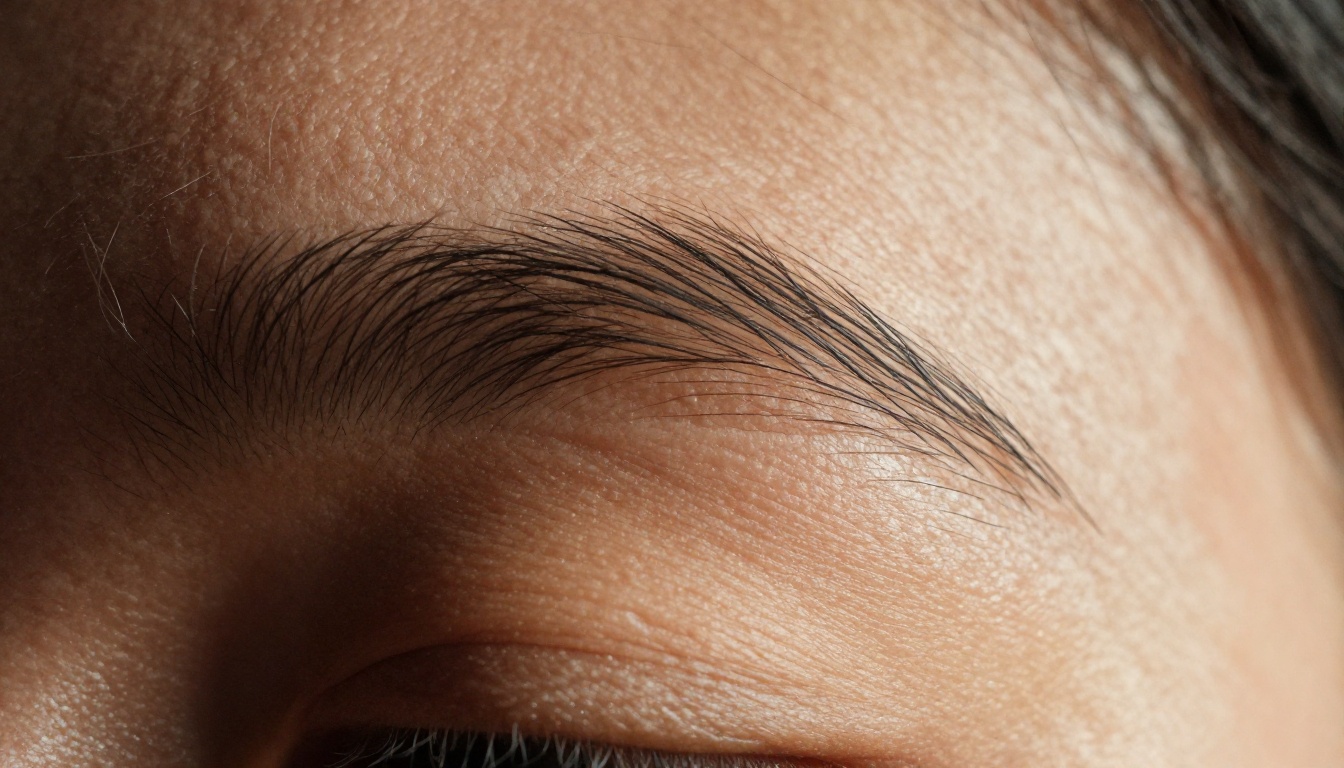
GPT Image 1 डिजिटल उपयोग के लिए अच्छे स्तर की क्वालिटी पर जनरेट करता है। प्रिंट, बड़े फ़ॉर्मेट के डिस्प्ले, या किसी भी ऐसे संदर्भ के लिए जहाँ पिक्सल घनत्व मायने रखता है, आपको अपने आउटपुट को सुपर-रेज़ोल्यूशन पास से गुज़ारना होगा।
कब अपस्केल करें
हर AI इमेज को अपस्केलिंग की ज़रूरत नहीं होती। सोशल मीडिया पोस्ट, ईमेल की इमेज और वेब हेडर आमतौर पर इसकी माँग नहीं करते। अपस्केल करें जब:
- इमेज प्रिंट में जा रही हो (ब्रोशर, पोस्टर, प्रोडक्ट पैकेजिंग)
- इसे बड़े फ़ॉर्मेट में दिखाया जा रहा हो (डिजिटल साइनेज, 1200px से चौड़े बैनर विज्ञापन)
- बारीक डिटेल की करीबी जाँच मायने रखती हो (बाल, कपड़े की बुनाई, टेक्स्ट की पठनीयता)
- आप इमेज के किसी हिस्से को क्रॉप कर रहे हों और उसे कवर करने के लिए सोर्स रेज़ोल्यूशन चाहिए
हर काम के लिए सही टूल
PicassoIA कई सुपर-रेज़ोल्यूशन मॉडल देता है, जिनमें से हर एक अलग ज़रूरत के लिए बना है:
Clarity Pro Upscaler philz1337x का, फ़ोटोरियलिस्टिक आउटपुट के लिए पहली पसंद है। यह अपस्केल पास के दौरान केवल पिक्सल को इंटरपोलेट करने के बजाय असली टेक्सचर और डिटेल जोड़ता है, इसलिए बाल, त्वचा और कपड़ा सोर्स से ज़्यादा तीखे दिखते हैं।
Image Upscale by Topaz Labs 6x तक मैग्निफ़िकेशन सपोर्ट करता है, जो प्लेटफ़ॉर्म पर उपलब्ध सबसे ज़्यादा है। अगर आपको बहुत बड़ा स्केल चाहिए, तो यहीं से शुरू करें।
Real ESRGAN 4x अपस्केलिंग करता है और कंप्रेस्ड इमेज में डिटेल वापस लाने में खास तौर पर अच्छा है। अगर आपने GPT Image 1 का आउटपुट हाई-कंप्रेशन JPEG में एक्सपोर्ट किया और कुछ क्वालिटी खो दी, तो Real ESRGAN इंटरपोलेशन-आधारित विकल्पों से ज़्यादा हिस्सा वापस ला देता है।
Recraft Crisp Upscale बिना हेलो पैदा किए किनारों को तीखा करता है, इसलिए प्रोडक्ट शॉट और ग्राफ़िक्स के लिए यह मजबूत विकल्प है, जहाँ ऑर्गेनिक टेक्सचर से ज़्यादा साफ़ लाइनें मायने रखती हैं।
P Image Upscale लगभग एक सेकंड में प्रोसेस करता है, इसलिए जब स्पीड अधिकतम क्वालिटी से ज़्यादा मायने रखे, तब हल्के अपस्केल पास के लिए यह सबसे तेज़ विकल्प है।
💡 टिप: प्रिंट काम के लिए अनुशंसित फ़्लो यह है: GPT Image 1 में high क्वालिटी पर जनरेट करें, 100% कंप्रेशन पर PNG एक्सपोर्ट करें, फिर 2x पर Clarity Pro Upscaler से गुज़ारें। आपको प्रिंट वेंडर के लिए साफ़, हाई-रेज़ोल्यूशन फ़ाइल मिलेगी, जिसे किसी मैन्युअल रीटचिंग की ज़रूरत नहीं होगी।
अपनी खुद की इमेज बनाना शुरू करें
GPT Image 2.0 के साथ आप जो सोच सकते हैं और जो सचमुच बना सकते हैं, उनके बीच की दूरी काफ़ी कम हो गई है। पारदर्शी बैकग्राउंड, पढ़ने लायक इमेज-टेक्स्ट, रेफ़रेंस-इमेज की निष्ठा, और हर रन में 10 वेरिएंट का बैच जनरेशन: ये कोई छोटे-मोटे सुधार नहीं हैं। ये वे सुविधाएँ हैं जो जनरेटर को एक व्यावहारिक प्रोडक्शन टूल बनाती हैं।
यह देखने का सबसे तेज़ तरीका कि आपके खास उपयोग के लिए यह क्या कर सकता है, इसे चलाना है। PicassoIA पर GPT Image 1 पर जाएँ, अपनी API key लगाएँ, वह एक इमेज बताएँ जिसे आप बनाना चाह रहे थे, और 5 का बैच जनरेट करें। जो नतीजे आएँ उसके आधार पर प्रॉम्प्ट बदलें। ज़्यादातर उपयोगकर्ता दो या तीन इटरेशन में कुछ काम का पा लेते हैं।
अगर आप बिना key के आउटपुट की तुलना करना चाहते हैं, तो Flux Schnell तुरंत उपलब्ध है, असीमित जनरेशन और बिना सेटअप के। इससे अपनी प्रॉम्प्ट की समझ बनाएँ, फिर जब सटीकता मायने रखे तब उन्हीं प्रॉम्प्ट को GPT Image 1 में ले जाएँ।
दोनों मॉडल picassoia.com/en/all-models पर उपलब्ध हैं, साथ ही 90+ अन्य टेक्स्ट-टू-इमेज विकल्प, ऊपर सूचीबद्ध हर सुपर-रेज़ोल्यूशन टूल, और वीडियो, ऑडियो व एडिटिंग मॉडल का पूरा सेट। एक प्लेटफ़ॉर्म, आपकी ज़रूरत का हर टूल, और सेवाएँ बदलने की कोई ज़रूरत नहीं।


