Seguro que los has visto: clips de principios de los 2000, grabados con una videocámara barata, guardados como un archivo AVI de 240p que se comprimió tres veces antes de acabar en un disco duro viejo. La imagen está descolorida, llena de grano y borrosa. Los rostros son irreconocibles. Los detalles se han perdido por completo. Si el contenido es para adultos, las probabilidades de encontrar una versión limpia en internet son, prácticamente, cero.
Eso es exactamente el problema que hoy resuelven las herramientas gratuitas de restauración de video con IA.
Este artículo analiza las herramientas concretas que funcionan, por qué funcionan y cómo usarlas con contenido para adultos sin topar con filtros de contenido ni muros de pago. Al final sabrás exactamente adónde ir y en qué hacer clic.
Por qué los clips antiguos se ven tan mal
La degradación del material antiguo no es aleatoria. Sigue patrones previsibles que la IA puede identificar y revertir.
Qué se deteriora realmente con el tiempo
Cuando el video analógico se digitaliza, la pérdida de calidad empieza de inmediato. Esto es lo que ocurre en cada etapa:
- Deterioro de la cinta: las partículas magnéticas de la cinta VHS se desprenden literalmente con el tiempo. Cada reproducción causa microdaños. Las cintas guardadas en ambientes húmedos o calurosos se degradan en meses, no en décadas.
- Artefactos de compresión: al pasar de analógico a digital casi siempre se usaban códecs MPEG o MJPEG antiguos. Estos generan un "ruido de mosquito" en forma de bloques alrededor de los bordes de alto contraste, bandas visibles en los degradados y manchas de color.
- Resolución original baja: la mayoría de las videocámaras de consumo de los años 1990 grababan en 240p o 480i entrelazado. Tras la digitalización, esa imagen suele estirarse para llenar un encuadre 4:3, lo que añade más desenfoque por interpolación.
- Copias de varias generaciones: una cinta copiada desde otra cinta ya tiene el doble de degradación. Después de tres o cuatro generaciones, lo que ves es una sopa de artefactos visuales.
El resultado es un material en el que el cerebro humano percibe que algo está pasando, pero no puede distinguir los detalles concretos que captó la cámara original.
Los formatos que envejecen peor
No todos los formatos antiguos están igual de dañados. Este es un ranking rápido de lo que sobrevive y lo que no:
| Formato | Resolución | Época típica | Calidad hoy |
|---|
| VHS | 240-333 líneas | 1977-2008 | Mala |
| Betacam SP | 750 líneas | 1982-2000s | Moderada |
| Hi8 / Video8 | 400 líneas | 1989-2002 | Moderada |
| DV/MiniDV | 480p-720p | 1995-2010 | Buena |
| DVD copiado | 480p | 1996-2010 | Moderada |
| Video web antiguo | 144-360p | 2000-2012 | Mala |
El VHS y el video web antiguo son los casos más difíciles. El material de MiniDV aguanta sorprendentemente bien. Si tus clips están en las tres primeras filas, el escalado con IA tendrá el efecto visible más espectacular.
Cómo la IA arregla el material de baja calidad
La respuesta corta: no "arregla" los datos originales. Genera lo que debería estar ahí, a partir de patrones aprendidos de millones de videos de alta resolución.
Qué hacen realmente los algoritmos
Los upscalers de video con IA modernos usan redes neuronales convolucionales entrenadas con conjuntos de datos emparejados: versiones de baja y de alta calidad de la misma grabación. El modelo aprende las relaciones espaciales entre píxeles, los patrones de textura y la coherencia del movimiento.
Cuando procesa tu clip antiguo, hace varias cosas a la vez:
- Superresolución: lleva cada fotograma de 240p a 1080p o 4K generando detalles de alta frecuencia verosímiles
- Reducción de ruido: identifica patrones de ruido aleatorio, como el grano, el ruido de crominancia y los artefactos de compresión, y los separa de la información real de la imagen
- Corrección de desenfoque: afila los bordes suaves causados por el desenfoque de la lente, el desenfoque por movimiento o la compresión
- Desentrelazado: convierte los campos de video entrelazados en fotogramas progresivos limpios
- Corrección de color: restaura los colores fieles que el envejecimiento de la cinta o la compresión del códec habían degradado
💡 La IA no "ve" la escena original. Genera detalles estadísticamente probables a partir de los píxeles de alrededor. Esto significa que los resultados son fotorrealistas, pero no son literalmente fieles a lo que se filmó.
Antes y después: cifras reales
Esto es lo que ofrece en términos medibles una restauración de video con IA típica:
| Métrica | Antes de la IA | Después de la IA |
|---|
| Resolución | 240-480p | 1080p-4K |
| PSNR (nitidez) | 22-26 dB | 32-38 dB |
| Reducción de ruido | Grano intenso visible | Limpio y suave |
| Artefactos de compresión | Bloques visibles | Eliminados |
| Tiempo de procesamiento (clip de 1 min) | N/A | 2-15 minutos |
El salto de 22 dB de PSNR a más de 35 dB es visualmente muy significativo. Es la diferencia entre "difícil de ver" y "parece grabado ayer".
Dos herramientas de video con IA que de verdad funcionan
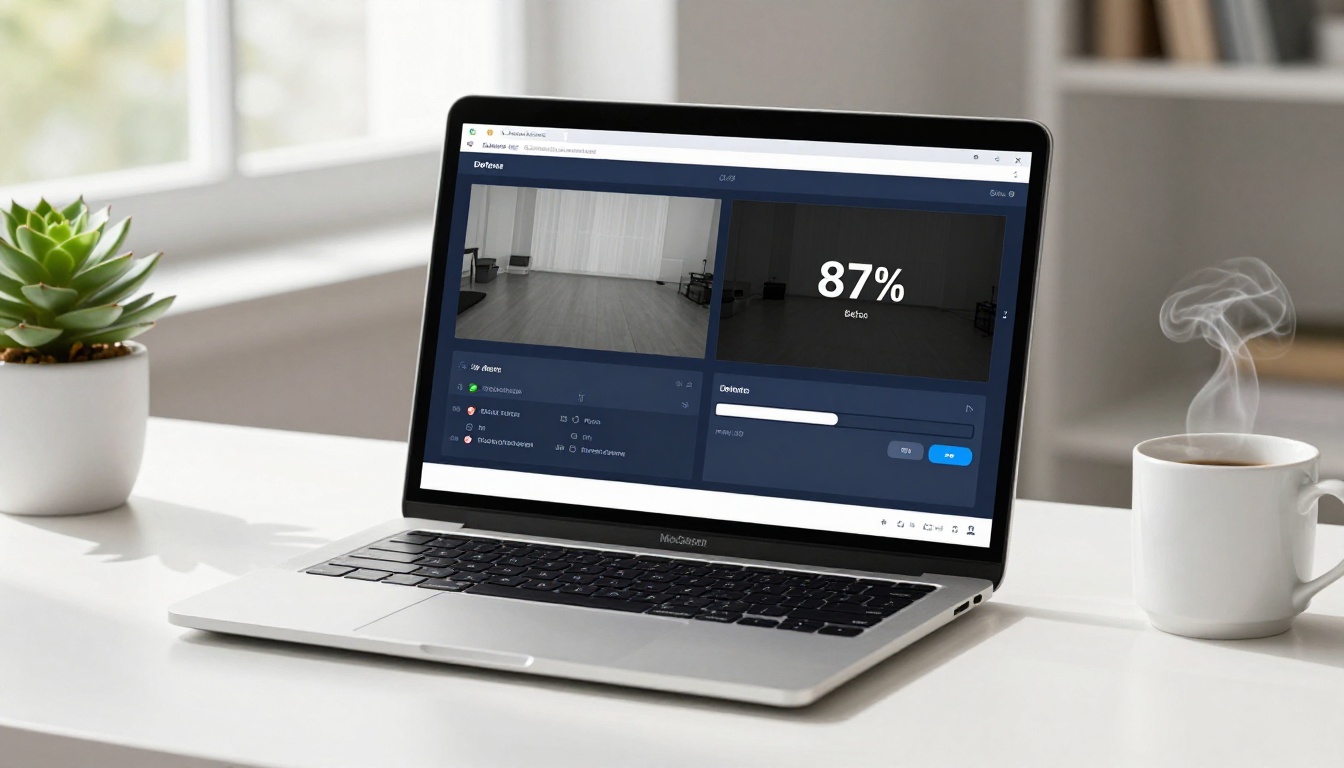
Hay decenas de upscalers de video, y la mayoría son mediocres. Dos modelos ofrecen siempre resultados de nivel profesional, y ambos están disponibles gratis en PicassoIA.
Topaz Video Upscale: 4K a 120 fps
Video Upscale by Topaz Labs es el benchmark del sector en restauración de video con IA. Combina cuatro redes neuronales especializadas:
- Artemis: eliminación de ruido y recuperación de detalle para material muy degradado
- Gaia: escalado de alta resolución optimizado para escenas naturales
- Proteus: el modelo de control manual, donde ajustas por separado la nitidez, la reducción de ruido y el detalle
- Dione: diseñado específicamente para video entrelazado de VHS y fuentes de difusión
En clips antiguos para adultos, Dione se encarga primero del desentrelazado y luego Proteus hace el trabajo de detalle. La salida puede alcanzar una resolución 4K a hasta 120 fps mediante interpolación de fotogramas con IA. No es teórico: es lo que la herramienta realmente entrega cuando la ejecutas.
💡 Para material de VHS en concreto, ejecuta primero Dione con un ajuste conservador y luego encadénalo con Proteus para el escalado final. Un exceso de nitidez da a los tonos de piel un aspecto plástico y poco natural.
Runway ML Upscale v1: rápido y limpio
Upscale v1 by Runway ML sigue un enfoque distinto. Mientras Topaz es quirúrgica y manual, Runway es rápida y automatizada. Subes el clip, ejecuta el escalado y descargas el resultado.
Es especialmente eficaz con:
- Video web de mediados de los 2000: la eliminación de artefactos de compresión es notablemente mejor que en herramientas anteriores
- Clips cortos de menos de 5 minutos: el procesamiento es bastante más rápido a esta duración
- Contenido en orientación vertical: maneja bien el encuadre vertical de grabaciones antiguas en dispositivos móviles
La principal contrapartida es que tienes menos control sobre los parámetros individuales. Si el resultado automatizado queda demasiado liso o pierde carácter, Topaz te ofrece más palancas que mover.
Los mejores modelos NSFW de IA en PicassoIA
La restauración de video resuelve el problema de la calidad. Pero ¿y si quieres ir más allá: generar contenido nuevo a partir de fotogramas restaurados, o producir escenas nuevas con una calidad que la cámara original nunca captó?
PicassoIA ejecuta modelos que aceptan contenido para adultos sin restricciones. Estos son los que merece la pena usar, por orden de rendimiento real:
-
Seedream 4.5: la mejor opción para la generación de imágenes NSFW. Acepta prompts para adultos, ofrece resultados muy realistas y genera en menos de 3 segundos. También admite la edición de imágenes, así que puedes usar un fotograma fijo restaurado como punto de partida y mejorarlo aún más. (Su sucesor, Seedream 5 Lite, bloquea el contenido para adultos, así que quédate con la 4.5.)
-
PicassoIA Image Editor Pro: un modelo img2img con generaciones ilimitadas incluidas en los planes Elite e Infinite. ¿Necesitas 1000 imágenes? Esas 1000 imágenes no cuestan nada extra. En modelos como Nano Banana 2, ese mismo volumen rondaría los 100 $. Acepta NSFW, entrega resultados en menos de un segundo y ofrece una prueba gratuita de 3 generaciones sin tarjeta de crédito.
-
Qwen Image 2: de código abierto, sin filtros de contenido y con un realismo excepcional. Edita una imagen existente o crea desde cero con prompts muy detallados.
-
Grok Imagine Image: especialmente potente para trabajo de imagen a imagen. Convierte una foto de referencia vestida en una versión en bikini o traje de baño de forma muy fotorrealista.
-
Recraft V4: solo texto a imagen, pero ofrece resultados muy realistas. Es útil para generar escenas nuevas cuando tienes una descripción de texto clara de lo que quieres.
-
P-Image: texto a imagen NSFW en menos de 1 segundo. Si la velocidad es la prioridad, esta es la opción.
Para generar video a partir de tus imágenes restauradas:
-
PicassoIA Video: genera videos a partir de prompts de texto de hasta 720p y 5 segundos por clip. Generación de video ilimitada en los planes Elite e Infinite.
-
P-Video: de texto, imagen o audio a video de hasta 1080p. El filtro de seguridad está desactivado por defecto, la duración va de 1 a 10 segundos y el modo borrador ofrece una vista previa instantánea en baja resolución antes del render final.
-
Grok Imagine Video: clips de hasta 15 segundos a partir de texto o de una imagen de referencia. Sin marcas de agua, ocho relaciones de aspecto, salida en 720p.
-
LTX 2.3 Pro: la opción de mayor fidelidad. Hasta 4K a 50 fps, con modos de edición de retake y extend para un control preciso de segmentos concretos.
💡 A diferencia de la mayoría de las plataformas de IA convencionales, PicassoIA no censura tus prompts ni marca tu cuenta por contenido para adultos. Los modelos anteriores están pensados para creadores que necesitan acceso sin restricciones.
👉 Consulta el catálogo completo en picassoia.com/en/all-models.
Cómo escalar tu video paso a paso
El proceso es más sencillo de lo que la mayoría se imagina. Así se hace, paso a paso, en PicassoIA.
Paso 1: prepara tu archivo de origen
Antes de subir nada, haz algunas cosas con tu clip:
- Convierte el formato del contenedor: si tu archivo es un AVI, MOV o WMV de un sistema antiguo, conviértelo primero a MP4 con codificación H.264. Usa HandBrake (gratuito) con calidad constante 18-20 para tener un origen limpio.
- No vuelvas a comprimir: evita guardar el archivo varias veces antes de subirlo. Cada pasada de compresión elimina datos que la IA necesita.
- Recorta al segmento útil: si tienes una cinta de 45 minutos y solo quieres escalar 3 minutos, recorta antes. El costo del procesamiento con IA aumenta con la duración.
- Revisa problemas de desentrelazado: si ves un efecto de "dientes de peine" en objetos en movimiento, tu material está entrelazado. Anótalo para elegir los ajustes correctos del modelo.
Paso 2: elige tu modelo
Ve a Video Upscale by Topaz Labs para el máximo control de calidad, o a Upscale v1 by Runway ML si prefieres un resultado automatizado más rápido.
Ajustes según el tipo de origen:
| Ajuste | Material de VHS | Video web antiguo | MiniDV |
|---|
| Modelo | Dione + Proteus | Artemis | Gaia o Proteus |
| Escala de salida | 4x | 2-4x | 2x |
| Reducción de ruido | Alta (0,6-0,8) | Media (0,4-0,6) | Baja (0,2-0,3) |
| Nitidez | Baja a media | Media | Media a alta |
| Desentrelazado | Sí | No | No |
Paso 3: descarga y revisa
Cuando termine el procesamiento, descarga el resultado y revísalo antes de borrar el origen. Comprueba en concreto:
- Detalle del rostro: ¿la textura de la piel es natural o parece de plástico?
- Nitidez de los bordes: ¿los contornos son limpios, sin halos?
- Suavidad del movimiento: ¿el desenfoque por movimiento parece natural o emborronado?
- Fondo: ¿se elimina el grano sin perder la textura del fondo?
Si el resultado parece sobreprocesado, reduce los ajustes de nitidez y reducción de ruido y vuelve a ejecutarlo. Encontrar el equilibrio adecuado para tu material suele requerir una o dos iteraciones.

También para restaurar fotogramas fijos
El escalado de video se encarga del movimiento. Pero si quieres trabajar con fotogramas sueltos, capturas o fotos de viejos carretes, las herramientas de superresolución de PicassoIA son una categoría aparte que conviene conocer.
Superresolución para imágenes
Estos modelos toman una sola imagen y la escalan con una reconstrucción de detalle fotorrealista:
- Clarity Pro Upscaler: escalado fotorrealista para retratos y escenas naturales. Excepcional en la recuperación de la textura de la piel.
- Real ESRGAN: el estándar de código abierto. Escalado 4x que elimina el ruido y afila a la vez. Gratuito y fiable.
- Google Upscaler: amplía fotos hasta 4x sin pérdida visible de calidad. Muy bueno con rostros en particular.
- P-Image Upscale: escalado rápido de 1 segundo para resultados inmediatos.
- Crystal Upscaler: optimizado específicamente para retratos. Escalado 4x con una gran conservación del detalle facial.
- Topaz Image Upscale: ampliación de hasta 6x, el factor de escala más alto disponible.
Corrige rostros, grano y color
Después de la superresolución, quizá quieras una segunda pasada para problemas concretos:
- Tonos de piel granulados: ejecuta Clarity Pro Upscaler con un ajuste de nitidez más bajo para suavizar sin perder estructura
- Restauración de rostros: usa Crystal Upscaler solo en las zonas de rostro recortadas y luego vuelve a componerlas en la imagen
- Degradación del color: si los colores están apagados o desplazados, una pasada rápida por Recraft Creative Upscale devuelve profundidad y saturación de color
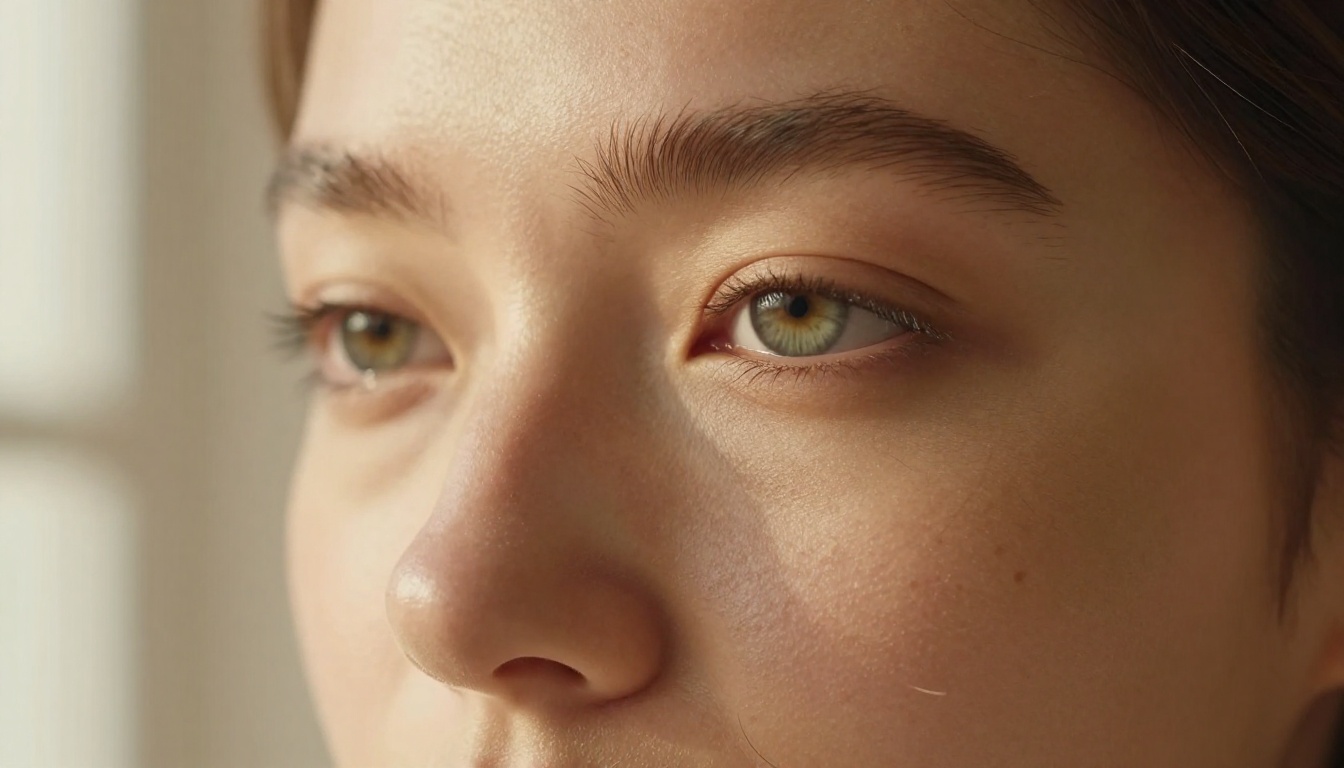
💡 Para mejores resultados en rostros: recorta la zona del rostro a 512x512 como mínimo, ejecuta el upscaler a 4x y luego reduce el resultado para que encaje en el encuadre original. Así la potencia de procesamiento del modelo se concentra en el detalle facial.
¿Y si generas escenas nuevas?
Una vez que tienes fotogramas restaurados y nítidos, existe un segundo uso que mucha gente no considera: usar esos fotogramas como punto de partida para generar imágenes o video con IA.
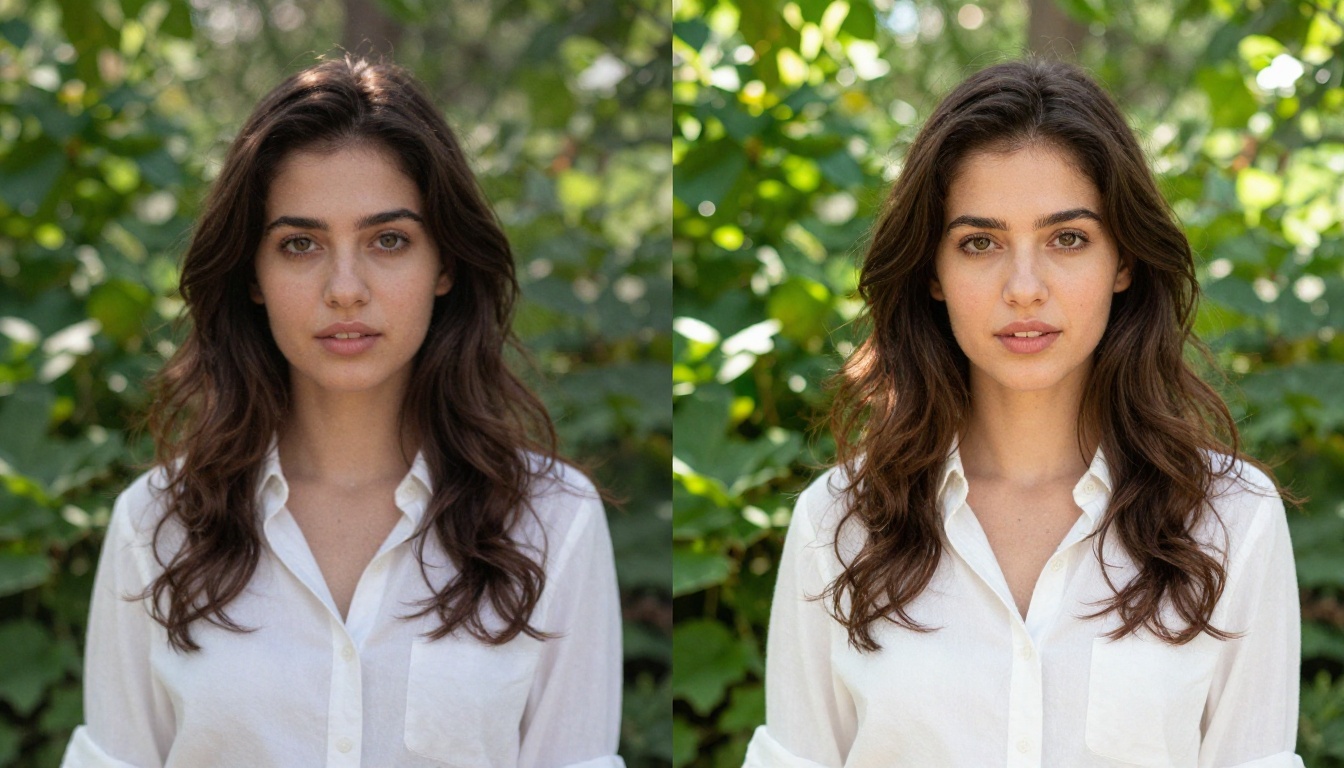
Un original borroso te dio un fotograma de 240p del rostro de alguien. Tras ejecutar Crystal Upscaler, tienes un retrato nítido de 1920x1080. Cárgalo en Seedream 4.5 como referencia de edición de imagen, escribe un prompt que describa la escena que quieres y genera.
O toma ese mismo fotograma nítido y llévalo a PicassoIA Image Editor Pro para generaciones img2img ilimitadas. Puedes iterar decenas de veces sin costo alguno hasta conseguir exactamente el resultado que quieres.
Para video, introduce el fotograma restaurado en P-Video con un prompt de movimiento para crear un clip nuevo de 5 a 10 segundos en 1080p, con el filtro de seguridad desactivado por defecto.
Este flujo de trabajo convierte material antiguo, apenas soportable de ver, en contenido nuevo de alta calidad que no se parece en nada al material original.
Errores comunes que arruinan los resultados
Hay algunas cosas que producen resultados malos de forma sistemática, incluso con un buen modelo:
- Exceso de nitidez: un ajuste de nitidez demasiado alto crea halos alrededor de los bordes y hace que la piel parezca de plástico. Empieza con valores conservadores y sube en incrementos de 0,1.
- Saltarse la preparación del origen: subir un archivo que ya se comprimió dos veces es el error más grave. La IA no puede restaurar datos que nunca se digitalizaron.
- Usar el modelo equivocado para material entrelazado: ejecutar un modelo de fotogramas progresivos sobre material entrelazado crea artefactos peores que el original. Desentrelaza siempre primero.
- Esperar que la IA invente datos: si un rostro quedó completamente fuera de encuadre o lo tapó un error de seguimiento, la IA generará un detalle verosímil pero inexacto.
- Procesar a una escala demasiado alta: pasar de 240p directamente a 4K en una sola pasada a veces genera detalles de más. Prueba primero 2x, revisa y luego haz una segunda pasada de 2x.
Pruébalo ya en PicassoIA
Si tienes material antiguo en un disco duro que nunca ha merecido la pena ver como es debido, ahora es el momento de pasarlo por el proceso descrito arriba.
Empieza con Video Upscale by Topaz Labs para tus videos. Usa Real ESRGAN o Clarity Pro Upscaler para imágenes fijas. Y si quieres generar contenido nuevo a partir de tus fotogramas restaurados, Seedream 4.5 y PicassoIA Image Editor Pro son las herramientas que aceptan contenido para adultos sin filtros ni penalizaciones en la cuenta.
Todo el flujo de trabajo funciona en el navegador. Sin software que instalar, sin marcas de agua en el resultado y sin filtros de contenido que bloqueen tus prompts.
👉 Consulta todos los modelos disponibles en picassoia.com/en/all-models y empieza a crear sin límites.