Vous en avez probablement vu : des clips du début des années 2000, tournés avec un caméscope bon marché, enregistrés en fichier AVI 240p, compressé trois fois avant d’atterrir sur un vieux disque dur. Les images sont délavées, granuleuses, floues. Les visages sont méconnaissables. Les détails sont totalement perdus. Si le contenu est pour adultes, les chances de trouver une version propre en ligne sont pratiquement nulles.
C’est exactement le problème que les outils gratuits de restauration vidéo par IA résolvent aujourd’hui.
Cet article détaille les outils spécifiques qui fonctionnent, pourquoi ils fonctionnent et comment les utiliser sur des contenus pour adultes sans se heurter aux filtres de contenu ni aux paywalls. À la fin, vous saurez exactement où aller et sur quoi cliquer.
Pourquoi les anciens clips sont-ils si mauvais ?
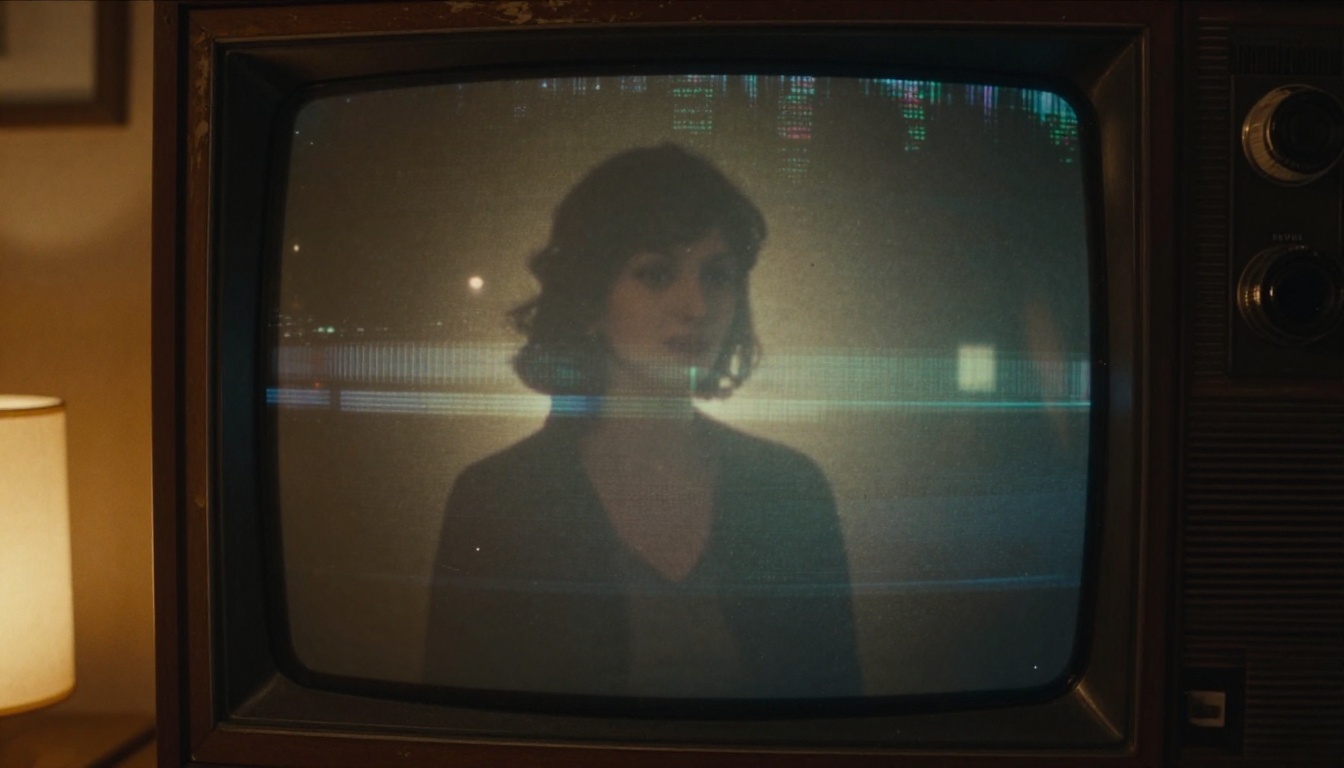
La dégradation des anciennes séquences n’a rien d’aléatoire. Elle suit des schémas prévisibles que l’IA peut précisément cibler et inverser.
Ce qui se dégrade vraiment avec le temps
Dès qu’une vidéo analogique est numérisée, une chaîne de pertes de qualité commence immédiatement. Voici ce qui se passe à chaque étape :
- Dégradation de la bande : les particules magnétiques de la cassette VHS se détachent littéralement avec le temps. Chaque lecture cause des micro-dommages. Les cassettes stockées dans des environnements humides ou chauds se dégradent en quelques mois, et non en quelques décennies.
- Artefacts de compression : la conversion de l’analogique au numérique a presque toujours impliqué des codecs MPEG ou MJPEG anciens. Ils créent un « bruit de moustique » en forme de blocs autour des contrastes élevés, un effet de bandes visible dans les dégradés et un étalement des couleurs.
- Faible résolution d’origine : la plupart des caméscopes grand public des années 1990 filmaient en 240p ou 480i entrelacé. Après numérisation, ces séquences sont souvent étirées pour remplir un cadre 4:3, ce qui ajoute un flou d’interpolation.
- Copies de multiples générations : une cassette copiée à partir d’une autre cassette cumule déjà le double de dégradation. À la troisième ou quatrième génération, vous regardez une véritable soupe d’artefacts visuels.
Le résultat est une séquence où le cerveau humain perçoit que quelque chose se passe, sans pouvoir distinguer les détails précis que la caméra d’origine avait captés.
Les formats qui vieillissent le plus mal
Tous les anciens formats ne sont pas aussi endommagés. Voici un classement rapide de ce qui survit et de ce qui ne survit pas :
| Format | Résolution | Âge typique | Qualité aujourd’hui |
|---|
| VHS | 240-333 lignes | 1977-2008 | Faible |
| Betacam SP | 750 lignes | 1982-années 2000 | Moyenne |
| Hi8 / Video8 | 400 lignes | 1989-2002 | Moyenne |
| DV/MiniDV | 480p-720p | 1995-2010 | Bonne |
| Extrait de DVD | 480p | 1996-2010 | Moyenne |
| Vidéo web ancienne | 144-360p | 2000-2012 | Faible |
La VHS et la vidéo web ancienne sont les cas les plus difficiles. Les séquences MiniDV tiennent étonnamment bien. Si vos clips figurent dans les trois premières lignes, l’upscaling par IA aura l’effet visible le plus spectaculaire.
En bref : elle ne « répare » pas les données d’origine. Elle génère ce qui devrait être là, à partir de schémas appris sur des millions de vidéos haute résolution.
Ce que font réellement les algorithmes
Les upscalers vidéo modernes utilisent des réseaux de neurones convolutifs entraînés sur des jeux de données appariés : versions de mauvaise et de bonne qualité d’une même séquence. Le modèle apprend les relations spatiales entre les pixels, les motifs de texture et la cohérence du mouvement.
Lorsqu’il traite votre ancien clip, il effectue plusieurs opérations simultanément :
- Super-résolution : faire passer chaque image de 240p à 1080p ou 4K en générant des détails haute fréquence plausibles
- Débruitage : identifier les motifs de bruit aléatoire, comme le grain, le bruit chromatique et les artefacts de compression, puis les séparer des informations réelles de l’image
- Défloutage : accentuer les contours adoucis par le flou d’objectif, le flou de bougé ou la compression
- Désentrelacement : convertir les trames entrelacées de la vidéo en images progressives propres
- Correction des couleurs : restaurer des couleurs exactes dégradées par le vieillissement de la bande ou la compression
💡 L’IA ne « voit » pas la scène d’origine. Elle génère des détails statistiquement probables à partir des pixels environnants. Les résultats sont donc photoréalistes, mais pas littéralement fidèles à ce qui a été filmé.
Avant et après : les chiffres réels
Voici ce que la restauration vidéo par IA permet réellement d’obtenir, en termes mesurables :
| Indicateur | Avant l’IA | Après l’IA |
|---|
| Résolution | 240-480p | 1080p-4K |
| PSNR (netteté) | 22-26 dB | 32-38 dB |
| Réduction du bruit | Grain bien visible | Propre, lisse |
| Artefacts de compression | Blocs visibles | Supprimés |
| Temps de traitement (clip d’1 min) | N/A | 2-15 minutes |
Le passage de 22 dB de PSNR à plus de 35 dB est visuellement considérable. C’est la différence entre « difficile à regarder » et « on dirait avoir été tourné hier ».
Deux outils vidéo d’IA qui tiennent vraiment leurs promesses
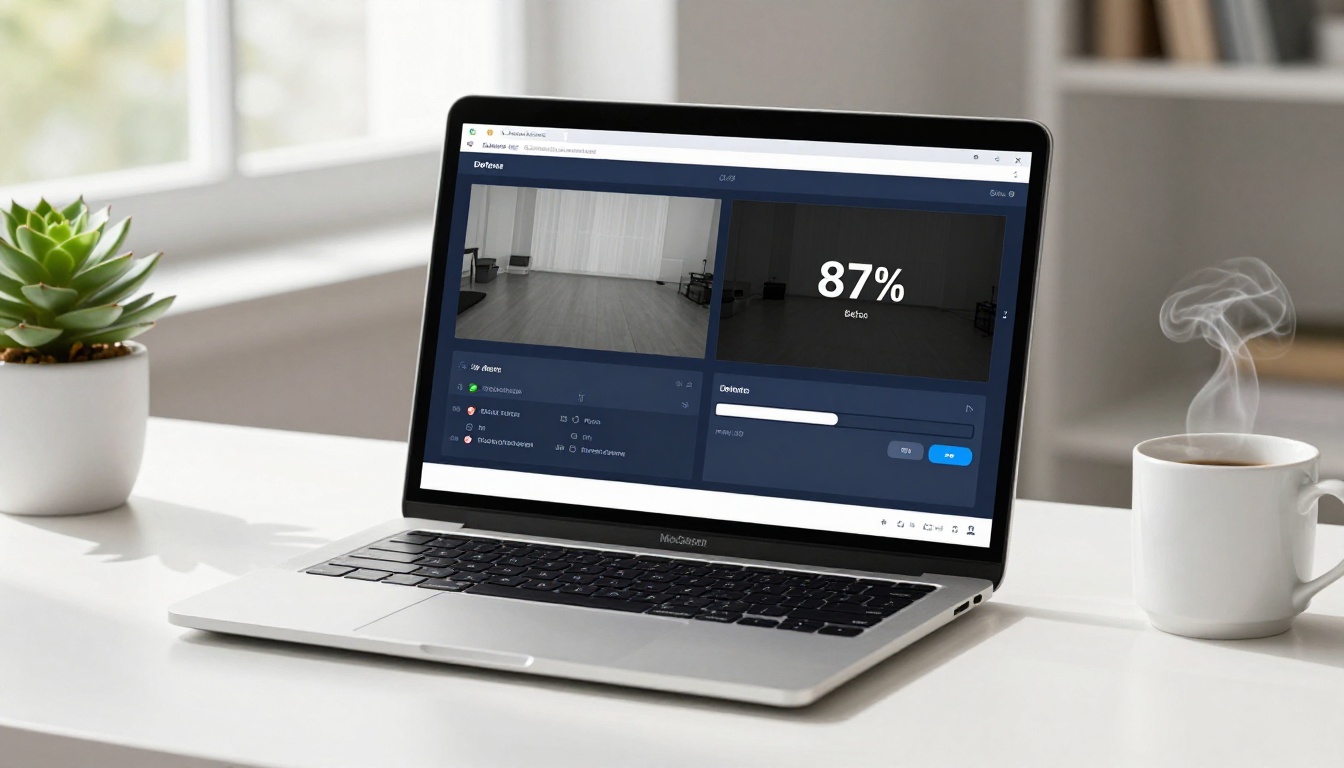
Il existe des dizaines d’upscalers vidéo, et la plupart sont médiocres. Deux modèles offrent systématiquement des résultats de qualité professionnelle, et tous deux sont disponibles gratuitement sur PicassoIA.
Topaz Video Upscale : 4K à 120 fps
Video Upscale by Topaz Labs est le benchmark du secteur pour la restauration vidéo par IA. Il combine quatre réseaux de neurones spécialisés :
- Artemis : débruitage et récupération des détails pour les images très dégradées
- Gaia : upscaling haute résolution optimisé pour les scènes naturelles
- Proteus : le modèle à contrôle manuel, où vous réglez indépendamment la netteté, la réduction du bruit et le détail
- Dione : conçu spécifiquement pour la vidéo entrelacée issue de la VHS et de la diffusion
Pour les anciens clips pour adultes, Dione effectue d’abord le désentrelacement, puis Proteus s’occupe du travail sur les détails. La sortie peut atteindre une résolution 4K jusqu’à 120 fps grâce à l’interpolation d’images par IA. Ce n’est pas théorique : c’est ce que l’outil produit réellement lorsque vous le lancez.
💡 Pour les séquences VHS en particulier, lancez d’abord Dione avec un réglage prudent, puis enchaînez avec Proteus pour l’upscaling final. Une netteté excessive donne un aspect plastique et artificiel aux teints de peau.
Runway ML Upscale v1 : rapide et net
Upscale v1 by Runway ML adopte une approche différente. Là où Topaz est précis et manuel, Runway est rapide et automatisé. Vous importez le clip, l’outil lance l’upscaling, puis vous téléchargez le résultat.
Il est particulièrement efficace sur :
- Vidéos web du milieu des années 2000 : la suppression des artefacts de compression est nettement meilleure que celle des outils plus anciens
- Clips courts de moins de 5 minutes : le traitement est nettement plus rapide à cette durée
- Contenus au format portrait : il gère bien le cadrage vertical des anciennes vidéos mobiles
Le principal compromis tient au fait que vous avez moins de contrôle sur les paramètres individuels. Si le rendu automatique paraît trop lisse ou perd son caractère, Topaz vous donne davantage de leviers.
Les meilleurs modèles d’IA NSFW sur PicassoIA
La restauration vidéo règle le problème de qualité. Mais que faire si vous voulez aller plus loin, en générant de nouveaux contenus à partir des images restaurées, ou en produisant de nouvelles scènes avec une qualité que la caméra d’origine n’a jamais captée ?
PicassoIA fait tourner des modèles qui acceptent les contenus pour adultes sans restriction. Voici ceux qui valent la peine d’être utilisés, classés selon leurs performances réelles :
-
Seedream 4.5 — Le meilleur choix pour la génération d’images NSFW. Accepte les prompts pour adultes, livre des résultats très réalistes et génère en moins de 3 secondes. Prend aussi en charge l’édition d’images, ce qui vous permet d’utiliser une image fixe restaurée comme point de départ et de l’améliorer encore. (Son successeur, Seedream 5 Lite, bloque les contenus pour adultes ; restez donc sur la version 4.5.)
-
PicassoIA Image Editor Pro — Un modèle img2img avec des générations illimitées incluses dans les forfaits Elite et Infinite. Besoin de 1 000 images ? Ces 1 000 images ne coûtent rien de plus. Sur des modèles comme Nano Banana 2, le même volume reviendrait à environ $100. Il accepte le NSFW, livre des résultats en moins d’une seconde et propose un essai gratuit de 3 générations, sans carte bancaire.
-
Qwen Image 2 — Open source, sans filtres de contenu, réalisme exceptionnel. Modifiez une image existante ou créez-en une à partir de zéro avec des prompts très détaillés.
-
Grok Imagine Image — Particulièrement efficace pour l’image vers image. Transforme une photo de référence habillée en version bikini ou maillot de bain, avec un rendu très photoréaliste.
-
Recraft V4 — Texte vers image uniquement, mais produit des résultats très réalistes. Idéal pour générer de nouvelles scènes lorsque vous avez une description textuelle claire de ce que vous voulez.
-
P-Image — Texte vers image NSFW en moins d’une seconde. Si la vitesse est la priorité, c’est celui-ci qu’il vous faut.
Pour la génération de vidéos à partir de vos images restaurées :
-
PicassoIA Video — Générez des vidéos à partir de prompts textuels jusqu’en 720p, 5 secondes par clip. Génération de vidéos illimitée sur les forfaits Elite et Infinite.
-
P-Video — Texte, image ou audio vers vidéo jusqu’en 1080p. Le filtre de sécurité est désactivé par défaut, la durée va de 1 à 10 secondes, et le mode brouillon fournit un aperçu instantané en basse résolution avant le rendu final.
-
Grok Imagine Video — Clips allant jusqu’à 15 secondes à partir d’un texte ou d’une image de référence. Sans filigrane, huit formats, sortie en 720p.
-
LTX 2.3 Pro — L’option la plus fidèle. Jusqu’en 4K à 50 fps, avec des modes d’édition « reprise » et « extension » pour un contrôle précis sur des segments donnés.
💡 Contrairement à la plupart des plateformes d’IA grand public, PicassoIA ne censure pas vos prompts et ne signale pas votre compte pour contenu pour adultes. Les modèles ci-dessus sont conçus pour les créateurs qui ont besoin d’un accès sans restriction.
👉 Consultez le catalogue complet sur picassoia.com/en/all-models.
Le processus est plus simple que la plupart des gens ne le pensent. Voici exactement quoi faire sur PicassoIA.
Étape 1 : préparez votre fichier source
Avant d’importer quoi que ce soit, effectuez quelques opérations sur votre clip :
- Convertissez le conteneur : si votre fichier est un AVI, MOV ou WMV issu d’un ancien système, convertissez-le d’abord en MP4 avec un encodage H.264. Utilisez HandBrake (gratuit) en qualité constante 18-20 pour obtenir une source propre.
- Ne recompressez pas : évitez d’enregistrer le fichier plusieurs fois avant de l’importer. Chaque passage de compression supprime des données dont l’IA a besoin.
- Découpez le segment utile : si vous avez une cassette de 45 minutes et que vous ne voulez upscaler que 3 minutes, découpez d’abord. Le coût du traitement par IA augmente avec la durée.
- Vérifiez les problèmes de désentrelacement : si vous voyez un effet de « dents de peigne » sur les objets en mouvement, votre séquence est entrelacée. Notez-le pour pouvoir choisir les bons réglages du modèle.
Étape 2 : choisissez votre modèle
Rendez-vous sur Video Upscale by Topaz Labs pour un contrôle maximal de la qualité, ou sur Upscale v1 by Runway ML si vous voulez un résultat automatisé plus rapide.
Réglages selon le type de source :
| Réglage | Séquences VHS | Vidéo web ancienne | MiniDV |
|---|
| Modèle | Dione + Proteus | Artemis | Gaia ou Proteus |
| Échelle de sortie | 4x | 2-4x | 2x |
| Réduction du bruit | Élevée (0,6-0,8) | Moyenne (0,4-0,6) | Faible (0,2-0,3) |
| Netteté | Faible à moyenne | Moyenne | Moyenne à élevée |
| Désentrelacement | Oui | Non | Non |
Étape 3 : téléchargez et vérifiez
Une fois le traitement terminé, téléchargez le résultat et vérifiez-le avant de supprimer la source. Contrôlez en particulier :
- Détail du visage : la texture de la peau est-elle naturelle ou paraît-elle plastique ?
- Netteté des contours : les contours sont-ils nets, sans halos ?
- Fluidité du mouvement : le flou de bougé paraît-il naturel ou étalé ?
- Arrière-plan : le grain est-il supprimé sans perdre la texture de l’arrière-plan ?
Si le résultat paraît trop traité, réduisez les réglages de netteté et de réduction du bruit, puis relancez le traitement. Trouver le bon équilibre pour vos séquences demande généralement une ou deux itérations.

Restaurer aussi les images fixes
L’upscaling vidéo traite le mouvement. Mais si vous voulez travailler sur des images isolées, des captures d’écran ou des photos issues d’anciennes bibliothèques photo, les outils de super-résolution de PicassoIA forment une catégorie à part qui mérite d’être connue.
Super-résolution pour les images
Ces modèles prennent une seule image et l’upscalent avec une reconstruction photoréaliste des détails :
- Clarity Pro Upscaler — Upscaling photoréaliste pour les portraits et les scènes naturelles. Excellent pour la récupération de la texture de la peau.
- Real ESRGAN — Le standard open source. Upscaling 4x qui gère la suppression du bruit et la netteté simultanément. Gratuit et fiable.
- Google Upscaler — Agrandit les photos jusqu’à 4x sans perte de qualité visible. Performant notamment sur les visages.
- P-Image Upscale — Upscaling rapide en 1 seconde pour des résultats immédiats.
- Crystal Upscaler — Spécifiquement optimisé pour les portraits. Upscaling 4x avec une bonne préservation des détails du visage.
- Topaz Image Upscale — Agrandissement jusqu’à 6x, le plus grand facteur d’échelle disponible.
Corriger les visages, le grain et les couleurs
Après la super-résolution, vous pouvez effectuer une seconde passe pour des problèmes précis :
- Teints de peau granuleux : lancez Clarity Pro Upscaler avec un réglage de netteté plus bas pour lisser sans perdre la structure
- Restauration du visage : utilisez Crystal Upscaler spécialement sur les zones du visage recadrées, puis réintégrez-les dans l’image
- Dégradation des couleurs : si les couleurs sont délavées ou décalées, un passage rapide dans Recraft Creative Upscale restaure la profondeur et la saturation des couleurs
💡 Pour de meilleurs résultats sur les visages : recadrez la zone du visage à 512x512 minimum, lancez l’upscaler en 4x, puis réduisez le résultat pour l’adapter au cadre d’origine. Cela concentre la puissance de calcul du modèle sur les détails du visage.
Et pour générer de nouvelles scènes ?
Une fois que vous avez des images restaurées nettes, il existe un second cas d’usage auquel beaucoup de gens ne pensent pas : utiliser ces images comme point de départ pour la génération d’images ou de vidéos par IA.
Un original flou vous a donné une image 240p du visage de quelqu’un. Après avoir lancé Crystal Upscaler, vous obtenez un portrait net en 1920x1080. Chargez-le dans Seedream 4.5 comme référence d’édition d’image, rédigez un prompt décrivant la scène souhaitée, puis générez.
Ou bien, prenez cette même image nette dans PicassoIA Image Editor Pro pour des générations img2img illimitées. Vous pouvez itérer des dizaines de fois sans frais pour obtenir exactement le résultat voulu.
Pour la vidéo, transmettez l’image restaurée à P-Video avec un prompt de mouvement pour créer un nouveau clip de 5 à 10 secondes en 1080p, le filtre de sécurité étant désactivé par défaut.
Ce flux de travail prend des vidéos anciennes, à peine regardables, et produit de nouveaux contenus de haute qualité qui n’ont plus rien à voir avec la source.
Les erreurs courantes qui gâchent les résultats
Quelques éléments qui produisent systématiquement de mauvais résultats, même avec un bon modèle :
- Sur-accentuation : une netteté trop élevée crée des halos autour des contours et donne à la peau un aspect plastique. Commencez prudemment et augmentez par paliers de 0,1.
- Négliger la préparation de la source : importer un fichier déjà compressé deux fois est l’erreur la plus grave. L’IA ne peut pas restaurer des données qui n’ont jamais été numérisées.
- Utiliser le mauvais modèle pour une séquence entrelacée : lancer un modèle à images progressives sur une séquence entrelacée crée des artefacts pires que l’original. Désentrelacez toujours d’abord.
- Attendre de l’IA qu’elle invente des données : si un visage était entièrement hors cadre ou masqué par une erreur de suivi, l’IA générera des détails plausibles mais inexacts.
- Traiter à une échelle trop élevée : passer directement de 240p à 4K en une seule fois génère parfois trop de détails. Essayez d’abord 2x, vérifiez le résultat, puis lancez une seconde passe en 2x.
Essayez dès maintenant sur PicassoIA
Si vous avez de vieilles séquences dormant sur un disque dur, qui n’ont jamais valu la peine d’être regardées correctement, c’est le moment de les passer dans le processus décrit plus haut.
Commencez par Video Upscale by Topaz Labs pour vos vidéos. Utilisez Real ESRGAN ou Clarity Pro Upscaler pour les images fixes. Et si vous voulez générer de nouveaux contenus à partir de vos images restaurées, Seedream 4.5 et PicassoIA Image Editor Pro sont les outils qui acceptent les contenus pour adultes sans filtres ni sanctions de compte.
Tout le flux de travail se fait dans un navigateur. Aucun logiciel à installer, aucun filigrane sur le résultat, aucun filtre de contenu qui bloque vos prompts.
👉 Découvrez tous les modèles disponibles sur picassoia.com/en/all-models et commencez à créer sans limites.