आपने शायद ये देखे होंगे: 2000 के शुरुआती दशक की क्लिप्स, जो सस्ते कैमकॉर्डर से शूट हुईं, 240p AVI फ़ाइल के रूप में सेव हुईं और पुराने हार्ड ड्राइव तक पहुँचने से पहले तीन बार कंप्रेस हुईं। फ़ुटेज धुली-धुली, दानेदार और धुंधली है। चेहरे पहचाने नहीं जाते। डिटेल पूरी तरह खो चुकी है। अगर कंटेंट वयस्क सामग्री है, तो ऑनलाइन उसका साफ़ वर्ज़न मिलने की संभावना लगभग शून्य है।
ठीक यही समस्या आज फ्री AI वीडियो रेस्टोरेशन टूल हल कर रहे हैं।
यह लेख उन खास टूल्स के बारे में बताता है जो काम करते हैं, वे क्यों काम करते हैं, और कंटेंट फ़िल्टर या पेवॉल में फँसे बिना वयस्क कंटेंट पर इन्हें कैसे चलाएँ। अंत तक आपको साफ़ पता होगा कि कहाँ जाना है और क्या क्लिक करना है।
पुरानी क्लिप्स इतनी खराब क्यों दिखती हैं
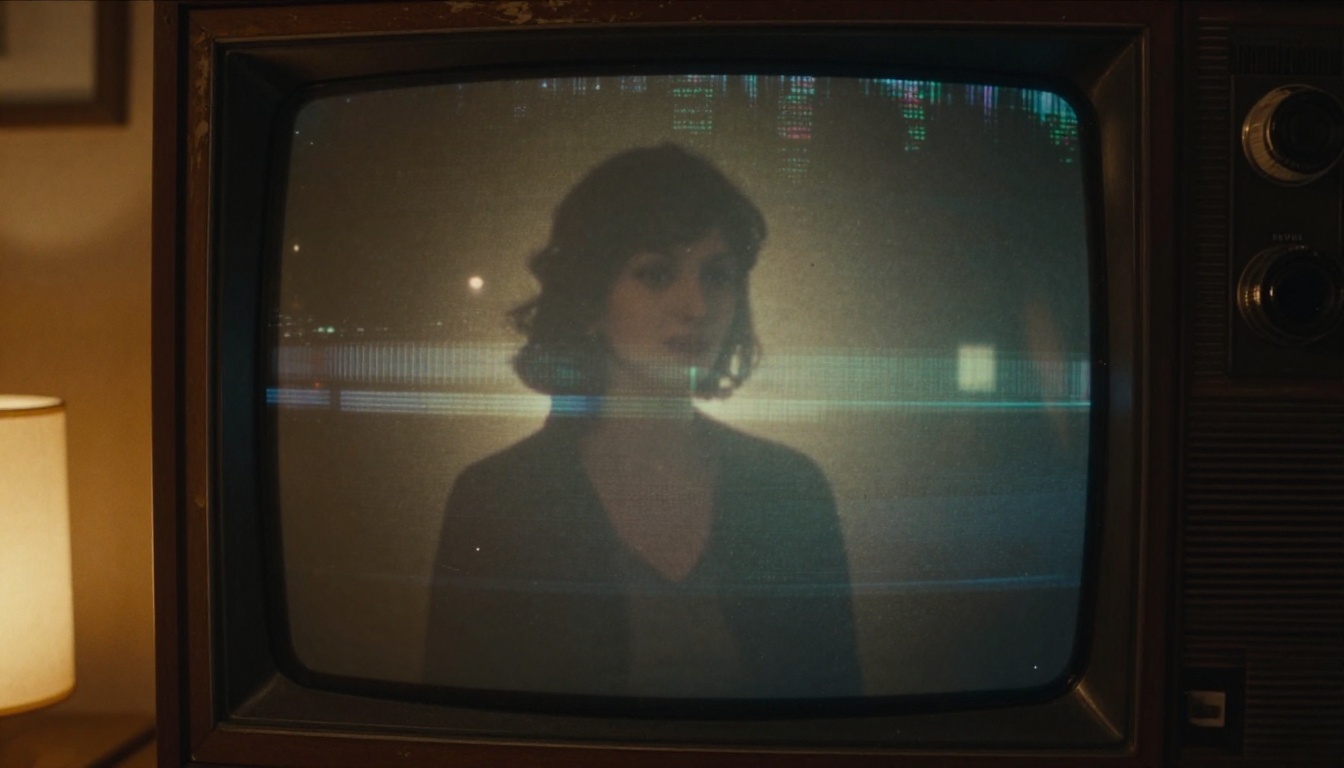
पुरानी फ़ुटेज का खराब होना यादृच्छिक नहीं होता। इसके पैटर्न अनुमानित होते हैं, और AI इन्हें खास तौर पर निशाना बनाकर उलट सकता है।
समय के साथ असल में क्या खराब होता है
जब एनालॉग वीडियो को डिजिटाइज़ किया जाता है, तो क्वालिटी का नुकसान तुरंत शुरू हो जाता है। हर चरण पर यह होता है:
- टेप का खराब होना: VHS टेप के चुंबकीय कण समय के साथ सचमुच झड़ जाते हैं। हर प्लेबैक सत्र में सूक्ष्म नुकसान होता है। नम या गर्म माहौल में रखे टेप दशकों में नहीं, महीनों में खराब हो जाते हैं।
- कंप्रेशन आर्टिफ़ैक्ट: एनालॉग से डिजिटल में बदलने में लगभग हमेशा शुरुआती MPEG या MJPEG कोडेक इस्तेमाल हुए। इनसे हाई-कॉन्ट्रास्ट किनारों के आसपास ब्लॉकी "मच्छर जैसा नॉइज़", ग्रेडिएंट में दिखने वाली बैंडिंग और रंगों का फैलना बनता है।
- कम मूल रिज़ॉल्यूशन: 1990 के दशक के ज़्यादातर कंज़्यूमर कैमकॉर्डर 240p या 480i इंटरलेस्ड में शूट करते थे। डिजिटाइज़ होने के बाद यह फ़ुटेज अक्सर 4:3 फ़्रेम भरने के लिए खींची जाती है, जिससे इंटरपोलेशन ब्लर और बढ़ जाता है।
- कई पीढ़ियों की कॉपी: टेप से कॉपी किए गए टेप में पहले से दोगुना नुकसान होता है। तीन-चार पीढ़ियों बाद आप आर्टिफ़ैक्ट की खिचड़ी जैसी फ़ुटेज देख रहे होते हैं।
नतीजा ऐसी फ़ुटेज है जहाँ इंसानी दिमाग समझ सकता है कि कुछ हो रहा है, पर मूल कैमरे ने जो खास डिटेल कैप्चर किया था, वह पहचाना नहीं जा सकता।
सबसे ज़्यादा खराब होने वाले फ़ॉर्मेट
सभी पुराने फ़ॉर्मेट एक जैसे नुकसान में नहीं हैं। यहाँ बताया गया है कि क्या बचता है और क्या नहीं:
| फ़ॉर्मेट | रिज़ॉल्यूशन | आम उम्र | आज की क्वालिटी |
|---|
| VHS | 240-333 लाइन्स | 1977-2008 | कमज़ोर |
| Betacam SP | 750 लाइन्स | 1982-2000s | मध्यम |
| Hi8 / Video8 | 400 लाइन्स | 1989-2002 | मध्यम |
| DV/MiniDV | 480p-720p | 1995-2010 | अच्छी |
| DVD-रिप्ड | 480p | 1996-2010 | मध्यम |
| शुरुआती वेब वीडियो | 144-360p | 2000-2012 | कमज़ोर |
VHS और शुरुआती वेब वीडियो सबसे मुश्किल मामले हैं। MiniDV फ़ुटेज आश्चर्यजनक रूप से अच्छी टिकती है। अगर आपकी क्लिप्स ऊपर की तीन पंक्तियों में आती हैं, तो AI अपस्केलिंग का सबसे नाटकीय दिखने वाला असर देगी।
AI कम क्वालिटी की फ़ुटेज को कैसे ठीक करता है
छोटा जवाब: यह मूल डेटा को "ठीक" नहीं करता। यह लाखों हाई-रिज़ॉल्यूशन वीडियो से सीखे पैटर्न के आधार पर वह बनाता है जो होना चाहिए था।
एल्गोरिदम असल में क्या करते हैं
आधुनिक AI वीडियो अपस्केलर कन्वोल्यूशनल न्यूरल नेटवर्क इस्तेमाल करते हैं, जिन्हें पेयर्ड डेटासेट पर ट्रेन किया जाता है: एक ही फ़ुटेज के लो-क्वालिटी और हाई-क्वालिटी वर्ज़न। मॉडल पिक्सल के बीच स्पेशियल रिश्ते, टेक्स्चर पैटर्न और मोशन की निरंतरता सीखता है।
जब यह आपकी पुरानी क्लिप को प्रोसेस करता है, तो यह एक साथ कई काम करता है:
- सुपर-रिज़ॉल्यूशन: हर फ़्रेम को संभावित हाई-फ़्रीक्वेंसी डिटेल बनाकर 240p से 1080p या 4K तक ले जाना
- डीनॉइज़िंग: ग्रेन, क्रोमा नॉइज़ और कंप्रेशन आर्टिफ़ैक्ट जैसे यादृच्छिक नॉइज़ पैटर्न पहचानना, फिर उन्हें असली इमेज जानकारी से अलग करना
- डीब्लरिंग: लेंस ब्लर, मोशन ब्लर या कंप्रेशन से हुए नरम किनारों को शार्प करना
- डीइंटरलेसिंग: इंटरलेस्ड वीडियो फ़ील्ड्स को साफ़ प्रोग्रेसिव फ़्रेम में बदलना
- कलर करेक्शन: टेप की उम्र या कोडेक कंप्रेशन से बिगड़े सटीक रंगों को वापस लाना
💡 AI मूल सीन को "देखता" नहीं है। यह आसपास के पिक्सल के आधार पर सांख्यिकीय रूप से संभावित डिटेल बनाता है। इसका मतलब है कि नतीजे फोटोरियलिस्टिक होते हैं, पर शूट किए गए सीन से शब्दशः सटीक नहीं होते।
पहले और बाद में: असली आँकड़े
यहाँ बताया गया है कि आम AI वीडियो रेस्टोरेशन असल में मापने योग्य रूप में क्या देता है:
| मेट्रिक | AI से पहले | AI के बाद |
|---|
| रिज़ॉल्यूशन | 240-480p | 1080p-4K |
| PSNR (शार्पनेस) | 22-26 dB | 32-38 dB |
| नॉइज़ में कमी | भारी ग्रेन दिखता है | साफ़, चिकना |
| कंप्रेशन आर्टिफ़ैक्ट | दिखने वाले ब्लॉक | हट जाते हैं |
| प्रोसेसिंग समय (1 मिनट की क्लिप) | लागू नहीं | 2-15 मिनट |
22 dB PSNR से 35+ dB तक की छलांग दृश्य रूप से बहुत बड़ा फ़र्क है। यही फ़र्क है "देखने में मुश्किल" और "लगता है जैसे कल ही शूट हुई हो" के बीच।
दो AI वीडियो टूल जो सच में नतीजे देते हैं
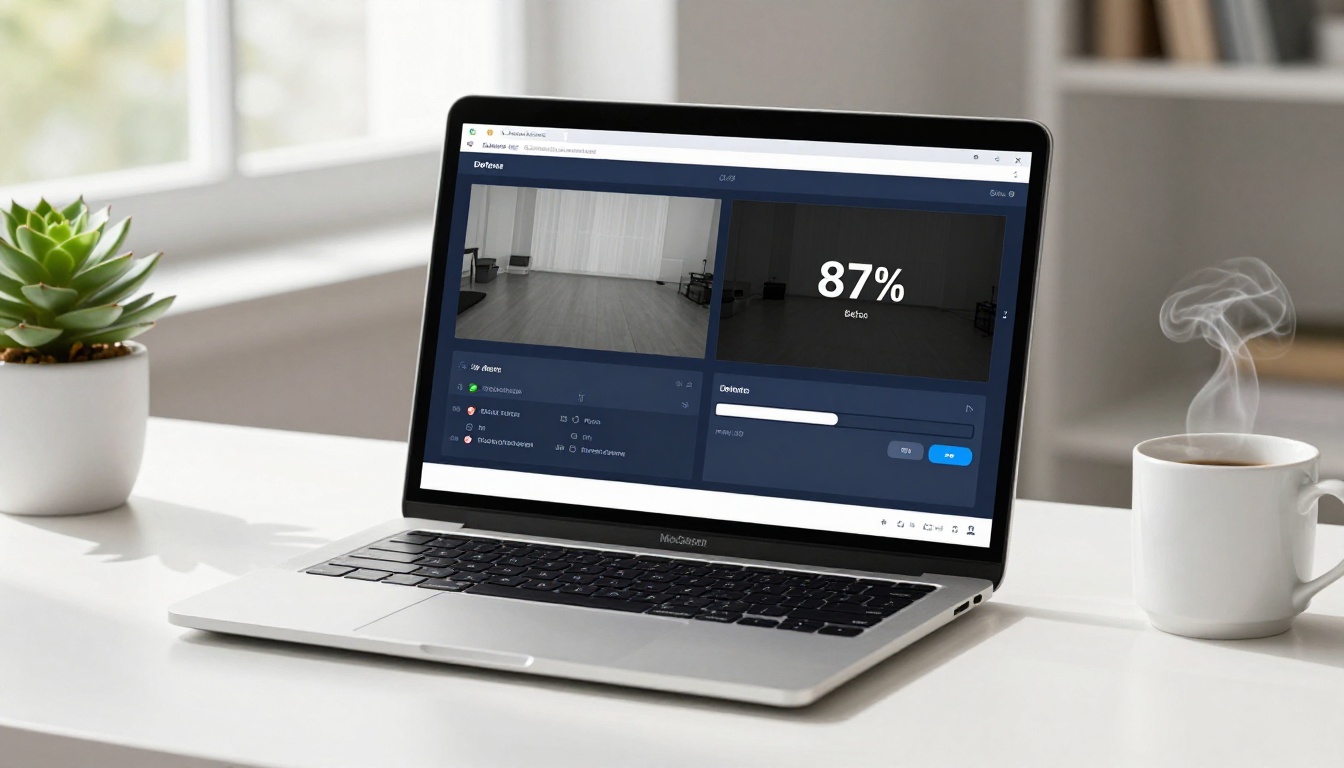
बाज़ार में दर्जनों वीडियो अपस्केलर हैं, और उनमें से ज़्यादातर औसत हैं। दो मॉडल लगातार पेशेवर स्तर के नतीजे देते हैं, और दोनों PicassoIA पर फ्री में उपलब्ध हैं।
Topaz Video Upscale: 120fps पर 4K
Video Upscale by Topaz Labs AI वीडियो रेस्टोरेशन का इंडस्ट्री बेंचमार्क है। यह चार विशेष न्यूरल नेटवर्क को मिलाता है:
- Artemis: बुरी तरह खराब फ़ुटेज के लिए डीनॉइज़िंग और डिटेल रिकवरी
- Gaia: प्राकृतिक दृश्यों के लिए अनुकूलित हाई-रिज़ॉल्यूशन अपस्केलिंग
- Proteus: मैन्युअल-कंट्रोल वाला मॉडल, जहाँ आप शार्पनेस, नॉइज़ में कमी और डिटेल को अलग-अलग एडजस्ट करते हैं
- Dione: VHS और ब्रॉडकास्ट स्रोतों से आने वाले इंटरलेस्ड वीडियो के लिए खास तौर पर बना
पुरानी वयस्क क्लिप्स के लिए, Dione पहले डीइंटरलेसिंग करता है, फिर Proteus डिटेल का काम करता है। आउटपुट AI फ़्रेम इंटरपोलेशन के ज़रिए 120fps तक के साथ 4K रिज़ॉल्यूशन तक पहुँच सकता है। यह सिर्फ़ सैद्धांतिक नहीं है, टूल को चलाने पर सचमुच यही आउटपुट मिलता है।
💡 खास तौर पर VHS फ़ुटेज के लिए, पहले Dione को सावधान सेटिंग पर चलाएँ, फिर अंतिम अपस्केलिंग के लिए इसे Proteus से जोड़ें। ज़्यादा शार्पनिंग से त्वचा के रंगों पर प्लास्टिक जैसा, अप्राकृतिक लुक आ जाता है।
Runway ML Upscale v1: तेज़ और साफ़
Upscale v1 by Runway ML एक अलग तरीका अपनाता है। जहाँ Topaz सटीक और मैन्युअल है, वहीं Runway तेज़ और ऑटोमेटेड है। आप क्लिप अपलोड करते हैं, यह अपस्केल चलाता है, और आप नतीजा डाउनलोड कर लेते हैं।
यह खास तौर पर इन पर असरदार है:
- 2000 के मध्य दशक का वेब वीडियो: कंप्रेशन आर्टिफ़ैक्ट हटाना पुराने टूल्स से साफ़ तौर पर बेहतर है
- 5 मिनट से छोटी क्लिप्स: इतनी लंबाई पर प्रोसेसिंग काफ़ी तेज़ होती है
- पोर्ट्रेट-ओरिएंटेड कंटेंट: पुरानी मोबाइल रिकॉर्डिंग के वर्टिकल फ़्रेमिंग को यह अच्छी तरह संभालता है
मुख्य समझौता यह है कि आपके पास हर पैरामीटर पर कम कंट्रोल होता है। अगर ऑटोमेटेड आउटपुट बहुत स्मूद लगे या उसका कैरेक्टर खो जाए, तो Topaz आपको ज़्यादा विकल्प देता है।
PicassoIA पर सर्वश्रेष्ठ NSFW AI मॉडल
वीडियो रेस्टोरेशन क्वालिटी की समस्या हल करता है। पर अगर आप इससे आगे जाना चाहते हैं, जैसे रेस्टोर किए गए फ़्रेम से नया कंटेंट बनाना, या ऐसे सीन बनाना जिनकी क्वालिटी मूल कैमरा कभी नहीं पकड़ पाया, तो?
PicassoIA ऐसे मॉडल चलाता है जो वयस्क कंटेंट को बिना किसी प्रतिबंध के स्वीकार करते हैं। यहाँ वे मॉडल हैं जो इस्तेमाल के लायक हैं, उस क्रम में जिसमें वे सच में परफ़ॉर्म करते हैं:
-
Seedream 4.5 — NSFW इमेज जनरेशन के लिए शीर्ष पसंद। वयस्क प्रॉम्प्ट स्वीकार करता है, बेहद रियलिस्टिक नतीजे देता है, और 3 सेकंड से कम में जनरेट करता है। इमेज एडिटिंग भी सपोर्ट करता है, इसलिए आप रेस्टोर किए गए स्टिल फ़्रेम को शुरुआती बिंदु बनाकर उसे और बेहतर कर सकते हैं। (इसका अगला वर्ज़न Seedream 5 Lite वयस्क कंटेंट ब्लॉक करता है, इसलिए 4.5 ही इस्तेमाल करें।)
-
PicassoIA Image Editor Pro — एक img2img मॉडल, जिसमें Elite और Infinite प्लान में असीमित जनरेशन शामिल हैं। 1,000 इमेज चाहिए? उन 1,000 इमेज की कोई अतिरिक्त लागत नहीं। Nano Banana 2 जैसे मॉडल पर इतनी ही मात्रा लगभग $100 की पड़ती। यह NSFW स्वीकार करता है, एक सेकंड से कम में नतीजे देता है, और बिना क्रेडिट कार्ड के 3 जनरेशन का फ्री ट्रायल देता है।
-
Qwen Image 2 — ओपन-सोर्स, कोई कंटेंट फ़िल्टर नहीं, असाधारण रियलिज़्म। मौजूदा इमेज एडिट करें या बहुत विस्तृत प्रॉम्प्ट से शुरू से बनाएँ।
-
Grok Imagine Image — इमेज-टू-इमेज काम में खास तौर पर मज़बूत। कपड़ों वाली रेफ़रेंस फ़ोटो को बेहद फोटोरियलिस्टिक तरीके से बिकिनी या स्विमवियर वर्ज़न में बदल देता है।
-
Recraft V4 — सिर्फ़ टेक्स्ट-टू-इमेज, पर बहुत रियलिस्टिक आउटपुट देता है। जब आपके पास यह साफ़ टेक्स्ट विवरण हो कि आपको क्या चाहिए, तो नए सीन बनाने के लिए अच्छा है।
-
P-Image — 1 सेकंड से कम में NSFW टेक्स्ट-टू-इमेज। अगर स्पीड सबसे ज़रूरी है, तो यही चुनें।
रेस्टोर की गई इमेज से वीडियो जनरेशन के लिए:
-
PicassoIA Video — टेक्स्ट प्रॉम्प्ट से 720p तक, प्रति क्लिप 5 सेकंड में वीडियो बनाएँ। Elite और Infinite प्लान पर असीमित वीडियो जनरेशन।
-
P-Video — टेक्स्ट, इमेज या ऑडियो से 1080p तक वीडियो। सेफ़्टी फ़िल्टर डिफ़ॉल्ट रूप से बंद है, अवधि 1 से 10 सेकंड है, और ड्राफ़्ट मोड अंतिम रेंडर से पहले तुरंत कम-रिज़ॉल्यूशन प्रीव्यू देता है।
-
Grok Imagine Video — टेक्स्ट या रेफ़रेंस इमेज से 15 सेकंड तक की क्लिप। कोई वॉटरमार्क नहीं, आठ आस्पेक्ट रेशियो, 720p आउटपुट।
-
LTX 2.3 Pro — सबसे हाई-फ़िडेलिटी विकल्प। 50fps पर 4K तक, और खास सेगमेंट पर सटीक कंट्रोल के लिए रीटेक और एक्सटेंड एडिटिंग मोड।
💡 ज़्यादातर मेनस्ट्रीम AI प्लेटफ़ॉर्म के उलट, PicassoIA आपके प्रॉम्प्ट को सेंसर नहीं करता और वयस्क कंटेंट के लिए आपका अकाउंट फ़्लैग नहीं करता। ऊपर के मॉडल उन क्रिएटर्स के लिए बने हैं जिन्हें बिना प्रतिबंध की पहुँच चाहिए।
👉 पूरी कैटलॉग यहाँ देखें: picassoia.com/en/all-models।
अपने वीडियो को चरण-दर-चरण अपस्केल कैसे करें
प्रक्रिया ज़्यादातर लोगों की उम्मीद से कहीं ज़्यादा सरल है। PicassoIA पर ठीक यही करना है।
चरण 1: अपनी सोर्स फ़ाइल तैयार करें
कुछ भी अपलोड करने से पहले, अपनी क्लिप पर ये काम करें:
- कंटेनर फ़ॉर्मेट बदलें: अगर आपकी फ़ाइल किसी पुराने सिस्टम से AVI, MOV, या WMV है, तो पहले उसे H.264 एन्कोडिंग के साथ MP4 में बदलें। साफ़ सोर्स के लिए HandBrake (फ्री) को constant quality 18-20 पर इस्तेमाल करें।
- दोबारा कंप्रेस न करें: अपलोड से पहले फ़ाइल को कई बार सेव करने से बचें। हर कंप्रेशन पास वह डेटा हटाता है जिसकी AI को ज़रूरत है।
- उपयोगी हिस्से तक ट्रिम करें: अगर आपके पास 45 मिनट का टेप है और आपको सिर्फ़ 3 मिनट अपस्केल करने हैं, तो पहले ट्रिम करें। AI प्रोसेसिंग की लागत अवधि के साथ बढ़ती है।
- डीइंटरलेसिंग समस्याएँ जाँचें: अगर चलती वस्तुओं पर "कॉम्ब टीथ" जैसा प्रभाव दिखे, तो आपकी फ़ुटेज इंटरलेस्ड है। इसे नोट करें ताकि आप सही मॉडल सेटिंग चुन सकें।
चरण 2: अपना मॉडल चुनें
अधिकतम क्वालिटी कंट्रोल के लिए Video Upscale by Topaz Labs पर जाएँ, या तेज़ ऑटोमेटेड नतीजे के लिए Upscale v1 by Runway ML।
सोर्स प्रकार के हिसाब से सेटिंग:
| सेटिंग | VHS फ़ुटेज | शुरुआती वेब वीडियो | MiniDV |
|---|
| मॉडल | Dione + Proteus | Artemis | Gaia या Proteus |
| आउटपुट स्केल | 4x | 2-4x | 2x |
| नॉइज़ में कमी | ज़्यादा (0.6-0.8) | मध्यम (0.4-0.6) | कम (0.2-0.3) |
| शार्पनेस | कम से मध्यम | मध्यम | मध्यम से ज़्यादा |
| डीइंटरलेसिंग | हाँ | नहीं | नहीं |
चरण 3: डाउनलोड करें और जाँचें
प्रोसेसिंग पूरी होने के बाद, आउटपुट डाउनलोड करें और सोर्स डिलीट करने से पहले उसकी समीक्षा करें। खास तौर पर जाँचें:
- चेहरे की डिटेल: क्या त्वचा की बनावट प्राकृतिक है या प्लास्टिक जैसी लगती है?
- किनारों की शार्पनेस: क्या आउटलाइन हैलो के बिना साफ़ हैं?
- मोशन की स्मूदनेस: क्या मोशन ब्लर प्राकृतिक लगता है या धुंधला और फैला हुआ?
- बैकग्राउंड: क्या बैकग्राउंड की बनावट खोए बिना ग्रेन हटा है?
अगर नतीजा ज़रूरत से ज़्यादा प्रोसेस्ड लगे, तो शार्पनेस और नॉइज़ रिडक्शन सेटिंग कम करें और फिर से चलाएँ। आपकी खास फ़ुटेज के लिए सही संतुलन आम तौर पर एक या दो दौर में मिल जाता है।
स्टिल फ़्रेम भी रेस्टोर करें
वीडियो अपस्केलिंग मोशन को संभालती है। पर अगर आप पुराने कैमरा रोल के अलग-अलग फ़्रेम, स्क्रीनशॉट या फ़ोटो के साथ काम करना चाहते हैं, तो PicassoIA पर सुपर-रिज़ॉल्यूशन टूल एक अलग श्रेणी है, जिसे जानना उपयोगी है।
इमेज के लिए सुपर रिज़ॉल्यूशन
ये मॉडल एक इमेज लेकर फोटोरियलिस्टिक डिटेल रीकंस्ट्रक्शन के साथ उसे अपस्केल करते हैं:
- Clarity Pro Upscaler — पोर्ट्रेट और प्राकृतिक दृश्यों के लिए फोटोरियलिस्टिक अपस्केलिंग। त्वचा की बनावट वापस लाने में असाधारण।
- Real ESRGAN — ओपन-सोर्स मानक। 4x अपस्केलिंग जो नॉइज़ हटाना और शार्पनिंग एक साथ करता है। फ्री और भरोसेमंद।
- Google Upscaler — फ़ोटो को बिना दिखने वाली क्वालिटी हानि के 4x तक बड़ा करता है। खास तौर पर चेहरों पर मज़बूत।
- P-Image Upscale — 1 सेकंड में तेज़ अपस्केलिंग, जल्दी नतीजों के लिए।
- Crystal Upscaler — खास तौर पर पोर्ट्रेट के लिए अनुकूलित। 4x अपस्केलिंग, चेहरे की डिटेल को अच्छी तरह बचाते हुए।
- Topaz Image Upscale — 6x तक बड़ा करना, जो उपलब्ध सबसे बड़ा स्केल फ़ैक्टर है।
चेहरा, ग्रेन और रंग ठीक करें
सुपर रिज़ॉल्यूशन चलाने के बाद, कुछ खास समस्याओं के लिए आप दूसरा पास करना चाह सकते हैं:
- दानेदार त्वचा: Clarity Pro Upscaler को कम शार्पनेस सेटिंग के साथ चलाएँ, ताकि स्ट्रक्चर खोए बिना चिकनाहट आए
- चेहरे की रिस्टोरेशन: Crystal Upscaler को सिर्फ़ कट किए गए चेहरे वाले हिस्सों पर इस्तेमाल करें, फिर उन्हें वापस कंपोज़िट करें
- रंगों का बिगड़ना: अगर रंग फीके या बदले हुए हों, तो Recraft Creative Upscale से एक तेज़ पास गहराई और रंग संतृप्ति वापस ला देता है
💡 चेहरों के लिए सबसे अच्छे नतीजों के लिए: चेहरे वाले हिस्से को कम से कम 512x512 तक क्रॉप करें, अपस्केलर को 4x पर चलाएँ, फिर नतीजे को मूल फ़्रेम में फिट करने के लिए डाउनस्केल करें। इससे मॉडल की प्रोसेसिंग शक्ति खास तौर पर चेहरे की डिटेल पर केंद्रित होती है।
नए सीन बनाने के बारे में क्या?
एक बार आपके पास शार्प रेस्टोर किए गए फ़्रेम हो जाएँ, तो एक दूसरा उपयोग भी है जिस पर कई लोग विचार नहीं करते: उन फ़्रेम को AI इमेज या वीडियो जनरेशन के शुरुआती बिंदु के रूप में इस्तेमाल करना।
एक धुंधली मूल क्लिप ने आपको किसी के चेहरे का 240p फ़्रेम दिया। Crystal Upscaler चलाने के बाद, आपके पास एक शार्प 1920x1080 पोर्ट्रेट है। उसे Seedream 4.5 में इमेज एडिटिंग रेफ़रेंस के रूप में लोड करें, वह सीन बताने वाला प्रॉम्प्ट लिखें जो आप चाहते हैं, और जनरेट करें।
या वही शार्प फ़्रेम PicassoIA Image Editor Pro में लें और असीमित img2img जनरेशन करें। आप सटीक नतीजा सेट करने के लिए बिना लागत दर्जनों बार दोहरा सकते हैं।
वीडियो के लिए, रेस्टोर किया हुआ फ़्रेम P-Video में डालें, साथ में एक मोशन प्रॉम्प्ट लिखें, ताकि 1080p पर 5 से 10 सेकंड की नई क्लिप बने, जिसमें सेफ़्टी फ़िल्टर डिफ़ॉल्ट रूप से बंद है।
यह वर्कफ़्लो पुरानी, मुश्किल से देखने लायक फ़ुटेज लेकर नया, उच्च-क्वालिटी कंटेंट बनाता है जो मूल सामग्री जैसा बिल्कुल नहीं लगता।
आम गलतियाँ जो नतीजे बिगाड़ देती हैं
कुछ चीज़ें अच्छे मॉडल के साथ भी लगातार खराब आउटपुट देती हैं:
- ज़्यादा शार्पनिंग: शार्पनेस बहुत ज़्यादा रखने से किनारों के आसपास हैलो बनते हैं और त्वचा प्लास्टिक जैसी दिखती है। कम सेटिंग से शुरू करें, 0.1 के बढ़ते चरणों में बढ़ाएँ।
- सोर्स तैयारी छोड़ना: जो फ़ाइल पहले ही दो बार कंप्रेस हो चुकी है, उसे अपलोड करना सबसे बड़ी अकेली गलती है। AI उस डेटा को वापस नहीं ला सकता जो कभी डिजिटाइज़ ही नहीं हुआ।
- इंटरलेस्ड फ़ुटेज के लिए गलत मॉडल चुनना: इंटरलेस्ड फ़ुटेज पर प्रोग्रेसिव-फ़्रेम मॉडल चलाने से मूल से भी खराब आर्टिफ़ैक्ट बनते हैं। हमेशा पहले डीइंटरलेस करें।
- AI से डेटा गढ़ने की उम्मीद करना: अगर कोई चेहरा फ़्रेम से पूरी तरह बाहर था या ट्रैकिंग एरर से छिपा था, तो AI संभावित लेकिन गलत डिटेल बनाएगा।
- बहुत ज़्यादा स्केल पर प्रोसेस करना: 240p से सीधे एक पास में 4K तक जाने से कभी-कभी ज़रूरत से ज़्यादा डिटेल बन जाती है। पहले 2x आज़माएँ, नतीजा जाँचें, फिर दूसरा 2x पास चलाएँ।
अभी PicassoIA पर आज़माएँ
अगर आपकी पुरानी फ़ुटेज किसी हार्ड ड्राइव पर पड़ी है और कभी ढंग से देखने लायक नहीं लगी, तो अब उसे ऊपर बताई प्रक्रिया से गुज़ारने का समय है।
वीडियो के लिए Video Upscale by Topaz Labs से शुरू करें। स्टिल इमेज के लिए Real ESRGAN या Clarity Pro Upscaler इस्तेमाल करें। और अगर आप रेस्टोर किए गए फ़्रेम से नया कंटेंट बनाना चाहते हैं, तो Seedream 4.5 और PicassoIA Image Editor Pro वे टूल हैं जो बिना फ़िल्टर या अकाउंट पेनल्टी के वयस्क कंटेंट स्वीकार करते हैं।
पूरा वर्कफ़्लो ब्राउज़र में चलता है। कोई सॉफ़्टवेयर इंस्टॉल नहीं करना, आउटपुट पर कोई वॉटरमार्क नहीं, और आपके प्रॉम्प्ट को रोकने वाला कोई कंटेंट फ़िल्टर नहीं।
👉 हर उपलब्ध मॉडल picassoia.com/en/all-models पर देखें और बिना सीमा के बनाना शुरू करें।