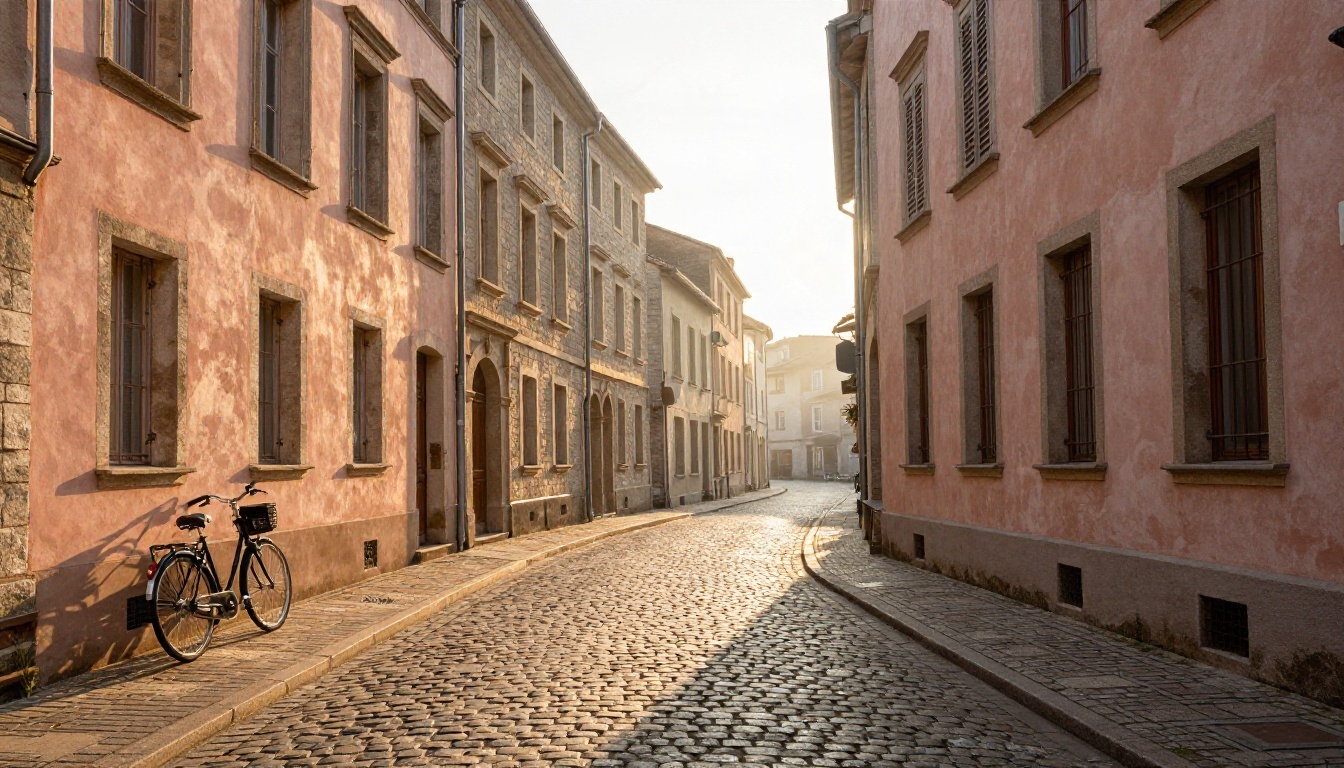
Tienes dos imágenes. Una es una calle tranquila al amanecer; la otra, la misma calle de noche, con adoquines mojados y farolas cálidas. ¿Qué pasa en los cinco segundos que hay entre ellas? Con la transición de primer y último fotograma con IA no tienes que animar ese hueco a mano. Le das al modelo una imagen de inicio y una de final, escribes un prompt breve sobre cómo debería parecer el cambio, y el modelo genera cada fotograma intermedio.
Suena sencillo, y lo es, hasta que lo pruebas. Algunos pares producen un time-lapse espectacular. Otros se disuelven en una mezcla borrosa que parece un fundido cruzado barato. La diferencia casi siempre depende de cómo eliges los dos fotogramas, qué ajustes escoges y cómo redactas el prompt. Este artículo repasa ejemplos reales, los ajustes que vale la pena cambiar, prompts que puedes pegar hoy mismo y dos flujos de trabajo completos en PicassoIA.
Qué significa primer y último fotograma
Imágenes de inicio y de final explicadas
La imagen a video estándar le da al modelo una sola imagen y le dice "haz que se mueva". El modelo decide dónde termina el clip, y ese destino es una suposición. Con el control de primer y último fotograma, fijas los dos extremos del clip. El video empieza en tu imagen de inicio, termina en tu imagen final, y el modelo rellena el medio con movimiento, cambio de iluminación o desplazamiento de cámara plausibles.
Piensa en un editor de cine que le entrega a un animador dos viñetas de guion gráfico. El único trabajo del animador son los fotogramas intermedios. Por eso esta técnica también se llama interpolación de fotogramas, control de fotograma inicial y final, o video de imagen a imagen.
Por qué supera a animar una sola imagen
Animar una sola imagen es ideal para movimientos sutiles: pelo al viento, vapor de una taza de café, un acercamiento lento. Pero le cuesta cuando necesitas un resultado concreto. Si quieres que un rostro pase de neutro a reír, o que un bosque pase del verano al invierno, no puedes confiar en que un prompt con una sola imagen llegue exactamente donde quieres.
Esto es lo que ganas con dos imágenes de anclaje:
- Finales predecibles. El último fotograma coincide con la imagen que aprobaste.
- Narrativa más limpia. Antes y después, día y noche, cerrado y abierto, pequeño y grande.
- Encadenado de clips sin cortes. La imagen final del clip uno se convierte en la imagen de inicio del clip dos, así las secuencias largas se mantienen unidas.
- Menos generaciones desperdiciadas. Descartas menos clips porque el destino ya está fijado.
💡 No todos los modelos de video aceptan una imagen final. El soporte y los nombres de los campos cambian de un modelo a otro, así que revisa el panel de entrada de un modelo antes de planificar una toma en torno a él.
Tres ejemplos de transición que funcionan
La mejor forma de ver por qué esto funciona es mirar los pares. Cada ejemplo siguiente muestra un fotograma inicial y uno final diseñados para ser fáciles de procesar para un modelo de video: misma posición de cámara, mismo sujeto, un cambio claro.
Calle de día a noche
Cámara fija, edificios idénticos, solo cambian la luz y la superficie del suelo. El modelo no tiene que inventar nueva geometría. Solo tiene que bajar el sol, encender las farolas y mojar los adoquines.
Fotograma inicial:
Fotograma final:
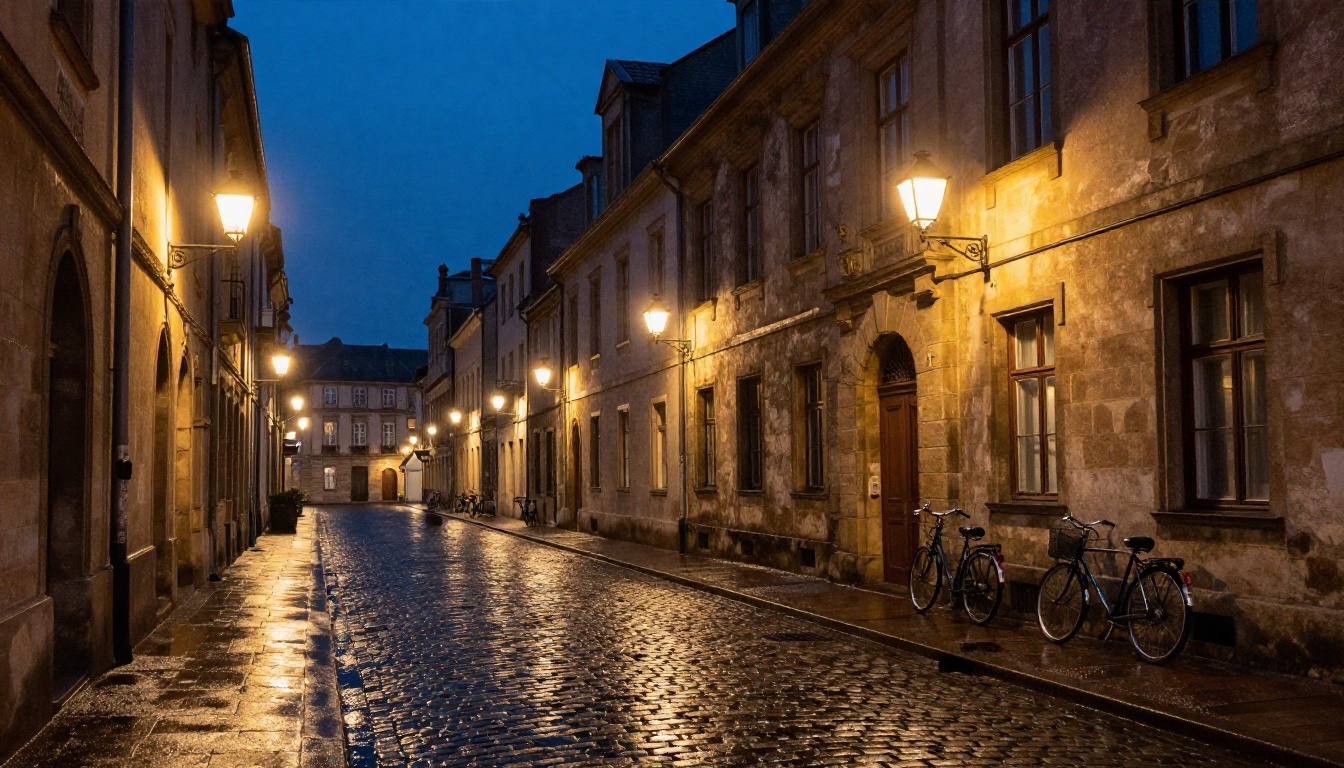
Un prompt adecuado para este par: "Time-lapse de una calle desde el amanecer hasta la noche, el sol se hunde, las sombras se alargan, las farolas se encienden una a una, la lluvia oscurece los adoquines. Cámara estática, sin personas."
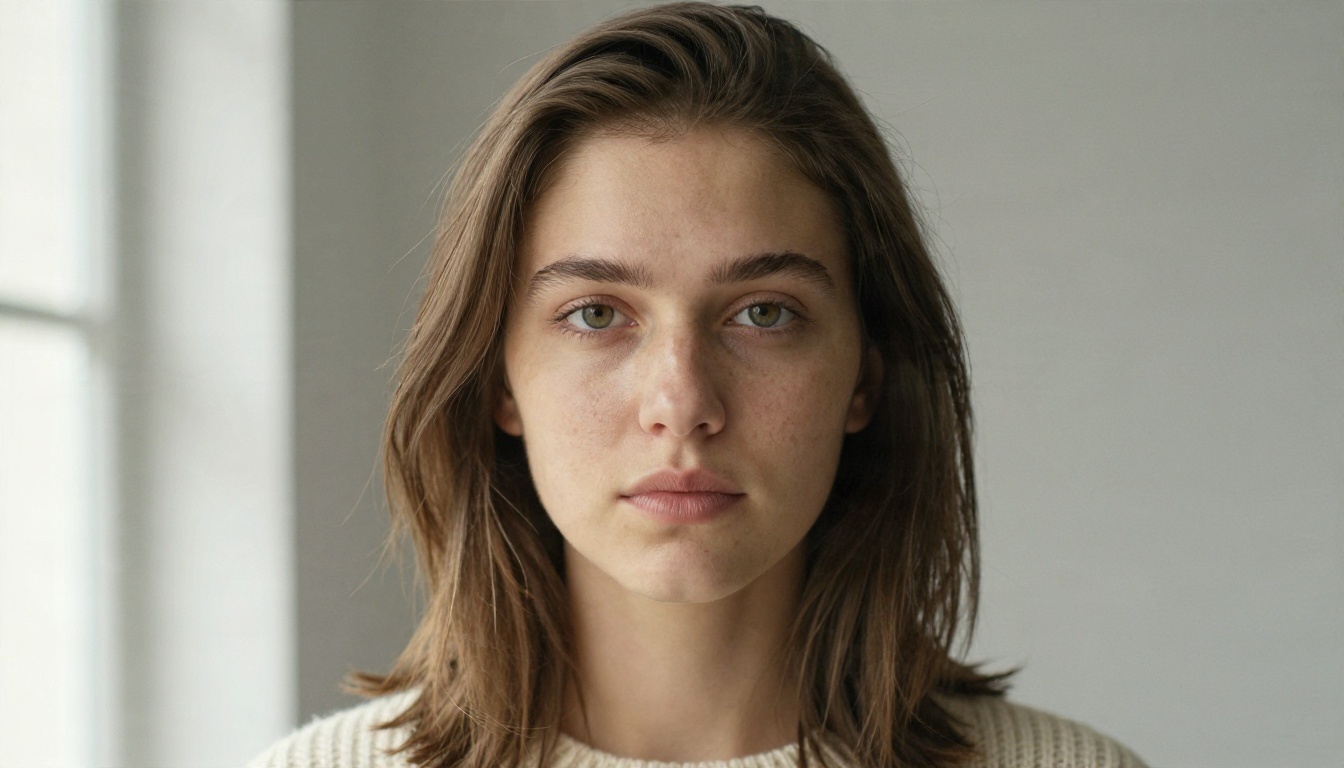
Retrato de neutra a riendo
Los rostros son la prueba más difícil. El modelo tiene que mantener la identidad estable mientras se mueven la boca, las mejillas y los ojos. Lo que te salva aquí es igualar la iluminación, el fondo y la posición de la cabeza entre fotogramas.
Fotograma inicial:
Fotograma final:
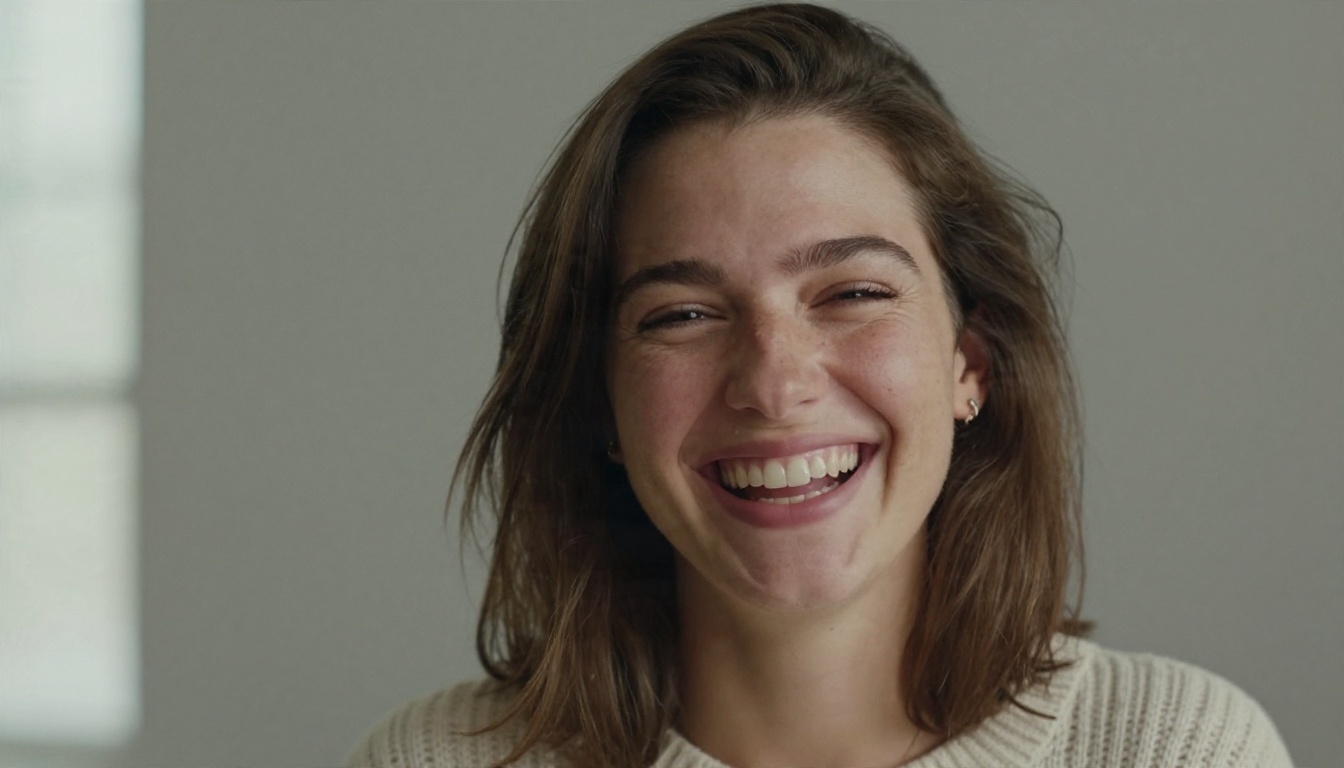
Un prompt adecuado para este par: "Una mujer tranquila rompe en una risa natural, la sonrisa se forma poco a poco, los ojos se arrugan, la cabeza se inclina ligeramente. La luz suave de la ventana se mantiene constante, cámara fija."
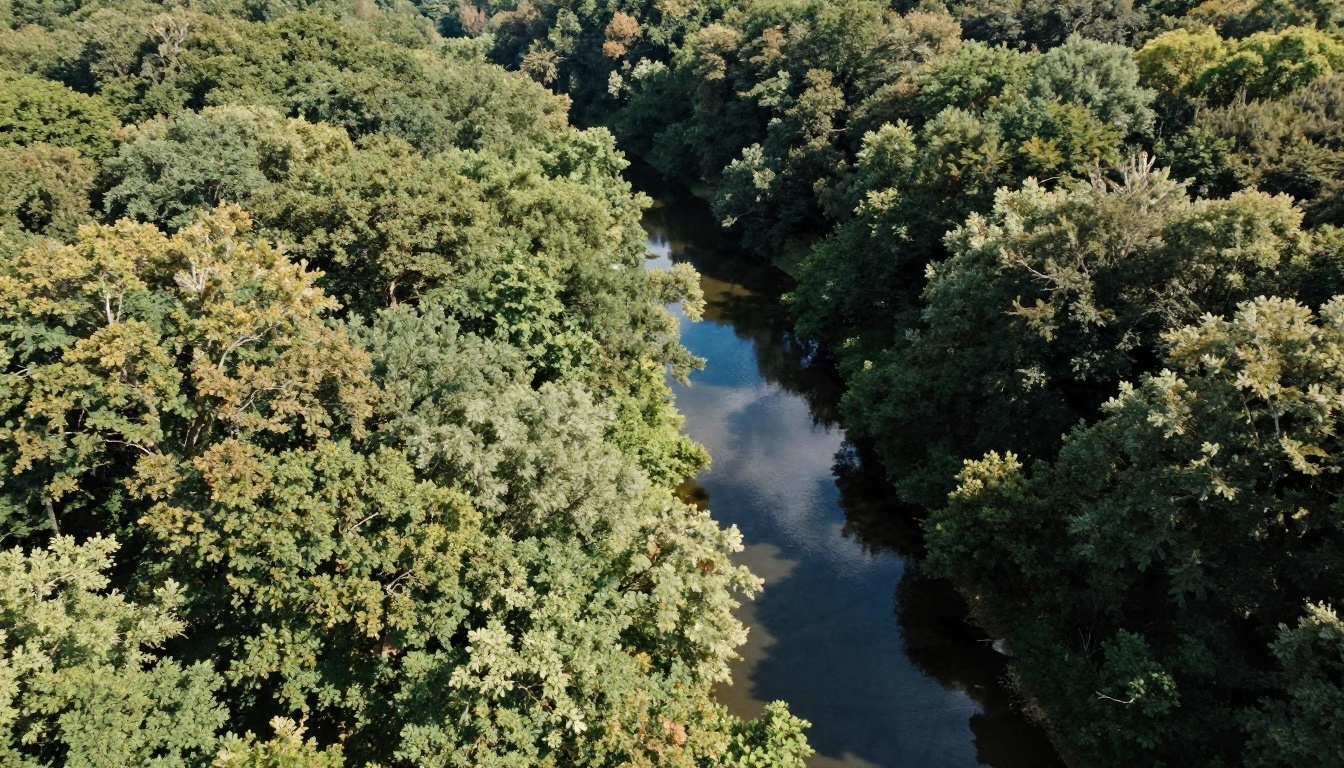
Vista aérea de verano a invierno
El cambio de estación es uno de los favoritos para clips de redes sociales. La forma del río y del valle se mantiene, mientras cambian el color de la copa de los árboles, la cobertura de nieve y la temperatura de la luz. Como el terreno es idéntico, el modelo lo interpreta como un mismo lugar que cambia con el tiempo, y no como dos tomas sin relación.
Fotograma inicial:
Fotograma final:
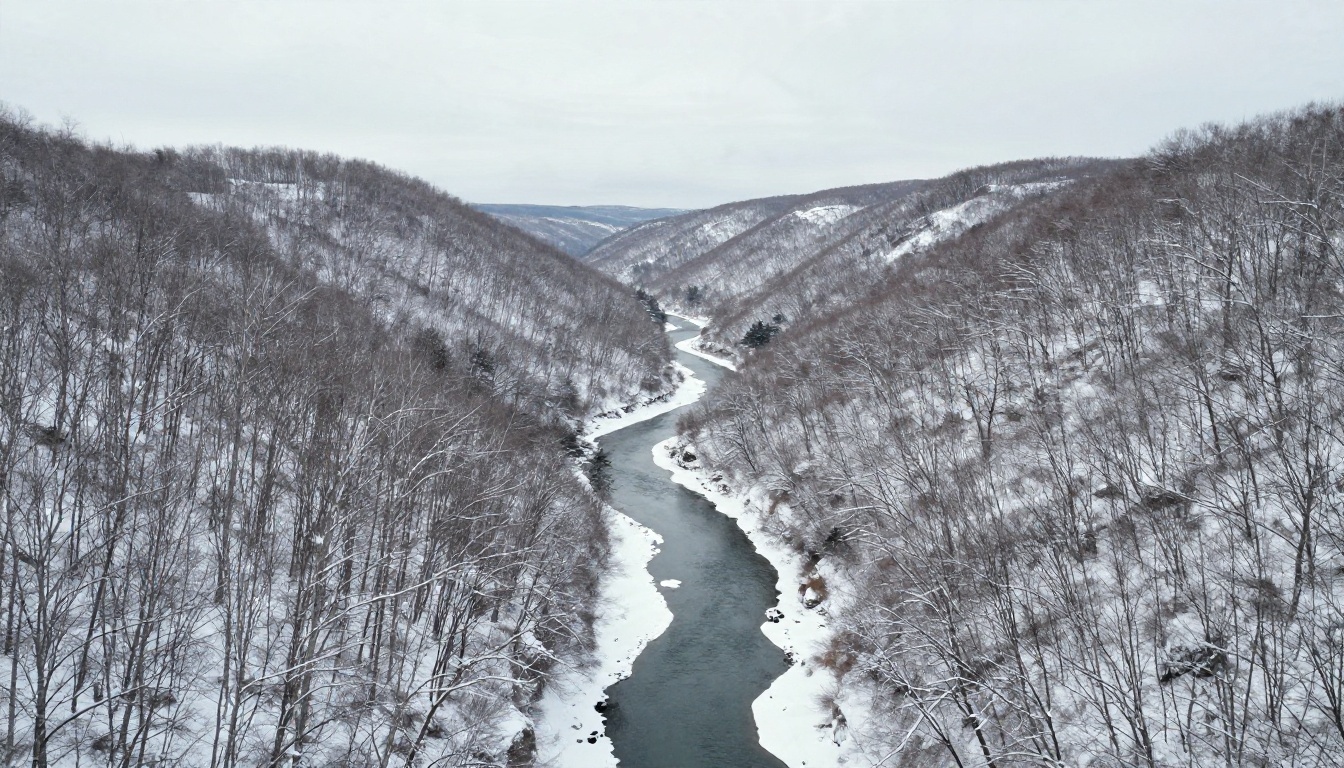
Un prompt adecuado para este par: "Pasan las estaciones sobre un valle de bosque, las hojas se vuelven ámbar y caen, la nieve se posa sobre las ramas, el río se ralentiza y sus bordes se congelan. Vista fija de dron desde arriba."
Los ajustes que más importan
Los prompts reciben la atención, pero los ajustes deciden si el resultado es utilizable. Estos son los que más cambian los resultados.
Resolución y duración
La resolución y la duración del clip dependen del modelo y del modo que uses. En Kling v2.1, el modo estándar renderiza a 720p y el modo pro a 1080p, ambos a 24 fps, con duraciones de 5 o 10 segundos. Una imagen final requiere el modo pro. En Veo 3.1, eliges 720p o 1080p y una duración de 4, 6 u 8 segundos.
Una regla práctica: clips más cortos para cambios pequeños, más largos para cambios grandes. Una sonrisa necesita cuatro o cinco segundos. Un cambio de estación completo se beneficia de ocho o diez, porque el modelo tiene margen para dosificar el cambio en lugar de apresurarlo.
Relación de aspecto y coincidencia de encuadre
Ambas imágenes deben compartir la misma relación de aspecto y un encuadre parecido. Si tu imagen de inicio es 16:9 y la final es un recorte cuadrado, el modelo tiene que adivinar cómo conciliarlas, y el resultado suele ser un zoom o una deformación que no pediste. Genera los dos fotogramas con la misma relación desde el principio. En Veo 3.1, 16:9 y 9:16 son las opciones disponibles, y las imágenes cercanas a 1280x720 o 720x1280 funcionan mejor.
Audio y prompts negativos
Veo 3.1 puede generar una banda sonora sincronizada. En un clip de transición, un audio ambiental como lluvia, pájaros o el murmullo de la ciudad ayuda a que el cambio resulte creíble. Si piensas añadir tu propia música después, desactiva el audio. Los prompts negativos son útiles en ambos modelos. Una lista corta como "parpadeo, rostros que se deforman, personas extra, texto, marca de agua" elimina los artefactos más comunes.
| Ajuste | Kling v2.1 | Veo 3.1 |
|---|
| Campo del fotograma inicial | Imagen de inicio (obligatoria) | Image |
| Campo del fotograma final | Imagen final (solo modo pro) | Last frame |
| Resolución | 720p estándar, 1080p pro | 720p o 1080p |
| Duración | 5 o 10 segundos | 4, 6 u 8 segundos |
| Audio | No es un ajuste | Activado o desactivado |
| Prompt negativo | Sí | Sí |
| Ideal para | Transiciones precisas y controladas | Movimiento cinematográfico con sonido |
Prompts que funcionan
Una fórmula simple para el prompt
Tus dos imágenes ya describen qué se ve en cada extremo del clip. El prompt solo necesita describir cómo se llega de uno a otro. Una fórmula que funciona en distintos modelos:
- El cambio. Qué se transforma de A a B, con palabras sencillas.
- El ritmo. Gradual, constante, repentino a mitad de camino.
- La cámara. Fija, acercamiento lento, órbita lenta.
- Lo que se mantiene. Dirección de la luz, fondo, identidad.
Mantenlo en dos o tres frases. Los prompts largos tienden a añadir movimiento que choca con la imagen final.
💡 No vuelvas a describir las imágenes en detalle. Si el fotograma inicial ya muestra a una mujer con un suéter crema, volver a escribir "una mujer con un suéter crema" no aporta nada y puede introducir deriva.
Prompts listos para pegar
Cambia por tu propio sujeto y mantén la estructura:
- Hora del día: "Time-lapse lento de la mañana a la noche, las sombras recorren el suelo, las luces se encienden poco a poco. Cámara completamente fija."
- Expresión: "Cambio sutil de una mirada tranquila a una sonrisa cálida y genuina, micromovimientos naturales, los ojos se suavizan primero. La cámara permanece quieta."
- Estación: "Cambio estacional gradual, el follaje cambia de color y cae, la escarcha se forma sobre las superficies. Ritmo suave y constante."
- Revelado de producto: "La tapa se levanta lentamente, una luz suave se extiende sobre el contenido, acercamiento lento hacia el producto."
- Salto de ubicación: "Deslizamiento suave de cámara que nos lleva del primer espacio al segundo, paralaje en los objetos del primer plano, movimiento continuo."
- Estado de un objeto: "El hielo se derrite formando un charco, ritmo constante, vista macro, luz de día suave."
Cómo usar Kling v2.1 en PicassoIA
Kling v2.1 es una opción sólida cuando quieres un control preciso del final. Este es el flujo de trabajo:
- Abre la página del modelo en PicassoIA y elige Kling v2.1.
- Sube tu imagen de inicio en el campo Start Image. Este campo es obligatorio.
- Cambia el modo a pro. El campo de la imagen final solo funciona en modo pro, que además te da 1080p.
- Sube tu imagen final en el campo End Image. Iguala la relación de aspecto de la primera imagen.
- Escribe tu prompt siguiendo la fórmula de arriba: cambio, ritmo, cámara, constantes.
- Añade un prompt negativo como "desenfoque, parpadeo, rostros distorsionados, extremidades extra, texto".
- Elige una duración: 5 segundos para cambios pequeños, 10 para los grandes.
- Genera y revisa. Si la parte intermedia se ve mal, ajusta el prompt antes de cambiar las imágenes.
💡 Si una generación parece un fundido cruzado, es probable que las dos imágenes sean demasiado diferentes. Rehaz el fotograma final para que el ángulo de la cámara y la posición del sujeto coincidan con el fotograma inicial.
Cómo usar Veo 3.1 en PicassoIA
Veo 3.1 combina el control de primer y último fotograma con audio generado, lo que lo convierte en una opción fuerte para transiciones atmosféricas.
- Abre Veo 3.1 desde la colección de texto a video de PicassoIA.
- Sube la imagen de inicio en el campo Image.
- Sube la imagen final en el campo Last Frame. El modelo construirá una transición entre las dos.
- Fija la relación de aspecto en 16:9 o 9:16 para que coincida con tus fotogramas.
- Elige la resolución: 720p para borradores rápidos o 1080p para el resultado final.
- Elige la duración: 4, 6 u 8 segundos.
- Decide sobre el audio. Déjalo activado para un sonido ambiental, o desactívalo si añadirás música más tarde.
- Escribe un prompt corto y añade un prompt negativo si ves artefactos.
Una advertencia: Veo 3.1 también acepta imágenes de referencia para la coherencia del sujeto, pero cuando se proporcionan imágenes de referencia, el último fotograma se ignora. Usa un modo o el otro, no ambos.
Otros modelos que vale la pena probar
PicassoIA aloja muchos modelos de video, y la lista crece con frecuencia. Opciones como Kling v3 Video, Hailuo 2.3, Seedance 2.5 y Ray 3.2 merecen una mirada para ver qué campos de entrada ofrecen. Trata el soporte de fotograma final como algo que debes confirmar en la página de cada modelo, ya que no es universal en la industria.
Errores que arruinan las transiciones
Encuadres que no coinciden
La causa número uno de resultados feos. Si la imagen de inicio es un plano general y la final es un primer plano cerrado, el modelo tiene que inventar un zoom y muchos detalles nuevos a la vez. Iguala el encuadre o escribe el movimiento de cámara en el prompt: "acercamiento lento de plano general a primer plano."
Prompts sobrecargados
Pedir en un mismo clip un cambio de estación, una órbita de cámara, una multitud que cruza y un cambio de ambiente es demasiado. Elige un cambio principal y un comportamiento de cámara. Encadena las ideas extra en un segundo clip usando el fotograma final del primero como nuevo inicio.
Cambio débil entre fotogramas
También existe el problema contrario. Si tus dos imágenes son casi idénticas, obtienes un clip que apenas se mueve, o uno que tiembla mientras el modelo busca una diferencia. Asegúrate de que el cambio se vea a simple vista: iluminación, expresión, posición o estado.
| Problema | Causa probable | Solución |
|---|
| Parece un fundido cruzado | Fotogramas demasiado distintos | Iguala el ángulo, el sujeto y el encuadre |
| El rostro cambia de identidad | Desajuste de iluminación o pose | Regenera el fotograma final a partir del inicial |
| Casi no hay movimiento | Fotogramas demasiado parecidos | Aumenta el cambio visible |
| Salto repentino cerca del final | Clip demasiado corto | Alarga la duración o simplifica el cambio |
| Aparecen objetos aleatorios | Prompt demasiado largo | Recórtalo a dos frases y añade negativos |
Planificar tus fotogramas
Las grandes transiciones empiezan antes de tocar un modelo de video. Empiezan con un par de imágenes pensado con cuidado.
Crea los pares como un fotógrafo
Piensa en términos de un trípode fijo. Toma tu fotograma inicial y luego cambia exactamente una variable para el final. Genera ambas imágenes a partir de prompts relacionados para que la dirección de la luz, la sensación de la lente y la gradación de color coincidan. Si creas la imagen de inicio con un modelo de texto a imagen, reutiliza la misma redacción y la misma semilla para el fotograma final, y luego cambia solo el elemento que quieres animar.
Revisa el par antes de generar
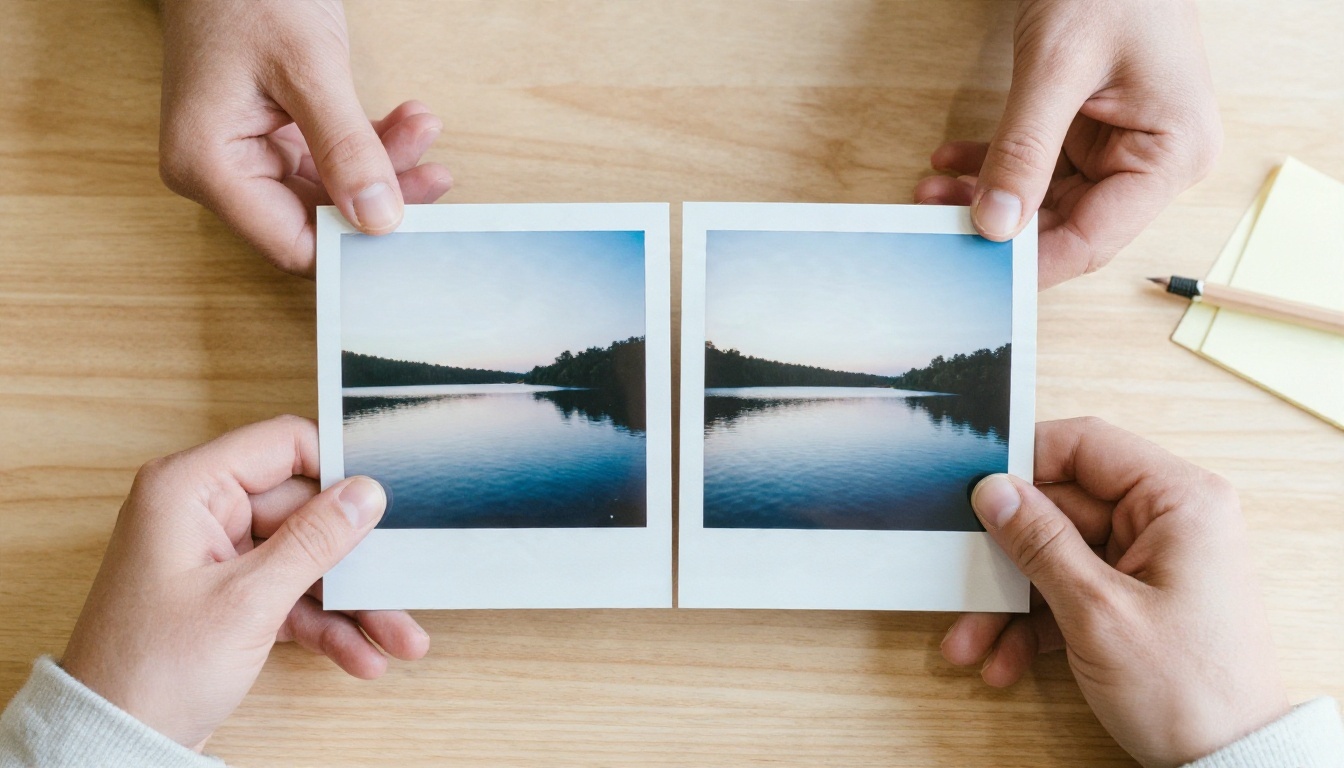
Coloca las dos imágenes una al lado de la otra, como harías con dos copias sobre un escritorio. Hazte tres preguntas: ¿la cámara está en el mismo lugar? ¿El sujeto tiene el mismo tamaño? ¿El cambio es evidente? Si la respuesta a cualquiera es no, corrige las imágenes, no el prompt. Diez segundos de revisión ahorran varias generaciones desperdiciadas.
Encadena clips para historias más largas
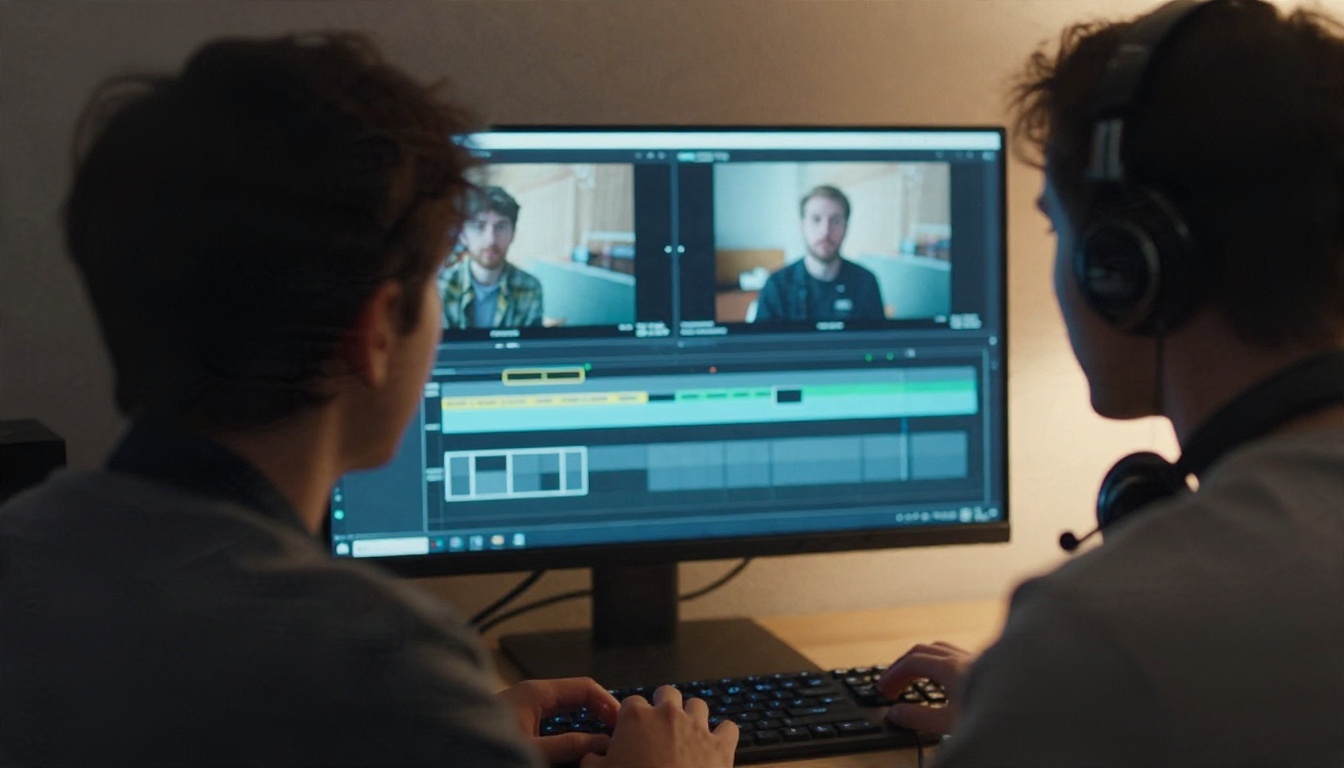
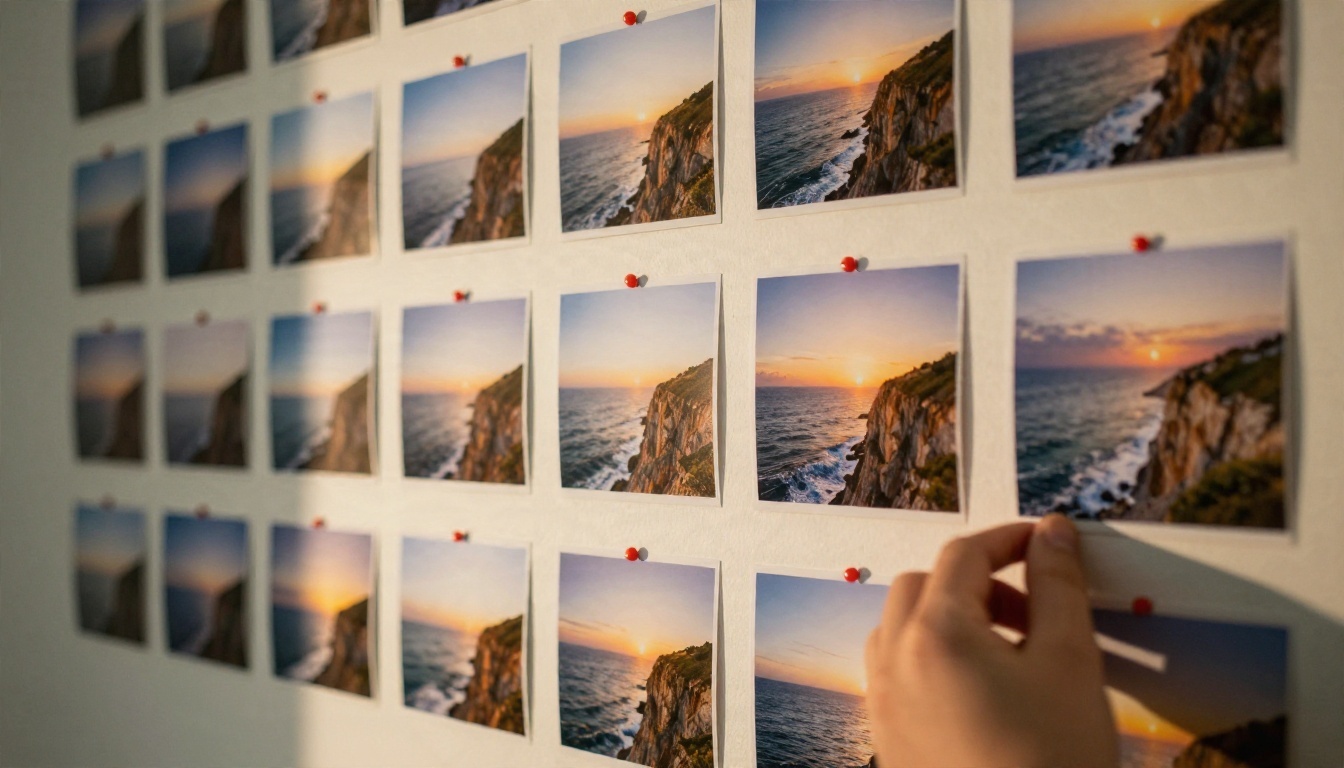
Un par de inicio y final te da entre cinco y diez segundos. Para piezas más largas, planifica una secuencia: imagen A a imagen B, luego B a C, después C a D. La imagen final de cada clip se convierte en la imagen de inicio del siguiente, así que las uniones son invisibles. Un muro de guion gráfico con pares de copias impresas facilita visualizarlo antes de gastar una sola generación.
Dónde se usa esto
La gente recurre al control de primer y último fotograma en unas pocas situaciones recurrentes:
- Bucles para redes sociales. Reveladores de antes y después, cambios de estación y cambios de vestuario.
- Inmobiliario y viajes. Vistas de día a anochecer de la misma propiedad o punto de referencia.
- Marketing de productos. Envases de cerrado a abierto, plato vacío a lleno.
- Visuales musicales. Relevos de escena que se mueven al ritmo de la música.
- Puentes de cortometrajes. Un solo plano que une dos lugares o momentos.
El hilo común es un cambio único y claro con una cámara fija. Si tu idea encaja con esa descripción, probablemente funcione en el primer o segundo intento.
Prueba tu propia transición hoy
Ahora tienes el panorama completo: elige dos imágenes que compartan un ángulo de cámara, cambia una variable, define el modo y la resolución adecuados, y escribe un prompt corto sobre cómo se desarrolla el cambio. Lo demás es práctica, y practicar sale barato cuando trabajas con clips cortos.
Abre PicassoIA, genera un par de fotos que coincidan con un modelo de texto a imagen y llévalas a Kling v2.1 o Veo 3.1. Empieza con los pares de día a noche o de neutra a sonriente de este artículo, y luego pasa a tus propias escenas. Explora todos los modelos disponibles en picassoia.com/en/all-models y mira cuál ofrece la transición intermedia más suave para tus fotogramas.


