Vous avez deux images. L’une montre une rue calme au lever du soleil, l’autre la même rue de nuit, avec des pavés mouillés et des lampadaires chauds. Que se passe-t-il pendant les cinq secondes qui les séparent ? Avec la transition IA entre première et dernière image, vous n’avez pas à animer cet écart à la main. Vous donnez au modèle une image de départ et une image de fin, vous écrivez un court prompt sur la manière dont le changement doit paraître, et il construit chaque image intermédiaire.
Cela paraît simple, et ça l’est, jusqu’à ce que vous essayiez. Certaines paires produisent un magnifique time-lapse. D’autres se fondent en un mélange flou qui ressemble à un simple fondu enchaîné bon marché. La différence tient presque toujours à la manière dont vous choisissez les deux images, aux réglages que vous retenez et à la formulation de votre prompt. Cet article passe en revue des exemples concrets, les réglages qui valent la peine d’être modifiés, des prompts que vous pouvez utiliser dès aujourd’hui, et deux flux de travail complets sur PicassoIA.
Ce que signifient « première image » et « dernière image »
Images de départ et de fin expliquées
L’image vers vidéo classique donne au modèle une seule image et lui demande de « la faire bouger ». Le modèle décide où la séquence aboutit, et cette destination reste une supposition. Avec le contrôle de la première et de la dernière image, vous fixez les deux extrémités du clip. La vidéo commence sur votre image de départ, se termine sur votre image de fin, et le modèle remplit le milieu avec un mouvement plausible, un changement de lumière ou un déplacement de caméra.
Imaginez un monteur de film qui confie à un animateur deux cases de storyboard. Le seul travail de l’animateur consiste à réaliser l’intermédiaire. C’est pourquoi cette technique est aussi appelée interpolation d’images, contrôle des images de début et de fin, ou vidéo image à image.
Pourquoi elle surpasse l’animation d’une seule image
L’animation d’une seule image est parfaite pour les mouvements subtils : des cheveux dans le vent, de la vapeur qui s’élève d’une tasse de café, un lent travelling avant. Mais elle peine lorsque vous visez un résultat précis. Si vous voulez qu’un visage passe d’un air neutre à un rire, ou qu’une forêt passe de l’été à l’hiver, vous ne pouvez pas compter sur un prompt à une seule image pour atterrir exactement là où vous le souhaitez.
Voici ce que vous gagnez avec deux images d’ancrage :
- Des fins prévisibles. La dernière image correspond à celle que vous avez approuvée.
- Une narration plus propre. Avant et après, jour et nuit, fermé et ouvert, petit et grand.
- Un enchaînement de clips fluide. L’image de fin du clip un devient l’image de départ du clip deux, afin que les séquences longues tiennent ensemble.
- Moins de générations perdues. Vous jetez moins de clips, car la destination est déjà fixée.
💡 Tous les modèles vidéo n’acceptent pas une image de fin. La prise en charge et les noms des champs varient d’un modèle à l’autre, alors vérifiez le panneau de saisie d’un modèle avant de planifier un plan autour de lui.
Trois exemples de transitions qui fonctionnent
La meilleure façon de comprendre pourquoi cela fonctionne est d’examiner des paires. Chaque exemple ci-dessous présente une image de départ et une image de fin conçues pour être faciles à traiter par un modèle vidéo : même position de caméra, même sujet, un changement clair et unique.
Rue du jour à la nuit
Caméra fixe, bâtiments identiques, seuls la lumière et le sol changent. Le modèle n’a pas à inventer de nouvelles géométries. Il doit simplement faire descendre le soleil, allumer les lampadaires et mouiller les pavés.
Image de départ :
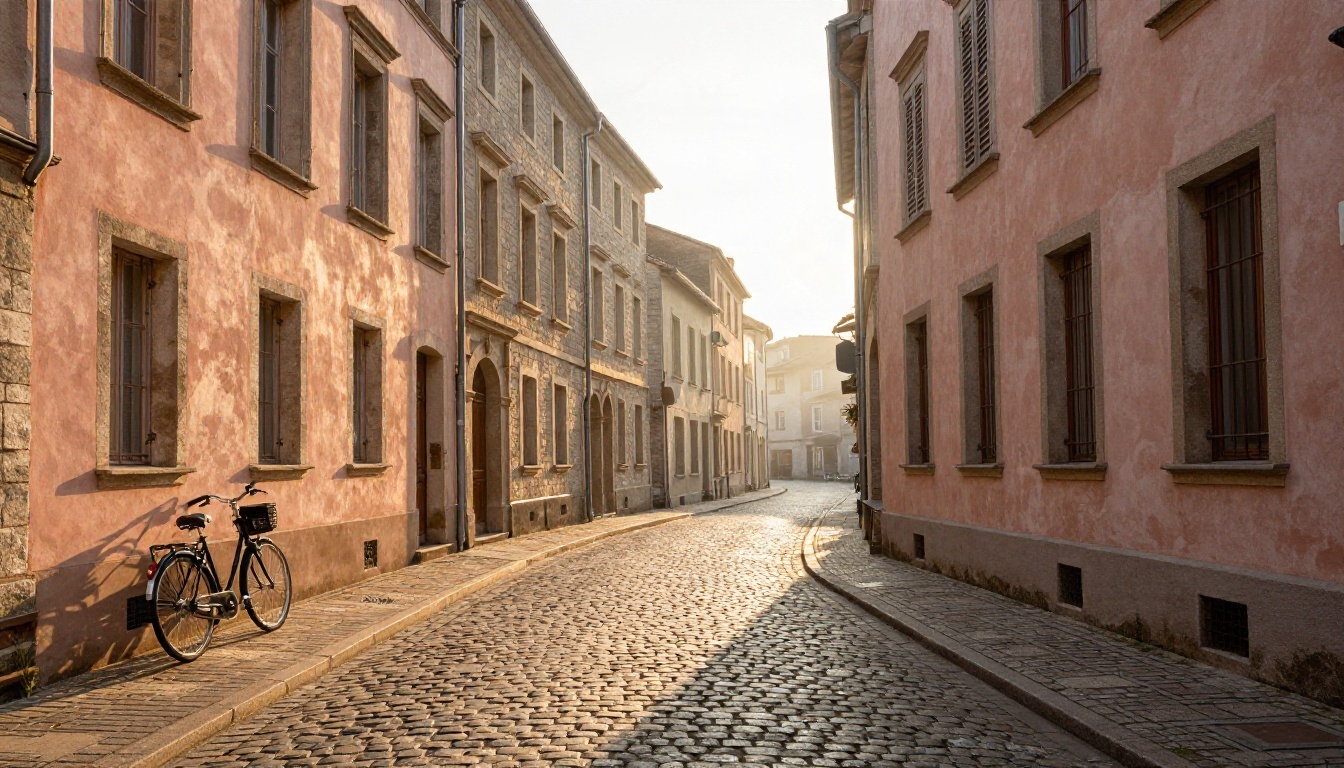
Image de fin :
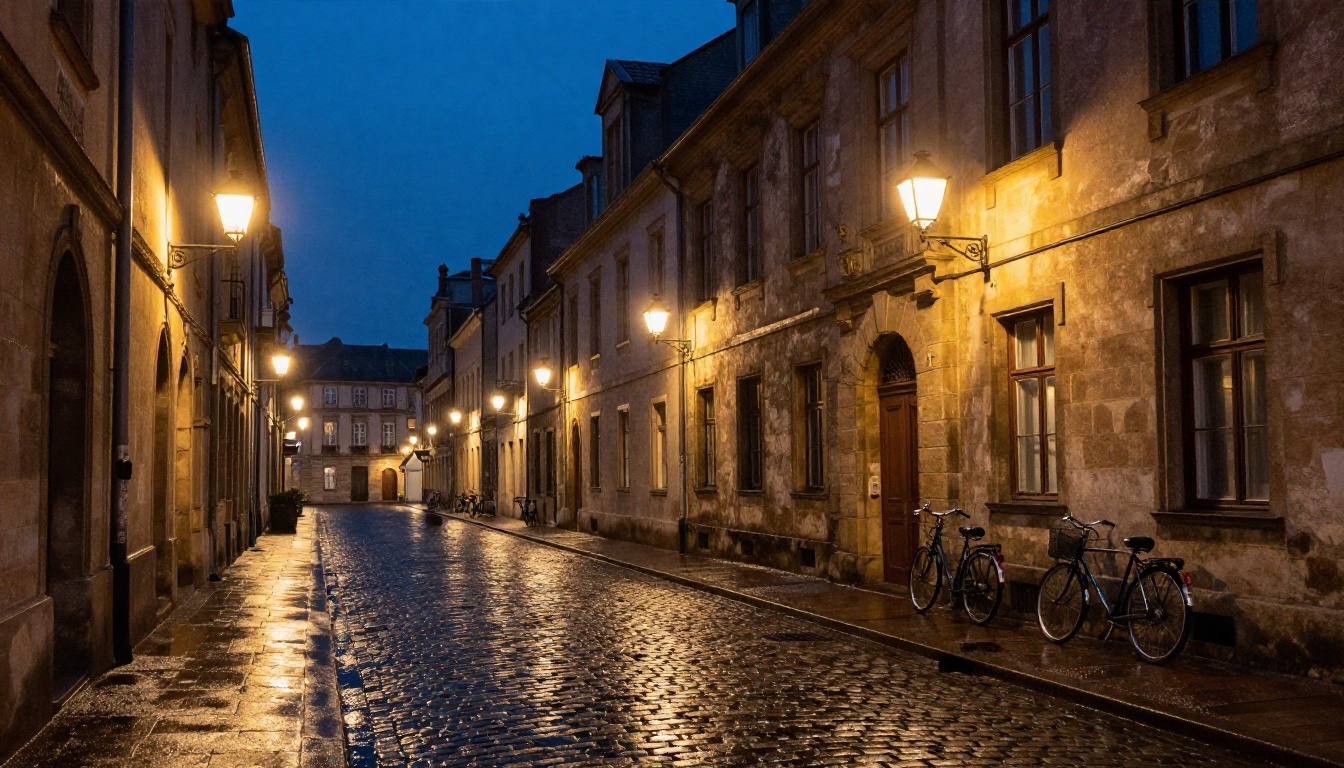
Un prompt adapté à cette paire : « Time-lapse d’une rue du lever du soleil à la nuit, le soleil descend, les ombres s’allongent, les lampadaires s’allument un à un, la pluie fait foncer les pavés. Caméra fixe, aucune personne. »
Portrait du visage neutre au rire
Les visages constituent le test le plus exigeant. Le modèle doit conserver une identité stable pendant que la bouche, les joues et les yeux bougent. Ce qui vous sauve ici, c’est de faire correspondre l’éclairage, l’arrière-plan et la position de la tête entre les deux images.
Image de départ :
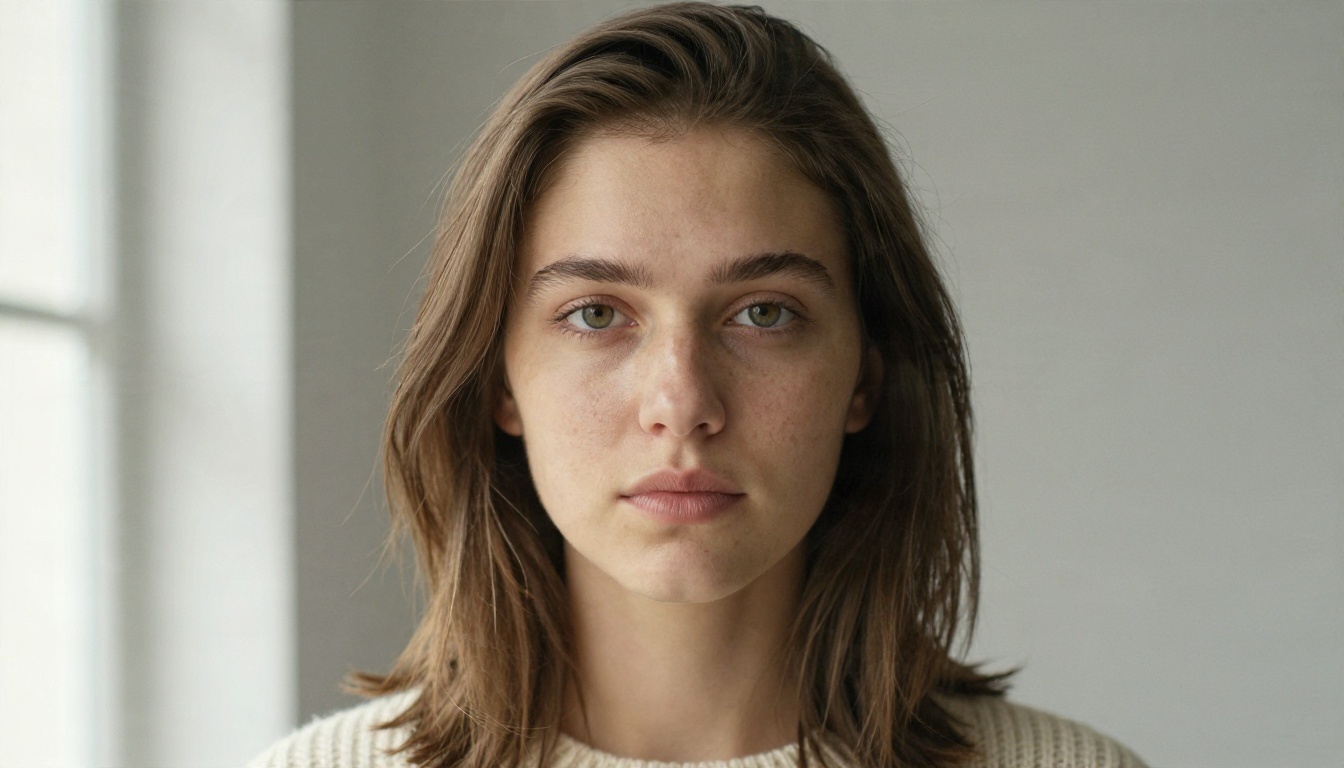
Image de fin :
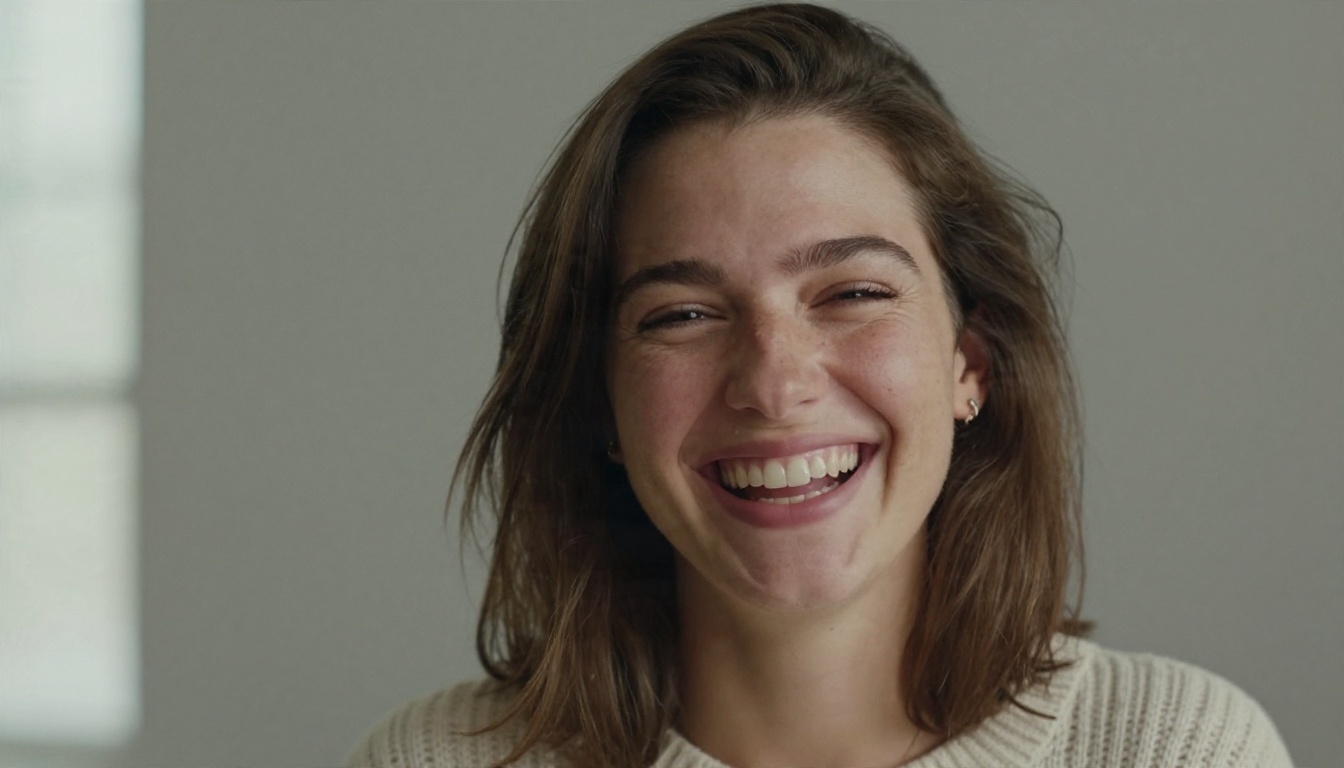
Un prompt adapté à cette paire : « Une femme calme éclate d’un rire naturel, le sourire se construit progressivement, les yeux se plissent, la tête s’incline légèrement. La lumière douce de la fenêtre reste constante, caméra fixe. »
Vue aérienne de l’été à l’hiver
Le changement de saison est un favori des clips pour les réseaux sociaux. La forme de la rivière et de la vallée reste en place, tandis que la couleur de la canopée, la couverture neigeuse et la température de la lumière évoluent. Comme le terrain est identique, le modèle lit cela comme un même lieu qui change dans le temps, et non comme deux plans sans rapport.
Image de départ :
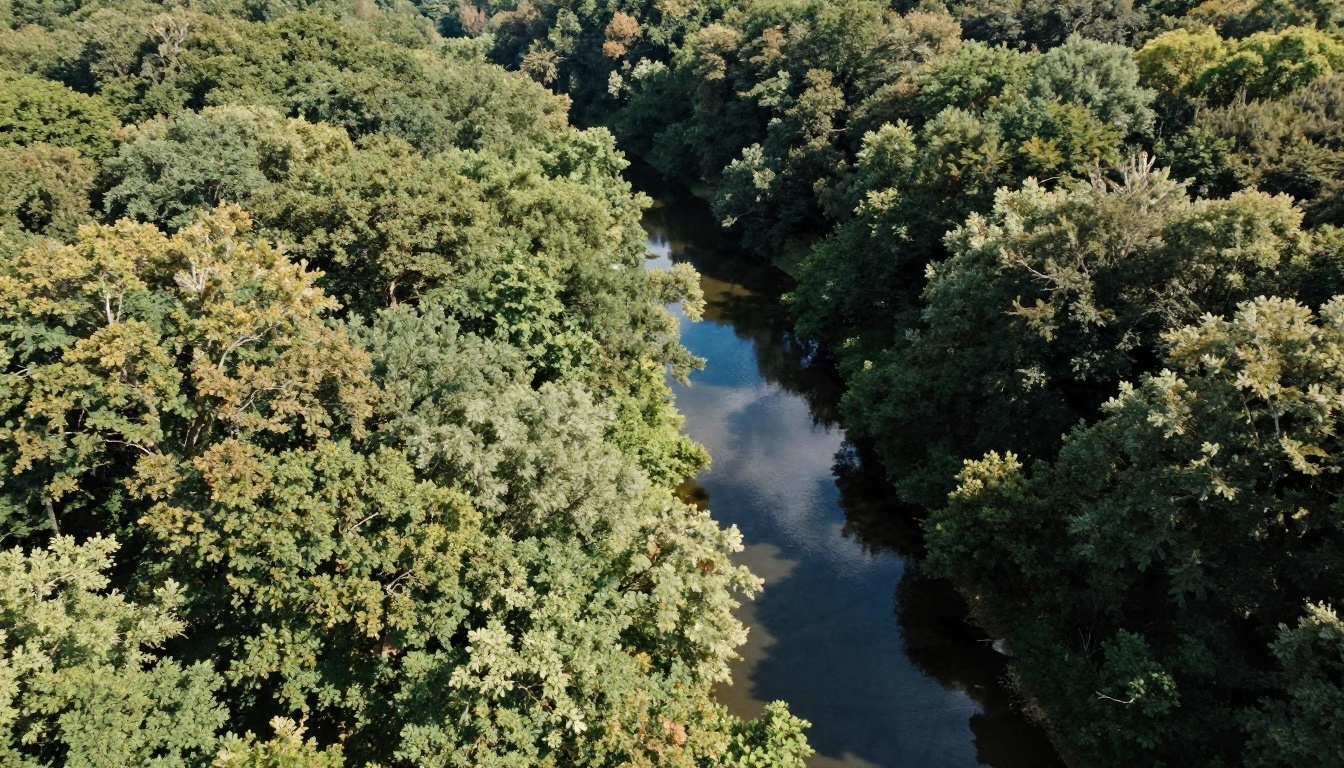
Image de fin :
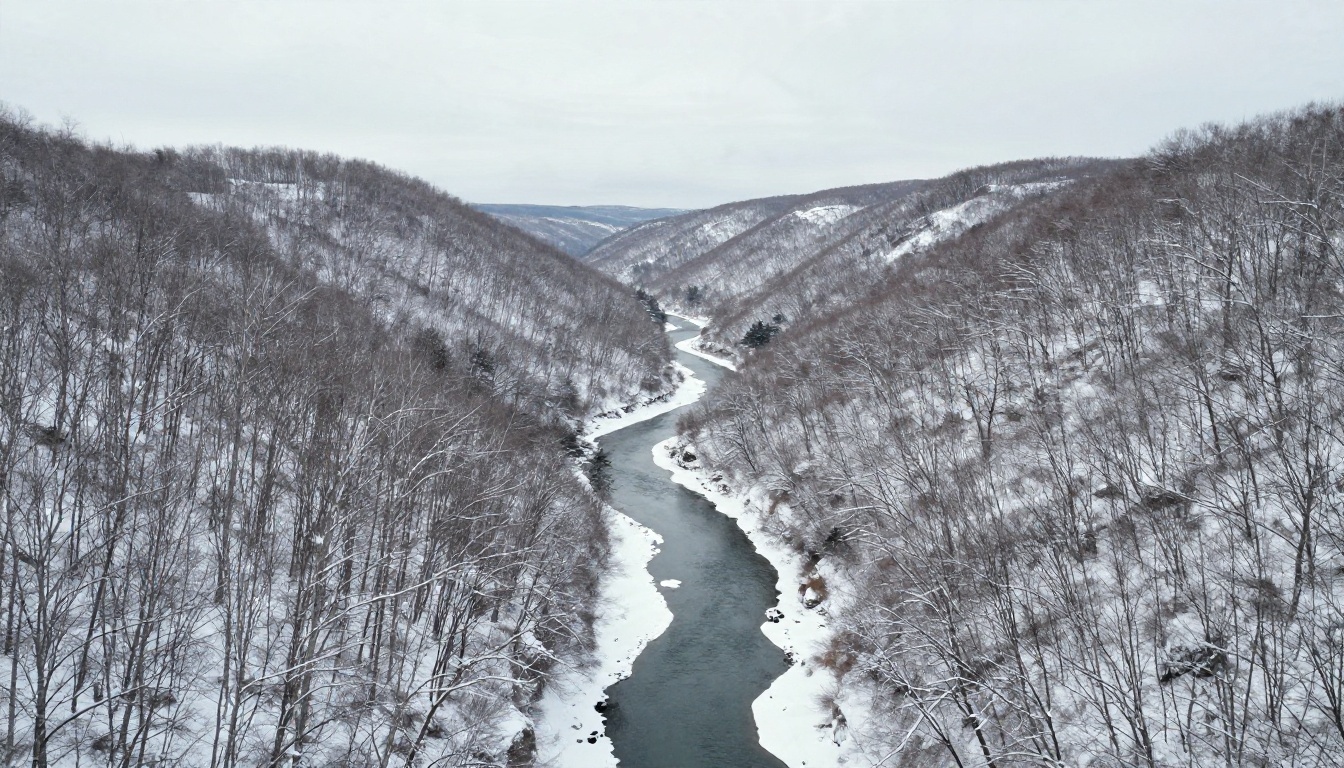
Un prompt adapté à cette paire : « Les saisons défilent sur une vallée forestière, les feuilles jaunissent et tombent, la neige se dépose sur les branches, la rivière ralentit et ses bords gèlent. Vue de drone fixe en plongée. »
Les réglages qui comptent le plus
Les prompts attirent l’attention, mais ce sont les réglages qui déterminent si le résultat est exploitable. Voici ceux qui modifient le plus les résultats.
Résolution et durée
La résolution et la durée du clip dépendent du modèle et du mode utilisés. Sur Kling v2.1, le mode standard génère en 720p et le mode pro en 1080p, les deux à 24 fps, avec des durées de 5 ou 10 secondes. Une image de fin requiert le mode pro. Sur Veo 3.1, vous choisissez 720p ou 1080p et une durée de 4, 6 ou 8 secondes.
Une règle pratique : des clips courts pour les petits changements, des clips longs pour les grands. Un sourire demande quatre ou cinq secondes. Un changement complet de saison profite de huit ou dix secondes, car le modèle dispose alors de la marge nécessaire pour rythmer la transition au lieu de la précipiter.
Format et correspondance du cadrage
Vos deux images doivent partager le même format et un cadrage similaire. Si votre image de départ est en 16:9 et votre image de fin est un recadrage carré, le modèle doit deviner comment les concilier, et le résultat est généralement un zoom ou une déformation que vous n’aviez pas demandés. Générez les deux images dans le même format dès le départ. Pour Veo 3.1, les formats 16:9 et 9:16 sont disponibles, et les images proches de 1280x720 ou 720x1280 donnent les meilleurs résultats.
Audio et prompts négatifs
Veo 3.1 peut générer une bande sonore synchronisée. Pour un clip de transition, un son d’ambiance comme la pluie, les oiseaux ou le bourdonnement de la ville renforce le changement. Si vous prévoyez d’ajouter votre propre musique plus tard, désactivez l’audio. Les prompts négatifs sont utiles sur les deux modèles. Une courte liste comme « scintillement, visages déformés, personnes supplémentaires, texte, filigrane » élimine les artefacts les plus fréquents.
| Réglage | Kling v2.1 | Veo 3.1 |
|---|
| Champ de la première image | Image de départ (obligatoire) | Image |
| Champ de la dernière image | Image de fin (mode pro uniquement) | Dernière image |
| Résolution | 720p en standard, 1080p en pro | 720p ou 1080p |
| Durée | 5 ou 10 secondes | 4, 6 ou 8 secondes |
| Audio | Pas de réglage | Activé ou désactivé |
| Prompt négatif | Oui | Oui |
| Idéal pour | Transitions précises et contrôlées | Mouvement cinématographique avec son |
Des prompts qui fonctionnent
Une formule de prompt simple
Vos deux images décrivent déjà à quoi ressemble le clip à chacune de ses extrémités. Le prompt doit seulement décrire comment on y arrive. Voici une formule qui tient la route quel que soit le modèle :
- Le changement. Ce qui se transforme de A à B, en termes simples.
- Le rythme. Progressif, régulier, soudain au milieu.
- La caméra. Fixe, lent travelling avant, lente orbite.
- Ce qui reste constant. Direction de la lumière, arrière-plan, identité.
Limitez-vous à deux ou trois phrases. Les prompts longs ont tendance à ajouter un mouvement qui entre en conflit avec l’image de fin.
💡 Ne redécrivez pas les images en détail. Si l’image de départ montre déjà une femme en pull crème, écrire à nouveau « une femme en pull crème » n’ajoute rien et peut introduire une dérive.
Prompts prêts à coller
Remplacez le sujet par le vôtre et gardez la structure :
- Moment de la journée : « Time-lapse lent du matin à la nuit, les ombres balaient le sol, les lumières s’allument progressivement. Caméra fixe. »
- Expression : « Passage subtil d’un regard calme à un sourire chaleureux et sincère, micro-mouvements naturels, les yeux s’adoucissent en premier. La caméra reste immobile. »
- Saison : « Changement saisonnier progressif, la couleur du feuillage se modifie et tombe, le givre se forme sur les surfaces. Rythme doux et régulier. »
- Révélation d’un produit : « Le couvercle se soulève lentement, une lumière douce se déploie sur le contenu, travelling avant lent vers le produit. »
- Saut de lieu : « Glissement fluide de caméra qui nous fait passer du premier espace au second, parallaxe sur les objets du premier plan, mouvement continu. »
- Changement d’état d’un objet : « La glace fond en une flaque, rythme régulier, vue macro, lumière du jour douce. »
Utiliser Kling v2.1 sur PicassoIA
Kling v2.1 est un choix solide lorsque vous voulez un contrôle précis de la fin. Voici le flux de travail :
- Ouvrez la page du modèle sur PicassoIA et choisissez Kling v2.1.
- Importez votre image de départ dans le champ Image de départ. Ce champ est obligatoire.
- Passez le mode en pro. Le champ de l’image de fin ne fonctionne qu’en mode pro, qui offre aussi le 1080p.
- Importez votre image de fin dans le champ Image de fin. Faites correspondre le format de la première image.
- Rédigez votre prompt en suivant la formule ci-dessus : changement, rythme, caméra, éléments constants.
- Ajoutez un prompt négatif comme « flou, scintillement, visages déformés, membres supplémentaires, texte ».
- Choisissez une durée : 5 secondes pour les petits changements, 10 pour les grands.
- Générez et vérifiez. Si le milieu paraît incorrect, ajustez le prompt avant de modifier les images.
💡 Si une génération ressemble à un fondu enchaîné, les deux images sont probablement trop différentes. Refaites l’image de fin pour que l’angle de caméra et la position du sujet correspondent à l’image de départ.
Utiliser Veo 3.1 sur PicassoIA
Veo 3.1 associe le contrôle des images de début et de fin à un audio généré, ce qui en fait un excellent choix pour les transitions à l’ambiance marquée.
- Ouvrez Veo 3.1 depuis la collection texte vers vidéo de PicassoIA.
- Importez l’image de départ dans le champ Image.
- Importez l’image de fin dans le champ Dernière image. Le modèle construira une transition entre les deux.
- Réglez le format sur 16:9 ou 9:16 pour correspondre à vos images.
- Choisissez la résolution : 720p pour des brouillons rapides ou 1080p pour le rendu final.
- Choisissez la durée : 4, 6 ou 8 secondes.
- Décidez de l’audio. Laissez-le activé pour un son d’ambiance, ou désactivez-le si vous ajouterez de la musique plus tard.
- Rédigez un prompt court et ajoutez un prompt négatif si vous voyez des artefacts.
Attention : Veo 3.1 accepte aussi des images de référence pour la cohérence du sujet, mais lorsque des images de référence sont fournies, la dernière image est ignorée. Utilisez l’un ou l’autre mode, pas les deux.
Autres modèles à tester
PicassoIA héberge de nombreux modèles vidéo, et la liste s’allonge souvent. Des options comme Kling v3 Video, Hailuo 2.3, Seedance 2.5 et Ray 3.2 méritent d’être ouvertes pour voir quels champs de saisie elles proposent. Vérifiez la prise en charge de l’image de fin sur la page de chaque modèle, car elle n’est pas universelle dans le secteur.
Les erreurs qui gâchent les transitions
Cadrages incompatibles
La première cause de résultats laids. Si l’image de départ est un plan large et que l’image de fin est un gros plan serré, le modèle doit inventer un zoom et beaucoup de nouveaux détails à la fois. Faites correspondre le cadrage, ou inscrivez le mouvement de caméra dans le prompt : « travelling avant lent, du plan large au gros plan. »
Prompts surchargés
Demander dans un même clip un changement de saison, une orbite de caméra, une foule qui traverse la scène et un changement d’ambiance est trop. Choisissez un seul changement principal et un seul comportement de caméra. Enchaînez les idées supplémentaires dans un second clip, en utilisant l’image de fin du premier clip comme nouvelle image de départ.
Changement trop faible entre les images
Le problème inverse existe aussi. Si vos deux images sont presque identiques, vous obtenez un clip qui bouge à peine, ou qui vacille pendant que le modèle cherche une différence. Assurez-vous que le changement est visible au premier coup d’œil : lumière, expression, position ou état.
| Problème | Cause probable | Solution |
|---|
| Ressemble à un fondu enchaîné | Images trop différentes | Faire correspondre l’angle, le sujet et le cadrage |
| L’identité du visage change | Décalage de lumière ou de pose | Régénérer l’image de fin à partir de l’image de départ |
| Presque aucun mouvement | Images trop semblables | Augmenter le changement visible |
| Saut soudain vers la fin | Clip trop court | Allonger la durée ou simplifier le changement |
| Des objets aléatoires apparaissent | Prompt trop long | Réduire à deux phrases, ajouter des négatifs |
Planifier vos images
Les grandes transitions commencent avant même que vous touchiez à un modèle vidéo. Elles commencent par une paire d’images réfléchie.
Construire les paires comme un photographe
Pensez en termes de trépied verrouillé. Prenez votre image de départ, puis ne modifiez qu’une seule variable pour l’image de fin. Générez les deux images à partir de prompts apparentés pour que la direction de la lumière, le caractère de l’objectif et l’étalonnage des couleurs correspondent. Si vous créez l’image de départ avec un modèle texte vers image, réutilisez la même formulation et le même style de seed pour l’image de fin, puis ne changez que l’élément que vous voulez animer.
Vérifier la paire avant de générer
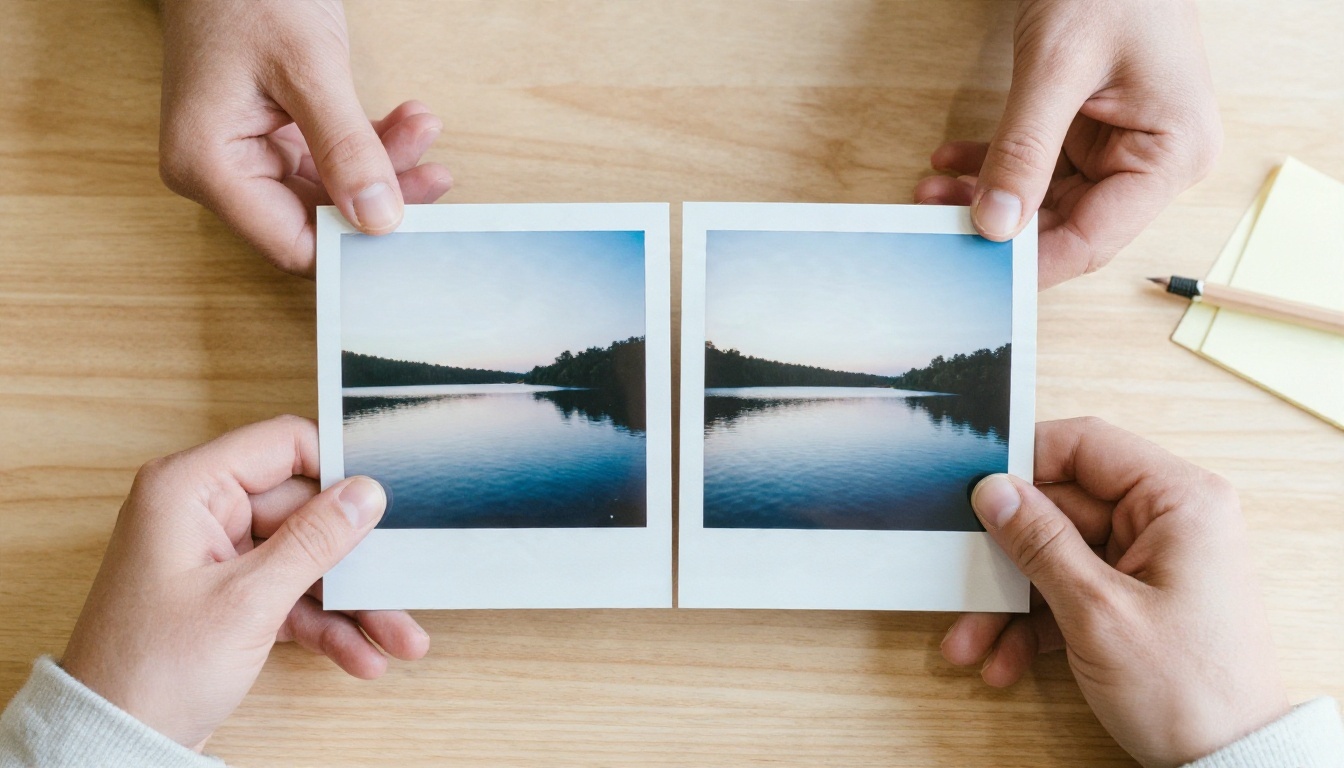
Placez les deux images côte à côte, comme deux tirages posés sur un bureau. Posez-vous trois questions : la caméra est-elle à la même place ? Le sujet a-t-il la même taille ? Le changement est-il évident ? Si la réponse est non à l’une d’elles, corrigez les images, pas le prompt. Dix secondes de vérification vous évitent plusieurs générations inutiles.
Enchaîner les clips pour des histoires plus longues
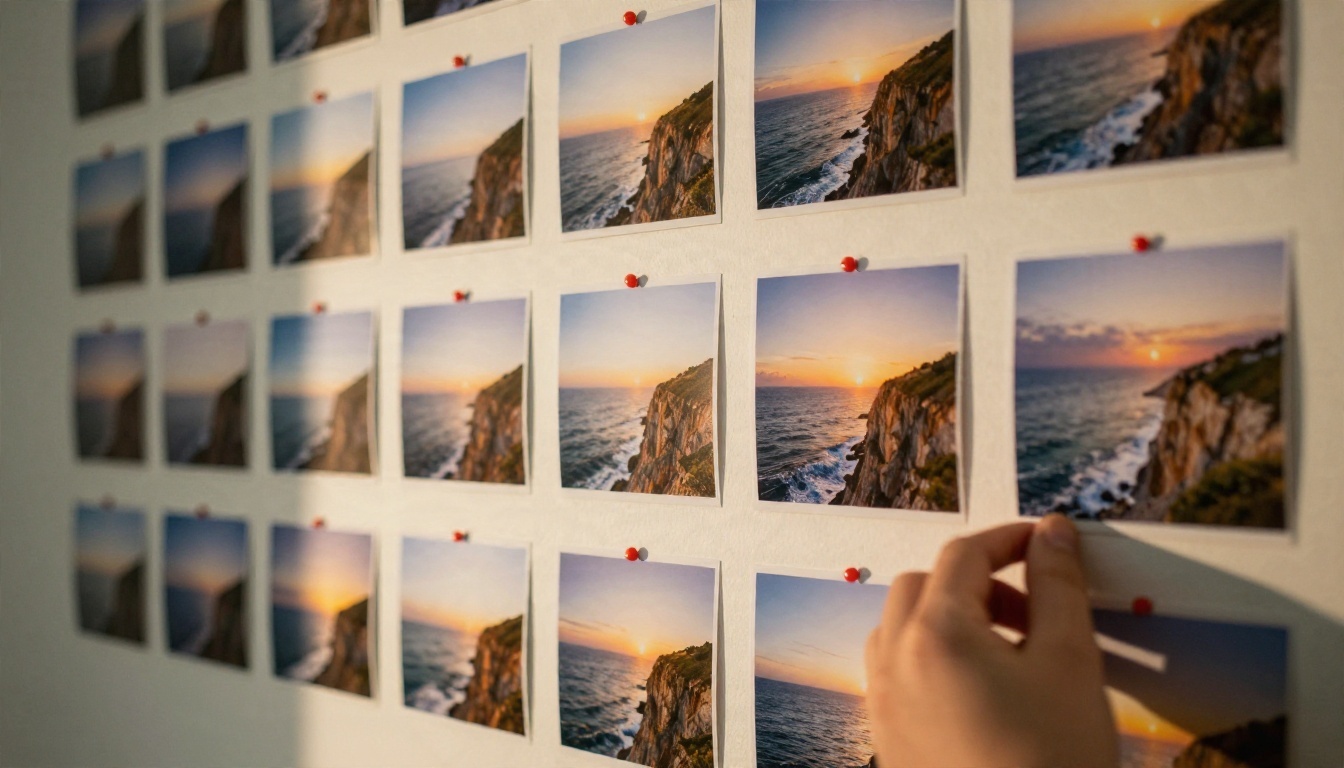
Une paire de départ et de fin ne donne que cinq à dix secondes. Pour des projets plus longs, planifiez une séquence : image A vers image B, puis B vers C, puis C vers D. L’image de fin de chaque clip devient l’image de départ du clip suivant, ainsi les raccords sont invisibles. Un mur de storyboard avec des paires de tirages épinglées facilite la visualisation avant de dépenser la moindre génération.
Où cela est utilisé
On recourt au contrôle des images de début et de fin pour quelques situations récurrentes :
- Boucles pour les réseaux sociaux. Révélations avant et après, changements de saison, échanges de tenues.
- Immobilier et voyage. Vues de jour à la tombée de la nuit d’une même propriété ou d’un même monument.
- Marketing de produit. Emballage fermé puis ouvert, assiette vide puis remplie.
- Visuels musicaux. Enchaînements de scènes qui suivent le rythme.
- Ponts de courts-métrages. Un seul plan qui relie deux lieux ou deux moments.
Le fil conducteur est un changement unique et clair avec une caméra fixe. Si votre idée correspond à cette description, elle fonctionnera probablement dès la première ou la deuxième tentative.
Essayez dès aujourd’hui votre propre transition
Vous avez maintenant la vue d’ensemble : choisissez deux images qui partagent un même angle de caméra, modifiez une seule variable, réglez le bon mode et la bonne résolution, et rédigez un court prompt décrivant le déroulement du changement. Le reste relève de la pratique, et la pratique coûte peu lorsque vous travaillez avec de courts clips.
Ouvrez PicassoIA, générez une paire de photos assorties avec un modèle texte vers image, et importez-les dans Kling v2.1 ou Veo 3.1. Commencez par les paires jour vers nuit ou visage neutre vers sourire de cet article, puis passez à vos propres scènes. Parcourez tous les modèles disponibles sur picassoia.com/en/all-models et voyez lequel offre le passage intermédiaire le plus fluide pour vos images.


