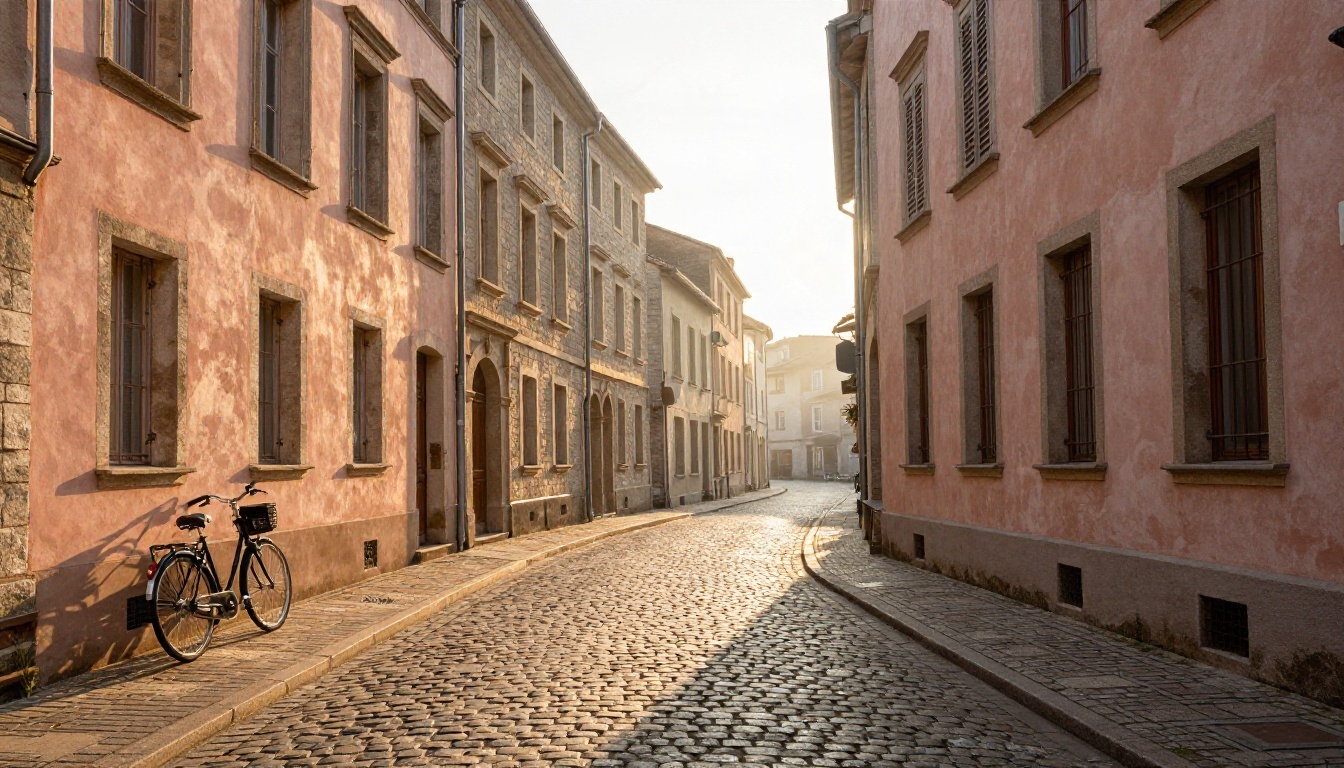
Você tem duas imagens. Uma mostra uma rua tranquila ao nascer do sol, a outra é a mesma rua à noite, com paralelepípedos molhados e lâmpadas quentes. O que acontece nos cinco segundos entre elas? Com a IA de transição entre primeiro e último quadro, você não precisa animar essa lacuna à mão. Você entrega ao modelo uma imagem inicial e uma imagem final, escreve um prompt curto sobre como a mudança deve parecer, e ele cria cada quadro intermediário.
Isso parece simples, e de fato é, até você tentar. Alguns pares produzem um lindo time-lapse. Outros se dissolvem em uma mistura borrada que parece um crossfade barato. A diferença quase sempre está em como você escolhe os dois quadros, quais configurações seleciona e como formula o prompt. Este artigo percorre exemplos reais, as configurações que vale a pena mudar, prompts que você pode colar hoje e dois fluxos de trabalho completos no PicassoIA.
O que significa primeiro e último quadro
Imagens de início e fim explicadas
A imagem para vídeo padrão dá ao modelo uma única imagem e pede "faça-a se mover". O modelo decide onde o clipe termina, e esse destino é um palpite. Com o controle de primeiro e último quadro, você fixa as duas pontas do clipe. O vídeo começa na sua imagem inicial, termina na sua imagem final, e o modelo preenche o meio com movimento plausível, mudança de iluminação ou deslocamento de câmera.
Pense em um editor de cinema entregando a um animador dois painéis de storyboard. O único trabalho do animador é o intermediário. Por isso a técnica também é chamada de interpolação de quadros, controle de quadro inicial e final ou vídeo de imagem para imagem.
Por que supera a animação de uma única imagem
A animação de uma única imagem é ótima para movimentos sutis: cabelo ao vento, vapor saindo de uma xícara de café, um zoom lento. Mas ela tem dificuldade quando você precisa de um resultado específico. Se quer que um rosto passe de neutro para rindo, ou que uma floresta passe do verão para o inverno, não dá para contar com um prompt de uma imagem só para chegar exatamente onde você quer.
Veja o que você ganha com duas imagens âncora:
- Finais previsíveis. O último quadro corresponde à imagem que você aprovou.
- Narrativa mais limpa. Antes e depois, dia para noite, fechado para aberto, pequeno para grande.
- Encadeamento contínuo de clipes. A imagem final do clipe um vira a imagem inicial do clipe dois, então sequências mais longas se mantêm coesas.
- Menos geração desperdiçada. Você descarta menos clipes porque o destino já está fixado.
💡 Nem todo modelo de vídeo aceita uma imagem final. O suporte e os nomes dos campos variam de um modelo para outro, então confira o painel de entrada de um modelo antes de planejar uma cena em torno dele.
Três exemplos de transição que funcionam
A melhor forma de entender por que isso funciona é olhar para os pares. Cada exemplo abaixo mostra um quadro inicial e um quadro final feitos para serem fáceis para um modelo de vídeo: mesma posição de câmera, mesmo sujeito, uma mudança clara.
Rua do dia para a noite
Câmera travada, prédios idênticos, só a luz e a superfície do chão mudam. O modelo não precisa inventar uma nova geometria. Ele só precisa baixar o sol, acender as lâmpadas e molhar as pedras.
Quadro inicial:
Quadro final:
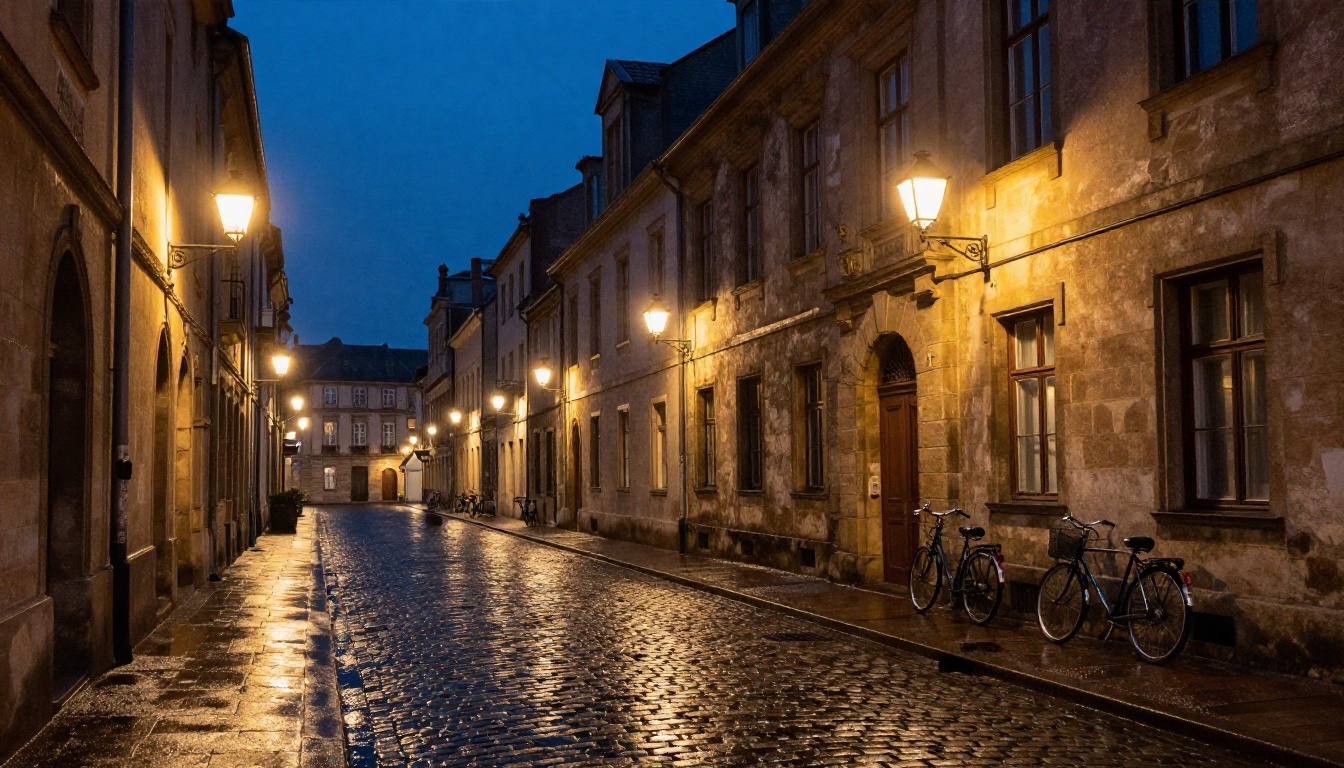
Um prompt que combina com esse par: "Time-lapse de uma rua do nascer do sol até a noite, o sol se põe, as sombras se alongam, as lâmpadas acendem uma a uma, a chuva escurece os paralelepípedos. Câmera estática, sem pessoas."
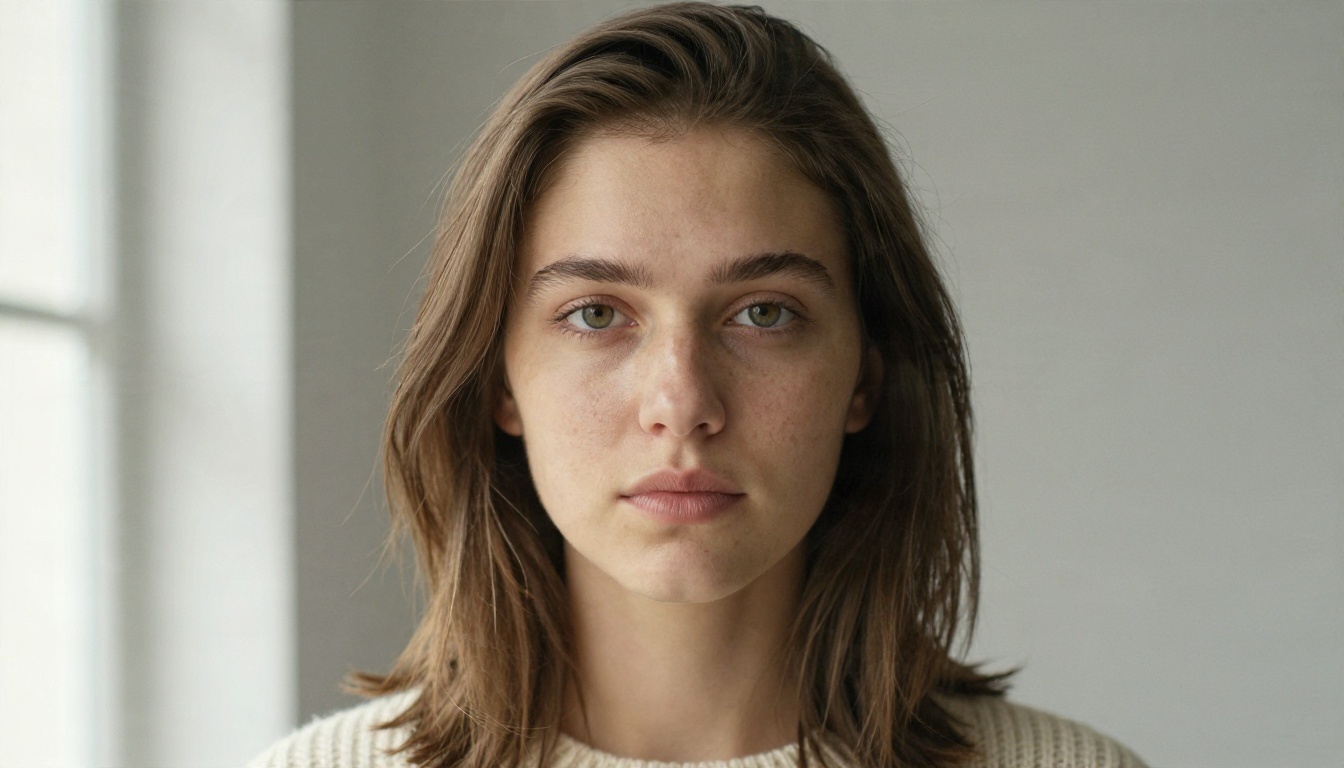
Retrato do neutro ao sorriso
Rostos são o teste mais difícil. O modelo precisa manter a identidade estável enquanto boca, bochechas e olhos se movem. Alinhar a iluminação, o fundo e a posição da cabeça entre os quadros é o que salva você aqui.
Quadro inicial:
Quadro final:
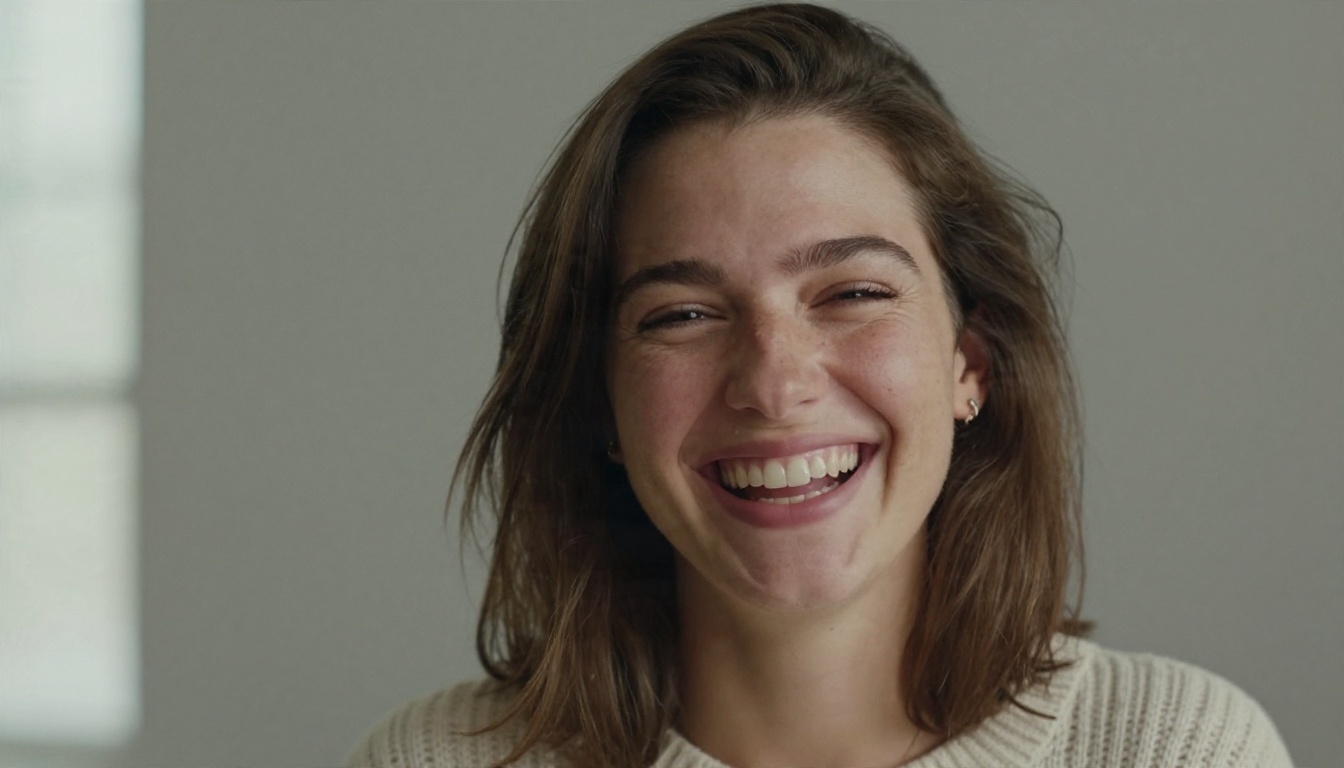
Um prompt que combina com esse par: "Uma mulher calma se abre em uma risada natural, o sorriso se forma gradualmente, os olhos se franzem, a cabeça se inclina levemente. A luz suave da janela permanece constante, câmera travada."
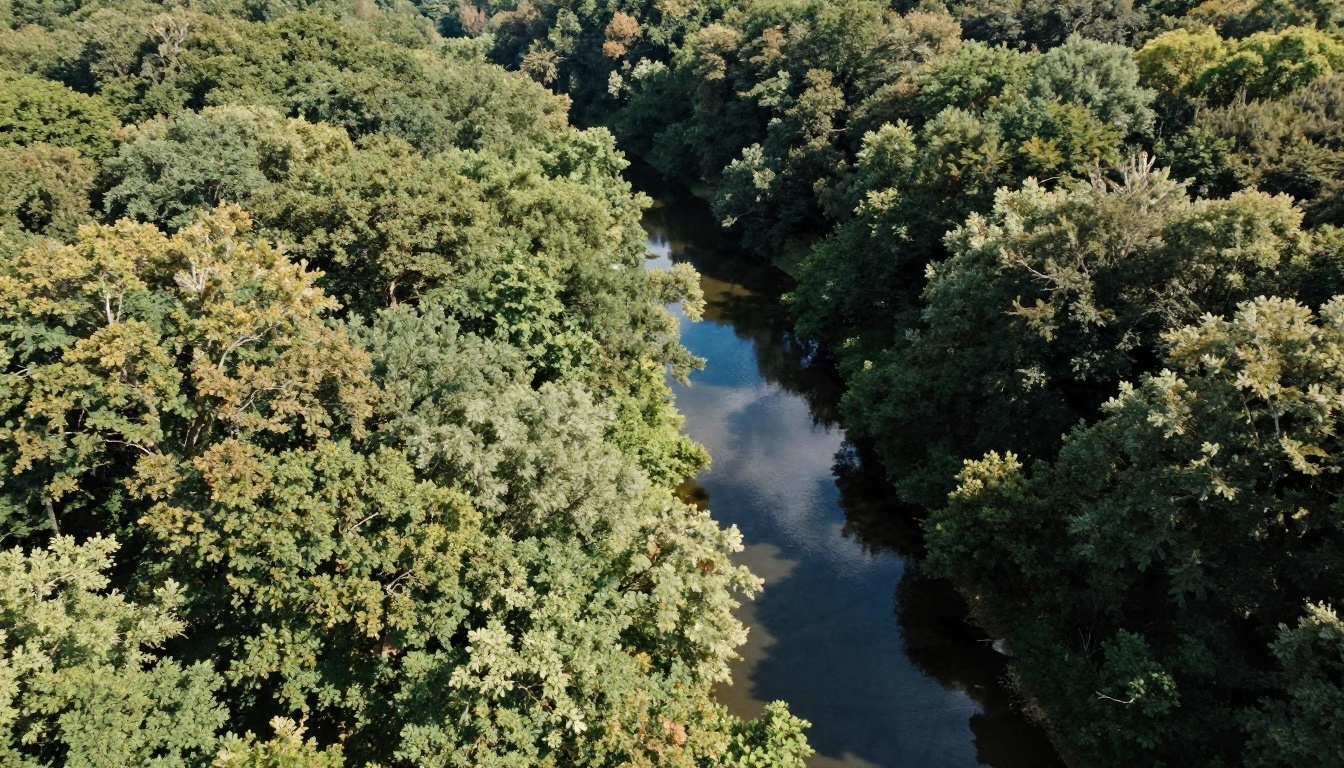
Aéreo do verão ao inverno
A mudança de estação é favorita para clipes de redes sociais. O formato do rio e do vale permanece, enquanto a cor da copa, a cobertura de neve e a temperatura da luz mudam. Como o terreno é idêntico, o modelo lê isso como um mesmo lugar mudando com o tempo, e não como dois planos sem relação.
Quadro inicial:
Quadro final:
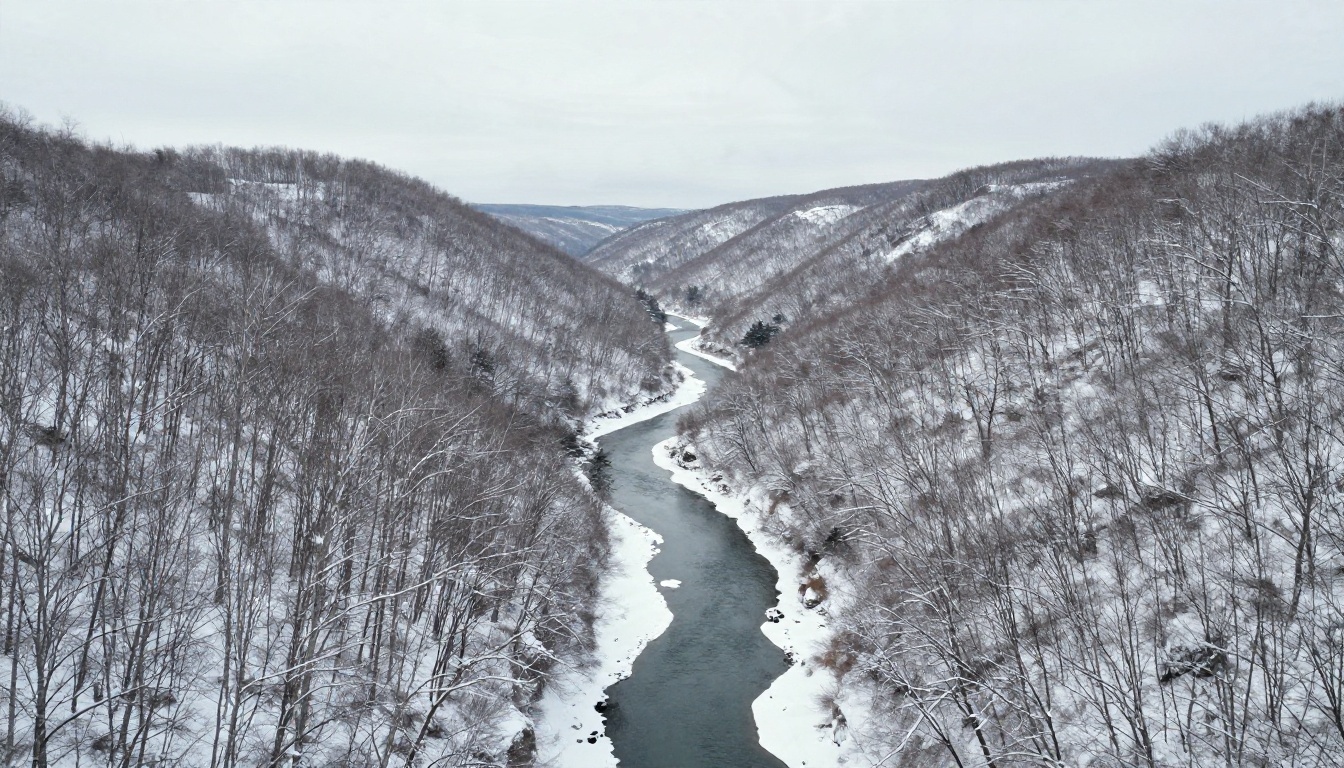
Um prompt que combina com esse par: "As estações passam sobre um vale de floresta, as folhas ficam âmbar e caem, a neve se acomoda nos galhos, o rio desacelera e as bordas congelam. Visão aérea fixa de drone."
Configurações que mais importam
Os prompts recebem a atenção, mas são as configurações que decidem se o resultado é utilizável. Estas são as que mais mudam os resultados.
Resolução e duração
Resolução e duração do clipe estão ligadas ao modelo e ao modo que você usa. No Kling v2.1, o modo padrão renderiza em 720p e o modo pro em 1080p, ambos a 24fps, com durações de 5 ou 10 segundos. Uma imagem final exige o modo pro. No Veo 3.1, você escolhe 720p ou 1080p e uma duração de 4, 6 ou 8 segundos.
Uma regra prática: clipes mais curtos para mudanças pequenas, clipes mais longos para mudanças grandes. Um sorriso precisa de quatro ou cinco segundos. Uma mudança completa de estação se beneficia de oito ou dez, porque o modelo tem espaço para dosar a transição em vez de apressá-la.
Proporção e alinhamento de enquadramento
As duas imagens devem compartilhar a mesma proporção e um enquadramento semelhante. Se sua imagem inicial for 16:9 e a final um recorte quadrado, o modelo tem que adivinhar como conciliá-las, e o resultado costuma ser um zoom ou uma distorção que você não pediu. Gere os dois quadros na mesma proporção desde o início. No Veo 3.1, 16:9 e 9:16 são as opções disponíveis, e imagens próximas de 1280x720 ou 720x1280 funcionam melhor.
Áudio e prompts negativos
O Veo 3.1 pode gerar uma trilha sonora sincronizada. Em um clipe de transição, um áudio ambiente como chuva, pássaros ou o zumbido da cidade ajuda a reforçar a mudança. Se você pretende adicionar sua própria música depois, desligue o áudio. Prompts negativos são úteis nos dois modelos. Uma lista curta como "cintilação, rostos deformados, pessoas extras, texto, marca d'água" remove os artefatos mais comuns.
| Configuração | Kling v2.1 | Veo 3.1 |
|---|
| Campo do quadro inicial | Imagem inicial (obrigatória) | Image |
| Campo do quadro final | Imagem final (somente modo pro) | Last frame |
| Resolução | 720p padrão, 1080p pro | 720p ou 1080p |
| Duração | 5 ou 10 segundos | 4, 6 ou 8 segundos |
| Áudio | Não é uma configuração | Ligado ou desligado |
| Prompt negativo | Sim | Sim |
| Melhor para | Transições precisas e controladas | Movimento cinematográfico com som |
Prompts que funcionam
Uma fórmula simples de prompt
Suas duas imagens já descrevem como o clipe é em cada ponta. O prompt só precisa descrever como ele chega lá. Uma fórmula que se sustenta em vários modelos:
- A mudança. O que se transforma de A para B, em palavras simples.
- O ritmo. Gradual, constante, repentino no meio.
- A câmera. Travada, aproximação lenta, órbita lenta.
- O que permanece constante. Direção da luz, fundo, identidade.
Mantenha em duas ou três frases. Prompts longos tendem a acrescentar movimento que briga com a imagem final.
💡 Não descreva as imagens de novo em detalhes. Se o quadro inicial já mostra uma mulher com um suéter creme, escrever "uma mulher com um suéter creme" de novo não acrescenta nada e pode introduzir desvios.
Prompts prontos para colar
Troque pelo seu próprio sujeito e mantenha a estrutura:
- Hora do dia: "Time-lapse lento da manhã até a noite, as sombras varrem o chão, as luzes se acendem gradualmente. Câmera travada."
- Expressão: "Mudança sutil de um olhar calmo para um sorriso caloroso e genuíno, micromovimentos naturais, os olhos suavizam primeiro. A câmera permanece parada."
- Estação: "Mudança gradual de estação, a folhagem muda de cor e cai, geada se forma sobre as superfícies. Ritmo suave e constante."
- Revelação de produto: "A tampa se levanta devagar, luz suave cresce sobre o conteúdo, aproximação lenta em direção ao produto."
- Salto de local: "Deslize suave da câmera que nos leva do primeiro espaço ao segundo, paralaxe nos objetos em primeiro plano, movimento contínuo."
- Estado do objeto: "O gelo derrete formando uma poça, ritmo constante, visão macro, luz natural suave."
Como usar o Kling v2.1 no PicassoIA
O Kling v2.1 é uma escolha sólida quando você quer controle preciso sobre o final. Este é o fluxo de trabalho:
- Abra a página do modelo no PicassoIA e escolha o Kling v2.1.
- Envie sua imagem inicial no campo Start Image. Esse campo é obrigatório.
- Mude o modo para pro. O campo de imagem final só funciona no modo pro, que também oferece 1080p.
- Envie sua imagem final no campo End Image. Use a mesma proporção da primeira imagem.
- Escreva seu prompt usando a fórmula acima: mudança, ritmo, câmera, constantes.
- Adicione um prompt negativo, como "borrão, cintilação, rostos distorcidos, membros extras, texto".
- Escolha a duração: 5 segundos para mudanças pequenas, 10 para as grandes.
- Gere e revise. Se o meio parecer errado, ajuste o prompt antes de trocar as imagens.
💡 Se uma geração parecer um crossfade, as duas imagens provavelmente são diferentes demais. Refaça o quadro final para que o ângulo da câmera e a posição do sujeito combinem com o quadro inicial.
Como usar o Veo 3.1 no PicassoIA
O Veo 3.1 combina o controle de quadro inicial e final com áudio gerado, o que o torna uma escolha forte para transições atmosféricas.
- Abra o Veo 3.1 na coleção de texto para vídeo do PicassoIA.
- Envie a imagem inicial no campo Image.
- Envie a imagem final no campo Last Frame. O modelo vai criar uma transição entre as duas.
- Defina a proporção como 16:9 ou 9:16 para combinar com seus quadros.
- Escolha a resolução: 720p para rascunhos rápidos ou 1080p para a versão final.
- Escolha a duração: 4, 6 ou 8 segundos.
- Decida sobre o áudio. Deixe ligado para som ambiente, ou desligue se for adicionar música depois.
- Escreva um prompt curto e adicione um prompt negativo se notar artefatos.
Um alerta: o Veo 3.1 também aceita imagens de referência para consistência do sujeito, mas, quando essas imagens são fornecidas, o último quadro é ignorado. Use um modo ou outro, não os dois.
Outros modelos que vale testar
O PicassoIA hospeda muitos modelos de vídeo, e a lista cresce com frequência. Opções como Kling v3 Video, Hailuo 2.3, Seedance 2.5 e Ray 3.2 valem a pena para conferir quais campos de entrada oferecem. Trate o suporte a quadro final como algo a confirmar na página de cada modelo, já que ele não é universal no setor.
Erros que estragam as transições
Enquadramento incompatível
A causa número um de resultados feios. Se a imagem inicial é um plano aberto e a final é um close fechado, o modelo precisa inventar um zoom e muitos detalhes novos ao mesmo tempo. Ou combine o enquadramento, ou escreva o movimento de câmera no prompt: "aproximação lenta de aberto para fechado."
Prompts sobrecarregados
Pedir uma mudança de estação, uma órbita de câmera, uma multidão passando e uma mudança de atmosfera em um só clipe é demais. Escolha uma mudança principal e um comportamento de câmera. Encadeie ideias extras em um segundo clipe, usando o quadro final do primeiro como novo início.
Mudança fraca entre os quadros
Também existe o problema oposto. Se suas duas imagens são quase idênticas, você obtém um clipe que quase não se move, ou que treme enquanto o modelo procura uma diferença. Garanta que a mudança seja visível à primeira vista: iluminação, expressão, posição ou estado.
| Problema | Causa provável | Correção |
|---|
| Parece um crossfade | Quadros muito diferentes | Alinhe ângulo, sujeito e enquadramento |
| O rosto muda de identidade | Descompasso de iluminação ou pose | Regenere o quadro final a partir do quadro inicial |
| Quase nenhum movimento | Quadros muito parecidos | Aumente a mudança visível |
| Salto repentino perto do fim | Clipe curto demais | Aumente a duração ou simplifique a mudança |
| Objetos aleatórios aparecem | Prompt longo demais | Corte para duas frases e adicione negativos |
Planejando seus quadros
Boas transições começam antes de você tocar em um modelo de vídeo. Começam com um par de imagens deliberado.
Monte os pares como um fotógrafo
Pense em um tripé travado. Fotografe seu quadro inicial e depois mude exatamente uma variável para o quadro final. Gere as duas imagens a partir de prompts relacionados, para que a direção da luz, a sensação da lente e a gradação de cor combinem. Se você criar a imagem inicial com um modelo de texto para imagem, reutilize a mesma redação e o mesmo estilo de seed para o quadro final, e então mude apenas o elemento que quer animar.
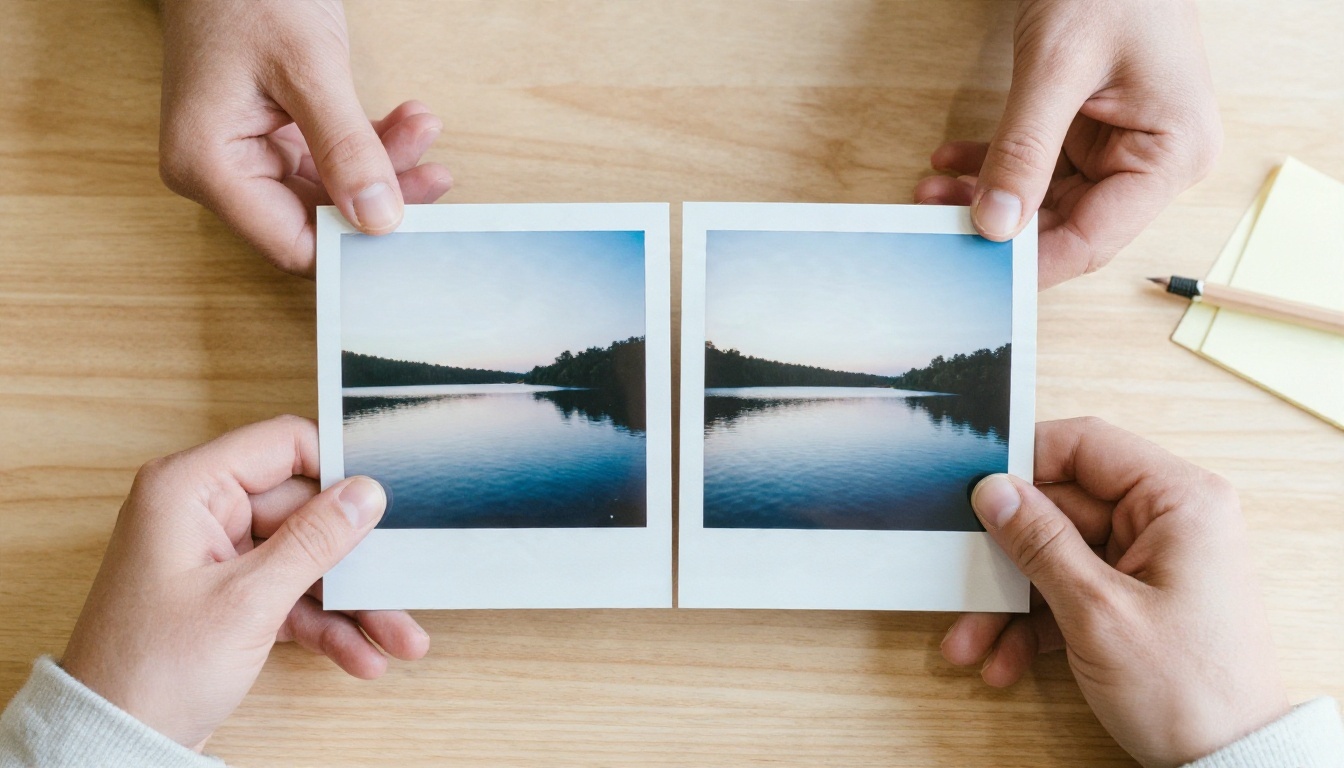
Revise o par antes de gerar
Coloque as duas imagens lado a lado, como faria com duas fotos impressas sobre uma mesa. Faça três perguntas: a câmera está no mesmo lugar? O sujeito tem o mesmo tamanho? A mudança é óbvia? Se a resposta for não para qualquer uma, corrija as imagens, não o prompt. Dez segundos de revisão evitam várias gerações desperdiçadas.
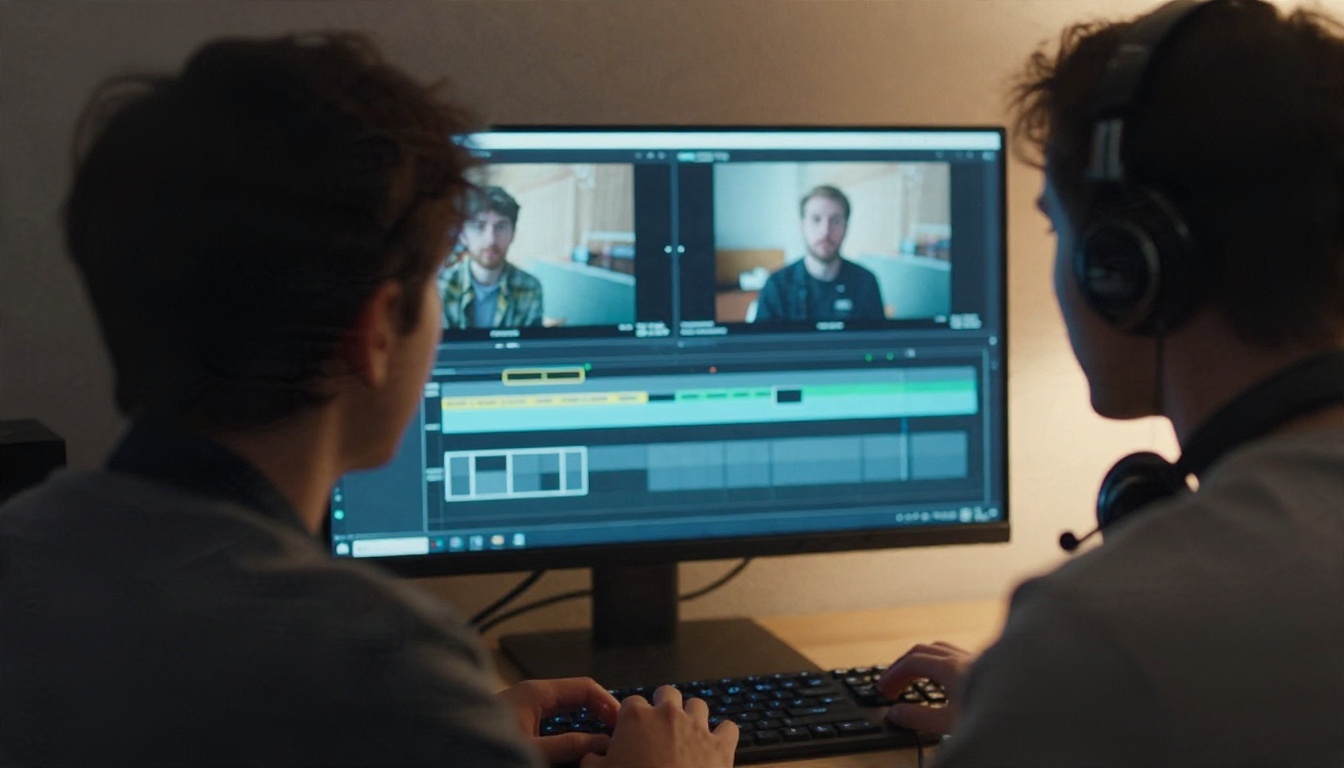
Encadeie clipes em histórias mais longas
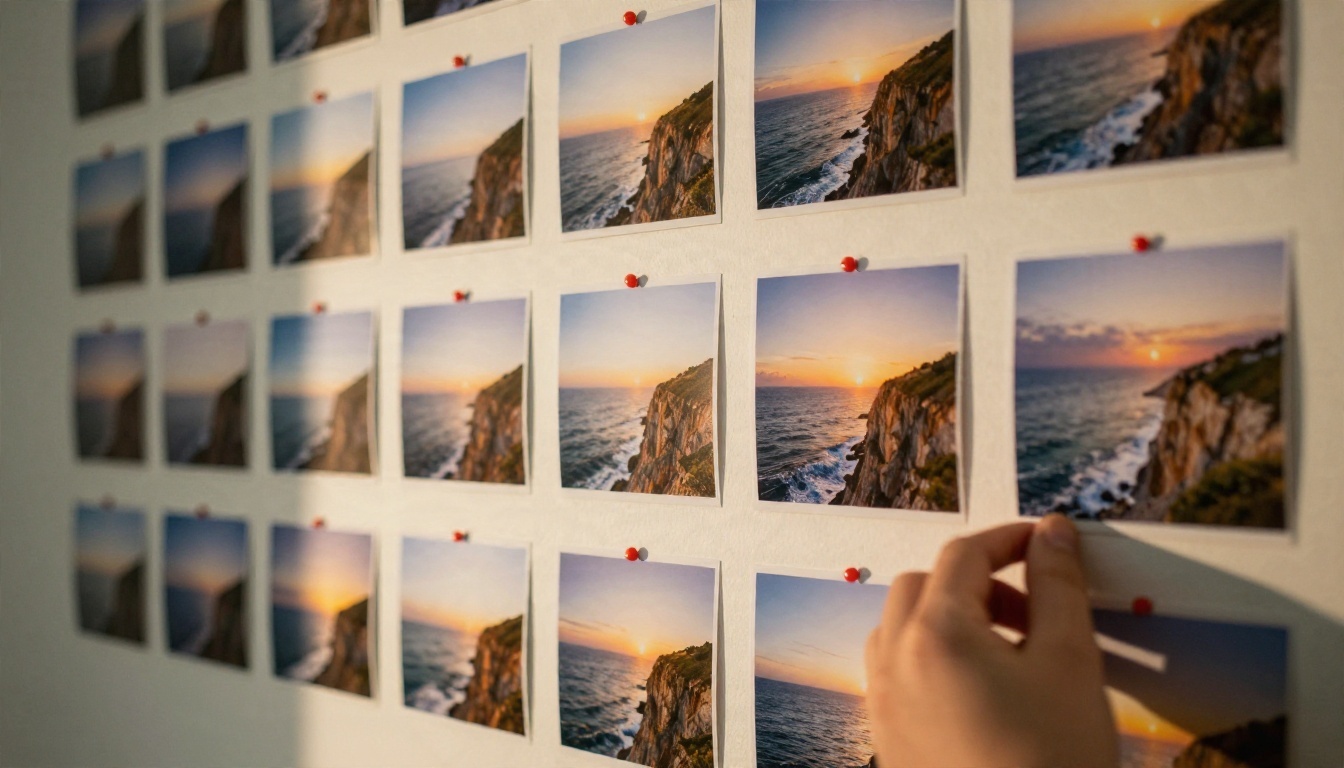
Um par de início e fim dá cinco a dez segundos. Para peças mais longas, planeje uma sequência: imagem A para imagem B, depois B para C, depois C para D. A imagem final de cada clipe se torna a imagem inicial do próximo, então as junções ficam invisíveis. Um mural de storyboard com pares de fotos fixados facilita a visualização antes de você gastar uma única geração.
Onde isso é usado
As pessoas recorrem ao controle de primeiro e último quadro em algumas situações recorrentes:
- Loops para redes sociais. Revelações de antes e depois, mudanças de estação e trocas de looks.
- Imóveis e viagens. Vistas de dia até o crepúsculo do mesmo imóvel ou ponto turístico.
- Marketing de produtos. Embalagem fechada para aberta, prato vazio para cheio.
- Visuais musicais. Passagens entre cenas que se movem no ritmo da batida.
- Planos de ponte em curtas-metragens. Um único plano que liga dois locais ou momentos.
O fio condutor é uma mudança única e clara com câmera fixa. Se a sua ideia se encaixa nessa descrição, ela provavelmente vai funcionar na primeira ou na segunda tentativa.
Experimente sua própria transição hoje
Agora você tem o quadro completo: escolha duas imagens que compartilhem um ângulo de câmera, mude uma variável, defina o modo e a resolução certos, e escreva um prompt curto sobre como a mudança se desenrola. O resto é prática, e a prática é barata quando você trabalha com clipes curtos.
Abra o PicassoIA, gere um par de fotos coerentes usando um modelo de texto para imagem e coloque-as no Kling v2.1 ou no Veo 3.1. Comece com os pares de dia para noite ou de neutro para sorriso deste artigo, e depois avance para suas próprias cenas. Explore todos os modelos disponíveis em picassoia.com/en/all-models e veja qual deles oferece a transição intermediária mais suave para seus quadros.


