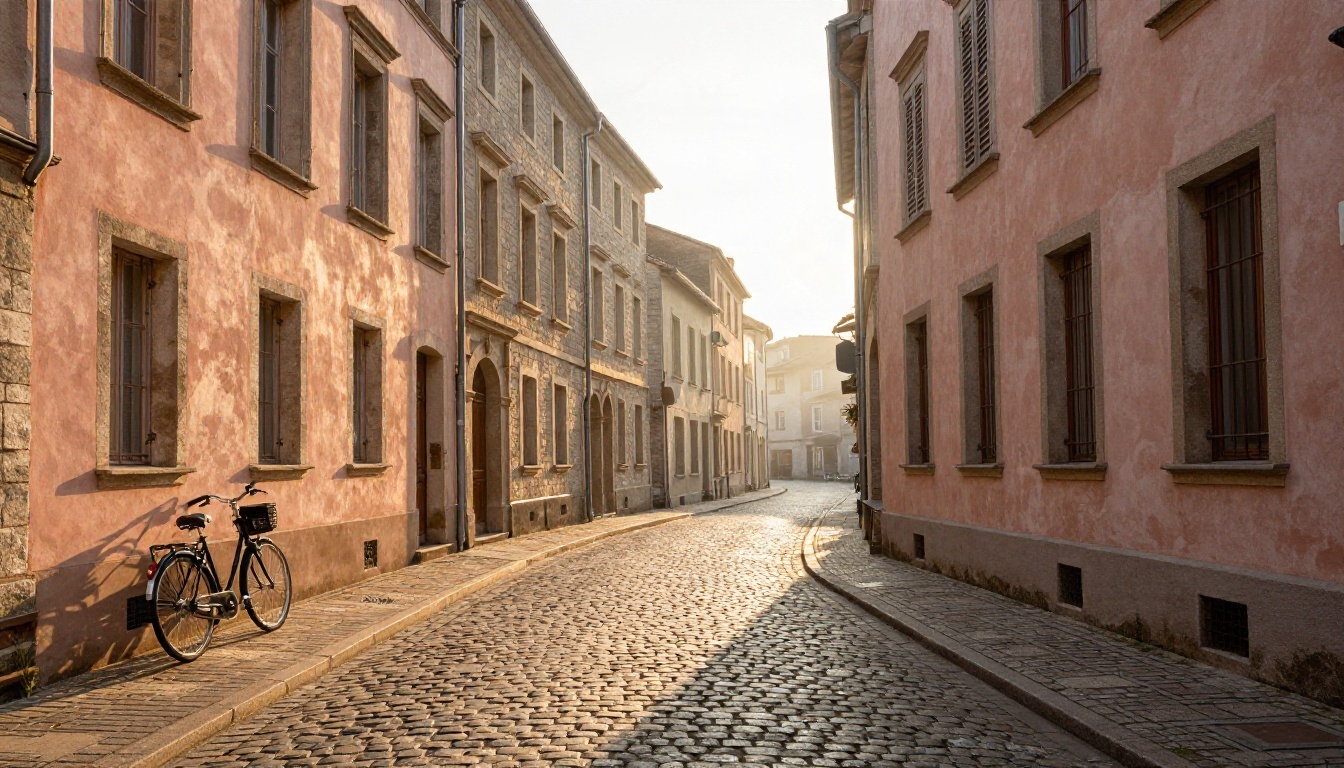
आपके पास दो इमेज हैं। एक है सूर्योदय के समय एक शांत सड़क, और दूसरी वही सड़क रात में, गीले पत्थरों और गर्म लैंपों के साथ। उन पाँच सेकंड में क्या होता है जो इन दोनों के बीच हैं? first frame last frame transition AI के साथ आपको वह अंतर हाथ से एनिमेट नहीं करना पड़ता। आप मॉडल को एक शुरुआती इमेज और एक अंतिम इमेज देते हैं, बदलाव कैसा लगना चाहिए इस पर एक छोटा प्रॉम्प्ट लिखते हैं, और मॉडल बीच के हर फ़्रेम को बना देता है।
सुनने में यह सरल लगता है, और है भी, जब तक आप इसे आज़माते नहीं। कुछ जोड़े शानदार टाइम-लैप्स बनाते हैं। कुछ एक धुंधले मिश्रण में घुल जाते हैं जो सस्ते क्रॉसफ़ेड जैसा दिखता है। इस फ़र्क का ज़्यादातर हिस्सा इस पर निर्भर करता है कि आप दो फ़्रेम कैसे चुनते हैं, कौन-सी सेटिंग्स रखते हैं, और प्रॉम्प्ट कैसे लिखते हैं। यह लेख असली उदाहरण, वे सेटिंग्स जिन्हें बदलना फ़ायदेमंद है, आज ही पेस्ट करने लायक प्रॉम्प्ट, और PicassoIA पर दो पूरे वर्कफ़्लो समझाता है।
First Frame Last Frame का मतलब
शुरुआती और अंतिम इमेज की व्याख्या
सामान्य image-to-video मॉडल को एक तस्वीर देता है और कहता है "इसे हिलाओ।" क्लिप कहाँ खत्म होगी, यह मॉडल तय करता है, और वह मंज़िल एक अंदाज़ा होती है। पहले और आख़िरी फ़्रेम के कंट्रोल में आप क्लिप के दोनों सिरे तय कर देते हैं। वीडियो आपकी शुरुआती इमेज से शुरू होता है, आपकी अंतिम इमेज पर खत्म होता है, और मॉडल बीच को विश्वसनीय मोशन, रोशनी के बदलाव, या कैमरा मूवमेंट से भर देता है।
इसे एक फ़िल्म एडिटर की तरह समझें जो एक एनिमेटर को स्टोरीबोर्ड के दो पैनल देता है। एनिमेटर का काम सिर्फ़ बीच का हिस्सा बनाना है। इसी वजह से इस तकनीक को फ़्रेम इंटरपोलेशन, स्टार्ट और एंड फ़्रेम कंट्रोल, या image-to-image video भी कहा जाता है।
सिंगल इमेज एनिमेशन से बेहतर क्यों है
सिंगल इमेज एनिमेशन हल्के मोशन के लिए बढ़िया है: हवा में बाल, कॉफ़ी कप से उठती भाप, या धीरे-धीरे पास आता कैमरा। पर जब आपको एक खास नतीजा चाहिए, तो यह कमज़ोर पड़ता है। अगर किसी चेहरे को तटस्थ भाव से हँसते हुए दिखाना है, या किसी जंगल को गर्मी से सर्दी में बदलना है, तो एक इमेज वाले प्रॉम्प्ट पर भरोसा नहीं किया जा सकता कि वह ठीक उसी जगह पहुँचेगा।
दो एंकर इमेज से आपको यह मिलता है:
- अनुमानित अंत। आख़िरी फ़्रेम वही होता है जो आपने मंज़ूर किया।
- साफ़ कहानी। पहले और बाद में, दिन से रात, बंद से खुला, छोटे से बड़ा।
- सहज क्लिप चेनिंग। पहली क्लिप की अंतिम इमेज दूसरी क्लिप की शुरुआती इमेज बन जाती है, इसलिए लंबे सीक्वेंस एक साथ जुड़े रहते हैं।
- कम बर्बाद जनरेशन। कम क्लिप फेंकनी पड़ती हैं, क्योंकि मंज़िल पहले से तय होती है।
💡 हर वीडियो मॉडल अंतिम इमेज स्वीकार नहीं करता। सपोर्ट और फ़ील्ड के नाम एक मॉडल से दूसरे में अलग होते हैं, इसलिए किसी शॉट की योजना बनाने से पहले मॉडल का इनपुट पैनल ज़रूर देखें।
तीन ट्रांज़िशन उदाहरण जो काम करते हैं
यह क्यों काम करता है, यह देखने का सबसे अच्छा तरीका जोड़ों को देखना है। नीचे का हर उदाहरण एक शुरुआती और एक अंतिम फ़्रेम दिखाता है, जो किसी वीडियो मॉडल के लिए आसान बनाया गया है: कैमरा की वही स्थिति, वही सब्जेक्ट, एक साफ़ बदलाव।
दिन से रात की सड़क
कैमरा स्थिर है, इमारतें वही हैं, सिर्फ़ रोशनी और ज़मीन की सतह बदलती है। मॉडल को नई ज्यामिति नहीं गढ़नी पड़ती। उसे बस सूरज को नीचे ले जाना है, लैंप जलाने हैं, और पत्थरों को गीला करना है।
शुरुआती फ़्रेम:
अंतिम फ़्रेम:
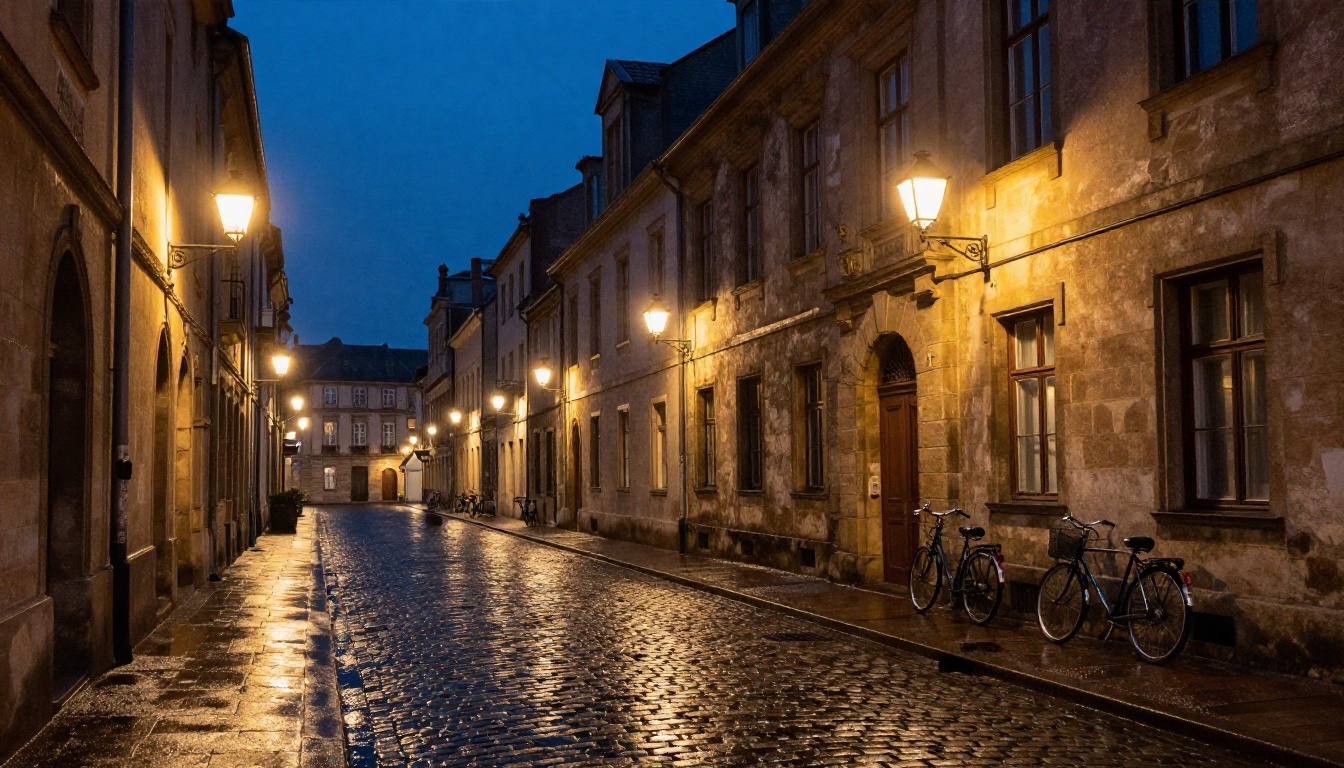
इस जोड़े के लिए उपयुक्त प्रॉम्प्ट: "एक ही सड़क का सूर्योदय से रात तक का टाइम-लैप्स, सूरज डूबता है, परछाइयाँ लंबी होती हैं, लैंप एक-एक करके जलते हैं, बारिश पत्थरों को गहरा कर देती है। स्थिर कैमरा, कोई लोग नहीं।"
तटस्थ से हँसते हुए पोर्ट्रेट तक
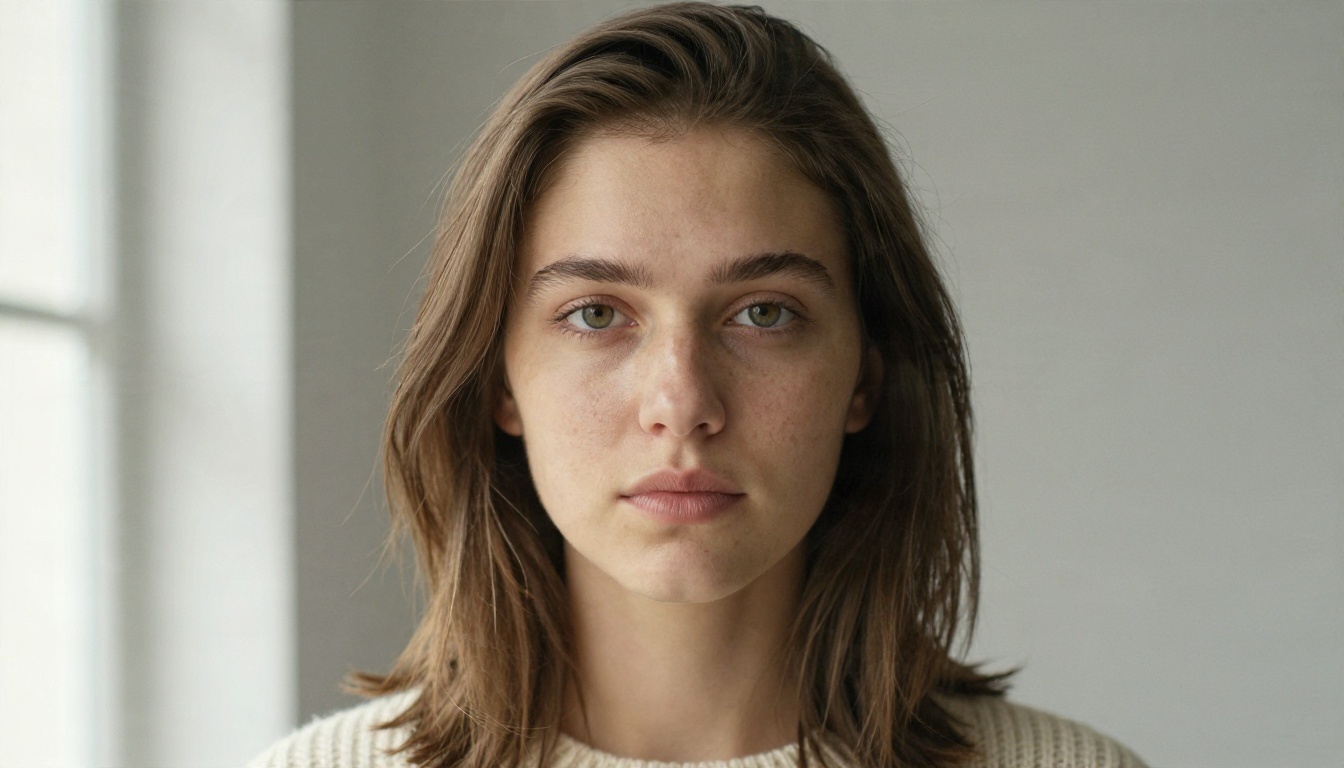
चेहरे सबसे कठिन परीक्षा हैं। मॉडल को पहचान स्थिर रखते हुए मुँह, गाल और आँखें हिलानी होती हैं। यहाँ फ़्रेम के बीच रोशनी, बैकग्राउंड और सिर की स्थिति मिलाना ही आपको बचाता है।
शुरुआती फ़्रेम:
अंतिम फ़्रेम:
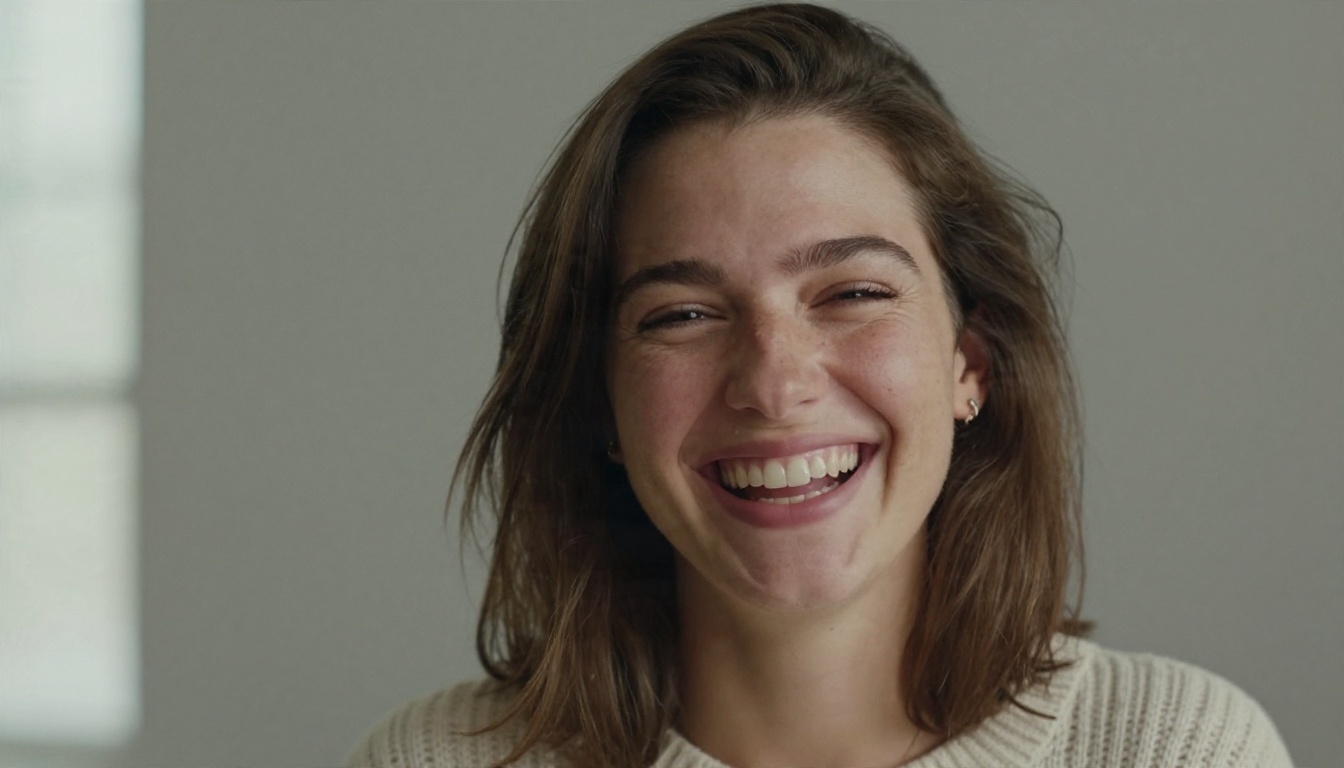
इस जोड़े के लिए उपयुक्त प्रॉम्प्ट: "एक शांत महिला स्वाभाविक हँसी में फूट पड़ती है, मुस्कान धीरे-धीरे बनती है, आँखें सिकुड़ती हैं, सिर हल्का सा झुकता है। खिड़की की नरम रोशनी स्थिर रहती है, कैमरा लॉक्ड।"
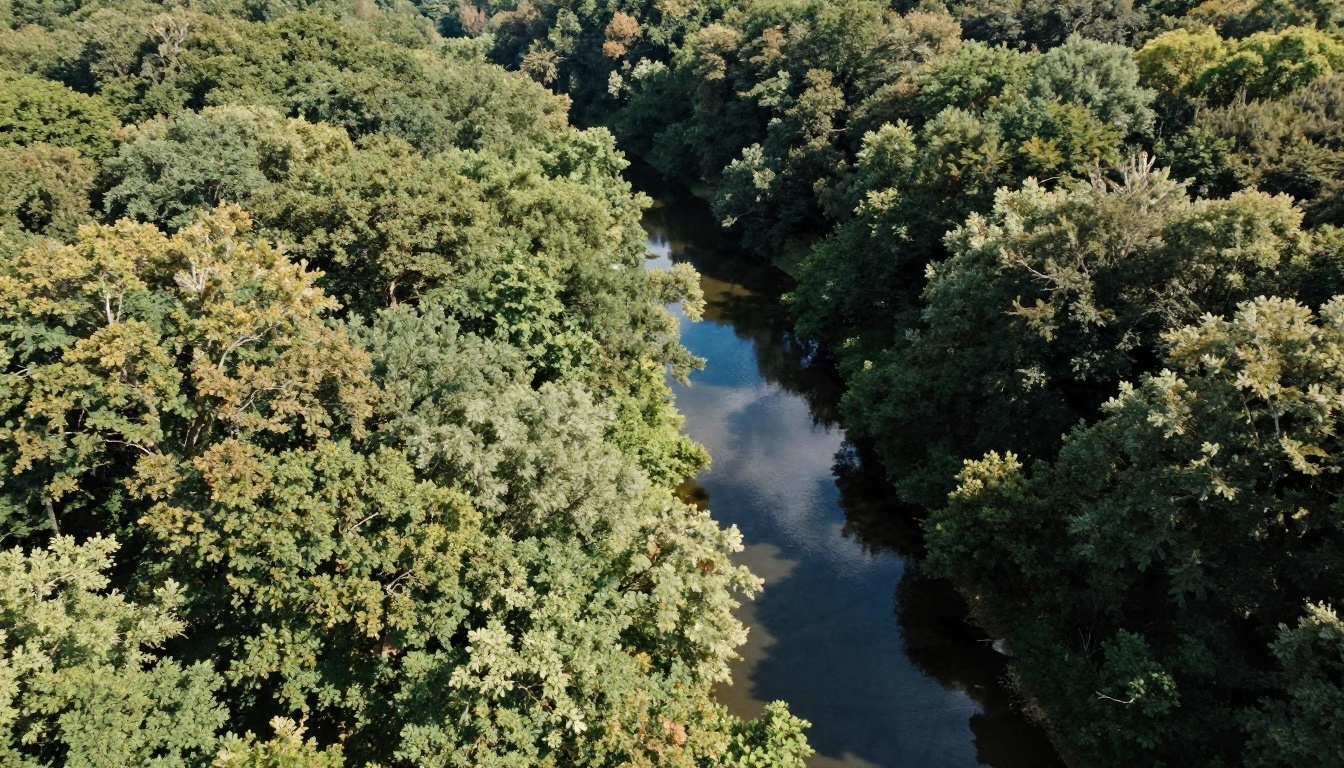
गर्मी से सर्दी का एरियल दृश्य
मौसम का बदलाव सोशल क्लिप्स के लिए पसंदीदा विषय है। नदी और घाटी का आकार वही रहता है, जबकि पेड़ों का रंग, बर्फ़ की परत और रोशनी का तापमान बदलता है। चूँकि भू-भाग एक जैसा है, मॉडल इसे दो अलग-अलग शॉट्स के बजाय समय के साथ बदलती एक ही जगह के रूप में पढ़ता है।
शुरुआती फ़्रेम:
अंतिम फ़्रेम:
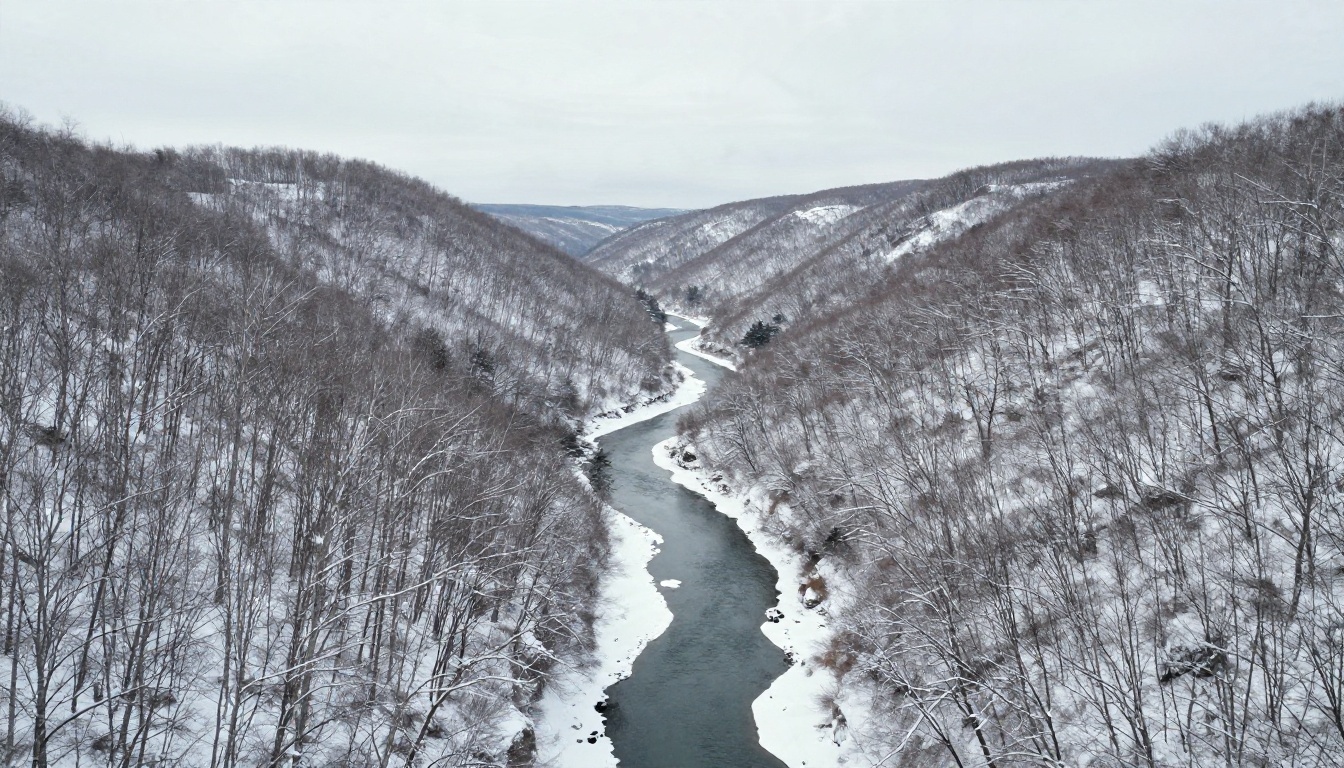
इस जोड़े के लिए उपयुक्त प्रॉम्प्ट: "एक जंगली घाटी पर मौसम गुज़रते हैं, पत्ते अंबर रंग के होकर गिरते हैं, टहनियों पर बर्फ़ जम जाती है, नदी धीमी होती है और किनारे जम जाते हैं। स्थिर ओवरहेड ड्रोन व्यू।"
सबसे ज़रूरी सेटिंग्स
प्रॉम्प्ट पर ज़्यादा ध्यान जाता है, पर सेटिंग्स तय करती हैं कि आउटपुट काम का है या नहीं। ये वे सेटिंग्स हैं जो नतीजों को सबसे ज़्यादा बदलती हैं।
रिज़ॉल्यूशन और अवधि
रिज़ॉल्यूशन और क्लिप की लंबाई इस बात से जुड़ी हैं कि आप कौन-सा मॉडल और मोड इस्तेमाल करते हैं। Kling v2.1 पर स्टैंडर्ड मोड 720p और प्रो मोड 1080p रेंडर करता है, दोनों 24fps पर, 5 या 10 सेकंड की अवधि के साथ। अंतिम इमेज के लिए प्रो मोड ज़रूरी है। Veo 3.1 पर आप 720p या 1080p चुनते हैं और 4, 6, या 8 सेकंड की अवधि।
एक व्यावहारिक नियम: छोटे बदलावों के लिए छोटी क्लिप, बड़े बदलावों के लिए लंबी क्लिप। मुस्कान के लिए चार या पाँच सेकंड चाहिए। पूरे मौसम के बदलाव के लिए आठ या दस सेकंड फ़ायदेमंद हैं, क्योंकि मॉडल को बदलाव की रफ़्तार तय करने की जगह मिलती है और वह उसे जल्दबाज़ी में नहीं निपटाता।
आस्पेक्ट रेशियो और फ़्रेम मैच
आपकी दोनों इमेज का एक ही आस्पेक्ट रेशियो और मिलती-जुलती फ़्रेमिंग होनी चाहिए। अगर शुरुआती इमेज 16:9 है और अंतिम इमेज वर्गाकार क्रॉप है, तो मॉडल को अंदाज़ा लगाना पड़ता है कि उन्हें कैसे मिलाया जाए, और नतीजा आम तौर पर ऐसा ज़ूम या विकृति होता है जो आपने माँगी नहीं थी। शुरू से ही दोनों फ़्रेम एक ही रेशियो में बनाएँ। Veo 3.1 के लिए 16:9 और 9:16 उपलब्ध विकल्प हैं, और लगभग 1280x720 या 720x1280 के करीब की इमेज सबसे अच्छा काम करती हैं।
ऑडियो और नेगेटिव प्रॉम्प्ट
Veo 3.1 सिंक्रोनाइज़्ड साउंडट्रैक बना सकता है। ट्रांज़िशन क्लिप के लिए बारिश, पक्षियों या शहर की गुनगुनाहट जैसी एम्बिएंट ऑडियो बदलाव को असरदार बनाने में मदद करती है। अगर आप बाद में अपना संगीत जोड़ने की योजना बना रहे हैं, तो ऑडियो बंद कर दें। नेगेटिव प्रॉम्प्ट दोनों मॉडलों पर उपयोगी हैं। "flicker, morphing faces, extra people, text, watermark" जैसी छोटी सूची सबसे आम आर्टिफ़ैक्ट हटा देती है।
| सेटिंग | Kling v2.1 | Veo 3.1 |
|---|
| शुरुआती फ़्रेम फ़ील्ड | Start image (ज़रूरी) | Image |
| अंतिम फ़्रेम फ़ील्ड | End image (सिर्फ़ प्रो मोड) | Last frame |
| रिज़ॉल्यूशन | 720p स्टैंडर्ड, 1080p प्रो | 720p या 1080p |
| अवधि | 5 या 10 सेकंड | 4, 6, या 8 सेकंड |
| ऑडियो | सेटिंग नहीं | चालू या बंद |
| नेगेटिव प्रॉम्प्ट | हाँ | हाँ |
| सबसे उपयुक्त | सटीक, नियंत्रित ट्रांज़िशन | सिनेमैटिक मोशन, साउंड के साथ |
काम करने वाले प्रॉम्प्ट
एक सरल प्रॉम्प्ट फ़ॉर्मूला
आपकी दोनों इमेज पहले ही बता देती हैं कि क्लिप के दोनों सिरों पर क्या दिखता है। प्रॉम्प्ट को सिर्फ़ यह बताना है कि वह वहाँ तक कैसे पहुँचती है। एक फ़ॉर्मूला जो कई मॉडलों पर टिकता है:
- बदलाव। A से B तक क्या बदलता है, साफ़ शब्दों में।
- रफ़्तार। धीरे-धीरे, स्थिर, या बीच में अचानक।
- कैमरा। लॉक्ड, धीरे पास आता, या धीमी परिक्रमा।
- क्या स्थिर रहता है। रोशनी की दिशा, बैकग्राउंड, पहचान।
इसे दो या तीन वाक्यों तक रखें। लंबे प्रॉम्प्ट ऐसा मोशन जोड़ देते हैं जो अंतिम इमेज से टकराता है।
💡 इमेज को विस्तार से दोबारा न लिखें। अगर शुरुआती फ़्रेम में पहले से क्रीम स्वेटर वाली एक महिला दिख रही है, तो "क्रीम स्वेटर में एक महिला" फिर से लिखने से कुछ नहीं जुड़ता, और इससे ड्रिफ़्ट भी आ सकता है।
पेस्ट करने के लिए तैयार प्रॉम्प्ट
अपना सब्जेक्ट डालें और ढाँचा वही रखें:
- दिन का समय: "सुबह से रात तक धीमा टाइम-लैप्स, परछाइयाँ ज़मीन पर फैलती हैं, रोशनी धीरे-धीरे जलती है। कैमरा पूरी तरह लॉक्ड।"
- भाव: "शांत चेहरे से गर्म, सच्ची मुस्कान तक सूक्ष्म बदलाव, स्वाभाविक माइक्रो-मूवमेंट, पहले आँखें नरम होती हैं। कैमरा स्थिर रहता है।"
- मौसम: "धीरे-धीरे मौसमी बदलाव, पत्तियों का रंग बदलता है और झड़ती हैं, सतहों पर पाला जमता है। नरम, स्थिर गति।"
- प्रोडक्ट रिवील: "ढक्कन धीरे उठता है, अंदर की चीज़ों पर नरम रोशनी फैलती है, प्रोडक्ट की ओर धीमा पुश-इन।"
- लोकेशन जंप: "एक चिकना कैमरा ग्लाइड जो हमें पहली जगह से दूसरी जगह ले जाए, अग्रभूमि की वस्तुओं पर पैरलैक्स, लगातार मोशन।"
- वस्तु की अवस्था: "बर्फ़ पिघलकर तालाब बनती है, स्थिर गति, मैक्रो व्यू, नरम दिन का प्रकाश।"
PicassoIA पर Kling v2.1 कैसे इस्तेमाल करें
जब आपको अंत पर कसकर नियंत्रण चाहिए, तो Kling v2.1 एक ठोस विकल्प है। यह रहा वर्कफ़्लो:
- PicassoIA पर मॉडल पेज खोलें और Kling v2.1 चुनें।
- Start Image फ़ील्ड में अपनी शुरुआती इमेज अपलोड करें। यह ज़रूरी है।
- मोड को pro पर बदलें। End Image फ़ील्ड सिर्फ़ pro मोड में काम करता है, और यह आपको 1080p भी देता है।
- End Image फ़ील्ड में अपनी अंतिम इमेज अपलोड करें। इसका आस्पेक्ट रेशियो पहली इमेज जैसा रखें।
- ऊपर दिए फ़ॉर्मूले का उपयोग करते हुए अपना प्रॉम्प्ट लिखें: बदलाव, गति, कैमरा, और स्थिर चीज़ें।
- एक नेगेटिव प्रॉम्प्ट जोड़ें जैसे "blur, flicker, distorted faces, extra limbs, text"।
- अवधि चुनें: छोटे बदलावों के लिए 5 सेकंड, बड़े बदलावों के लिए 10 सेकंड।
- जनरेट करें और जाँचें। अगर बीच का हिस्सा गलत लगे, तो इमेज बदलने से पहले प्रॉम्प्ट समायोजित करें।
💡 अगर जनरेशन क्रॉसफ़ेड जैसा दिखे, तो शायद दोनों इमेज बहुत अलग हैं। अंतिम फ़्रेम को दोबारा बनाएँ ताकि कैमरा एंगल और सब्जेक्ट की स्थिति शुरुआती फ़्रेम से मेल खाए।
PicassoIA पर Veo 3.1 कैसे इस्तेमाल करें
Veo 3.1 शुरुआती और अंतिम फ़्रेम कंट्रोल को जनरेटेड ऑडियो के साथ जोड़ता है, जिससे यह माहौल वाले ट्रांज़िशन के लिए एक मज़बूत विकल्प बनता है।
- PicassoIA के टेक्स्ट-टू-वीडियो कलेक्शन से Veo 3.1 खोलें।
- Image फ़ील्ड में शुरुआती इमेज अपलोड करें।
- Last Frame फ़ील्ड में अंतिम इमेज अपलोड करें। मॉडल दोनों के बीच ट्रांज़िशन बनाएगा।
- आस्पेक्ट रेशियो 16:9 या 9:16 पर सेट करें ताकि आपके फ़्रेम मिलें।
- रिज़ॉल्यूशन चुनें: जल्दी ड्राफ़्ट के लिए 720p, या फ़ाइनल आउटपुट के लिए 1080p।
- अवधि चुनें: 4, 6, या 8 सेकंड।
- ऑडियो तय करें। एम्बिएंट साउंड के लिए चालू रखें, या अगर बाद में संगीत जोड़ना है तो बंद करें।
- एक छोटा प्रॉम्प्ट लिखें, और आर्टिफ़ैक्ट दिखें तो नेगेटिव प्रॉम्प्ट जोड़ें।
एक सावधानी: Veo 3.1 सब्जेक्ट कंसिस्टेंसी के लिए रेफ़रेंस इमेज भी स्वीकार करता है, लेकिन जब रेफ़रेंस इमेज दी जाती हैं, तो अंतिम फ़्रेम अनदेखा कर दिया जाता है। इनमें से एक मोड इस्तेमाल करें, दोनों नहीं।
आज़माने लायक दूसरे मॉडल
PicassoIA पर कई वीडियो मॉडल उपलब्ध हैं, और सूची अक्सर बढ़ती रहती है। Kling v3 Video, Hailuo 2.3, Seedance 2.5 और Ray 3.2 जैसे विकल्प यह देखने के लिए खोलने लायक हैं कि उनके इनपुट फ़ील्ड क्या हैं। अंतिम फ़्रेम सपोर्ट को हर मॉडल पेज पर खुद जाँचें, क्योंकि यह पूरे उद्योग में एक जैसा नहीं है।
वे गलतियाँ जो ट्रांज़िशन बिगाड़ती हैं
बेमेल फ़्रेमिंग
भद्दे नतीजों का सबसे बड़ा कारण यही है। अगर शुरुआती इमेज वाइड शॉट है और अंतिम इमेज टाइट क्लोज़-अप है, तो मॉडल को एक ज़ूम और बहुत सारी नई डिटेल एक साथ गढ़नी पड़ती है। या तो फ़्रेमिंग मिलाएँ, या कैमरा मूव प्रॉम्प्ट में लिखें: "slow push-in from wide to close."
ओवरलोडेड प्रॉम्प्ट
एक ही क्लिप में मौसम का बदलाव, कैमरा की परिक्रमा, भीड़ का गुज़रना और मूड का बदलना माँगना बहुत ज़्यादा है। एक मुख्य बदलाव और एक कैमरा व्यवहार चुनें। अतिरिक्त विचारों को दूसरी क्लिप में जोड़ें, जिसमें पहली क्लिप का अंतिम फ़्रेम नई शुरुआत बने।
फ़्रेम के बीच कमज़ोर बदलाव
उल्टी समस्या भी होती है। अगर आपकी दोनों इमेज लगभग एक जैसी हैं, तो क्लिप मुश्किल से हिलती है, या मॉडल फ़र्क खोजते हुए डगमगाने लगता है। सुनिश्चित करें कि बदलाव एक नज़र में दिखे: रोशनी, भाव, स्थिति, या अवस्था।
| समस्या | संभावित कारण | समाधान |
|---|
| क्रॉसफ़ेड जैसा दिखता है | फ़्रेम बहुत अलग हैं | एंगल, सब्जेक्ट और फ़्रेमिंग मिलाएँ |
| चेहरे की पहचान बदलती है | रोशनी या पोज़ मेल नहीं खाता | शुरुआती फ़्रेम से अंतिम फ़्रेम दोबारा बनाएँ |
| लगभग कोई मोशन नहीं | फ़्रेम बहुत मिलते-जुलते हैं | दिखने वाला बदलाव बढ़ाएँ |
| अंत के पास अचानक झटका | क्लिप बहुत छोटी है | अवधि बढ़ाएँ या बदलाव सरल करें |
| अनचाही वस्तुएँ दिखती हैं | प्रॉम्प्ट बहुत लंबा है | दो वाक्यों तक सीमित करें, नेगेटिव जोड़ें |
अपने फ़्रेम की योजना बनाना
अच्छे ट्रांज़िशन वीडियो मॉडल को छूने से पहले शुरू हो जाते हैं। वे सोच-समझकर चुनी गई इमेज की जोड़ी से शुरू होते हैं।
फ़ोटोग्राफ़र की तरह जोड़े बनाएँ
लॉक्ड ट्राइपॉड की तरह सोचें। शुरुआती फ़्रेम शूट करें, फिर अंतिम फ़्रेम के लिए ठीक एक वेरिएबल बदलें। दोनों इमेज संबंधित प्रॉम्प्ट से बनाएँ, ताकि रोशनी की दिशा, लेंस का एहसास और कलर ग्रेड मेल खाएँ। अगर आप शुरुआती इमेज टेक्स्ट-टू-इमेज मॉडल से बना रहे हैं, तो अंतिम फ़्रेम के लिए वही शब्दावली और सीड स्टाइल दोबारा इस्तेमाल करें, फिर सिर्फ़ वह तत्व बदलें जिसे आप एनिमेट करना चाहते हैं।
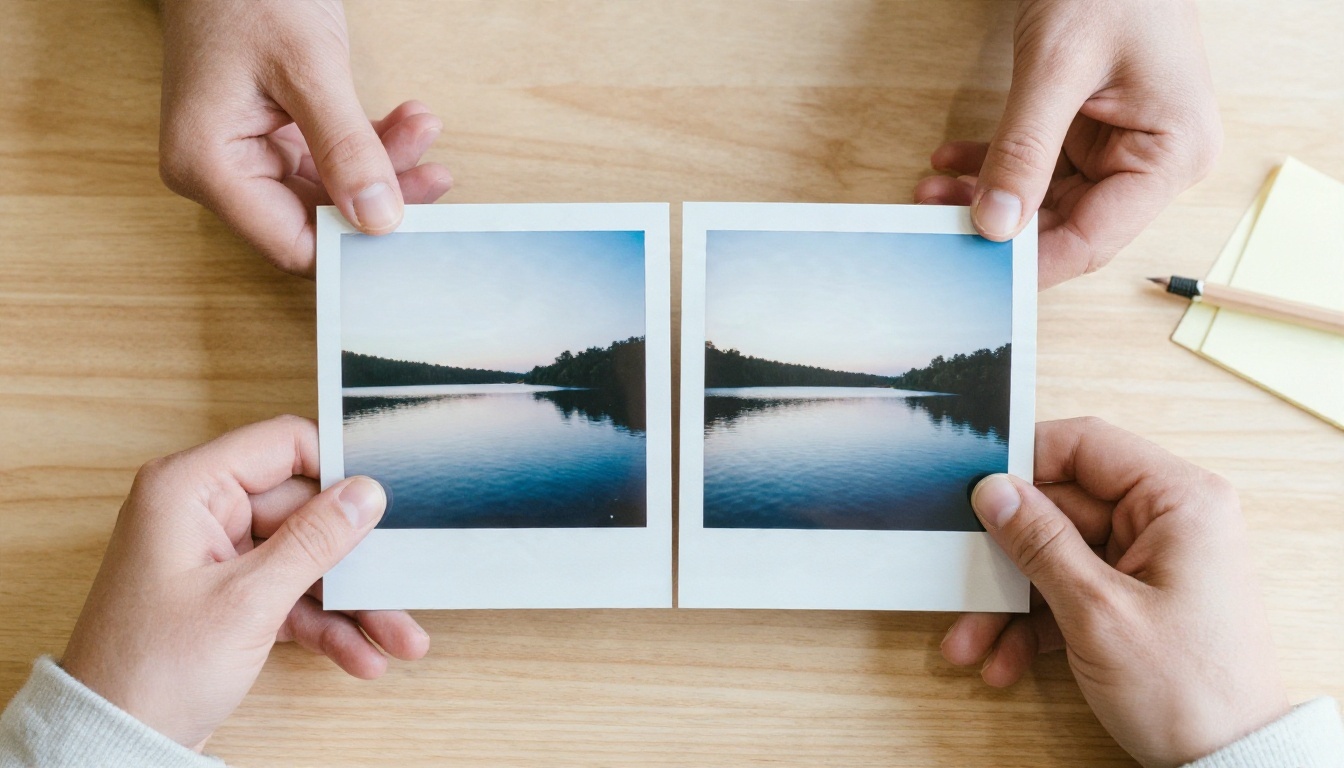
जनरेट करने से पहले जोड़े की समीक्षा करें
दोनों इमेज को साथ-साथ रखकर देखें, जैसे मेज़ पर दो प्रिंट रखे हों। तीन सवाल पूछें: क्या कैमरा एक ही जगह पर है? क्या सब्जेक्ट का आकार एक जैसा है? क्या बदलाव साफ़ दिखता है? अगर किसी का जवाब नहीं है, तो प्रॉम्प्ट नहीं, इमेज ठीक करें। दस सेकंड की समीक्षा कई बेकार जनरेशन बचाती है।
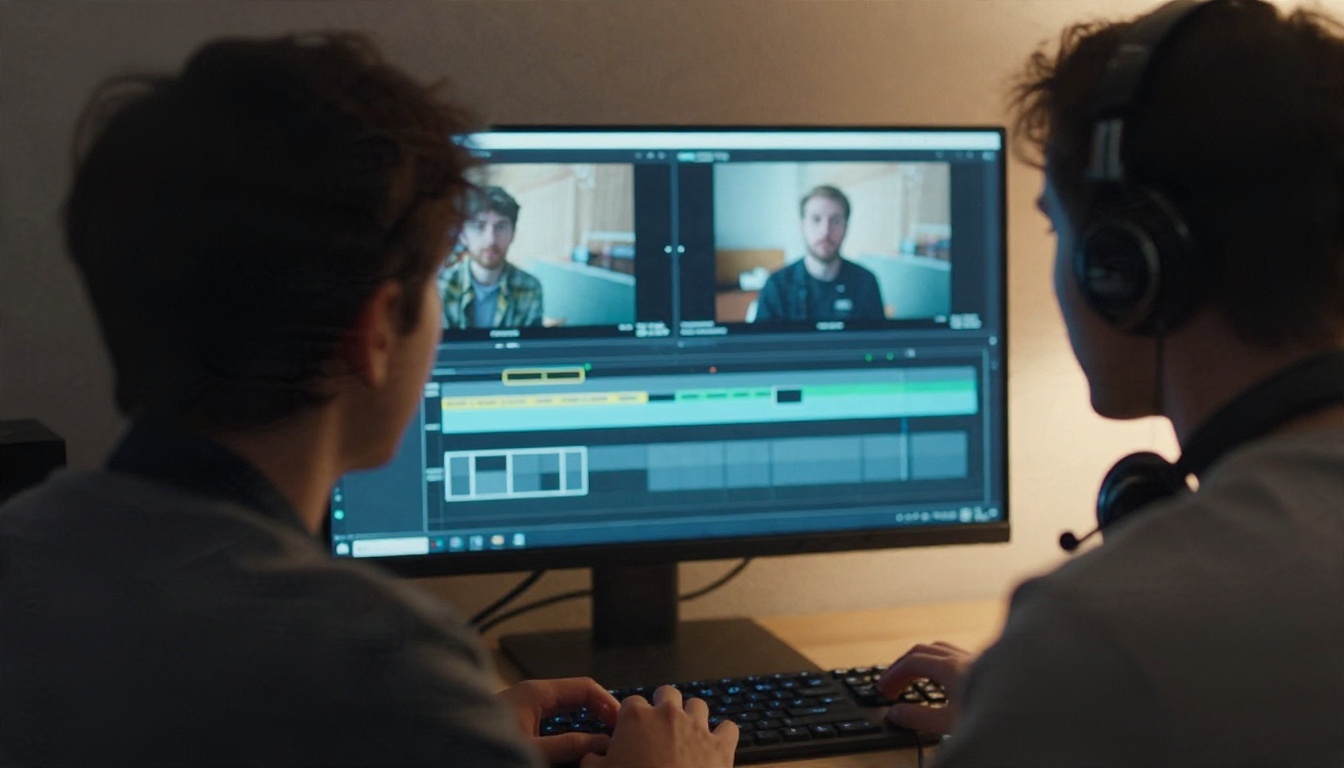
क्लिप्स को लंबी कहानियों में जोड़ें
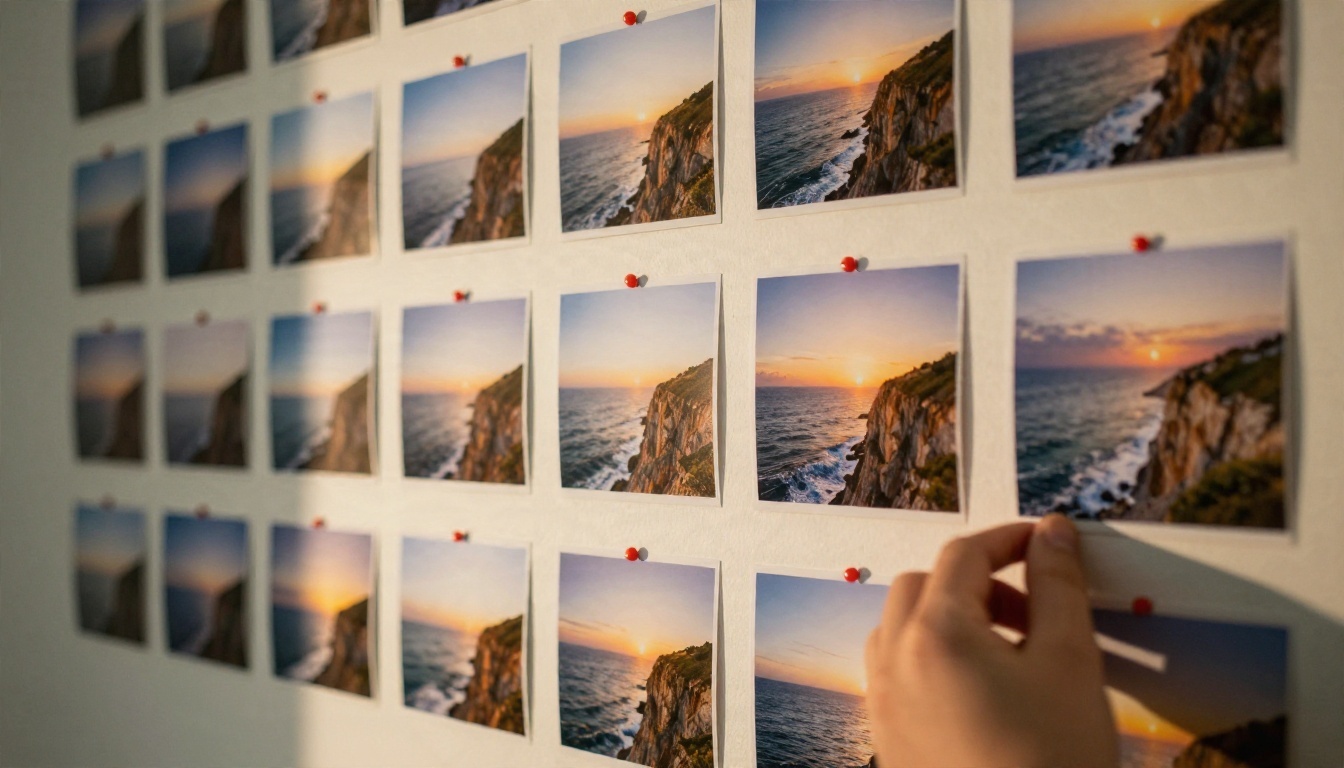
एक शुरुआत और अंत की जोड़ी आपको पाँच से दस सेकंड देती है। लंबे टुकड़ों के लिए एक सीक्वेंस की योजना बनाएँ: इमेज A से B, फिर B से C, फिर C से D। हर क्लिप की अंतिम इमेज अगली क्लिप की शुरुआती इमेज बनती है, ताकि जोड़ दिखाई न दें। जोड़े वाली प्रिंटेड तस्वीरों की स्टोरीबोर्ड दीवार इसे एक भी जनरेशन खर्च करने से पहले देखना आसान बनाती है।
इसका उपयोग कहाँ होता है
लोग कुछ बार-बार आने वाली स्थितियों में स्टार्ट और एंड फ़्रेम कंट्रोल की ओर जाते हैं:
- सोशल मीडिया लूप। पहले और बाद के रिवील, मौसम के बदलाव, और आउटफ़िट स्वैप।
- रियल एस्टेट और यात्रा। एक ही प्रॉपर्टी या लैंडमार्क के दिन से शाम तक के दृश्य।
- प्रोडक्ट मार्केटिंग। बंद से खुली पैकेजिंग, खाली से भरी प्लेट।
- म्यूज़िक विज़ुअल्स। बीट पर चलने वाले सीन हैंड-ऑफ़।
- शॉर्ट फ़िल्म ब्रिज। एक ही शॉट जो दो लोकेशन या पलों को जोड़े।
इन सबका साझा धागा है एक साफ़ बदलाव और एक स्थिर कैमरा। अगर आपका विचार इस विवरण में फ़िट बैठता है, तो वह पहली या दूसरी कोशिश में काम करने की संभावना है।
आज ही अपना ट्रांज़िशन आज़माएँ
अब आपके पास पूरी तस्वीर है: ऐसी दो इमेज चुनें जिनका कैमरा एंगल एक हो, एक वेरिएबल बदलें, सही मोड और रिज़ॉल्यूशन सेट करें, और बदलाव कैसे खुलता है इस पर एक छोटा प्रॉम्प्ट लिखें। बाकी अभ्यास है, और छोटी क्लिप्स के साथ अभ्यास सस्ता पड़ता है।
PicassoIA खोलें, किसी टेक्स्ट-टू-इमेज मॉडल से मेल खाती फ़ोटो की जोड़ी बनाएँ, और उन्हें Kling v2.1 या Veo 3.1 में डालें। इस लेख के दिन से रात या तटस्थ से मुस्कान वाले जोड़ों से शुरू करें, फिर अपने दृश्यों पर जाएँ। हर उपलब्ध मॉडल picassoia.com/en/all-models पर देखें और जानें कि कौन-सा आपके फ़्रेम के बीच को सबसे स्मूद बनाता है।


