Errores comunes de principiantes con Flux 2 Pro (y cómo corregirlos)
La mayoría de los principiantes abre Flux 2 Pro esperando resultados profesionales y acaba confundida por imágenes turbias, manos deformadas y resultados irregulares. El problema casi nunca es el modelo. Los prompts cortos, los prompts negativos omitidos, las relaciones de aspecto equivocadas, las semillas ignoradas y la elección incorrecta del modelo arruinan en silencio cada generación. Este artículo muestra exactamente qué sale mal y cómo corregir cada error.
La primera vez que la mayoría de la gente usa Flux 2 Pro, espera resultados espectaculares con un esfuerzo mínimo. En cambio, obtiene retratos turbios, iluminación plana, manos anatómicamente extrañas y la sensación constante de que el modelo no rinde. La realidad es esta: Flux 2 Pro casi siempre funciona exactamente como fue diseñado. El problema real está por completo en los datos de entrada, no en el motor.
Tras observar miles de generaciones de principiantes con la familia Flux, los mismos patrones aparecen una y otra vez. Ninguno es difícil de corregir. Cada uno tiene una solución clara y práctica. Este artículo desglosa los errores más comunes que cometen los principiantes con Flux 2 Pro, qué causa cada uno y cómo corregirlos exactamente.
Prompts demasiado cortos
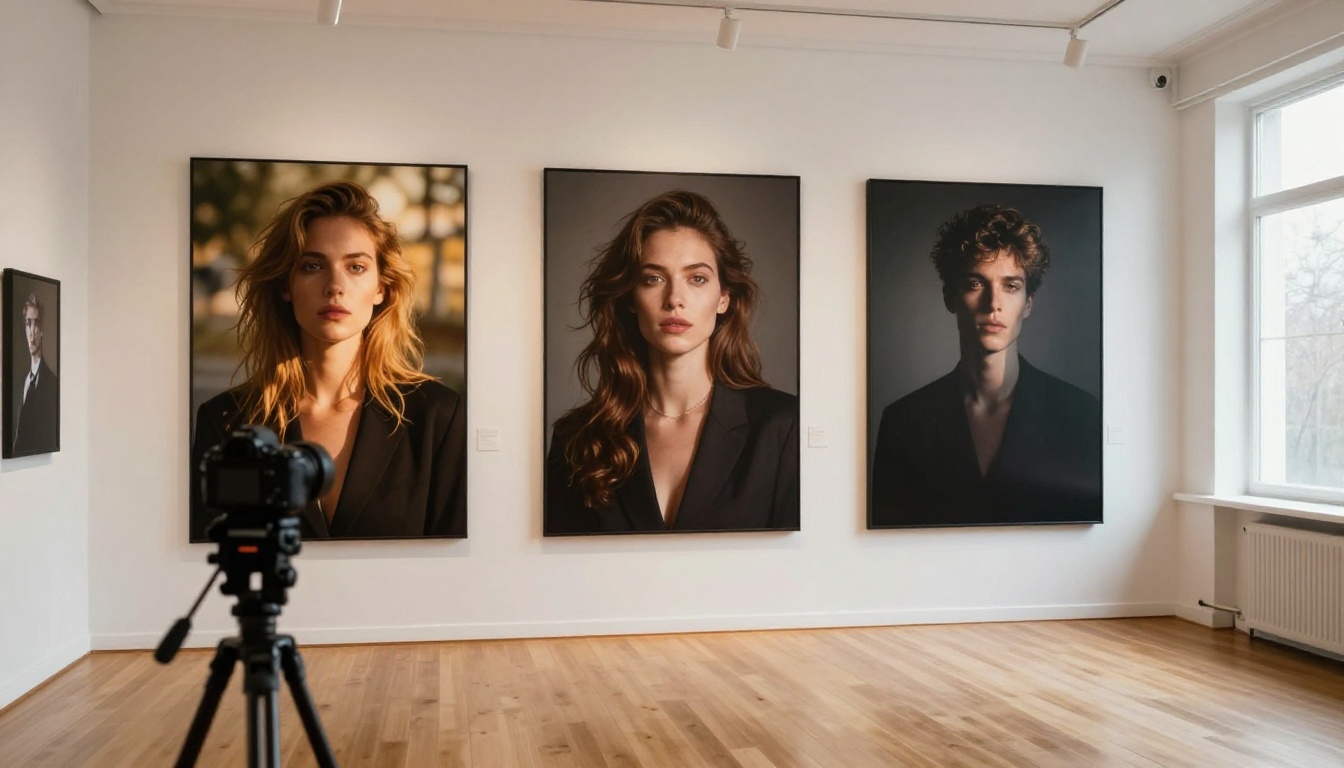
La mayoría de los principiantes escribe algo como "una mujer hermosa en un parque" y se pregunta por qué el resultado parece genérico. El prompt no está mal; simplemente está incompleto. Flux 2 Pro responde a la especificidad. Cuando le das instrucciones vagas, rellena los huecos con promedios estadísticos de sus datos de entrenamiento, y los promedios estadísticos se ven promedio.
Por qué fallan los prompts de una sola frase
Una sola frase no le da al modelo ninguna pista sobre factores que importan muchísimo para la calidad de la imagen:
Iluminación: ¿Es la hora dorada de la mañana? ¿Nublado? ¿Flash de estudio duro? ¿Luz suave lateral?
Ángulo de cámara: ¿A la altura de los ojos? ¿Contrapicado? ¿Cenital aéreo?
Textura: ¿Cómo se ven realmente la piel, la tela o la superficie de cerca?
Estado de ánimo y atmósfera: ¿Calma? ¿Tensión? ¿Alegría? ¿Melancolía?
Profundidad del fondo: ¿Qué hay a dos metros detrás del sujeto?
Sin estas pistas, el modelo recurre a sus promedios de entrenamiento. Por eso los resultados de los principiantes suelen parecer fotos de archivo: técnicamente correctas, visualmente olvidables.
Cómo es un prompt sólido
Compara estos dos prompts uno al lado del otro:
Prompt débil
Prompt sólido
Una mujer en un parque
Una mujer de finales de los 30 sentada en un banco de madera de un parque en otoño, luz cálida de hora dorada desde la izquierda que proyecta sombras largas sobre su rostro, abrigo de lana granate, 85mm f/1.8 con poca profundidad de campo, grano de película, Kodak Portra 400
Un hombre en un escritorio
Un hombre de unos 40 años en un escritorio de roble abarrotado al anochecer, una sola lámpara de escritorio cálida desde la derecha que crea sombras dramáticas, gafas de lectura bajas en la nariz, vapor saliendo de una taza de café, lente de 50mm f/2.0, Kodak Portra 400
El prompt más largo no es más difícil de escribir. Solo exige pensar como un fotógrafo antes de empezar a escribir.
💡 Consejo: Antes de escribir cualquier prompt, cierra los ojos e imagina con precisión la imagen que quieres. Luego describe lo que ves: sujeto, escenario, dirección de la fuente de luz, hora del día, lente de la cámara, estado de ánimo, textura. Escribe esa descripción palabra por palabra.
La relación de aspecto equivocada
La relación de aspecto es una de las primeras decisiones que tomas al empezar una generación, y los principiantes casi siempre la ignoran. Usar un formato cuadrado para una escena horizontal, o 16:9 para un retrato, crea problemas de composición que ningún refinamiento del prompt puede arreglar después.
Cómo las relaciones de aspecto rompen la composición
Flux 2 Pro genera imágenes con un sentido aprendido de cómo deben ocupar los sujetos el encuadre. Si fuerzas una escena horizontal a un cuadrado 1:1, el modelo recorta contexto importante o distorsiona la composición para ajustarla a la forma. Las imágenes de retrato en 16:9 terminan con demasiado espacio negativo a ambos lados. El modelo no está fallando. Está siguiendo con precisión tu instrucción de relación.
Elegir la relación correcta cada vez
Usa esta referencia rápida antes de empezar cualquier generación:
Tipo de escena
Relación recomendada
Retratos y fotos de perfil
4:3 o 3:4 (vertical)
Paisajes y paisajes urbanos
16:9
Publicaciones en redes sociales
1:1
Arquitectura
4:3 o 16:9
Moda y cuerpo entero
3:4 o 9:16
En PicassoIA, fija la relación de aspecto antes de escribir tu prompt. Diseñar una composición para la forma de encuadre equivocada desperdicia tu generación antes de que el modelo siquiera empiece.
Omitir los prompts negativos
Probablemente este sea el único error de mayor impacto que cometen los principiantes. Los prompts negativos le indican a Flux 2 Pro qué debe excluir de la generación. Sin ellos, el modelo no tiene ningún filtro contra las tendencias de artefactos incorporadas en sus datos de entrenamiento.
Qué pasa sin ellos
Sin prompts negativos, es mucho más probable que aparezcan:
Dedos extra o deformados en cualquier imagen con manos
Fondos borrosos que invaden a los sujetos en los bordes
Tonos de piel sobreexpuestos o quemados
Marcas de agua aleatorias o artefactos de texto que aparecen a mitad de la imagen
Texturas de piel de aspecto plástico, sin poros
Ojos que parecen ligeramente desalineados
Estos no son defectos permanentes del modelo. Son objetivos de supresión, y se controlan muy bien con los negativos adecuados.
Los negativos que de verdad funcionan
Empieza con este prompt negativo base para cualquier generación fotorrealista:
Ajusta a partir de ahí según lo que siga apareciendo en tus resultados concretos. Crear una biblioteca personal de prompts negativos guardados, separados para retratos, entornos y fotos de producto, es una de las mejoras más rápidas al alcance de cualquier principiante.
💡 Consejo: Después de cada generación fallida, identifica qué salió mal exactamente. Añade ese descriptor preciso a tus negativos. Tu biblioteca se afina con cada sesión.
Mala gestión de semillas
Las semillas son de los controles menos aprovechados en la generación de texto a imagen. La mayoría de los principiantes deja la semilla en aleatoria cada vez, lo que hace casi imposible iterar sobre buenos resultados.
Por qué las semillas aleatorias te frenan
Cuando encuentras una generación que se parece a lo que querías, una semilla aleatoria significa que no puedes reproducir la composición estructural con un prompt ligeramente modificado. Cada intento nuevo es un sorteo completamente distinto.
Esto es especialmente perjudicial cuando necesitas:
Mantener una apariencia de personaje coherente en varias imágenes de un proyecto
Ajustar un poco la iluminación o el fondo sin perder la composición general
Comparar cómo dos formulaciones distintas del prompt afectan a la misma generación base
Cómo usar las semillas de forma estratégica
Cuando una generación tenga buena pinta, anota el valor de la semilla de inmediato. En tu siguiente intento, conserva esa semilla y modifica solo un elemento del prompt. Así aíslas exactamente qué efecto tiene cada cambio en el resultado.
Objetivo
Enfoque con la semilla
Refinar un buen resultado
Fija la semilla, cambia un elemento del prompt
Empezar una nueva dirección creativa
Aleatoria
Reproducir para mantener la coherencia
Usa el valor exacto de semilla guardado
Base de prueba neutra
Usa una semilla fija baja: 1, 42 o 100
💡 Regla: Fija la semilla al refinar. Usa una aleatoria solo cuando quieras una dirección realmente nueva.
Las semillas fijas bajas como 1 o 42 tienden a producir resultados estables y predecibles, lo que las convierte en bases ideales para probar cómo los cambios del prompt afectan a la misma composición neutra.
Usar el modelo equivocado para cada tarea
Flux 2 Pro no es la herramienta adecuada para todas las situaciones. La familia Flux incluye varios modelos, cada uno pensado para un propósito distinto. Ejecutar cada borrador con el modelo más potente desperdicia créditos y ralentiza mucho la iteración.
Muchos principiantes ejecutan todas las pruebas en Flux 2 Pro sin darse cuenta de que podrían prototipar más rápido y más barato con Flux Schnell o Flux 2 Dev.
Cuándo cambiar de modelo
Prototipar un concepto: Usa Flux Schnell. Rápido, de bajo costo, ideal para iterar con rapidez.
Refinar un prompt hasta su calidad final: Cambia a Flux 2 Pro para el resultado pulido.
Corregir una zona concreta de una imagen existente: Usa Flux Fill Pro para inpainting, o Flux Kontext Pro para ediciones de imagen que tengan en cuenta el contexto.
Este cambio en el flujo de trabajo reduce bastante los créditos desperdiciados para la mayoría de los principiantes.
Editar en exceso después de generar
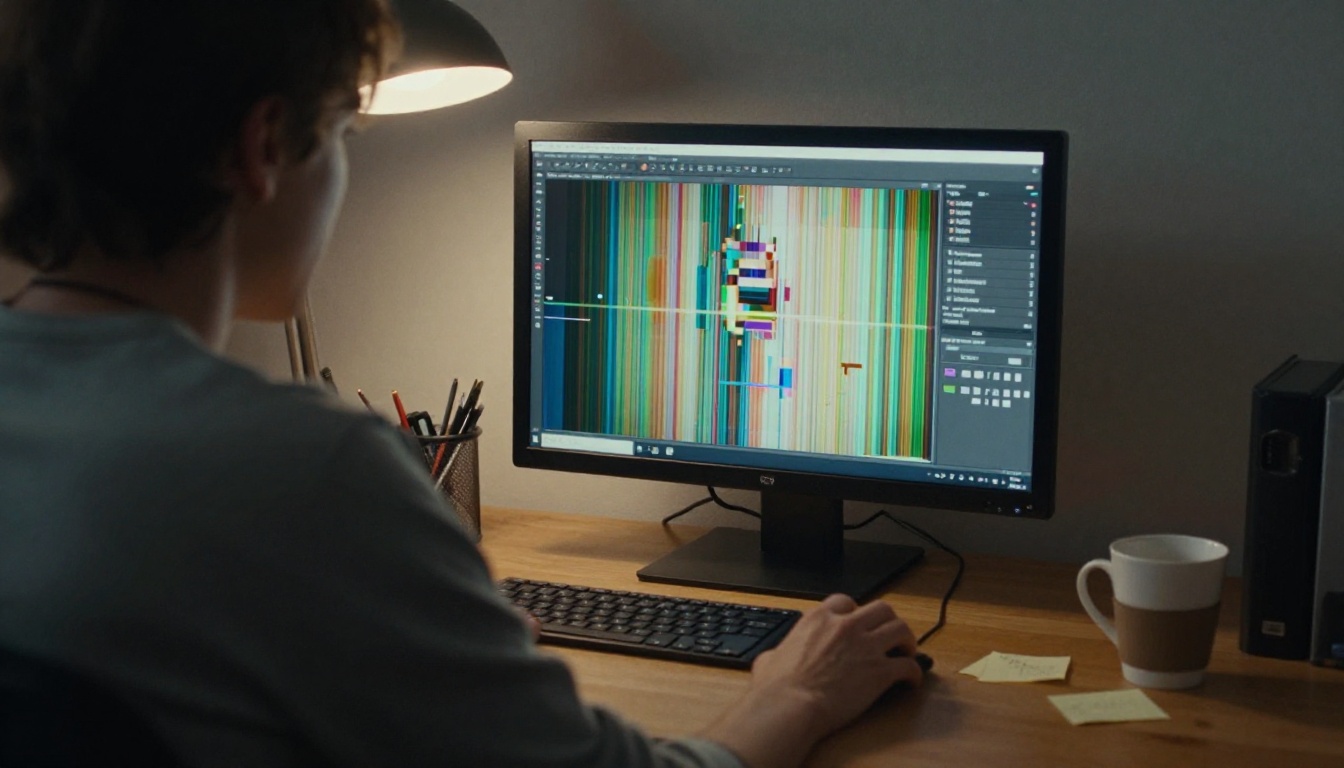
Hay una trampa en la que cae casi todo principiante: tomar una generación que está al 90 % y pasarla por varias fases de posprocesado hasta que se ve peor que el original. La tentación de seguir retocando es fuerte. Algo está casi perfecto, así que lo escalas, le aplicas corrección de color, lo enfocas y un filtro de procesamiento con IA, y luego te preguntas por qué la piel parece de plástico y los bordes salen emborronados.
El ciclo que destruye las buenas imágenes
Cada edición con pérdida introduce artefactos de compresión. Cada pase de escalado sin los ajustes correctos añade halos y emborronado de texturas. Aplicar un procesador de imágenes con IA sobre una imagen ya generada con IA acumula los artefactos en lugar de eliminarlos.
El ciclo típico se ve así:
Generar una imagen sólida
Escalar sin los ajustes adecuados (aparecen halos en los bordes)
Aplicar una corrección de color agresiva (el rango tonal se aplana)
Aplicar un pase de procesamiento con IA (los artefactos se acumulan)
Enfocar para compensar el nuevo desenfoque (los halos de los bordes empeoran)
Acabar con un resultado peor que la generación original del paso uno
Un enfoque de edición mejor
Corrige el prompt, no el resultado. Si la iluminación está mal, ajusta el prompt. No intentes arreglar con corrección de color una generación de luz plana.
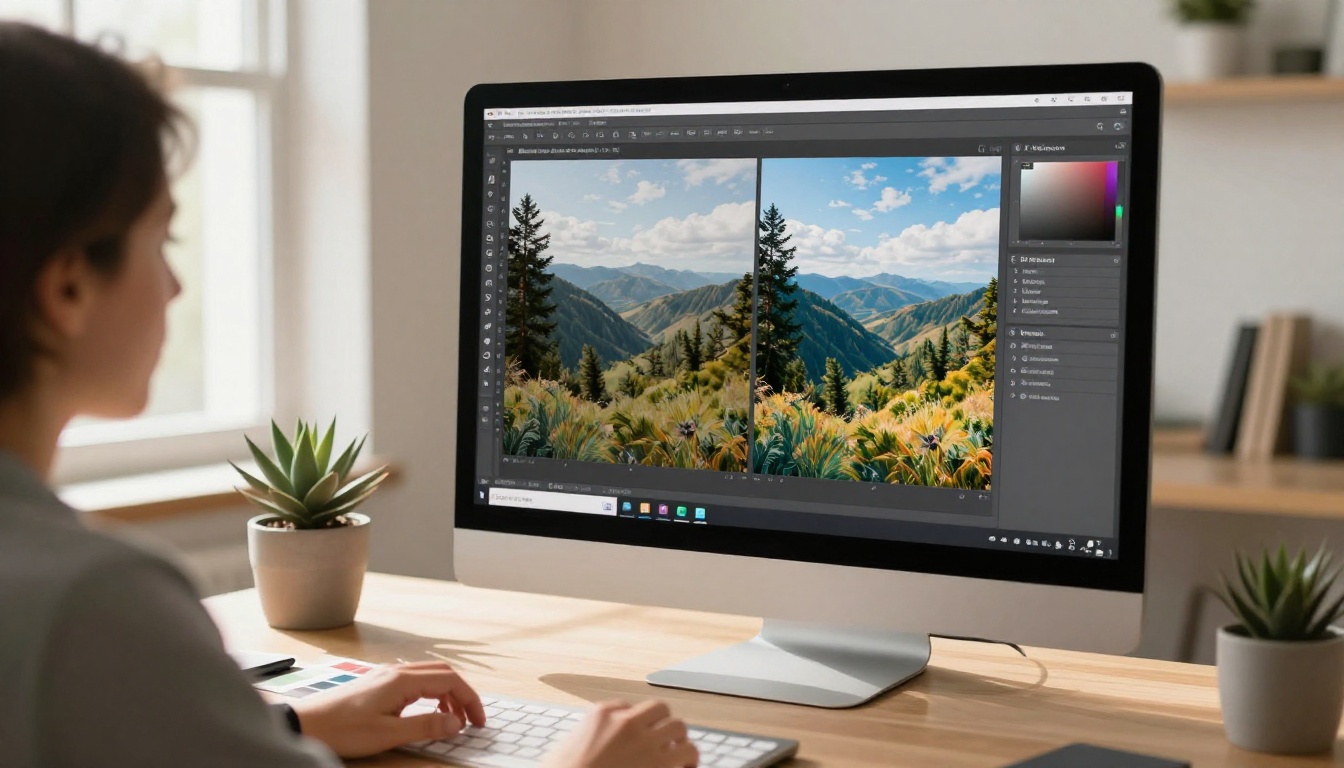
Usa la superresolución una sola vez, en el último paso. PicassoIA incluye herramientas de superresolución diseñadas para funcionar limpiamente sobre los resultados finales sin acumular artefactos.
Corrige zonas concretas con inpainting, no con pases completos.Flux Fill Pro puede reparar una región específica sin degradar el resto de la imagen.
Ignorar el modo imagen a imagen
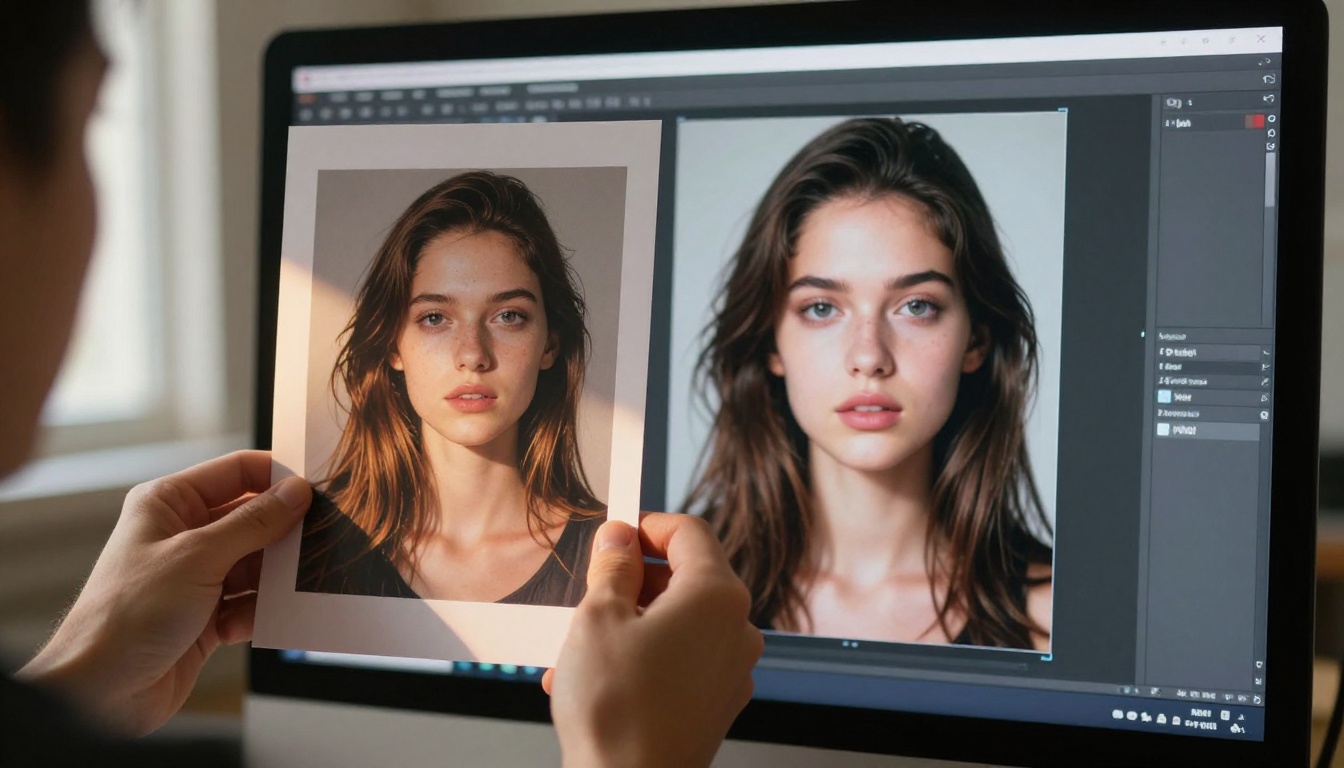
El modo solo texto es el predeterminado, y la mayoría de los principiantes nunca sale de él. Esto es una limitación importante que se imponen a sí mismos. Flux 2 Pro y la familia Flux en general admiten entrada de imagen a imagen, donde una foto de referencia sirve como punto de partida estructural para una generación.
El modo solo texto limita tu resultado
Cuando trabajas solo con texto, das al modelo plena libertad creativa sobre la composición, el encuadre, el color y la estructura. Eso es útil cuando buscas variedad. Se convierte en un problema cuando ya tienes una composición concreta en mente y necesitas que el modelo la respete.
La imagen a imagen resuelve esto directamente. Aportas una referencia, y el modelo la usa como guía estructural mientras aplica tu prompt encima. Esto permite:
Composiciones coherentes en varias variaciones de la misma escena
Ángulos de iluminación conservados a partir de una fotografía de referencia real
Colocación controlable del sujeto sin depender por completo del lenguaje del prompt
Cómo cambia el resultado la imagen de entrada
El parámetro principal en el modo imagen a imagen es la intensidad de eliminación de ruido (denoising strength), a veces etiquetada como "influencia de la imagen" o "fuerza de img2img". Controla cuánto de la imagen de referencia original sobrevive en el resultado:
Valor de intensidad
Efecto
0.2 - 0.4
Gran adherencia a la referencia, solo cambios sutiles de estilo
0.5 - 0.6
Equilibrado: conserva la composición y permite reinterpretarla
0.7 - 0.9
Poca influencia de la referencia, el prompt controla la mayor parte del resultado
Empieza en 0.6 para la mayoría de trabajos de imagen a imagen. Para reescribir o editar directamente una imagen existente, Flux Kontext Pro está diseñado específicamente para la reescritura de imágenes con conciencia de contexto. Flux 2 Flex ofrece flujos flexibles de crear o editar para proyectos variados.
Cómo usar Flux 2 Pro en PicassoIA
PicassoIA te da acceso directo a Flux 2 Pro y a toda la familia Flux desde una sola interfaz, sin necesidad de instalación. Este es un flujo de generación limpio que evita todos los errores descritos arriba desde la primera sesión:
Paso 1: Elige tu modelo según la tarea. Para borradores y pruebas de prompts, usa Flux Schnell. Para resultados finales de alta fidelidad, cambia a Flux 2 Pro.
Paso 2: Fija la relación de aspecto antes de escribir nada. Los sujetos de retrato usan 4:3 o 3:4 vertical. Los paisajes y los planos cinematográficos usan 16:9. El contenido para redes sociales usa 1:1.
Paso 3: Escribe un prompt positivo detallado. Sujeto, entorno, dirección y temperatura de la luz, lente y apertura de la cámara, tipo de película, estado de ánimo. Apunta a 50 palabras o más.
Paso 4: Pega tu prompt negativo guardado. Mantén un archivo de texto con tus bases de prompts negativos preferidas. Ajústalo en cada generación según lo que apareció en el resultado anterior.
Paso 5: Anota o fija tu semilla. Si una generación te gusta, registra el valor de la semilla de inmediato. Reutilízala en el siguiente borrador para aislar qué efecto tiene el siguiente cambio en el prompt.
Paso 6: No empieces a editar hasta que el prompt esté bien. Itera sobre el prompt hasta quedar satisfecho. Entonces, y solo entonces, escala o haz reparaciones puntuales con Flux Fill Pro si hay zonas que necesiten atención.
Seguir esta secuencia elimina la mayoría de los errores anteriores antes de que se produzcan.
Resultados irregulares entre sesiones
Incluso después de corregir los problemas anteriores, muchos principiantes siguen viendo que sus resultados varían mucho de una sesión a otra. La calidad de la semana pasada parece imposible de reproducir hoy. Casi siempre esto es un problema de documentación, no del modelo.
Por qué los resultados se desvían
Cada parámetro no documentado se convierte en una fuente de variación entre sesiones:
Las semillas sin anotar significan que las buenas composiciones no se pueden reproducir
La formulación del prompt cambia ligeramente cada sesión y modifica el resultado de forma notable
Los prompts negativos reescritos de memoria pierden precisión con el tiempo
La selección del modelo varía sin un sistema: Flux 2 Pro un día y Flux Schnell al siguiente, sin intención
Crear una plantilla de sesión repetible
Guarda un archivo de texto plano como base de trabajo para cada tipo de proyecto:
Model: Flux Schnell (drafts) / Flux 2 Pro (finals)
Ratio: [set per scene type]
Seed: [note from best results]
Positive: [Subject] + [Environment] + [Lighting: direction, type, temperature] + [Camera: lens, aperture, angle] + [Film: stock, grain, mood]
Negative: deformed, distorted, disfigured, poorly drawn hands, extra fingers, blurry, low quality, jpeg artifacts, watermark, plastic skin, cartoon, illustration, 3D render, CGI
Actualiza este archivo a medida que descubras lo que funciona para tus casos de uso concretos. Este único hábito convierte resultados irregulares e irreproducibles en un proceso estable y mejorable que progresa con cada sesión.
Empieza hoy a generar mejores imágenes
Cada error descrito aquí tiene la misma causa de fondo: tratar a Flux 2 Pro como una máquina expendedora en lugar de como una herramienta creativa con requisitos de entrada específicos. Los datos de entrada detallados y fotográficos producen resultados fotorrealistas y profesionales. Los datos vagos producen resultados vagos.
Todas estas correcciones se aplican en minutos. Un prompt más largo con detalles de iluminación y lente. Una base de prompt negativo guardada. Una semilla anotada. El modelo adecuado para borradores frente a finales. Una imagen de referencia cuando importa la composición. Una plantilla de sesión que reutilizas y mejoras con el tiempo.
PicassoIA reúne toda la familia Flux, desde Flux Schnell para borradores rápidos y de bajo costo hasta Flux 2 Pro para resultados finales pulidos, junto con más de 90 otros modelos de texto a imagen, todo en un solo lugar y sin instalación.
Elige una corrección de este artículo. Aplícala ahora mismo a tu próxima generación. Compara el resultado con lo que producías antes. La diferencia suele notarse de inmediato, y se acumula con cada sesión posterior.