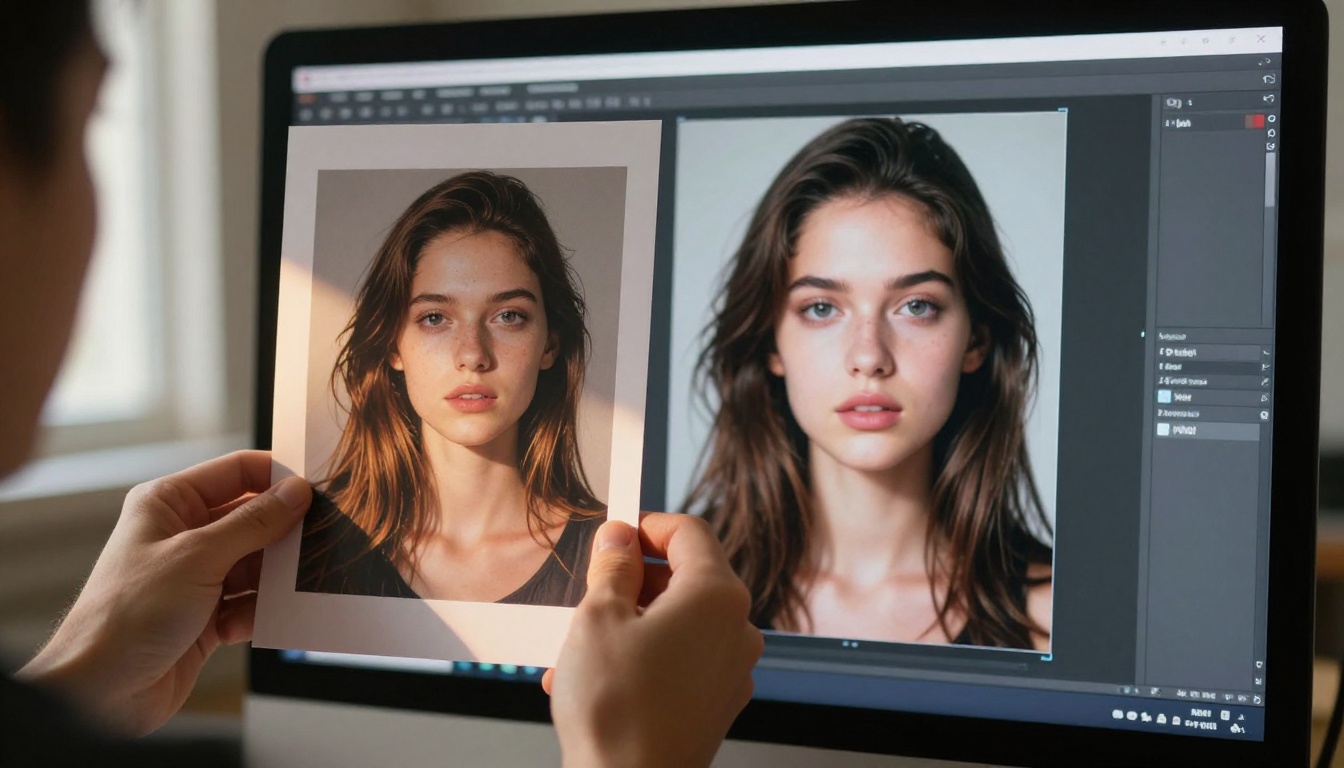
Flux 2 Pro में शुरुआती लोगों की आम गलतियाँ (और उन्हें कैसे सुधारें)
ज़्यादातर शुरुआती लोग Flux 2 Pro शुरू करते हैं और पेशेवर नतीजों की उम्मीद करते हैं, लेकिन धुंधले आउटपुट, बिगड़े हाथ और असंगत इमेज देखकर उलझ जाते हैं। समस्या लगभग कभी मॉडल में नहीं होती। छोटे प्रॉम्प्ट, नेगेटिव प्रॉम्प्ट छोड़ना, गलत आस्पेक्ट रेशियो, सीड को नज़रअंदाज़ करना और गलत मॉडल चुनना चुपचाप हर जनरेशन को खराब कर रहे हैं। यह लेख साफ़-साफ़ बताता है कि क्या गलत होता है और हर गलती को कैसे सुधारा जाए।
ज़्यादातर लोग Flux 2 Pro का पहली बार इस्तेमाल करते समय कम मेहनत में चौंकाने वाले नतीजों की उम्मीद करते हैं। इसके बजाय उन्हें धुंधले पोर्ट्रेट, सपाट रोशनी, शारीरिक रूप से अजीब हाथ और यह लगातार एहसास मिलता है कि मॉडल ठीक से काम नहीं कर रहा। सच्चाई यह है कि Flux 2 Pro लगभग हमेशा वैसा ही काम कर रहा होता है जैसा उसे डिज़ाइन किया गया है। असली समस्या पूरी तरह इनपुट में होती है, इंजन में नहीं।
Flux परिवार पर शुरुआती लोगों की हज़ारों जनरेशन देखने के बाद वही पैटर्न बार-बार सामने आते हैं। इनमें से कोई भी ठीक करना मुश्किल नहीं है। हर एक का साफ़ और व्यावहारिक हल मौजूद है। यह लेख Flux 2 Pro की सबसे आम गलतियों को अलग-अलग करके समझाता है कि हर एक क्यों होती है और उन्हें ठीक कैसे किया जाए।
बहुत छोटे प्रॉम्प्ट
ज़्यादातर शुरुआती लोग कुछ ऐसा लिखते हैं जैसे "a beautiful woman in a park" और फिर सोचते हैं कि नतीजा आम क्यों दिखता है। प्रॉम्प्ट गलत नहीं है, बस अधूरा है। Flux 2 Pro विशिष्टता पर प्रतिक्रिया देता है। जब आप अस्पष्ट निर्देश देते हैं, तो वह खाली जगहें अपने ट्रेनिंग डेटा के सांख्यिकीय औसत से भरता है, और औसत चीज़ें औसत ही दिखती हैं।
एक-वाक्य वाले प्रॉम्प्ट क्यों विफल होते हैं
एक ही वाक्य मॉडल को उन कारकों के बारे में कोई संकेत नहीं देता जो इमेज की गुणवत्ता के लिए बेहद मायने रखते हैं:
रोशनी: क्या यह सुबह का गोल्डन आवर है? बादलों वाली? कठोर स्टूडियो स्ट्रोब? नरम साइड-लिट?
कैमरा एंगल: आँख के स्तर पर? लो-एंगल? ऊपर से एरियल व्यू?
टेक्सचर: पास से देखने पर त्वचा, कपड़ा या सतह असल में कैसी दिखती है?
मूड और माहौल: शांत? तनावपूर्ण? खुशनुमा? उदास?
बैकग्राउंड की गहराई: सब्जेक्ट से दो मीटर पीछे क्या है?
इन संकेतों के बिना मॉडल अपने ट्रेनिंग औसतों पर लौट जाता है। इसी कारण शुरुआती लोगों के आउटपुट अक्सर स्टॉक फ़ोटो जैसे दिखते हैं: तकनीकी रूप से सही, पर देखने में यादगार नहीं।
एक मज़बूत प्रॉम्प्ट कैसा दिखता है
इन दो प्रॉम्प्ट की साथ-साथ तुलना करें:
कमज़ोर प्रॉम्प्ट
मज़बूत प्रॉम्प्ट
पार्क में एक महिला
शरद ऋतु में लकड़ी की पार्क बेंच पर बैठी 30 के दशक के अंत की एक महिला, बाईं ओर से आती गर्म गोल्डन आवर धूप उसके चेहरे पर लंबी परछाइयाँ डालती हुई, बर्गंडी ऊनी कोट, 85mm f/1.8 शैलो डेप्थ ऑफ़ फ़ील्ड, फ़िल्म ग्रेन, Kodak Portra 400
डेस्क पर एक आदमी
शाम ढलते समय एक बिखरी हुई ओक लकड़ी की डेस्क पर बैठा 40 के दशक का एक आदमी, दाईं ओर से आती एक गर्म डेस्क लैंप की रोशनी नाटकीय परछाइयाँ बनाती हुई, नाक पर नीचे सरकी रीडिंग ग्लासेज़, कॉफ़ी मग से उठती भाप, 50mm f/2.0 लेंस, Kodak Portra 400
लंबा प्रॉम्प्ट लिखना मुश्किल नहीं है। बस टाइप करने से पहले एक फ़ोटोग्राफ़र की तरह सोचना ज़रूरी है।
💡 टिप: कोई भी प्रॉम्प्ट लिखने से पहले आँखें बंद करें और वह सटीक इमेज सोचें जो आपको चाहिए। फिर जो देख रहे हैं उसे बताएँ: सब्जेक्ट, सेटिंग, रोशनी की दिशा, दिन का समय, कैमरा लेंस, मूड, टेक्सचर। वह विवरण शब्द-दर-शब्द लिखें।
गलत आस्पेक्ट रेशियो
जनरेशन शुरू करते समय आस्पेक्ट रेशियो सबसे पहले तय किए जाने वाले फ़ैसलों में से एक है, और शुरुआती लोग इसे लगभग हमेशा नज़रअंदाज़ करते हैं। लैंडस्केप सीन के लिए स्क्वेयर रेशियो इस्तेमाल करना, या पोर्ट्रेट के लिए 16:9, ऐसी कंपोज़िशन समस्याएँ पैदा करता है जिन्हें बाद में प्रॉम्प्ट सुधारकर भी ठीक नहीं किया जा सकता।
रेशियो कंपोज़िशन कैसे बिगाड़ते हैं
Flux 2 Pro को इस बात की प्रशिक्षित समझ है कि सब्जेक्ट फ़्रेम को कैसे भरें। किसी लैंडस्केप सीन को 1:1 स्क्वेयर में ठूँसें, तो मॉडल या तो ज़रूरी संदर्भ काट देता है या आकार में फिट करने के लिए कंपोज़िशन बिगाड़ देता है। 16:9 में पोर्ट्रेट इमेज के दोनों ओर ज़रूरत से ज़्यादा खाली जगह रह जाती है। मॉडल खराब नहीं चल रहा। वह आपके रेशियो निर्देश का सटीक पालन कर रहा है।
हर बार सही रेशियो चुनना
किसी भी जनरेशन से पहले इस त्वरित संदर्भ का इस्तेमाल करें:
सीन का प्रकार
सुझाया गया रेशियो
पोर्ट्रेट और हेडशॉट
4:3 या 3:4 (वर्टिकल)
लैंडस्केप और सिटीस्केप
16:9
सोशल मीडिया पोस्ट
1:1
आर्किटेक्चर
4:3 या 16:9
फ़ैशन और फ़ुल-बॉडी
3:4 या 9:16
PicassoIA पर प्रॉम्प्ट लिखने से पहले आस्पेक्ट रेशियो सेट करें। गलत फ़्रेम आकार के लिए कंपोज़िशन डिज़ाइन करना मॉडल के शुरू होने से पहले ही आपकी जनरेशन बर्बाद कर देता है।
नेगेटिव प्रॉम्प्ट छोड़ देना
यह शायद शुरुआती लोगों की सबसे ज़्यादा असर डालने वाली गलती है। नेगेटिव प्रॉम्प्ट Flux 2 Pro को बताते हैं कि जनरेशन से क्या बाहर रखना है। इनके बिना, मॉडल के ट्रेनिंग डेटा में बसी आर्टिफ़ैक्ट वाली प्रवृत्तियों पर कोई फ़िल्टर नहीं होता।
इनके बिना क्या होता है
नेगेटिव प्रॉम्प्ट के बिना आपके सामने इनकी संभावना कहीं ज़्यादा होती है:
हाथों वाली किसी भी इमेज में अतिरिक्त या बिगड़ी उँगलियाँ
किनारों पर सब्जेक्ट में घुलता धुंधला बैकग्राउंड
ओवरएक्सपोज़्ड या ब्लोन-आउट त्वचा के रंग
इमेज के बीच में अचानक आने वाले रैंडम वॉटरमार्क या टेक्स्ट आर्टिफ़ैक्ट
प्लास्टिक जैसी, बिना रोमछिद्रों वाली त्वचा के टेक्सचर
थोड़ी गलत जगह पर दिखने वाली आँखें
ये स्थायी मॉडल की खामियाँ नहीं हैं। ये दबाने योग्य लक्ष्य हैं, और सही नेगेटिव्स से इन्हें काफ़ी हद तक नियंत्रित किया जा सकता है।
वे नेगेटिव जो सच में काम करते हैं
किसी भी फ़ोटोरियलिस्टिक जनरेशन के लिए इस बेसलाइन नेगेटिव प्रॉम्प्ट से शुरू करें:
फिर अपनी खास आउटपुट में बार-बार दिखने वाली चीज़ों के अनुसार बदलाव करें। सेव किए गए नेगेटिव प्रॉम्प्ट की अपनी लाइब्रेरी बनाना, पोर्ट्रेट, एनवायरनमेंट और प्रोडक्ट शॉट के लिए अलग-अलग, किसी भी शुरुआती व्यक्ति के लिए सबसे तेज़ सुधारों में से एक है।
💡 टिप: हर असफल जनरेशन के बाद पहचानें कि ठीक-ठीक क्या गलत हुआ। वह सटीक वर्णन अपने नेगेटिव में जोड़ें। आपकी लाइब्रेरी हर सेशन के साथ और बेहतर होती जाती है।
सीड का गलत प्रबंधन
टेक्स्ट-टू-इमेज जनरेशन में सीड सबसे कम इस्तेमाल होने वाले नियंत्रणों में से हैं। ज़्यादातर शुरुआती लोग सीड को हर बार रैंडम पर छोड़ देते हैं, जिससे अच्छे नतीजों पर दोबारा काम करना लगभग नामुमकिन हो जाता है।
रैंडम सीड आपको धीमा क्यों करते हैं
जब आपको कोई जनरेशन मिलती है जो आपकी चाही इमेज के करीब हो, तो रैंडम सीड का मतलब है कि आप थोड़े बदले हुए प्रॉम्प्ट के साथ उसकी संरचनात्मक कंपोज़िशन दोहरा नहीं सकते। हर नई कोशिश एक बिल्कुल नया पासा फेंकने जैसी होती है।
यह खास तौर पर तब नुकसानदेह है जब आपको ज़रूरत हो:
किसी प्रोजेक्ट की कई इमेज में एक जैसा कैरेक्टर अपीयरेंस बनाए रखना
पूरी कंपोज़िशन खोए बिना रोशनी या बैकग्राउंड थोड़ा बदलना
एक ही बेस जनरेशन पर दो अलग प्रॉम्प्ट वाक्यांशों के असर की तुलना करना
सीड का रणनीतिक उपयोग कैसे करें
जब कोई जनरेशन उम्मीद जगाए, तो तुरंत उसका सीड वैल्यू नोट करें। अगली बार वही सीड रखें और प्रॉम्प्ट का सिर्फ़ एक तत्व बदलें। इससे पता चलता है कि हर बदलाव आउटपुट पर वास्तव में क्या असर डालता है।
लक्ष्य
सीड का तरीका
अच्छे नतीजे को परिष्कृत करना
सीड लॉक करें, प्रॉम्प्ट का एक तत्व बदलें
नई रचनात्मक दिशा शुरू करना
रैंडम करें
कंसिस्टेंसी के लिए दोबारा बनाना
सेव किया गया सटीक सीड वैल्यू इस्तेमाल करें
न्यूट्रल टेस्टिंग बेसलाइन
कम फ़िक्स्ड सीड इस्तेमाल करें: 1, 42 या 100
💡 नियम: परिष्कृत करते समय सीड लॉक करें। नई दिशा चाहने पर ही रैंडम करें।
1 या 42 जैसे कम फ़िक्स्ड सीड आम तौर पर स्थिर, पूर्वानुमेय आउटपुट देते हैं, जिससे वे इस बात की जाँच के लिए आदर्श बेसलाइन बनते हैं कि प्रॉम्प्ट के बदलाव एक ही न्यूट्रल कंपोज़िशन पर क्या असर डालते हैं।
काम के लिए गलत मॉडल चुनना
Flux 2 Pro हर स्थिति के लिए सही टूल नहीं है। Flux परिवार में कई मॉडल हैं, और हर एक एक अलग उद्देश्य के लिए बनाया गया है। हर ड्राफ़्ट को सबसे शक्तिशाली मॉडल पर चलाने से क्रेडिट बर्बाद होते हैं और इटरेशन काफ़ी धीमा हो जाता है।
कई शुरुआती लोग हर टेस्ट Flux 2 Pro पर चलाते हैं, बिना यह जाने कि वे Flux Schnell या Flux 2 Dev पर तेज़ और सस्ते में प्रोटोटाइप कर सकते हैं।
मॉडल कब बदलें
किसी कॉन्सेप्ट का प्रोटोटाइप बनाना: Flux Schnell इस्तेमाल करें। तेज़, कम लागत वाला, तेज़ इटरेशन के लिए आदर्श।
प्रॉम्प्ट को अंतिम गुणवत्ता तक परिष्कृत करना: परिष्कृत आउटपुट के लिए Flux 2 Pro पर जाएँ।
मौजूदा इमेज के किसी खास हिस्से को ठीक करना: इनपेंटिंग के लिए Flux Fill Pro इस्तेमाल करें, या संदर्भ-आधारित इमेज एडिट के लिए Flux Kontext Pro।
वर्कफ़्लो में यह एक बदलाव ज़्यादातर शुरुआती लोगों के बर्बाद होते क्रेडिट को काफ़ी कम कर देता है।
जनरेशन के बाद ज़रूरत से ज़्यादा एडिटिंग
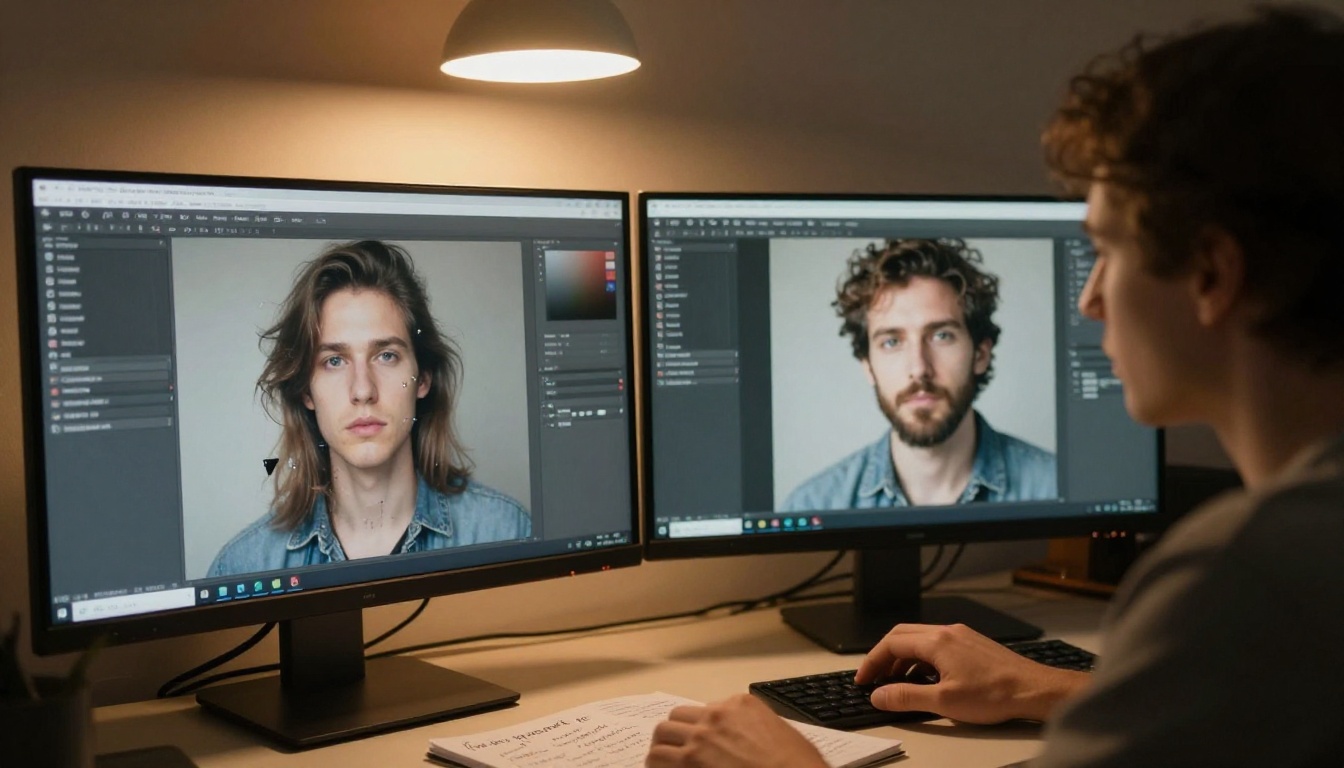
एक जाल ऐसा है जो लगभग हर शुरुआती व्यक्ति को फँसा लेता है: 90% सही जनरेशन लेकर उसे कई पोस्ट-प्रोसेसिंग चरणों से गुज़ारना, जब तक वह मूल से भी खराब न दिखने लगे। लगातार बदलाव करते रहने का लालच बहुत तेज़ होता है। कोई चीज़ लगभग परफ़ेक्ट होती है, तो आप उसे अपस्केल करते हैं, कलर-ग्रेड करते हैं, शार्पन करते हैं, AI प्रोसेसिंग फ़िल्टर लगाते हैं, और फिर हैरान होते हैं कि त्वचा प्लास्टिक जैसी क्यों दिखती है और किनारे धुंधले क्यों हैं।
वह लूप जो अच्छी इमेज बिगाड़ देता है
हर लॉसी एडिट कम्प्रेशन आर्टिफ़ैक्ट लाता है। सही सेटिंग्स के बिना हर अपस्केल पास किनारों पर हेलो और टेक्सचर स्मियरिंग जोड़ता है। पहले से जनरेट की गई AI इमेज पर AI इमेज प्रोसेसर लगाने से आर्टिफ़ैक्ट खत्म होने के बजाय और बढ़ते हैं।
आम लूप कुछ ऐसा दिखता है:
एक ठोस इमेज जनरेट करें
सही सेटिंग्स के बिना अपस्केल करें (किनारों पर हेलो दिखते हैं)
आक्रामक तरीके से कलर-ग्रेड करें (टोनल रेंज सपाट हो जाती है)
AI इमेज प्रोसेसिंग पास लगाएँ (आर्टिफ़ैक्ट बढ़ते हैं)
नए धुंधलेपन की भरपाई के लिए शार्पन करें (किनारों के हेलो और बदतर होते हैं)
एक ऐसा नतीजा मिलता है जो पहले चरण की मूल जनरेशन से भी खराब है
एक बेहतर एडिटिंग तरीका
प्रॉम्प्ट को ठीक करें, आउटपुट को नहीं। अगर रोशनी गलत है, तो प्रॉम्प्ट बदलें। फ़्लैट-लिट जनरेशन को कलर-ग्रेडिंग से ठीक करने की कोशिश न करें।
सुपर-रेज़ोल्यूशन का इस्तेमाल सिर्फ़ एक बार, आखिरी चरण पर करें। PicassoIA में सुपर-रेज़ोल्यूशन अपस्केलिंग टूल शामिल हैं, जो आर्टिफ़ैक्ट बढ़ाए बिना अंतिम आउटपुट पर साफ़ काम करने के लिए बनाए गए हैं।
खास हिस्सों को इनपेंटिंग से ठीक करें, पूरे पास से नहीं।Flux Fill Pro इमेज के बाकी हिस्से को खराब किए बिना किसी खास क्षेत्र की मरम्मत कर सकता है।
इमेज-टू-इमेज मोड को नज़रअंदाज़ करना
टेक्स्ट-ओनली मोड डिफ़ॉल्ट है, और ज़्यादातर शुरुआती उपयोगकर्ता कभी इससे बाहर नहीं निकलते। यह उनके द्वारा खुद पर लगाई गई एक बड़ी सीमा है। Flux 2 Pro और व्यापक Flux परिवार इमेज-टू-इमेज इनपुट सपोर्ट करते हैं, जहाँ एक रेफ़रेंस फ़ोटो जनरेशन के लिए संरचनात्मक शुरुआती बिंदु का काम करती है।
सिर्फ़ टेक्स्ट वाला मोड आपके आउटपुट को सीमित करता है
जब आप सिर्फ़ टेक्स्ट से काम करते हैं, तो आप मॉडल को कंपोज़िशन, फ़्रेमिंग, रंग और संरचना पर पूरी रचनात्मक छूट देते हैं। विविधता चाहिए तो यह उपयोगी है। लेकिन जब आपके मन में पहले से कोई खास कंपोज़िशन हो और आपको मॉडल से उसका सम्मान करवाना हो, तो यह समस्या बन जाता है।
इमेज-टू-इमेज इसे सीधे हल करता है। आप एक रेफ़रेंस देते हैं, और मॉडल उसे संरचनात्मक गाइड की तरह इस्तेमाल करता है और ऊपर से आपका प्रॉम्प्ट लागू करता है। इससे ये संभव होता है:
एक ही सीन के कई वैरिएशन में कंसिस्टेंट कंपोज़िशन
असली दुनिया की रेफ़रेंस फ़ोटो से बरकरार रोशनी के कोण
सिर्फ़ प्रॉम्प्ट भाषा पर पूरी तरह निर्भर हुए बिना नियंत्रित सब्जेक्ट प्लेसमेंट
इमेज इनपुट नतीजों को कैसे बदलता है
इमेज-टू-इमेज मोड में मुख्य पैरामीटर डीनॉइज़िंग स्ट्रेंथ है, जिसे कभी-कभी "image influence" या "img2img strength" लिखा जाता है। यह तय करता है कि मूल रेफ़रेंस इमेज का कितना हिस्सा आउटपुट में बचेगा:
संतुलित: कंपोज़िशन बनाए रखते हुए नई व्याख्या की अनुमति
0.7 - 0.9
रेफ़रेंस का हल्का असर, ज़्यादातर आउटपुट प्रॉम्प्ट नियंत्रित करता है
ज़्यादातर इमेज-टू-इमेज कामों के लिए 0.6 से शुरू करें। किसी मौजूदा इमेज को सीधे दोबारा लिखने या एडिट करने के लिए, Flux Kontext Pro संदर्भ-आधारित इमेज रीराइटिंग के लिए ही बनाया गया है। Flux 2 Flex विभिन्न प्रोजेक्ट्स के लिए लचीले क्रिएट-या-एडिट वर्कफ़्लो देता है।
PicassoIA पर Flux 2 Pro कैसे इस्तेमाल करें
PicassoIA आपको एक ही इंटरफ़ेस से सीधे Flux 2 Pro और पूरे Flux परिवार तक पहुँच देता है, और किसी इंस्टॉलेशन की ज़रूरत नहीं होती। यहाँ एक साफ़ जनरेशन वर्कफ़्लो है, जो पहले सत्र से ही ऊपर बताई गई हर गलती से बचता है:
चरण 1: काम के अनुसार मॉडल चुनें। ड्राफ़्ट और प्रॉम्प्ट टेस्टिंग के लिए Flux Schnell का इस्तेमाल करें। अंतिम, उच्च-गुणवत्ता वाले आउटपुट के लिए Flux 2 Pro पर जाएँ।
चरण 2: कुछ भी लिखने से पहले आस्पेक्ट रेशियो सेट करें। पोर्ट्रेट सब्जेक्ट को 4:3 या 3:4 वर्टिकल मिलता है। लैंडस्केप और सिनेमैटिक शॉट्स को 16:9 मिलता है। सोशल मीडिया कंटेंट को 1:1 मिलता है।
चरण 3: विस्तृत पॉज़िटिव प्रॉम्प्ट लिखें। सब्जेक्ट, एनवायरनमेंट, रोशनी की दिशा और तापमान, कैमरा लेंस और एपर्चर, फ़िल्म स्टॉक, मूड। 50 या उससे ज़्यादा शब्दों का लक्ष्य रखें।
चरण 4: अपना सेव किया नेगेटिव प्रॉम्प्ट लगाएँ। अपने पसंदीदा नेगेटिव प्रॉम्प्ट बेसलाइन की एक टेक्स्ट फ़ाइल रखें। पिछले आउटपुट में जो दिखा, उसके आधार पर हर जनरेशन में बदलाव करें।
चरण 5: सीड नोट करें या सेट करें। अगर जनरेशन अच्छी लगे, तो सीड वैल्यू तुरंत दर्ज करें। अगले ड्राफ़्ट में उसी का इस्तेमाल करें ताकि पता चले कि अगला प्रॉम्प्ट बदलाव क्या करता है।
चरण 6: जब तक प्रॉम्प्ट सही न हो, एडिटिंग शुरू न करें। जब तक संतुष्टि न हो, प्रॉम्प्ट पर बार-बार काम करें। फिर, और तभी, अपस्केल करें या लक्षित मरम्मत करें, और अगर कुछ खास हिस्सों पर ध्यान देना ज़रूरी हो, तो Flux Fill Pro का इस्तेमाल करें।
इस क्रम का पालन करने से ऊपर की ज़्यादातर गलतियाँ होने से पहले ही खत्म हो जाती हैं।
सेशन-दर-सेशन असंगत नतीजे
ऊपर की समस्याएँ ठीक करने के बाद भी कई शुरुआती लोगों को लगता है कि उनके नतीजे सेशन-दर-सेशन काफ़ी बदलते रहते हैं। पिछले हफ़्ते की क्वालिटी आज दोबारा नहीं मिलती। यह लगभग हमेशा दस्तावेज़ीकरण की समस्या होती है, मॉडल की नहीं।
नतीजे क्यों भटकते हैं
हर अदर्ज़ पैरामीटर सेशनों के बीच बदलाव का स्रोत बन जाता है:
जो सीड नोट नहीं किए गए, उनसे शानदार कंपोज़िशन दोबारा नहीं बनाए जा सकते
हर सत्र में प्रॉम्प्ट के शब्द थोड़े बदल जाते हैं, और इससे आउटपुट में साफ़ बदलाव आ जाता है
याद से दोबारा लिखे गए नेगेटिव प्रॉम्प्ट समय के साथ सटीकता खो देते हैं
मॉडल का चुनाव बिना किसी सिस्टम के बदलता रहता है, एक दिन Flux 2 Pro और अगले दिन बिना सोचे-समझे Flux Schnell
दोहराने योग्य सेशन टेम्पलेट बनाना
हर तरह के प्रोजेक्ट के लिए अपने कार्यरत बेसलाइन के रूप में एक सादा टेक्स्ट फ़ाइल सेव करें:
Model: Flux Schnell (drafts) / Flux 2 Pro (finals)
Ratio: [set per scene type]
Seed: [note from best results]
Positive: [Subject] + [Environment] + [Lighting: direction, type, temperature] + [Camera: lens, aperture, angle] + [Film: stock, grain, mood]
Negative: deformed, distorted, disfigured, poorly drawn hands, extra fingers, blurry, low quality, jpeg artifacts, watermark, plastic skin, cartoon, illustration, 3D render, CGI
अपने खास इस्तेमाल के लिए जो काम करता है, उसे पाते ही यह फ़ाइल अपडेट करें। यह एक आदत अस्थिर, दोबारा न बन पाने वाले आउटपुट को एक स्थिर, सुधार योग्य प्रक्रिया में बदल देती है जो हर सेशन के साथ बेहतर होती जाती है।
आज ही बेहतर इमेज बनाना शुरू करें
यहाँ बताई गई हर गलती एक ही मूल कारण से आती है: Flux 2 Pro को वेंडिंग मशीन की तरह बरतना, जबकि वह एक क्रिएटिव टूल है जिसकी इनपुट की साफ़ ज़रूरतें होती हैं। विस्तृत, फ़ोटोग्राफ़िक इनपुट फ़ोटोरियलिस्टिक, पेशेवर आउटपुट देते हैं। अस्पष्ट इनपुट अस्पष्ट आउटपुट देते हैं।
ये सभी सुधार लागू करने में कुछ मिनट लगते हैं। रोशनी और लेंस के विवरण वाला लंबा प्रॉम्प्ट। सेव किया नेगेटिव प्रॉम्प्ट बेसलाइन। नोट किया गया सीड। ड्राफ़्ट और फ़ाइनल के लिए सही मॉडल। जब कंपोज़िशन मायने रखे, तब एक रेफ़रेंस इमेज। एक सेशन टेम्पलेट जिसे आप दोबारा इस्तेमाल करें और समय के साथ सुधारें।
PicassoIA पूरा Flux परिवार देता है, तेज़ और कम-लागत ड्राफ़्ट के लिए Flux Schnell से लेकर पॉलिश्ड अंतिम आउटपुट के लिए Flux 2 Pro तक, साथ में 90 से ज़्यादा अन्य टेक्स्ट-टू-इमेज मॉडल भी, सब कुछ एक ही जगह और बिना इंस्टॉलेशन के।
इस लेख की एक गलती चुनें। उसे अपनी अगली जनरेशन पर अभी लागू करें। नतीजे की तुलना उससे करें जो आप पहले बना रहे थे। फ़र्क लगभग हमेशा तुरंत दिखता है, और उसके बाद हर सेशन के साथ बढ़ता जाता है।