Erros comuns de iniciantes com o Flux 2 Pro (e como corrigi-los)
A maioria dos iniciantes abre o Flux 2 Pro esperando resultados profissionais e acaba confusa com imagens barrosas, mãos distorcidas e resultados inconsistentes. O problema quase nunca é o modelo. Prompts curtos, prompts negativos ignorados, proporções erradas, seeds esquecidas e a escolha errada de modelo estão arruinando cada geração sem que você perceba. Este artigo mostra exatamente o que dá errado e como corrigir cada erro.
Na primeira vez que a maioria das pessoas usa o Flux 2 Pro, espera resultados de tirar o fôlego com pouco esforço. Em vez disso, recebe retratos barrosos, iluminação chapada, mãos anatomicamente estranhas e a sensação constante de que o modelo não está entregando. A realidade é esta: o Flux 2 Pro quase sempre funciona exatamente como foi projetado. O problema real está nas entradas, não no motor.
Depois de observar milhares de gerações de iniciantes na família Flux, os mesmos padrões aparecem de novo e de novo. Nenhum deles é difícil de resolver. Cada um tem uma solução clara e prática. Este artigo analisa os erros mais comuns de iniciantes com o Flux 2 Pro, o que causa cada um deles e como corrigi-los na prática.
Prompts curtos demais
A maioria dos iniciantes digita algo como "uma mulher bonita em um parque" e se pergunta por que o resultado parece genérico. O prompt não está errado; ele só está incompleto. O Flux 2 Pro responde à especificidade. Quando você dá instruções vagas, ele preenche as lacunas com médias estatísticas dos dados de treinamento, e médias estatísticas produzem imagens comuns.
Por que prompts de uma frase falham
Uma única frase não dá ao modelo nenhuma indicação sobre fatores que importam muito para a qualidade da imagem:
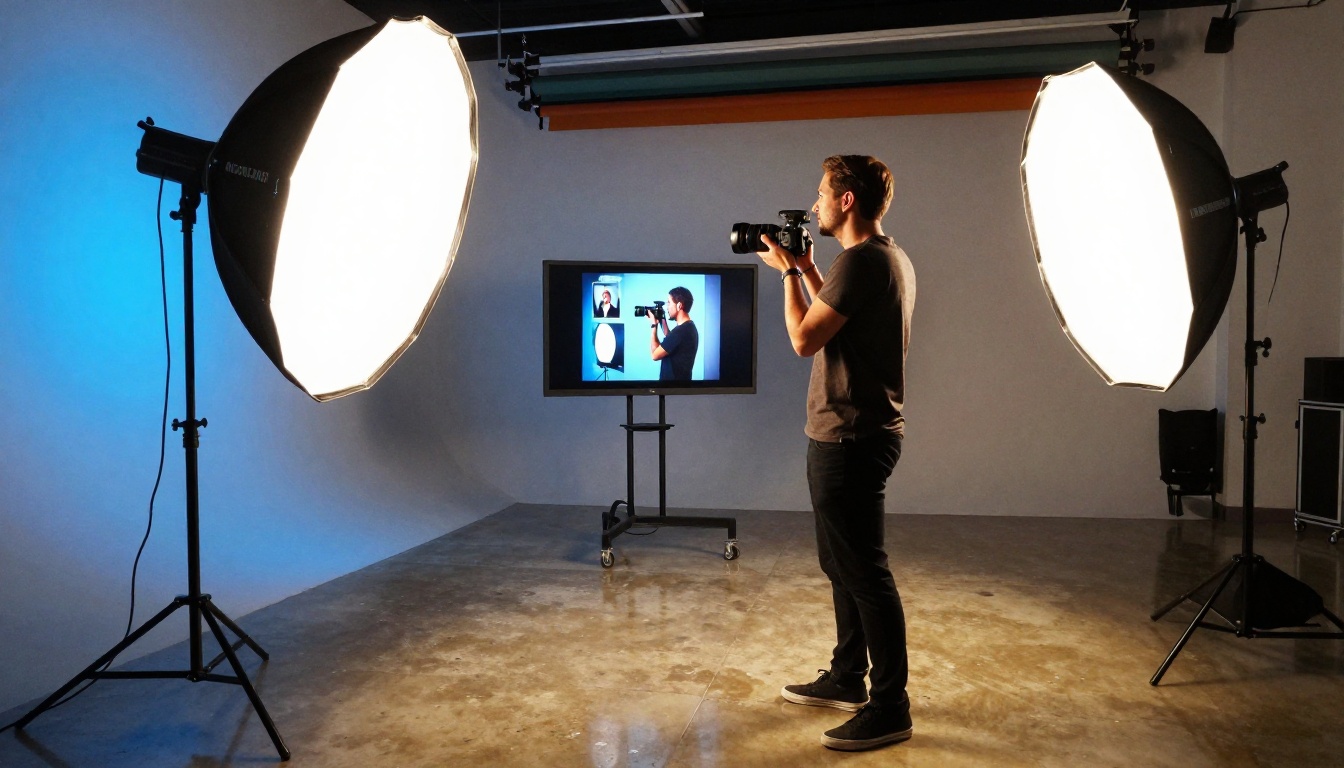
Iluminação: É hora dourada da manhã? Céu nublado? Flash de estúdio forte? Luz suave lateral?
Ângulo da câmera: Altura dos olhos? Ângulo baixo? Vista aérea de cima?
Textura: Como a pele, o tecido ou a superfície realmente parecem de perto?
Clima e atmosfera: Calma? Tensa? Alegre? Melancólica?
Profundidade do fundo: O que está a dois metros atrás do sujeito?
Sem esses sinais, o modelo recorre às médias de treinamento. É por isso que os resultados de iniciantes costumam parecer fotos de banco de imagens: tecnicamente corretas, visualmente esquecíveis.
Como é um prompt forte
Compare estes dois prompts lado a lado:
Prompt fraco
Prompt forte
Uma mulher em um parque
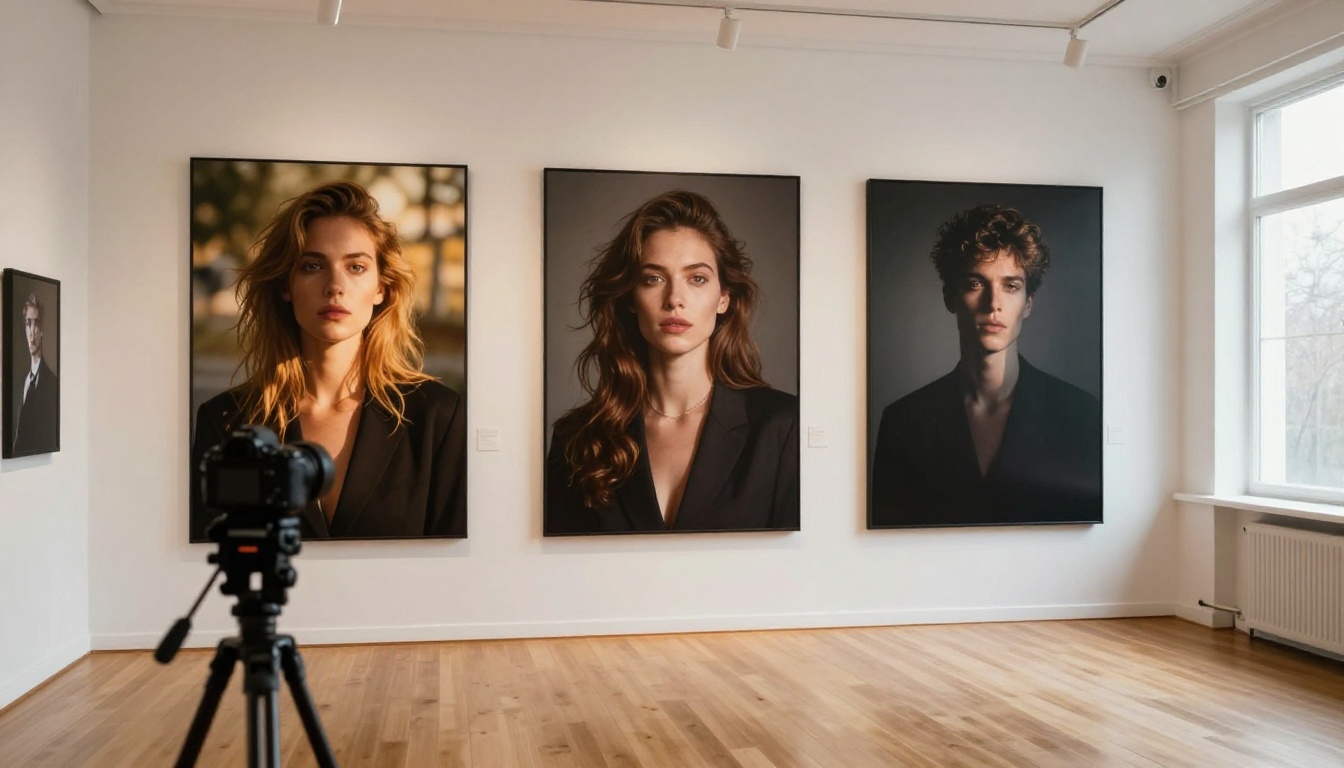
Uma mulher no fim dos 30 anos sentada em um banco de madeira de parque no outono, luz dourada quente do fim da tarde vindo da esquerda e projetando sombras longas sobre o rosto, casaco de lã bordô, profundidade de campo rasa 85mm f/1.8, granulação de filme, Kodak Portra 400
Um homem em uma mesa
Um homem na casa dos 40 anos em uma mesa de carvalho bagunçada ao anoitecer, um único abajur quente à direita criando sombras dramáticas, óculos de leitura baixos no nariz, vapor saindo de uma caneca de café, lente 50mm f/2.0, Kodak Portra 400
O prompt mais longo não é mais difícil de escrever. Ele só exige que você pense como um fotógrafo antes de começar a digitar.
💡 Dica: Antes de escrever qualquer prompt, feche os olhos e imagine exatamente a imagem que você quer. Depois descreva o que vê: sujeito, cenário, direção da fonte de luz, hora do dia, lente da câmera, clima, textura. Escreva essa descrição palavra por palavra.
A proporção errada
A proporção é uma das primeiras decisões ao começar uma geração, e iniciantes quase sempre a ignoram. Usar proporção quadrada para uma cena paisagística, ou 16:9 para um retrato, cria problemas de composição que nenhum refinamento de prompt consegue corrigir depois.
Como as proporções quebram a composição
O Flux 2 Pro gera imagens com um senso treinado de como os sujeitos devem preencher o quadro. Se você forçar uma cena paisagística em um quadrado 1:1, o modelo ou corta contexto importante ou distorce a composição para caber no formato. Imagens de retrato em 16:9 acabam com espaço negativo excessivo dos dois lados. O modelo não está com defeito. Ele está seguindo com precisão a instrução de proporção.
Escolhendo a proporção certa em toda geração
Use esta referência rápida antes de começar qualquer geração:
Tipo de cena
Proporção recomendada
Retratos e fotos de rosto
4:3 ou 3:4 (vertical)
Paisagens e cenas urbanas
16:9
Postagens em redes sociais
1:1
Arquitetura
4:3 ou 16:9
Moda e corpo inteiro
3:4 ou 9:16
No PicassoIA, defina a proporção antes de escrever o prompt. Desenhar uma composição para o formato errado desperdiça sua geração antes mesmo de o modelo começar.
Pular os prompts negativos
Este é, sem dúvida, o erro de maior impacto que iniciantes cometem. Os prompts negativos dizem ao Flux 2 Pro o que excluir da geração. Sem eles, o modelo não tem nenhum filtro contra as tendências de artefatos embutidas nos dados de treinamento.
O que acontece sem eles
Sem prompts negativos, é muito mais provável que você encontre:
Dedos extras ou distorcidos em qualquer imagem com mãos
Fundos borrados invadindo os sujeitos nas bordas
Tons de pele superexpostos ou estourados
Marcas d’água aleatórias ou artefatos de texto surgindo no meio da imagem
Textura de pele de plástico, sem poros
Olhos que parecem levemente desalinhados
Esses não são defeitos permanentes do modelo. São alvos de supressão, e são facilmente controláveis com os negativos certos.
Os negativos que realmente funcionam
Comece com este prompt negativo base para qualquer geração fotorrealista:
Ajuste a partir daí conforme o que continua aparecendo nos seus resultados específicos. Montar uma biblioteca pessoal de prompts negativos salvos, separados para retratos, ambientes e fotos de produtos, é uma das melhorias mais rápidas disponíveis para qualquer iniciante.
💡 Dica: Após cada geração malsucedida, identifique o que deu errado exatamente. Adicione esse descritor exato aos seus negativos. Sua biblioteca fica mais precisa a cada sessão.
Gerenciamento ruim de seeds
As seeds estão entre os controles mais subutilizados na geração de texto para imagem. A maioria dos iniciantes deixa a seed em modo aleatório o tempo todo, o que torna quase impossível iterar sobre bons resultados.
Por que seeds aleatórias atrasam você
Quando você encontra uma geração que se aproxima do que queria, uma seed aleatória significa que você não consegue reproduzir a composição estrutural com um prompt levemente modificado. Cada nova tentativa é um lançamento de dados totalmente novo.
Isso é especialmente prejudicial quando você precisa:
Manter uma aparência de personagem consistente em várias imagens de um projeto
Ajustar levemente a iluminação ou o fundo sem perder a composição geral
Comparar como duas formulações diferentes de prompt afetam a mesma geração base
Como usar seeds de forma estratégica
Quando uma geração parecer promissora, anote o valor da seed imediatamente. Na próxima execução, mantenha essa seed e modifique apenas um elemento do prompt. Isso isola exatamente o que cada mudança faz no resultado.
Objetivo
Abordagem de seed
Refinar um bom resultado
Trave a seed, altere um elemento do prompt
Começar uma nova direção criativa
Randomizar
Reproduzir para consistência
Use o valor exato da seed salva
Base neutra de teste
Use uma seed fixa baixa: 1, 42 ou 100
💡 Regra: Trave a seed ao refinar. Use uma seed aleatória apenas quando quiser uma direção genuinamente nova.
Seeds fixas baixas como 1 ou 42 tendem a produzir resultados estáveis e previsíveis, o que as torna ótimas bases para testar como as mudanças no prompt afetam a mesma composição neutra.
Usar o modelo errado para o trabalho
O Flux 2 Pro não é a ferramenta certa para todas as situações. A família Flux inclui vários modelos, cada um projetado para uma finalidade distinta. Rodar todo rascunho no modelo mais potente desperdiça créditos e desacelera bastante a iteração.
Muitos iniciantes rodam todos os testes no Flux 2 Pro sem perceber que poderiam prototipar mais rápido e mais barato no Flux Schnell ou no Flux 2 Dev.
Quando trocar de modelo
Prototipar um conceito: use o Flux Schnell. Rápido, de baixo custo, ideal para iteração veloz.
Refinar um prompt até a qualidade final: troque para o Flux 2 Pro para o resultado polido.
Corrigir uma área específica em uma imagem existente: use o Flux Fill Pro para inpainting, ou o Flux Kontext Pro para edições de imagem com reconhecimento de contexto.
Só essa mudança no fluxo de trabalho reduz bastante os créditos desperdiçados para a maioria dos iniciantes.
Editar demais depois da geração
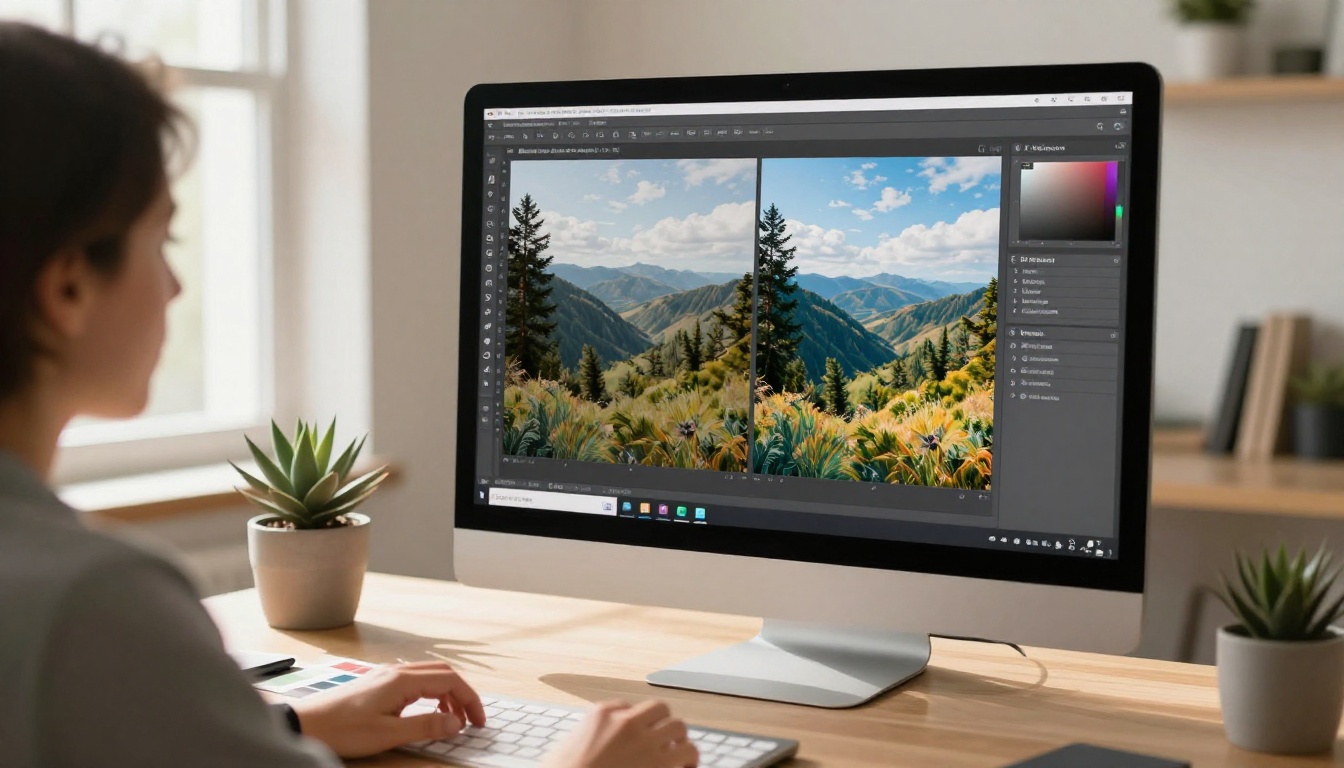
Existe uma armadilha que pega quase todo iniciante: pegar uma geração 90% certa e passá-la por várias etapas de pós-processamento até ela ficar pior que o original. A tentação de continuar mexendo é forte. Algo está quase perfeito, então você aumenta a resolução, faz a correção de cor, aplica nitidez, aplica um filtro de processamento por IA, e depois se pergunta por que a pele parece de plástico e as bordas parecem borradas.
O ciclo que destrói boas imagens
Cada edição com perda introduz artefatos de compressão. Cada passe de upscaling sem as configurações corretas adiciona halos e borrão de textura. Aplicar um processador de imagem por IA sobre uma imagem já gerada por IA agrava os artefatos em vez de removê-los.
O ciclo típico se parece com isto:
Gerar uma imagem sólida
Aumentar a resolução sem configurações adequadas (surgem halos nas bordas)
Fazer correção de cor agressiva (a faixa tonal se achata)
Aplicar um passe de processamento de imagem por IA (os artefatos se acumulam)
Aplicar nitidez para compensar o novo desfoque (os halos nas bordas pioram)
Acabar com um resultado pior que a geração original da etapa um
Uma abordagem de edição melhor
Corrija o prompt, não a saída. Se a iluminação está errada, ajuste o prompt. Não tente corrigir com cor uma geração de luz chapada.
Use super-resolução uma vez, na etapa final. O PicassoIA inclui ferramentas de super-resolução projetadas para funcionar bem em resultados finais sem acumular artefatos.
Corrija áreas específicas com inpainting, não passes completos. O Flux Fill Pro pode reparar uma região específica sem degradar o restante da imagem.
Ignorar o modo imagem para imagem
O modo somente texto é o padrão, e a maioria dos iniciantes nunca sai dele. Isso é uma limitação significativa que eles mesmos se impõem. O Flux 2 Pro e a família Flux mais ampla aceitam entrada de imagem para imagem, em que uma foto de referência serve como ponto de partida estrutural para a geração.
O modo somente texto está limitando seu resultado
Quando você trabalha apenas com texto, dá ao modelo total liberdade criativa sobre composição, enquadramento, cor e estrutura. Isso é útil quando você quer variedade. Vira um problema quando já tem uma composição específica em mente e precisa que o modelo a respeite.
A imagem para imagem resolve isso diretamente. Você fornece uma referência, e o modelo a usa como guia estrutural enquanto aplica seu prompt por cima. Isso permite:
Composições consistentes em várias variações da mesma cena
Ângulos de iluminação preservados a partir de uma foto de referência do mundo real
Posicionamento controlável do sujeito sem depender totalmente da linguagem do prompt
Como a entrada de imagem muda os resultados
O parâmetro principal no modo imagem para imagem é a força de remoção de ruído, às vezes rotulada como "influência da imagem" ou "força img2img". Ele controla quanto da imagem de referência original sobrevive no resultado:
Valor de força
Efeito
0,2 - 0,4
Forte aderência à referência, apenas mudanças sutis de estilo
0,5 - 0,6
Equilibrado: preserva a composição e permite reinterpretação
0,7 - 0,9
Pouca influência da referência, o prompt controla a maior parte do resultado
Comece com 0,6 para a maioria dos trabalhos de imagem para imagem. Para reescrever ou editar diretamente uma imagem existente, o Flux Kontext Pro foi feito sob medida para reescrita de imagem com reconhecimento de contexto. O Flux 2 Flex oferece fluxos flexíveis de criar ou editar para projetos variados.
Como usar o Flux 2 Pro no PicassoIA
O PicassoIA dá acesso direto ao Flux 2 Pro e à família Flux completa a partir de uma única interface, sem instalação. Aqui está um fluxo de geração limpo que evita todos os erros tratados acima já na primeira sessão:
Passo 1: Escolha o modelo de acordo com a tarefa. Para rascunhos e testes de prompt, use o Flux Schnell. Para resultados finais de alta fidelidade, troque para o Flux 2 Pro.
Passo 2: Defina a proporção antes de escrever qualquer coisa. Sujeitos em retrato ficam com 4:3 ou 3:4 vertical. Paisagens e planos cinematográficos ficam com 16:9. Conteúdo para redes sociais fica com 1:1.
Passo 3: Escreva um prompt positivo detalhado. Sujeito, ambiente, direção e temperatura da luz, lente e abertura da câmera, tipo de filme, clima. Busque 50 palavras ou mais.
Passo 4: Cole seu prompt negativo salvo. Mantenha um arquivo de texto com seus prompts negativos base preferidos. Ajuste a cada geração com base no que apareceu no resultado anterior.
Passo 5: Anote ou defina sua seed. Se uma geração ficar boa, registre o valor da seed imediatamente. Reutilize-a no próximo rascunho para isolar o que a próxima mudança no prompt faz.
Passo 6: Não comece a editar até o prompt estar certo. Itere sobre o prompt até ficar satisfeito. Depois, e somente depois, aumente a resolução ou faça reparos pontuais com o Flux Fill Pro se áreas específicas precisarem de atenção.
Seguir essa sequência elimina a maioria dos erros acima antes que eles aconteçam.
Resultados inconsistentes entre sessões
Mesmo depois de corrigir os problemas acima, muitos iniciantes ainda descobrem que seus resultados variam muito de uma sessão para outra. A qualidade da semana passada parece irreproduzível hoje. Quase sempre isso é um problema de documentação, não do modelo.
Por que os resultados se desviam
Cada parâmetro não documentado vira uma fonte de variação entre sessões:
Seeds não anotadas significam que ótimas composições não podem ser reproduzidas
A formulação do prompt muda um pouco a cada sessão e altera o resultado de forma perceptível
Prompts negativos reescritos de memória perdem precisão com o tempo
A seleção de modelo varia sem um sistema, Flux 2 Pro em um dia e Flux Schnell no outro, sem intenção
Como criar um modelo de sessão repetível
Salve um arquivo de texto simples como sua base de trabalho para cada tipo de projeto:
Model: Flux Schnell (drafts) / Flux 2 Pro (finals)
Ratio: [set per scene type]
Seed: [note from best results]
Positive: [Subject] + [Environment] + [Lighting: direction, type, temperature] + [Camera: lens, aperture, angle] + [Film: stock, grain, mood]
Negative: deformed, distorted, disfigured, poorly drawn hands, extra fingers, blurry, low quality, jpeg artifacts, watermark, plastic skin, cartoon, illustration, 3D render, CGI
Atualize esse arquivo conforme descobrir o que funciona para seus casos de uso específicos. Esse único hábito transforma resultados inconsistentes e irreproduzíveis em um processo estável que melhora a cada sessão.
Comece a gerar imagens melhores hoje
Cada erro abordado aqui vem da mesma causa raiz: tratar o Flux 2 Pro como uma máquina de venda automática em vez de uma ferramenta criativa com requisitos específicos de entrada. Entradas detalhadas e fotográficas produzem resultados fotorrealistas e profissionais. Entradas vagas produzem resultados vagos.
Todas essas correções levam minutos para aplicar. Um prompt mais longo com detalhes de iluminação e lente. Uma base de prompt negativo salva. Uma seed anotada. O modelo certo para rascunhos versus finais. Uma imagem de referência quando a composição importa. Um modelo de sessão que você reutiliza e refina com o tempo.
O PicassoIA reúne a família Flux completa, do Flux Schnell para rascunhos rápidos e de baixo custo ao Flux 2 Pro para resultados finais polidos, junto com mais de 90 outros modelos de texto para imagem, tudo em um só lugar, sem instalação.
Escolha uma correção deste artigo. Aplique-a já na sua próxima geração. Compare o resultado com o que você produzia antes. A diferença quase sempre é imediata, e se acumula a cada sessão seguinte.