Erreurs courantes des débutants avec Flux 2 Pro (et comment les corriger)
La plupart des débutants lancent Flux 2 Pro en attendant des résultats professionnels, puis se retrouvent face à des images boueuses, des mains déformées et des rendus incohérents. Le problème ne vient presque jamais du modèle. Des prompts trop courts, des prompts négatifs oubliés, de mauvais formats, des seeds ignorés et un mauvais choix de modèle ruinent discrètement chaque génération. Cet article montre précisément ce qui ne va pas et comment corriger chaque erreur.
La première fois que la plupart des gens utilisent Flux 2 Pro, ils s’attendent à des résultats époustouflants avec un minimum d’effort. Ils obtiennent à la place des portraits boueux, un éclairage plat, des mains anatomiquement bizarres et le sentiment persistant que le modèle ne tient pas ses promesses. Voici la réalité : Flux 2 Pro fonctionne presque toujours exactement comme prévu. Le vrai problème se situe entièrement dans les entrées, pas dans le moteur.
Après avoir observé des milliers de générations de débutants dans la famille Flux, les mêmes schémas reviennent sans cesse. Aucun n’est difficile à corriger. Chacun a une solution claire et concrète. Cet article détaille les erreurs les plus courantes des débutants avec Flux 2 Pro, ce qui cause chacune d’elles et comment les corriger précisément.
Des prompts trop courts
La plupart des débutants tapent quelque chose comme « une belle femme dans un parc » et s’étonnent que le résultat paraisse générique. Le prompt n’est pas faux ; il est simplement incomplet. Flux 2 Pro répond à la précision. Lorsque les instructions sont vagues, il comble les vides avec des moyennes statistiques issues de ses données d’entraînement, et les moyennes statistiques donnent des images moyennes.
Pourquoi les prompts d’une seule phrase échouent
Une seule phrase ne donne au modèle aucune indication sur des facteurs qui comptent énormément pour la qualité de l’image :
Éclairage : Est-ce la lumière dorée du matin ? Un ciel couvert ? Un flash de studio dur ? Une lumière latérale douce ?
Angle de prise de vue : À hauteur des yeux ? En contre-plongée ? Vue aérienne en plongée ?
Texture : À quoi ressemblent réellement la peau, le tissu ou la surface de près ?
Profondeur de l’arrière-plan : Qu’y a-t-il à deux mètres derrière le sujet ?
Sans ces indications, le modèle revient à ses moyennes d’entraînement. C’est pourquoi les résultats des débutants ressemblent souvent à des photos de banques d’images : techniquement corrects, visuellement oubliables.
À quoi ressemble un prompt solide
Comparez ces deux prompts côte à côte :
Prompt faible
Prompt solide
Une femme dans un parc
Une femme d’une fin de trentaine assise sur un banc en bois dans un parc en automne, lumière dorée de fin de journée venant de la gauche et projetant de longues ombres sur son visage, manteau en laine bordeaux, profondeur de champ réduite 85 mm f/1.8, grain de film, Kodak Portra 400
Un homme à son bureau
Un homme d’une quarantaine d’années à un bureau en chêne encombré au crépuscule, une seule lampe de bureau chaude à droite créant des ombres dramatiques, lunettes de lecture posées bas sur le nez, vapeur s’élevant d’une tasse de café, objectif 50 mm f/2.0, Kodak Portra 400
Le prompt plus long n’est pas plus difficile à écrire. Il demande simplement de penser comme un photographe avant de commencer à taper.
💡 Astuce : Avant d’écrire un prompt, fermez les yeux et imaginez précisément l’image que vous voulez. Décrivez ensuite ce que vous voyez : sujet, décor, direction de la source lumineuse, moment de la journée, objectif, humeur, texture. Écrivez cette description mot pour mot.
Le mauvais format d’image
Le format d’image est l’une des premières décisions à prendre au lancement d’une génération, et les débutants l’ignorent presque toujours. Utiliser un format carré pour une scène en paysage, ou du 16:9 pour un portrait, crée des problèmes de composition qu’aucun affinage du prompt ne pourra corriger ensuite.
Comment les formats cassent la composition
Flux 2 Pro génère des images avec une notion apprise de la manière dont les sujets doivent remplir un cadre. Si vous forcez une scène en paysage dans un carré 1:1, le modèle recadre un contexte important ou déforme la composition pour l’adapter à la forme. Les images de portrait en 16:9 se retrouvent avec un espace négatif excessif de chaque côté. Le modèle ne dysfonctionne pas. Il suit précisément votre instruction de format.
Choisir le bon format à chaque fois
Utilisez ce mémo rapide avant de lancer une génération :
Type de scène
Format recommandé
Portraits et photos d’identité
4:3 ou 3:4 (vertical)
Paysages et vues urbaines
16:9
Publications sur les réseaux sociaux
1:1
Architecture
4:3 ou 16:9
Mode et plans en pied
3:4 ou 9:16
Sur PicassoIA, réglez le format d’image avant d’écrire votre prompt. Concevoir une composition pour la mauvaise forme de cadre gaspille votre génération avant même que le modèle ne commence.
Oublier les prompts négatifs
C’est sans doute l’erreur à plus fort impact que commettent les débutants. Les prompts négatifs indiquent à Flux 2 Pro ce qu’il faut exclure de la génération. Sans eux, le modèle ne dispose d’aucun filtre contre les artefacts intégrés à ses données d’entraînement.
Ce qui se passe sans eux
Sans prompts négatifs, vous risquez beaucoup plus de rencontrer :
Doigts en trop ou déformés dans toute image contenant des mains
Arrière-plans flous qui débordent sur le sujet aux bords
Teints de peau surexposés ou brûlés
Filigranes aléatoires ou artefacts de texte apparaissant au milieu de l’image
Textures de peau en plastique, sans pores
Yeux légèrement désalignés
Ces défauts ne sont pas des failles permanentes du modèle. Ce sont des cibles de suppression, et elles se contrôlent très bien avec les bons négatifs.
Les négatifs qui fonctionnent vraiment
Commencez avec ce prompt négatif de base pour toute génération photoréaliste :
Ajustez ensuite selon ce qui revient dans vos résultats. Constituer une bibliothèque personnelle de prompts négatifs enregistrés, avec des versions distinctes pour les portraits, les environnements et les photos de produits, est l’une des améliorations les plus rapides accessibles à tout débutant.
💡 Astuce : Après chaque génération ratée, identifiez précisément ce qui n’a pas fonctionné. Ajoutez ce descripteur exact à vos négatifs. Votre bibliothèque gagne en précision à chaque session.
Mauvaise gestion des seeds
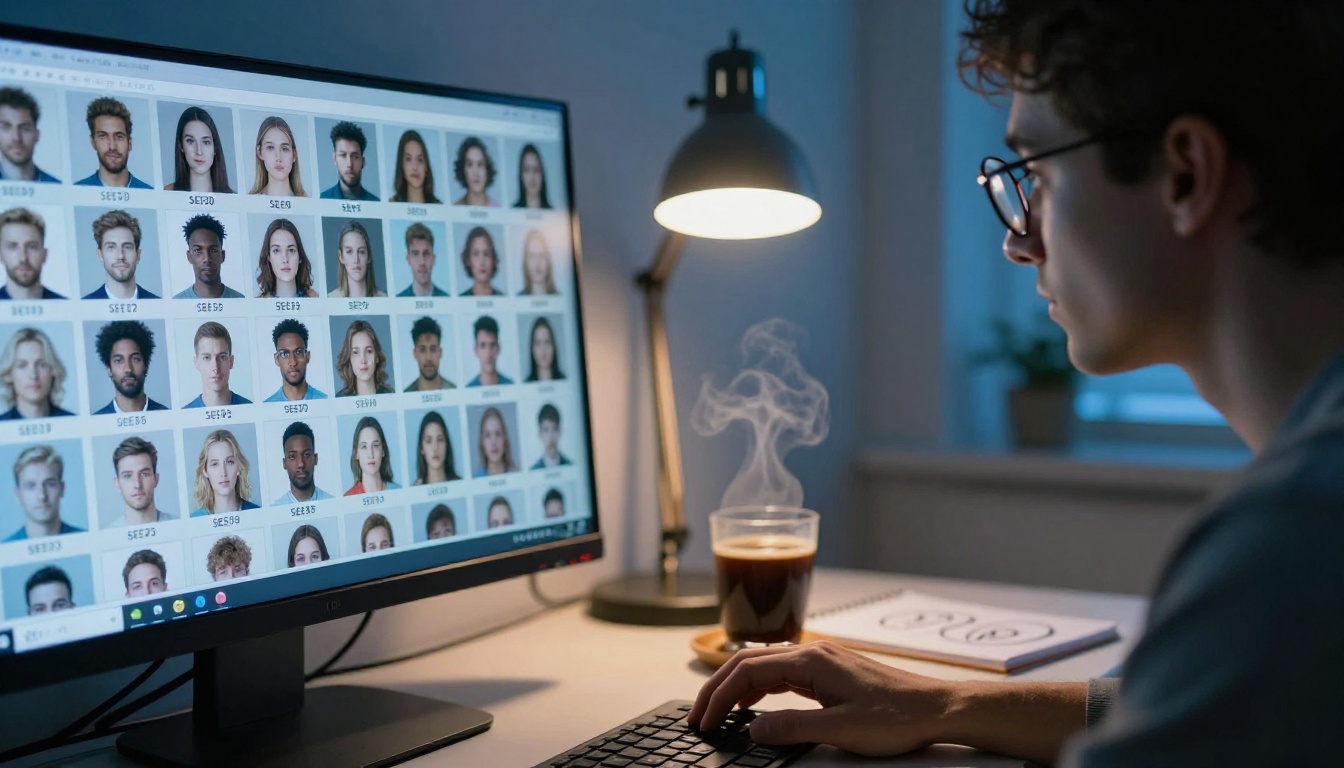
Les seeds sont parmi les contrôles les moins utilisés en génération texte vers image. La plupart des débutants laissent le seed en aléatoire à chaque fois, ce qui rend presque impossible l’itération sur de bons résultats.
Pourquoi les seeds aléatoires vous ralentissent
Lorsque vous trouvez une génération qui se rapproche de ce que vous vouliez, un seed aléatoire signifie que vous ne pouvez pas reproduire la composition structurelle avec un prompt légèrement modifié. Chaque nouvelle tentative est un lancer de dés complètement neuf.
Cela est particulièrement pénalisant lorsque vous devez :
Maintenir une apparence de personnage cohérente sur plusieurs images d’un même projet
Ajuster légèrement l’éclairage ou l’arrière-plan sans perdre la composition d’ensemble
Comparer l’effet de deux formulations de prompt différentes sur une même génération de base
Utiliser les seeds de façon stratégique
Lorsqu’une génération semble prometteuse, notez immédiatement la valeur du seed. Lors de la génération suivante, gardez ce seed et ne modifiez qu’un seul élément du prompt. Cela isole exactement l’effet de chaque changement sur le résultat.
Objectif
Approche du seed
Affiner un bon résultat
Verrouiller le seed, modifier un élément du prompt
Lancer une nouvelle direction créative
Randomiser
Reproduire pour garder la cohérence
Utiliser la valeur exacte du seed enregistré
Base de test neutre
Utiliser un seed fixe bas : 1, 42 ou 100
💡 Règle : Verrouillez le seed pour affiner. Ne randomisez que lorsque vous voulez une direction vraiment nouvelle.
Les seeds fixes bas comme 1 ou 42 tendent à produire des résultats stables et prévisibles, ce qui en fait des bases idéales pour tester l’effet des modifications du prompt sur une même composition neutre.
Utiliser le mauvais modèle pour la tâche
Flux 2 Pro n’est pas l’outil adapté à toutes les situations. La famille Flux comprend plusieurs modèles, chacun conçu pour un usage précis. Lancer chaque brouillon sur le modèle le plus puissant gaspille des crédits et ralentit considérablement l’itération.
Beaucoup de débutants lancent chaque test sur Flux 2 Pro sans se rendre compte qu’ils pourraient prototyper plus vite et à moindre coût avec Flux Schnell ou Flux 2 Dev.
Quand changer de modèle
Prototyper un concept : Utilisez Flux Schnell. Rapide, peu coûteux, idéal pour itérer vite.
Affiner un prompt jusqu’à sa qualité finale : Passez à Flux 2 Pro pour le résultat abouti.
Corriger une zone précise d’une image existante : Utilisez Flux Fill Pro pour l’inpainting, ou Flux Kontext Pro pour des modifications d’image tenant compte du contexte.
Ce seul changement de méthode réduit nettement les crédits gaspillés pour la plupart des débutants.
Trop retoucher après la génération
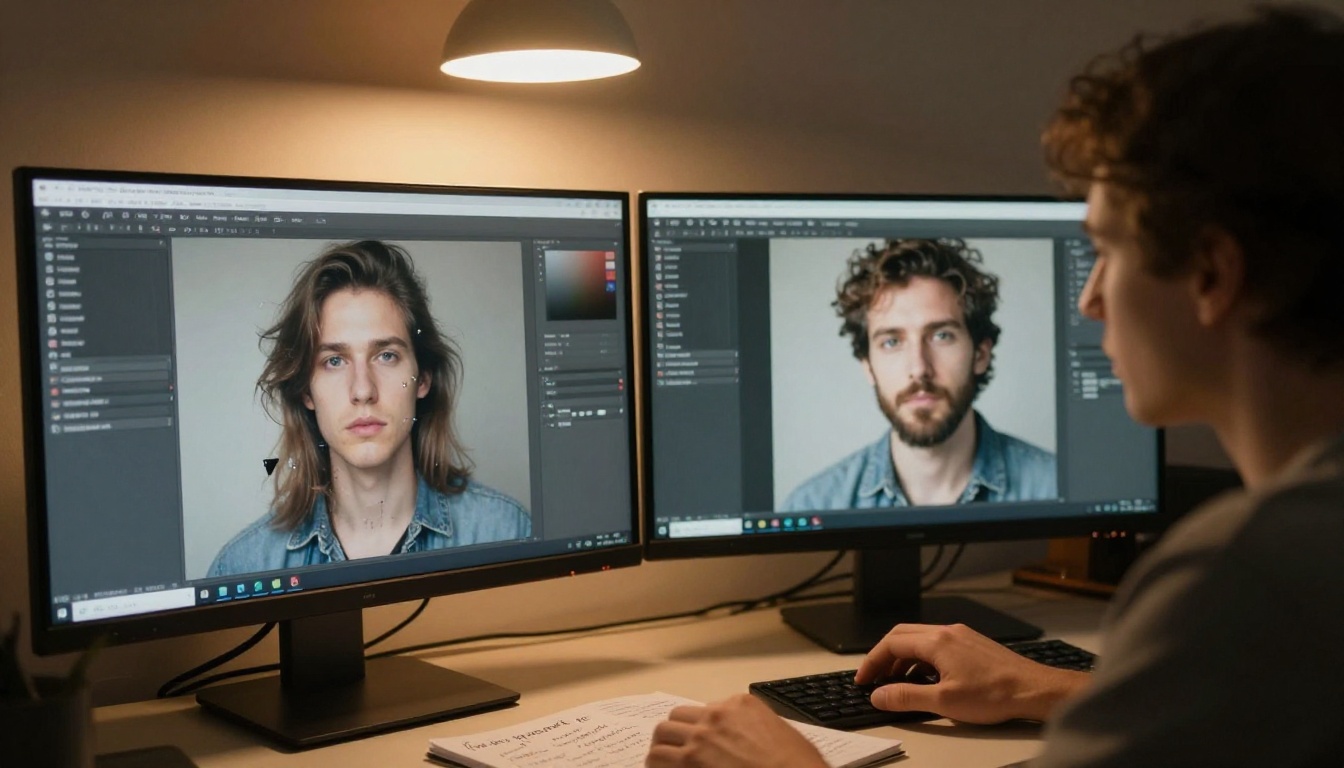
Il existe un piège dans lequel presque tous les débutants tombent : prendre une génération correcte à 90 % et la passer dans plusieurs étapes de post-traitement, jusqu’à ce qu’elle soit pire que l’original. La tentation de continuer à retoucher est forte. Quelque chose est presque parfait, alors vous augmentez la résolution, étalonnez les couleurs, accentuez la netteté, appliquez un filtre de traitement IA, puis vous vous demandez pourquoi la peau paraît en plastique et les contours flous.
La boucle qui détruit les bonnes images
Chaque modification avec perte introduit des artefacts de compression. Chaque passage d’upscaling sans réglages corrects ajoute des halos et étale la texture. Appliquer un processeur d’image IA sur une image déjà générée par IA accentue les artefacts au lieu de les supprimer.
La boucle typique ressemble à ceci :
Générer une image solide
Augmenter la résolution sans réglages adaptés (des halos apparaissent sur les contours)
Étalonner les couleurs de façon agressive (la plage tonale s’aplatit)
Appliquer un traitement d’image IA (les artefacts s’accumulent)
Accentuer la netteté pour compenser le nouveau flou (les halos de contours s’aggravent)
Obtenir un résultat pire que la génération d’origine de l’étape un
Une meilleure approche de la retouche
Corrigez le prompt, pas le résultat. Si l’éclairage est mauvais, modifiez le prompt. N’essayez pas de rattraper par l’étalonnage une génération à la lumière plate.
Utilisez la super-résolution une seule fois, à la toute dernière étape. PicassoIA propose des outils de super-résolution conçus pour fonctionner proprement sur les résultats finaux sans accumuler les artefacts.
Corrigez les zones précises par inpainting, pas par passages complets.Flux Fill Pro peut réparer une région précise sans dégrader le reste de l’image.
Ignorer le mode image vers image
Le mode texte seul est celui par défaut, et la plupart des débutants n’en sortent jamais. C’est une limite importante qu’ils s’imposent à eux-mêmes. Flux 2 Pro et l’ensemble de la famille Flux prennent en charge l’entrée image vers image, où une photo de référence sert de point de départ structurel à une génération.
Le mode texte seul limite vos résultats
Lorsque vous travaillez à partir du texte seul, vous donnez au modèle une liberté créative totale sur la composition, le cadrage, les couleurs et la structure. C’est utile quand vous voulez de la variété. Cela devient un problème lorsque vous avez déjà une composition précise en tête et que vous avez besoin que le modèle la respecte.
L’image vers image résout ce problème directement. Vous fournissez une référence, et le modèle s’en sert comme guide structurel tout en appliquant votre prompt par-dessus. Cela permet :
Des compositions cohérentes sur plusieurs variantes d’une même scène
De conserver les angles d’éclairage d’une photo de référence prise dans la réalité
Un placement du sujet contrôlable sans dépendre entièrement du langage du prompt
Comment l’image d’entrée change les résultats
Le paramètre principal du mode image vers image est la force de débruitage, parfois appelée « influence de l’image » ou « force img2img ». Il contrôle la part de l’image de référence d’origine qui subsiste dans le résultat :
Valeur de force
Effet
0,2 - 0,4
Forte adhérence à la référence, seulement de légers changements de style
0,5 - 0,6
Équilibré : conserve la composition tout en permettant une réinterprétation
0,7 - 0,9
Faible influence de la référence, le prompt contrôle l’essentiel du résultat
Commencez à 0,6 pour la plupart des travaux image vers image. Pour réécrire ou modifier directement une image existante, Flux Kontext Pro est conçu spécifiquement pour la réécriture d’image tenant compte du contexte. Flux 2 Flex offre des flux de travail souples de création ou de modification pour des projets variés.
Comment utiliser Flux 2 Pro sur PicassoIA
PicassoIA vous donne un accès direct à Flux 2 Pro et à toute la famille Flux depuis une seule interface, sans aucune installation. Voici un flux de génération clair qui évite toutes les erreurs décrites plus haut dès la première session :
Étape 1 : Choisissez votre modèle selon la tâche. Pour les brouillons et les tests de prompts, utilisez Flux Schnell. Pour des résultats finaux haute fidélité, passez à Flux 2 Pro.
Étape 2 : Réglez le format d’image avant de rédiger quoi que ce soit. Les sujets en portrait passent en 4:3 ou 3:4 vertical. Les paysages et les plans cinématographiques passent en 16:9. Les contenus pour les réseaux sociaux passent en 1:1.
Étape 3 : Rédigez un prompt positif détaillé. Sujet, environnement, direction et température de la lumière, objectif et ouverture, type de pellicule, humeur. Visez 50 mots ou plus.
Étape 4 : Collez votre prompt négatif enregistré. Conservez un fichier texte avec vos bases de prompts négatifs préférées. Ajustez-les à chaque génération selon ce qui est apparu dans le résultat précédent.
Étape 5 : Notez ou fixez votre seed. Si une génération vous plaît, enregistrez immédiatement la valeur du seed. Réutilisez-la pour le brouillon suivant afin d’isoler l’effet de la prochaine modification du prompt.
Étape 6 : Ne commencez pas à retoucher tant que le prompt n’est pas au point. Itérez sur le prompt jusqu’à être satisfait. Ensuite seulement, augmentez la résolution ou effectuez des corrections ciblées avec Flux Fill Pro si certaines zones le demandent.
Suivre cet enchaînement élimine la plupart des erreurs décrites plus haut avant qu’elles ne se produisent.
Résultats incohérents d’une session à l’autre
Même après avoir corrigé les problèmes ci-dessus, de nombreux débutants constatent que leurs résultats varient fortement d’une session à l’autre. La qualité de la semaine dernière semble impossible à reproduire aujourd’hui. Il s’agit presque toujours d’un problème de documentation, et non d’un problème de modèle.
Pourquoi les résultats dérivent
Chaque paramètre non documenté devient une source de variation entre les sessions :
Les seeds non notés rendent impossible la reproduction des bonnes compositions
La formulation du prompt change légèrement à chaque session et modifie nettement le résultat
Les prompts négatifs réécrits de mémoire perdent en précision avec le temps
Le choix du modèle varie sans méthode, Flux 2 Pro un jour et Flux Schnell le lendemain, sans intention
Construire un modèle de session reproductible
Enregistrez un fichier texte brut comme base de travail pour chaque type de projet :
Model: Flux Schnell (drafts) / Flux 2 Pro (finals)
Ratio: [set per scene type]
Seed: [note from best results]
Positive: [Subject] + [Environment] + [Lighting: direction, type, temperature] + [Camera: lens, aperture, angle] + [Film: stock, grain, mood]
Negative: deformed, distorted, disfigured, poorly drawn hands, extra fingers, blurry, low quality, jpeg artifacts, watermark, plastic skin, cartoon, illustration, 3D render, CGI
Mettez ce fichier à jour à mesure que vous découvrez ce qui fonctionne pour vos cas d’usage. Cette seule habitude transforme des résultats incohérents et impossibles à reproduire en un processus stable, qui s’améliore à chaque session.
Commencez dès aujourd’hui à générer de meilleures images
Chaque erreur évoquée ici découle de la même cause : traiter Flux 2 Pro comme un distributeur automatique plutôt que comme un outil créatif aux exigences précises en matière d’entrées. Des entrées détaillées et photographiques produisent des résultats photoréalistes et professionnels. Des entrées vagues produisent des résultats vagues.
Toutes ces corrections prennent quelques minutes à appliquer. Un prompt plus long avec des détails d’éclairage et d’objectif. Une base de prompt négatif enregistrée. Un seed noté. Le bon modèle pour les brouillons et pour les résultats finaux. Une image de référence lorsque la composition compte. Un modèle de session que vous réutilisez et affinez avec le temps.
PicassoIA réunit toute la famille Flux, de Flux Schnell pour des brouillons rapides et peu coûteux à Flux 2 Pro pour des résultats finaux soignés, ainsi que plus de 90 autres modèles de texte vers image, le tout au même endroit et sans installation.
Choisissez une correction parmi celles de cet article. Appliquez-la dès maintenant à votre prochaine génération. Comparez le résultat avec ce que vous produisiez auparavant. La différence est presque toujours immédiate, et elle s’accumule à chaque session suivante.